AnyChart Extension for Qlik: Waterfall Advanced Chart
基础知识
图表类型
有两个适用于 Qlik 的 AnyChart Waterfall Extension:
- Waterfall Classic Chart – 一种可选支持堆叠子条形图的 Waterfall 图表。通常,它类似于默认的 Qlik Sense Waterfall 图表。
- Waterfall Advanced Chart – 一种始终显示堆叠子条形图的 Waterfall 图表。
在这两种类型之间进行选择取决于你的数据结构以及你打算在图表上展示的内容。
本节介绍如何创建和配置 Waterfall Advanced charts。
下载与安装
Qlik Sense Desktop
要在 Qlik Sense Desktop 中安装 AnyChart Waterfall Advanced Extension,请执行以下操作:
- 下载适用于 Qlik Sense 的 AnyChart Waterfall Advanced Extension。
- 解压压缩包。
- 打开 Windows 资源管理器窗口并导航到 Qlik Sense Extensions 目录:
..\Users\<UserName>\Documents\Qlik\Sense\Extensions。 - 将 anychart-4x-waterfall-advanced 文件夹复制到 Extensions 目录。
- 重新启动 Qlik Sense Desktop。
Qlik Sense Server
要在 Qlik Sense 服务器上安装 AnyChart Waterfall Advanced Extension,
- 下载适用于 Qlik Sense 的 AnyChart Waterfall Advanced Extension。
- 打开 Qlik Management Console (QMC):https://<QPS server name>/qmc
- 在 QMC 首页或从 Start 下拉菜单中选择 Extensions。
- 点击操作栏中的 Import。
- 在对话框中,选择下载的压缩包。将密码区域保持为空。
- 在文件资源管理器窗口中点击 Open。
- 点击 Import。
Qlik Sense Cloud
要在 Qlik Sense Cloud 中安装 AnyChart Waterfall Advanced Extension,请执行以下操作:
- 下载适用于 Qlik Sense Cloud 的 AnyChart Waterfall Advanced Extension。
- 访问 Management Console:
- 在你的租户地址后添加 /console:https://<your tenant address>/console
- 或使用中心内用户个人资料下的导航链接 Administration
- 转到 Extensions 页面并点击 Add。
- 在对话框中,选择下载的压缩包。
- 点击 Add。
- 在 Management Console 中,转到 Content Security Policy 部分并点击 Add。
- 在对话框中,为内容安全策略命名 – 例如,AnyChart。
- 输入源服务器地址:qlik.anychart.com
- 选择以下指令:
- connect-src
- font-src
- img-src
- script-src
- style-src
- 点击 Add。
概述
Waterfall Advanced chart 显示了初始值如何受到一系列中间正值或负值的影响。
此图表类型始终显示子类别,可视化为堆叠在主条形图内的子条形图。
你可以配置图表的外观:设置颜色,调整图例、总计条形图、连接线、轴和网格,设置布局,以及配置标签、堆叠标签和提示框。
此外,还提供以下选项:小计条形图、分割总计、箭头、参考线、参考范围、交互性和计算条件。
快速入门
本快速教程介绍了如何创建一个基础的 Waterfall Advanced chart。
首先,向你的工作表添加一个空图表:
- 转到资产面板中的 Custom objects > AnyChart。
- 将一个空的 AnyChart Waterfall Advanced 图表拖动到工作表中。
然后添加两个维度,第一个代表类别,第二个代表子类别:
- 转到属性面板中的 Data > Dimensions。
- 点击 Add 并选择一个维度。
- 点击 Add 并选择一个维度。
最后,添加一个度量代表数值:
- 转到属性面板中的 Data > Measures。
- 点击 Add 并选择一个度量。
或者,如果你的数据结构有此要求,也可以添加一个维度和多个度量。
请注意,你还可以通过字段创建维度和度量,或者通过点击空图表上的按钮来添加它们。
维度和度量
维度
与默认的 Qlik Sense Waterfall 图表不同,AnyChart Waterfall Advanced 要求至少添加一个维度。请执行以下操作:
- 转到属性面板中的 Data > Dimensions。
- 点击 Add 并选择一个维度。
你可以添加一个或两个维度,具体取决于你的数据结构。
度量
要添加度量,请执行以下操作:
- 转到属性面板中的 Data > Measures。
- 点击 Add 并选择一个度量。
你可以添加一个或多个度量,具体取决于你的数据结构。此外,你还可以选择解释度量值的绝对或差异模式。
如果有多个度量,它们的名称会显示在图例和提示框中。要自定义它们,
- 转到属性面板中的 Data > Measures。
- 点击一个度量。
- 在 Label 输入框中输入字符串值或字符串表达式。
数据结构
Waterfall Advanced chart 支持多种设置数据的方式。你应该选择最适合你数据结构的方式。
请注意,Waterfall Advanced 始终显示堆叠在主条形图内的子条形图(代表子类别)。
2 维度 + 1 度量
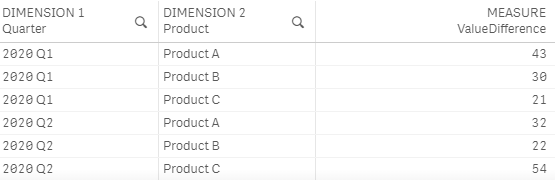
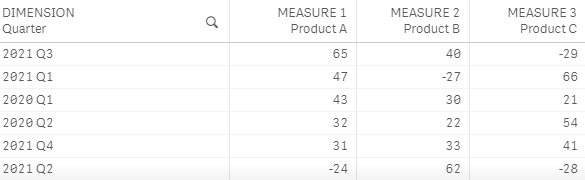
1 维度 + N 度量
数据模式
Waterfall Advanced chart 支持两种解释度量值的方式:Absolute 和 Difference。
要选择数据模式,
- 转到属性面板中的 Appearance > Presentation。
- 从 Data Mode 下拉菜单中选择 Absolute 或 Difference。
模式的正确选择取决于数据:
| 数据模式 | 描述 | 用法 |
|---|---|---|
| Difference | 每个度量值都被解释为当前子条形图与前一个子条形图之间的差异。 (这也是默认 Qlik Sense Waterfall 图表解释度量的方式。) | 如果一个或多个度量包含差异值,则应使用此模式。 |
| Absolute | 每个度量值都被解释为子条形图的绝对值。 | 如果一个或多个度量包含绝对值,则应使用此模式。 |
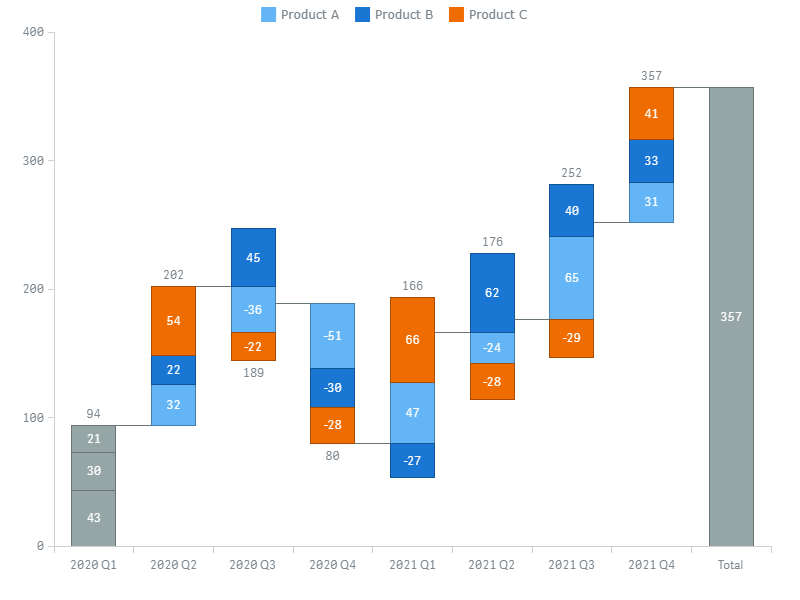
默认情况下,Waterfall Advanced 同时显示差异值和绝对值:
根据模式的不同,一组值直接从度量中获取,而另一组值则是自动计算的。
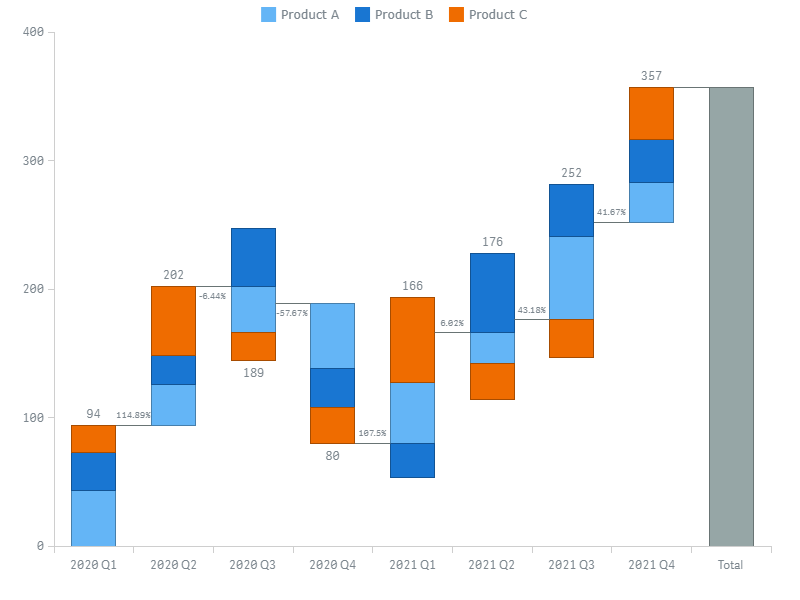
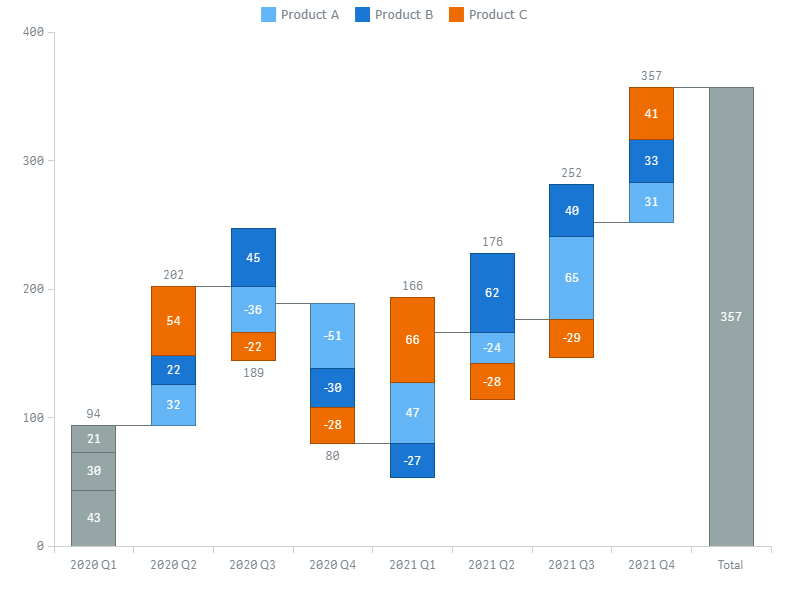
例如,看看这个图表:
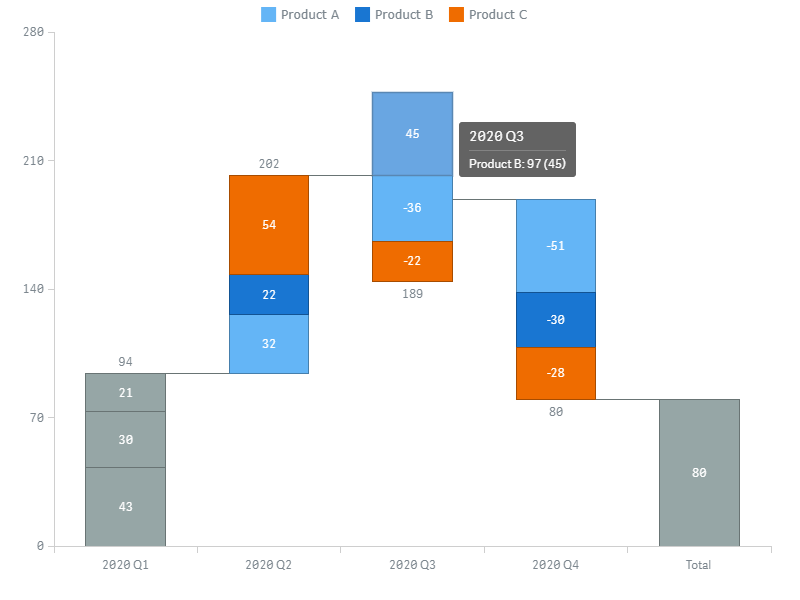
可以通过启用 Difference 模式并使用以下数据来创建此类图表:
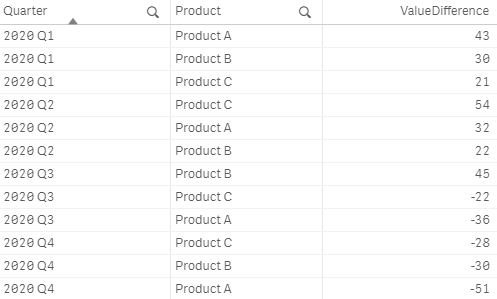
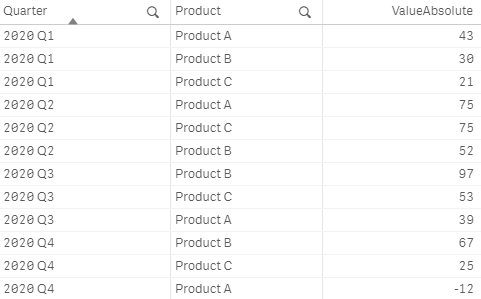
或者,也可以通过启用 Absolute 模式并使用此数据来实现相同的结果:
外观
颜色
AnyChart Waterfall Advanced 支持多种为图表的子条形图、总计条形图和小计条形图着色的方式。某些可用的颜色模式也会影响图例。
要选择颜色模式,
- 转到属性面板中的 Appearance > Colors and Legend。
- 从 Color by 下拉菜单中选择一种颜色模式,并使用下方的可用选项。
下表解释了不同颜色模式之间的区别,并列出了每种模式可用的设置:
| 颜色模式 | 描述 | 设置 |
|---|---|---|
| Subcategory |
| 调色板选择 Reverse colors "Total" color Color totals as subcategories |
| Increase / Decrease / Total |
| "Increase" color "Decrease" color "Total" color |
| Expression |
| 表达式 "Total" color |
子类别
你可以使用内置调色板按子类别为子条形图着色。为总计和小计条形图应用单独的用户定义颜色(或者,你也可以按子类别为它们着色)。
- 转到属性面板中的 Appearance > Colors and Legend。
- 从 Color by 下拉菜单中选择 Subcategory。
- 选择一个调色板,并使用 Reverse colors、"Total" color 以及 Color totals as subcategories 选项。
在此模式下,图例自动着色。
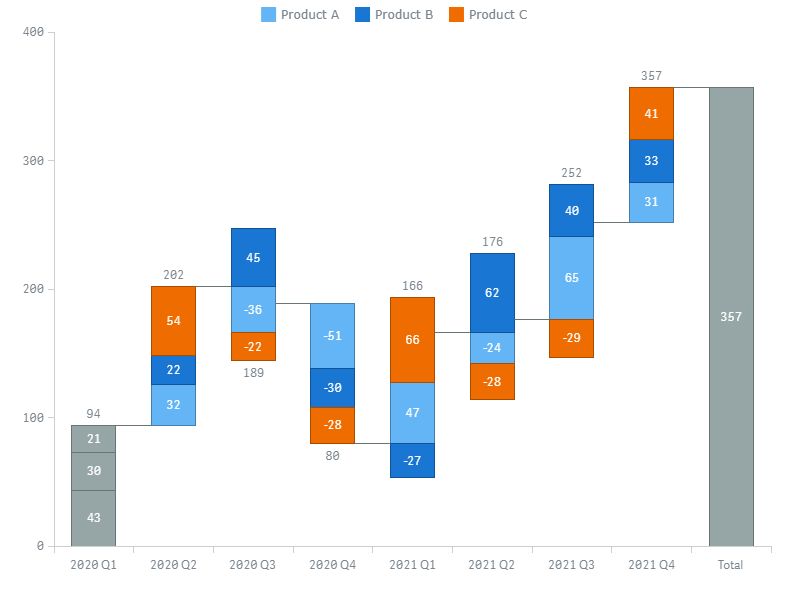
增长 / 减少 / 总计
你可以设置三种颜色来表示增长、减少和总计(以及小计)条形图。
- 转到属性面板中的 Appearance > Colors and Legend。
- 从 Color by 下拉菜单中选择 Increase / Decrease / Total。
- 使用 "Increase" color、"Decrease" color 和 "Total" color 选项。
图例自动着色。
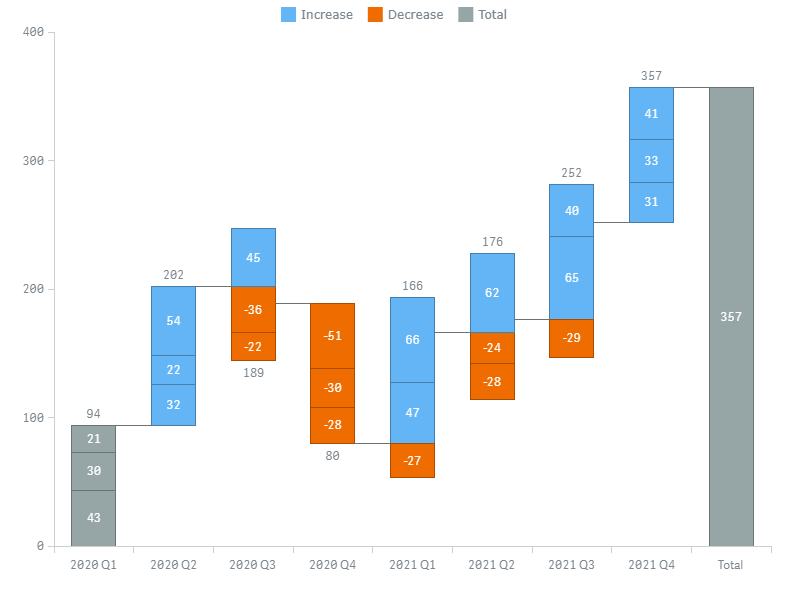
按表达式着色
你可以设置自定义表达式来为子条形图着色。为总计和小计条形图应用单独的用户定义颜色。
- 转到属性面板中的 Appearance > Colors and Legend。
- 从 Color by 下拉菜单中选择 Expression。
- 在输入框中输入表达式,并使用 "Total" color 选项。
图例项目必须手动添加并着色。
按表达式着色使用用户定义的表达式来设置颜色。按表达式着色时,你可以定义使用哪些颜色以及将它们用于哪些值,从而能够更多地控制颜色在可视化中的使用方式。例如,你可能会突出显示特别感兴趣的值,或者区分不同数值范围内的值。按表达式着色还可以用于根据可视化中未包含的值为可视化着色。
示例
这里有几个示例,展示了你可以使用表达式按颜色执行的操作。请注意,表达式不会影响图例,因此在这些示例中,它是手动配置的。
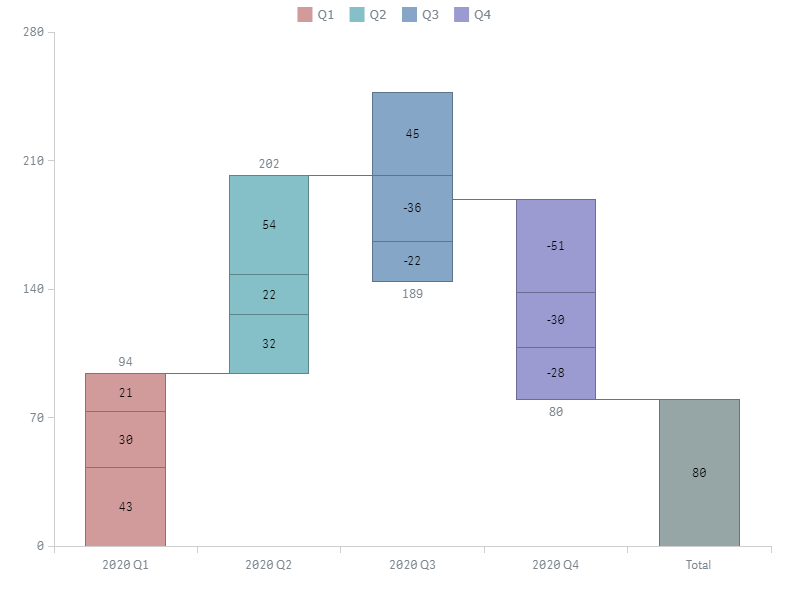
示例:按类别着色
Pick(Match(Quarter,  '2020 Q1', '2020 Q2', '2020 Q3', '2020 Q4'),
'#d29b9b', '#85bfc7', '#85a6c7', '#9b9bd2')
在此示例中,4 种颜色表示 4 个类别(季度)。
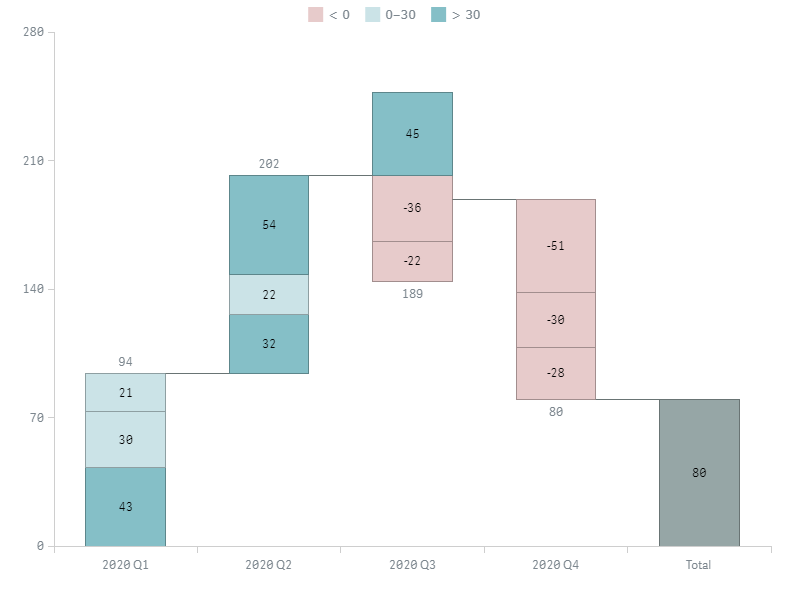
示例:按度量着色
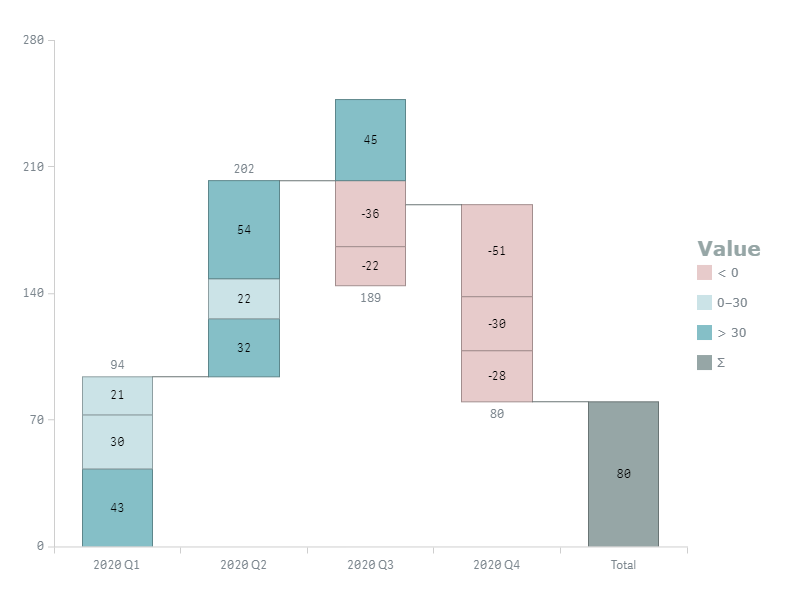
If(Sum(ValueDifference) < 0, '#e7cbcb',
If(Sum(ValueDifference) <= 30, '#cbe3e7',
If(Sum(ValueDifference) > 30, '#85bfc7')))
这里 3 种颜色表示 3 个数值范围。
图例
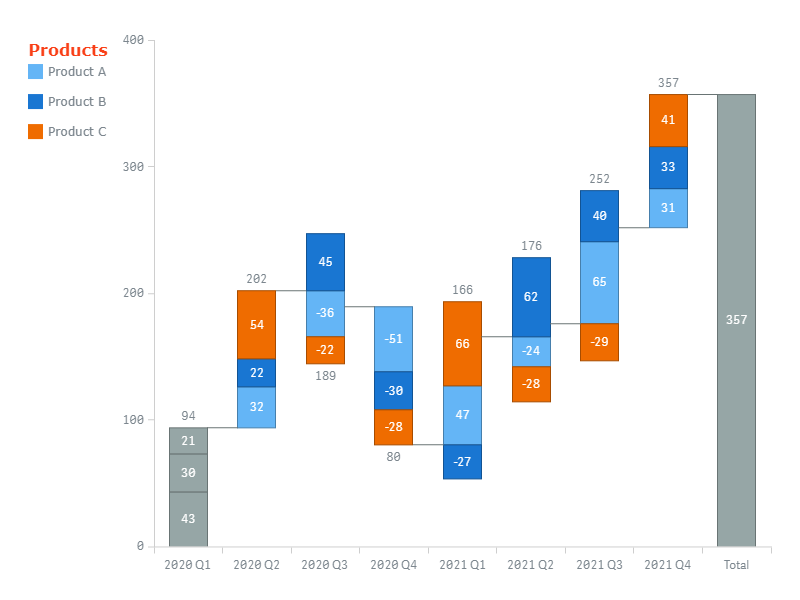
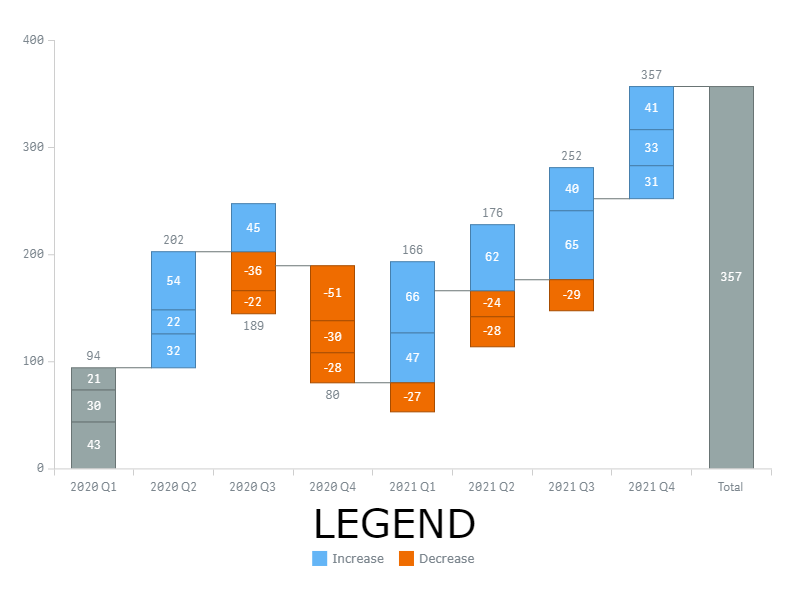
当图表按子类别或增长 / 减少 / 总计着色时,其颜色会自动应用于图例。
当图表按表达式着色时,你必须手动添加每个项目并为其着色。
要配置图例,请转到属性面板中的 Appearance > Colors and legend,并执行以下操作:
- 要启用或禁用,请切换 Legend 滑块。
- 要设置位置,从 Position 下拉菜单中选择 Top、Right、Bottom 或 Left。
- 要设置对齐方式,从 Alignment 下拉菜单中选择可用选项之一。
- 要设置标题,转到 Title 并在 Title 输入框中输入你的文本。
- 要配置标题字体,请使用 Style、Color、Size、Family 和 Shadow 选项。
要自定义总计 (Total) 项目或添加新项目,请转到 Items,切换 Items 滑块,并执行以下操作:
- 要启用或禁用总计项目,请勾选或取消勾选 Show total in legend 框。
- 要设置总计项目的名称,在 Total label 输入框中输入你的文本。
- 要添加自定义项目,点击 Add legend item。
- 要设置新项目的名称,在 Label 输入框中输入你的文本。
- 要设置新项目的颜色,使用 Color 选项。
自定义项目将替换自动生成的项目。
如果图表按增长 / 减少 / 总计着色,你可以自定义所有默认项目的名称。转到 Items,不要切换 Items 滑块,并执行以下操作:
- 要设置总计项目的名称,在 Total label 输入框中输入你的文本。
- 要设置增长项目的名称,在 Increase label 输入框中输入你的文本。
- 要设置减少项目的名称,在 Decrease label 输入框中输入你的文本。
在此屏幕截图中,图表按子类别着色,显示了自动生成的图例,其位置和标题已自定义:
这里图表按增长 / 减少 / 总计着色,显示了自动生成的图例,其位置和标题已自定义:
这里图表按表达式着色,图例显示自定义项目。总计项目的名称、位置和标题已自定义。
总计条形图
你可以在图表的最后一个条形图之后显示一个总计条形图,并将第一个条形图着色为总计。此外,还可以显示分割总计、堆叠总计,并在任何条形图之后添加多个小计条形图。
转到属性面板中的 Appearance > Presentation > Total,并执行以下操作:
- 要启用起始总计,请取消勾选 Color first item as change 框。
- 要启用结束总计,请勾选 Show cumulative total 框。
- 要设置结束总计的标签(显示在 X轴上),在 Label 输入框中输入你的文本。
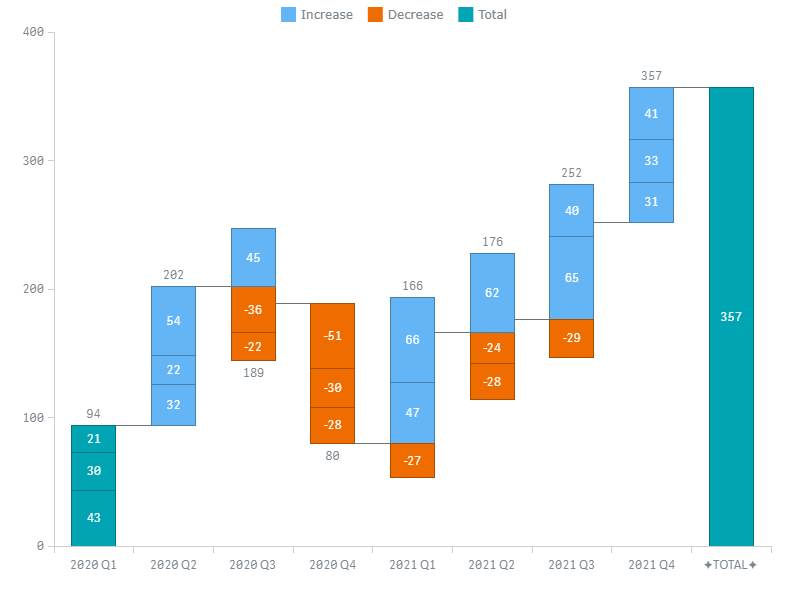
你可以在 X轴的开头显示总计条形图:
- 转到属性面板中的 Appearance > Presentation > Total。
- 从 Position 下拉菜单中选择 Start。
你还可以设置总计条形图的颜色:
- 转到属性面板中的 Appearance > Colors and Legend。
- 使用 "Total" color 选项。
在此屏幕截图中,启用了起始和结束总计条形图,使用了自定义总计颜色,并且结束总计的标签已自定义:
连接线
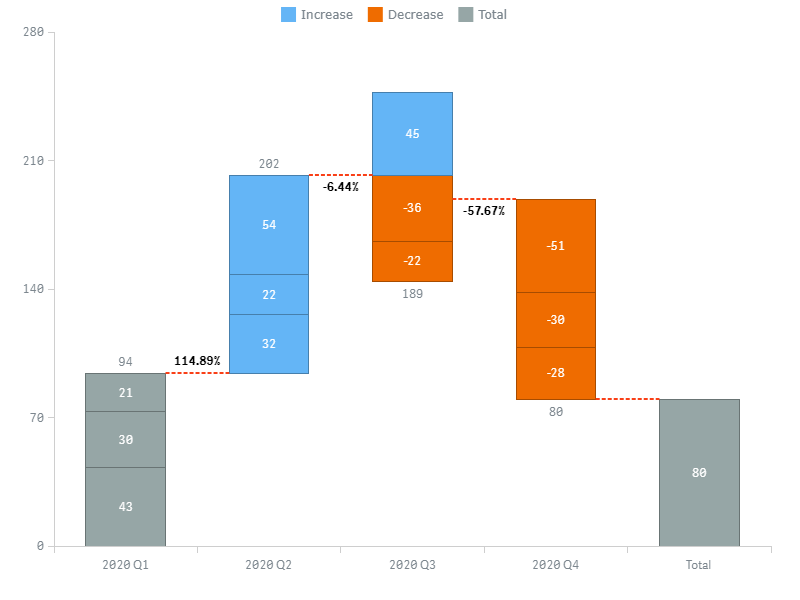
连接线是连接图表中两个相邻条形图的线。连接线的标签以百分比形式显示每对条形图之间的差异。
要配置连接线,请转到属性面板中的 Appearance > Presentation > Connectors,并执行以下操作:
- 要禁用或启用标签,请切换 Labels 滑块。
- 要配置标签,请使用 Style、Color、Size、Family 和 Shadow 选项。
- 要配置描边,请切换 Stroke settings 滑块并使用 Color、Style 和 Thickness 选项。
轴
X轴
要配置 X轴,请转到属性面板中的 Appearance > X-axis,并执行以下操作:
- 要禁用或启用,请切换 Axis 滑块。
- 要配置描边,请使用 Color、Style 和 Thickness 选项。
- 要设置位置,请使用 Position 选项。
- 要配置标签,请切换 Labels 和 Font 滑块并使用下方的选项。
- 要配置标题,请切换 Title 滑块并使用 Text、Font 和 Align 选项。
- 要配置X轴网格,请切换 Grid 滑块并使用下方的选项。
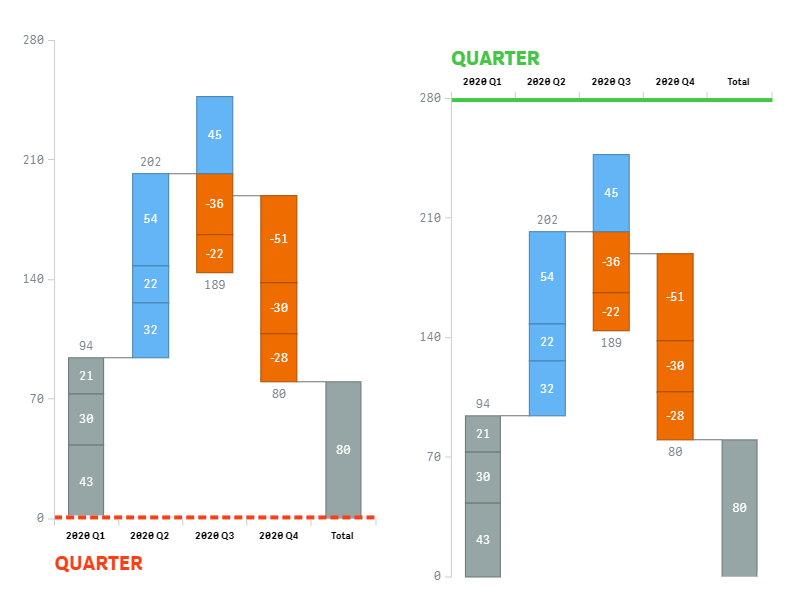
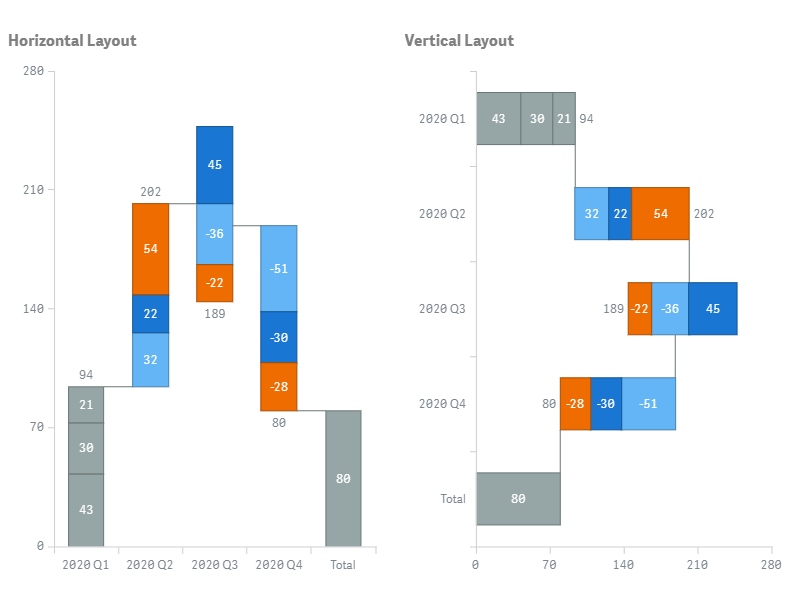
X轴的方向(水平或垂直)受图表布局的影响。
Y轴
Y轴显示数值,这些数值对应于一个或多个度量,具体取决于数据结构。
要配置 Y轴,请转到属性面板中的 Appearance > Y-axis,并执行以下操作:
- 要禁用或启用,请切换 Axis 滑块。
- 要配置描边,请使用 Color、Style 和 Thickness 选项。
- 要设置位置,请使用 Position 选项。
- 要配置标签,请切换 Labels 和 Font 滑块并使用下方的选项。
- 要配置标题,请切换 Title 滑块并使用 Text、Font 和 Align 选项。
- 要配置Y轴网格,请切换 Grid 滑块并使用下方的选项。
Y轴的方向(垂直或水平)受图表布局的影响。
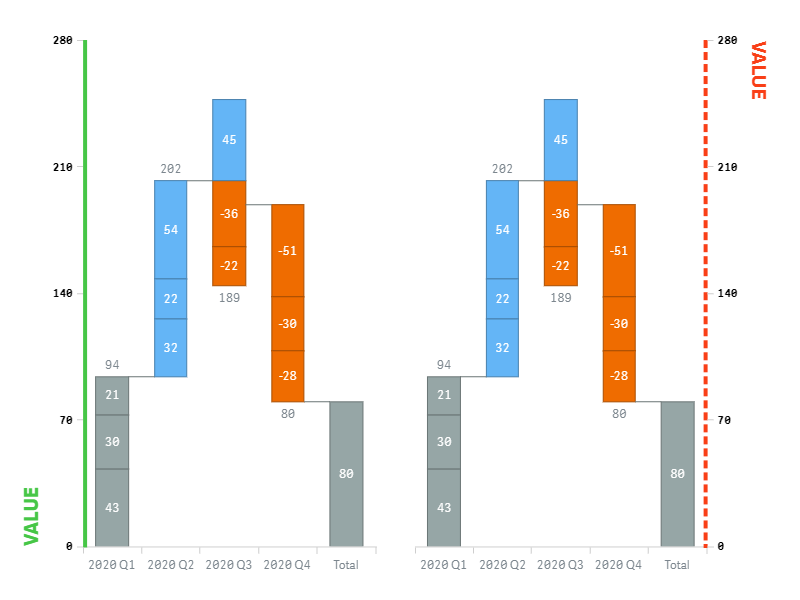
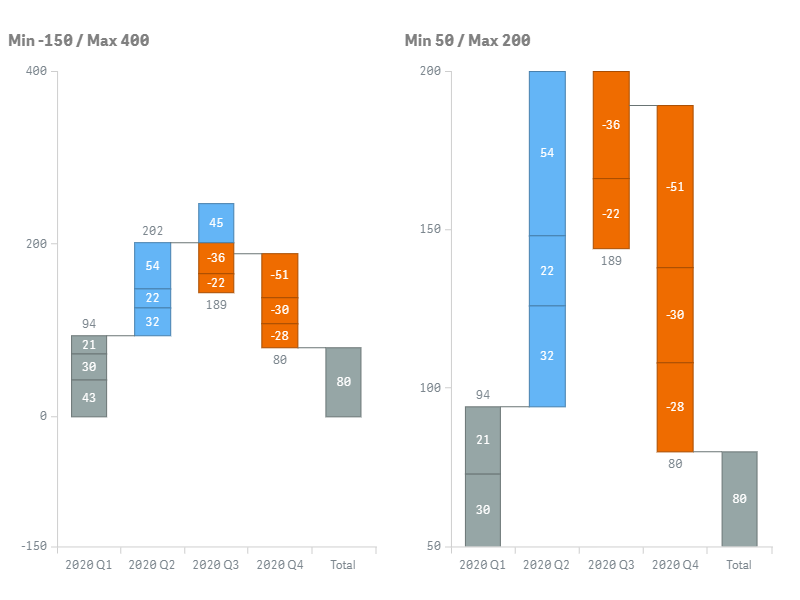
此外,要设置 Y轴比例范围:
- 切换 Range 滑块。
- 从下拉菜单中选择 Min、Max 或 Min/Max。
- 在下方的输入框中输入值或表达式。
默认情况下,Y轴比例会进行调整以显示图表的所有条形图。根据你指定的最小值和/或最大值,条形图可能会被裁剪,或者在它们下方或上方显示额外的空间:
网格
Waterfall Advanced chart 有两个网格:
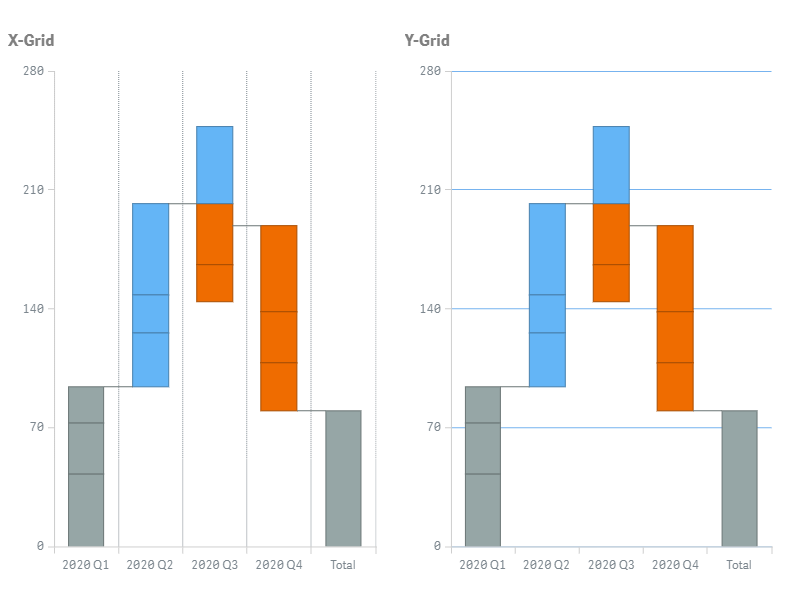
要配置网格,请转到属性面板中的 Appearance > X-axis 或 Y-axis,切换 Grid 滑块,并执行以下操作:
- 要配置描边,请使用 Color、Style 和 Thickness 选项。
- 要配置填充,从 Fill type 下拉菜单中选择一种填充类型,并使用下方的可用选项
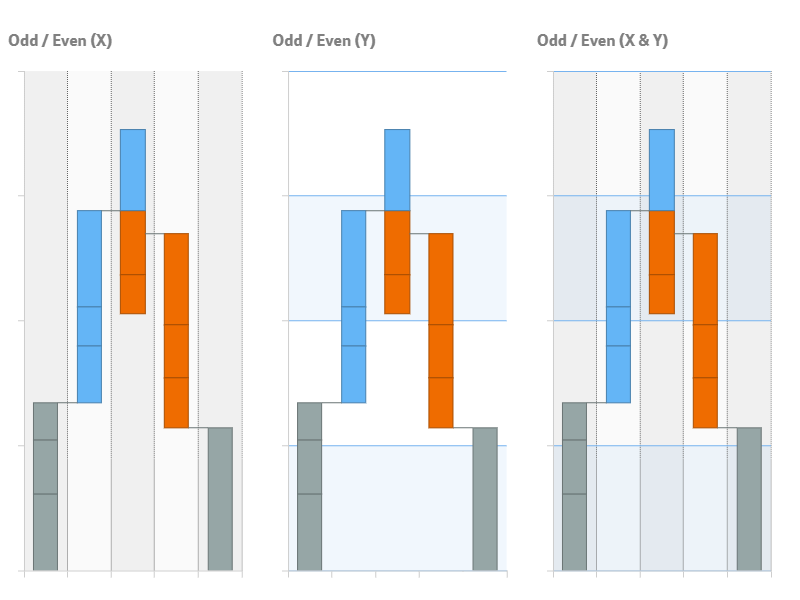
X轴和 Y轴网格支持以下填充方案和设置:
| 填充类型 | 描述 | 设置 |
|---|---|---|
| 无 | 网格不应用任何颜色。 | 不适用 |
| 实色 | 整个网格应用一种颜色。 | Color Opacity |
| 奇数 / 偶数 | 两种颜色表示奇数和偶数带。 | Odd color,Opacity Even color,Opacity |
请注意,可以通过同时为两个网格启用填充来组合填充。
布局
要设置布局,
- 转到属性面板中的 Appearance > Presentation > Layout。
- 选择 Horizontal 或 Vertical。
标签
标签是显示图表子条形图信息的文本对象。
要配置标签,请转到属性面板中的 Appearance > Labels,并执行以下操作:
- 要禁用或启用,请切换 Labels 滑块。
- 要设置文本,请切换 Text 滑块并在输入框中输入字符串值或字符串表达式。
- 要配置字体,请使用 Style、Color、Size、Family 和 Shadow 选项。
- 要启用或禁用外部标签,请勾选或取消勾选 Allow outside 框。
- 要设置阈值,请在 Threshold modulus 输入框中输入数值或表达式。
代表小于阈值(绝对值)的数值的标签将被隐藏。
默认情况下,每个子条形图的标签显示其差异值。
在下面的示例中,调整了标签的字体。它们显示子类别的简称:
Right(Product, 1)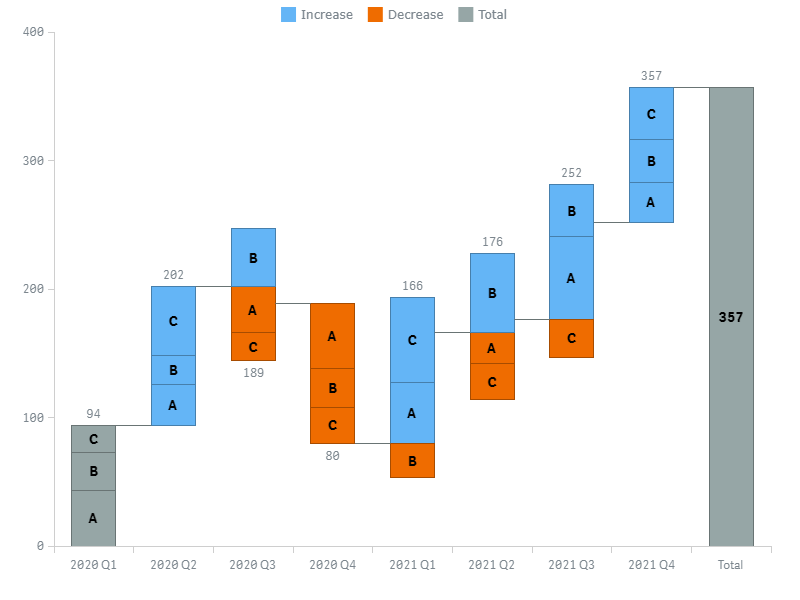
堆叠标签
堆叠标签是显示图表条形图信息的文本对象。
要配置堆叠标签,请转到属性面板中的 Appearance > Stack labels:
- 要禁用或启用,请切换 Stack labels 滑块。
- 要设置文本,从 Text 下拉菜单中选择一个选项。
- 要配置字体,请使用 Style、Color、Size、Family 和 Shadow 选项。
在 Text 菜单中,有三个可用选项。它们定义了堆叠标签显示的文本:
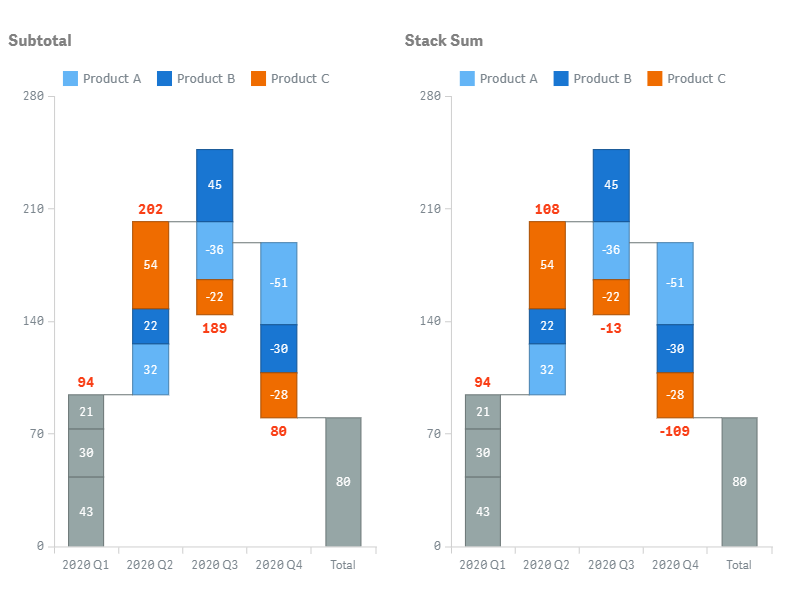
在下面的示例中,堆叠标签显示自定义文本 – 季度的简称和差异值之和:
Right(Quarter, 2) & Chr(10) & Sum(ValueDifference)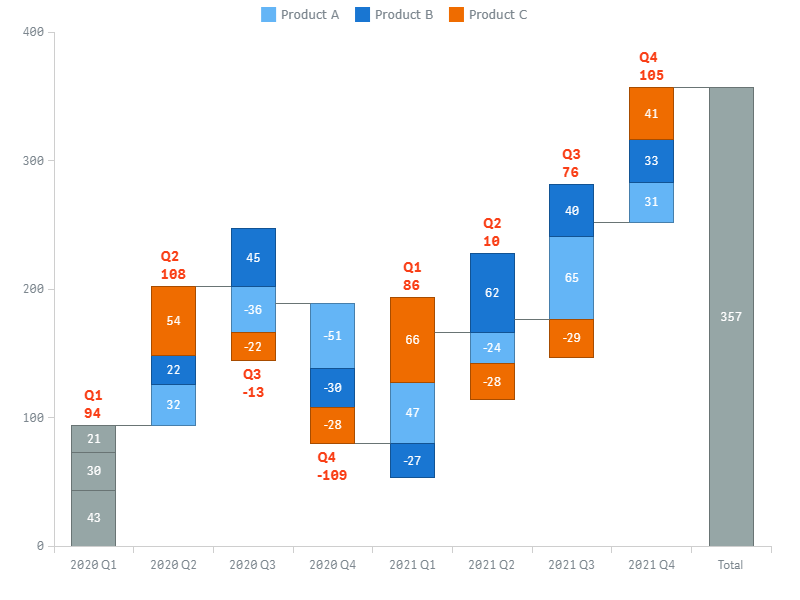
提示框
提示框是当用户将鼠标悬停在图表子条形图上时出现的文本框。每个提示框显示有关当前子条形图的其他信息。
你还可以启用组提示框,当用户将鼠标悬停在条形图上时会显示这些提示框。每个组提示框显示有关当前条形图所有子条形图的信息。
请注意,可以将提示框和组提示框的文本设置为字符串值或任意字符串表达式。使用表达式允许你突出显示特别感兴趣的值,显示可视化中未包含的值或计算结果等。
此外,你可以在提示框中使用 HTML。
要禁用或启用提示框,请转到属性面板中的 Interactivity 并切换 Tooltips 滑块。
要配置提示框,请转到属性面板中的 Appearance > Tooltip,并执行以下操作:
- 要设置文本,请切换 Tooltip text 滑块并在输入框中输入字符串值 or 字符串表达式。
- 要启用或禁用组提示框,请勾选或取消勾选 Group tooltips 框。
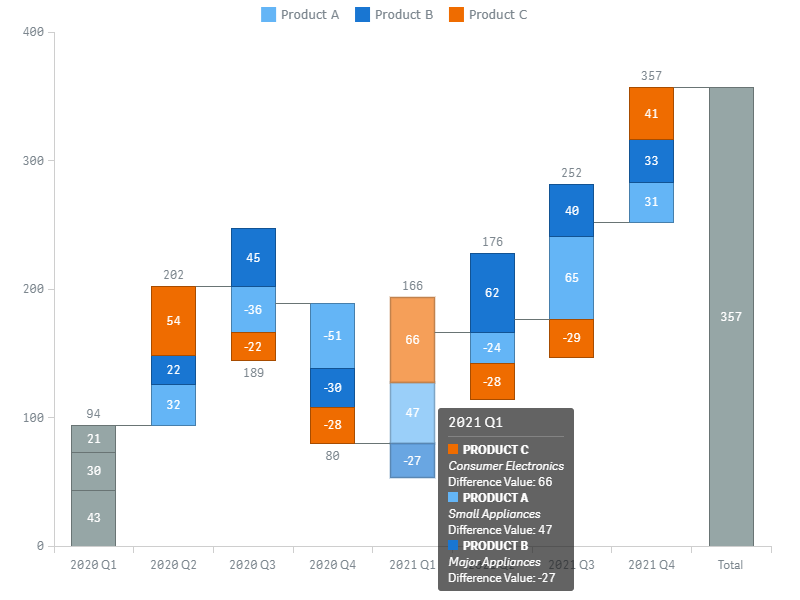
这里是一个用于配置提示框文本的表达式示例:
'<b>' & Upper(Product) & '</b>' &
'<br><i>' & Capitalize(Type) & '</i>' &
'<br>Difference Value: ' & ValueDifference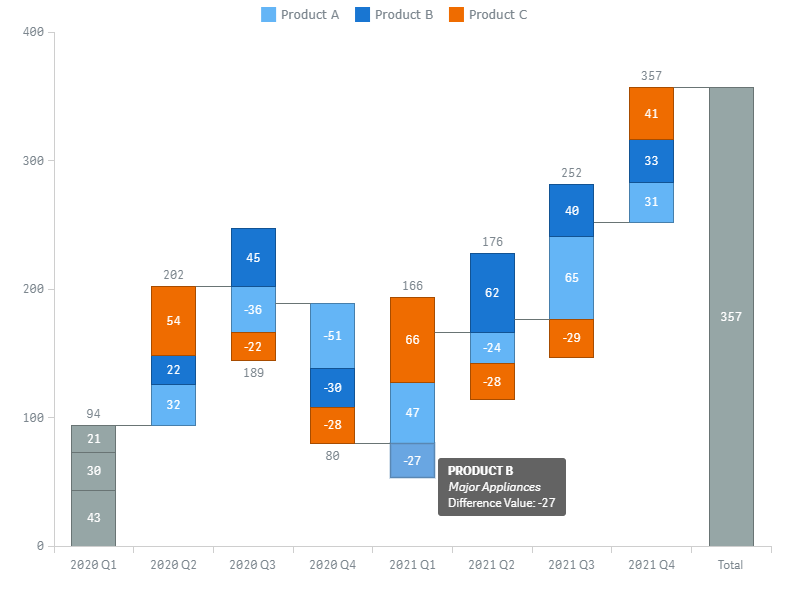
在此屏幕截图中,组提示框显示了相同的文本:
其他功能
小计条形图
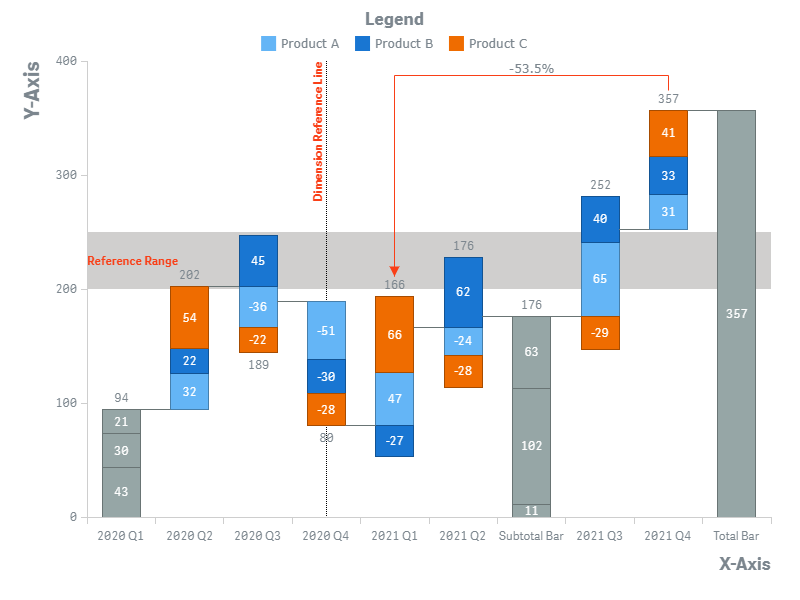
你可以在图表的任何位置显示多个小计条形图。
要在任何条形图之后添加小计条形图,请执行以下操作:
- 转到属性面板中的 Add-ons > Subtotals。
- 点击 Add subtotal。
- 在 Dimension value 输入框中输入一个值或表达式。
- 在 Label 输入框中输入你的文本或表达式以设置标签(显示在 X轴上)。
在 Dimension value 输入框中,你可以指定第一个或唯一维度(具体取决于数据结构)的一个值,该值代表 X轴上显示的类别名称之一。小计条形图将添加在与指定值对应的条形图之后,如果未输入任何值,则添加在图表末尾。
你还可以设置小计条形图的颜色:
- 转到属性面板中的 Appearance > Colors and Legend。
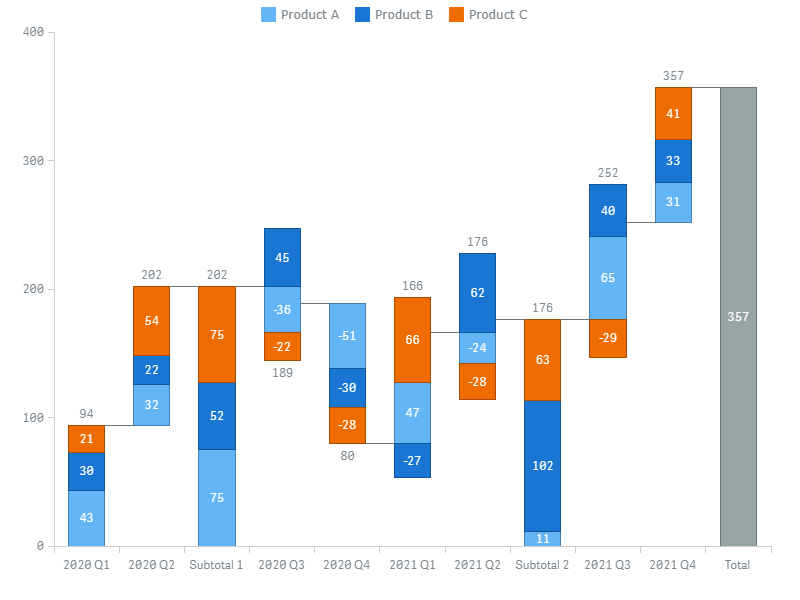
- 使用 "Total" color 选项或 Color totals as subcategories(如果可用)。
仅当图表按子类别着色时,Color totals as subcategories 选项才可用。此颜色方案也应用于起始总计,覆盖 Color first item as change 选项。
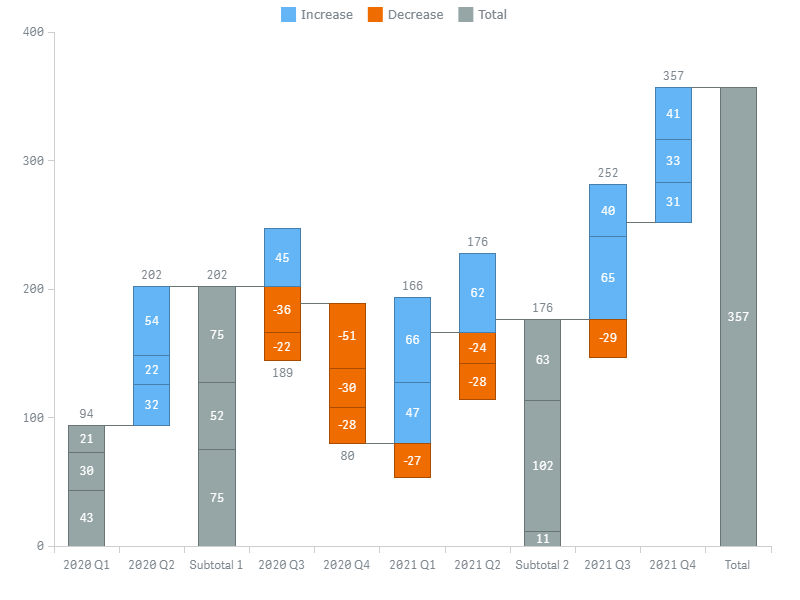
在此屏幕截图中,有两个小计条形图,分别添加在以下维度值之后:
- 2020 Q2
- 2021 Q2
仅当图表按子类别着色时,Color totals as subcategories 选项才可用:
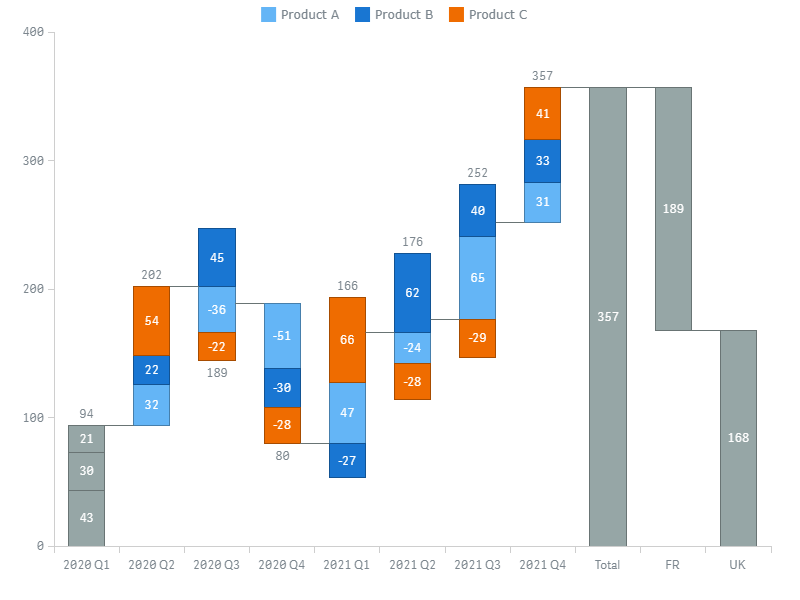
分割总计
你可以将总计条形图分割为紧随其后显示的多个条形图(分割)。分割代表用户定义的值或表达式。
要添加分割,请转到属性面板中的 Add-ons > Split total,并执行以下操作:
- 点击 Add value。
- 在 Label 输入框中输入你的文本或表达式以设置标签(显示在 X轴上)。
- 在 Value 输入框中输入数值或表达式。
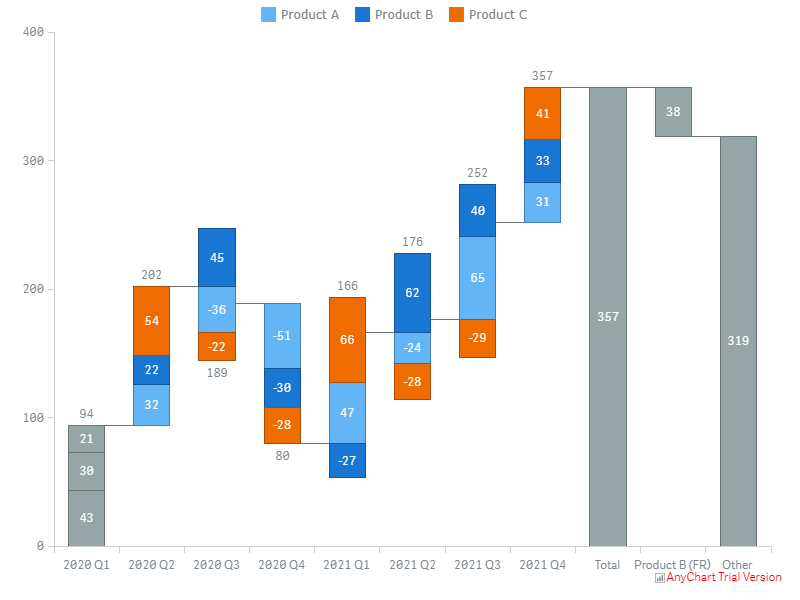
你指定的值的总和应等于或小于总计。如果小于总计,则会自动创建 'Other' 类别。
这里是一个启用了分割总计的图表:
这里显示了自动创建的 'Other' 类别:
箭头
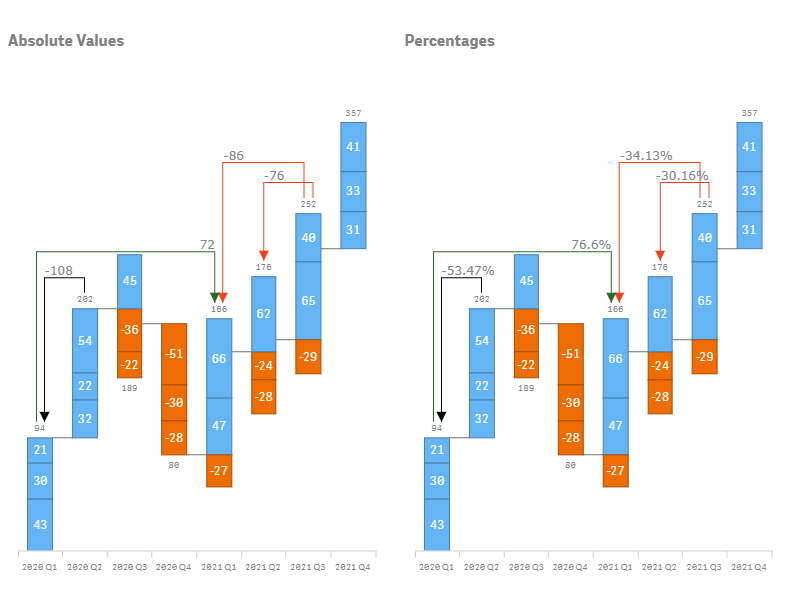
你可以添加和自定义多个箭头形状的连接线(箭头)。它们连接任何条形图对,并显示它们之间的差异:以绝对值或百分比形式。
要添加箭头,
- 转到属性面板中的 Add-ons > Arrows。
- 点击 Add arrow。
- 在 From 输入框中输入一个值或表达式。
- 在 To 输入框中输入一个值或表达式。
在 From 和 To 输入框中,你需要指定第一个或唯一维度(具体取决于数据结构)的值,这些值代表 X轴上显示的类别名称。
要配置箭头,请转到 Add-ons > Arrows 并执行以下操作:
- 要设置颜色,使用 Color 选项:
- 要以绝对值或百分比形式显示差异,请取消勾选或勾选 Show percents 框。
- 要设置标签的对齐方式,使用 Align 选项。
参考线
有两种类型的参考线:
你可以添加一个或多个参考线和维度参考线。只有当它们的值落在显示的数值范围内时,才会绘制这两种类型的线。
请注意,可以将定义线位置的值指定为精确值或任意表达式。
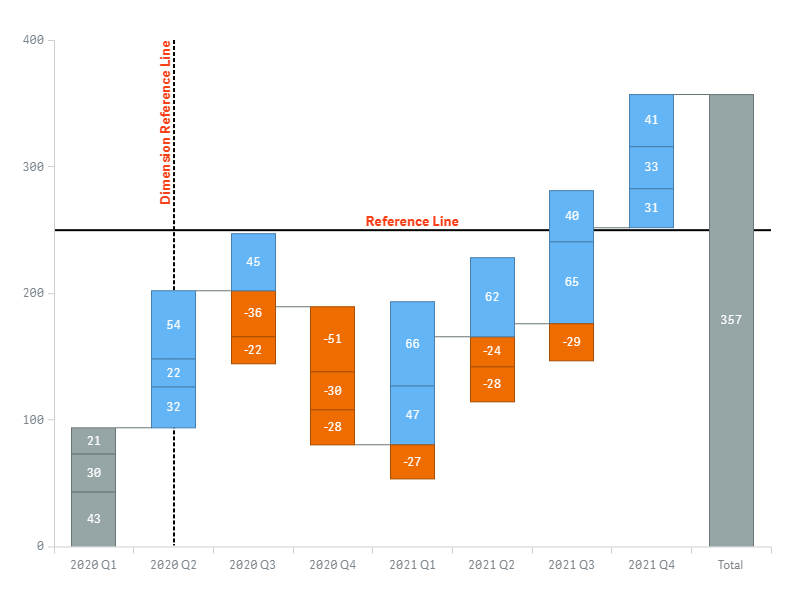
要添加参考线,请执行以下操作:
- 转到属性面板中的 Add-ons > Reference lines。
- 点击 Add reference line。
- 在 Reference line expression 输入框中输入一个值或表达式。
要添加维度参考线,
- 转到属性面板中的 Add-ons > Dimension reference lines。
- 点击 Add reference line。
- 在 Dimension value 输入框中输入一个值或表达式。
要配置参考线,请转到 Add-ons > Reference lines 或 Dimension reference lines 并执行以下操作:
- 要添加文本标签,在 Label 输入框中输入文本字符串。
- 要配置描边,请使用 Stroke、Stroke type 和 Thickness 选项。
- 要配置标签的位置,使用 Label orientation 和 Label position 选项。
- 要配置字体,请切换 Font 滑块并使用 Style、Color、Size、Family 和 Shadow 选项。
参考范围
有两种类型的参考范围:
你可以添加一个或多个参考范围和维度参考范围。只有当它们的值落在显示的数值范围内时,才会绘制这两种类型的范围。
请注意,可以将定义范围位置的值指定为精确值或任意表达式。
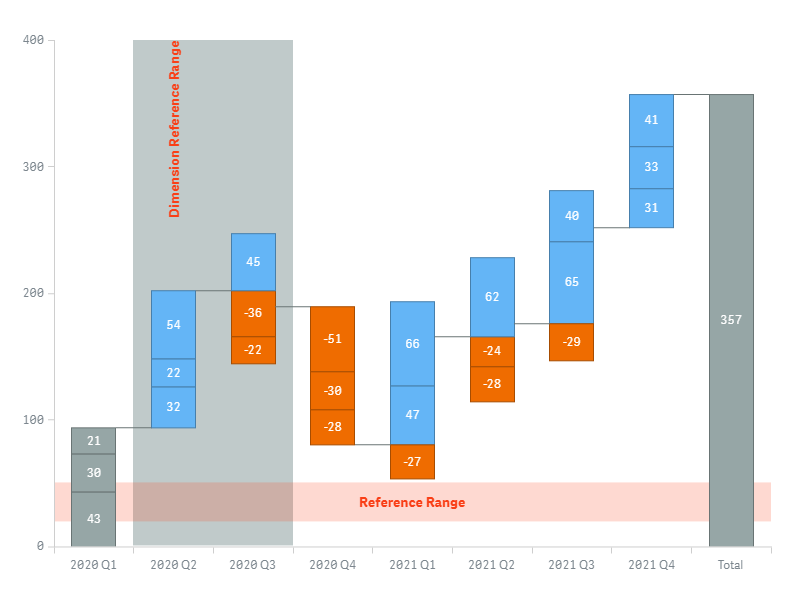
要添加参考范围,请执行以下操作:
- 转到属性面板中的 Add-ons > Reference ranges。
- 点击 Add reference range。
- 在 From 输入框中输入一个值或表达式。
- 在 To 输入框中输入一个值 or 表达式。
要添加维度参考范围,
- 转到属性面板中的 Add-ons > Dimension reference ranges。
- 点击 Add reference range。
- 在 From 输入框中输入一个值或表达式。
- 在 To 输入框中输入一个值或表达式。
要配置范围,请转到 Add-ons > Reference ranges 或 Dimension reference ranges 并执行以下操作:
- 要添加文本标签,在 Label 输入框中输入文本字符串。
- 要配置填充,使用 Color 和 Opacity 选项。
- 要配置标签的位置,使用 Label orientation 和 Label position 选项。
- 要配置字体,请切换 Font 滑块并使用 Style、Color、Size、Family 和 Shadow 选项。
交互性
默认情况下,提供以下交互功能:选择 (selection)、快照 (snapshots) 和提示框。要禁用或启用它们,请转到属性面板中的 Interactivity 并切换以下滑块:
- Selection
- Snapshots
- Tooltips
计算条件
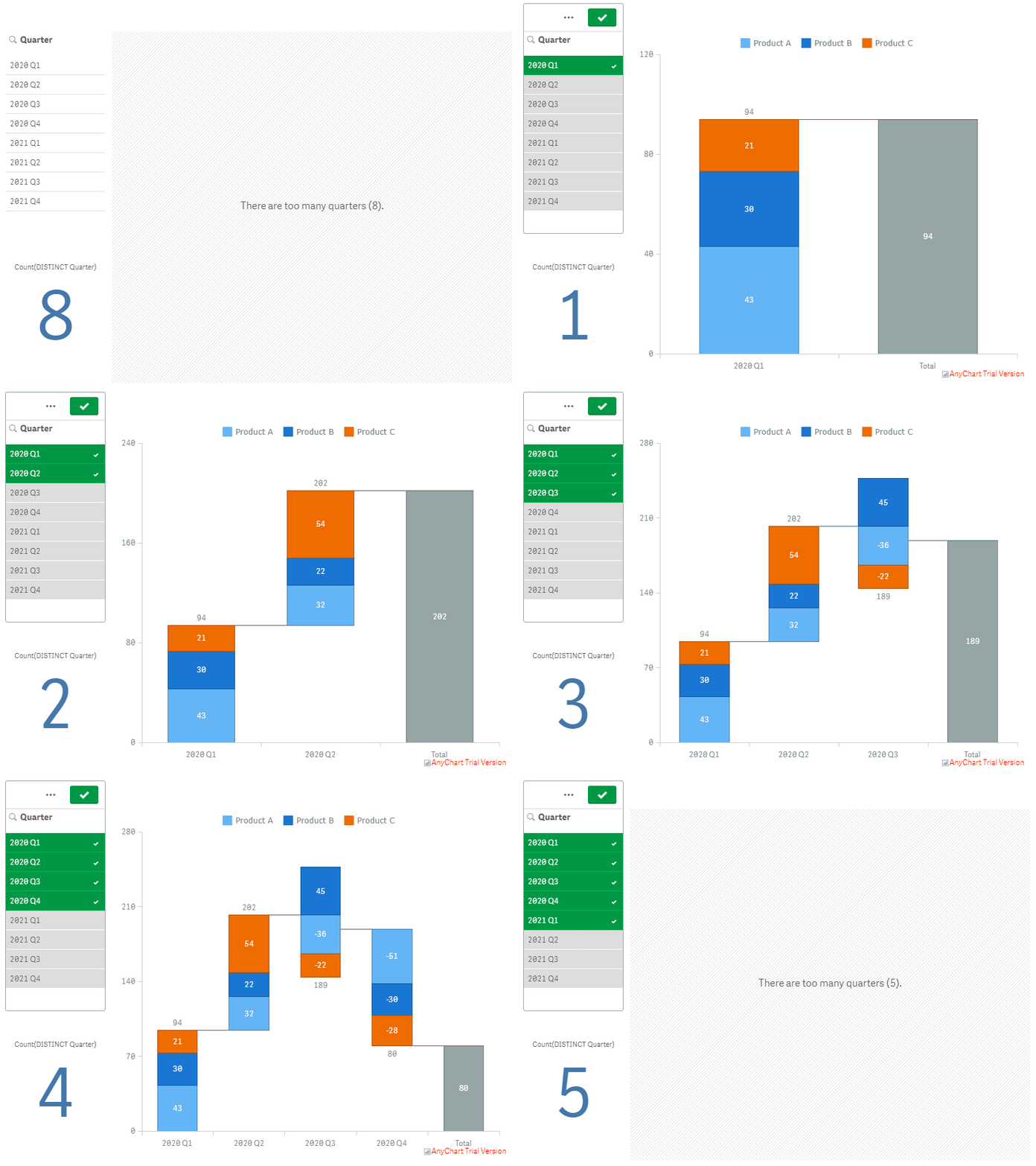
AnyChart 支持计算条件:你可以设置一个需要满足(为真)才能显示对象的条件。如果条件不满足,则会显示自定义消息。
当图表或表格非常大并导致可视化响应缓慢时,计算条件非常有用。计算条件可以提供帮助,例如,在用户通过应用选择将数据过滤到更易于管理的级别之前,对象不会显示。
要添加条件,请执行以下操作:
- 转到属性面板中的 Add-ons > Data handling。
- 在 Calculation condition 输入框中输入表达式。
- 在 Displayed message 输入框中输入字符串值或字符串表达式。
例如,以下表达式允许仅在用户选择少于 5 个季度时显示图表:
If(Count(DISTINCT Quarter) < 5, 1, 0)如果季度过多,AnyChart 会显示以下消息:
'There are too many quarters (' & Count(DISTINCT Quarter) & ').'