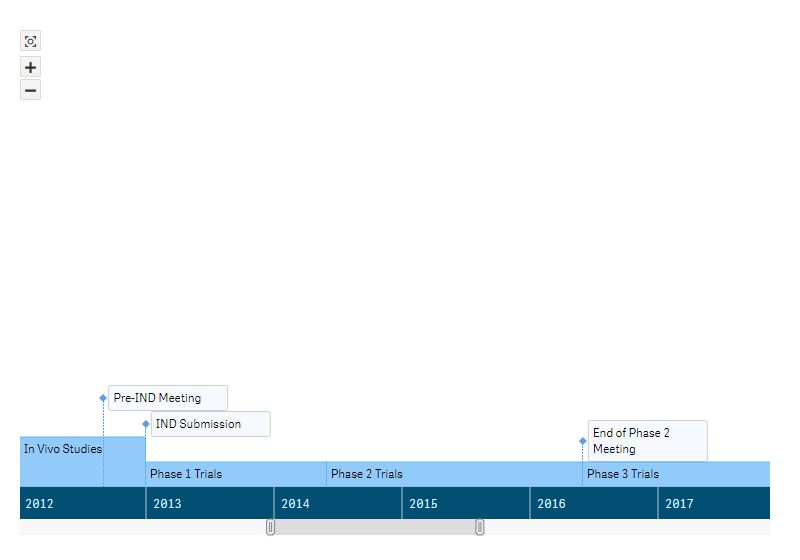
基础
下载与安装
Qlik Sense Desktop
要在 Qlik Sense Desktop 中安装 Timeline Extension,请执行以下操作:
- 为 Qlik Sense 下载 Timeline Extension。
- 解压归档文件。
- 打开 Windows 资源管理器窗口并导航至 Qlik Sense Extensions 目录:
..\Users\<UserName>\Documents\Qlik\Sense\Extensions。 - 将 anygantt-4x-timeline 文件夹复制到 Extensions 目录。
- 重新启动 Qlik Sense Desktop。
Qlik Sense Server
要在 Qlik Sense 服务器上安装 Timeline Extension,
- 为 Qlik Sense 下载 Timeline Extension。
- 打开 Qlik Management Console (QMC):https://<QPS server name>/qmc
- 在 QMC 首页或 Start 下拉菜单中选择 Extensions。
- 在操作栏中点击 Import。
- 在对话框中选择下载的归档文件。将密码区域留空。
- 在文件资源管理器窗口中点击 Open。
- 点击 Import。
Qlik Sense Cloud
要在 Qlik Sense Cloud 中安装 Timeline Extension,请执行以下操作:
- 为 Qlik Sense Cloud 下载 Timeline Extension。
- 解压归档文件。
- 访问 Management Console:
- *在您的租户地址后添加 /console:https://<your tenant address>/console
- *或使用枢纽中用户配置文件下的导航链接 Administration
- 转到 Extensions 页面并点击 Add。
- 在对话框中选择包含 bundle 中扩展程序的归档文件 – 例如,anygantt-4x-timeline.zip。
- 点击 Add。
- 重复上述步骤以添加其他扩展程序。
- 在 Management Console 中,转到 Content Security Policy 部分并点击 Add。
- 在对话框中为 Content Security Policy 命名 – 例如,AnyChart。
- 输入源服务器的地址:qlik.anychart.com
- 选择以下指令:
- connect-src
- font-src
- img-src
- script-src
- style-src
- 点击 Add。
概述
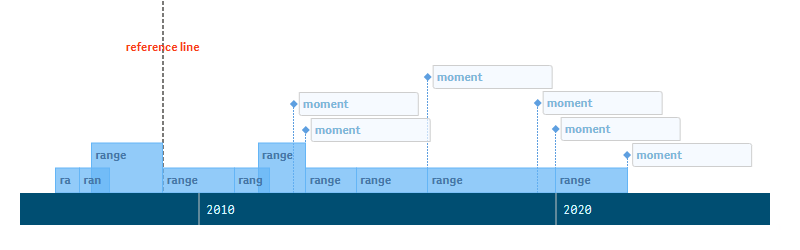
Timeline chart 是按时间顺序排列的事件可视化。它既显示占据一段时间的事件(ranges),也显示持续时间为零的事件(moments)。事件和日期显示在一条长的水平栏(axis)上。
ranges 和 moments 的可用设置包括:defaults / color by expression、labels 以及 tooltips。您还可以添加 reference lines 和 reference ranges,配置 scale 和 axis,设置 locale 等。
快速入门
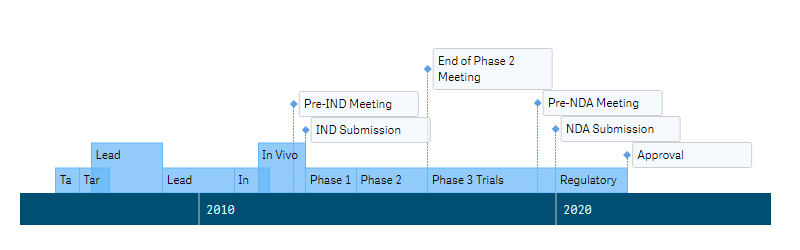
本快速教程将解释如何创建一个基础的 Timeline chart。
首先,向您的工作表添加一个空图表:
- 转到资产面板中的 Custom objects > AnyGantt。
- 将一个空的 AnyGantt Timeline 图表拖动到工作表中。
然后添加一个代表事件的 dimension:
- 转到属性面板中的 Dimensions。
- 点击 Add dimension 并选择一个维度。
最后,添加两个 measures – 开始和结束日期:
- 转到属性面板中的 Measures。
- 点击 Add measure 并选择一个度量。
- 点击 Add measure 并选择一个度量。
请注意,您还可以从字段创建维度和度量,或通过点击空图表上的按钮来添加它们。
维度和度量
Dimensions
要添加维度,请执行以下操作:
- 转到属性面板中的 Dimensions。
- 点击 Add dimension 并选择一个维度。
Timeline chart 仅需要一个维度,即代表事件。
默认情况下,事件标签显示您作为维度使用的数据字段或表达式。但如果需要,它们也可以显示不同的文本。例如,您可以将事件的数字标识符用作维度,同时将事件名称显示为标签。请参阅 Labels 部分以了解更多信息。
Measures
要添加度量,请执行以下操作:
- 转到属性面板中的 Measures。
- 点击 Add measure 并选择一个度量。
只需添加一个度量 – 开始日期即可。但是,在这种情况下,所有事件都将显示为 moments。要创建 ranges,您需要添加第二个度量 – 结束日期。
事件
事件是 Timeline chart 中代表时间间隔或仅代表时间线上某个时刻的部分。相应地,有两种类型的事件:
本部分解释了 ranges 和 moments 之间的区别以及如何添加它们。要了解如何配置事件,请阅读以下部分:
Ranges
Ranges 显示具有持续时间的事件。
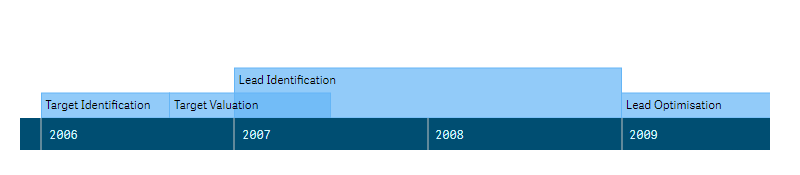
要添加 ranges,您需要添加两个度量 – 开始日期和结束日期。执行以下操作:
- 转到属性面板中的 Measures。
- 点击 Add measure 并选择一个度量。
- 点击 Add measure 并选择一个度量。
Moments
Moments 显示持续时间为零的事件。它们仅需要一个度量(日期)。
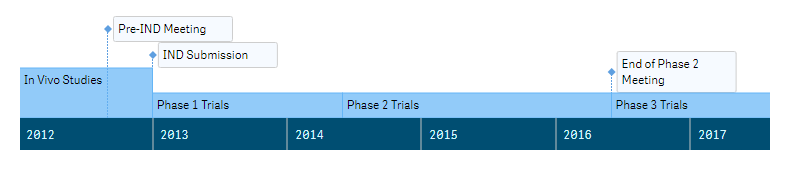
要添加 moments,只需添加 ranges 即可。如果您的数据中包含仅具有单个日期的项目,AnyGantt 会自动将它们显示为 moments。
事件设置
默认设置
Ranges
您可以更改 ranges 的默认外观设置:方向、高度、填充颜色和描边粗细。描边颜色会根据填充颜色自动调整。
要设置 ranges 的默认值,请转到属性面板中的 Appearance > Defaults,点击 Ranges,然后执行以下操作:
- 要设置方向,请从 Direction 下拉菜单中选择 Up 或 Down。
- 要设置高度,请使用 Height 选项。
- 要配置填充,请转到 Fill,设置填充 Type,并使用下面的可用选项。
- 要配置描边,请转到 Stroke 并使用 Thickness 选项。
请注意,事件的方向会影响它们相对于 axis 的位置以及 axis 本身的位置。例如,这里 ranges 的方向设置为 Down:
Ranges 支持以下填充类型和设置:
| 填充类型 | 描述 | 设置 |
|---|---|---|
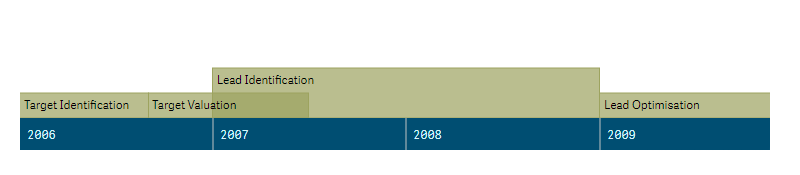
| Solid | 所有 ranges 应用一种颜色。 | Color |
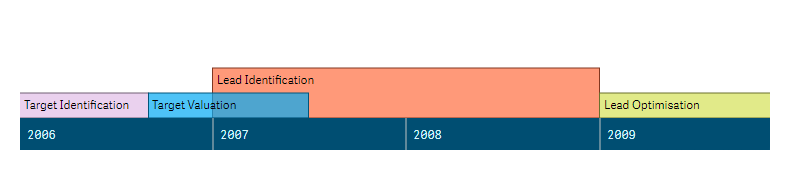
| Palette | Ranges 由内置调色板着色。 | 调色板选择 |
纯色填充
调色板填充
Moments
Moments 由两部分组成:pins 和 markers。
您可以更改 moments 的默认外观设置:方向、pins 和 markers 的颜色、markers 的形状和大小。此外,您还可以使用自定义图像作为 markers。
要设置 moments 的默认值,请转到属性面板中的 Appearance > Defaults,点击 Moments,然后执行以下操作:
- 要设置方向,请从 Direction 下拉菜单中选择 Up 或 Down。
- 要配置 pins,请转到 Pins 并使用 Stroke、Stroke type 和 Thickness 选项。
- 要配置 markers,请转到 Markers 并使用 Type、Fill(仅适用于内置形状)、Stroke、Thickness 和 Size 选项。
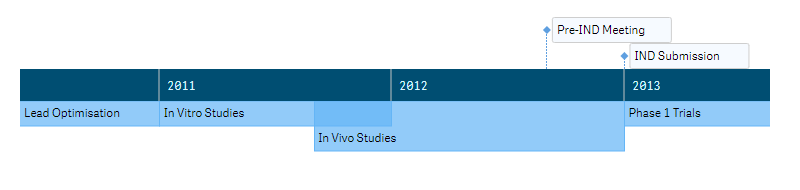
请注意,事件的方向会影响它们相对于 axis 的位置以及 axis 本身的位置。例如,这里 moments 的方向设置为 Down:
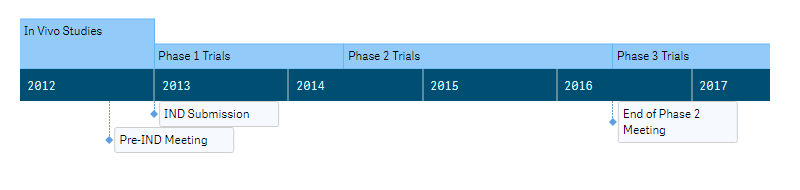
以下是您在 Markers > Type 中设置 markers 类型的方法:
 | 点击“图标”象形图,并从下拉菜单中选择一个内置图标(形状)。 |
 | 点击“图像”象形图,并在 Image URL 输入框中输入指向自定义图像的链接。 |
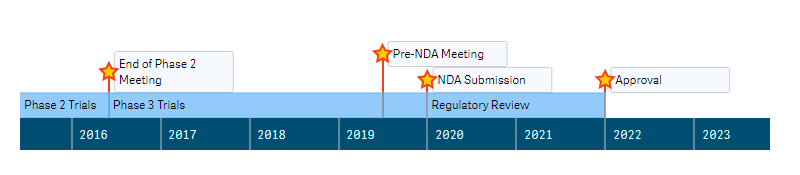
通过表达式着色
您可以根据需要为 ranges 和 moments 着色。有两个选项可用:如上所述的 默认着色,以及本部分中描述的通过表达式着色。
通过表达式着色使用用户定义的表达式设置颜色。通过表达式着色时,您可以定义要使用的颜色以及使用它们的值,从而更精细地控制可视化中颜色的使用方式。例如,您可以突出显示特别感兴趣的值,或者区分不同数值范围内的值。通过表达式着色还可以用于根据未包含在可视化中的值对可视化进行着色,例如按国家、重要性、参与人数等对事件进行着色。
要通过表达式为事件着色,请执行以下操作:
- 转到属性面板中的 Add-Ons > Data settings。
- 点击 Add setting。
- 从第一个下拉菜单中选择 Ranges 或 Moments。
- 从第二个下拉菜单中选择 Color string 选项。
- 在输入框中输入表达式。
示例
这里有几个示例,展示了您可以使用颜色表达式做什么。
示例:通过单个度量值着色
If((Interval(finish_date) - Interval(start_date)) > 365 * 2, 'lightgreen', 'lightgray')在此示例中有一个条件。如果 ranges 的持续时间 > 2 年,它们将被着色为 'lightgreen',否则将被着色为 'lightgray'。
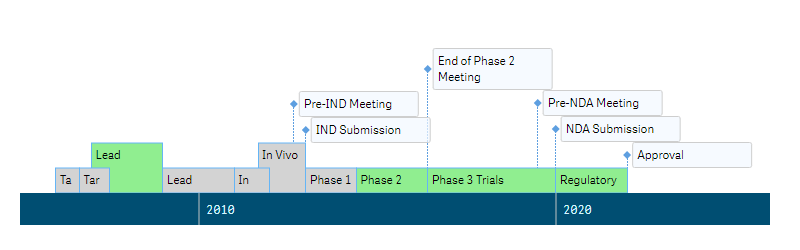
示例:通过多个度量值着色
If(group_name = 'Research & Development', 'lightgray',
If(group_name = 'Preclinical Studies', 'lightblue',
If(group_name = 'Clinical Trials', 'lightgreen',
If(group_name = 'Review & Approval', 'salmon'))))
在此示例中包含多个条件:每个事件都被分配到四个组之一,并且属于不同组的 ranges 被着色为不同的颜色。
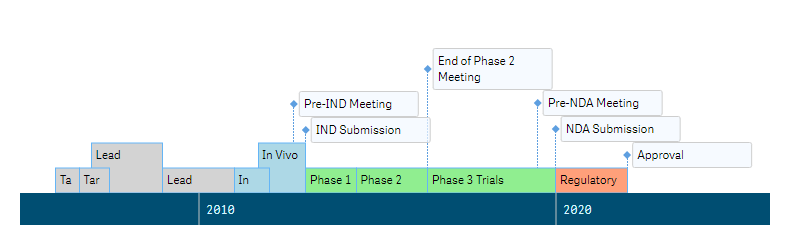
标签
Labels 是显示有关 ranges 和 moments 信息的文件对象。这两种事件类型中的每一种都有自己的标签设置。
默认情况下,标签显示您作为 dimension 使用的数据字段或表达式,但您可以自定义文本。
请注意,既可以将标签文本设置为字符串值,也可以设置为任意字符串表达式。使用表达式允许您突出显示特别感兴趣的值,显示未包含在可视化中的值或计算结果等。
此外,您可以在标签中使用 HTML。
要设置标签文本,
- 转到属性面板中的 Add-ons > Label settings。
- 点击 Ranges 或 Moments。
- 从下拉菜单中选择 Custom text 选项。
- 在输入框中输入字符串值或字符串表达式。
要配置它们,请使用以下选项:
- 要配置背景(仅适用于 moments),请切换 Background 滑块并使用 Fill、Opacity、Corner type、Border type 和 Border radius 选项。
- 要配置字体,请切换 Font 滑块并使用 Style、Color、Size、Family 和 Shadow 选项。
- 要设置字符限制,请切换 Character limit 滑块并在输入框中输入数字。
在下面的示例中,ranges 和 moments 的标签具有不同的文本、背景和字体设置,并显示以下表达式:
Ranges
'<b>' & event_name & '</b>' &
'<br>' & Date(start_date, 'MM.YYYY') & ' – ' & Date(finish_date, 'MM.YYYY')
Moments
'<b>' & event_name & '</b>' &
'<br>' & Date(start_date, 'MM.YYYY')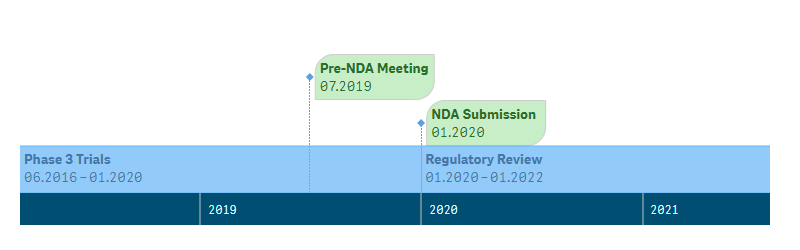
工具提示
Tooltips 是当用户悬停在事件上时出现的文本框。您可以分别为 ranges 和 moments 设置自定义工具提示文本。
请注意,既可以将工具提示文本设置为字符串值,也可以设置为任意字符串表达式。使用表达式允许您突出显示特别感兴趣的值,显示未包含在可视化中的值或计算结果等。
此外,您可以在工具提示中使用 HTML。
要禁用或启用工具提示,请转到属性面板中的 Interactivity 并切换 Tooltips 滑块。
要配置工具提示,请转到属性面板中的 Add-ons > Tooltip settings 并执行以下操作:
- 要配置背景,请切换 Background 滑块并使用 Fill 和 Opacity 选项。
- 要配置字体,请切换 Font 滑块并使用 Style、Color、Size 和 Family 选项。
以下是配置后工具提示的背景和字体可能的样子:
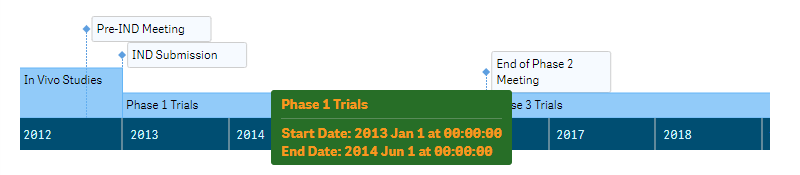
要设置 ranges 或 moments 的工具提示文本和字符限制,请执行以下操作:
- 转到属性面板中的 Add-ons > Tooltip settings。
- 点击 Add tooltip。
- 从下拉菜单中选择 Ranges 或 Moments。
- 在输入框中输入字符串值或字符串表达式。
- 切换 Character limit 滑块并在输入框中输入数字。
(此选项仅在设置文本后可用。)
以下是用于配置 ranges 工具提示文本的表达式示例:
'<b>' & event_name & '</b>' &
'<br><i>' & group_name & '</i>' &
'<br><br>Start Date: ' & Date(start_date, 'MM.DD.YYYY') &
'<br>Finish Date: ' & Date(finish_date, 'MM.DD.YYYY')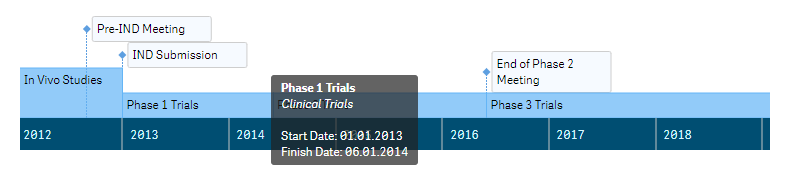
其他功能
参考线
参考线是与 axis 上给定点相交的线。
您可以向图表添加一条或多条参考线,以指示某个或某些日期。参考线仅在位于当前显示范围内时才会绘制。
请注意,既可以将定义参考线位置的值指定为日期值,也可以指定为任意日期表达式。
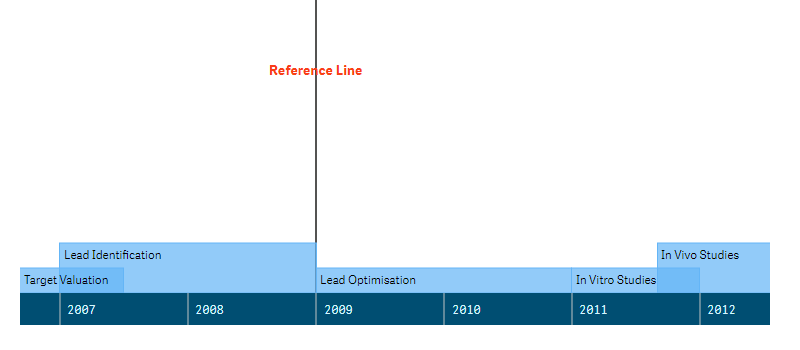
要添加参考线,请执行以下操作:
- 转到属性面板中的 Add-ons > Reference lines。
- 点击 Add reference line。
- 在 Date 输入框中输入日期值或日期表达式。
然后配置它:
- 要添加文本标签,请在 Label 输入框中输入文本字符串。
- 要配置描边,请使用 Stroke、Stroke type 和 Thickness 选项。
- 要配置标签的位置,请使用 Label orientation 和 Label position 选项。
- 要配置字体,请切换 Font 滑块并使用 Style、Color、Size、Family 和 Shadow 选项。
参考范围
参考范围是与 axis 上给定的点范围相交的区域。
您可以向图表添加一个或多个参考范围,以指示某个或某些时间段。参考范围仅在位于当前显示范围内时才会绘制。
请注意,既可以将定义参考范围位置的值指定为日期值,也可以指定为任意日期表达式。
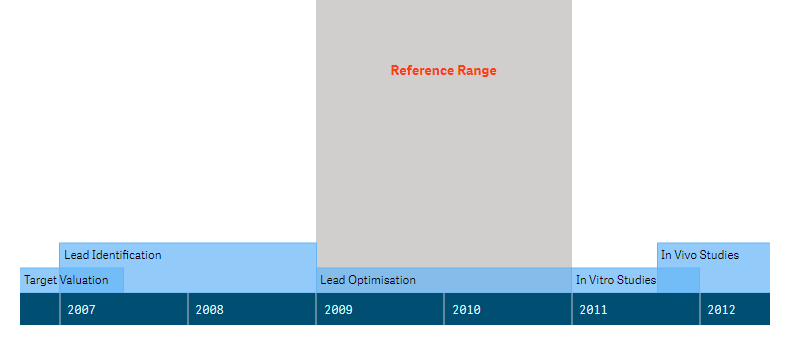
要添加参考范围,请执行以下操作:
- 转到属性面板中的 Add-ons > Reference range。
- 点击 Add reference range。
- 在 From 输入框中输入日期值或日期表达式。
- 在 To 输入框中输入日期值或日期表达式。
然后配置它:
- 要添加文本标签,请在 Label 输入框中输入文本字符串。
- 要配置填充,请使用 Color 和 Opacity 选项。
- 要配置标签的位置,请使用 Label orientation 和 Label position 选项。
- 要配置字体,请切换 Font 滑块并使用 Style、Color、Size、Family 和 Shadow 选项。
比例尺
AnyGantt Extension 操作一个您可以配置的比例尺。可以设置图表默认显示的日期范围,以及比例尺的最小值和最大值。
请注意,您可以将所有这些日期指定为日期值或任意日期表达式。
默认显示范围
默认情况下,图表已缩小到最大程度。它也可以放大到自定义的日期范围。但是,如果比例尺的 最小值和最大值 允许,用户仍然能够使用鼠标滚轮(或其他 交互功能)缩小图表。
要设置默认显示范围,请执行以下操作:
- 转到属性面板中的 Appearance > Scale > Display range。
- 将 Display range 从 Auto 切换为 Custom。
- 在 From 输入框中输入日期值或日期表达式。
- 在 To 输入框中输入日期值或日期表达式。
在以下示例中,默认显示范围设置为 2012 年和 2016 年 1 月 1 日:
Date#('01.01.2015', 'MM.DD.YYYY')Date#('01.01.2018', 'MM.DD.YYYY')以下是具有这些设置的图表默认情况下的样子:
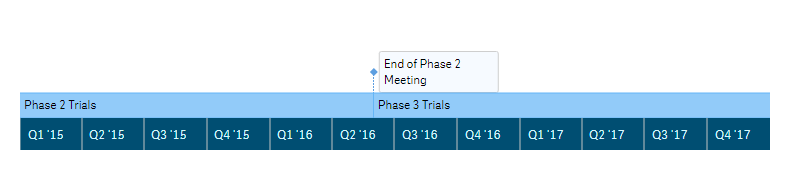
最小值和最大值
当您使用鼠标滚轮(或其他 交互功能)将图表缩小到最大程度时,您会看到比例尺最小值和最大值之间的日期范围。默认情况下,AnyGantt 会调整它们以显示图表的所有 events。
要设置比例尺的最小日期,
- 转到属性面板中的 Appearance > Scale > Minimum。
- 将 Minimum 从 Auto 切换为 Custom。
- 如有必要,勾选 Soft 复选框以启用 soft mode。
- 在输入框中输入日期值或日期表达式。
要设置比例尺的最大日期,
- 转到属性面板中的 Appearance > Scale > Maximum。
- 将 Maximum 从 Auto 切换为 Custom。
- 如有必要,勾选 Soft 复选框以启用 soft mode。
- 在输入框中输入日期值或日期表达式。
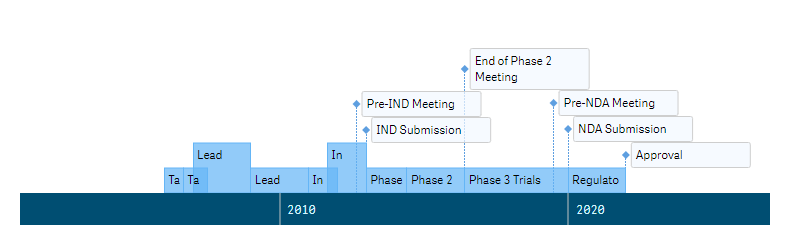
在此示例中,最小值设置为最早开始日期前 5 年,最大值设置为最后结束日期后 10 年:
Min(start_date) - 365 * 5Max(finish_date) + 365 * 5以下是具有此设置的图表缩小到最大程度时的样子:
Soft Mode
要启用 soft mode,请在设置比例尺的 最小值和最大值 时勾选 Soft 复选框。
Soft mode 会根据 events 调整最小值和最大值。当存在早于最小值或晚于最大值的事件或事件部分时,这一点很重要。
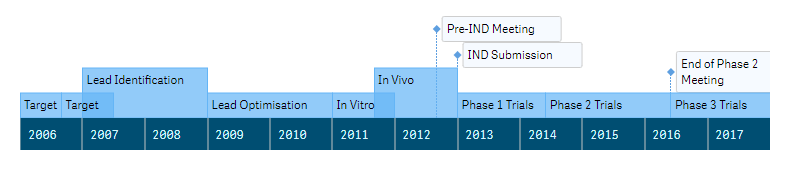
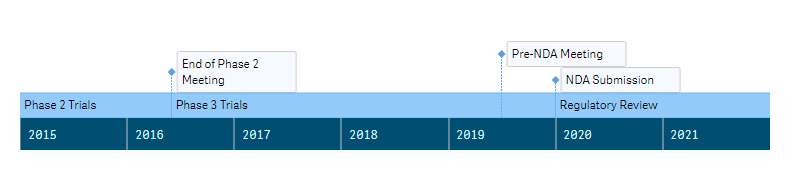
例如,如果您将最小值设置为 2015 年 1 月 1 日并启用 soft mode,图表仍将显示早于该日期的所有事件和事件部分。为最小值和最大值都启用 soft mode 可确保始终能够缩小图表以查看所有元素。
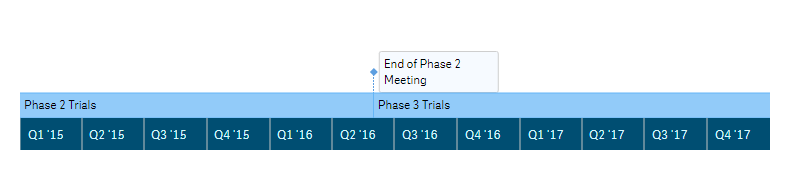
下面是一个 Timeline chart,其比例尺的最小值 and 最大值设置为 2015 年和 2018 年 1 月 1 日:
Date#('01.01.2015', 'MM.DD.YYYY')Date#('01.01.2018', 'MM.DD.YYYY')最小值和最大值的 soft mode 均已禁用:
这是仅为最小值启用 soft mode 的同一图表:
这里仅为最大值启用了 soft mode:
轴
Axis 是显示日期的长水平栏。您可以调整其高度、颜色和字体。可以对 axis 本身及其刻度应用不同的描边设置。此外,axis 还会受到 locale 的影响。
要配置 axis,请转到属性面板中的 Appearance > Axis,然后执行以下操作:
- 要设置高度,请使用 Height 选项。
- 要配置填充和描边,请使用 Fill、Stroke 和 Thickness 选项。
- 要配置刻度,请转到 Ticks 并使用 Stroke 和 Thickness 选项。
- 要配置标签字体,请转到 Labels,切换 Font 滑块,并使用 Style、Color、Size、Family 和 Shadow 选项。
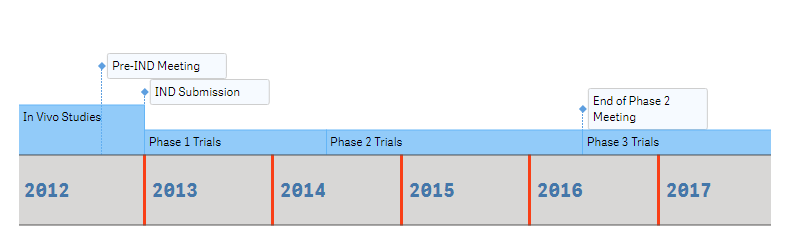
缩放级别
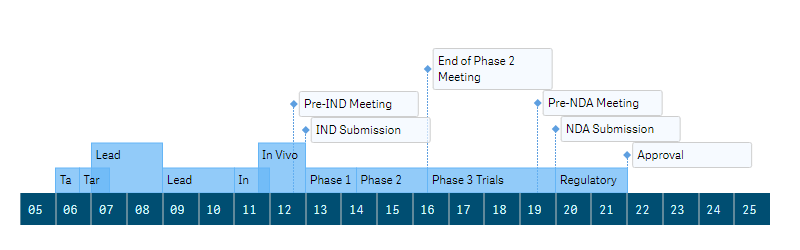
在每个缩放级别,axis 都会显示特定的时间单位。要设置它们,
- 转到属性面板中的 Appearance > Timeline。
- 点击 Zoom levels 打开设置窗口。
- 配置缩放级别。
- 点击 保存 和 关闭。
以下是具有缩放级别默认设置的窗口:
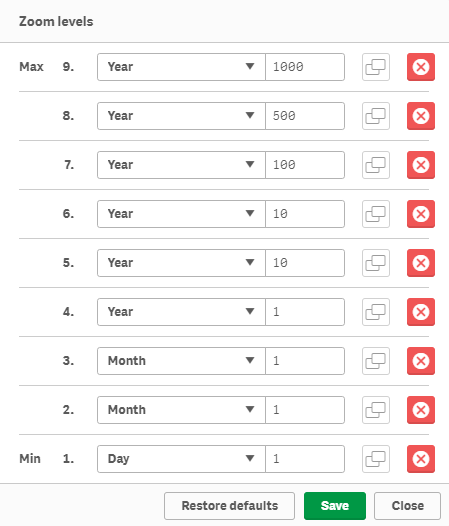
默认情况下有 9 个缩放级别。最大可用级别数也是 9 个。在 Zoom levels 窗口中,您可以通过点击其右侧的按钮来删除和复制级别。要恢复默认设置,点击 Restore defaults。
对于每个缩放级别,您可以指定一个时间单位和单位数量。关闭菜单后,级别会自动按正确顺序排列。
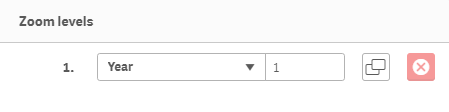
在下面的示例中,有一个仅包含一个缩放级别的图表:
区域设置
默认情况下,AnyGantt 会读取 Qlik 区域设置并将其应用于 axis 标签和 tooltips 中使用的日期/时间格式。您可以选择另一个区域设置:
- 转到属性面板中的 Appearance > Locale。
- 取消勾选 Use Qlik locale 复选框。
- 从下拉菜单中选择一个区域设置。
AnyGantt 支持以下区域设置:
- 中文(中华人民共和国)
- 中文(台湾)
- 荷兰语(荷兰)
- 英语(美国)
- 法语(法国)
- 德语(德国)
- 意大利语(意大利)
- 日语(日本)
- 韩语(韩国)
- 波兰语(波兰)
- 葡萄牙语(巴西)
- 俄语(俄罗斯)
- 西班牙语(西班牙)
- 瑞典语(瑞典)
- 土耳其语(土耳其)
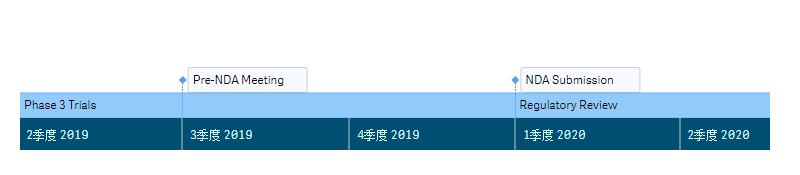
这是一个使用中文区域设置的 Timeline chart:
交互性
默认情况下,以下交互功能可用:选择、快照、tooltips 以及使用鼠标滚轮缩放图表的功能。您还可以启用允许滚动和缩放图表的附加导航工具:scroller 和 zoom controls。
要禁用或启用这些功能,请转到属性面板中的 Interactivity 并切换以下滑块:
- Selection
- Snapshots
- Tooltips
- Scroller
- Zoom controls
- Zoom with mouse wheel
在此屏幕截图中,启用了 scroller 和 zoom controls: