项目甘特图
Gantt Project 文档
Table of contents
基础
下载与安装
Qlik Sense Desktop
要在 Qlik Sense Desktop 中安装 Gantt Project Extension,请执行以下操作:
- 为 Qlik Sense 下载 Gantt Project Extension。
- 解压压缩包。
- 打开 Windows 资源管理器窗口并导航至 Qlik Sense Extensions 目录:
..\Users\<UserName>\Documents\Qlik\Sense\Extensions。 - 将 gantt-project 文件夹复制到 Extensions 目录。
- 重新启动 Qlik Sense Desktop。
Qlik Sense Server
要在 Qlik Sense 服务器上安装 Gantt Project Extension:
- 为 Qlik Sense 下载 Gantt Project Extension。
- 打开 Qlik Management Console (QMC):https://<QPS server name>/qmc。
- 在 QMC 首页或从 Start 下拉菜单中选择 Extensions。
- 点击操作栏中的 Import。
- 在对话框中选择下载的压缩包。将密码栏留空。
- 在文件资源管理器窗口中点击 Open。
- 点击 Import。
Qlik Sense Cloud
要在 Qlik Sense Cloud 中安装 Gantt Project Extension,请执行以下操作:
- 为 Qlik Sense Cloud 下载 Gantt Project Extension。
- 解压压缩包。
- 访问 Management Console:
- 在您的租户地址后添加 /console:https://<your tenant address>/console
- 或使用 hub 中用户个人资料下的导航链接 Administration
- 转到 Extensions 页面并点击 Add。
- 在对话框中选择包含扩展程序的压缩包——例如 gantt-project.zip。
- 点击 Add。
- 在 Management Console 中,转到 Content Security Policy 部分并点击 Add。
- 在对话框中为 Content Security Policy 命名——例如 AnyChart。
- 输入源服务器地址:qlik.anychart.com
- 选择以下指令:
- connect-src
- font-src
- img-src
- script-src
- style-src
- 点击 Add。
概览
Project Gantt 图是一个跨时间段安排项目的工具。可以显示任务的实际持续时间、计划持续时间和进度,以及它们之间的层级关系和连接。
阅读 Quick Start 和 Dimensions and Measures,了解如何添加 Project Gantt 图以及使用哪些维度和度量。
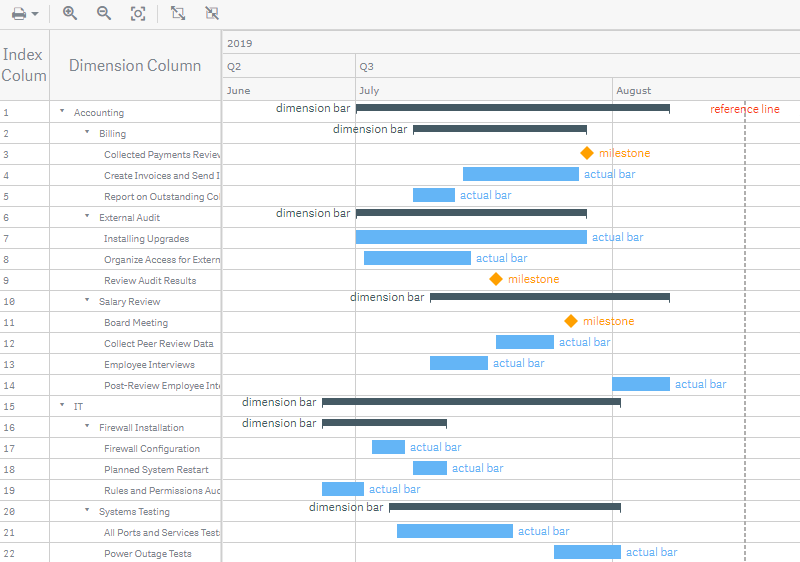
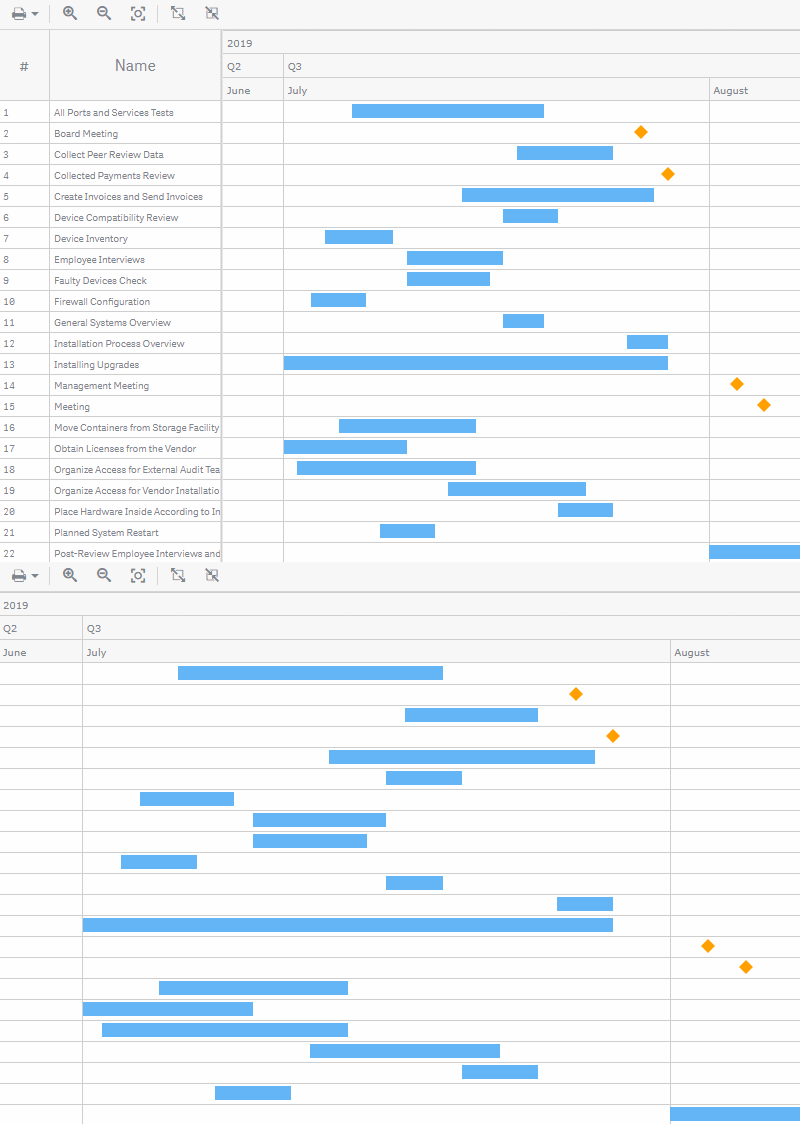
在图表的左侧,有一个 table,显示有关维度和度量的文本信息。默认情况下,它包含两列:显示行索引的索引列,以及显示所有维度的维度列。
右侧是图表区域,显示 elements:实际条形,代表任务的实际持续时间;基准条形,代表计划持续时间;里程碑,代表持续时间为零的事件;以及其他元素。
元素的可选设置包括:colors / color by expression、start and end markers、labels、tooltips 以及 settings of milestones 特殊设置。您还可以添加 reference lines 和 reference ranges,配置 scale、timeline 和 toolbar,设置 locale 和 fiscal year 的起始月份等。
Quick Start
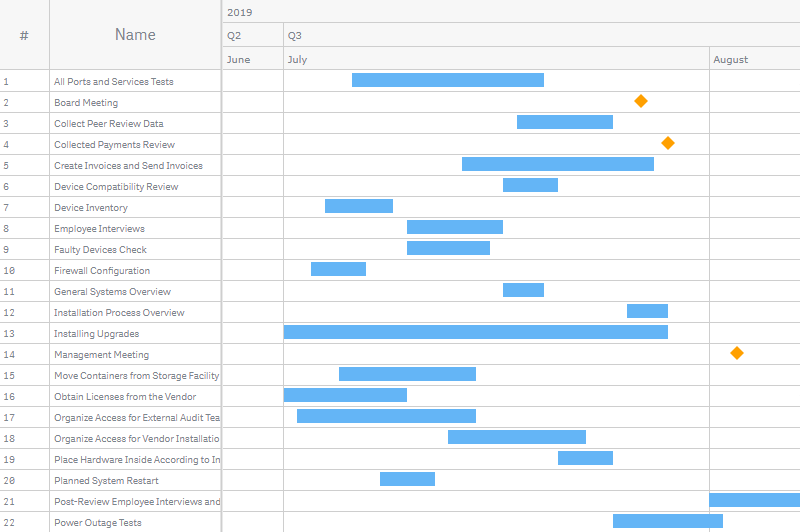
本快速教程介绍了如何创建一个基础的 Project Gantt 图。
您还可以观看视频教程:How to Create a Gantt Chart in Qlik Sense。
首先,向工作表添加一个空图表:
- 转到资产面板中的 Custom objects > AnyGantt。
- 将一个空的 AnyGantt Project 图表拖动到工作表。
然后添加代表任务的 dimension:
- 转到属性面板中的 Dimensions。
- 点击 Add dimension 并选择一个维度。
最后,添加两个 measures——开始日期和结束日期:
- 转到属性面板中的 Measures。
- 点击 Add measure 并选择一个度量。
- 点击 Add measure 并选择一个度量。
- 点击第一个度量,并从 Map as 下拉菜单中选择 Actual start。
- 点击第二个度量,并从 Map as 下拉菜单中选择 Actual finish。
请注意,您还可以从字段创建维度和度量,或者通过点击空图表上的按钮来添加它们。
Dimensions and Measures
Dimensions
要添加维度,请执行以下操作:
- 转到属性面板中的 Dimensions。
- 点击 Add dimension 并选择一个维度。
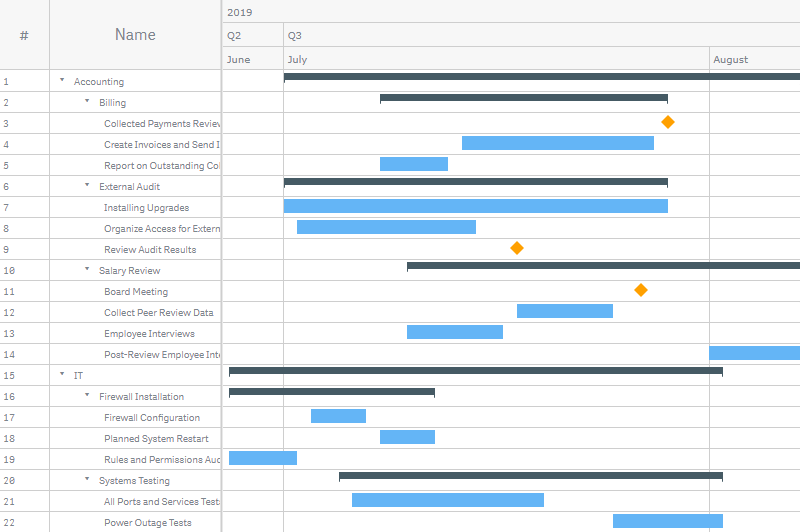
Project 图表只需要一个维度来代表任务。不过,也可以添加多个维度。所有维度都会显示在 dimension column 中。
添加多个维度允许对任务进行分组并创建多级层级。在这种情况下,AnyGantt 会在维度列中以树状结构分层显示维度。此外,它还会将 actual bars 和其他 elements 归类在 dimension bars 下。
请记住,您需要按正确的顺序排列维度,从高级别到低级别:只需在属性面板中拖动它们即可。
您可以自定义维度列中显示的文本:
- 转到属性面板中的 Dimensions。
- 点击一个维度。
- 在 Dimension column text 输入框中输入字符串值或字符串表达式。
例如,您可以使用任务的数字标识符作为维度,同时在维度列中显示任务名称。为此,只需在 Dimension column text 输入框中输入包含任务名称的字段名称即可。AnyGantt 仅在标识符唯一时才能正常工作,因此如果任务名称不唯一但您仍想显示它们,则使用此功能非常有意义。
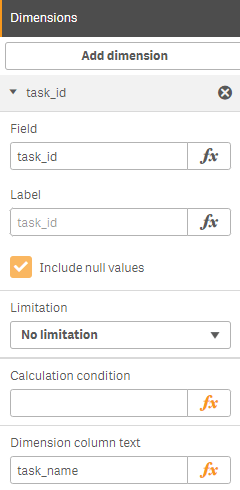
如果您需要隐藏空值,请取消选中每个维度设置中的 Include null values 框。但是,如果您将此方法应用于不平衡的数据树,则深度较小的节点将被隐藏。
要隐藏空值并正确可视化不平衡的数据树,
- 转到属性面板中的 Add-ons > Data handling。
- 选中 Unbalanced tree 框。
Measures
要添加度量,请执行以下操作:
- 转到属性面板中的 Measures。
- 点击 Add measure 并选择一个度量。
您应该对所使用的度量进行映射:请参阅下文的 Mapping 部分以了解更多信息。
只添加一个度量(开始日期)就足够了。但是,在这种情况下,所有任务都将显示为 milestones。要创建 actual bars,您需要添加第二个度量——结束日期。使用更多度量来创建其他 elements,并在 measure columns 中显示额外信息。
Mapping
您应该对所使用的 measures 进行映射,以使它们正常工作。
例如,要映射 actual bars 所需的实际开始和结束日期,请执行以下操作:
- 转到属性面板中的 Measures。
- 点击第一个度量,并从 Map as 下拉菜单中选择 Actual start。
- 点击第二个度量,并从 Map as 下拉菜单中选择 Actual finish。
以下是可用映射及其对应 elements 的完整列表:
- Actual start – actual bars, milestones
- Actual finish – actual bars
- Baseline start – baseline bars
- Baseline finish – baseline bars
- Actual progress – actual progress
- Baseline progress – baseline progress
- Data field – 默认映射
如果度量代表某些附加信息,且您只想在 measure column 中显示它,请使用 Data field(默认映射)。
Table
图表左侧的表格显示文本信息。
index column 显示行索引,dimension column 显示维度,measure columns 显示度量。表格顶部的 header 显示列标题。
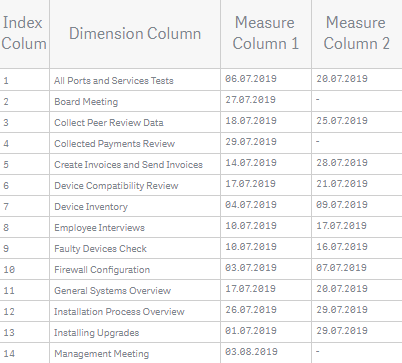
可以更改列的标题和其他设置,并自定义表格页眉和 cells 的外观。
要禁用或启用表格,
- 转到属性面板中的 Appearance > Table >。
- 切换 Enabled / Disabled 滑块。
Index Column
创建图表时,AnyGantt 会自动创建索引列。它显示行的索引,默认标题为 #。
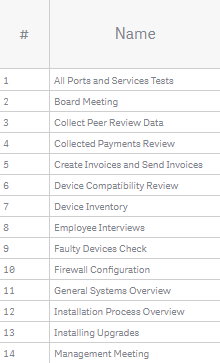
要配置索引列,请转到属性面板中的 Appearance > Table > Index column 并执行以下操作:
- 要禁用或启用,请切换 Enabled / Disabled 滑块。
- 要设置编号模式,请转到 Numbering mode 并选择可用选项之一。
- 要设置自定义标题,请在 Label 输入框中输入您的文本。
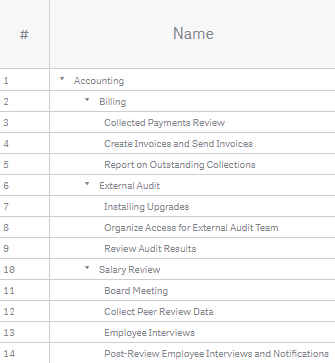
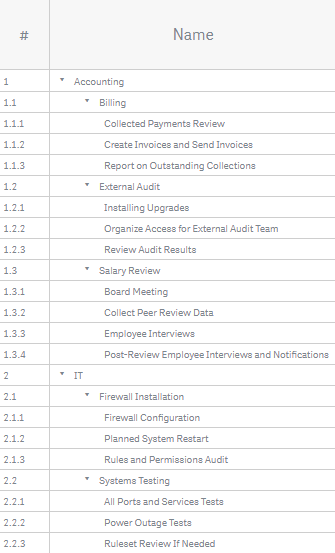
可用的编号模式包括:Simple numbering(默认)、Hierarchical numbering 和 Expression。Expression 编号模式要求在 Numbering expression 输入框中输入表达式。
Simple Numbering
Hierarchical Numbering
Numbering by Expression
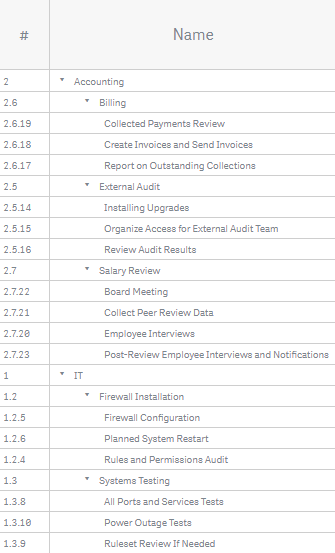
在此示例中,索引列分层显示元素的 ID:
Pick(Dimensionality(), department_id, department_id & '.'
& project_id,department_id & '.' & project_id & '.' & task_id)
Dimension Column
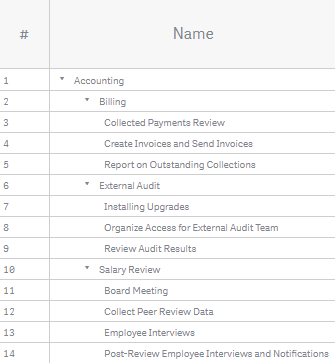
创建图表时,AnyGantt 会自动创建维度列。它显示所有维度,默认标题为 Name。
如果有两个或更多维度,AnyGantt 会以树状结构分层显示它们。
要自定义维度列的标题,
- 转到属性面板中的 Appearance > Table > Dimension column。
- 在 Label 输入框中输入您的文本。
您还可以自定义维度列中显示的文本——请参阅 dimensions 部分以了解更多信息。
Measure Columns
可以添加显示度量的列。默认情况下,它们的标题是度量表达式。
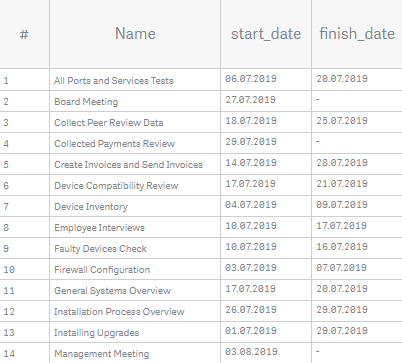
要创建度量列,请执行以下操作:
- 转到属性面板中的 Measures。
- 点击 Add measure 并选择一个度量。(如果已经添加了该度量,请跳过此步骤。)
- 在度量设置中,勾选 Show as column 框。
如果您还想将其显示为 element,请不要忘记映射该度量。如果您打算仅在列中显示度量,则可以保留默认映射。
要自定义度量列的标题,
- 转到属性面板中的 Measures。
- 点击一个度量,并在 Label 输入框中输入您的文本。
您还可以在度量列中显示自定义文本:添加字符串值或任意字符串表达式作为度量,并将其显示在列中。可以使用 HTML 和 Unicode 符号。
- 转到属性面板中的 Measures。
- 点击 Add measure 并在输入框中输入字符串值或字符串表达式。
- 勾选 Show as column 框。
在下面的示例中,第一个度量列仅代表一个数据字段——任务进度。第二个代表一个字符串表达式——它根据进度显示不同的文本:
If(progress < 0.5, '<font color="red">Low</font>', '<font color="green">Good</font>')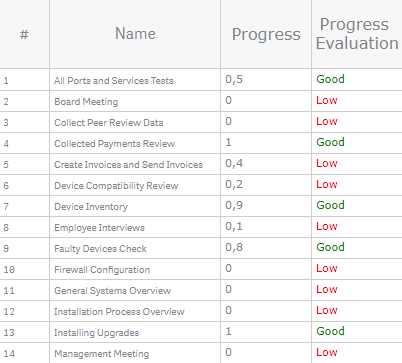
Header
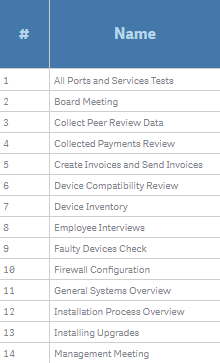
表格顶部的页眉显示其各列的标题。
以下部分介绍了如何自定义标题:
您还可以转到属性面板中的 Appearance > Table > Header 来配置页眉的背景和字体:
- 要配置背景,请切换 Background 滑块并使用 Fill 和 Opacity 选项。
- 要配置字体,请切换 Font 滑块并使用 Style、Color、Size、Family 和 Shadow 选项。
Cells
要配置表格单元格,请转到属性面板中的 Appearance > Table > Cells 并执行以下操作:
- 要配置填充,请从 Fill type 下拉菜单中选择填充类型,并使用下方的可用选项。
- 要配置字体,请切换 Font 滑块并使用 Style、Color、Size、Family 和 Shadow 选项。
- 要设置高度,请使用 Rows height 选项。
- 要配置描边,请切换 Rows stroke 滑块并使用 Color、Stroke type 和 Thickness 选项。
请注意,填充、高度和描边设置会同时影响表格和显示 elements 的区域。
此处调整了单元格的高度和字体:
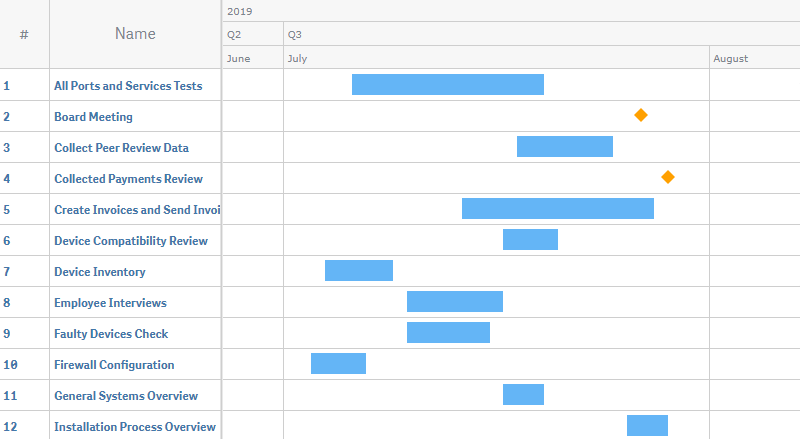
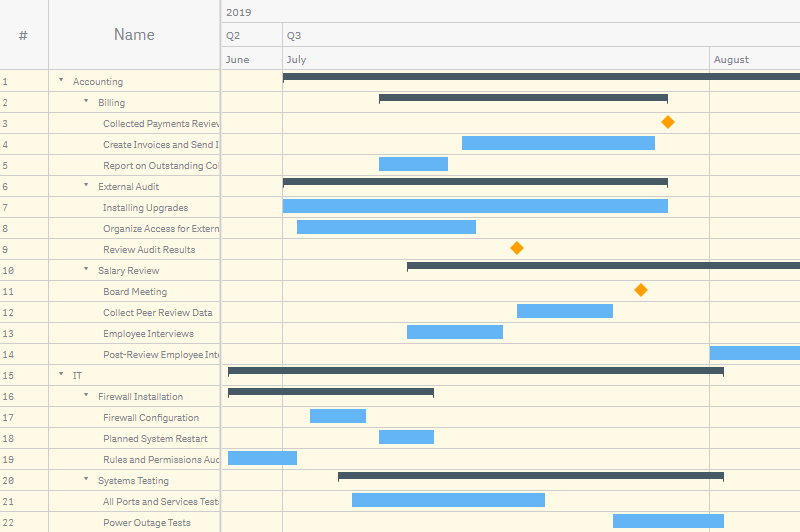
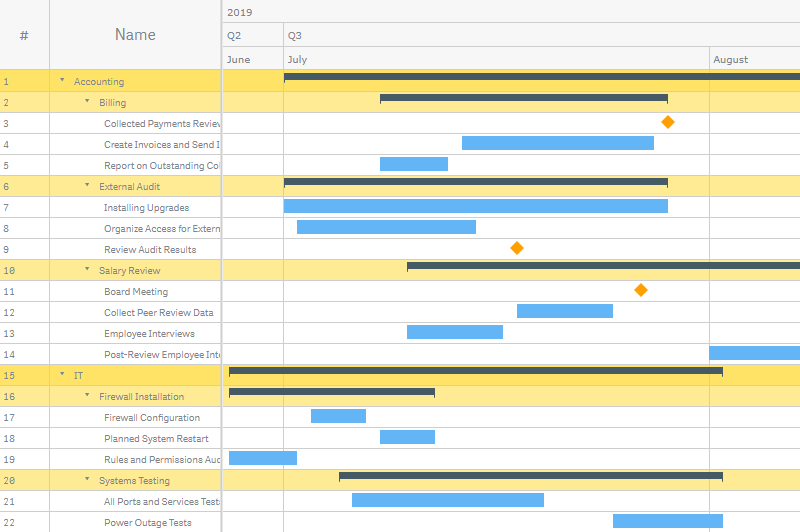
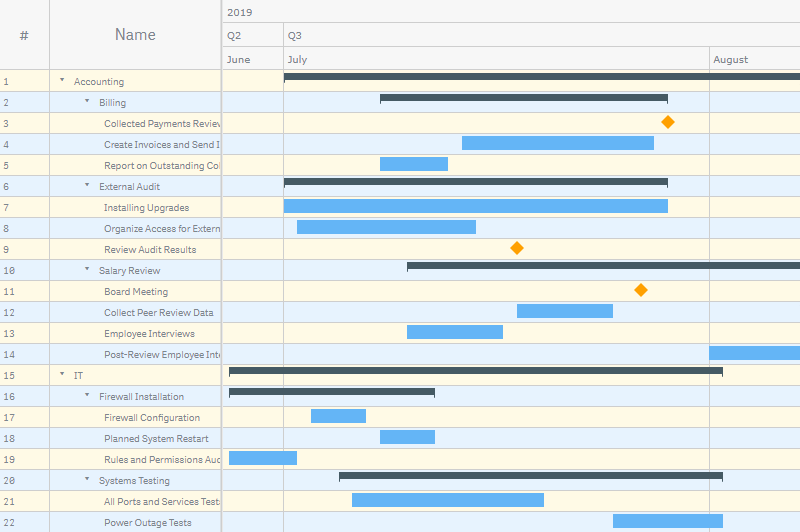
下表说明了不同填充类型之间的区别,并列出了每种类型可用的设置:
| 填充类型 | 描述 | 设置 |
|---|---|---|
| Solid | 一种颜色应用于所有行。 | Background > Fill, Opacity |
| Hierarchy | 一种颜色应用于显示分层 dimensions 的行。 | Background base color > Fill, Opacity |
| Odd/even | 两种颜色指示奇数行和偶数行。 | Background odd row > Fill, Opacity Background even row > Fill, Opacity |
Solid Fill
Hierarchy Fill
Odd/Even Fill
Elements
元素是 Project Gantt 图中代表时间间隔(对应于任务)及其相关信息的部分。
以下是 AnyGantt Extension for Qlik 中可用的元素类型:
本节介绍了各类型之间的区别以及如何添加它们。要了解如何配置元素,请阅读 Settings of Elements 部分。
Actual Bars
实际条形显示任务的实际持续时间,而 baseline bars 代表计划持续时间。
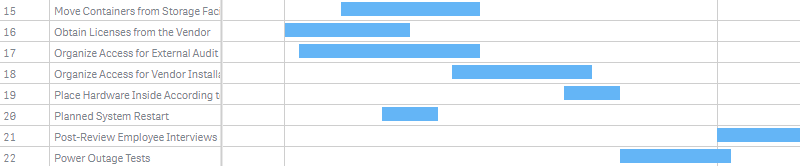
要添加实际条形,您需要添加两个度量——开始日期和结束日期。执行以下操作:
- 转到属性面板中的 Measures。
- 点击 Add measure 并选择一个度量。
- 点击 Add measure 并选择一个度量。
- 点击第一个度量,并从 Map as 下拉菜单中选择 Actual start。
- 点击第二个度量,并从 Map as 下拉菜单中选择 Actual finish。
Milestones
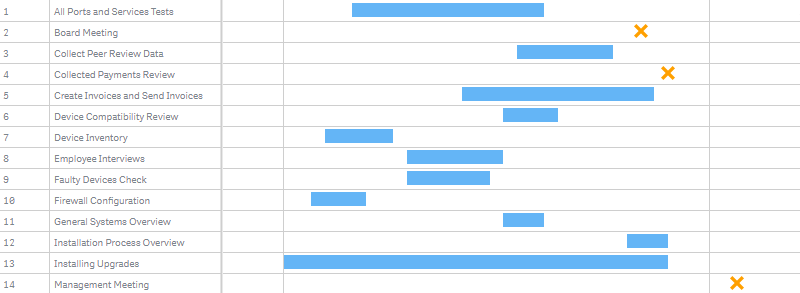
里程碑是代表持续时间为零的事件的元素。它们只需要一个度量——开始日期。
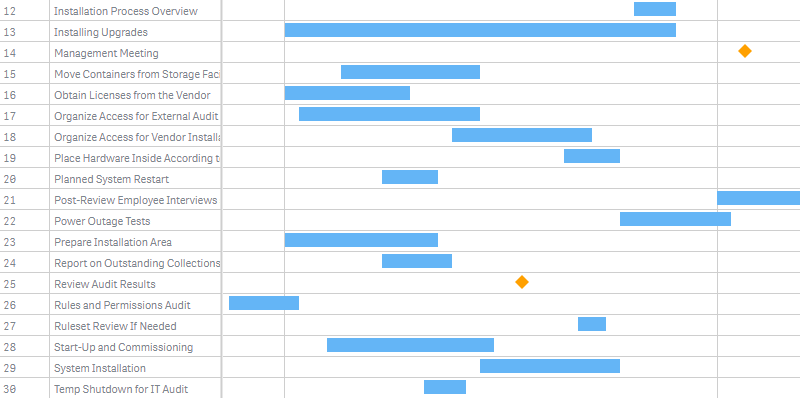
要添加里程碑,只需添加 actual bars。如果您的数据中有仅包含开始日期的项目,AnyGantt 会自动将其显示为里程碑。
您还可以启用维度条形上的 previews of milestones。
Dimension Bars
维度条形代表任务组。您可以将维度条形归类在其他维度条形下,以创建多级层级。此外,维度条形还可以显示其子里程碑的预览。
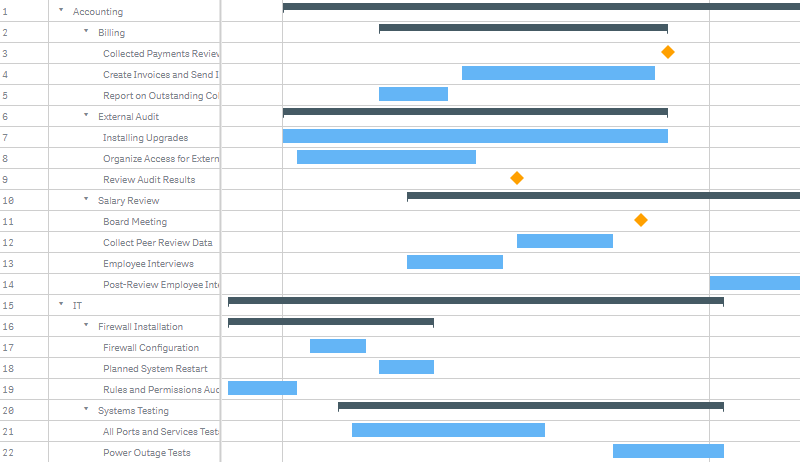
要添加维度条形,请向图表添加额外维度:
- 转到属性面板中的 Dimensions。
- 点击 Add dimension 并选择一个维度。
请记住,您需要按正确的顺序排列维度,从高级别到低级别:只需在属性面板中拖动它们即可。
AnyGantt 会根据子元素自动计算每个维度条形的持续时间。如果您对实际开始和实际结束度量应用了聚合函数,则持续时间将由这些函数计算。
要禁用或启用维度条形,
- 转到属性面板中的 Appearance > Dimension bars。
- 切换 Enabled / Disabled 滑块。
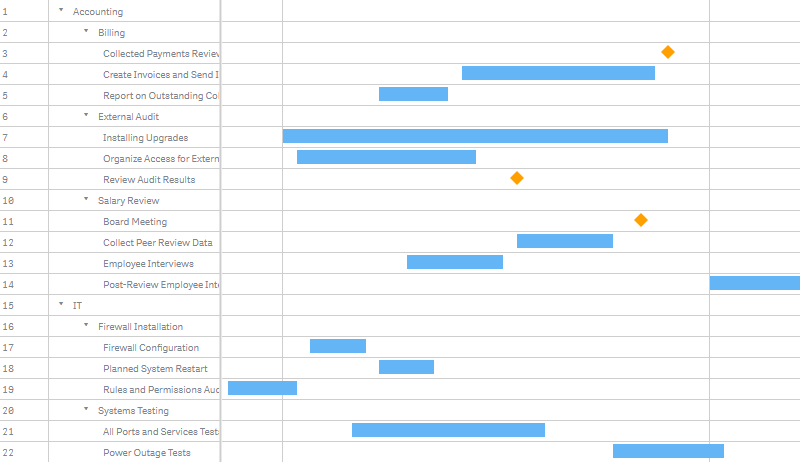
任务组将仅在 table 中显示:
Baseline Bars
基准条形显示任务的基准(计划)持续时间。
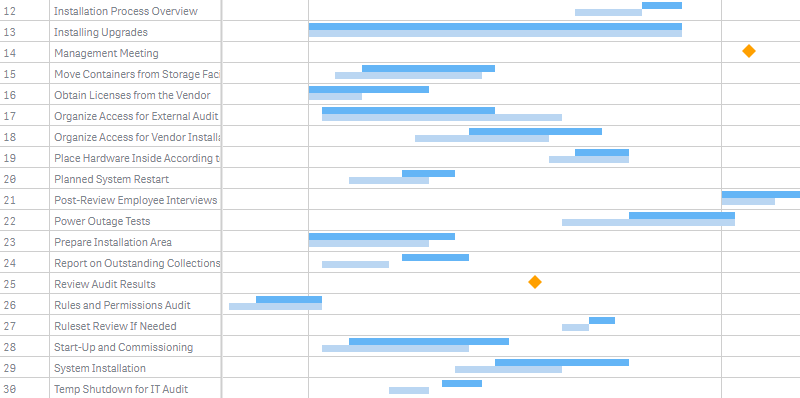
要添加基准条形,您需要添加两个度量——基准开始和结束日期。执行以下操作:
- 转到属性面板中的 Measures。
- 点击 Add measure 并选择一个度量。
- 点击 Add measure 并选择一个度量。
- 点击第一个度量,并从 Map as 下拉菜单中选择 Baseline start。
- 点击第二个度量,并从 Map as 下拉菜单中选择 Baseline finish。
Actual Progress
您可以显示任务的实际进度。AnyGantt 将其显示为放置在 actual bars 上的条形。
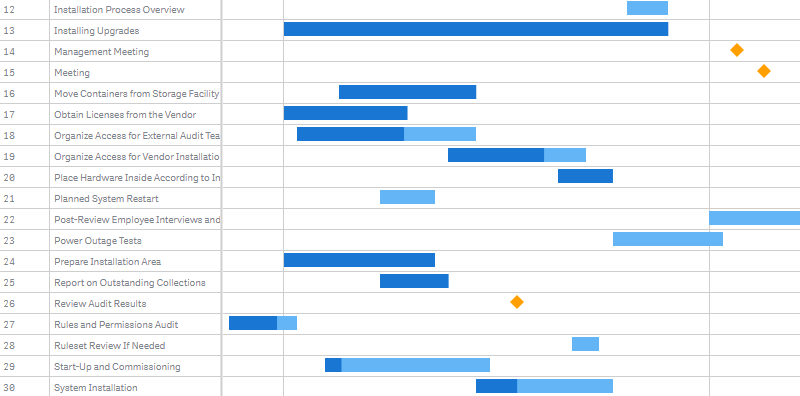
要添加实际进度,请执行以下操作:
- 转到属性面板中的 Measures。
- 点击 Add measure 并选择一个度量。
- 在度量设置中,从 Map as 下拉菜单中选择 Actual progress。
如果您向可视化添加了 dimension bars,它们也会有进度条。
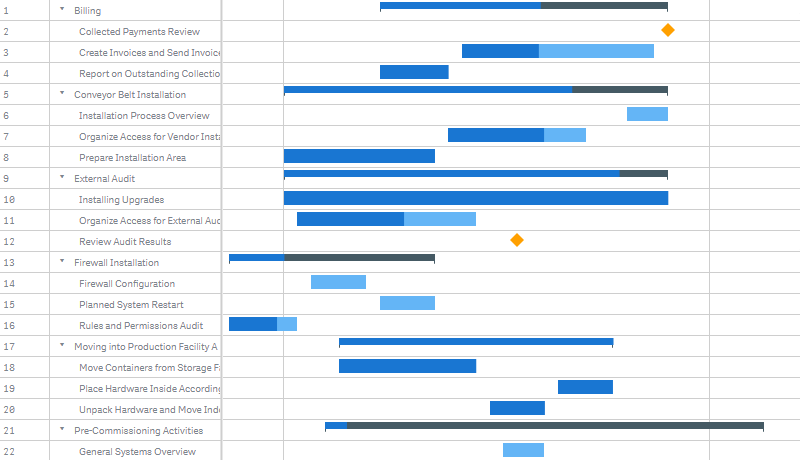
AnyGantt 会根据子元素自动计算每个维度条形的进度。如果您对实际进度度量应用了聚合函数,则进度将由该函数计算。
要禁用或启用依附于维度条形的进度条,
- 转到属性面板中的 Appearance > Dimension bars。
- 切换 Display progress 滑块。
Baseline Progress
您可以显示任务的基准(计划)进度。AnyGantt 将其显示为放置在 baseline bars 上的条形。
要添加基准进度,请执行以下操作:
- 转到属性面板中的 Measures。
- 点击 Add measure 并选择一个度量。
- 在度量设置中,从 Map as 下拉菜单中选择 Baseline progress。
Connectors
连接器是显示任务之间依赖关系的元素。
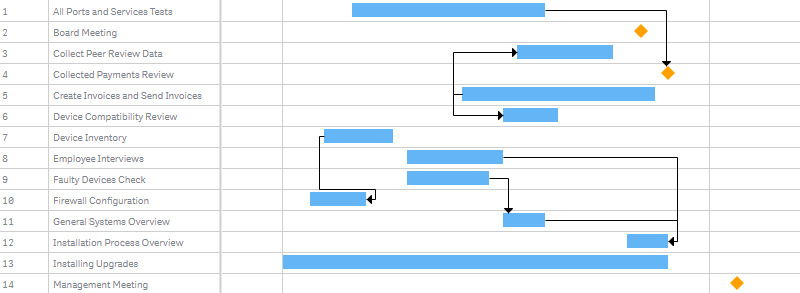
要添加连接器,您应在数据中指定前置任务和后续任务的标识符以及每个连接器的类型。
在此表中,第一列 (Connectors.task_id) 包含前置任务的 ID,第二列 (successor_id) 包含后续任务的 ID,第三列 (connector_type) 包含连接器的类型:
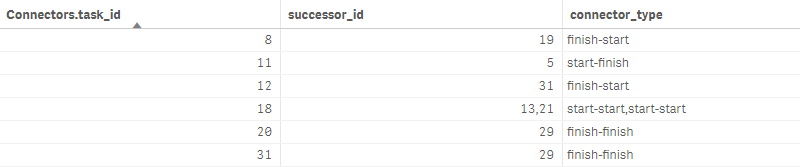
然后您需要执行以下操作:
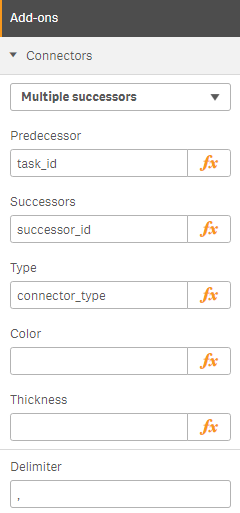
- 转到属性面板中的 Add-ons > Connectors。
- 从下拉菜单中选择 Multiple successors 或 Multiple predecessors。
- 指定 Predecessor(s)。
- 指定 Successor(s)。
- 指定 Type。
- 指定您在多个后续任务或前置任务中使用的 Delimiter。
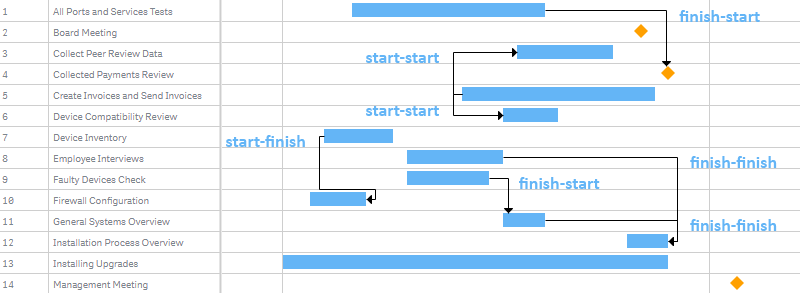
共有四种连接器类型:
| 类型 | 描述 |
|---|---|
| start-start | 前置任务必须在后续任务开始之前开始。 |
| start-finish | 前置任务必须在后续任务完成之前开始。 |
| finish-start | 前置任务必须在后续任务开始之前完成。 |
| finish-finish | 前置任务必须在后续任务完成之前完成。 |
请注意,一个任务可以有多个前置任务和后续任务。此外,一个任务可以同时是一个或多个任务的后续任务,又是另一个任务的前置任务。所有这些细微差别如下所示:
元素设置
颜色
您可以根据需要为图表的 elements 着色。有两种可选方案:默认着色(在本节中介绍)和按表达式着色(在下节中介绍)。
要更改默认颜色以及填充和描边的附加设置,请转到属性面板中的 Appearance > Defaults,点击您要调整的元素类型,然后执行以下操作:
- 要配置填充,请从 Fill type 下拉菜单中选择填充类型,并使用下方的可用选项。
- 要配置描边,请使用 Stroke、Stroke type 和 Thickness 选项。
除维度条形和连接器外的所有元素均支持以下填充类型和设置:
| 填充类型 | 描述 | 设置 |
|---|---|---|
| Solid | 一种颜色应用于所有元素。 | Color Opacity |
| Palette | 元素由内置调色板着色。 | Palette selection Reverse colors Opacity |
| Parent-dependent | 元素继承其父元素的颜色:baseline progress 条继承 baseline bars 的颜色,其他元素继承 dimension bars 的颜色(如果有)。 | Opacity |
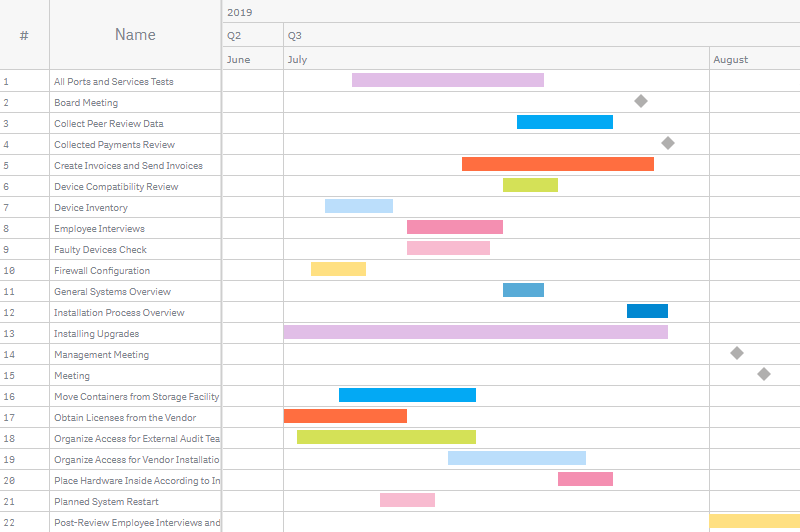
此处实际条形由调色板着色,里程碑的填充为纯色:
对于 dimension bars,可以使用以下填充类型和设置:
| 填充类型 | 描述 | 设置 |
|---|---|---|
| Solid | 一种颜色应用于所有维度条形。 | Color Opacity |
| Depth level | 维度条形根据其在层级结构中的位置由内置调色板着色。 | Palette selection Reverse colors Opacity |
| Parent-dependent | 在层级结构的顶层,维度条理由内置调色板着色。在较低级别,它们继承父元素的颜色。 | Palette selection Opacity |
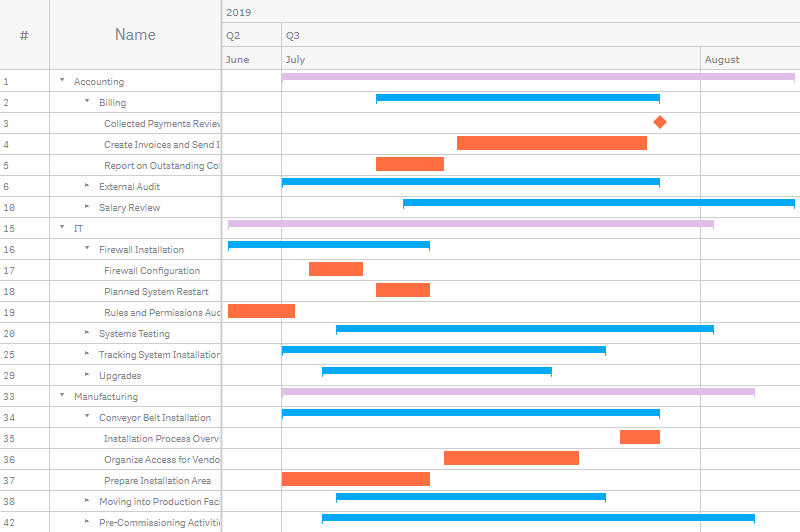
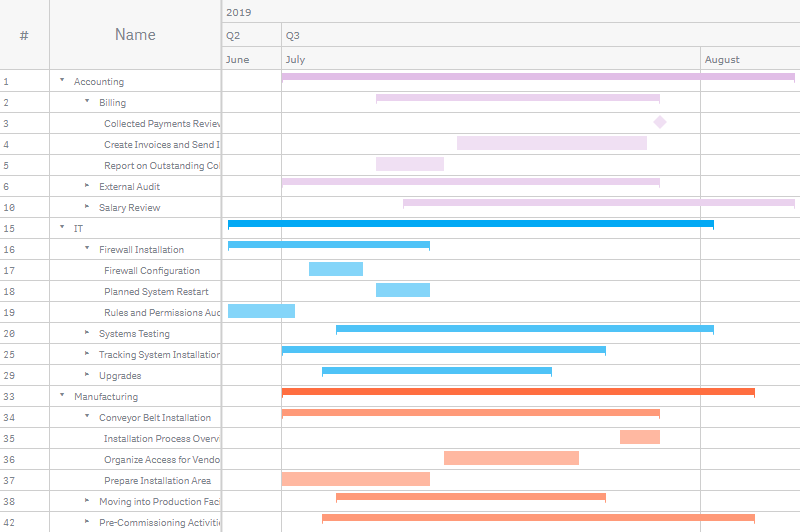
在此截屏中,维度条形按深度级别着色。实际条形和里程碑的填充是父级依赖的:它们根据其深度级别使用相同的调色板(与维度条形相同)进行着色。
此处所有元素均应用了父级依赖填充:
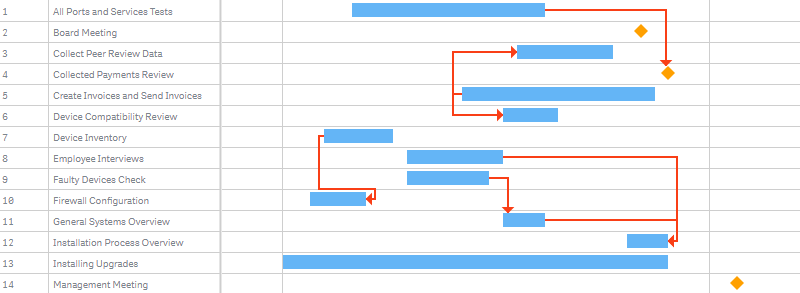
要配置 connectors 的描边,
- 转到属性面板中的 Defaults > Connectors。
- 使用 Color、Stroke type 和 Stroke thickness 输入框。
Color by Expression
您可以根据需要为图表的 elements 着色。有两种可选方案:上述的默认着色,以及在本节中介绍的按表达式着色。
通过表达式着色是使用用户定义的表达式来设置颜色。使用表达式着色时,您可以定义要使用的颜色以及与哪些值一起使用,从而更好地控制颜色在可视化中的使用方式。例如,您可以突出显示特别感兴趣的值,或区分不同数值范围内的值。通过表达式着色还可以用于根据可视化中未包含的值对可视化进行着色,例如按国家、重要性或 RAG 对任务进行着色。
要通过表达式为元素着色,请执行以下操作:
- 转到属性面板中的 Add-Ons > Data settings。
- 点击 Add setting。
- 从第一个下拉菜单中选择一个元素。
- 从第二个下拉菜单中选择 Color string 选项。
- 在输入框中输入表达式。
要通过表达式为 dimension bars 着色,
- 转到属性面板中的 Dimensions。
- 点击一个维度。
- 转到 Configuration。
- 从下拉菜单中选择 Color string 选项。
- 在输入框中输入表达式。
要通过表达式为 connectors 着色,
- 转到属性面板中的 Add-ons > Connectors。
- 使用 Color 和 Thickness 输入框。
示例
以下是几个示例,展示了您可以使用按颜色表达式执行的操作。
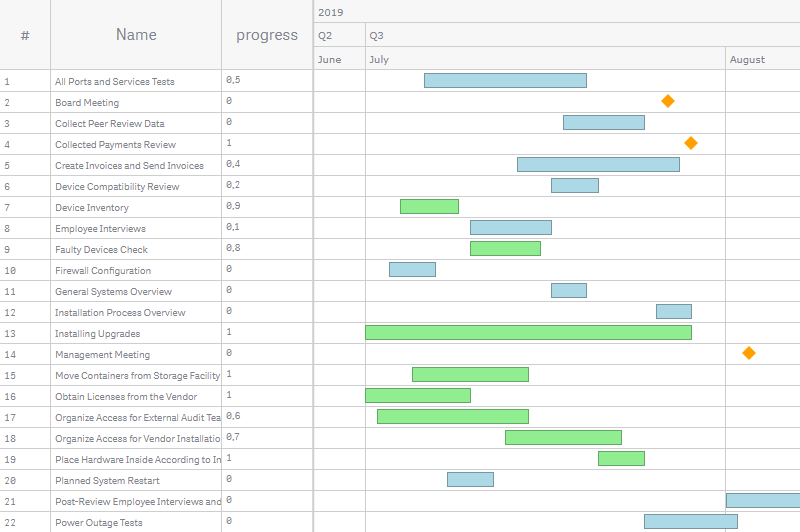
示例:按单个度量值着色
If(progress > 0.5, 'lightgreen', 'lightblue')在此示例中包含一个条件。如果任务进度 > 0.5 (50%),则对应的实际条形将被着色为 'lightgreen',否则将被着色为 'lightblue'。
示例:按多个度量值着色
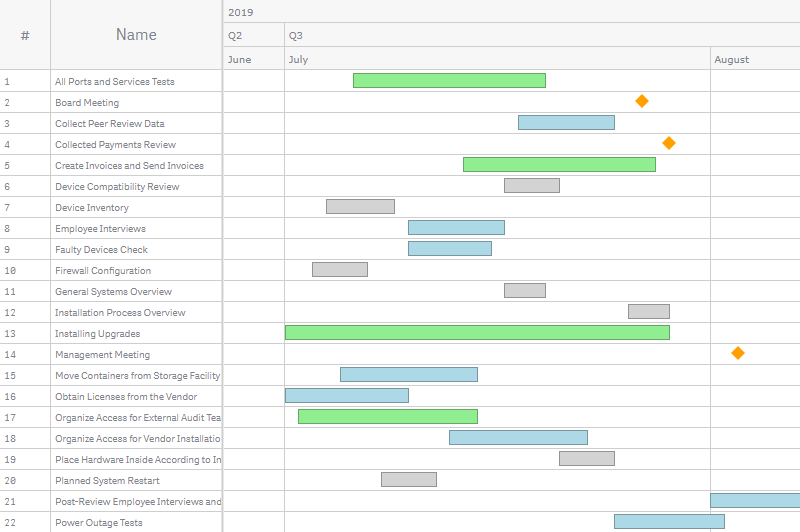
If(Interval(finish_date) - Interval(start_date) > 10, 'lightgreen',
If(Interval(finish_date) - Interval(start_date) > 5, 'lightblue', 'lightgray'))
在此示例中包含多个条件。如果任务持续时间 > 10 天,对应的实际条形将被着色为 'lightgreen'。如果持续时间在 10–5 天之间,对应的实际条形将被着色为 'lightblue'。所有其他实际条形将被着色为 'lightgray'。
开始和结束标记
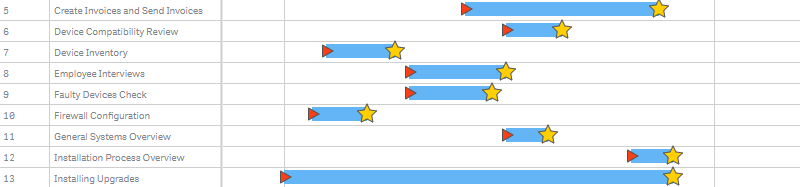
您可以启用任何 element(连接器和里程碑除外)的开始和/或结束标记:
- 转到属性面板中的 Appearance > Defaults。
- 点击一个元素。
- 转到 Start marker 或 End marker。
- 切换 Disabled / Enabled 滑块。
要配置它们,请使用以下选项:
- 要设置类型(形状),请从 Type 下拉菜单中选择内置类型之一。
- 要配置填充和描边,请使用 Fill、Stroke 和 Thickness 选项。
- 要设置大小,请使用 Size 选项。
Labels
标签是显示有关 elements 附加信息的文本对象。每种元素类型都有自己的标签设置。
默认情况下,图表上不显示标签。要为某个元素启用标签,只需设置其标签文本。AnyGantt 将在出现该元素的每一行显示标签。
请注意,标签文本既可以设置为字符串值,也可以设置为任意字符串表达式。使用表达式允许您突出显示特别感兴趣的值,显示未包含在可视化中的值或计算结果等。
要为元素添加标签,请执行以下操作:
- 转到属性面板中的 Add-ons > Label settings。
- 点击 Add label。
- 从第一个下拉菜单中选择一个元素。
- 从第二个下拉菜单中选择 Text 选项。
- 在输入框中输入字符串值或字符串表达式。
要配置它们,请使用以下选项:
- 要设置位置,请使用 Align 和 Offset 选项。
- 要配置背景,请切换 Background 滑块并使用 Fill、Opacity、Corner type、Border type 和 Border radius 选项。
- 要配置字体,请切换 Font 滑块并使用 Style、Color、Size、Family 和 Shadow 选项。
- 要设置字符限制,请切换 Character limit 滑块并在输入框中输入数字。
要启用并配置 dimension bars 的标签(针对每个维度单独配置),
- 转到属性面板中的 Dimensions。
- 点击一个维度。
- 转到 Label。
- 从下拉菜单中选择 Text 选项。
- 在输入框中输入字符串值或字符串表达式。
- 使用下方的选项配置位置、背景、字体等。
维度条形还可以显示 previews of milestones and their labels。
在下面的示例中,实际条形和里程碑的标签具有不同的文本、背景和字体设置。里程碑的标签显示字符串值 'Meeting',实际条形的标签显示以下表达式:
progress*100 & '%'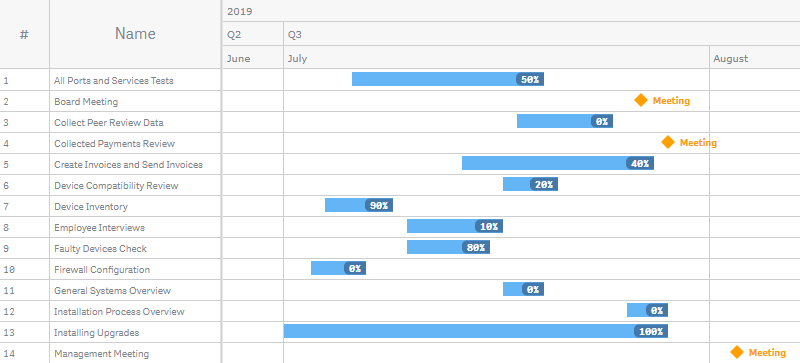
Tooltips
提示工具是当用户将鼠标悬停在图表行上时出现的文本框。您可以为每种 element 类型设置自定义提示文本。
请注意,提示文本既可以设置为字符串值,也可以设置为任意字符串表达式。使用表达式允许您突出显示特别感兴趣的值,显示未包含在可视化中的值或计算结果等。
此外,您可以在提示工具中使用 HTML。
要禁用或启用提示工具,请转到属性面板中的 Interactivity 并切换 Tooltips 滑块。
要配置提示工具,请转到属性面板中的 Add-ons > Tooltip settings 并执行以下操作:
- 要配置背景,请切换 Background 滑块并使用 Fill、Opacity 和 Border radius 选项。
- 要配置字体,请切换 Font 滑块并使用 Style、Color、Size 和 Family 选项。
以下是配置后提示工具背景和字体的外观示例:
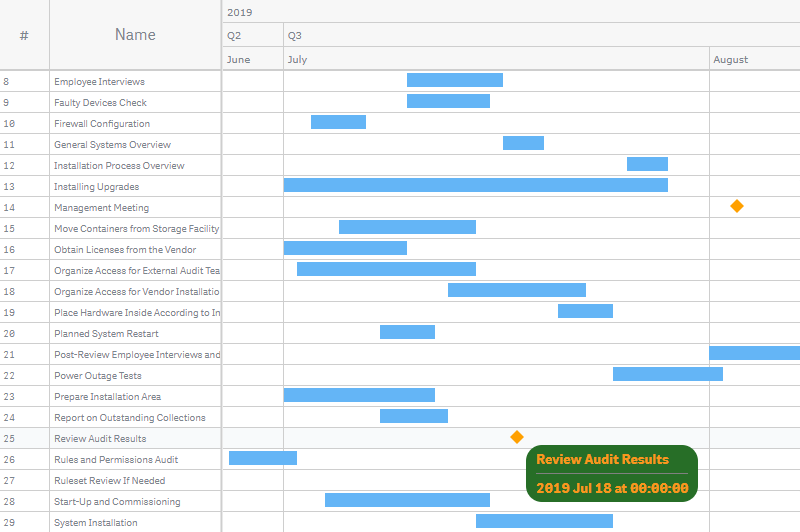
要设置元素的提示文本和字符限制,请执行以下操作:
- 转到属性面板中的 Add-ons > Tooltip settings。
- 点击 Add tooltip。
- 从下拉菜单中选择一个元素。
- 在输入框中输入字符串值或字符串表达式。
- 切换 Character limit 滑块并在输入框中输入数字。
(此选项仅在设置文本后可用。)
要设置 dimension bars 的提示文本和字符限制(针对每个维度单独配置),
- 转到属性面板中的 Dimensions。
- 点击一个维度。
- 在 Tooltip text 输入框中输入字符串值或字符串表达式。
- 切换 Character limit 滑块并在输入框中输入数字。
以下是一个用于配置实际条形提示文本的表达式示例:
'<b>' & task_name & '</b>' &
'<br><i>' & employee_name & '</i>' &

'<br><br>Dates: ' &
Date(start_date, 'MM.DD') & ' – ' & Date(finish_date, 'MM.DD') &
'<br>Baselines: ' &
Date(baseline_start_date, 'MM.DD') & ' – ' & Date(baseline_finish_date, 'MM.DD') &
'<br>Duration: ' & (Interval(finish_date) - Interval(start_date)) & ' days' &
'<br>Progress: ' & progress*100 & '%'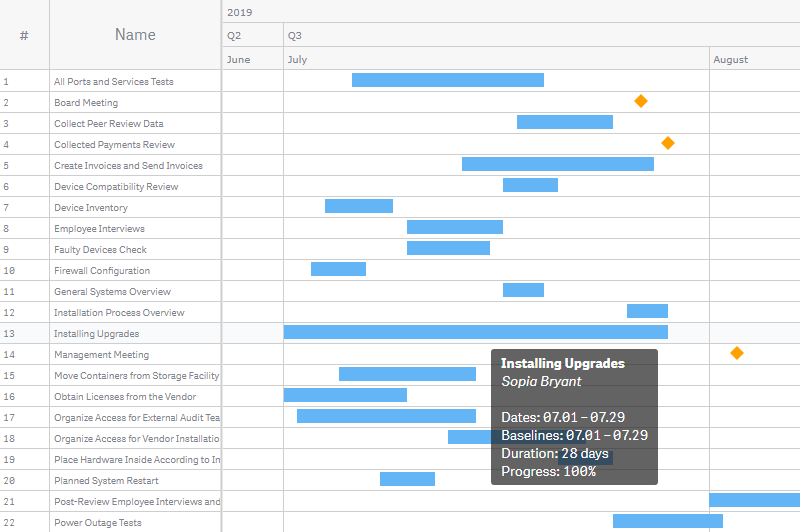
Baseline bars 没有单独的提示工具。但是,如果启用了基准条形,actual bars 和 dimension bars 的提示工具会显示额外信息——基准日期。要调整此文本,您应选择 With baseline bars 作为元素类型。
Settings of Milestones
Milestones 支持以下功能:Colors、Color by Expression、Tooltips、Labels。它们还支持一些特殊设置,如下列子章节所述。
类型和大小
在属性面板的 Appearance > Defaults > Milestones 部分,您可以调整里程碑的类型和大小(以及颜色)。
要设置大小,请使用 Size 选项。
要设置类型,请使用以下选项之一:
 | 点击“图标”象形图,并从下拉菜单中选择一个内置图标(形状)。 |
 | 点击“图片”象形图,并在 Image URL 输入框中输入指向自定义图片的链接。 |
以下是内置图标之一:
您还可以使用用户定义的表达式为不同的里程碑分配不同的自定义图片:
- 转到属性面板中的 Add-Ons > Data settings。
- 点击 Add setting。
- 从第一个下拉菜单中选择 Milestones。
- 从第二个下拉菜单中选择 Image url 选项。
- 在输入框中输入表达式。
在下面的示例中,属于不同组的里程碑显示为不同的图片。使用了以下表达式:
If(department_name = 'IT', 'https://qlik.anychart.com/static/qlik-demo-apps/milestone-icon-it.jpg',
If(department_name = 'Accounting', 'https://qlik.anychart.com/static/qlik-demo-apps/milestone-icon-accounting.jpg',
If(department_name = 'Manufacturing', 'https://qlik.anychart.com/static/qlik-demo-apps/milestone-icon-manufacturing.jpg')))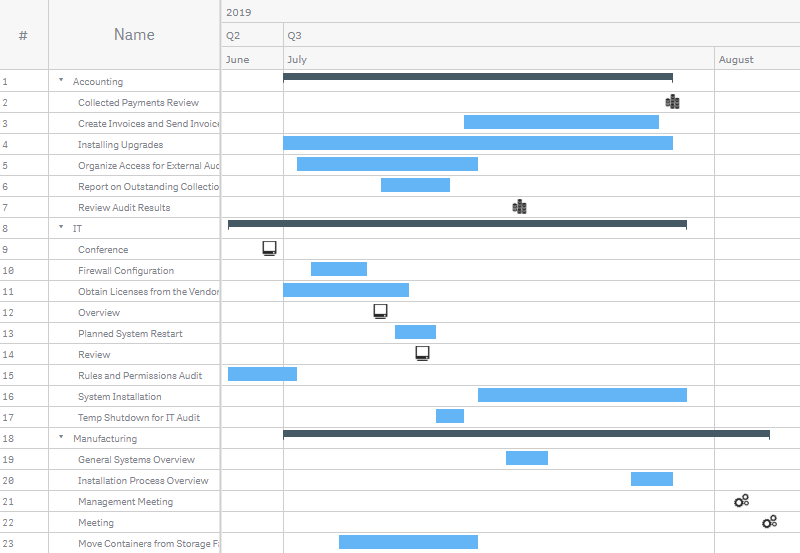
预览
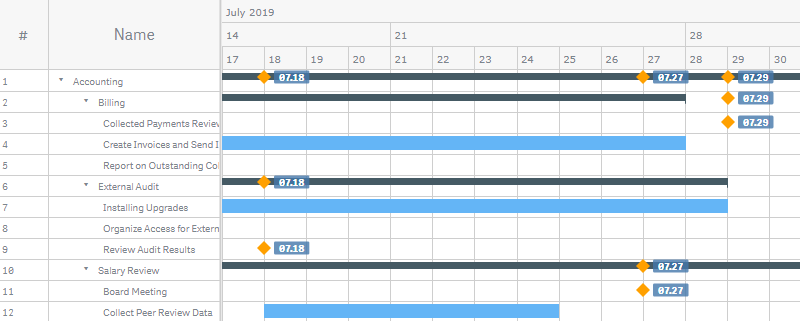
您可以在 dimension bars 上显示里程碑预览。如果里程碑有 labels,也可以显示标签预览。
要显示或隐藏预览,请执行以下操作:
- 转到属性面板中的 Appearance > Defaults > Dimension bars。
- 切换 Milestones preview 滑块。
要配置预览,
- 要仅在折叠的维度条形上绘制预览,请勾选 Draw on collapsed only 框。
- 要管理重叠的标签,请取消勾选或勾选 Hide overlapped 框。
在此截屏中,启用了里程碑预览。如您所见,维度条形在展开和折叠状态下都会显示预览:
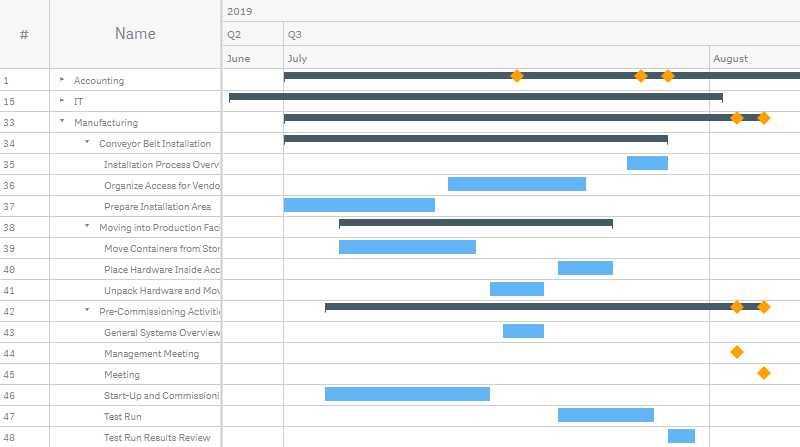
此处维度条形显示了带有标签的里程碑预览:
其他功能
参考线
参考线是从 timeline 上给定点横跨图表区域的线。
您可以向图表添加一条或多条参考线来指示特定的日期。参考线仅在处于当前显示范围内时才会绘制。
请注意,定义参考线位置的值既可以指定为日期值,也可以指定为任意日期表达式。
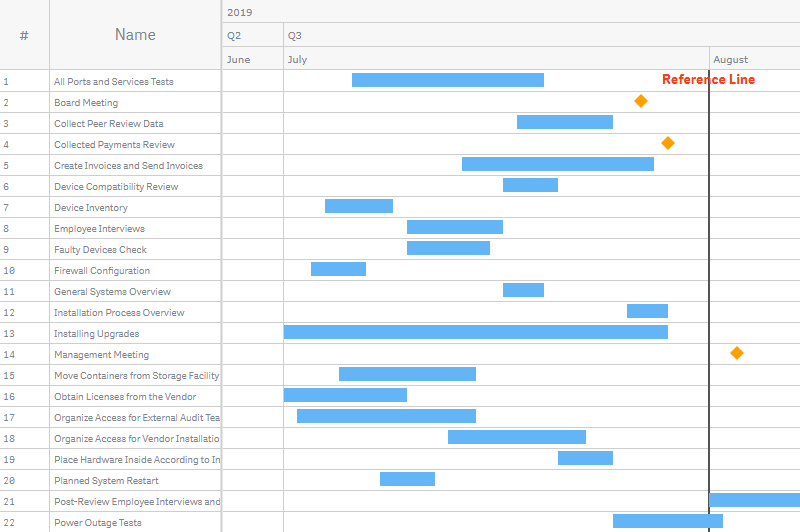
要添加参考线,请执行以下操作:
- 转到属性面板中的 Add-ons > Reference lines。
- 点击 Add reference line。
- 在 Date 输入框中输入日期值或日期表达式。
然后进行配置:
- 要添加文本标签,请在 Label 输入框中输入文本字符串。
- 要配置描边,请使用 Stroke、Stroke type 和 Thickness 选项。
- 要配置标签的位置,请使用 Label orientation 和 Label position 选项。
- 要配置字体,请切换 Font 滑块并使用 Style、Color、Size、Family 和 Shadow 选项。
参考范围
参考范围是从 timeline 上给定点范围横跨图表区域的区域。
您可以向图表添加一个或多个参考范围来指示特定的时间段。参考范围仅在处于当前显示范围内时才会绘制。
请注意,定义参考范围位置的值既可以指定为日期值,也可以指定为任意日期表达式。
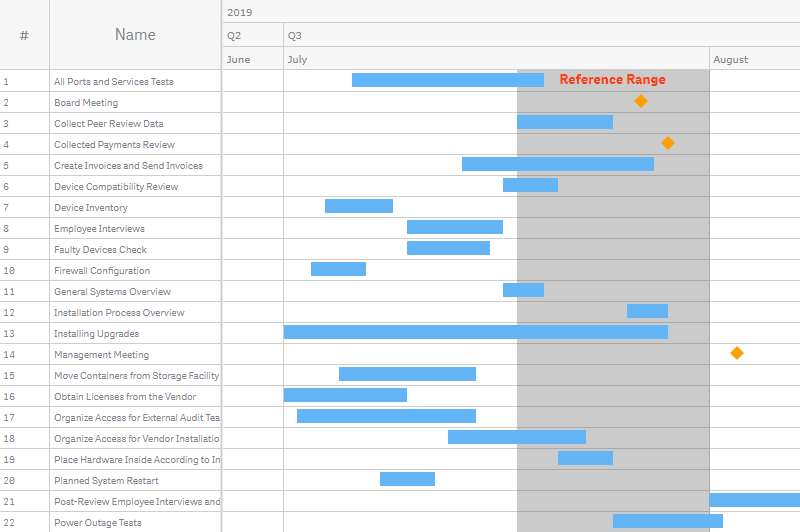
要添加参考范围,请执行以下操作:
- 转到属性面板中的 Add-ons > Reference range。
- 点击 Add reference range。
- 在 From 输入框中输入日期值或日期表达式。
- 在 To 输入框中输入日期值或日期表达式。
然后进行配置:
- 要添加文本标签,请在 Label 输入框中输入文本字符串。
- 要配置填充,请使用 Color 和 Opacity 选项。
- 要配置标签的位置,请使用 Label orientation 和 Label position 选项。
- 要配置字体,请切换 Font 滑块并使用 Style、Color、Size、Family 和 Shadow 选项。
Scale
AnyGantt Extension 运行一个您可以配置的比例尺。可以设置图表默认显示的日期范围,以及比例尺的最小值和最大值。
请注意,您可以将所有这些日期指定为日期值或任意日期表达式。
默认显示范围
默认情况下,图表缩放到最大。也可以将其缩小到自定义的日期范围。但是,如果比例尺的最小值和最大值允许,用户仍将能够通过使用 toolbar(或 mouse wheel)来缩小图表。
要设置默认显示范围,请执行以下操作:
- 转到属性面板中的 Appearance > Scale > Display range。
- 将 Display range 从 Auto 切换为 Custom。
- 在 From 输入框中输入日期值或日期表达式。
- 在 To 输入框中输入日期值或日期表达式。
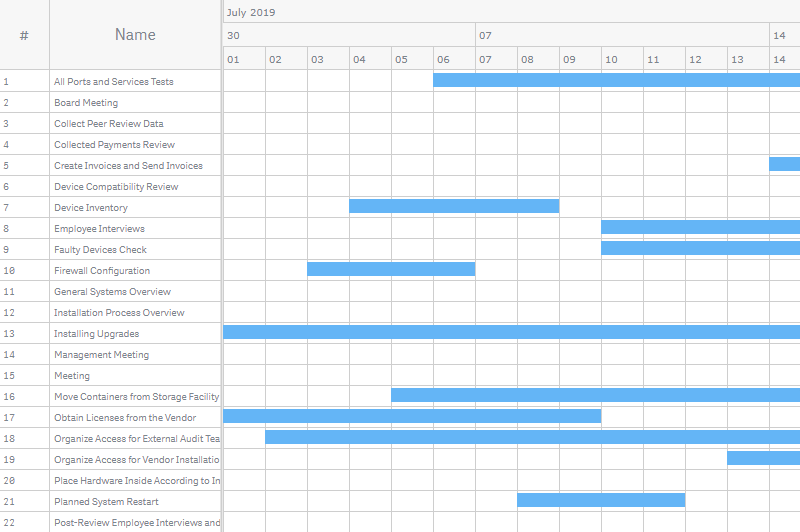
在以下示例中,默认显示范围设置为 2019 年 7 月 1 日至 15 日:
Date#('07.01.2019', 'MM.DD.YYYY')Date#('07.15.2019', 'MM.DD.YYYY')以下是应用这些设置后图表默认的外观:
最小值和最大值
当您使用 toolbar(或 mouse wheel)将图表缩小到最小时,您会看到比例尺最小值和最大值之间的日期范围。默认情况下,AnyGantt 会调整它们以显示图表的所有 elements。
要设置比例尺的最小日期,
- 转到属性面板中的 Appearance > Scale > Minimum。
- 将 Minimum 从 Auto 切换为 Custom。
- 如有必要,勾选 Soft 框以启用 soft mode。
- 在输入框中输入日期值或日期表达式。
要设置比例尺的最大日期,
- 转到属性面板中的 Appearance > Scale > Maximum。
- 将 Maximum 从 Auto 切换为 Custom。
- 如有必要,勾选 Soft 框以启用 soft mode。
- 在输入框中输入日期值或日期表达式。
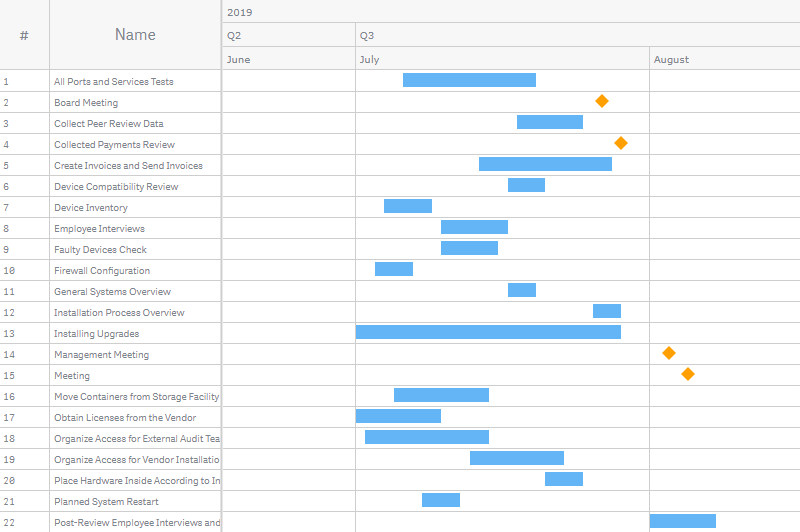
在此示例中,最小值设置为最早实际开始日期前 10 天,最大值设置为最后实际结束日期后 10 天:
Min(start_date) - 10Max(finish_date) + 10以下是应用此设置后,图表在缩小到最小时的外观:
Soft Mode
要启用软模式,请在设置比例尺的最小值和最大值时勾选 Soft 框。
软模式会根据图表的 elements 调整最小值和最大值。当存在早于最小值或晚于最大值的元素或元素部分时,这非常有用。
例如,如果您将最小值设置为 2019 年 7 月 1 日并启用软模式,图表仍将显示早于此日期的所有元素和元素部分。为最小值和最大值都启用软模式可以确保始终可以缩小图表(通过使用 toolbar)以查看所有元素。
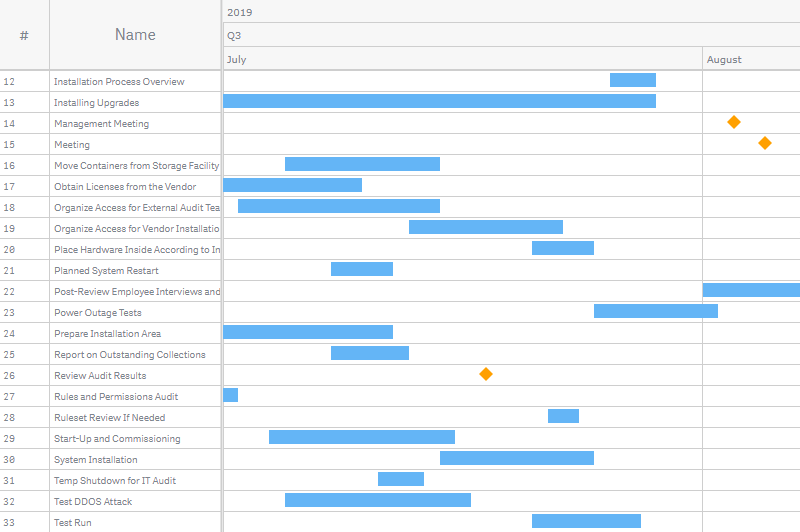
下面是一个 Gantt 图,其比例尺的最小值和最大值设置为 2019 年 7 月 1 日和 15 日:
Date#('07.01.2019', 'MM.DD.YYYY')Date#('07.15.2019', 'MM.DD.YYYY')最小值和最大值的软模式均已禁用:
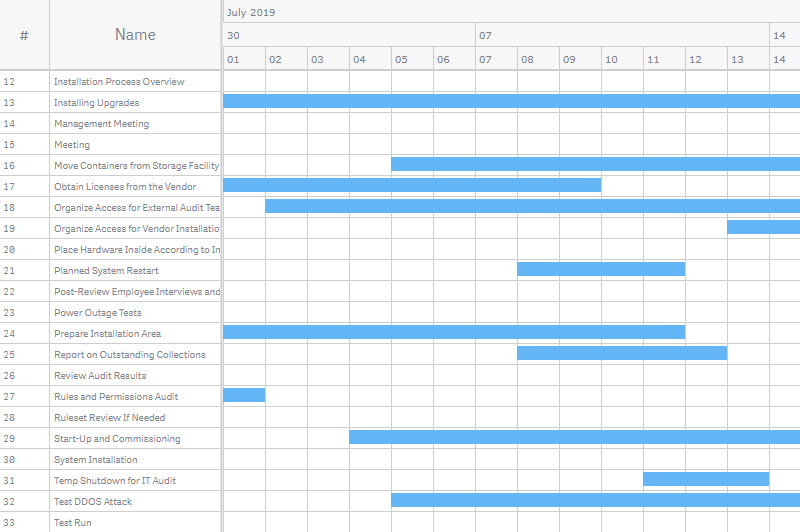
以下是相同图表,仅针对最小值启用了软模式:
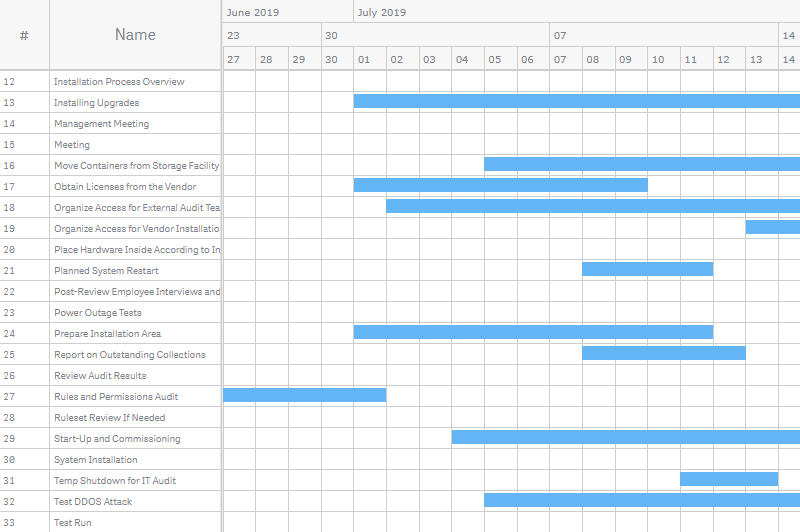
此处仅针对最大值启用了软模式:
间距
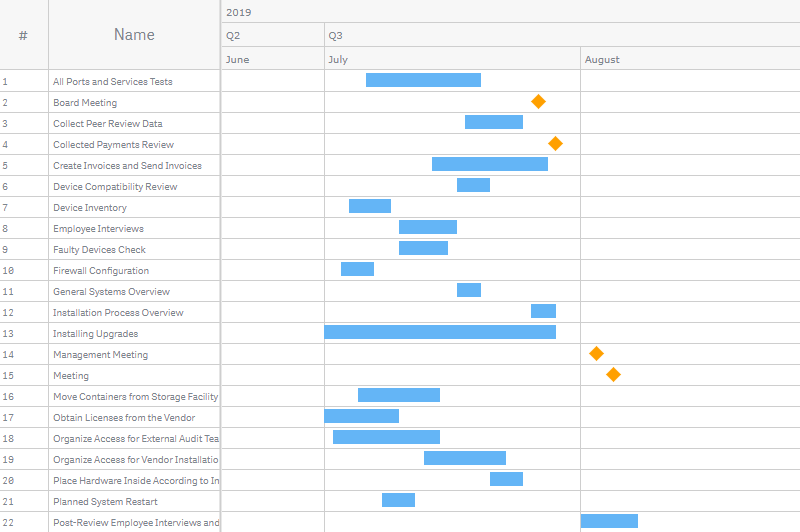
您可以添加最小和最大间距——即在 elements 占据的空间左侧和右侧留出的空白区域:
- 转到属性面板中的 Appearance > Scale > Gaps。
- 将 Gaps 从 Auto 切换为 Custom。
- 从 Unit type 下拉菜单中选择 Percents 或 Pixels。
- 使用 Minimum gap 和 Maximum gap 选项。
此外,请确保上方的 Minimum 和 Maximum 滑块均已切换为 Auto:最小值和最大值设置会覆盖间距设置。
此处最小间距设置为 20%,最大间距设置为 50%:
Timeline
Timeline 是图表区域上方的一组行(层级),用于显示日期。

时间轴中日期和间隔的呈现受 fiscal year 设置和 locale 的影响。
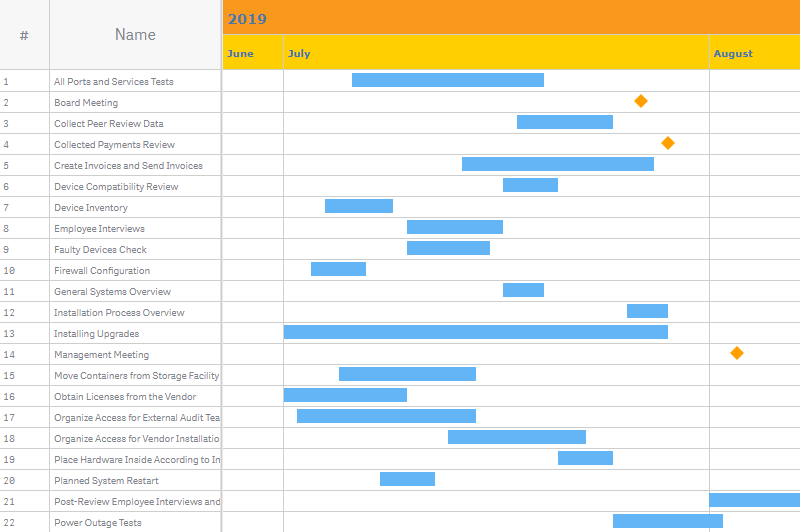
Timeline 层级
默认情况下,时间轴有三个层级。每个层级显示一定的时间单位,具体取决于当前的缩放级别和 settings of zoom levels。
要打开某个层级的设置,请执行以下操作:
- 转到属性面板中的 Appearance > Timeline。
- 点击 Top level / Middle level / Bottom level
然后进行配置:
- 要禁用或启用,请切换 Enabled 滑块。
- 要设置填充颜色,请使用 Fill 选项。
- 要配置字体,请切换 Font 滑块并使用 Style、Color、Size、Family 和 Shadow 选项。
缩放级别
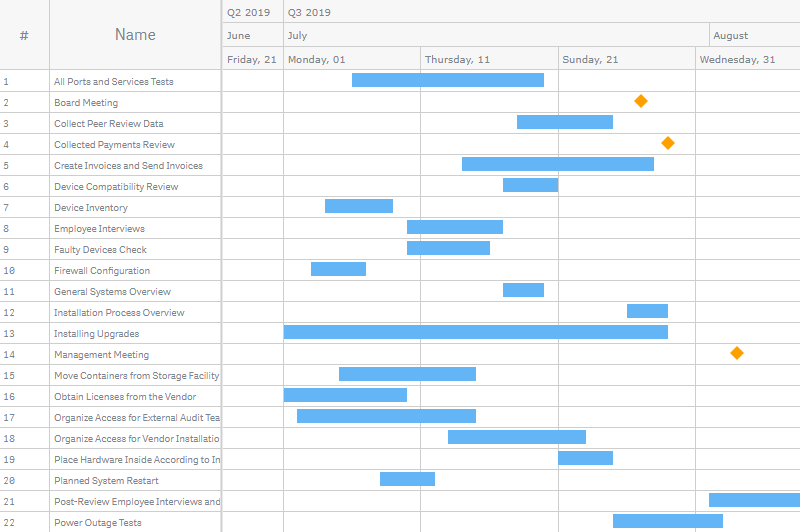
可以通过使用 toolbar(或 mouse wheel)来放大和缩小图表。在每个缩放级别,timeline levels 都会显示特定的时间单位。要设置它们,
- 转到属性面板中的 Appearance > Timeline。
- 点击 Zoom levels 打开设置窗口。
- 配置缩放级别。
- 点击 Save 和 Close。
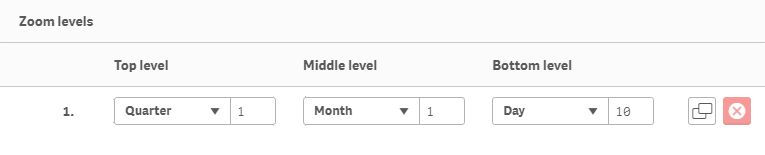
以下是具有默认缩放级别设置的窗口:
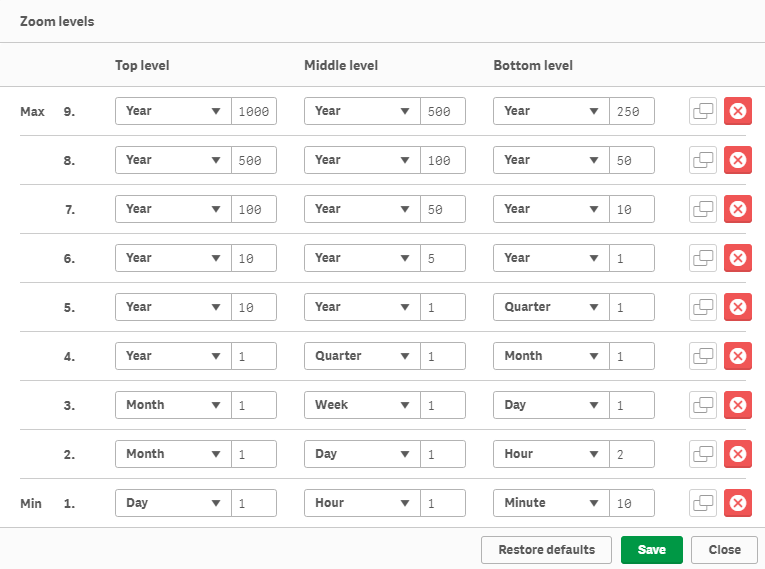
默认有 9 个缩放级别。最大可用级别数也是 9 个。在 Zoom levels 窗口中,您可以通过点击右侧的按钮来删除和复制级别。要恢复默认设置,请点击 Restore defaults。
每个缩放级别包含三个时间轴层级的设置:Top level、Middle level 和 Bottom level。对于每个时间轴层级,您可以指定时间单位和单位数量。
您应该为时间轴的 Top level 指定最大的时间单位,为 Bottom level 指定最小的单位。同样的逻辑也适用于缩放级别:列表中的第一个级别(标记为 Max)是图表完全缩小时显示的级别,此时时间轴显示最大的时间单位。列表中的最后一个缩放级别(Min)是图表完全放大时显示的级别,此时时间轴显示最小的时间单位。
在下面的示例中,图表只有一个缩放级别:
财政年度
您可以设置财政年度的起始月份。此设置仅影响 timeline 中日期和间隔的呈现。
要配置财政年度,请执行以下操作:
- 转到属性面板中的 Appearance > Fiscal year。
- 从第一个下拉菜单中选择 This year / Next year 。
- 从第二个下拉菜单中选择月份。
进度安排
可以设置并突出显示工作安排:节假日、周末、工作时间和非工作时间。
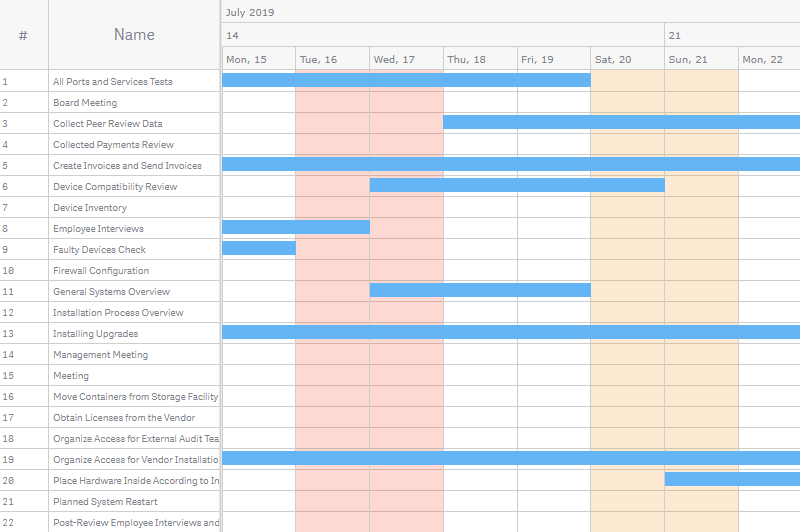
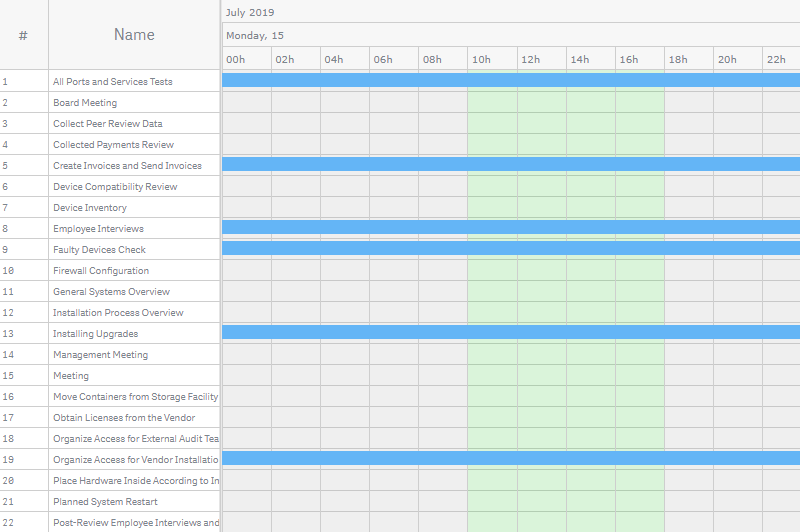
当图表缩放到天时,节假日和周末的突出显示可见。当图表缩放到小时时,工作时间的突出显示可见。(使用 toolbar 或 mouse wheel 放大和缩小图表。)
要配置节假日,请转到属性面板中的 Appearance > Schedule > Holidays 并执行以下操作:
- 要设置假期,请在 Holiday dates 输入框中输入您的数据。
- 要禁用或启用突出显示,请切换 Highlight 滑块。
- 要配置突出显示,请使用 Color 和 Opacity 选项。
您可以将假期日期输入为字符串,用逗号分隔:
'07.16.2019, 07.17.2019'您还可以使用包含假期日期的数据字段。使用 Concat() 函数将它们组合起来:
Concat(holiday_date, ',')要配置周末,请转到属性面板中的 Appearance > Schedule > Weekends:
- 要设置周末,请点击代表一周中各天的按钮。
- 要禁用或启用突出显示,请切换 Highlight 滑块。
- 要配置突出显示,请使用 Color 和 Opacity 选项。
在此截屏中,两种不同的颜色分别突出显示了周末和两个假期:
要配置工作时间,请转到属性面板中的 Appearance > Schedule > Working hours:
- 要设置工作开始时间,请从 Start 下拉菜单中选择一个时间。
- 要设置工作结束时间,请从 End 下拉菜单中选择一个时间。
- 要禁用或启用工作时间的突出显示,请切换 Highlight working time 滑块。
- 要禁用或启用非工作时间的突出显示,请切换 Highlight non-working time 滑块。
- 要配置突出显示,请使用滑块下方的 Color 和 Opacity 选项。
此处工作时间着色为绿色,非工作时间着色为灰色:
Locale
默认情况下,AnyGantt 会读取 Qlik 区域设置并将其应用于 timeline 和 tooltips 中使用的时间/日期格式,以及 toolbar 的标签。您可以选择另一个区域设置:
- 转到属性面板中的 Appearance > Locale。
- 取消勾选 Use Qlik locale 框。
- 从下拉菜单中选择一个区域设置。
AnyGantt 支持以下区域设置:
- 中文(中华人民共和国)
- 中文(台湾)
- 荷兰语(荷兰)
- 英语(美国)
- 法语(法国)
- 德语(德国)
- 意大利语(意大利)
- 日语(日本)
- 韩语(韩国)
- 波兰语(波兰)
- 葡萄牙语(巴西)
- 俄语(俄罗斯)
- 西班牙语(西班牙)
- 瑞典语(瑞典)
- 土耳其语(土耳其)
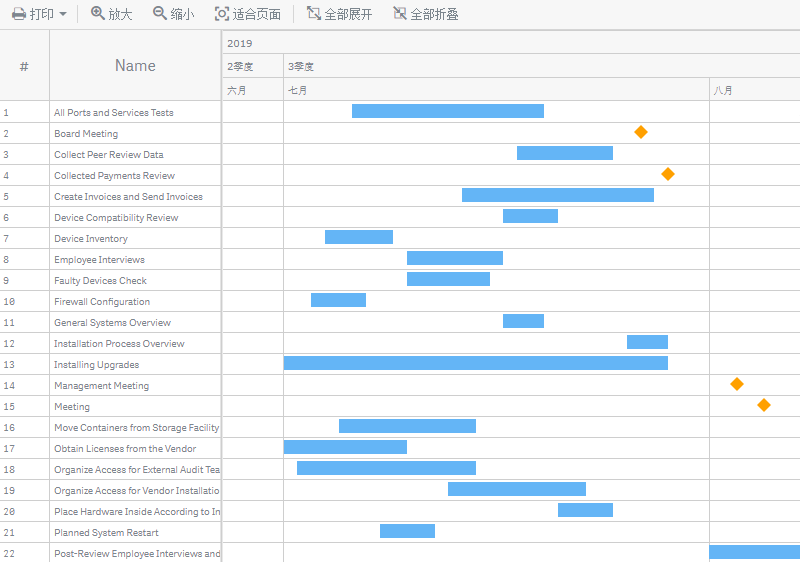
以下是使用中文区域设置的 Gantt 图:
工具栏
工具栏是图表上方的导航面板。它允许用户放大和缩小图表、折叠或展开行(如果它们之间存在层级关系),以及打印图表。
要配置工具栏,请转到属性面板中的 Appearance > Toolbar 并执行以下操作:
- 要禁用或启用,请取消勾选或勾选 Enabled 框。
- 要设置按钮类型,请使用 Icons(默认)、Labels 和 Both 选项。
- 要选择显示在 Print 下拉菜单中的打印格式,请转到 Print formats 并勾选相应的框。
- 要配置字体,请切换 Font 滑块并使用 Style、Color、Size 和 Family 选项。
字体样式和系列设置仅影响按钮标签(如果已启用)。字体大小和颜色会同时影响标签和图标,以及 Print 菜单。此外,标签的文本受 locale 的影响。
以下是具有不同按钮类型的工具栏外观:
| Icons |  |
| Labels |  |
| Both |  |
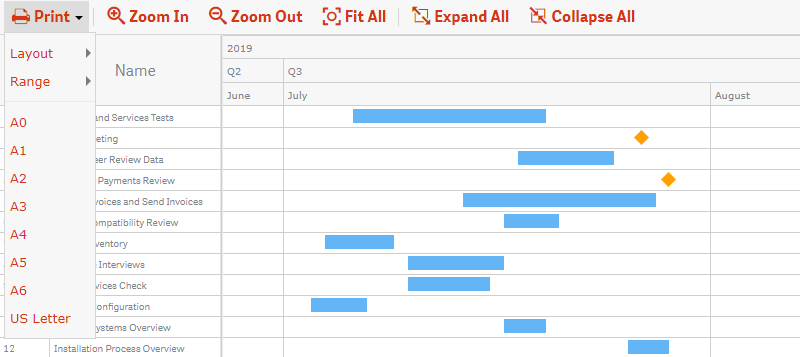
在此截屏中,标签和图标均已启用,并调整了字体:
打印
图表顶部的 toolbar 提供了打印界面。
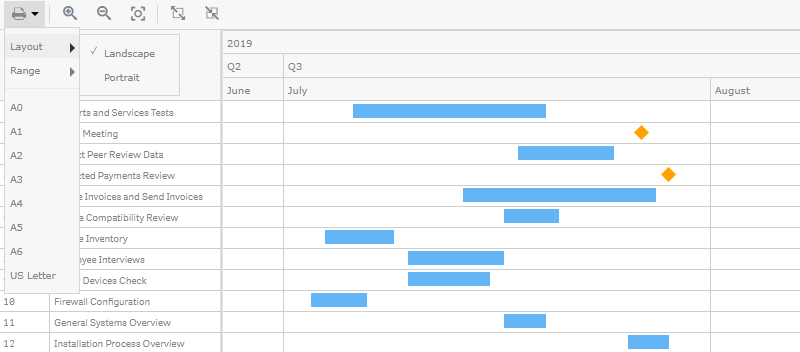
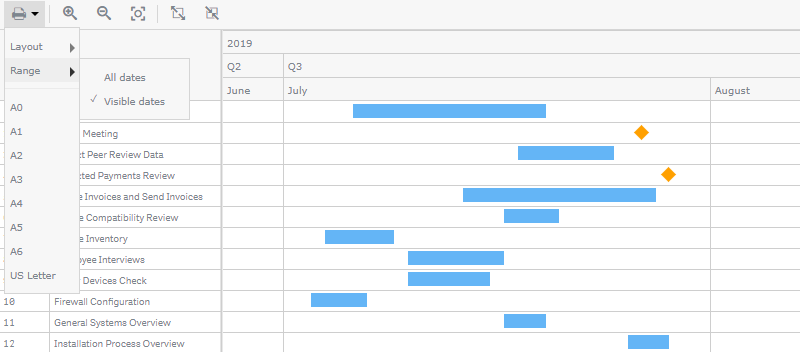
AnyGantt 支持多页打印以及从 A0 到 A6 的各种打印格式。您还可以选择横向或纵向布局,并指定打印范围(所有日期或仅可见日期)。
以下是带有可用选项的 Print 下拉菜单:
要选择显示在菜单中的打印格式,
- 转到属性面板中的 Appearance > Toolbar > Print formats。
- 勾选相应的框。
交互性
默认情况下,可以使用以下交互功能:选择、快照和 tooltips。鼠标滚轮用于垂直滚动图表,但也可以用于缩放图表。
要禁用或启用这些功能,请转到属性面板中的 Interactivity 并切换以下滑块:
- Selection
- Snapshots
- Tooltips
- Zoom with mouse wheel
展开 / 折叠
如果有两个或更多 dimensions,AnyGantt 会分层组织 table 和 elements。默认情况下,绘制图表时所有行均已展开,显示层级结构的所有层级。
用户可以借助表格或 toolbar 上的按钮来折叠和展开行。
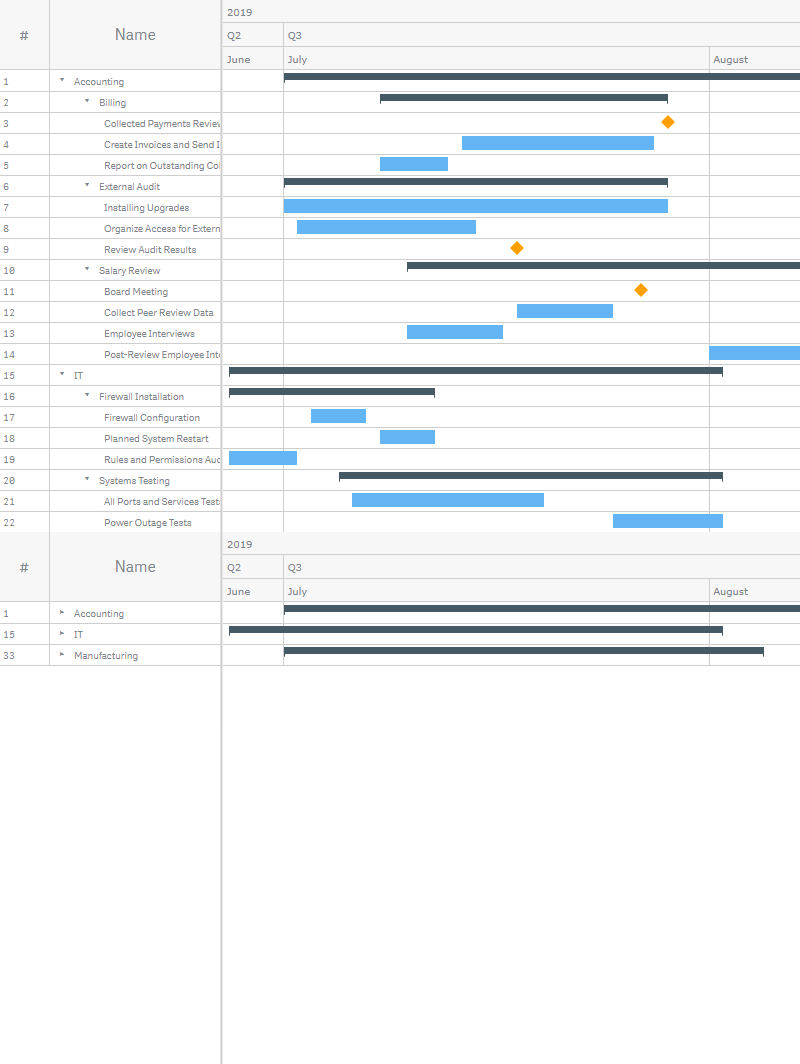
绘制图表时可以设置所有行折叠,子元素可以加载也可以不加载。要处理加载时的图表状态,请转到属性面板中的 Add-ons > Data handling 并执行以下操作:
- 要加载整个树或仅加载顶层,请切换 Fully expanded 滑块。
- 要默认折叠或展开行,请切换 Collapse on load 滑块。
当 Fully expanded 选项被禁用时,仅加载顶层父元素。工具栏上的 Expand All 按钮仅展开先前加载的元素,因此在这种情况下,它不能用于一次性展开整个树。要加载子元素,您必须使用表格按钮手动展开它们的父元素。
当 Fully expanded 选项被启用时,树的所有元素都会被加载。如果您启用 Collapse on load,绘制图表时所有子元素都处于折叠状态,但它们仍已被加载。在这种情况下,工具栏上的 Expand All 按钮可以一次性展开整个树。
计算条件
AnyGantt 支持计算条件:您可以设置一个必须满足(为 true)才能显示对象的条件。如果条件不满足,则显示自定义消息。
当图表或表格非常大并导致可视化响应缓慢时,计算条件非常有用。此时计算条件可以提供帮助,例如,在用户通过应用选择将数据过滤到更易管理的水平之前,不显示对象。
要添加条件,请执行以下操作:
- 转到属性面板中的 Add-ons > Data handling。
- 在 Calculation condition 输入框中输入表达式。
- 在 Displayed message 输入框中输入字符串值或字符串表达式。
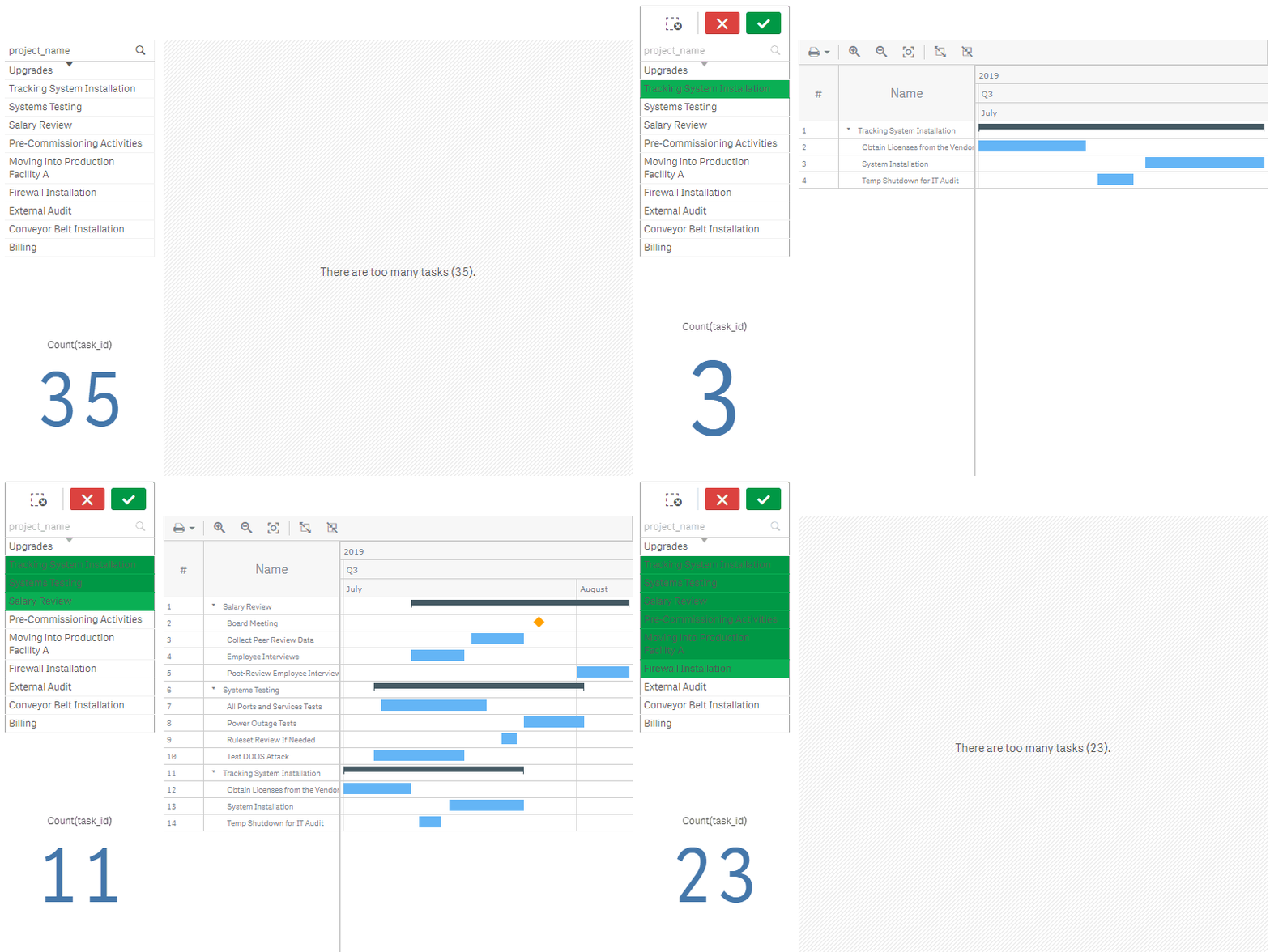
例如,以下表达式允许仅在用户选择少于 20 个任务时显示图表:
If(Count(task_id) < 20, 1, 0)如果任务过多,AnyGantt 会显示此消息:
'There are too many tasks (' & Count(task_id) & ').'