适用于 Qlik 的 Combo Chart Extension
下载与安装
Qlik Sense Desktop
要在 Qlik Sense Desktop 中安装 Combo Chart Extension,请执行以下操作:
- 下载适用于 Qlik Sense 的 Combo Chart Extension 。
- 解压存档文件。
- 打开 Windows 资源管理器窗口并导航至 Qlik Sense Extensions 目录:
..\Users\<UserName>\Documents\Qlik\Sense\Extensions。 - 将 anychart-4x-combo-chart 文件夹复制到 Extensions 目录。
- 重新启动 Qlik Sense Desktop。
Qlik Sense Server
要在 Qlik Sense 服务器上安装 Combo Chart Extension,
- 下载适用于 Qlik Sense 的 Combo Chart Extension 。
- 打开 Qlik Management Console (QMC):https://<QPS server name>/qmc
- 在 QMC 开始页面或从 Start 下拉菜单中选择 Extensions。
- 点击操作栏中的 Import。
- 在对话框中,选择下载的存档文件。将密码区域保持为空。
- 在文件资源管理器窗口中点击 Open。
- 点击 Import。
Qlik Sense Cloud
要在 Qlik Sense Cloud 中安装 Combo Chart Extension,请执行以下操作:
- 下载适用于 Qlik Sense Cloud 的 Combo Chart Extension 。
- 解压存档文件。
- 访问 Management Console:
- 在您的租户地址后添加 /console:https://<your tenant address>/console
- 或使用 hub 中用户个人资料下的 Administration 导航链接
- 转到 Extensions 页面并点击 Add。
- 在对话框中,选择包含 bundle 中 Extension 的存档文件——例如 anychart-4x-combo-chart.zip。
- 点击 Add。
- 重复上述步骤以添加其他 Extension。
- 在 Management Console 中,转到 Content Security Policy 部分并点击 Add。
- 在对话框中,为 Content Security Policy 命名——例如 AnyChart。
- 输入源服务器地址:qlik.anychart.com
- 选择以下指令:
- connect-src
- font-src
- img-src
- script-src
- style-src
- 点击 Add。
概述
Combo Chart 是一种可视化方式,允许您将多种图表类型(如柱形图、折线图、面积图和标记图)组合成一个单一且具有凝聚力的视图。这使得它在比较具有不同比例或表现形式的不同序列时特别有用。
阅读 Quick Start 和 Dimensions and Measures 以了解如何添加 Combo Chart 并定义您的数据。
您可以配置图表的外观:更改 series types ,控制 stacking and grouping ,调整 colors and legend ,以及自定义 labels 和 tooltips 。
此外,还可以使用以下选项:reference lines and ranges 、axis configuration 和 presentation settings 。
Quick Start
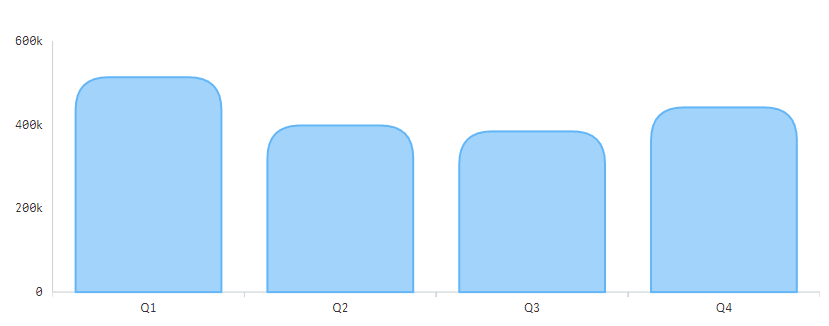
本快速教程解释了如何创建一个基础的 Combo Chart。
首先,将一个空图表添加到您的工作表中:
- 转到资源面板中的 Custom objects > AnyChart。
- 将一个空的 AnyChart Combo Chart 图表拖动到工作表中。
然后添加一个用于表示类别的 dimension :
- 转到属性面板中的 Dimensions。
- 点击 Add dimension 并选择一个维度。
最后添加一个 measure ,用于表示图表上的序列:
- 转到属性面板中的 Measures。
- 点击 Add measure 并选择一个度量。
请注意,您也可以从字段创建维度和度量,或者通过点击空图表上的按钮来添加它们。
Dimensions and Measures
Dimensions
要添加维度,请执行以下操作:
- 转到属性面板中的 Dimensions 。
- 点击 Add dimension 并选择一个维度。
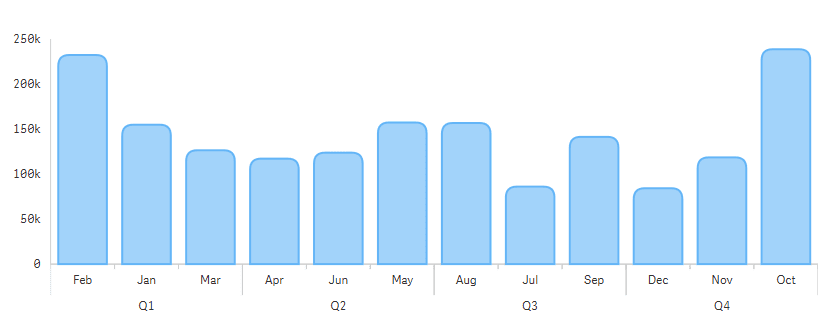
Combo Chart 仅需要一个维度。但是,额外的维度会增加轴的层次嵌套。要创建多级轴,请添加两个或更多维度。
请记住,可以排列维度的顺序:只需在属性面板中拖动它们即可。
Measures
要添加度量,请执行以下操作:
- 转到属性面板中的 Measures 。
- 点击 Add measure 并选择一个度量。
度量代表图表上的序列(例如柱形、折线、面积、标记),用于计算 Y 轴上的点。在您的可视化中,您可以使用具有任何聚合方式的任何度量,也可以将度量设置为自定义表达式。
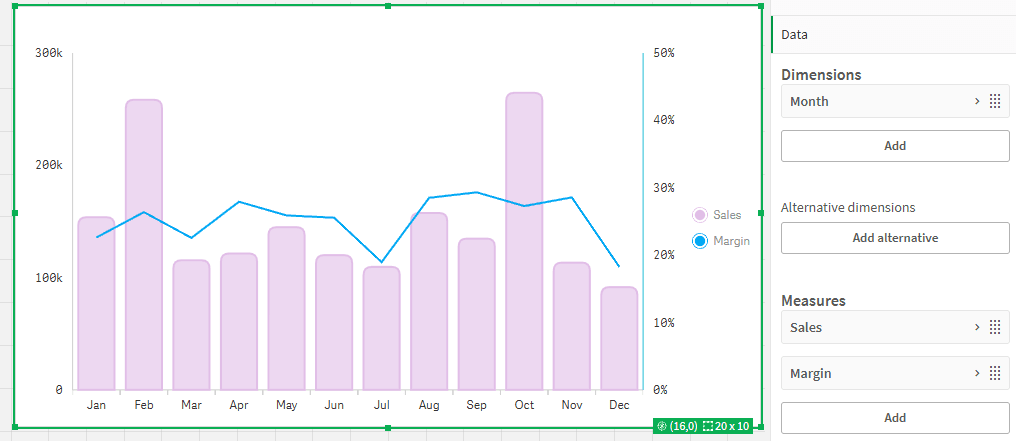
Series Configuration
默认情况下,所有添加的度量都表示为柱形序列。要更改序列类型:
- 在 Edit Mode 中,选择工作表上的 Extension。
- 在属性面板中,转到 Data 部分。
- 选择 Measure,以及您想要配置的序列。
- 点击 “More Properties” 按钮。
此时,您将看到具有不同配置选项的 4 个部分:Presentation、Color、Label Settings 和 Error Settings。接下来,我们将详细介绍每个部分。
Presentation
本部分包含 3 个主要部分:
- 轴类型选择(Primary 或 Secondary)。这允许您在不同的 Y 轴上绘制序列,生成复杂的可视化效果。
注意:如果可视化包含至少 2 个具有不同 Axis types 的度量,相应的设置部分将出现在可视化的主 Appearance 部分。 - 序列类型选择(Bars、Line、Area 或 Marker)。在此处选择序列类型将立即影响可视化,应用所选的序列类型。
- 序列的主要设置。由于每种类型的唯一属性,不同的 Series 类型提供不同的设置。
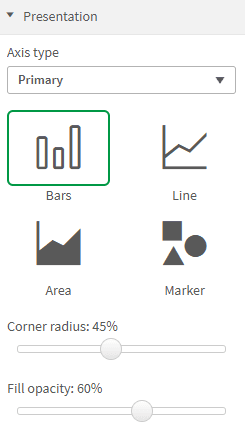
Color
此部分允许您为 Series 配置着色方案。默认情况下,它设置为 Auto ,继承自主要可视化着色设置。但是,如果将开关切换到 Custom ,您可以选择以 2 种模式独立于主要着色设置对序列进行着色:
- 单一颜色
- 按表达式
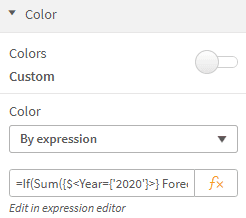
Label Setting
Label Setting 部分允许您配置 Series 标签的外观。
主要选项是使用 Display Label 开关打开/关闭标签。
如果标签已打开,则会出现 Font Settings 开关。默认情况下设置为 Auto ,但在将开关切换到 Custom 后,会出现更多配置选项:
- 字体样式
- 颜色
- 字体大小
- 字体族
另一个标签设置是 Position 下拉菜单,具有以下选项:
- Auto
- Top
- Bottom
- Right
- Left
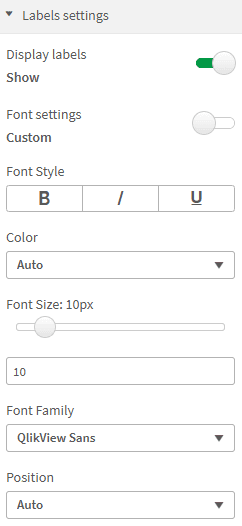
Error Settings
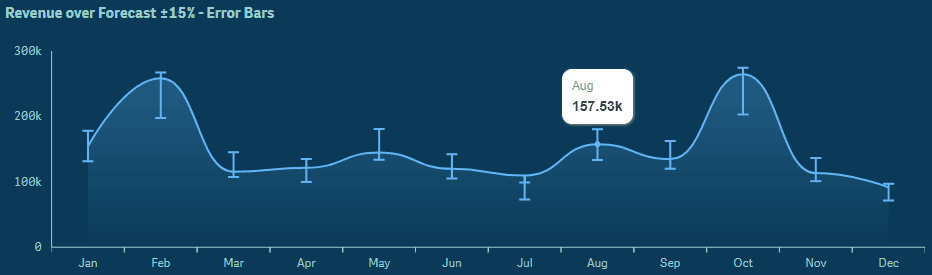
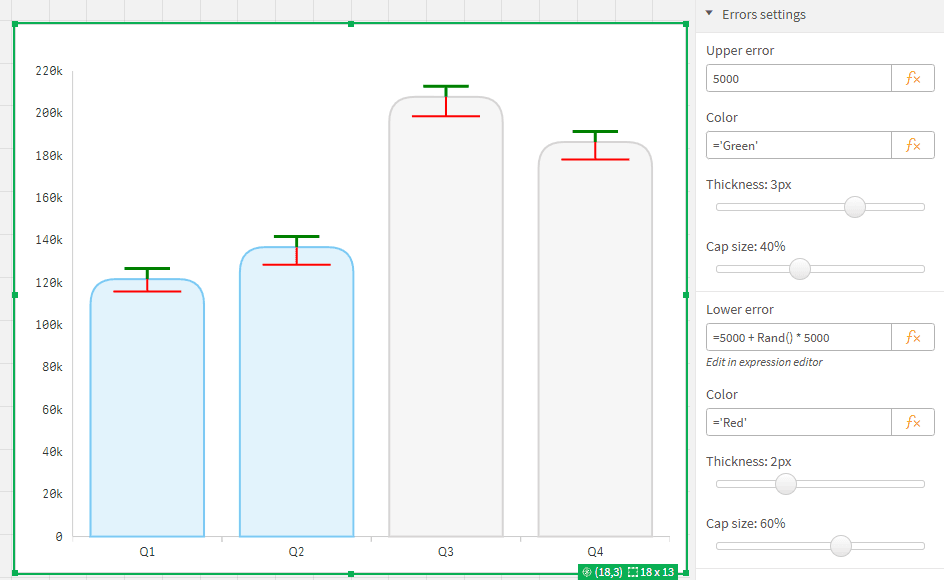
Error Setting 允许为序列上的点设置误差。此部分包含以下字段:
- Upper error - 输入静态数字或 Qlik 表达式。如果已输入,则会出现以下字段:
- 颜色
- 厚度
- 端点大小
- Lower error
- 颜色
- 厚度
- 端点大小
在这两个字段中,都可以根据您的需要使用 Qlik 表达式或静态数字。
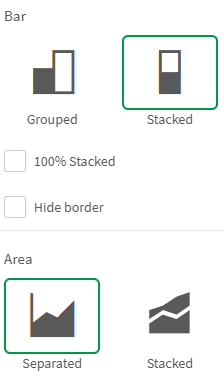
Stacked or Grouped 设置
Combo Chart 支持柱形和面积序列的堆叠和分组。这些配置选项允许您控制各个序列相对于彼此的可视化排列方式。
柱形序列可以显示为:
- Grouped – 柱形图并排排列。
- Stacked – 柱形图相互堆叠以显示累计值。
面积序列可以配置为:
- Separated – 面积图独立渲染,允许完全可见每个形状。
- Stacked – 面积图相互叠加以可视化合并总量。
注意:只有相同类型的序列才能相互交互——柱形图仅与柱形图堆叠或分组,面积图仅与面积图堆叠。混合柱形和面积类型不会产生堆叠或分组行为。
要启用堆叠,序列必须共享相同的轴。如果一个序列放置在 Primary 轴上,另一个放置在 Secondary 轴上,它们将不会堆叠或分组在一起。
您可以在 Properties panel → Appearance → Presentation → Stacked/Grouped 部分找到这些设置。
根据您的选择:
- Grouped bars:无额外选项。
- Stacked bars:启用两个开关:
- 100% 堆叠
- 隐藏边框
- Separated areas:无额外选项。
- Stacked areas:启用两个开关:
- 100% 堆叠
- 隐藏边框
这些设置如下图所示:
Reference Lines and Ranges
Reference lines and ranges 允许您在 Measure 轴或 Dimension 轴上突出显示图表中的关键阈值或重要细分。这些视觉标记支持静态值或动态表达式,并可以进行完整的样式设置和标记。
所有配置选项都可以在 Properties Panel → Add-ons 下找到。
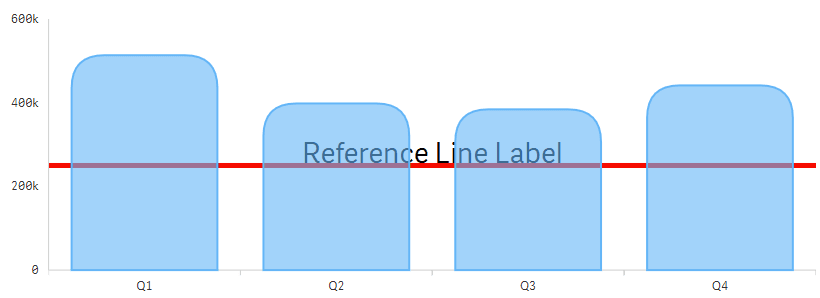
Reference Line
Reference Line 是放置在特定 Measure 值处的水平线。它可以代表目标、平均值、限制或任何阈值。
可用设置:
- Label – 直线附近显示的文本。可以是静态的,也可以使用表达式。
- Axis type – Primary 或 Secondary,取决于您的目标值相关的轴。
- Stroke
- 颜色 – 线条颜色。
- Stroke type – 实线、虚线或点线。
- 厚度 – 可调节的线条厚度。
- Reference line expression – 固定数值(例如 250000)或表达式(例如 =Avg([Sales]) * 0.9 )。
- Label orientation – 水平或垂直。
- Label position – 左、中或右。
- Font settings – 可选的自定义字体样式。
Reference Range
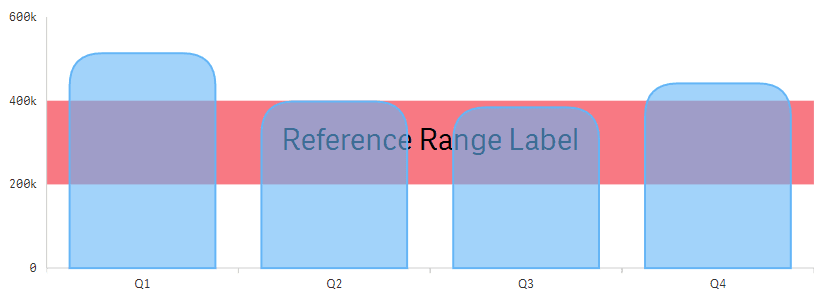
Reference Range 突出显示两个度量(Y 轴)值之间的水平区域。使用它来指示安全区域、警告级别或阈值。
可用设置:
- Label – 范围的文本。
- Axis type – Primary 或 Secondary。
- 颜色 – 阴影区域的填充颜色。
- 不透明度 – 范围填充透明度。
- From / To – 每个都可以是固定值(例如 200000)或表达式(例如 =Max([Revenue]) * 0.8 )。
- Label orientation – 水平或垂直。
- Label position – 左、中或右。
- Font settings – 可选。
Dimension Reference Line
Dimension Reference Line 在特定的维度值处添加一条垂直线——对于标记重要时期或类别(例如产品发布、活动开始、季度结束)非常有用。
可用设置:
- Label – 直线的描述标签。
- Stroke
- 颜色 – 线条颜色。
- Stroke type – 实线、虚线或点线。
- 厚度 – 可自定义。
- Alignment – 线条是放置在维度类别的 Start、Center 还是 End。
- Dimension value – 可以是:
- 一个像 Q1 这样的静态值(不带引号)。
- 一个返回值的表达式,例如 =If(Max([Year]) > 2022, 'Q2', 'Q4')
- Label orientation – 水平或垂直。
- Label position – 上、中或下。
- Font settings – 可选。
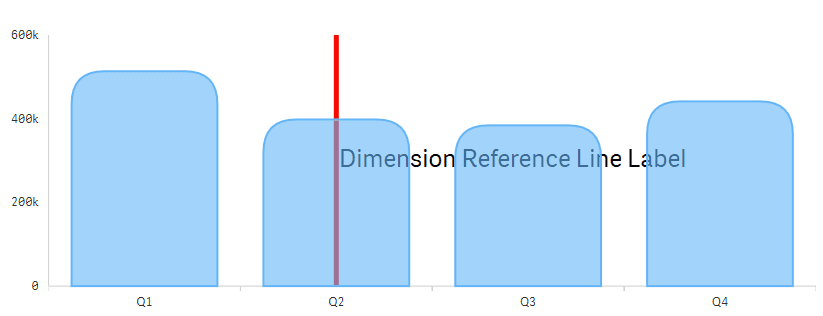
注意:仅当可视化中只有一个维度时,Dimension Reference Line 才可用。
Dimension Reference Range
Dimension Reference Range 沿维度轴标记两个类别之间的垂直条带。它对于突出显示特定的间隔或阶段非常有用。
可用设置:
- Label – 要在范围上显示的文本。
- 颜色 – 范围的填充颜色。
- 不透明度 – 调节填充透明度。
- From / To – 每个都可以是:
- 静态维度值(例如 Q2, Q4)
- 表达式,例如 ="=Pick(Max([StageIndex]), 'Q1', 'Q3')"
- Label orientation – 水平或垂直。
- Label position – 上、中或下。
- Font settings – 可选。
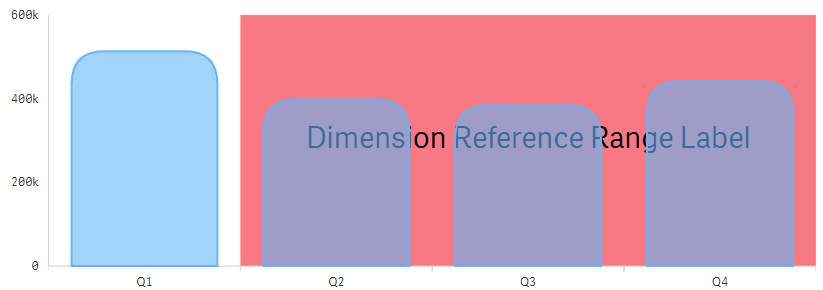
注意:仅当可视化中只有一个维度时,Dimension Reference Range 才可用。
Presentation
Presentation 部分定义了图表的视觉结构以及其元素在可用空间内的渲染方式。它包含方向、滚动行为、缺失值处理、轴行为和样式自定义的设置。
这些设置可以在 Properties Panel → Appearance → Presentation 下找到。
Styling
Styling 部分允许自定义图表的标题、副标题、脚注和背景颜色。
默认情况下,样式选项处于 Auto 模式。切换到 Custom 以访问以下设置:
- 标题
- 副标题
- 脚注
- 背景颜色
将开关从 Auto 切换到 Custom 以显示每个选项的高级设置。
Orientation
选择图表的布局方式:
- Vertical – 柱形图和值沿 Y 轴绘制(默认)。
- Horizontal – 翻转图表,使柱形图沿 X 轴延伸。
如果您想强调类别标签或在维度值中包含长文本,请使用水平布局。
Display Missing As
控制缺失维度值的可视化方式:
- Break – 为缺失类别在轴上留下视觉间隙。
- Connect – 忽略缺失值并在不中断的情况下渲染图表。
- Zero – 为缺失点添加 0 值。
Scrollbar 和 Scroll Alignment
当维度值的数量超过可用宽度或高度时,可以启用滚动机制:
- Scrollbar – 启用滚动条 (Bar) 或禁用它 (None)。
- Scroll Alignment – 确定滚动的开始位置:在数据的 Start 或 End。
Adaptive Y-Axis
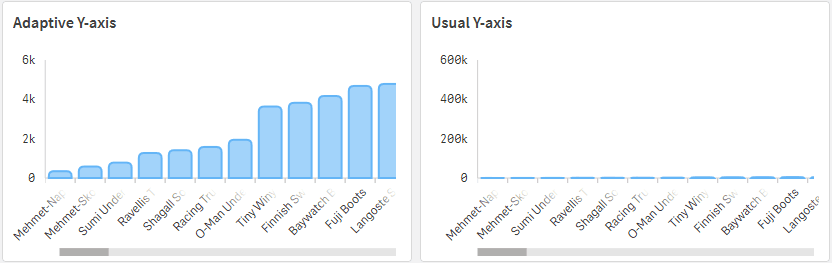
Adaptive Y-Axis 默认启用。激活时,Y 轴会根据当前可见数据自动调整。这在滚动或应用筛选器时特别有用,可确保当前选择的最佳缩放和更好的可见性。
如果禁用,即使只有子集可见,Y 轴也会基于完整数据集保持固定刻度。
示例比较:
- Adaptive Y-axis (启用):Y 轴刻度遵循当前可见值。
- 普通 Y 轴 (禁用):即使只有几个点可见,Y 轴刻度也对所有数据保持固定。
Crosshair
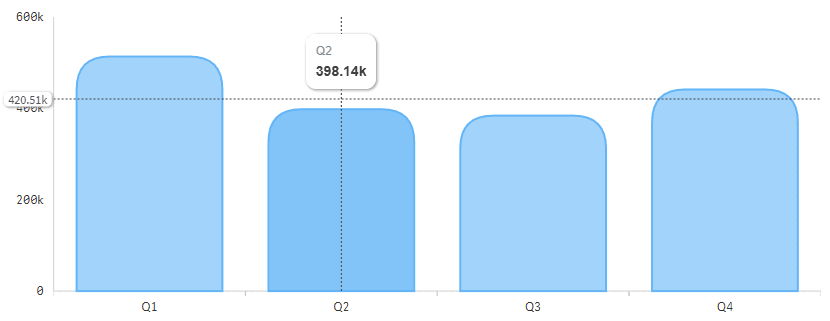
Crosshair 通过在悬停在图表上时显示交互式垂直和水平辅助线,帮助用户探索精确值。它通过将悬停点连接到其相应的轴值并显示动态标签来提高可读性。
要启用此功能,请将 Crosshair 切换到 On 。
启用后,会出现两个额外选项:
- X 轴 crosshair
- None
- Line
- Line and label
- Y 轴 crosshair
- None
- Line
- Line and label
Axes
Combo Chart 支持同时最多五个可配置轴:
- 与维度级别相对应的三个 X 轴
- 两个 Y 轴:Primary 和 Secondary
X 轴标题和顺序由添加到图表的维度自动确定。第一个维度定义底部的 X 轴,第二个和第三个(如果存在)按相同顺序堆叠在上方。除非手动覆盖,否则轴标题反映维度标签。
每个轴(基于维度或基于度量)都提供可见性、标记、范围控制和样式设置。您可以在 Appearance → [轴名称] 中配置它们。
X-Axis 设置
每个 X 轴(基于分配的维度)都有自己的设置面板。
可用选项:
- Display axis – 切换可见性。
- Title – 标题文本。默认使用维度标签。可以覆盖或通过表达式设置。
- Show side gaps – 将标签居中显示在刻度之间。
- 位置:
- 底部
- 顶部
- 样式:
- Line color – 设置轴线的颜色。
- Display ticks – 切换类别刻度标记。
- Display grid lines – 切换垂直网格线。
- Font settings – 启用 Custom 以配置字体大小、字体族和颜色。
- Labels angle – 标签方向选项:
- Auto
- 水平
- 垂直
- 45 度
- Stagger labels – 交替标签行以避免重叠。
Y-Axis 设置
支持两个 Y 轴——Primary 和 Secondary——可以独立配置以绘制具有不同比例或单位的度量。
可用选项:
- Display axis – 切换轴的可见性。
- Title – 轴的静态或基于表达式的标题。
- 位置:
- 底部
- 顶部
- 范围:
- Auto – 根据可见值动态调整。
- Custom – 手动控制轴范围:
- Min
- Max
- Min/Max
- 样式:
- Line color – 自定义轴线颜色。
- Display ticks – 切换刻度标记的开启/关闭。
- Display zero line – 可选的基线。
- Display grid lines – 水平网格选项:
- None
- Medium
- Narrow
- Font settings:
- Auto
- Custom
Tooltip
Tooltip 在悬停在 Combo Chart 中的数据点上时提供上下文信息。默认情况下,它们显示自动生成的行,显示悬停位置处所有度量的值。
Tooltip 行为可以在 Appearance → Tooltip 中自定义。
Tooltip 模式
- Auto – 默认模式。Tooltip 内容是自动生成的,包含当前点处的所有可见度量。
- Custom – 允许完全控制 Tooltip 的外观和内容。
选项(当启用 Custom 时)
- Float tooltip – 启用时,Tooltip 跟随光标并直接显示在悬停的序列点上方。禁用时,它显示在固定位置。
- Hide basic rows – 切换默认度量值行的可见性。在通过表达式构建完全自定义的 Tooltip 时非常有用。
- Title – 可选的自定义 Tooltip 标题。
- Content – Tooltip 的主体内容。
您可以使用表达式动态构建针对图表上下文定制的信息性 Tooltip。
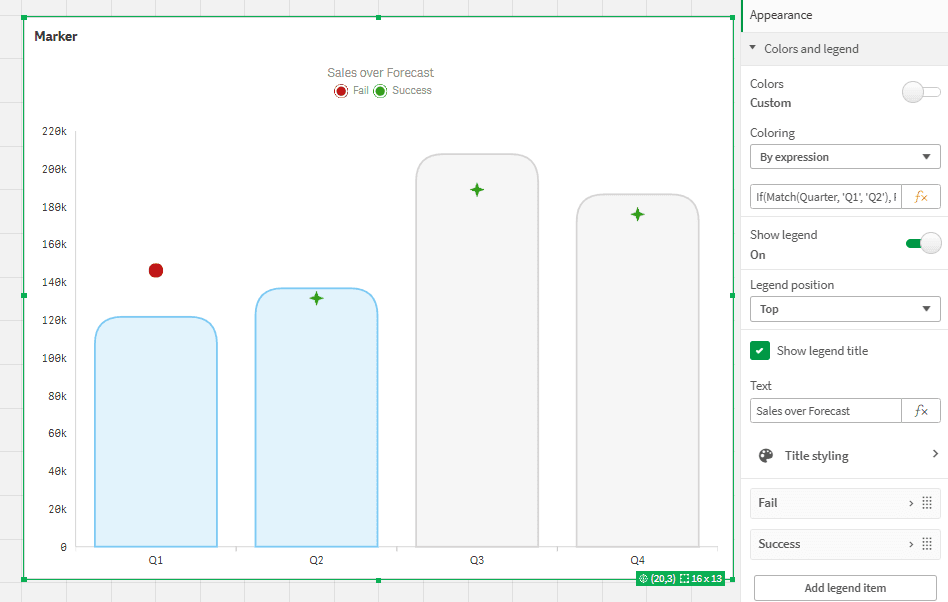
Colors and Legend
Colors and Legend 面板允许您控制颜色如何应用于序列,以及图例在 Combo Chart 中的显示方式。您可以启用自动着色或切换到自定义配置以进行更精确的控制。
这些选项可以在 Appearance → Colors and legend 下找到。
颜色模式
使用 Colors 开关在 Auto 和 Custom 模式之间切换。
当启用 Custom 模式时,会出现一个 Coloring 下拉菜单,具有以下选项:
- Single Color – 为所有序列应用相同的颜色。
- Palettes – 从预定义的调色板中选择。
- By measure – 根据图表的度量分配唯一的颜色。
- By dimension – 根据维度值分配颜色(在类别分解中很有用)。
- By expression – 为每个数据点计算颜色表达式。
图例设置
应用自定义颜色时,Show legend 选项变得可用。您可以使用它来呈现序列或类别的颜色编码分解。
图例选项:
- Legend position – 选择:
- 顶部
- 底部
- 左侧
- 右侧
- Show legend title – 在图例上方显示标题。您可以手动设置,也可以通过使用 Text 输入的表达式进行设置。
图例项目和样式
点击 Add legend item 以定义图例的自定义条目。对于每个图例项目,您可以指定:
- Name
- Color
- Label
图例条目可以编辑、重新排序或删除。
您还可以配置:
- Title styling
- Items styling