

圆形仪表盘
Circular Gauge 文档
Table of contents
适用于 Qlik 的 Circular Gauge Extension
下载与安装
Qlik Sense Desktop
要在 Qlik Sense Desktop 中安装 Circular Gauge Extension,请执行以下操作:
- 下载适用于 Qlik Sense 的 Circular Gauge Extension 。
- 解压存档文件。
- 打开 Windows 资源管理器窗口并导航至 Qlik Sense Extensions 目录:
..\Users\<UserName>\Documents\Qlik\Sense\Extensions。 - 将 anychart-4x-circular-gauge 文件夹复制到 Extensions 目录。
- 重新启动 Qlik Sense Desktop。
Qlik Sense Server
要在 Qlik Sense 服务器上安装 Circular Gauge Extension,
- 下载适用于 Qlik Sense 的 Circular Gauge Extension 。
- 打开 Qlik Management Console (QMC):https://<QPS server name>/qmc
- 在 QMC 首页或从 Start 下拉菜单中选择 Extensions。
- 在操作栏中点击 Import。
- 在对话框中选择下载的存档。将密码区域留空。
- 在文件资源管理器窗口中点击 Open。
- 点击 Import。
Qlik Sense Cloud
要在 Qlik Sense Cloud 中安装 Circular Gauge Extension,请执行以下操作:
- 下载适用于 Qlik Sense Cloud 的 Circular Gauge Extension 。
- 解压存档文件。
- 访问 Management Console:
- 在您的租户地址后添加 /console:https://<your tenant address>/console
- 或使用枢纽中用户配置文件下的导航链接 Administration
- 转到 Extensions 页面并点击 Add。
- 在对话框中选择包含扩展包中 Extension 的存档——例如 anychart-4x-circular-gauge.zip。
- 点击 Add。
- 重复上述步骤以添加其他 Extension。
- 在 Management Console 中,转到 Content Security Policy 部分并点击 Add。
- 在对话框中为 Content Security Policy 命名——例如 AnyChart。
- 输入源服务器地址:qlik.anychart.com
- 选择以下指令:
- connect-src
- font-src
- img-src
- script-src
- style-src
- 点击 Add。
概述
适用于 Qlik 的 AnyChart Circular Gauge extension 提供了一个紧凑、高度可定制的可视化方案,用于在径向布局中显示 KPI。非常适合空间效率至关重要的仪表板,该图表可以使用指针显示一个或多个值——每个指针代表一个单一的聚合度量或维度拆分。
您可以配置广泛的视觉和行为选项,以根据您的需求定制图表。使用 Axis Settings 定义精确布局,包括 radius and swipe angle 、自定义 start angles 以及静态或动态值 ranges 。添加 Reference Lines 和 Reference Ranges 以突出显示关键阈值,并在图表中创建直观区域。
该图表支持 Text and Image Labels ,可以轻松地直接在图表区域内包含上下文信息或品牌。使用 Presentation 设置来微调结构细节,如 cap 、frame 和 adaptive mode ,这确保了图表即使在较小尺寸下也保持清晰可读。
此外,Colors and Legend 部分允许您应用自定义着色逻辑(按维度、度量或表达式),并配置图例以提高可读性。结合这些功能,Circular Gauge 成为跟踪单一指标或一目了然比较多个 KPI 的多功能选择。
快速入门
本快速教程介绍了如何创建一个基础的 Circular Gauge。
首先,向您的工作表添加一个空图表:
- 转到资产面板中的 Custom objects > AnyChart。
- 将一个空的 AnyChart Circular Gauge 图表拖动到工作表。
然后添加一个度量来代表 KPI 值:
- 转到属性面板中的 Measures。
- 点击 Add Measure 并选择一个度量。
(可选)添加一个维度以将度量拆分为多个指针:
- 转到属性面板中的 Dimensions。
- 点击 Add Dimension 并选择一个维度。
请注意,您也可以从字段创建维度和度量,或通过点击空图表上的按钮来添加它们。
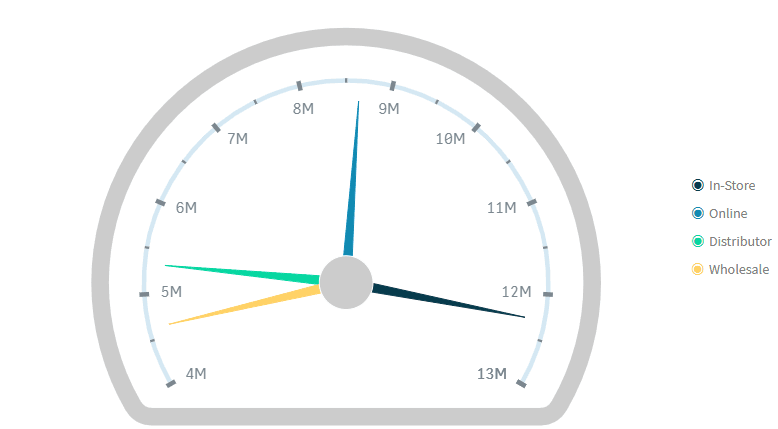
Dimension 和 Measure
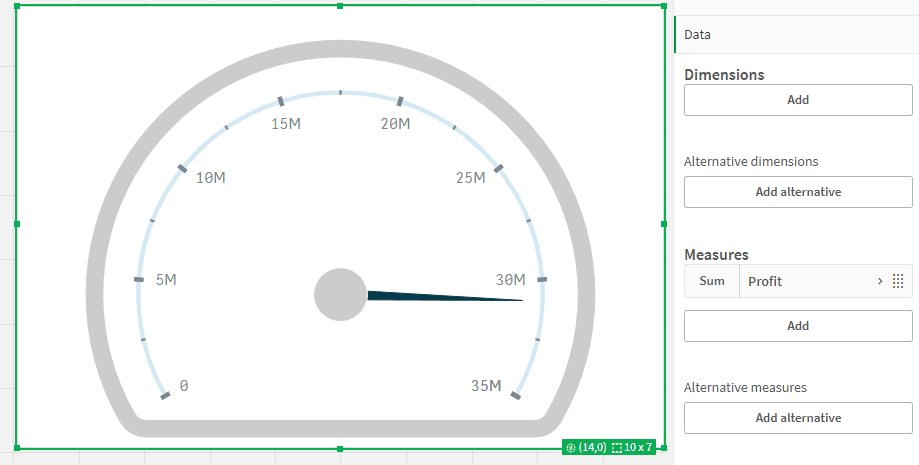
Measure
要添加 measure,请执行以下操作:
- 转到属性面板中的 Measures。
- 点击 Add measure 并选择一个度量。
Circular Gauge 可以显示不带任何维度的单一度量。在这种情况下,图表显示一个代表总聚合值的单个指针。然而,当添加维度时,度量会按维度值进行分解——每个值随后在图表上显示为单独的指针。
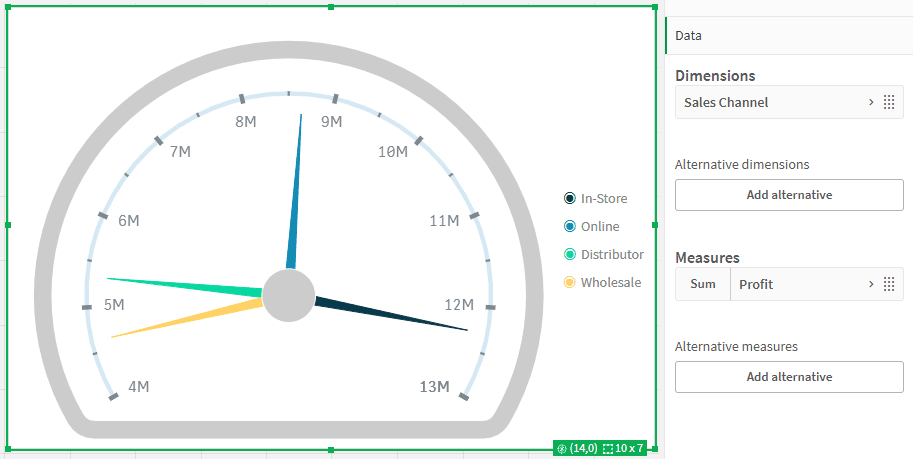
Dimension
要添加 dimension,请执行以下操作:
- 转到属性面板中的 Dimensions。
- 点击 Add dimension 并选择一个维度。
添加维度会按其不同的值拆分度量。每个维度值由图表上的单独指针表示,使您能够跨多个类别(例如 Sales Channels)比较相同的指标(例如 Profit)。这使图表转变为一种对比可视化,同时仍保持紧凑的单指标视图。
Axis Settings
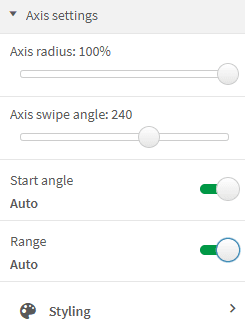
Axis settings 面板允许您控制图表轴的行为和外观,包括其尺寸、sweep angle、比例范围和起始位置。
Radius and Swipe Angle
- Axis radius – 控制图表弧线相对于图表区域的整体尺寸。该值以百分比设置。
- Axis swipe angle – 定义图表弧线的宽度(例如,全圆为 360°,半圆为 180° 等)。您可以使用此设置将图表放入狭窄的布局或紧凑的仪表板中。
Start Angle
默认情况下,图表从 axis swipe angle 开始(Auto 模式),但启用 Custom 可以让您指定弧线开始的精确角度(以度为单位)。
Range
轴范围决定了图表上显示的最小值和最大值。在 Auto 模式下,图表会根据度量值进行计算。切换到 Custom 允许您定义:
- Mode – 在 Min、Max 或 Min/Max 之间选择
- Min / Max – 输入静态值或 Qlik 表达式以设置动态边界
这对于在多个图表之间标准化图表或突出显示特定阈值非常有用。
Styling
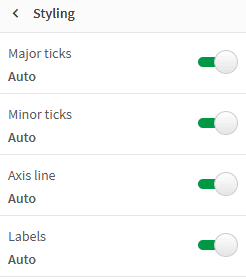
Styling 子部分包含用于显示和自定义以下内容的开关:
- Major ticks
- Minor ticks
- Axis line
- Labels
每个开关都可以展开以访问更详细的外观设置,例如颜色、字体、大小和可见性。
Reference Lines and Ranges
Reference lines and ranges 允许您突出显示图表上的关键阈值或重要分段。这些视觉标记支持静态值或动态表达式,并且可以进行完整的样式设置和标注。
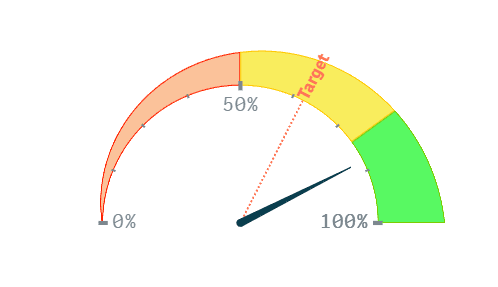
所有配置选项都可以在 Properties Panel → Add-ons 下找到。
Reference Lines
Reference Line 在图表刻度上显示为一条细直线,标记特定值——通常用于指示阈值或目标——应用标签样式后,它可以提供清晰的上下文提示,如“Target”或“Warning”,并精确地沿弧线定位(如下图所示)。
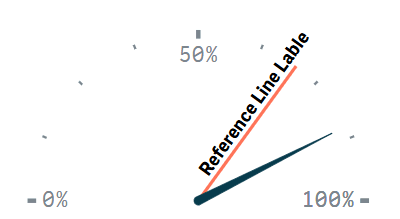
要添加 reference line,请转到 Add-ons → Reference line 并点击 Add 按钮。
这将创建一个新的 reference line,其中包含多个用于配置其外观、位置和标签的设置。
核心设置包括:
- Label
- Value
- Color
- Single Color
- By expression
- Style
- Solid
- Dashed
- Dotted
- Thickness
- Position
- Inside
- Outside
- Height
此外,勾选 Show label 复选框会显示更多 reference line 标签的配置选项:
- Label position
- Align
- Start
- Center
- End
- Direction
- Horizontal
- Radial
- Arc
- Font settings toggle
- Font Style
- Font Color
- Auto font size toggle
- Font size
- Font Family
要删除 reference line,请按该 reference line 设置块底部的 Delete 按钮。
Reference Ranges
Reference Range 在图表的刻度上显示为一段彩色的弧线段。它直观地突出显示一个值范围,当配置了标签时,会增加额外的上下文,如阈值或目标区域。例如,一段标记为“Reference Range Label”、跨度为 40–90% 的黄色弧线在图表上创建了一个直观的重点区域(如下所示)。
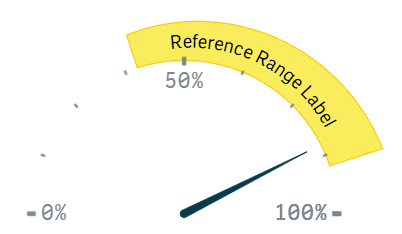
要添加 Reference Range – 请转到 Add-ons → Reference Range 并点击 Add 按钮。
这将创建一个新的 Reference Range,其中包含多个设置字段来配置范围的外观、位置和标注。
核心设置包括:
- Label
- Start value
- End value
- Color
- Single color
- By expression
- Stroke thickness up/down
- Stroke thickness left/right
- Stroke color
- Opacity
- Start height
- End height
- Offset
- Position
- Inside
- Outside
与 Reference Lines 一样,您可以勾选 Show label 复选框,使用以下选项配置此范围的标签:
- Label position
- Align
- Start
- Center
- End
- Direction
- Horizontal
- Radial
- Arc
- Font settings toggle
- Font Style
- Font Color
- Auto font size toggle
- Font size
- Font Family
要删除 Reference Range,请按其设置块底部的 Delete 按钮。
Labels
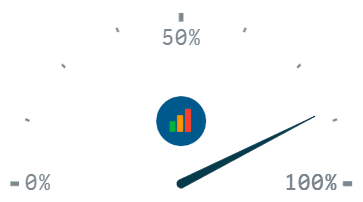
Labels 是可以放置在图表任何位置的独立元素。它们对于显示额外的静态内容非常有用,例如标题、KPI、装饰性标记或徽标。与 reference lines and ranges 不同,labels 不与特定值或比例绑定——它们在图表空间内自由浮动。
每个 label 都可以设置为两种类型之一:Text 或 Image。根据选择的类型,可以使用不同的配置选项。
Text 类型
当选择 Text 类型时,以下设置可用:
- Label
- Text
- Number formatting
- Font style
- Font color
- Auto font size toggle
- Font size
- Font family
- Use container bounds
- Vertical position
- Horizontal position
- Display above
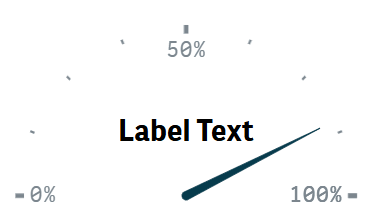
Image 类型
当选择 Image 类型时,以下设置可用:
- Label
- URL
- Size
- Use container bounds
- Vertical position
- Horizontal position
- Display above
Presentation
Presentation 部分定义了图表的外观结构以及其元素在可用空间内的呈现方式。它包含 cap、frame、动画和 adaptive mode 的设置。
这些设置可以在 Properties Panel → Appearance → Presentation 下找到。
Styling
Styling 部分允许自定义图表的标题、副标题、脚注和背景颜色。
默认情况下,样式选项处于 Auto 模式。切换到 Custom 以访问以下设置:
- Title
- Subtitle
- Footnote
- Background color
将开关从 Auto 切换到 Custom 以显示每个选项的高级设置。
Cap
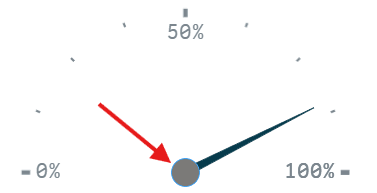
Cap 是显示在指针底部的圆形形状。要启用它,请打开 Show cap 开关。启用后,以下自定义选项可用:
- Fill
- Outline
Cap 大小根据图表的尺寸自动计算。
Frame
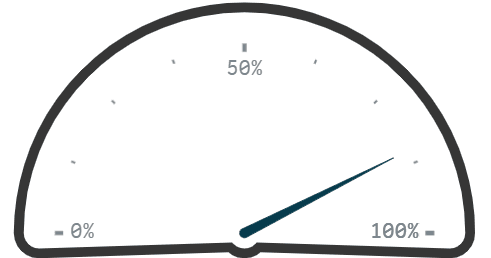
Frame 是包裹整个图表的装饰性轮廓。要启用它,请打开 Show frame 开关。启用后,将出现以下设置:
- Frame color
- Frame thickness
- Frame shape
- Basic
- Smooth
- Circle
Adaptive mode
Adaptive mode 允许 Circular Gauge 作为紧凑的指示器运行,最大限度地减少视觉元素,仅显示图表最基本的部分。这在将图表嵌入有限空间或将其用作极简 KPI 微件时非常有用。
要启用 adaptive mode,请转到 Presentation → Adaptive mode 并勾选该框。激活后,图表会自动调整其布局以适应可用空间,同时保留关键组件的可见性。
如果 adaptive mode 被禁用,则 Font size 输入框变为可用。此设置充当默认标签大小的乘数,允许您手动微调字体缩放,并在不同图表尺寸下保持一致的外观。
Colors and Legend
此部分允许您控制 Circular Gauge 图表元素的着色逻辑和图例可见性。
Colors
默认情况下,颜色设置是自动应用的。要自定义着色,请将 Colors 选项切换为 Custom。
启用后,以下选项可用:
- Coloring – 定义着色逻辑:
- Single color
- By dimension
- By measure
- By expression
- Library colors – 开启时,使用应用程序的默认调色板。关闭时,提供以下选项:
- Color scheme
- Sequential Gradient
- Sequential Classes
- Diverging Gradient
- Diverging Classes
- Reverse colors
- Fill opacity
Legend
Legend 通过显示相关的标签和颜色来帮助识别图表元素。您可以使用 Colors and Legend 部分中的 Legend 开关来启用它。
仅当您添加了 Dimension 后,图例才可用。
启用后,以下设置可用:
- Legend position
- Auto
- Right
- Bottom
- Left
- Top
- Show legend title
- Text
- Items – 从 Auto 切换到 Custom 以手动配置图例项。手动项配置允许完全控制标签和颜色。
如果 Legend 开关关闭,所有相关的配置选项都将被隐藏。