靶心图
Bullseye Chart 文档
Table of contents
适用于 Qlik 的 AnyChart Extension:Bullseye Chart
基础
下载与安装
Qlik Sense Desktop
要在 Qlik Sense Desktop 中安装 AnyChart Bullseye Extension,请执行以下操作:
- 下载适用于 Qlik Sense 的 AnyChart Bullseye Extension。
- 解压压缩包。
- 打开 Windows 资源管理器窗口并导航到 Qlik Sense Extensions 目录:
..\Users\<UserName>\Documents\Qlik\Sense\Extensions。 - 将 anychart-4x-bullseye 文件夹复制到 Extensions 目录。
- 重新启动 Qlik Sense Desktop。
Qlik Sense Server
要在 Qlik Sense Server 上安装 AnyChart Bullseye Extension,
- 下载适用于 Qlik Sense 的 AnyChart Bullseye Extension。
- 打开 Qlik Management Console (QMC):https://<QPS server name>/qmc
- 在 QMC 开始页面或 Start 下拉菜单中选择 Extensions。
- 点击操作栏中的 Import。
- 在对话框中,选择下载的压缩包。将密码区域留空。
- 在文件浏览器窗口中点击 Open。
- 点击 Import。
Qlik Sense Cloud
要在 Qlik Sense Cloud 中安装 AnyChart Bullseye Extension,请执行以下操作:
- 下载适用于 Qlik Sense Cloud 的 AnyChart Bullseye Extension。
- 访问 Management Console:
- 在您的租户地址后添加 /console:https://<your tenant address>/console
- 或使用 hub 中用户个人资料下的导航链接 Administration
- 转到 Extensions 页面并点击 Add。
- 在对话框中,选择下载的压缩包。
- 点击 Add。
- 在 Management Console 中,转到 Content Security Policy 部分并点击 Add。
- 在对话框中,为 Content Security Policy 起一个名称——例如 AnyChart。
- 输入源服务器地址:qlik.anychart.com
- 选择以下指令:
- connect-src
- font-src
- img-src
- script-src
- style-src
- 点击 Add。
概述
Bullseye chart 是一种将数据点显示为散布在一组同心圆环上的标记的工具,这些圆环代表序数类别或数值范围。
您可以配置图表的外观:设置 colors,调整 markers、legend、axes 和 grids,设置 start angle 和 inner radius,启用并配置 labels,以及设置 tooltips 的文本。
此外,还提供以下选项:interactivity 和 calculation conditions。
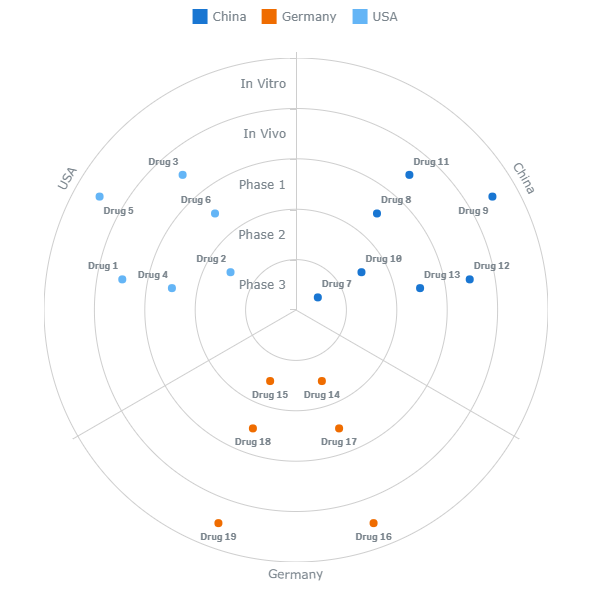
快速入门
本快速教程介绍了如何创建一个基础的 Bullseye chart。
首先,向工作表添加一个空图表:
- 转到资产面板中的 Custom objects > AnyChart。
- 将一个空的 AnyChart Bullseye 图表拖动到工作表中。
然后添加三个 dimensions,第一个代表定类类别(数据点组),第二个代表序数类别(圆环名称),第三个代表点的 ID:
- 转到属性面板中的 Dimensions。
- 点击 Add dimension 并选择一个维度。
- 点击 Add dimension 并选择一个维度。
- 点击 Add dimension 并选择一个维度。
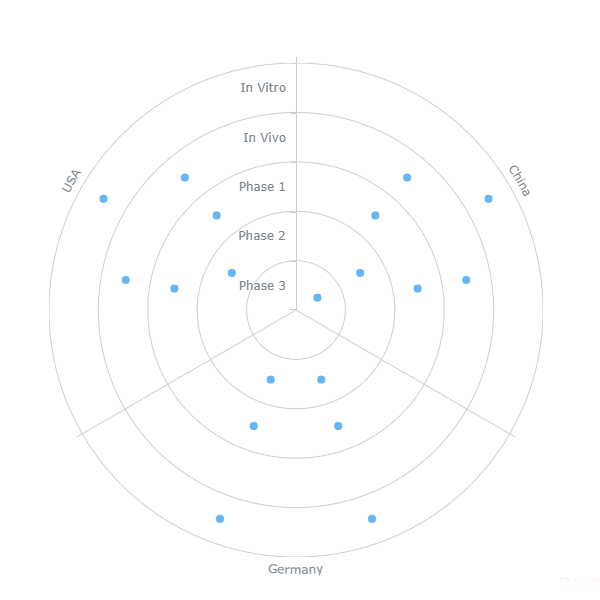
或者,如果您的 数据结构 有此要求,也可以添加两个维度和一个 measure。
请注意,您也可以从字段创建维度和度量,或者通过点击空图表上的按钮来添加它们。
维度和度量
维度
要添加维度,请执行以下操作:
- 转到属性面板中的 Dimensions。
- 点击 Add dimension 并选择一个维度。
根据 数据结构,您可以添加两个或三个维度。
度量
要添加度量,请执行以下操作:
- 转到属性面板中的 Measures。
- 点击 Add measure 并选择一个度量。
根据 数据结构,您可以添加一个度量或创建一个不带度量的图表。数据结构
Bullseye chart 支持两种不同的设置数据的方式(数据结构)。您应该选择最适合您数据的一种。
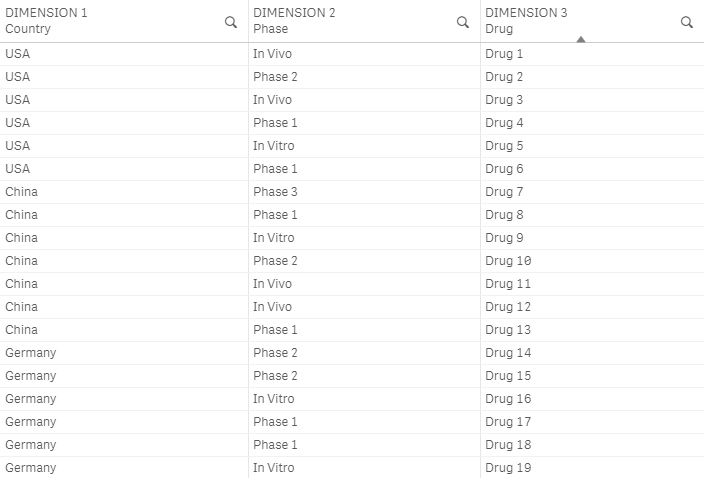
3 个维度
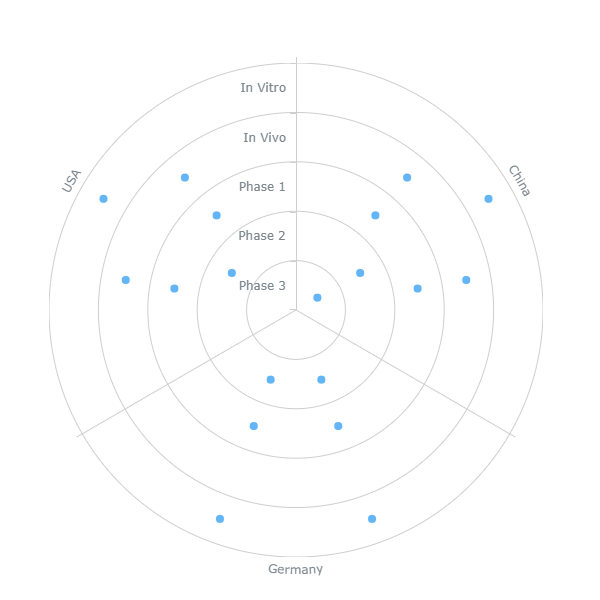
如果您希望 Y-axis 显示序数类别(圆环名称),请添加三个 dimensions:
请记住,Y-axis 上的类别顺序由第二个维度的排序设置定义。
2 个维度 + 1 个度量
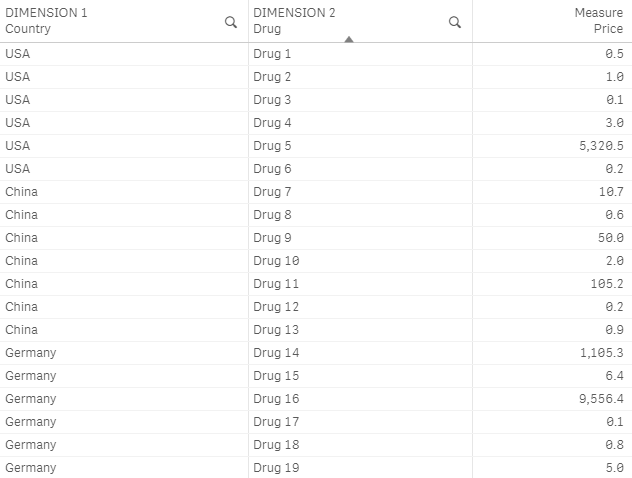
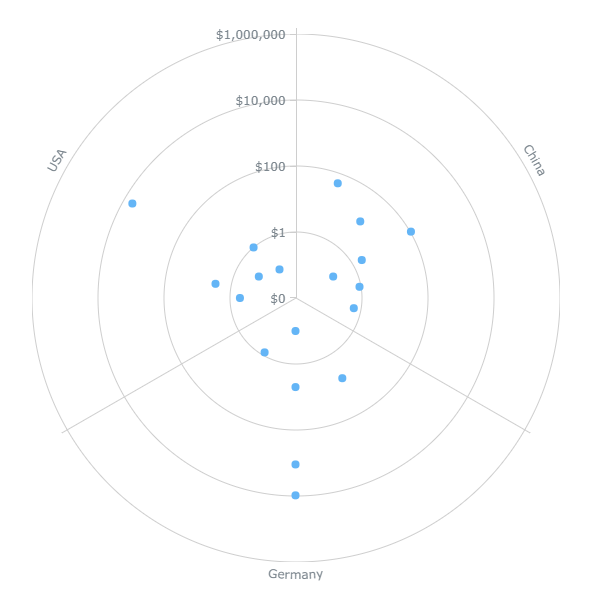
如果您希望 Y-axis 显示数值,请添加两个 dimensions 和一个 measure:
请注意,当 Y-axis 显示数值时,可以设置 scale type(线性或对数)。
外观
颜色
AnyChart Bullseye 支持为图表的 markers 着色的不同方式。
其中一种颜色模式(By dimension)也会影响 legend。此外,根据模式的不同,图例可能可用,也可能不可用。
要选择颜色模式,
- 转到属性面板中的 Appearance > Colors and legend。
- 切换 Colors 滑块。
- 从下拉菜单中选择一种颜色模式。
下表说明了不同模式之间的区别,并列出了每种模式可用的设置:
| 颜色模式 | 描述 | 设置 |
|---|---|---|
| Single color |
| Color Opacity |
| By dimension |
| Select dimension 调色板选择 Reverse colors Opacity |
| By expression |
| Expression |
Single Color
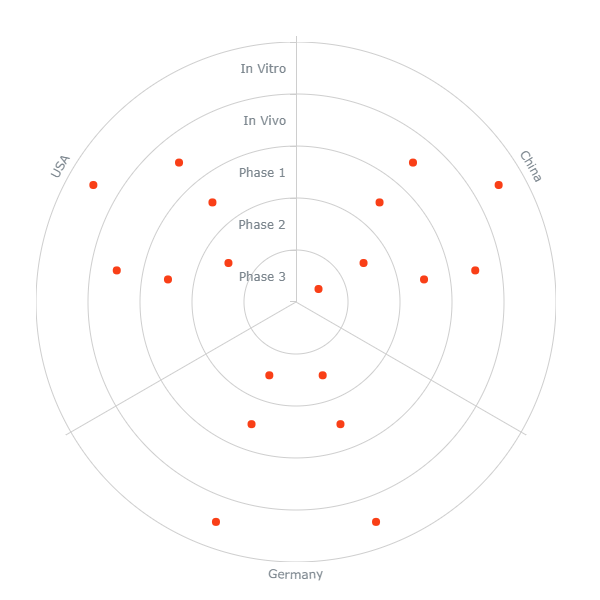
您可以设置一种颜色,应用于所有 markers:
- 转到属性面板中的 Appearance > Colors and legend。
- 切换 Colors 滑块。
- 从下拉菜单中选择 Single color。
- 使用 Color 和 Opacity 选项。
在此模式下,legend 不可用。
Color by Dimension
您可以使用内置调色板通过任何维度为 markers 着色(取决于 数据结构,有两个或三个维度):
- 转到属性面板中的 Appearance > Colors and legend。
- 切换 Colors 滑块。
- 从下拉菜单中选择 By dimension。
- 从 Select dimension 下拉菜单中选择一个维度。
- 选择一个调色板并使用 Reverse colors 和 Opacity 选项。
legend 自动生成并着色。但是,如果需要,您随时可以禁用或自定义它。
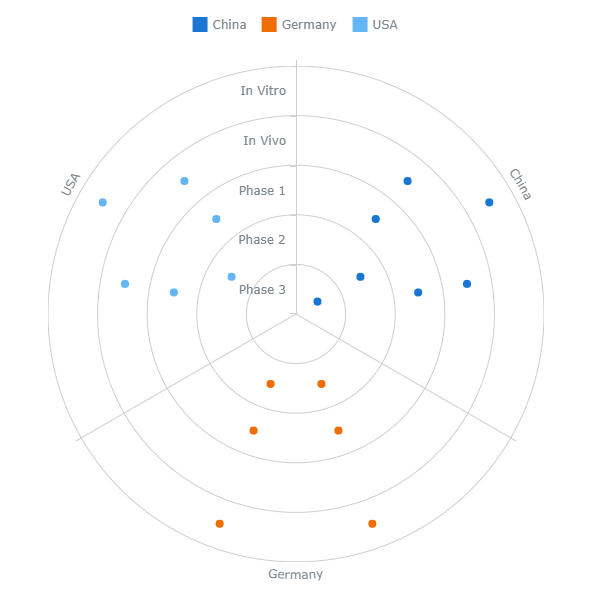
在此屏幕截图中,标记和图例按第一个维度着色:
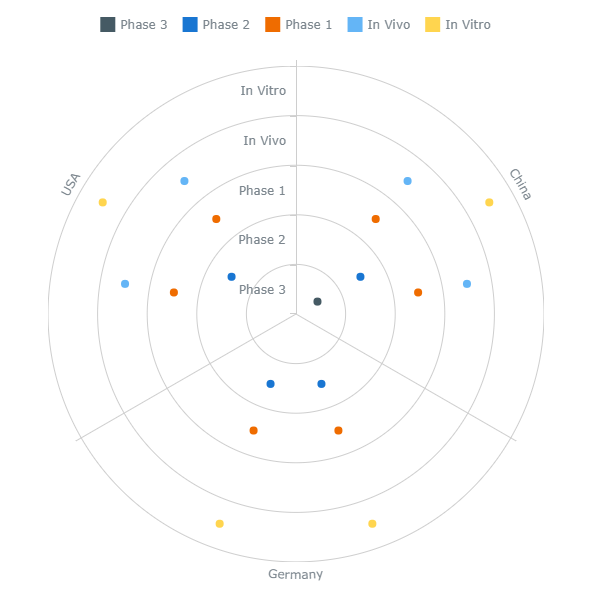
此处标记和图例按第二个维度着色:
Color by Expression
如果图表的 数据结构 包含度量,您可以通过表达式为其 markers 着色:
- 转到属性面板中的 Appearance > Colors and legend。
- 切换 Colors 滑块。
- 从下拉菜单中选择 By expression。
- 在 Expression 输入框中输入表达式。
此外,标记的形状也可以 有条件地设置。legend 可用,但您必须手动添加每个项目并为其着色。
按表达式着色使用用户定义的表达式设置颜色。按表达式着色时,您可以定义要使用的颜色以及与哪些值一起使用,从而更好地控制在可视化中如何使用颜色。例如,您可以突出显示特别感兴趣的值,或者区分不同数值范围内的值。按表达式着色还可以用于按可视化中未包含的值对可视化进行着色,例如按备选度量或维度为标记着色。
示例
这里有几个示例展示了您可以使用按颜色表达式执行的操作。请注意,表达式不会影响图例,因此在这些示例中,图例是手动配置的。
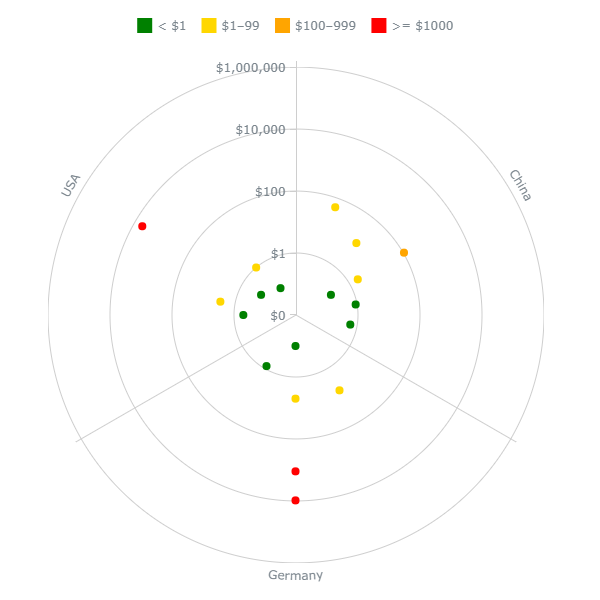
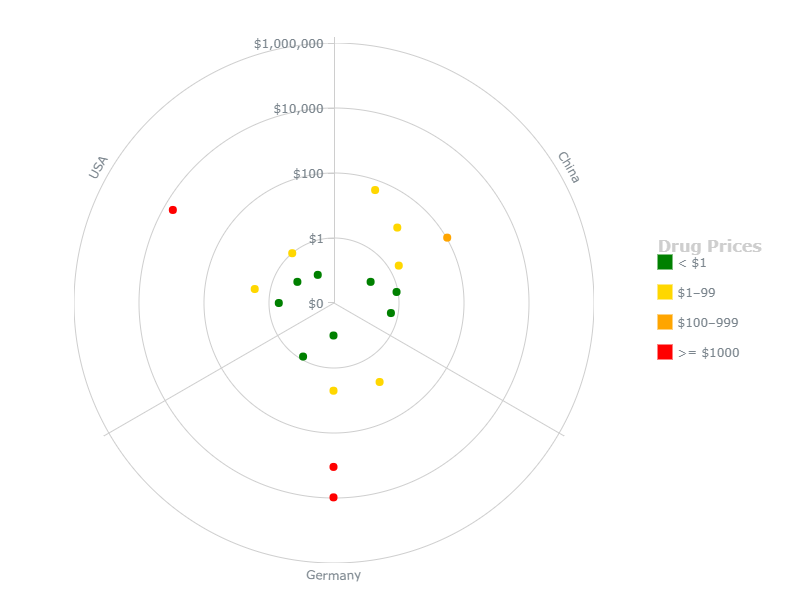
示例:按度量着色
If(Price < 1, 'green',
If(Price < 100, 'gold',
If(Price < 1000, 'orange',
If(Price >= 1000, 'red'))))
在此示例中,4 种颜色表示 Y-axis 上显示的度量的 4 个范围(价格)。
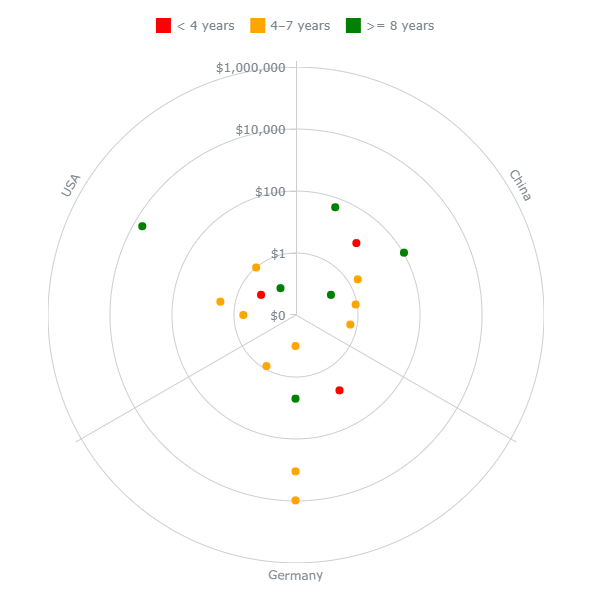
示例:按备选度量着色
If(EstimatedCompletionTime < 4, 'red',
If(EstimatedCompletionTime < 8, 'orange',
If(EstimatedCompletionTime >= 8, 'green')))
在此示例中,3 种颜色表示预计完成时间的 3 个范围。然而,Y-axis 显示的是另一个度量——价格。
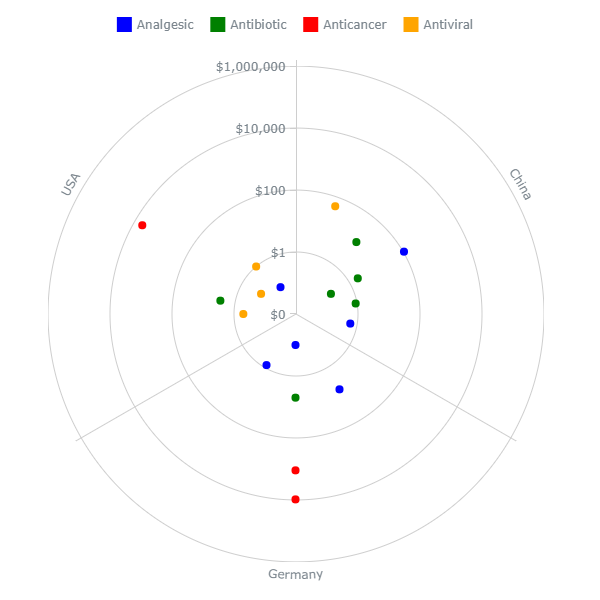
示例:按备选维度着色
If(Type = 'Antibiotic', 'green',
If(Type = 'Antiviral', 'orange',
If(Type = 'Analgesic', 'blue',
If(Type = 'Anticancer', 'red'))))
在此示例中,4 种颜色区分属于 4 个不同组(药物类型)的标记。X-axis 显示其他组(国家)。
标记
类型和大小
要配置标记,请转到属性面板中的 Appearance > Colors and legend,切换 Colors 滑块,并执行以下操作:
- 要设置大小,请使用 Size 选项。
- 要设置类型,请切换 Marker shape 滑块,并从下方的下拉菜单中选择一个内置图标(形状)。
- 要将标记设置为自定义图像,请在 Image URL 输入框中输入图像链接。
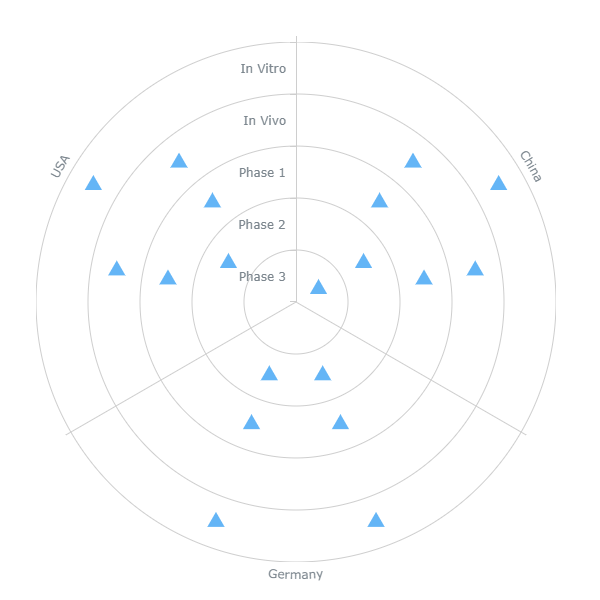
这是内置图标之一:
Type by Expression
您可以添加用户定义的表达式,为不同的标记分配不同的内置图标。当标记被 按表达式着色 时,此选项可用。要使用它,
- 转到属性面板中的 Appearance > Colors and legend。
- 切换 Marker shape 滑块。
- 在 Marker shape expression 输入框中输入表达式。
在表达式中,您应该通过名称引用图标:
| | ||
| | ||
| | ||
| | ||
| | ||
| | ||
| | ||
| | ||
| | ||
| | ||
| |
在下面的示例中,颜色和形状代表 Y-axis 上显示的度量(价格)的不同范围。使用以下表达式来设置形状:
If(Price < 1, 'triangle-up',
If(Price < 100, 'diamond',
If(Price < 1000, 'cross',
If(Price >= 1000, 'star4'))))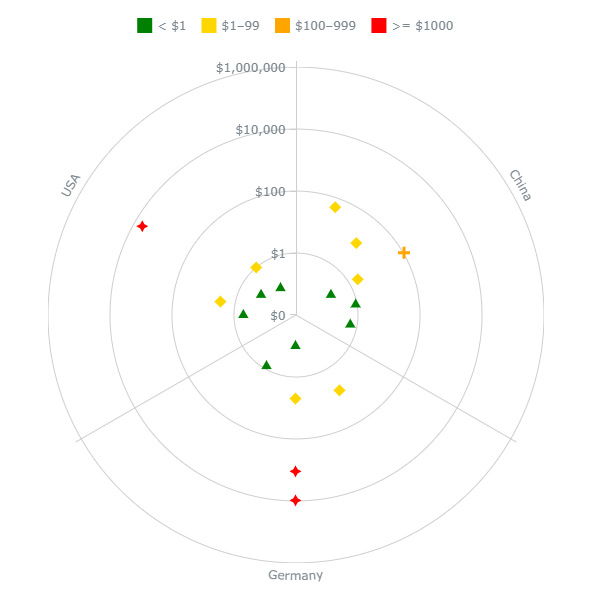
定义形状的表达式不需要与定义颜色的表达式相似。例如,这里的颜色代表 Y-axis 上显示的度量(价格),但形状代表 X-axis 上显示的维度(国家):
If(Country = 'China', 'triangle-up',
If(Country = 'Germany', 'cross',
If(Country = 'USA', 'star4')))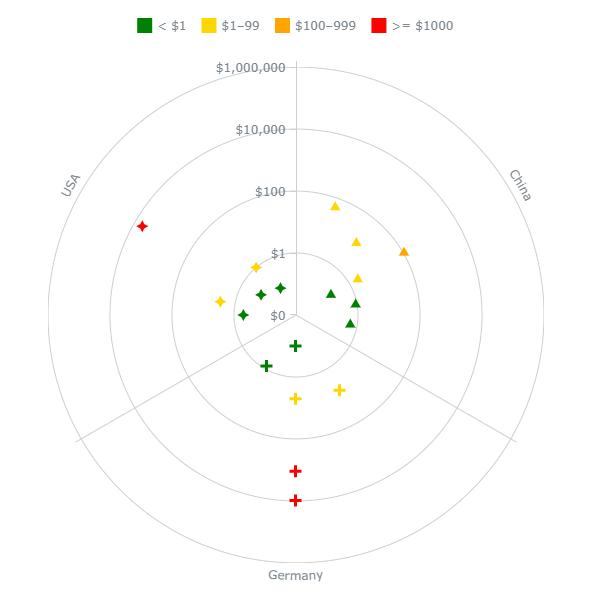
图例
当图表 按维度着色 时,图例会自动生成并着色。但是,您可以禁用或自定义它。
当图表 按表达式着色 时,图例可用,但您必须手动添加每个项目并为其着色。
要配置图例,请转到属性面板中的 Appearance > Colors and legend,并执行以下操作:
- 要启用或禁用,请切换 Legend 滑块。
- 要设置位置,请从 Position 下拉菜单中选择 Top、Right、Bottom 或 Left。
- 要设置对齐方式,请从 Alignment 下拉菜单中选择可用选项之一。
- 要设置标题,请转到 Title 并在 Title 输入框中输入文本。
- 要配置标题字体,请使用 Style、Color、Size、Family 和 Shadow 选项。
要添加新的图例项目,
- 转到 Items 并切换 Items 滑块(如果存在)。
- 点击 Add legend item。
- 在 Label 输入框中输入项目名称。
- 要设置颜色,请使用 Color 选项。
自定义项目会替换自动生成的项目。
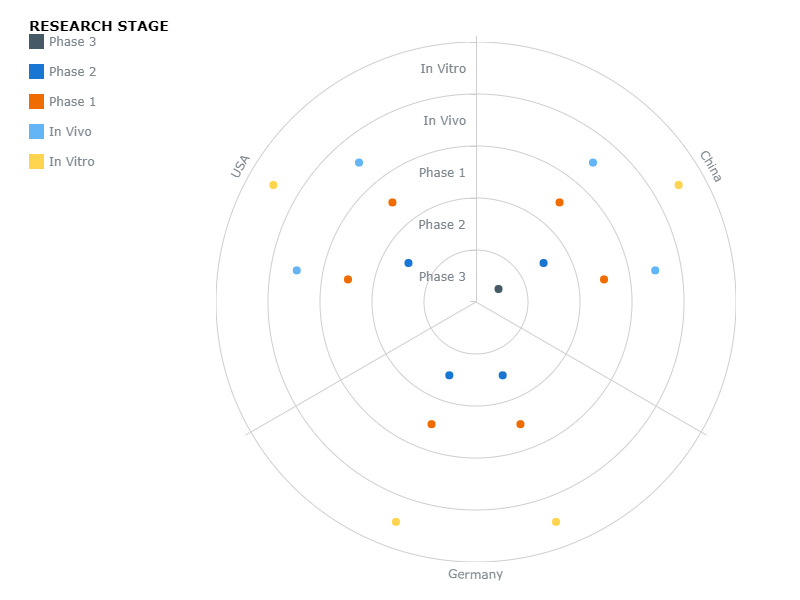
在此屏幕截图中,图表按第二个维度着色,并显示自动生成的图例,其位置和标题已自定义:
这里图表按表达式着色,图例显示自定义项目,其位置和标题已自定义:
轴
X-Axis
X-axis 显示定类类别的名称(任何 数据结构 中的第一个维度)。
要配置 X-axis,请转到属性面板中的 Appearance > X-axis 并执行以下操作:
- 要禁用或启用标签,请切换 Labels 滑块。
- 要配置描边,请转到 Line 并使用 Line、Color 和 Style 选项。
- 要配置 X-grid,请切换 Grid 滑块并使用下方的选项。
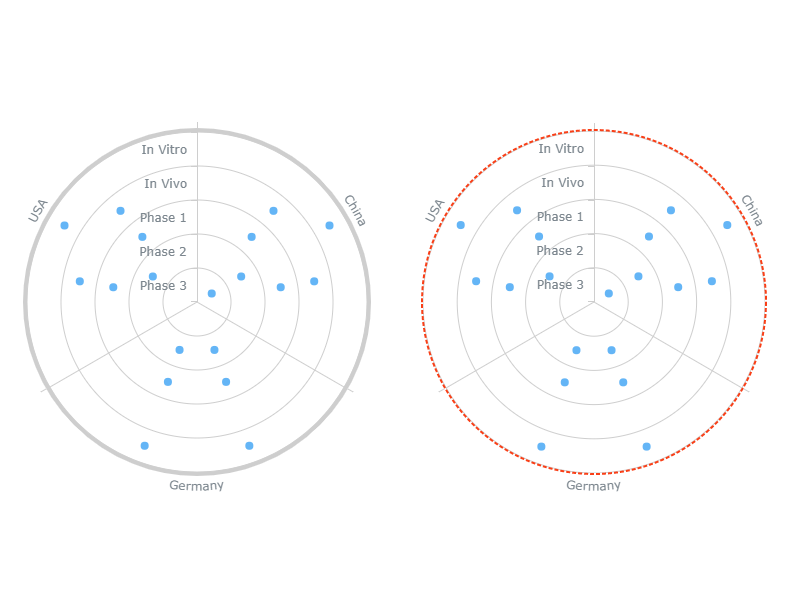
Y-Axis
根据 数据结构,Y-axis 显示序数类别(圆环名称)或数值(对应于度量)。
Y-axis 的位置受图表的 start angle 影响。
要配置 Y-axis,请转到属性面板中的 Appearance > X-axis 并执行以下操作:
- 要禁用或启用标签,请切换 Labels 滑块。
- 要配置描边,请转到 Line 并使用 Line、Color 和 Style 选项。
- 要配置 Y-grid,请切换 Grid 滑块并使用下方的选项。
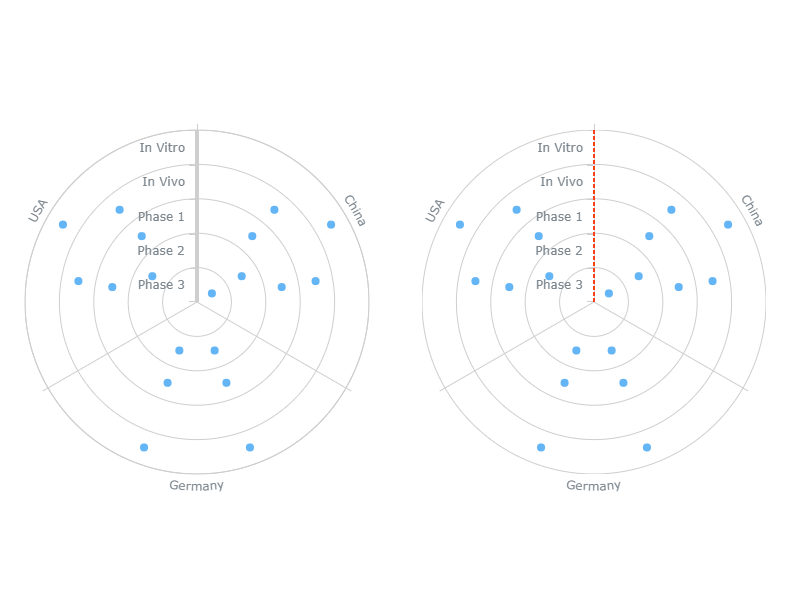
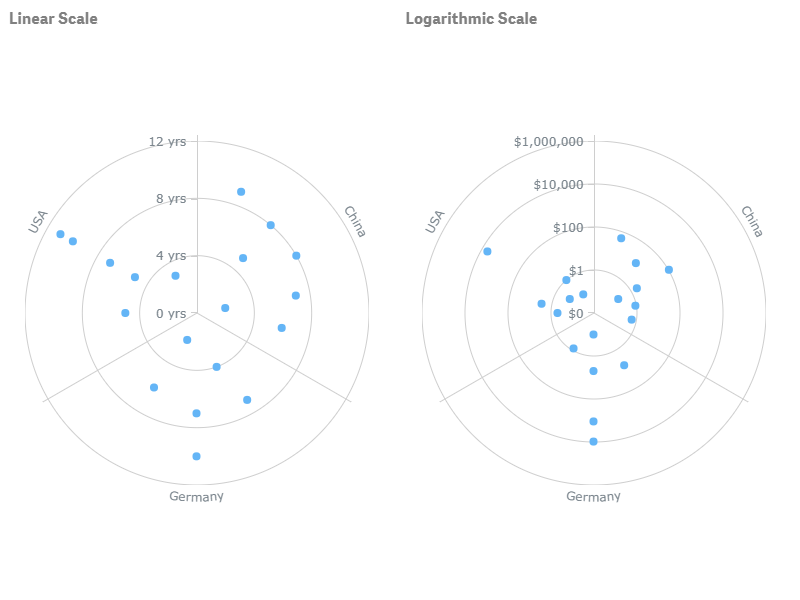
此外,要设置 Y-scale 的类型,
- 转到 Scale type。
- 从下拉菜单中选择 Linear 或 Logarithmic。
请记住,仅当 Y-axis 显示数值 时,此选项才可用。如果值的范围非常宽,您可能需要使用 Logarithmic 刻度类型。
网格
Bullseye chart 有两个网格:
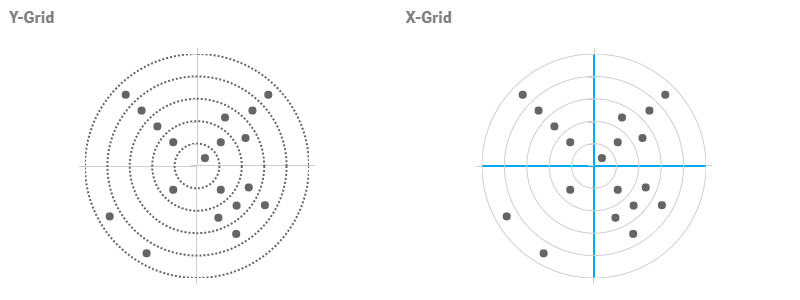
要配置网格,请转到属性面板中的 Appearance > X-axis 或 Y-axis,切换 Grid 滑块,并执行以下操作:
- 要配置描边,请转到 Line 并使用 Line、Color 和 Style 选项。
- 要配置填充,请向下滚动,从下拉菜单中选择填充类型,并使用下方的可用选项。
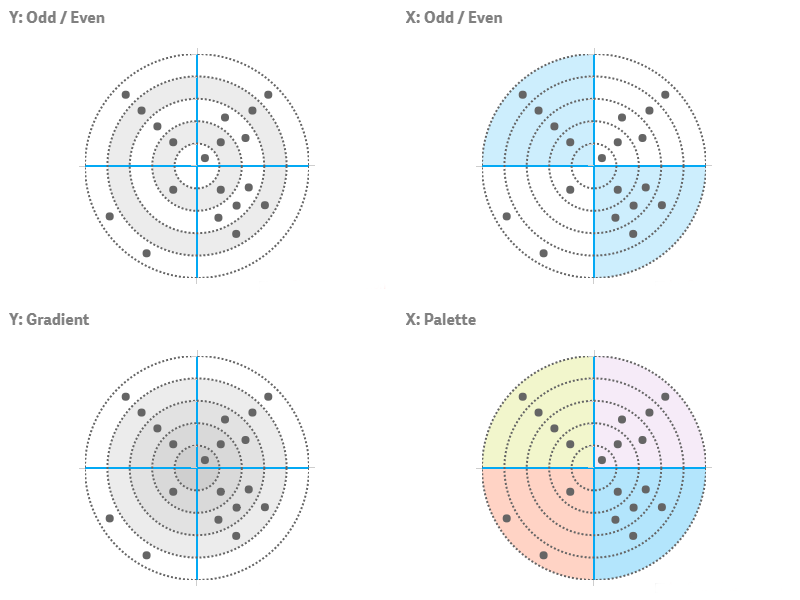
X-grid 和 Y-grid 支持不同的填充方案和设置:
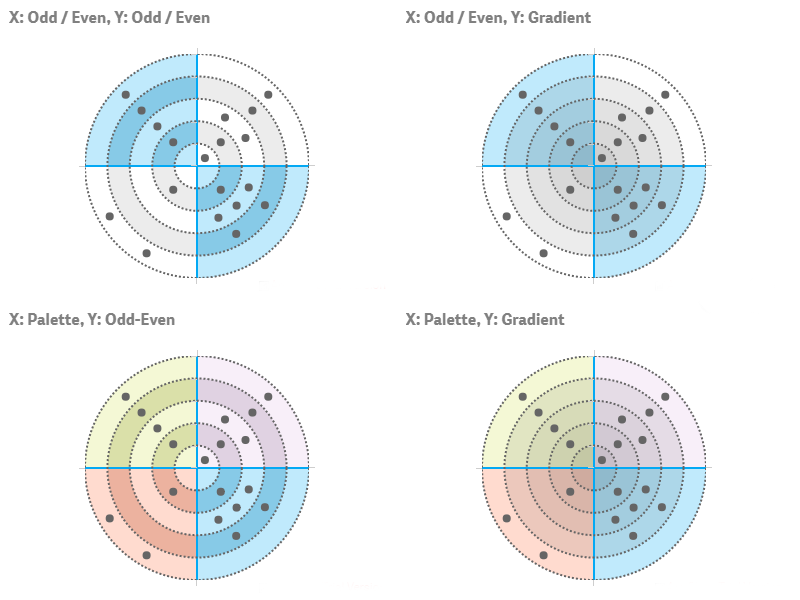
| 网格 | 填充类型 | 描述 | 设置 |
|---|---|---|---|
| X, Y | None | 网格不应用颜色。 | N/A |
| X, Y | Solid | 整个网格应用一种颜色。 | Color Opacity |
| X, Y | Odd / Even | 两种颜色指示奇数和偶数圆环。 | 奇数颜色, Opacity 偶数颜色, Opacity |
| X | Palette | 扇区由内置调色板着色。 | 调色板选择 Reverse colors Opacity |
| Y | Gradient | 圆环由双色阶梯渐变着色。 | 内层颜色 外层颜色 Opacity |
可以通过将不同的方案应用于不同的网格来组合填充类型。下面的屏幕截图显示了大部分填充及其组合:
起始角度
您可以调整图表的 start angle,这会影响图表的方向和 Y-axis 的位置:
- 转到属性面板中的 Appearance > Presentation。
- 使用 Start angle 选项。
默认情况下,起始角度为 0°。
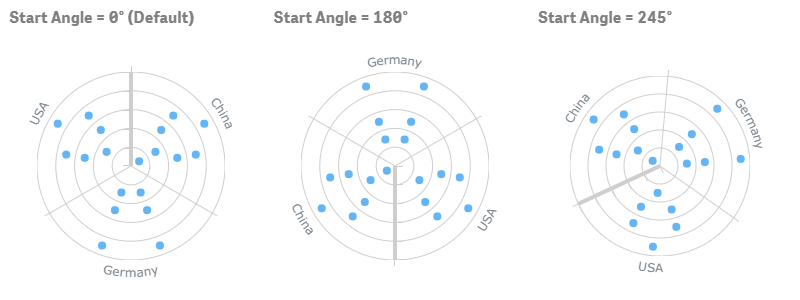
内半径
您可以调整图表的 inner radius,以设置中心开放空间的大小:
- 转到属性面板中的 Appearance > Presentation。
- 使用 Inner radius 选项。
默认情况下,内半径为 0%:中心被内环占据,不留额外空间。
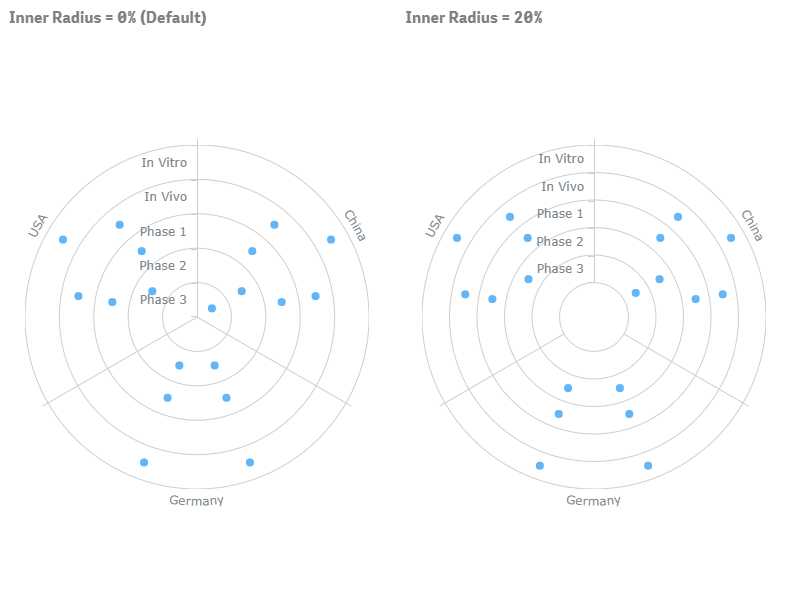
标签
Labels 是链接到 markers 的文本对象,用于显示有关其所代表的数据点的附加信息。
默认情况下,图表上没有标签,但您可以启用并配置它们。转到属性面板中的 Appearance > Labels 并执行以下操作:
- 要启用或禁用,请切换 Labels 滑块。
- 要设置文本,请切换 Text 滑块并在输入框中输入字符串值或字符串表达式。
- 要配置背景,请切换 Background 滑块并使用 Fill、Opacity、Corner type、Border type 和 Border radius 选项。
- 要配置字体,请切换 Font 滑块并使用 Style、Color、Size、Family 和 Shadow 选项。
- 要设置字符限制,请切换 Character limit 滑块并在输入框中输入一个数字。
在下面的示例中,标签显示以下表达式:
If(Price >= 1000, Drug & Chr(10) & '$' & Round(Price), ' ')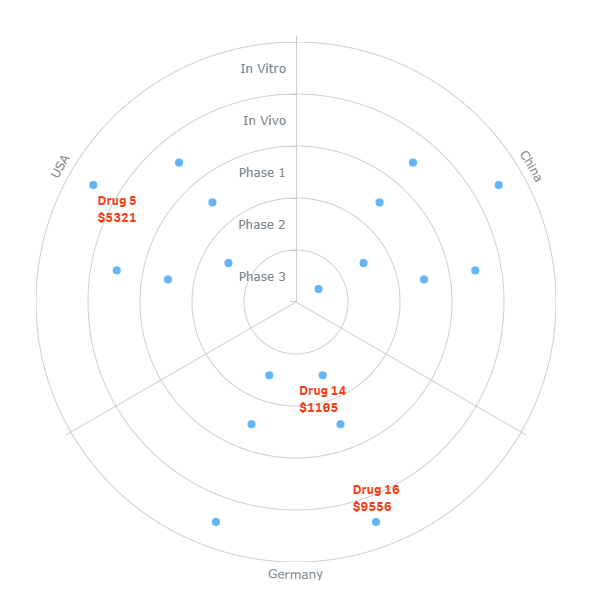
工具提示
Tooltips 是当用户将鼠标悬停在 markers 上时出现的文本框。您可以设置自定义工具提示文本。
请注意,工具提示文本既可以设置为字符串值,也可以设置为任意字符串表达式。使用表达式允许您突出显示特别感兴趣的值,显示可视化中未包含的值或计算结果,等等。
此外,您可以在工具提示中使用 HTML。
要禁用或启用工具提示,请转到属性面板中的 Interactivity 并切换 Tooltips 滑块。
要配置工具提示文本,
- 转到属性面板中的 Appearance > Tooltips。
- 切换 Tooltip text 滑块。
- 在输入框中输入字符串值或字符串表达式。
这里是一个用于配置工具提示文本的表达式示例:
'<b>' & Upper(Drug) & '</b>'&
'<br><i>' & Type & '</i>' &
'<hr>Stage: ' & Phase &
'<br>Estimated Price: $' & Price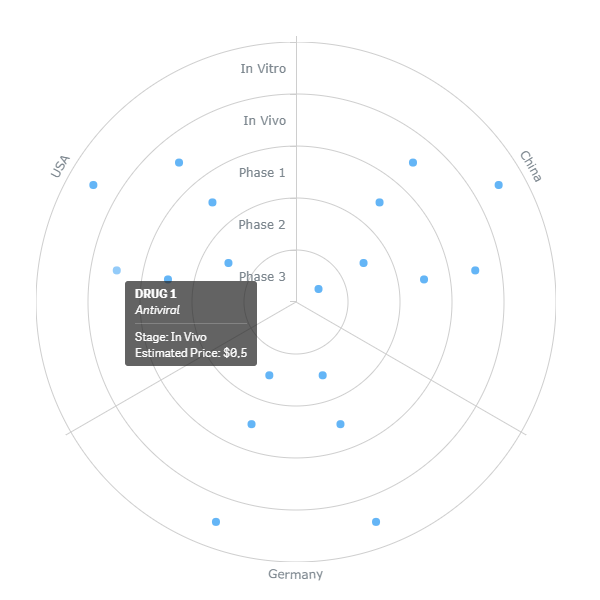
其他功能
交互性
默认情况下,提供以下交互功能:选择、快照和 tooltips。要禁用或启用它们,请转到属性面板中的 Interactivity 并切换以下滑块:
- Selection
- Snapshots
- Tooltips
计算条件
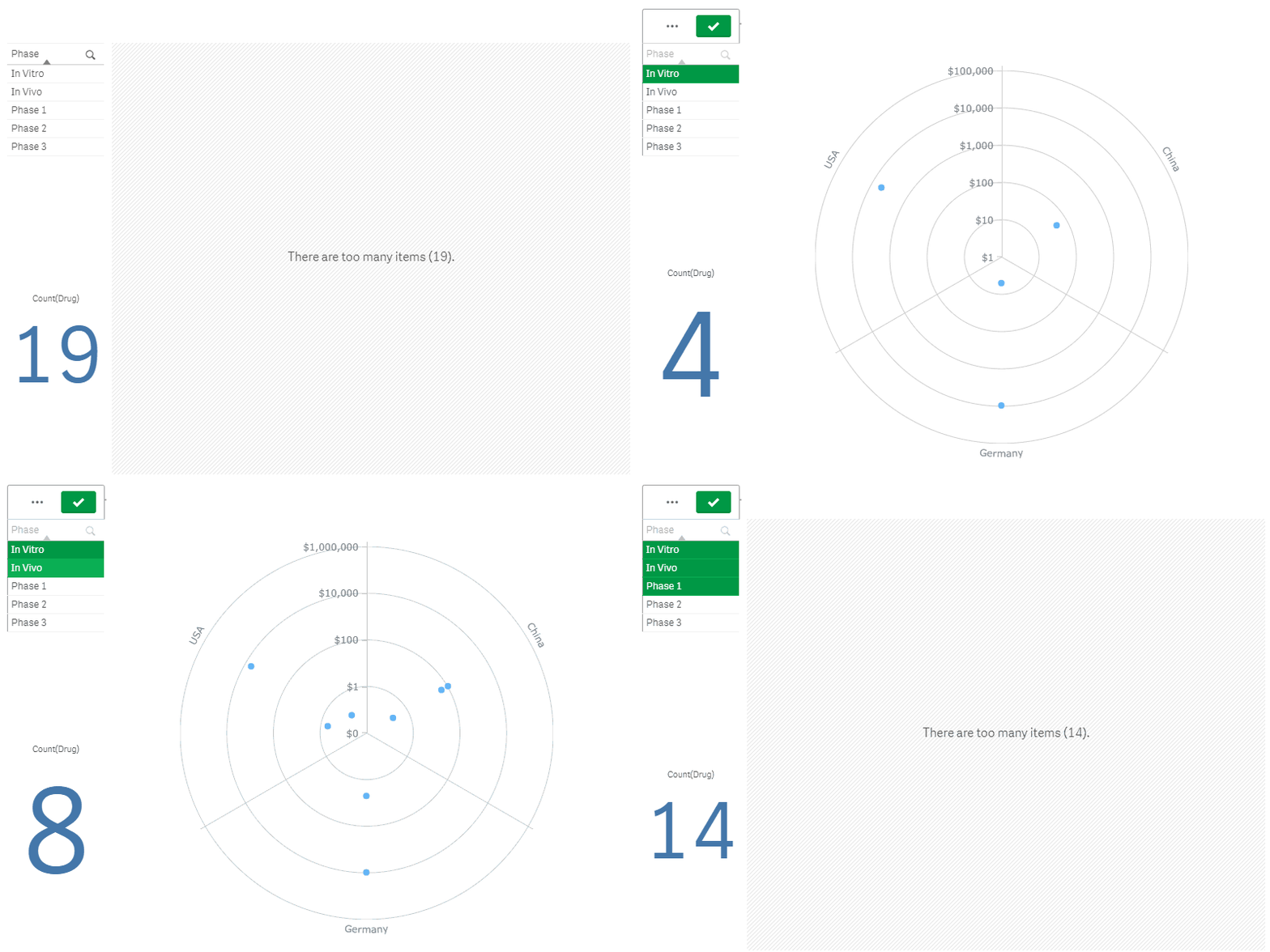
AnyChart 支持计算条件:您可以设置一个必须满足(为 true)才能显示对象的条件。如果不满足该条件,则会显示自定义消息。
当图表或表格非常大且导致可视化响应缓慢时,计算条件非常有用。计算条件可以提供帮助,例如,在用户通过应用选择将数据过滤到更易于管理的级别之前,不显示对象。
要添加条件,请执行以下操作:
- 转到属性面板中的 Add-ons > Data handling。
- 在 Calculation condition 输入框中输入表达式。
- 在 Displayed message 输入框中输入字符串值或字符串表达式。
例如,以下表达式允许仅在用户选择少于 10 个数据项时显示图表:
If(Count(Drug) < 10, 1, 0)如果项目太多,AnyChart 会显示此消息:
'There are too many items (' & Count(Drug) & ').'