AnyChart Extension for Qlik: Waterfall Classic Chart
Basics
Chart Types
Qlik 向けには 2 つの AnyChart Waterfall Extension があります:
- Waterfall Classic Chart – オプションでスタックされたサブバーをサポートする Waterfall Chart です。一般的に、デフォルトの Qlik Sense Waterfall Chart に似ています。
- Waterfall Advanced Chart – 常にスタックされたサブバーを表示する Waterfall Chart です。
これら 2 つのタイプの選択は、データの構造とチャートで何を表示したいかによって決まります。
このセクションでは、Waterfall Classic チャートの作成と構成方法について説明します。
Downloading and Installing
Qlik Sense Desktop
Qlik Sense Desktop に AnyChart Waterfall Classic Extension をインストールするには、以下の手順を行ってください:
- Qlik Sense 用の AnyChart Waterfall Classic Extension をダウンロードします。
- アーカイブを解凍します。
- Windows エクスプローラーを開き、Qlik Sense の Extensions ディレクトリに移動します:
..\Users\<UserName>\Documents\Qlik\Sense\Extensions - anychart-4x-waterfall-classic フォルダを Extensions ディレクトリにコピーします。
- Qlik Sense Desktop を再起動します。
Qlik Sense Server
Qlik Sense Server に AnyChart Waterfall Classic Extension をインストールするには、
- Qlik Sense 用の AnyChart Waterfall Classic Extension をダウンロードします。
- Qlik Management Console (QMC) を開きます:https://<QPS server name>/qmc
- QMC スタートページまたは Start ドロップダウンメニューから Extensions を選択します。
- アクションバーの Import をクリックします。
- ダイアログで、ダウンロードしたアーカイブを選択します。パスワード欄は空のままにします。
- ファイルエクスプローラーウィンドウで Open をクリックします。
- Import をクリックします。
Qlik Sense Cloud
Qlik Sense Cloud に AnyChart Waterfall Classic Extension をインストールするには、以下の手順を行ってください:
- Qlik Sense Cloud 用の AnyChart Waterfall Classic Extension をダウンロードします。
- Management Console にアクセスします:
- テナントアドレスに /console を追加:https://<your tenant address>/console
- または、ハブのユーザープロファイル下にある Administration ナビゲーションリンクを使用
- Extensions ページに移動し、Add をクリックします。
- ダイアログで、ダウンロードしたアーカイブを選択します。
- Add をクリックします。
- Management Console で Content Security Policy セクションに移動し、Add をクリックします。
- ダイアログで Content Security Policy に名前を付けます(例:AnyChart)。
- オリジンサーバーのアドレスを入力します:qlik.anychart.com
- 以下のディレクティブを選択します:
- connect-src
- font-src
- img-src
- script-src
- style-src
- Add をクリックします。
Overview
Waterfall Classic チャートは、初期値が一連の中間的な正または負の値によってどのように影響を受けるかを示します。
このツールは、一般的にデフォルトの Qlik Sense Waterfall チャートに似ていますが、より多くの data structures をサポートし、幅広いオプションを提供します。オプションで、メインバー内にスタックされたサブバーとして可視化されるサブカテゴリを表示できます。
チャートの外観を構成できます:colors の設定、legend、total bars、connectors、axes、grids の調整、layout の設定、および labels、stack labels、tooltips の構成が可能です。
また、以下のオプションも利用可能です:subtotal bars、split total、arrows、reference lines、reference ranges、interactivity、calculation conditions。
Quick Start
このクイックチュートリアルでは、基本的な Waterfall Classic チャートの作成方法を説明します。
まず、シートに空のチャートを追加します:
- アセットパネルの Custom objects > AnyChart に移動します。
- 空の AnyChart Waterfall Classic チャートをシートにドラッグします。
次に、カテゴリとその数値を表す 2 つ以上の measures を追加します:
- プロパティパネルの Data > Measures に移動します。
- Add をクリックしてメジャーを選択します。
- Add をクリックしてメジャーを選択します。
- など。
あるいは、dimensions を使用することも可能です:データの構造が必要とする場合、1 つのディメンションと複数のメジャー、または 1 つのディメンションと 1 つのメジャーを追加できます。
フィールドからディメンションやメジャーを作成したり、空のチャート上のボタンをクリックして追加したりすることも可能です。
Dimensions and Measures
Dimensions
デフォルトの Qlik Sense Waterfall チャートとは異なり、AnyChart Waterfall Classic ではディメンションを追加できます。以下の手順を行ってください:
- プロパティパネルの Data > Dimensions に移動します。
- Add をクリックしてディメンションを選択します。
ディメンションを 1 つ持つチャート、またはディメンションを持たないチャートのいずれかを作成できます。選択は データの構造 に依存します。
Measures
メジャーを追加するには、以下の手順を行ってください:
- プロパティパネルの Data > Measures に移動します。
- Add をクリックしてメジャーを選択します。
データの構造 に応じて、1 つまたは複数のメジャーを追加できます。また、メジャー値の解釈方法として absolute または difference モード を選択できます。
複数のメジャーがある場合、それらの名前は X-axis と tooltips に表示されます。これらをカスタマイズするには:
- プロパティパネルの Data > Measures に移動します。
- メジャーをクリックします。
- Label 入力ボックスに文字列値または文字列式を入力します。
Data Structures
Waterfall Classic チャートは、データを設定するさまざまな方法をサポートしています。データの構造に最適なものを選択する必要があります。
0 Dimensions + N Measures
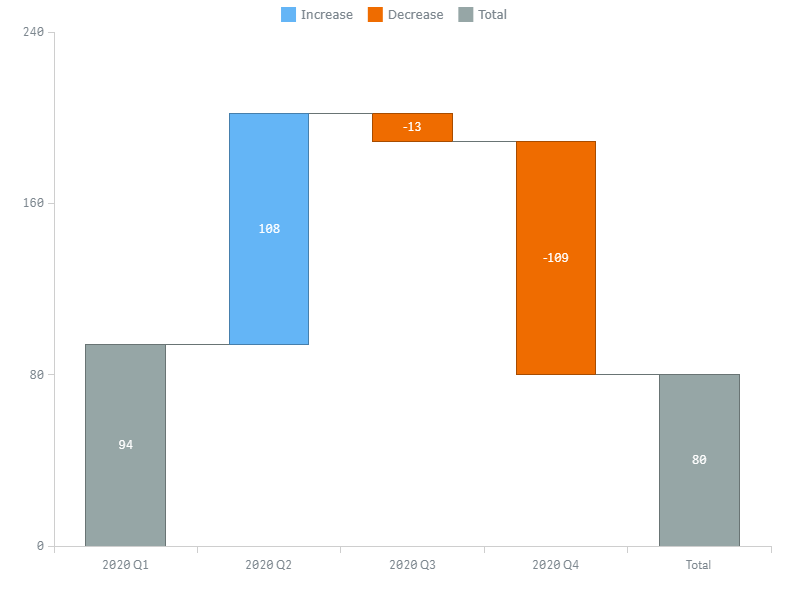
デフォルトの Qlik Sense Waterfall チャートに似た、スタックされていない Waterfall Chart を作成するために、複数の(2 つ以上の)measures を追加し、dimensions を追加しないことができます:
- メジャーの名前はカテゴリの名前を表し、X-axis に表示されます。
- メジャーの値はカテゴリの数値を表します。

1 Dimension + N Measures
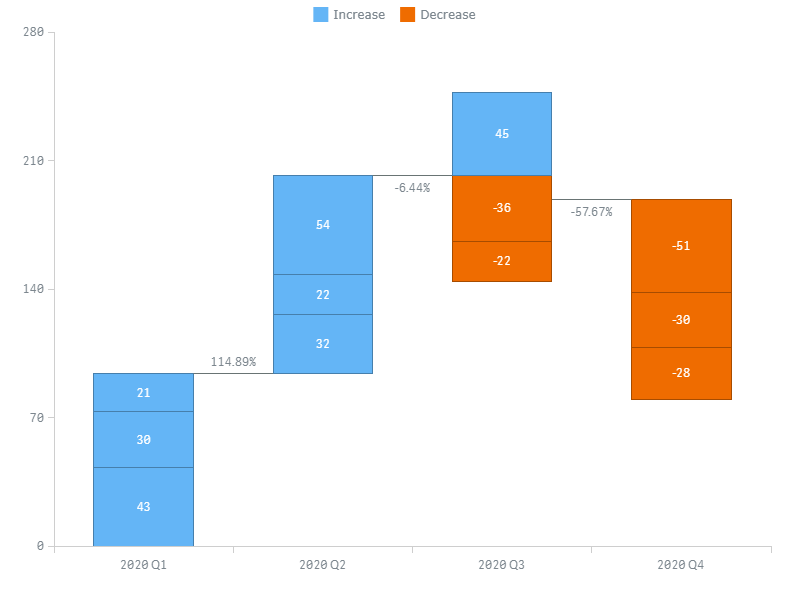
1 つの dimension と複数(2 つ以上)の measures を追加して、スタックされたサブバーを持つ Waterfall Chart を作成できます:
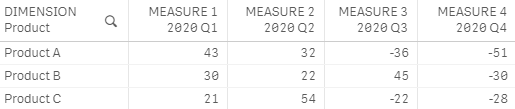
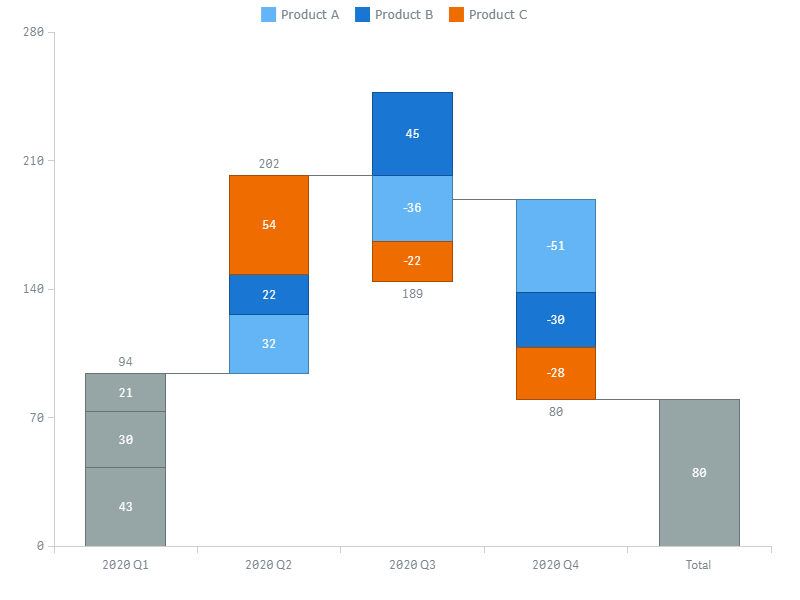
1 Dimension + 1 Measure
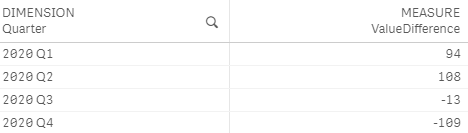
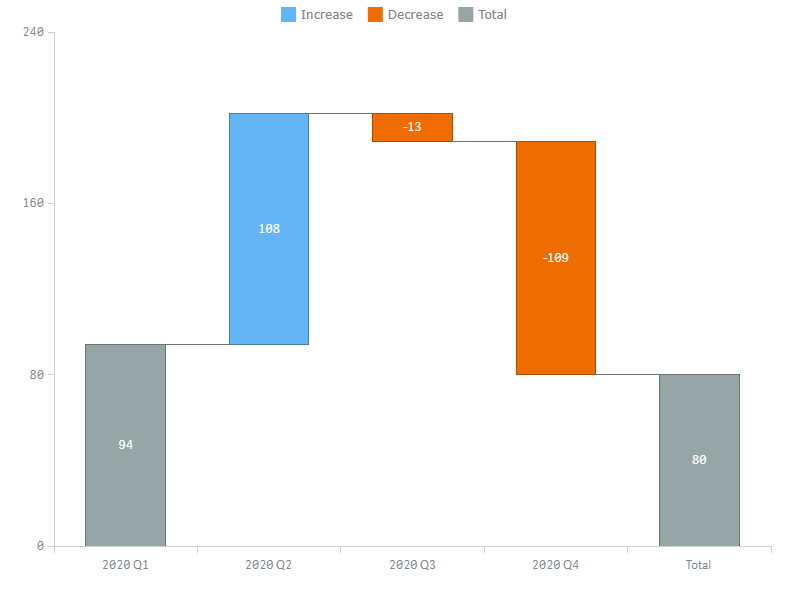
1 つの dimension と 1 つの measure を追加して、スタックされていない Waterfall Chart を作成できます:
- ディメンションの値はカテゴリの名前を表し、X-axis に表示されます。
- メジャーの値はサブカテゴリの数値を表します。
Data Modes
Waterfall Classic チャートは、measure 値の解釈方法として 2 つのモード、Absolute と Difference をサポートしています。
データモードを選択するには:
- プロパティパネルの Appearance > Presentation に移動します。
- Data Mode ドロップダウンメニューから Absolute または Difference を選択します。
モードの正しい選択はデータに依存します:
| Data Mode | 説明 | 使用法 |
|---|---|---|
| Difference | 各メジャー値は、現在のバーまたはサブバーと前のバーとの差分として解釈されます。 (これは、デフォルトの Qlik Sense Waterfall チャートによるメジャーの解釈方法と同じです。) | メジャーに差分値が含まれている場合は、このモードを使用する必要があります。 |
| Absolute | 各メジャー値は、バーまたはサブバーの絶対値として解釈されます。 | メジャーに絶対値が含まれている場合は、このモードを使用する必要があります。 |
デフォルトでは、Waterfall Classic は差分値と絶対値の両方を表示します:
- バーまたはサブバーの labels は差分値を表示します。
- バーの上部にある stack labels は、絶対値の合計(小計)を表示します。
- Tooltips は、絶対値と差分値(括弧内)の両方を表示します。
モードに応じて、一方の値のセットはメジャーから直接取得され、他方は自動的に計算されます。
たとえば、このチャートを見てください:
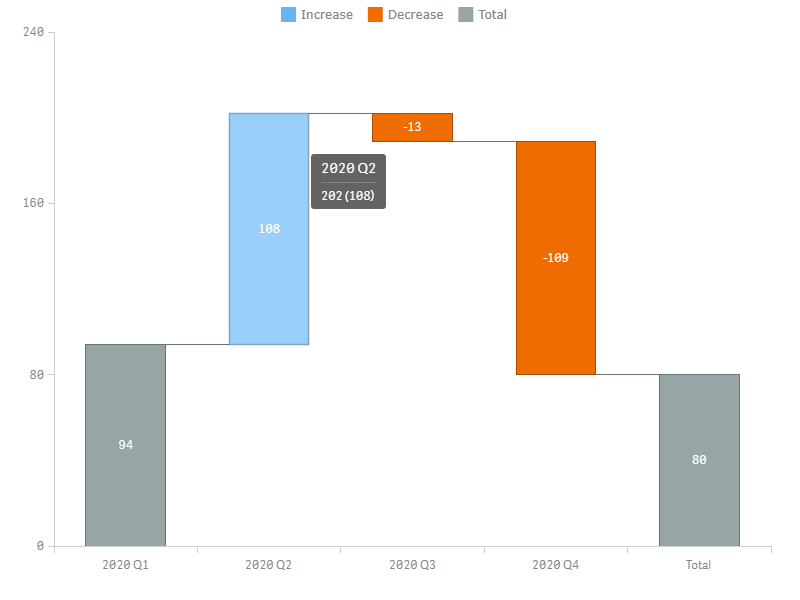
このようなチャートは、Difference モードを有効にし、以下のデータを使用することで作成できます:

あるいは、Absolute モードを有効にし、このデータを使用することでも同じ結果が得られます:

Appearance
Colors
AnyChart Waterfall Classic は、チャートのバー、total bars、および subtotal bars を色付けするさまざまな方法をサポートしています。stacked charts では、色がサブバーに適用されます。利用可能なカラーモードの一部は legend にも影響します。
カラーモードを選択するには:
- プロパティパネルの Appearance > Colors and Legend に移動します。
- Color by ドロップダウンメニューからカラーモードを選択し、以下の利用可能なオプションを使用します。
以下の表は、異なるカラーモードの違いを説明し、それぞれで利用可能な設定をリストしています:
| Color Mode | 説明 | 設定 |
|---|---|---|
| Subcategory |
| パレット選択 Reverse colors "Total" color Color totals as subcategories |
| Increase / Decrease / Total |
| "Increase" color "Decrease" color "Total" color |
| Expression |
| 式 "Total" color |
Subcategory
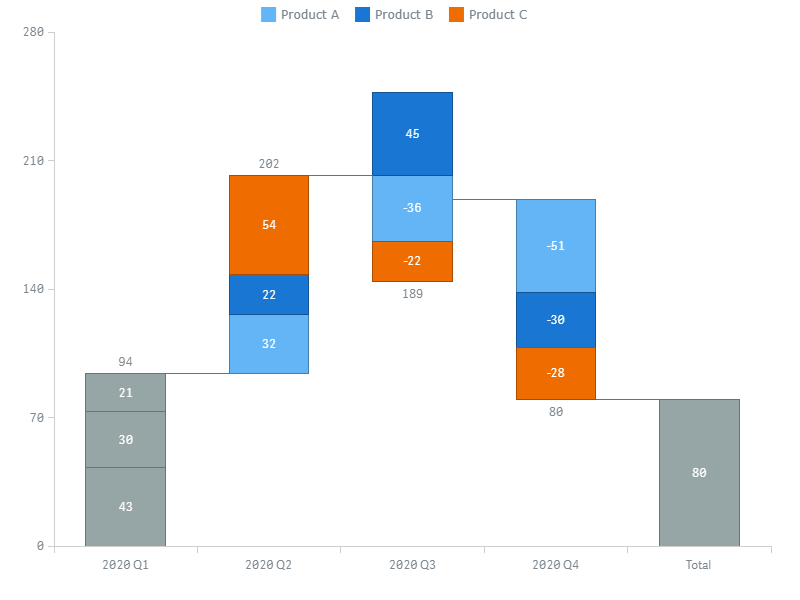
stacked charts では、組み込みのパレットを使用してサブカテゴリごとにサブバーを色付けできます。ユーザー定義の別の色が total および subtotal bars に適用されます(あるいは、サブカテゴリごとに色付けすることもできます)。
- プロパティパネルの Appearance > Colors and Legend に移動します。
- Color by ドロップダウンメニューから Subcategory を選択します。
- パレットを選択し、Reverse colors、"Total" color、Color totals as subcategories オプションを使用します。
このモードでは、legend は自動的に色付けされます。
Increase / Decrease / Total
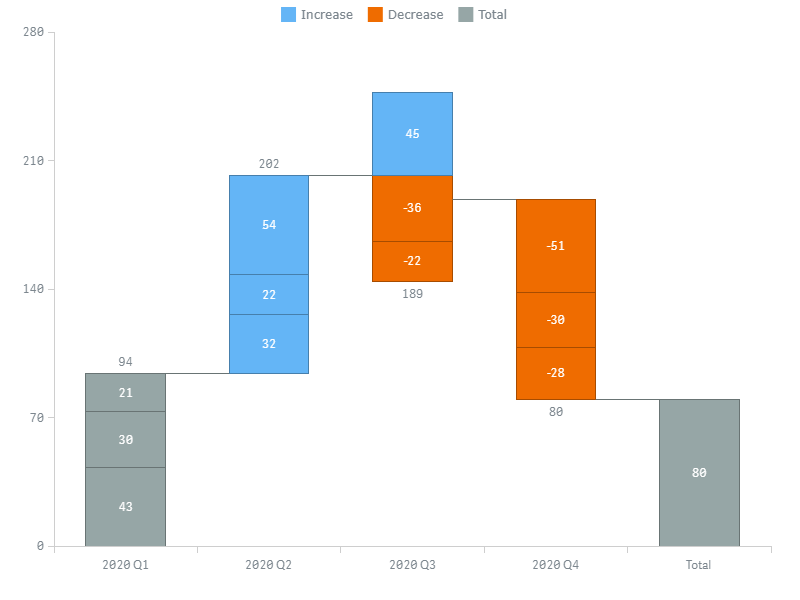
増加、減少、および total(ならびに subtotal)バーを示す 3 つの色を設定できます。stacked charts では、色がサブバーを区別します。
- プロパティパネルの Appearance > Colors and Legend に移動します。
- Color by ドロップダウンメニューから Increase / Decrease / Total を選択します。
- "Increase" color、"Decrease" color、"Total" color オプションを使用します。
legend は自動的に色付けされます。
Color by Expression
バー(または stacked charts のサブバー)を色付けするためのカスタム式を設定できます。ユーザー定義の別の色が total および subtotal bars に適用されます。
- プロパティパネルの Appearance > Colors and Legend に移動します。
- Color by ドロップダウンメニューから Expression を選択します。
- 入力ボックスに式を入力し、"Total" color オプションを使用します。
legend の項目は手動で追加して色付けする必要があります。
式による色付けは、ユーザー定義の式を使用して色を設定します。式を使用して色付けする場合、使用する色とそれを使用する値の両方を定義できるため、ビジュアライゼーションでの色の使用方法をより詳細に制御できます。たとえば、特に関心のある値を強調したり、異なる値の範囲内の値を区別したりすることができます。式による色付けは、ビジュアライゼーションに含まれていない値によってビジュアライゼーションを色付けするためにも使用できます。
Examples
式によって色で何ができるかを示すいくつかの例を挙げます。式は凡例に影響しないため、これらの例では凡例を手動で構成しています。
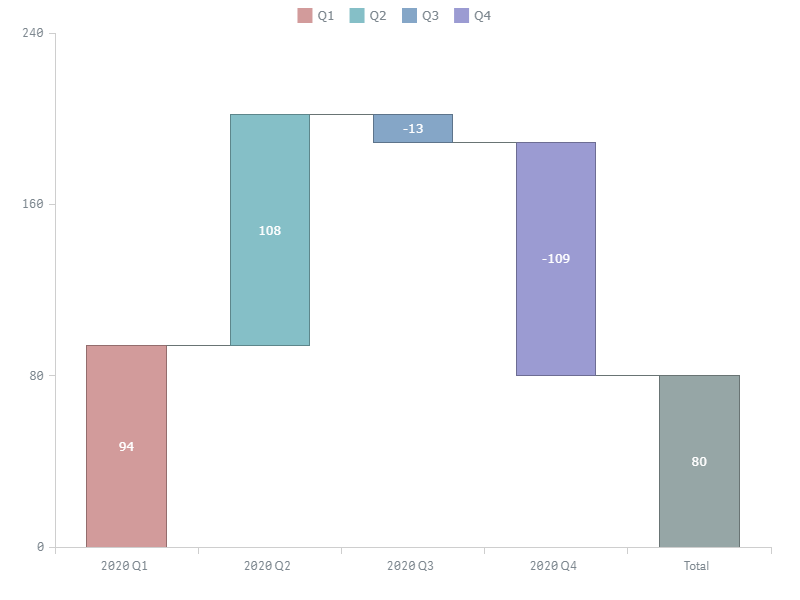
例:カテゴリによる色付け
Pick(Match(Quarter,  '2020 Q1', '2020 Q2', '2020 Q3', '2020 Q4'),
'#d29b9b', '#85bfc7', '#85a6c7', '#9b9bd2')
この例では、4 つの色が 4 つのカテゴリ(四半期)を示しています。
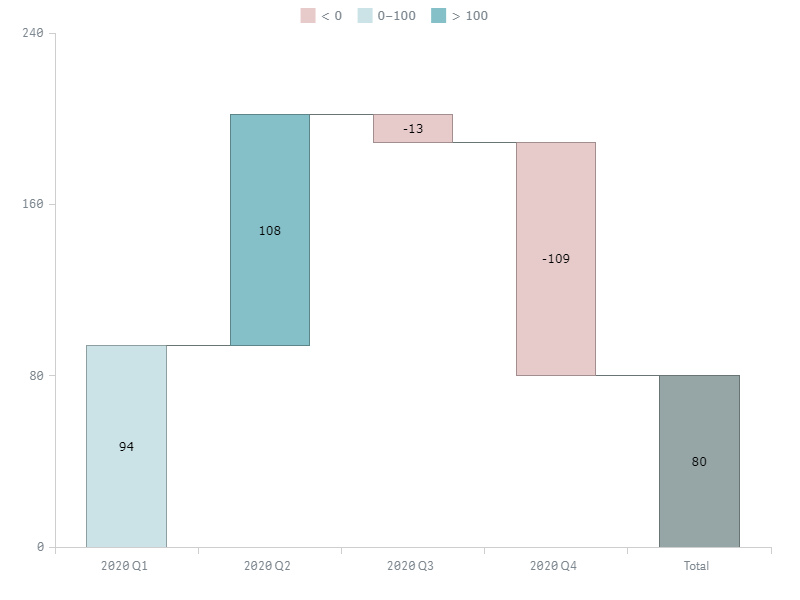
例:メジャーによる色付け
If(Sum(ValueDifference) < 0, '#e7cbcb',
If(Sum(ValueDifference) <= 100, '#cbe3e7',
If(Sum(ValueDifference) > 100, '#85bfc7')))
ここでは 3 つの色が 3 つの値の範囲を示しています。
Legend
チャートが subcategory または Increase / Decrease / Total で色付けされている場合、その色は自動的に凡例に適用されます。
チャートが expression で色付けされている場合は、各項目を手動で追加して色付けする必要があります。
凡例を構成するには、プロパティパネルの Appearance > Colors and legend に移動し、以下の手順を行ってください:
- 有効または無効にするには、Legend スライダーを切り替えます。
- 位置を設定するには、Position ドロップダウンメニューから Top、Right、Bottom、または Left を選択します。
- 配置を設定するには、Alignment ドロップダウンメニューから利用可能なオプションの 1 つを選択します。
- タイトルを設定するには、Title に移動し、Title 入力ボックスにテキストを入力します。
- タイトルのフォントを構成するには、Style、Color、Size、Family、および Shadow オプションを使用します。
Total 項目をカスタマイズしたり、新しい項目を追加したりするには、Items に移動し、Items スライダーを切り替えて、以下の手順を行ってください:
- Total 項目を有効または無効にするには、Show total in legend ボックスにチェックを入れるか外します。
- Total 項目の名前を設定するには、Total label 入力ボックスにテキストを入力します。
- カスタム項目を追加するには、Add legend item をクリックします。
- 新しい項目の名前を設定するには、Label 入力ボックスにテキストを入力します。
- 新しい項目の色を設定するには、Color オプションを使用します。
カスタム項目は、自動的に生成された項目を置き換えます。
チャートが Increase / Decrease / Total で色付けされている場合、すべてのデフォルト項目の名前をカスタマイズできます。Items に移動し、Items スライダーを切り替えずに、以下の手順を行ってください:
- Total 項目の名前を設定するには、Total label 入力ボックスにテキストを入力します。
- Increase 項目の名前を設定するには、Increase label 入力ボックスにテキストを入力します。
- Decrease 項目の名前を設定するには、Decrease label 入力ボックスにテキストを入力します。
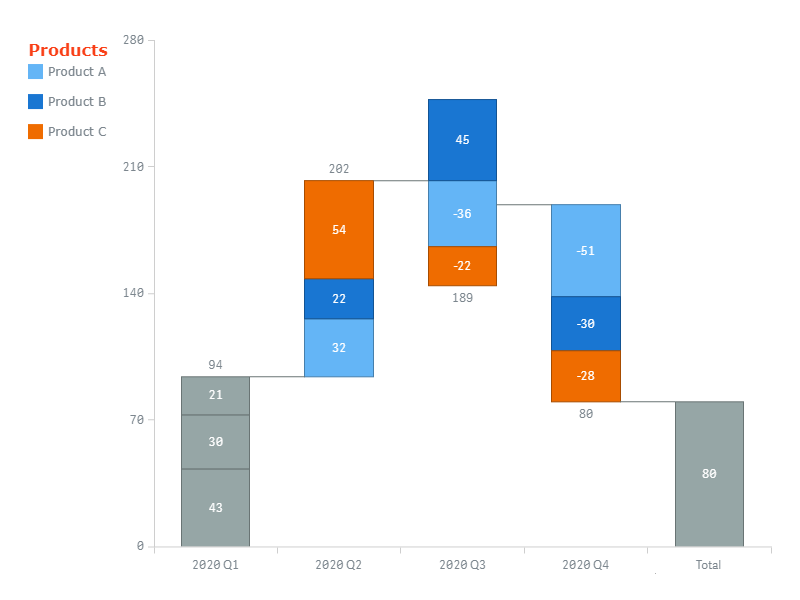
このスクリーンショットでは、チャートはサブカテゴリで色付けされ、自動生成された凡例が表示され、その位置とタイトルがカスタマイズされています:
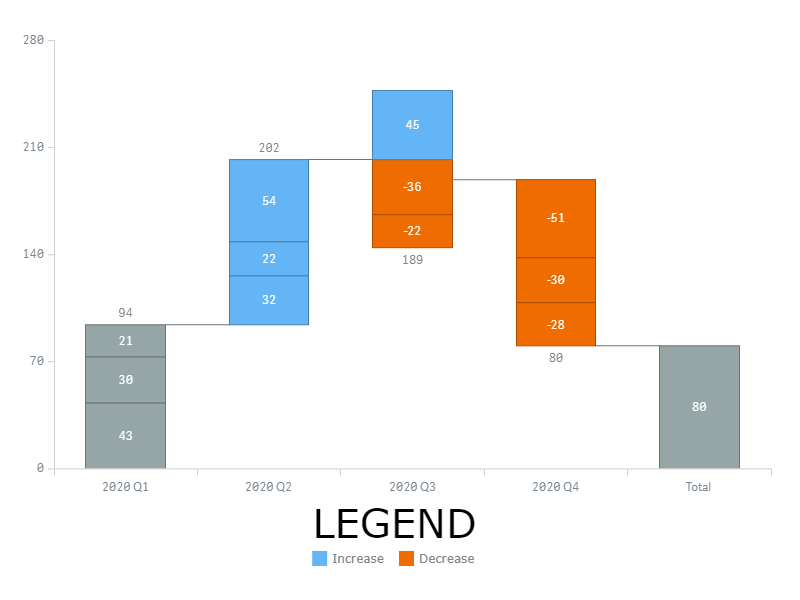
ここではチャートは Increase / Decrease / Total で色付けされ、自動生成された凡例が表示され、その位置とタイトルがカスタマイズされています:
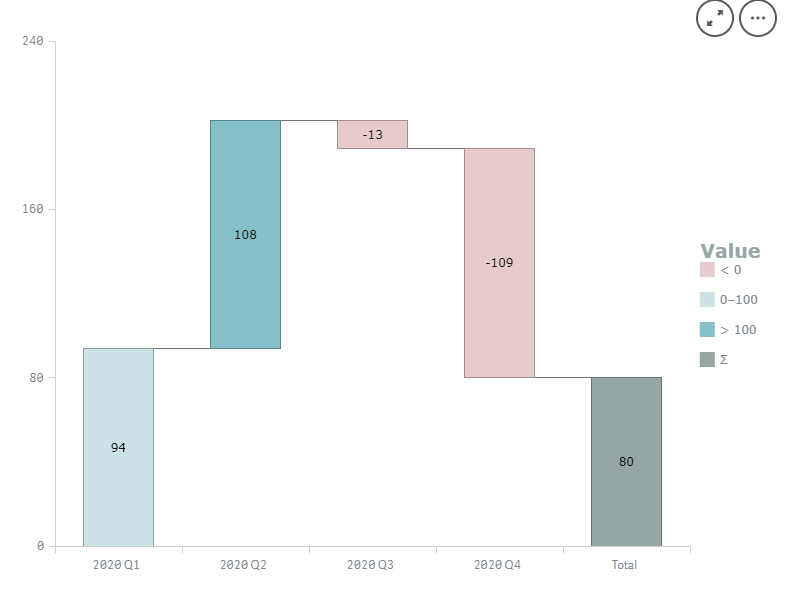
ここではチャートは式で色付けされ、凡例にはカスタム項目が表示されています。Total 項目の名前、位置、およびタイトルがカスタマイズされています。
Total Bars
チャートの最後のバーの後に total バーを表示し、最初のバーを total として色付けすることができます。さらに、split total、スタックされた total を表示し、任意のバーの後に複数の subtotal bars を追加することが可能です。
データ構造が 0 dimension + N measures または 1 dimension + N measures の場合、
- 開始の total を有効にするには、プロパティパネルの Measures に移動し、最初のメジャーをクリックして、Show as change ボックスのチェックを外します。
- 終了の total を有効にするには、プロパティパネルの Appearance > Presentation > Total に移動し、Show cumulative total ボックスにチェックを入れます。
- 終了の total のラベル(X-axis に表示)を設定するには、Label 入力ボックスにテキストを入力します。
データ構造が 1 dimension + 1 measure の場合、プロパティパネルの Appearance > Presentation > Total に移動します:
- 開始の total を有効にするには、Color first item as change ボックスのチェックを外します。
- 終了の total を有効にするには、Show cumulative total ボックスにチェックを入れます。
- 終了の total のラベル(X-axis に表示)を設定するには、Label 入力ボックスにテキストを入力します。
X-axis の最初に total バーを表示できます:
- プロパティパネルの Appearance > Presentation > Total に移動します。
- Position ドロップダウンメニューから Start を選択します。
total バーの color も設定できます:
- プロパティパネルの Appearance > Colors and Legend に移動します。
- "Total" color オプションを使用します。
このスクリーンショットでは、開始と終了の total バーが有効になっており、カスタムの total カラーが使用され、終了の total のラベルがカスタマイズされています:
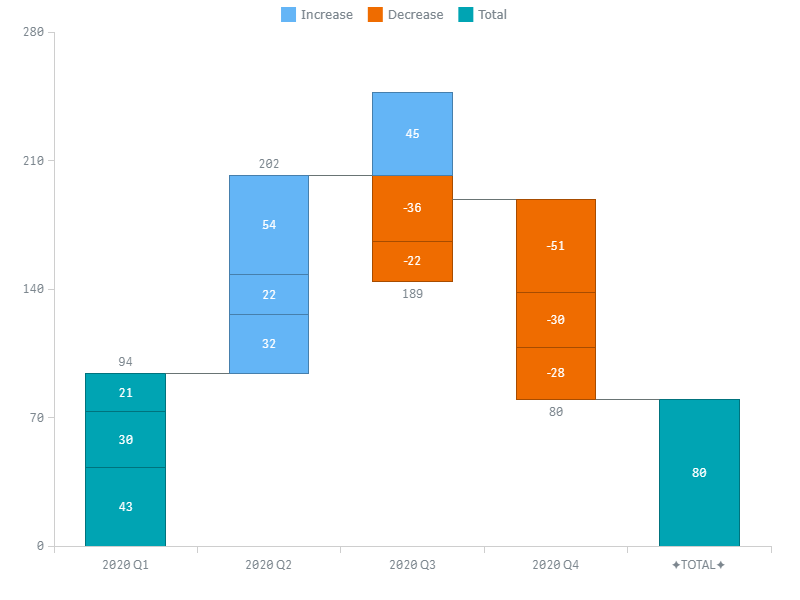
Connectors
コネクタは、隣接するチャートの 2 つのバーを接続する線です。コネクタのラベルは、各ペアのバーの差分をパーセンテージで表示します。
コネクタを構成するには、プロパティパネルの Appearance > Presentation > Connectors に移動し、以下の手順を行ってください:
- ラベルを無効または有効にするには、Labels スライダーを切り替えます。
- ラベルを構成するには、Style、Color、Size、Family、および Shadow オプションを使用します。
- ストロークを構成するには、Stroke settings スライダーを切り替え、Color、Style、および Thickness オプションを使用します。
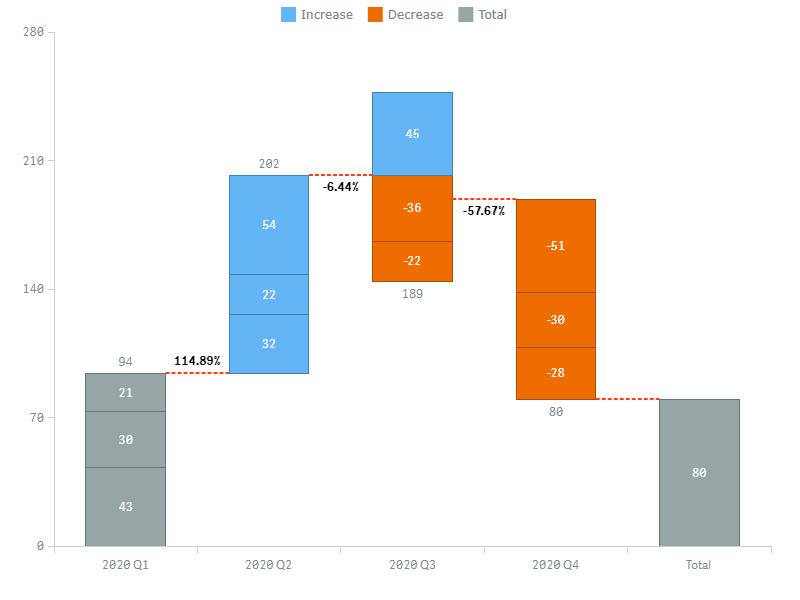
Axes
X-Axis
X-axis は、categories の名前、および total と subtotal バーのラベルを表示します。
X-axis を構成するには、プロパティパネルの Appearance > X-axis に移動し、以下の手順を行ってください:
- 有効または無効にするには、Axis スライダーを切り替えます。
- ストロークを構成するには、Color、Style、および Thickness オプションを使用します。
- 位置を設定するには、Position オプションを使用します。
- ラベルを構成するには、Labels および Font スライダーを切り替え、以下のオプションを使用します。
- タイトルを構成するには、Title スライダーを切り替え、Text、Font、および Align オプションを使用します。
- X-grid を構成するには、Grid スライダーを切り替え、以下のオプションを使用します。
X-axis の方向(水平または垂直)は、チャートの layout に影響されます。
データ構造が 0 dimension + N measures または 1 dimension + N measures の場合、X-axis はメジャーの名前(カテゴリを表す)を表示します。これらをカスタマイズできます:
- プロパティパネルの Measures に移動します。
- メジャーをクリックしてその設定を開きます。
- Label 入力ボックスに文字列値または文字列式を入力します。
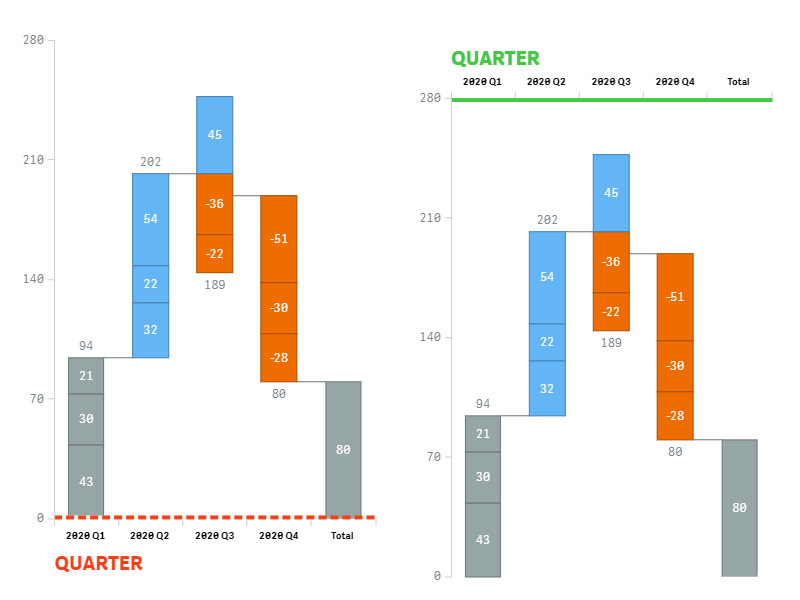
Y-Axis
Y-axis は数値の値を表示します。これは data structure に応じて、メジャーに対応します。
Y-axis を構成するには、プロパティパネルの Appearance > Y-axis に移動し、以下の手順を行ってください:
- 有効または無効にするには、Axis スライダーを切り替えます。
- ストロークを構成するには、Color、Style、および Thickness オプションを使用します。
- 位置を設定するには、Position オプションを使用します。
- ラベルを構成するには、Labels および Font スライダーを切り替え、以下のオプションを使用します。
- タイトルを構成するには、Title スライダーを切り替え、Text、Font、および Align オプションを使用します。
- Y-grid を構成するには、Grid スライダーを切り替え、以下のオプションを使用します。
Y-axis の方向(垂直または水平)は、チャートの layout に影響されます。
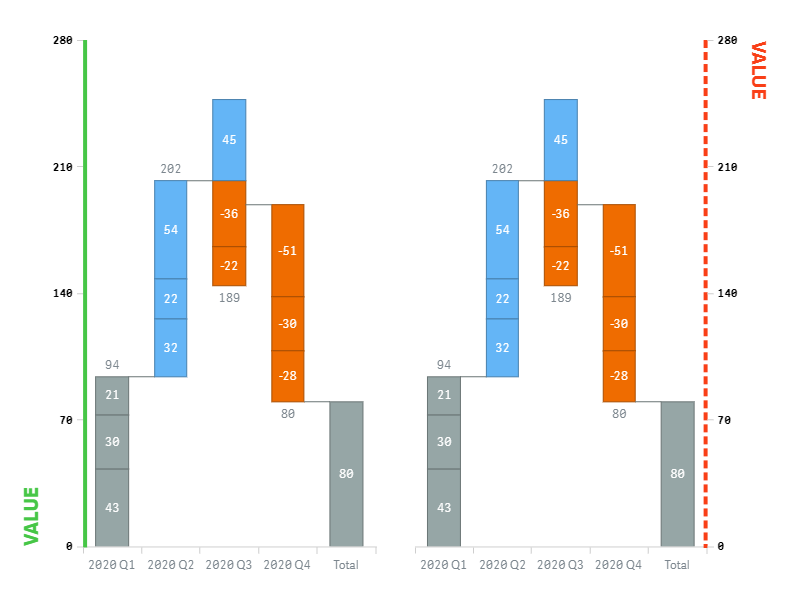
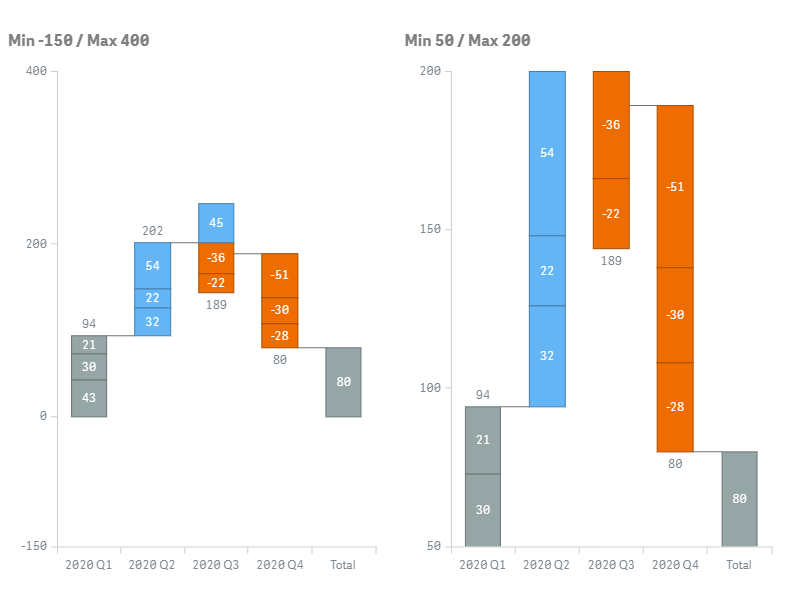
また、Y-scale の範囲を設定するには:
- Range スライダーを切り替えます。
- ドロップダウンメニューから Min、Max、または Min/Max を選択します。
- 下の入力ボックスに値または式を入力します。
デフォルトでは、Y-scale はチャートのすべてのバーを表示するように調整されます。最小値や最大値として指定する値に応じて、バーが切り取られたり、バーの下や上に余白が表示されたりします:
Grids
Waterfall Classic チャートには 2 つのグリッドがあります:
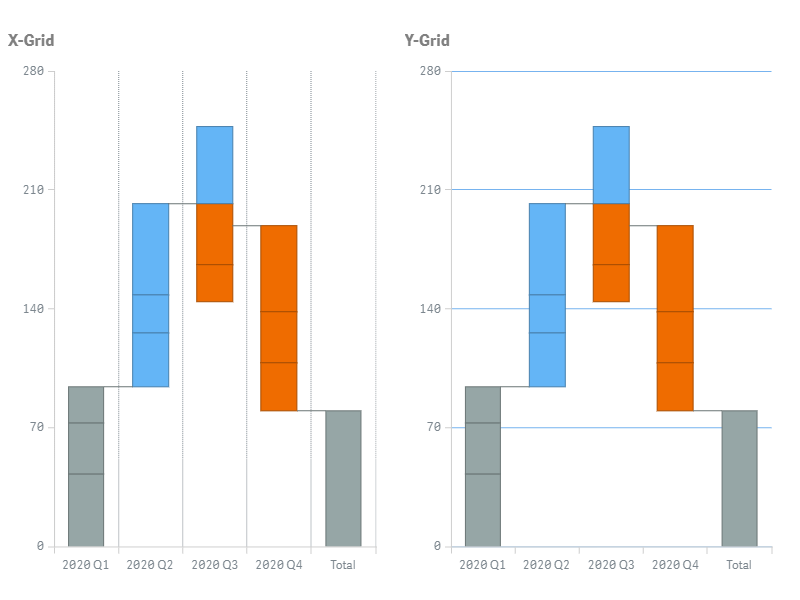
グリッドを構成するには、プロパティパネルの Appearance > X-axis または Y-axis に移動し、Grid スライダーを切り替えて、以下の手順を行ってください:
- ストロークを構成するには、Color、Style、および Thickness オプションを使用します。
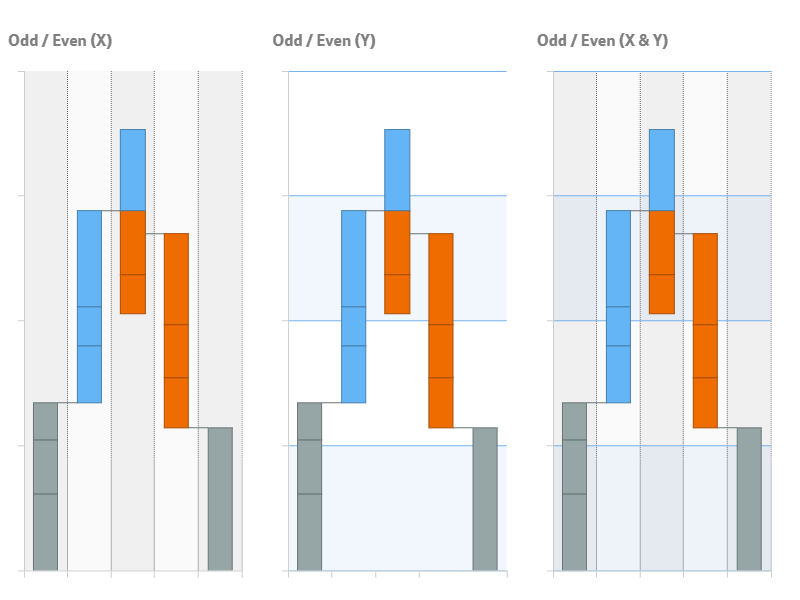
- 塗りを構成するには、Fill type ドロップダウンメニューから塗りつぶしのタイプを選択し、以下の利用可能なオプションを使用します。
X-grid および Y-grid は、以下の塗りつぶしスキームと設定をサポートしています:
| Fill Type | 説明 | 設定 |
|---|---|---|
| None | グリッドに色は適用されません。 | N/A |
| Solid | グリッド全体に 1 つの色が適用されます。 | Color Opacity |
| Odd / Even | 奇数と偶数の帯を示す 2 つの色。 | Odd color, Opacity Even color, Opacity |
両方のグリッドを同時に有効にすることで、塗りを組み合わせることが可能です。
Layout
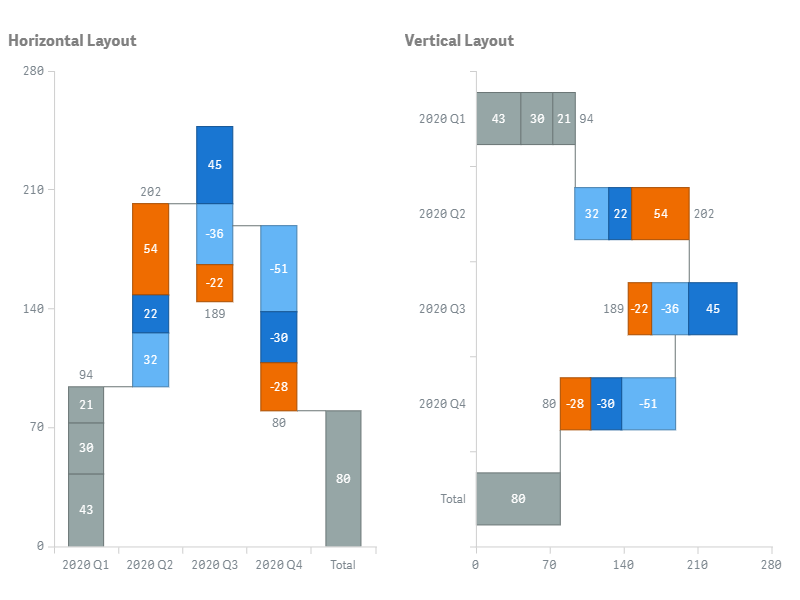
デフォルトでは、チャートは水平に配置されます:X-axis は水平で、Y-axis は垂直です。
垂直レイアウトが有効な場合、X-axis は垂直で、Y-axis は水平になります:
レイアウトを設定するには、
- プロパティパネルの Appearance > Presentation > Layout に移動します。
- Horizontal または Vertical を選択します。
Labels
ラベルは、チャートのバー(または stacked charts のサブバー)に関する情報を表示するテキストオブジェクトです。
ラベルを構成するには、プロパティパネルの Appearance > Labels に移動し、以下の手順を行ってください:
- 有効または無効にするには、Labels スライダーを切り替えます。
- テキストを設定するには、Text スライダーを切り替え、入力ボックスに文字列値または文字列式を入力します。
- フォントを構成するには、Style、Color、Size、Family、および Shadow オプションを使用します。
- 外側のラベルを有効または無効にするには、Allow outside ボックスにチェックを入れるか外します。
- しきい値を設定するには、Threshold modulus 入力ボックスに数値または式を入力します。
しきい値(絶対値)未満の値を表すラベルは非表示になります。
デフォルトでは、各バーまたはサブバーのラベルはその difference value を表示します。
以下の例では、ラベルのフォントが調整されています。これらはサブカテゴリの短縮名を表示しています:
Right(Product, 1)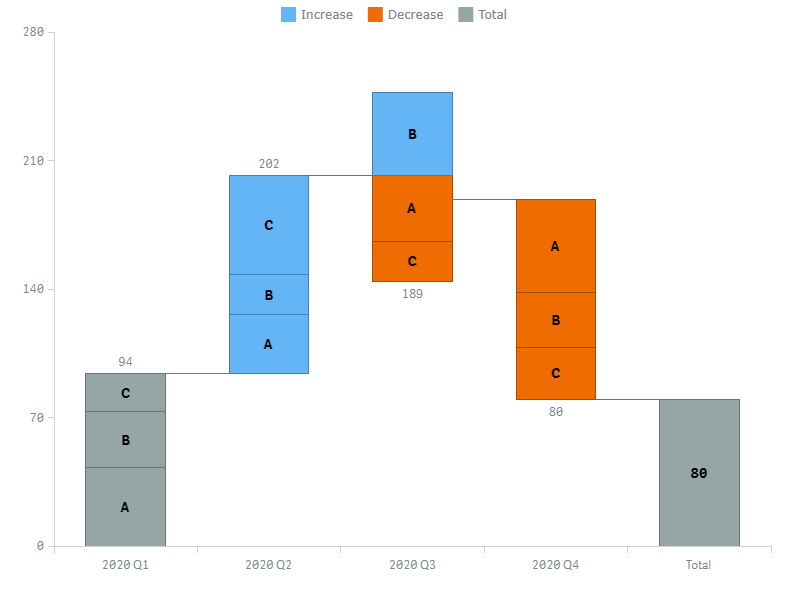
Stack Labels
スタックラベルは、stacked charts のバーに関する情報を表示するテキストオブジェクトです。
スタックラベルを構成するには、プロパティパネルの Appearance > Stack labels に移動します:
- 有効または無効にするには、Labels スライダーを切り替えます。
- テキストを設定するには、Text ドロップダウンメニューからオプションを選択します。
- フォントを構成するには、Style、Color、Size、Family、および Shadow オプションを使用します。
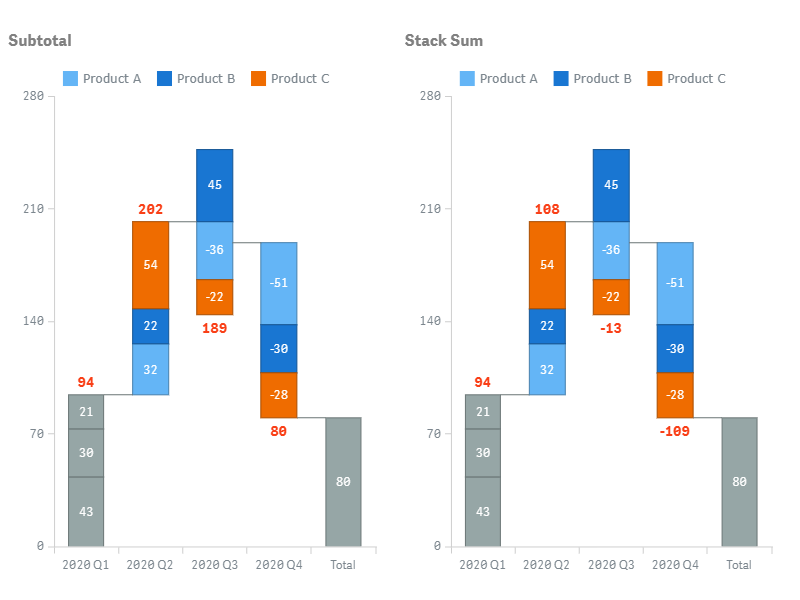
Text メニューでは、2 つのオプションが利用可能です。これらはスタックラベルによって表示されるテキストを定義します:
- Subtotal (デフォルト) – サブバーに対応する absolute values の合計。
- Stack sum – サブバーに対応する difference values の合計。
Tooltips
ツールチップは、ユーザーがチャートのバーにホバーしたときに表示されるテキストボックスです。各ツールチップは、現在のバーに関する追加情報を表示します。
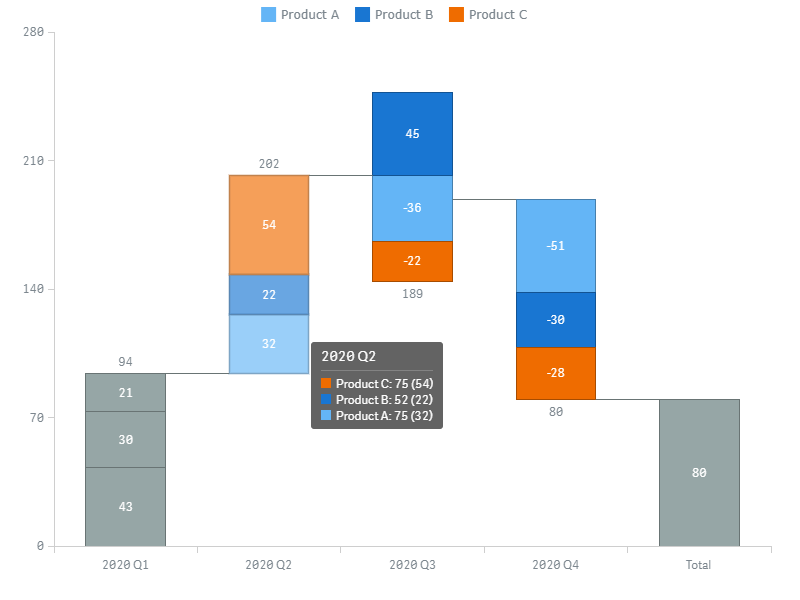
stacked charts では、ツールチップはサブバーに添付されます。また、ユーザーがスタックされたバーにホバーしたときに表示されるグループツールチップを有効にすることもできます。各グループツールチップは、現在のバーのすべてのサブバーに関する情報を表示します。
ツールチップおよびグループツールチップのテキストは、文字列値または任意の文字列式として設定できることに注意してください。式を使用すると、特に関心のある値を強調したり、ビジュアライゼーションに含まれていない値を表示したり、計算結果を表示したりすることができます。
また、ツールチップで HTML を使用できます。
ツールチップを有効または無効にするには、プロパティパネルの Interactivity に移動し、Tooltips スライダーを切り替えます。
ツールチップを構成するには、プロパティパネルの Appearance > Tooltip に移動し、以下の手順を行ってください:
- テキストを設定するには、Tooltip text スライダーを切り替え、入力ボックスに文字列値または文字列式を入力します。
- グループツールチップを有効または無効にするには、Group tooltips ボックスにチェックを入れるか外します。
ツールチップテキストを構成するための式の例を次に示します:
'<b>' & Upper(Product) & '</b>' &
'<br><i>' & Capitalize(Type) & '</i>'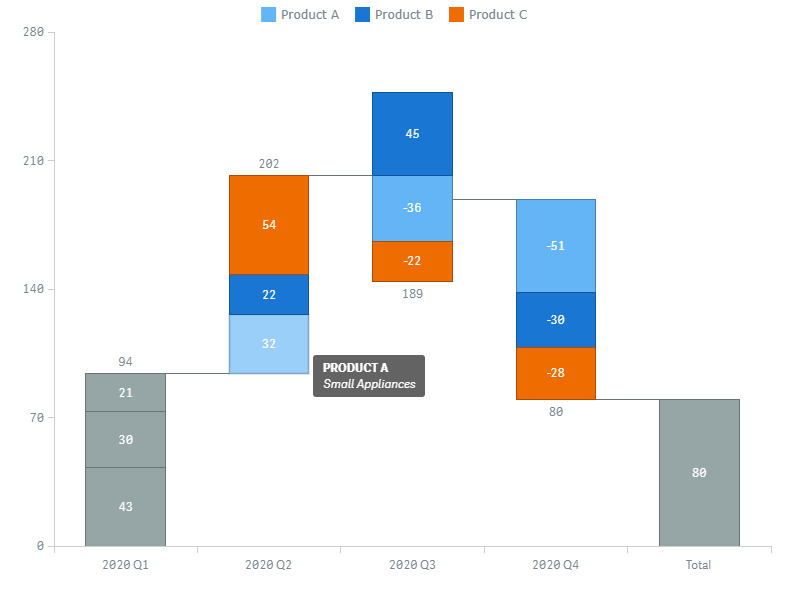
このスクリーンショットでは、デフォルトテキストのグループツールチップが有効になっています:
Other Features
Subtotal Bars
チャートの任意の場所に複数の小計バーを表示できます。
データ構造が 0 dimension + N measures または 1 dimension + N measures の場合、以下の手順を行ってください:
- プロパティパネルの Measures に移動し、任意のメジャーをクリックします。
- Add subtotal ボックスにチェックを入れます。
- 入力ボックスにテキストまたは式を入力してラベルを設定します(X-axis に表示)。
小計バーは、選択したメジャーに対応するバーの 後ろ に追加されます。
データ構造が 1 dimension + 1 measure の場合、以下の手順を行ってください:
- プロパティパネルの Add-ons > Subtotals に移動します。
- Add subtotal をクリックします。
- Dimension value 入力ボックスに値または式を入力します。
- Label 入力ボックスにテキストまたは式を入力してラベルを設定します(X-axis に表示)。
Dimension value 入力ボックスでは、X-axis に表示されているカテゴリ名の 1 つを表すディメンションの値を指定する必要があります。小計バーは、指定された値に対応するバーの 後ろ に追加されます。値が入力されていない場合はチャートの最後に追加されます。
小計バーの color も設定できます:
- プロパティパネルの Appearance > Colors and Legend に移動します。
- "Total" color オプション、または Color totals as subcategories(利用可能な場合)を使用します。
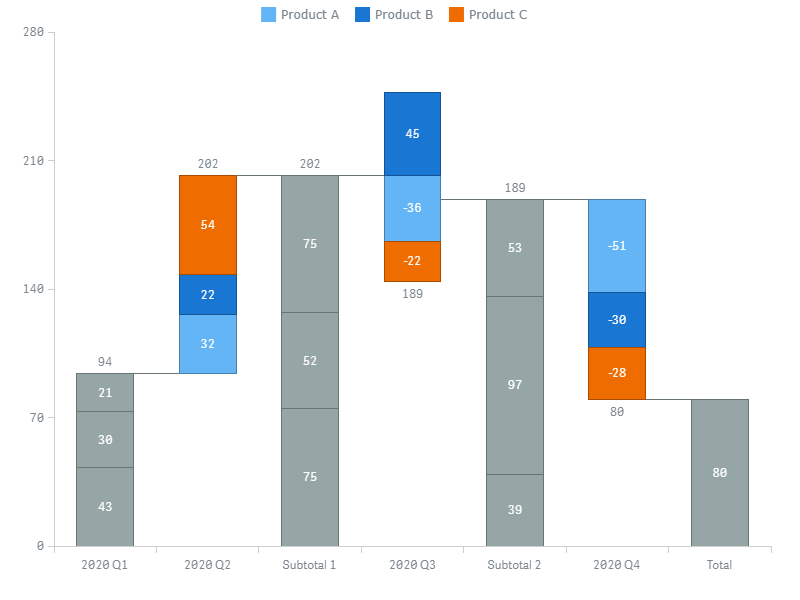
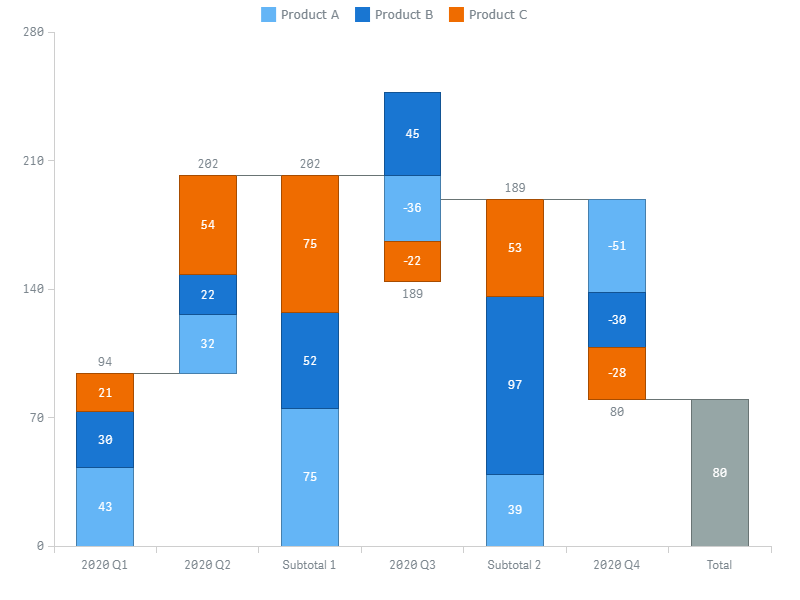
Color totals as subcategories オプションは、チャートが by subcategory で色付けされている場合にのみ利用可能です。このカラースキームは 開始の total にも適用され、First item as change / Show as change オプションを上書きします。
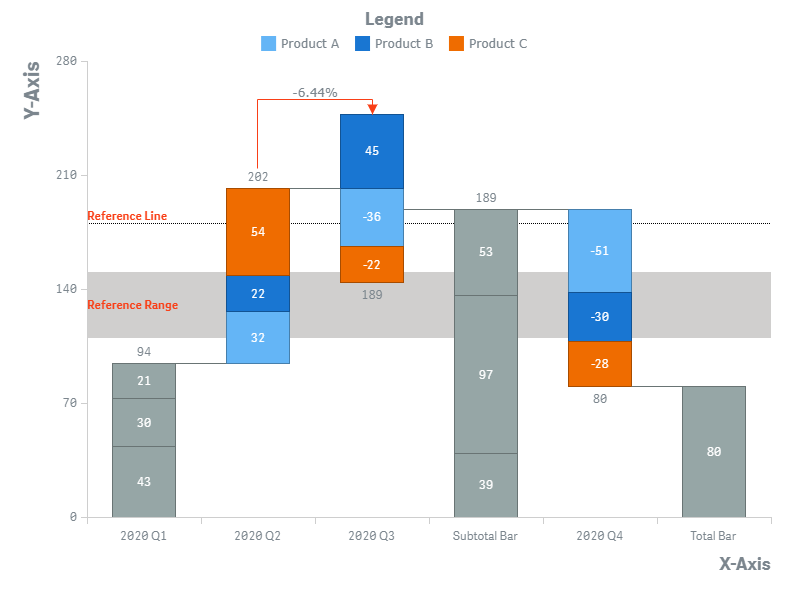
このスクリーンショットでは、以下のディメンション値の後に追加された 2 つの小計バーがあります:
- 2020 Q2
- 2020 Q3
Color totals as subcategories オプションは、チャートが by subcategory で色付けされている場合にのみ利用可能です:
Split Total
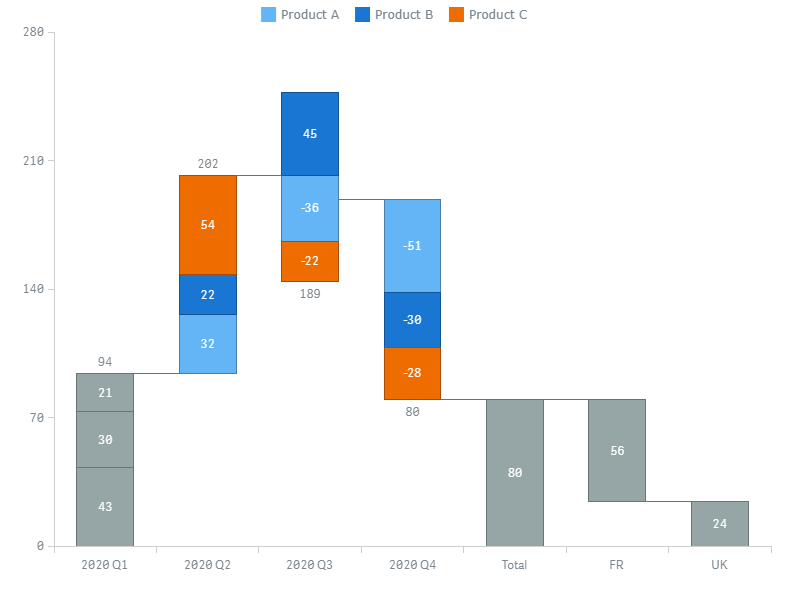
total bar を、その直後に表示される複数のバー(スプリット)に分割できます。スプリットは、ユーザー定義の値または式を表します。
スプリットを追加するには、プロパティパネルの Add-ons > Split total に移動し、以下の手順を行ってください:
- Add value をクリックします。
- Label 入力ボックスにテキストまたは式を入力してラベルを設定します(X-axis に表示)。
- Value 入力ボックスに数値または式を入力します。
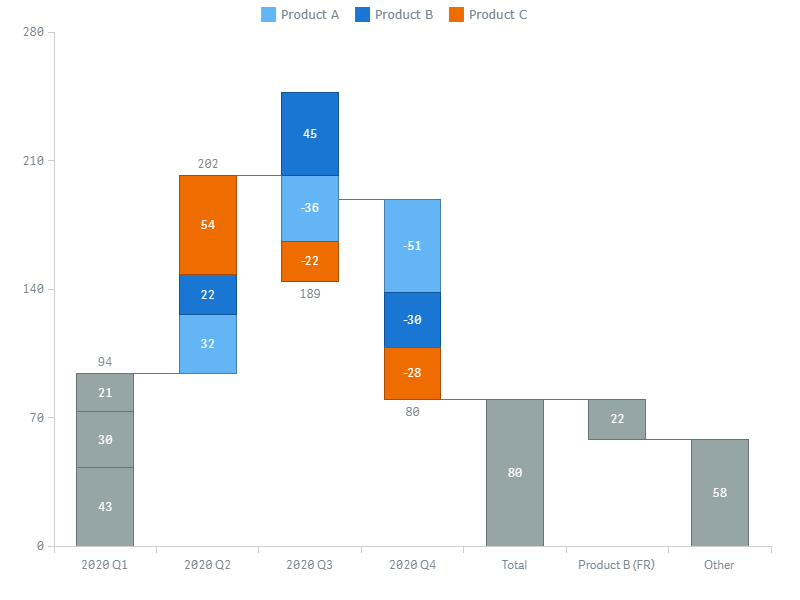
指定する値の合計は、合計以下である必要があります。合計未満の場合、「Other」カテゴリが自動的に作成されます。
以下はスプリット合計が有効なチャートです:
ここでは、自動的に作成された「Other」カテゴリが表示されています:
Arrows
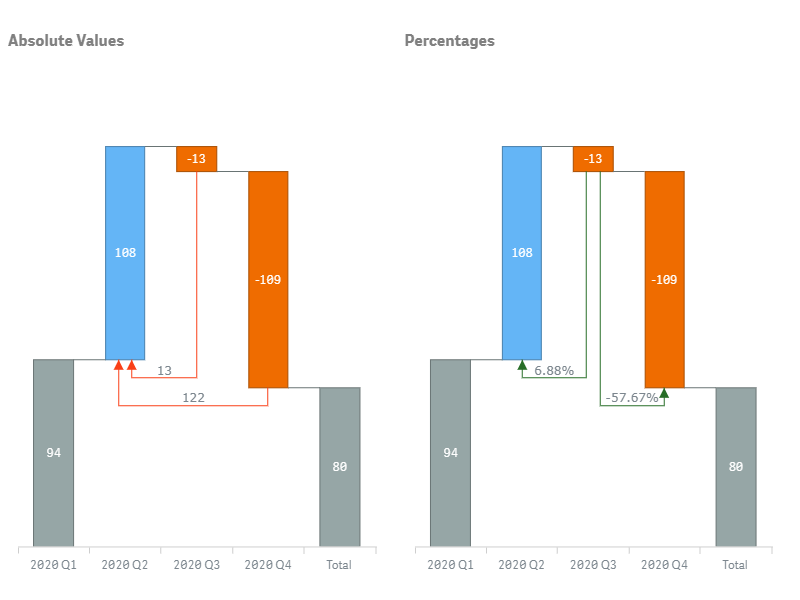
複数の矢印型のコネクタ(アロー)を追加してカスタマイズできます。これらは任意のバーのペアを接続し、それらの差分を絶対値またはパーセンテージで表示します。
アローを追加するには、
- プロパティパネルの Add-ons > Arrows に移動します。
- Add arrow をクリックします。
- From 入力ボックスに値または式を入力します。
- To 入力ボックスに値または式を入力します。
From および To 入力ボックスでは、X-axis に表示されているカテゴリ名を表すメジャー名またはディメンションの値(data structure に依存)を指定する必要があります。
アローを構成するには、Add-ons > Arrows に移動し、以下の手順を行ってください:
- 色を設定するには、Color オプションを使用します:
- 差分を絶対値またはパーセンテージとして表示するには、Show percents ボックスにチェックを入れるか外します。
- ラベルの配置を設定するには、Align オプションを使用します。
Reference Lines
リファレンスラインには 2 つのタイプがあります:
- リファレンスラインは、指定されたポイントで Y-axis と交差する水平線です。数値を表します。
- ディメンションリファレンスラインは、指定されたポイントで X-axis と交差する垂直線です。ディメンションの値で表されるカテゴリ名を示します。このようなラインは、1 dimension + 1 measure データ構造(X-axis がディメンション値を表示する唯一の構造)でのみ利用可能です。
リファレンスラインとディメンションリファレンスラインを 1 つまたは複数追加できます。両方のタイプのラインは、その値が表示された値の範囲内に収まる場合にのみ描画されます。
ラインの位置を定義する値は、正確な値または任意の式のいずれかとして指定できることに注意してください。
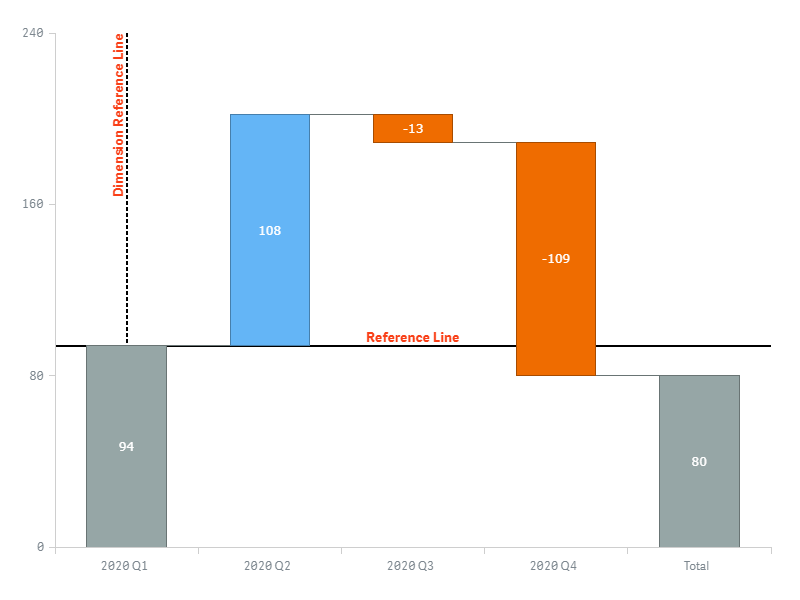
リファレンスラインを追加するには、以下の手順を行ってください:
- プロパティパネルの Add-ons > Reference lines に移動します。
- Add reference line をクリックします。
- Reference line expression 入力ボックスに値または式を入力します。
ディメンションリファレンスラインを追加するには、
- プロパティパネルの Add-ons > Dimension reference lines に移動します。
- Add reference line をクリックします。
- Dimension value 入力ボックスに値または式を入力します。
ラインを構成するには、Add-ons > Reference lines または Dimension reference lines に移動し、以下の手順を行ってください:
- テキストラベルを追加するには、Label 入力ボックスにテキスト文字列を入力します。
- ストロークを構成するには、Stroke、Stroke type、および Thickness オプションを使用します。
- ラベルの位置を構成するには、Label orientation および Label position オプションを使用します。
- フォントを構成するには、Font スライダーを切り替え、Style、Color、Size、Family、および Shadow オプションを使用します。
Reference Ranges
リファレンスレンジには 2 つのタイプがあります:
- リファレンスレンジは、指定されたポイントの範囲で Y-axis と交差する水平の領域です。数値の範囲を示します。
- ディメンションリファレンスレンジは、指定されたポイントの範囲で X-axis と交差する垂直の範囲です。ディメンション値で表されるカテゴリ名の範囲を示します。このようなラインは、1 dimension + 1 measure データ構造(X-axis がディメンション値を表示する唯一の構造)でのみ利用可能です。
リファレンスレンジとディメンションリファレンスレンジを 1 つまたは複数追加できます。両方のタイプのレンジは、その値が表示された値の範囲内に収まる場合にのみ描画されます。
レンジの位置を定義する値は、正確な値または任意の式のいずれかとして指定できることに注意してください。
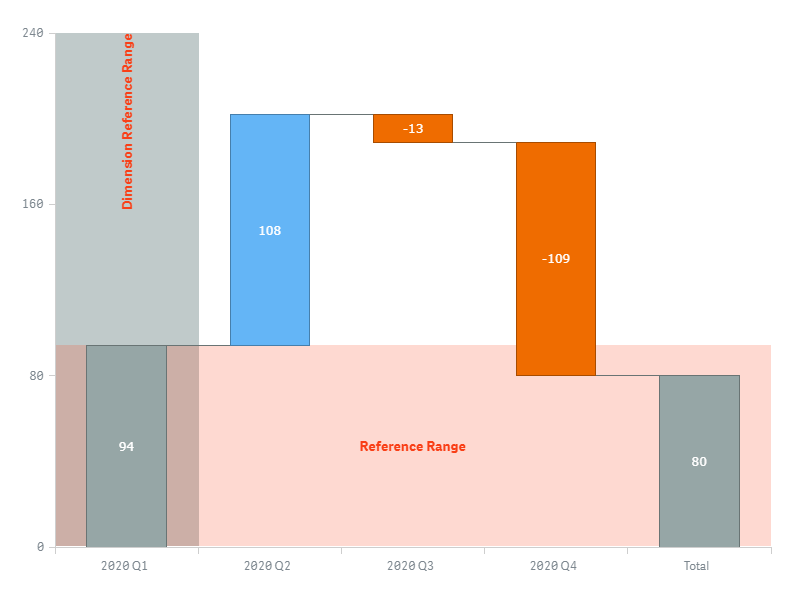
リファレンスレンジを追加するには、以下の手順を行ってください:
- プロパティパネルの Add-ons > Reference ranges に移動します。
- Add reference range をクリックします。
- From 入力ボックスに値または式を入力します。
- To 入力ボックスに値または式を入力します。
ディメンションリファレンスレンジを追加するには、
- プロパティパネルの Add-ons > Dimension reference ranges に移動します。
- Add reference range をクリックします。
- From 入力ボックスに値または式を入力します。
- To 入力ボックスに値または式を入力します。
レンジを構成するには、Add-ons > Reference ranges または Dimension reference ranges に移動し、以下の手順を行ってください:
- テキストラベルを追加するには、Label 入力ボックスにテキスト文字列を入力します。
- 塗りを構成するには、Color および Opacity オプションを使用します。
- ラベルの位置を構成するには、Label orientation および Label position オプションを使用します。
- フォントを構成するには、Font スライダーを切り替え、Style、Color、Size、Family、および Shadow オプションを使用します。
Interactivity
デフォルトでは、選択、スナップショット、および tooltips のインタラクティブ機能が利用可能です。これらを無効または有効にするには、プロパティパネルの Interactivity に移動し、以下のスライダーを切り替えます:
- Selection
- Snapshots
- Tooltips
Calculation Conditions
AnyChart は計算条件をサポートしています:オブジェクトを表示するために満たされる(true である)必要がある条件を設定できます。条件が満たされない場合、カスタムメッセージが表示されます。
計算条件は、チャートやテーブルが非常に大きく、ビジュアライゼーションの応答が遅くなる場合に便利です。計算条件を使用すると、たとえばユーザーが選択を適用してデータをより管理しやすいレベルにフィルタリングするまで、オブジェクトを表示しないようにすることができます。
条件を追加するには、以下の手順を行ってください:
- プロパティパネルの Add-ons > Data handling に移動します。
- Calculation condition 入力ボックスに式を入力します。
- Displayed message 入力ボックスに文字列値または文字列式を入力します。
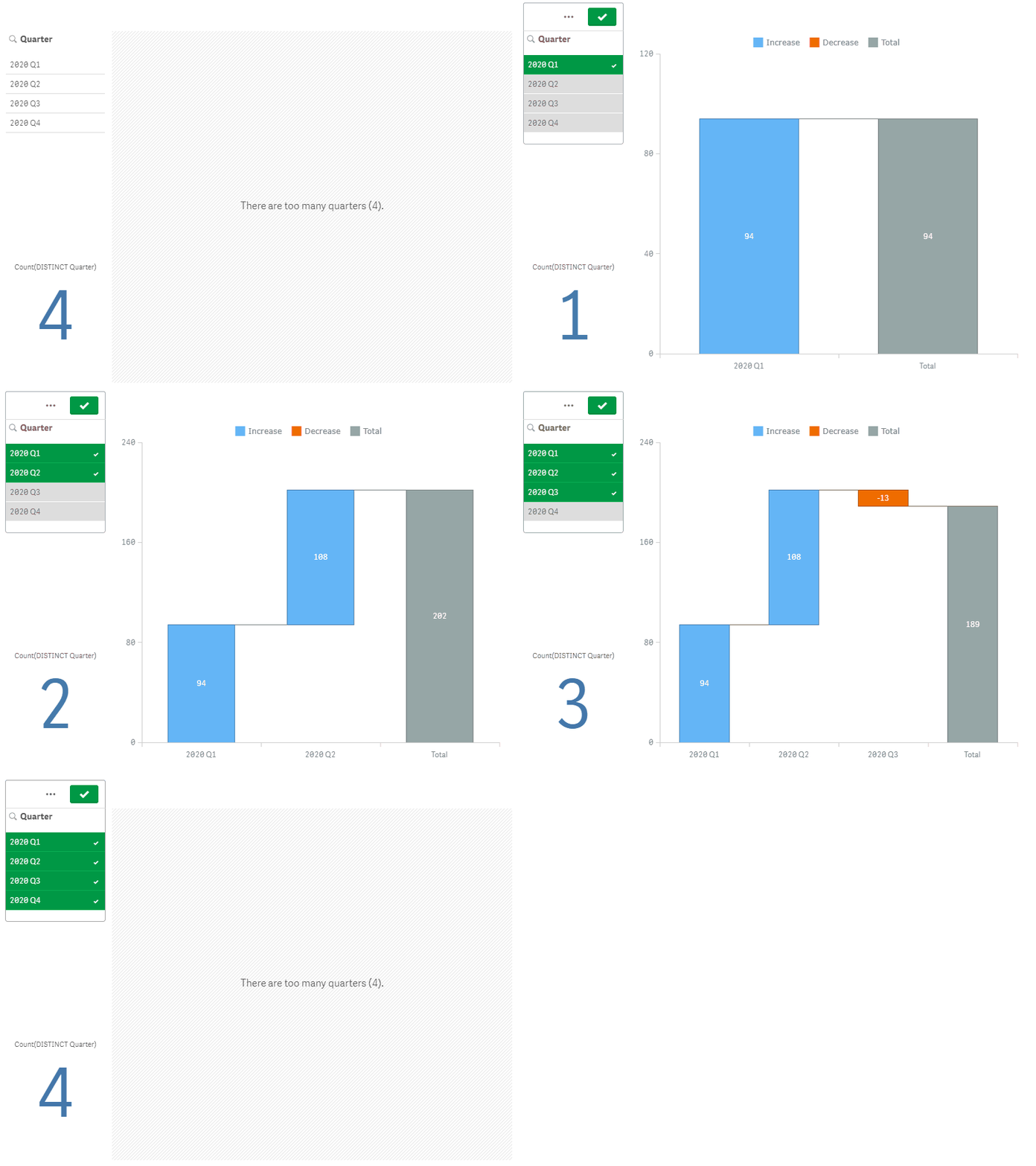
たとえば、以下の式を使用すると、ユーザーが選択した四半期が 4 つ未満の場合にのみチャートを表示できます:
If(Count(DISTINCT Quarter) < 4, 1, 0)四半期が多すぎる場合、AnyChart はこのメッセージを表示します:
'There are too many quarters (' & Count(DISTINCT Quarter) & ').'