Basics
Downloading and Installing
Qlik Sense Desktop
Qlik Sense Desktop に AnyGantt Extension をインストールするには、次の手順を実行します。
- Qlik Sense 用の AnyGantt Extension をダウンロードします。
- アーカイブを解凍します。
- Windows エクスプローラーを開き、Qlik Sense の Extensions ディレクトリに移動します:
..\Users\<UserName>\Documents\Qlik\Sense\Extensions - anygantt-4x-project フォルダを Extensions ディレクトリにコピーします。
- anygantt-4x-resource フォルダを Extensions ディレクトリにコピーします。
- anygantt-4x-timeline フォルダを Extensions ディレクトリにコピーします。
- Qlik Sense Desktop を再起動します。
Qlik Sense Server
Qlik Sense サーバーに AnyGantt Extension をインストールするには、
- Qlik Sense 用の AnyGantt Extension をダウンロードします。
- Qlik Management Console (QMC) を開きます:https://<QPS server name>/qmc
- QMC スタートページまたは Start ドロップダウンメニューから Extensions を選択します。
- アクションバーの Import をクリックします。
- ダイアログでダウンロードしたアーカイブを選択します。パスワード欄は空のままにしてください。
- ファイルエクスプローラーウィンドウで Open をクリックします。
- Import をクリックします。
Qlik Sense Cloud
Qlik Sense Cloud に AnyGantt Extension をインストールするには、次の手順を実行します。
- Qlik Sense Cloud 用の AnyGantt Extension をダウンロードします。
- アーカイブを解凍します。
- Management Console にアクセスします:
- テナントアドレスに /console を追加します:https://<your tenant address>/console
- または、ハブのユーザープロフィール下にあるナビゲーションリンク Administration を使用します
- Extensions ページに移動し、Add をクリックします。
- ダイアログで、バンドル内の拡張機能を含むアーカイブを選択します(例:anygantt-4x-resource.zip)。
- Add をクリックします。
- 上記の手順を繰り返して、他の拡張機能を追加します。
- Management Console で Content Security Policy セクションに移動し、Add をクリックします。
- ダイアログで Content Security Policy に名前を付けます(例:AnyChart)。
- オリジンサーバーのアドレスを入力します:qlik.anychart.com
- 次のディレクティブを選択します:
- connect-src
- font-src
- img-src
- script-src
- style-src
- Add をクリックします。
Overview
Resource Gantt チャートは、期間にわたってリソース(機器や従業員など)をスケジュールするツールです。1つの行に複数の期間やマイルストーンを表示したり、リソースをグループにまとめたりすることが可能です。
Quick Start および Dimensions and Measures を読んで、Resource Gantt チャートを追加する方法と、どの次元(ディメンション)とメジャーを使用するかを確認してください。
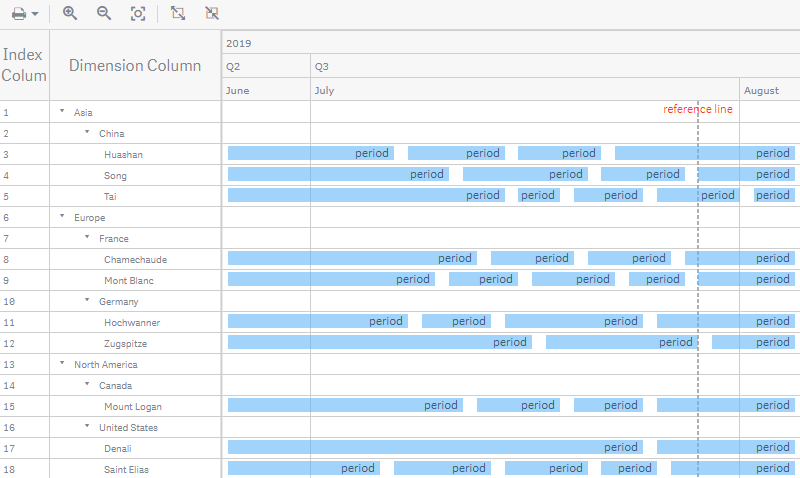
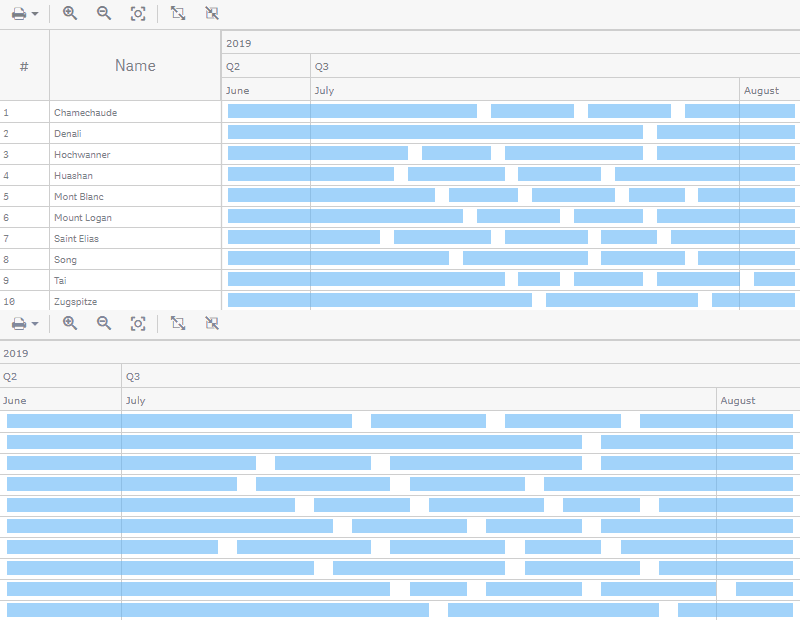
チャートの左側には、次元とメジャーに関するテキスト情報を表示する table があります。デフォルトでは、行のインデックスを表示するインデックス列と、リソースとリソースグループを表示する次元列の2つの列が含まれています。
右側にはチャート領域があり、elements が表示されます:periods(期間)は時間の経過を表し、milestones(マイルストーン)は期間がゼロのイベントを表します。
要素の利用可能な設定には、colors / color by expression、labels、tooltips、および特別な settings of periods と settings of milestones が含まれます。また、reference lines や reference ranges の追加、scale、timeline、toolbar の構成、locale や fiscal year の開始月の設定なども可能です。
Quick Start
このクイックチュートリアルでは、基本的な Resource Gantt チャートを作成する方法を説明します。
まず、シートに空のチャートを追加します:
- アセットパネルで Custom objects > AnyGantt に移動します。
- 空の AnyGantt Resource チャートをシートにドラッグします。
次に、リソースを表す次元と、期間やマイルストーンを表す次元の2つの dimensions を追加します:
- プロパティパネルの Dimensions に移動します。
- Add dimension をクリックして次元を選択します。
- Add dimension をクリックして次元を選択します。
リソースを表す次元が最初に来る必要があります。次元を並べ替える必要がある場合は、プロパティパネルでドラッグしてください。
最後に、開始日と終了日の2つの measures を追加します:
- プロパティパネルの Measures に移動します。
- Add measure をクリックしてメジャーを選択します。
- Add measure をクリックしてメジャーを選択します。
- 最初のメジャーをクリックし、Map as ドロップダウンメニューから Start を選択します。
- 2番目のメジャーをクリックし、Map as ドロップダウンメニューから Finish を選択します。
フィールドから次元やメジャーを作成したり、空のチャート上のボタンをクリックして追加したりすることも可能です。
Dimensions and Measures
Dimensions
次元を追加するには、次の手順を実行します:
- プロパティパネルの Dimensions に移動します。
- Add dimension をクリックして次元を選択します。
Resource チャートには、リソースを表す次元と、期間やマイルストーンを表す次元の2つの次元が必要です。リソースを表す次元が最初に来る必要があります。次元を並べ替える必要がある場合は、プロパティパネルでドラッグしてください。
リソースを表す次元は dimension column に表示されます。期間やマイルストーンを表す次元は直接表示されません。
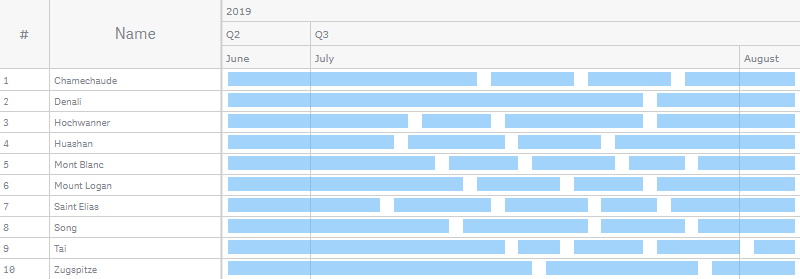
次元を追加することで、リソースをグループ化し、多レベルの階層を作成することが可能です。この場合、次元列にはツリー状の構造で整理されたリソースとリソースグループが表示されます。
階層的な次元は、上位レベルから下位レベルへ正しい順序で配置する必要があることに注意してください。
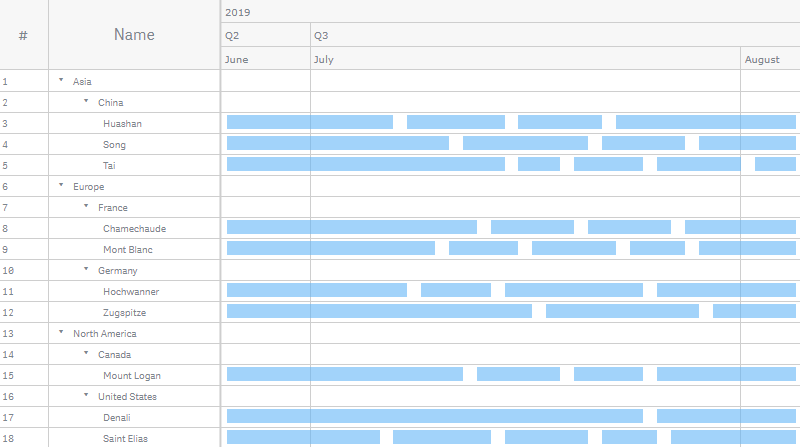
次元列に表示されるテキストをカスタマイズできます:
- プロパティパネルの Dimensions に移動します。
- 次元をクリックします。
- Dimension column text 入力ボックスに文字列値または文字列式を入力します。
例えば、次元としてリソースの数値識別子を使用しながら、次元列にリソース名を表示することができます。そのためには、リソース名が含まれるフィールドの名前を Dimension column text 入力ボックスに入力します。AnyChart は一意の識別子でのみ正しく動作するため、リソース名が一意でないが表示させたい場合にこの機能が役立ちます。
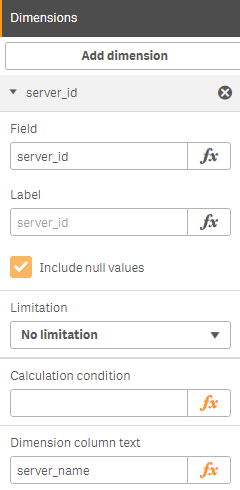
null 値を非表示にする必要がある場合は、各次元の設定で Include null values ボックスのチェックを外します。ただし、このアプローチを不均衡なデータツリーに適用すると、深度が浅いノードが非表示になります。
null 値を非表示にし、不均衡なデータツリーを正しく視覚化するには、
- プロパティパネルの Add-ons > Data handling に移動します。
- Unbalanced tree ボックスにチェックを入れます。
Measures
メジャーを追加するには、次の手順を実行します:
- プロパティパネルの Measures に移動します。
- Add measure をクリックしてメジャーを選択します。
使用するメジャーをマッピングする必要があります。詳細は Mapping セクションを参照してください。
開始日という1つのメジャーを追加するだけでも十分です。ただし、その場合、すべての要素は milestones として表示されます。periods を作成するには、終了日として2番目のメジャーを追加する必要があります。追加情報を measure columns に表示するには、さらにメジャーを使用してください。
Mapping
使用する measures が正しく機能するようにマッピングする必要があります。
例えば、periods に必要な開始日と終了日をマッピングするには、次の手順を実行します:
- プロパティパネルの Measures に移動します。
- 最初のメジャーをクリックし、Map as ドロップダウンメニューから Start を選択します。
- 2番目のメジャーをクリックし、Map as ドロップダウンメニューから Finish を選択します。
利用可能なマッピングの完全なリストとその用途は以下の通りです:
- Start – periods、milestones
- Finish – periods
- Data field – デフォルトのマッピング
メジャーが何らかの追加情報を表し、それを measure column にのみ表示させたい場合は、Data field(デフォルトのマッピング)を使用してください。
Table
チャートの左側にあるテーブルにはテキスト情報が表示されます。
index column は行のインデックスを表示し、dimension column は次元を表示し、measure columns はメジャーを表示します。テーブル上部の header には列のタイトルが表示されます。
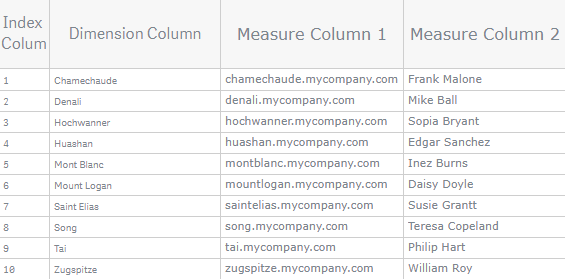
列のタイトルやその他の設定を変更したり、ヘッダーやテーブルの cells の外観をカスタマイズしたりすることが可能です。
テーブルを無効化または有効化するには、
- プロパティパネルの Appearance > Table > に移動します。
- Enabled / Disabled スライダーを切り替えます。
Index Column
チャートを作成すると、AnyGantt は自動的にインデックス列を作成します。これは行のインデックスを表示し、デフォルトのタイトルは # です。
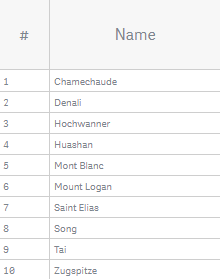
インデックス列を構成するには、プロパティパネルの Appearance > Table > Index column に移動し、次の手順を実行します:
- 無効化または有効化するには、Enabled / Disabled スライダーを切り替えます。
- 番号付けモードを設定するには、Numbering mode に移動し、利用可能なオプションから1つ選択します。
- カスタムタイトルを設定するには、Label 入力ボックスにテキストを入力します。
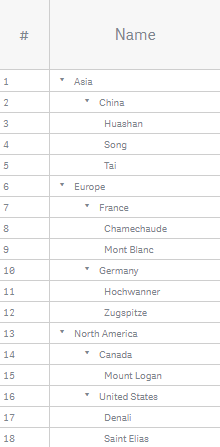
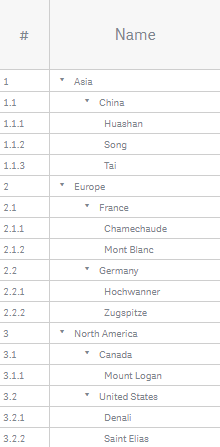
利用可能な番号付けモードには、Simple numbering(デフォルト)、Hierarchical numbering、Expression があります。Expression モードでは、Numbering expression 入力ボックスに式を入力する必要があります。
Simple Numbering
Hierarchical Numbering
Numbering by Expression
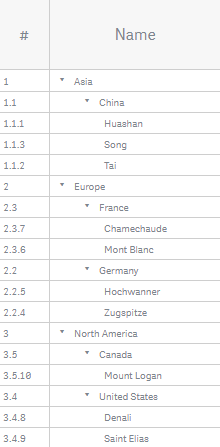
このサンプルでは、インデックス列がリソースの ID を階層的に表示しています:
Pick(Dimensionality(), continent_id, continent_id & '.'
& country_id, continent_id & '.' & country_id & '.' & server_id)
Dimension Column
チャートを作成すると、AnyGantt は自動的に次元列を作成します。これはリソースを表す次元を表示し、デフォルトのタイトルは Name です。
リソースのグループを表す追加の次元がある場合、AnyGantt はそれらをツリー状の構造として階層的に表示します。
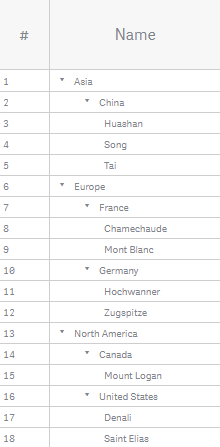
次元列のタイトルをカスタマイズするには、
- プロパティパネルの Appearance > Table > Dimension column に移動します。
- Label 入力ボックスにテキストを入力します。
次元列に表示されるテキストをカスタマイズすることもできます。詳細は Dimensions セクションを参照してください。
Measure Columns
メジャーを表示する列を追加することが可能です。デフォルトでは、そのタイトルはメジャーの式になります。
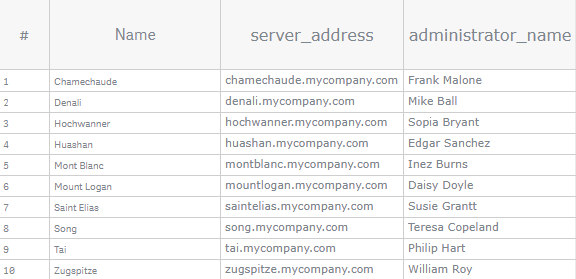
メジャー列を作成するには、次の手順を実行します:
- プロパティパネルの Measures に移動します。
- Add measure をクリックしてメジャーを選択します。(既に追加している場合はこの手順をスキップしてください。)
- メジャーの設定で、Show as column ボックスにチェックを入れます。
periods や milestones の作成にメジャーを使用する場合は、map the measure(メジャーをマッピング)することを忘れないでください。列に表示するだけの場合は、デフォルトのマッピングのままでも構いません。
メジャー列のタイトルをカスタマイズするには、
- プロパティパネルの Measures に移動します。
- メジャーをクリックし、Label 入力ボックスにテキストを入力します。
メジャー列にカスタムテキストを表示することもできます:文字列値または任意の文字列式をメジャーとして追加し、それを列に表示します。HTML や Unicode シンボルを使用することも可能です。
- プロパティパネルの Measures に移動します。
- Add measure をクリックし、入力ボックスに文字列値または文字列式を入力します。
- Show as column ボックスにチェックを入れます。
以下の例では、最初のメジャー列はリソース(サーバー)ごとの安定期間の合計期間を計算する式を表しています:
Interval(Sum({<[status]={'stable'}>}[finish_date])) -
Interval(Sum({<[status]={'stable'}>}[start_date]))
2番目の列は文字列式を表し、サーバーがどのくらいの期間安定していたかに応じて異なるテキストを表示します:
If(Interval(Sum({<[status]={'stable'}>}[finish_date])) -
Interval(Sum({<[status]={'stable'}>}[start_date])) < 20,
'<font color="red">Poor</font>', '<font color="green">Good</font>')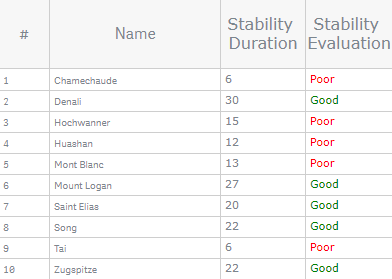
Header
テーブル上部のヘッダーには列のタイトルが表示されます。
以下のセクションでタイトルのカスタマイズ方法を説明しています:
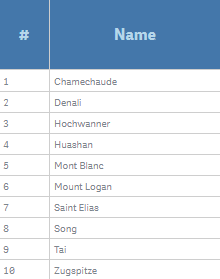
プロパティパネルの Appearance > Table > Header に移動して、ヘッダーの背景とフォントを構成することもできます:
- 背景を構成するには、Background を切り替え、Fill スライダーと Opacity オプションを使用します。
- フォントを構成するには、Font スライダーを切り替え、Style、Color、Size、Family、Shadow オプションを使用します。
Cells
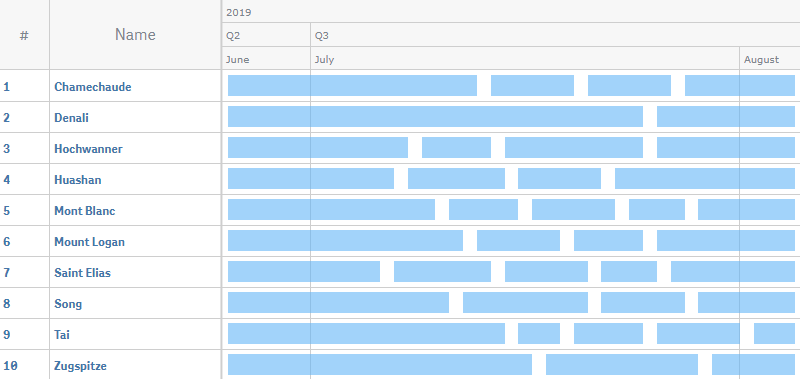
テーブルのセルを構成するには、プロパティパネルの Appearance > Table > Cells に移動し、次の手順を実行します:
- 塗りつぶしを構成するには、Fill type ドロップダウンメニューから塗りつぶしタイプを選択し、その下の利用可能なオプションを使用します。
- フォントを構成するには、Font スライダーを切り替え、Style、Color、Size、Family、Shadow オプションを使用します。
- 高さを設定するには、Rows height オプションを使用します。
- 境界線を構成するには、Rows stroke スライダーを切り替え、Color、Stroke type、Thickness オプションを使用します。
塗りつぶし、高さ、および境界線の設定は、テーブルと elements が表示される領域の両方に影響することに注意してください。
ここではセルの高さとフォントが調整されています:
以下の表は、異なる塗りつぶしタイプの違いを説明し、それぞれで利用可能な設定をリストしたものです:
| Fill Type | 説明 | 設定 |
|---|---|---|
| Solid | すべての行に1つの色が適用されます。 | Background > Fill, Opacity |
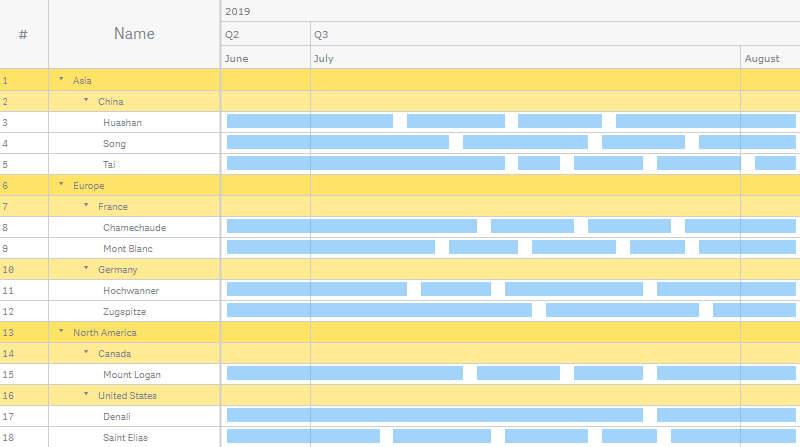
| Hierarchy | 階層的な dimensions を表示する行に1つの色が適用されます。 | Background base color > Fill, Opacity |
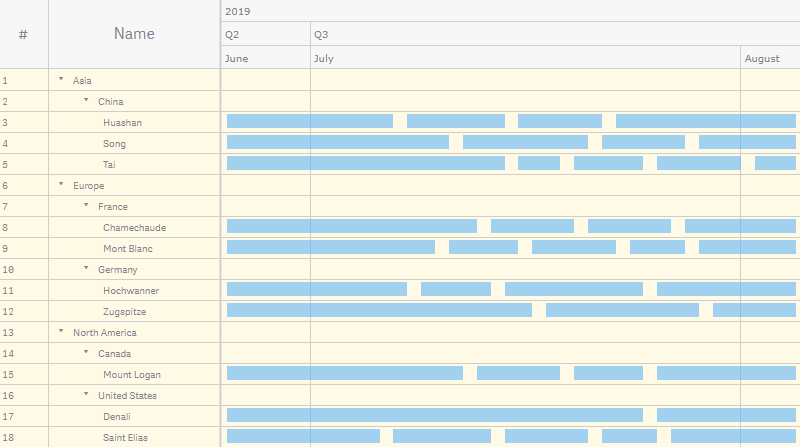
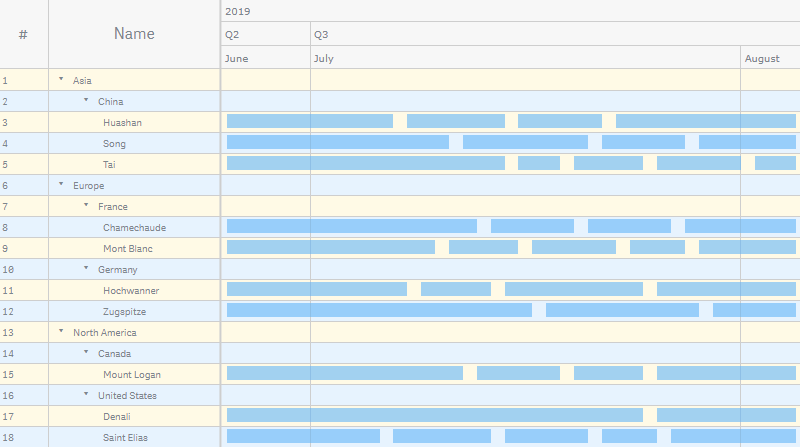
| Odd/even | 奇数行と偶数行を2つの色で示します。 | Background odd row > Fill, Opacity Background even row > Fill, Opacity |
Solid Fill
Hierarchy Fill
Odd/Even Fill
Elements
要素は、リソースに関連する時間間隔を表す Resource Gantt チャートのパーツです。
Qlik 用の AnyGantt Extension で利用可能な要素のタイプは以下の通りです:
- actual bars(実績バー)
- milestones(マイルストーン)
このセクションでは、タイプ間の違いと追加方法を説明します。要素の構成方法については、Settings of Elements セクションをお読みください。
Periods
期間(Periods)は時間間隔の長さを表示します。

期間を追加するには、開始日と終了日の2つのメジャーを追加する必要があります。次の手順を実行します:
- プロパティパネルの Measures に移動します。
- Add measure をクリックしてメジャーを選択します。
- Add measure をクリックしてメジャーを選択します。
- 最初のメジャーをクリックし、Map as ドロップダウンメニューから Start を選択します。
- 2番目のメジャーをクリックし、Map as ドロップダウンメニューから Finish を選択します。
Milestones
マイルストーンは、期間がゼロのイベントを表す要素です。開始日という1つのメジャーのみが必要です。
マイルストーンを追加するには、単に periods を追加します。データの中に開始日のみを持つ項目がある場合、AnyGantt は自動的にそれらをマイルストーンとして表示します。
1つの行に複数のマイルストーンを表示することが可能です。

Settings of Elements
Colors
periods と milestones は好きなように色付けできます。このセクションで説明するデフォルトの色付けと、下のセクションで説明する coloring by expression(式による色付け)の2つのオプションが利用可能です。
デフォルトの色や塗りつぶし・境界線の追加設定を変更するには、プロパティパネルの Appearance > Defaults に移動し、調整したい要素タイプをクリックして、次の手順を実行します:
- 塗りつぶしを構成するには、Fill type ドロップダウンメニューから塗りつぶしタイプを選択し、その下の利用可能なオプションを使用します。
- 境界線を構成するには、Stroke、Stroke type、Thickness オプションを使用します。
要素は以下の塗りつぶしタイプと設定をサポートしています:
| Fill Type | 説明 | 設定 |
|---|---|---|
| Solid | すべての要素に1つの色が適用されます。 | Color Opacity |
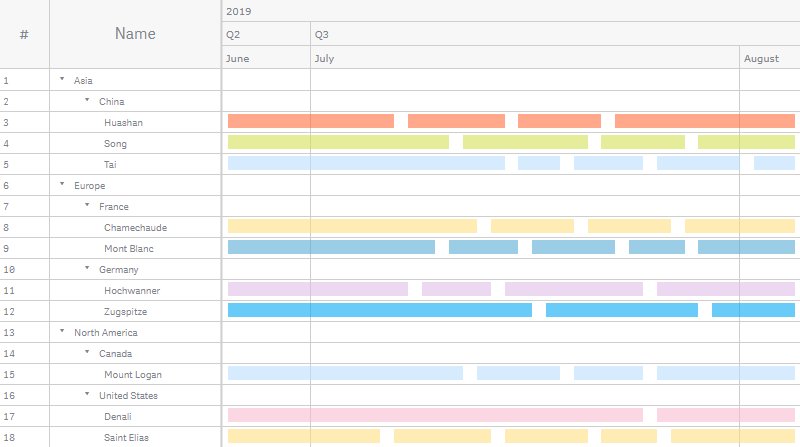
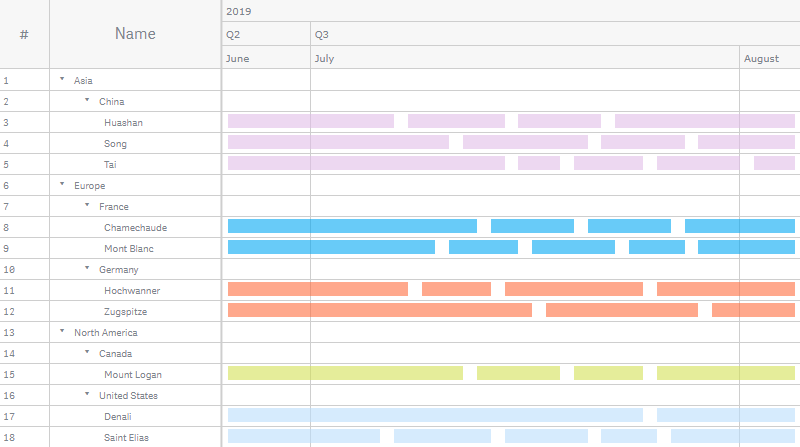
| By line | 各ライン(行)内のすべての要素が、内蔵パレットから同じ色を共有します。つまり、リソースごとに色付けされます。 | パレット選択 Reverse colors Opacity |
| By item | 項目(要素)は、チャートの行に現れる順序で、内蔵パレットによって色付けされます。パレットの最初の色は各行の最初の要素に適用され、2番目の色は2番目の要素に適用されます。 | パレット選択 Reverse colors Opacity |
| By group | 各階層グループ内のすべての要素が、内蔵パレットから同じ色を共有します。リソースのグループを表す追加の dimensions がある場合にこのオプションを使用できます。 | パレット選択 Reverse colors Opacity |
Fill by Line
Fill by Item
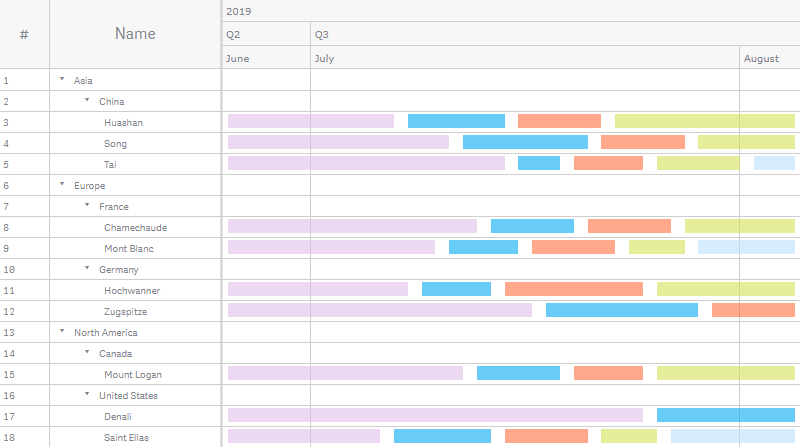
Fill by Group
Color by Expression
periods と milestones は好きなように色付けできます。上記で説明した default coloring と、このセクションで説明する式による色付けの2つのオプションが利用可能です。
式による色付けは、ユーザー定義の式を使用して色を設定します。式による色付けを行う際、どの色を使用するか、どの値に対して使用するかを定義できるため、視覚化における色の使用方法をより詳細に制御できます。例えば、特に関心のある値をハイライトしたり、異なる値の範囲内の値を区別したりすることができます。式による色付けは、国、重要度、RAG ごとにタスクを色付けするなど、視覚化に含まれていない値によって視覚化を色付けするためにも使用できます。
式によって要素を色付けするには、次の手順を実行します:
- プロパティパネルの Add-Ons > Data settings に移動します。
- Add setting をクリックします。
- 最初のドロップダウンメニューから要素を選択します。
- 2番目のドロップダウンメニューから Color string オプションを選択します。
- 入力ボックスに式を入力します。
Examples
色による式で何ができるかを示す例をいくつか挙げます。
例:単一のメジャー値による色付け
If(status = 'down', 'salmon', 'yellowgreen')この例には条件があります。サーバーのステータスが 'down' の場合、対応する期間は 'salmon' に色付けされ、それ以外の場合は 'yellowgreen' に色付けされます。
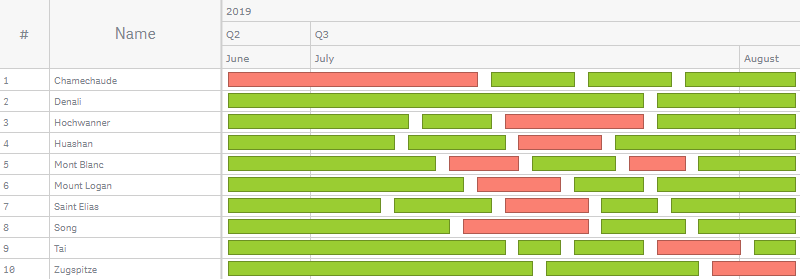
例:複数のメジャー値による色付け
If(status = 'down', 'salmon', If(status = 'high load', 'orange', 'yellowgreen'))この例には複数の条件があります。サーバーのステータスが 'down' の場合、対応する期間は 'salmon' に色付けされます。サーバーのステータスが 'high load' の場合、対応する期間は 'orange' に色付けされます。他のすべての期間は 'yellowgreen' に色付けされます。
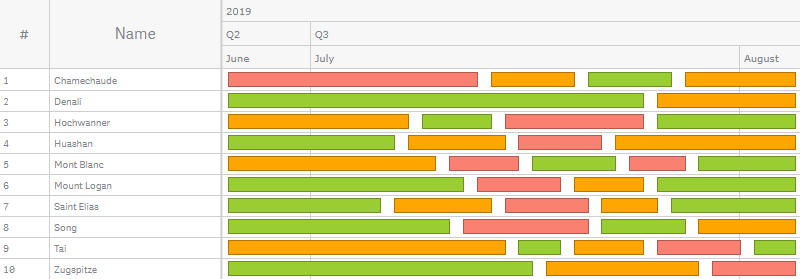
Labels
ラベルは、periods や milestones に関する追加情報を表示するテキストオブジェクトです。2つの要素タイプそれぞれに独自のラベル設定があります。
デフォルトでは、チャートにラベルはありません。ラベルを有効にするには、ラベルテキストを設定するだけで AnyGantt がラベルを表示します。
ラベルテキストは文字列値または任意の文字列式のいずれかとして設定できることに注意してください。式を使用すると、特に関心のある値をハイライトしたり、視覚化に含まれていない値を表示したり、計算結果を表示したりすることなどが可能になります。
要素にラベルを追加するには、次の手順を実行します:
- プロパティパネルの Add-ons > Label settings に移動します。
- Add label をクリックします。
- 最初のドロップダウンメニューから要素を選択します。
- 2番目のドロップダウンメニューから Text オプションを選択します。
- 入力ボックスに文字列値または文字列式を入力します。
これらを構成するには、以下のオプションを使用してください:
- 位置を設定するには、Align と Offset オプションを使用します。
- 背景を構成するには、Background スライダーを切り替え、Fill、Opacity、Corner type、Border type、Border radius オプションを使用します。
- フォントを構成するには、Font スライダーを切り替え、Style、Color、Size、Family、Shadow オプションを使用します。
- 文字数制限を設定するには、Character limit スライダーを切り替え、入力ボックスに数値を入力します。
重なったラベルを管理するには、プロパティパネルの Add-ons > Label settings に移動し、Hide overlapped ボックスのチェックを外すかチェックを入れます。この設定はすべての要素タイプのラベルに一度に影響します。
この例では、期間のラベルにカスタムフォント設定が適用されています。これらは以下の式を表示しています:
If(status = 'down', Upper(status) & '!')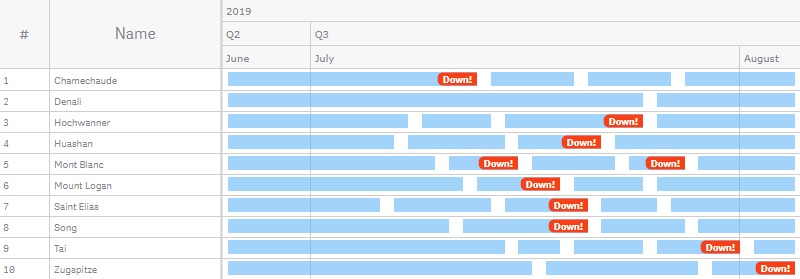
Tooltips
ツールチップは、ユーザーが要素の上にマウスを置いたときに表示されるテキストボックスです。periods と milestones に対して個別にカスタムツールチップテキストを設定できます。
ツールチップテキストは文字列値または任意の文字列式のいずれかとして設定できることに注意してください。式を使用すると、特に関心のある値をハイライトしたり、視覚化に含まれていない値を表示したり、計算結果を表示したりすることなどが可能になります。
ツールチップを無効化または有効化するには、プロパティパネルの Interactivity に移動し、Tooltips スライダーを切り替えます。
ツールチップを構成するには、プロパティパネルの Add-ons > Tooltip settings に移動し、次の手順を実行します:
- 背景を構成するには、Background スライダーを切り替え、Fill、Opacity、Border radius オプションを使用します。
- フォントを構成するには、Font スライダーを切り替え、Style、Color、Size、Family オプションを使用します。
構成後のツールチップの背景とフォントの見た目は以下のようになります:
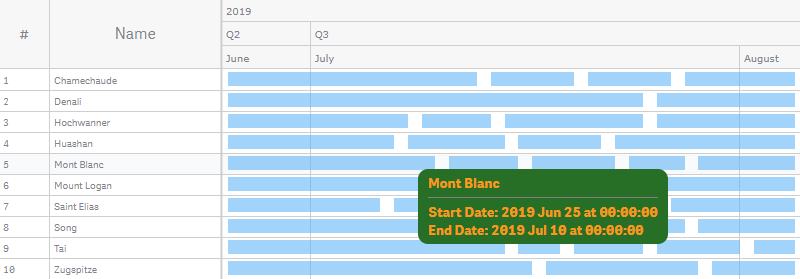
要素のツールチップテキストと文字数制限を設定するには、次の手順を実行します:
- プロパティパネルの Add-ons > Tooltip settings に移動します。
- Add tooltip をクリックします。
- ドロップダウンメニューから要素を選択します。
- 入力ボックスに文字列値または文字列式を入力します。
- Character limit スライダーを切り替え、入力ボックスに数値を入力します。
(このオプションはテキストを設定した後にのみ利用可能になります。)
ツールチップテキストを構成するための式の例を以下に示します:
'<b>' & Date(start_date, 'MM.DD') & ' – ' & Date(finish_date, 'MM.DD') &
' (' & (Interval(finish_date) - Interval(start_date)) & ' d)</b>' &
'<br><i>' & Capitalize(status) & '</i>' &

'<br><br>Server: ' & server_name &
'<br>Location: ' & country_name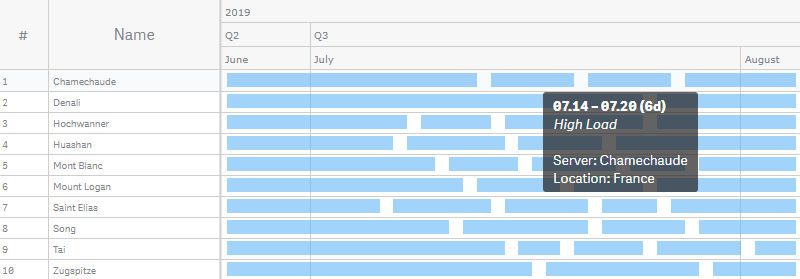
Settings of Periods
Periods は以下の機能をサポートしています:Colors、Color by Expression、Tooltips、Labels。また、以下のサブセクションで説明する特別な設定もサポートしています。
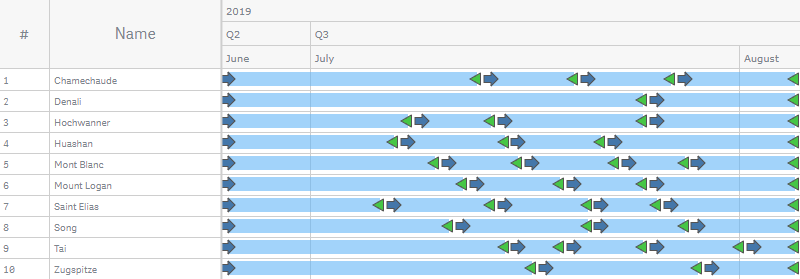
Start and End Markers
期間の開始マーカーおよび/または終了マーカーを有効にできます:
- プロパティパネルの Appearance > Defaults に移動します。
- Periods をクリックします。
- Start marker または End marker に移動します。
- Disabled / Enabled スライダーを切り替えます。
これらを構成するには、以下のオプションを使用してください:
- タイプ(形状)を設定するには、Type ドロップダウンメニューから内蔵タイプの1つを選択します。
- 塗りつぶしと境界線を構成するには、Fill、Stroke、Thickness オプションを使用します。
- サイズを設定するには、Size オプションを使用します。
Settings of Milestones
Milestones は以下の一般設定を持っています:Colors、Color by Expression、Tooltips、Labels。また、以下のサブセクションで説明する特別な設定もサポートしています。
Type and Size
プロパティパネルの Appearance > Defaults > Milestones セクションで、マイルストーンのタイプとサイズ(および colors)を調整できます。
サイズを設定するには、Size オプションを使用します。
タイプを設定するには、以下のオプションのいずれかを使用します:
 | 「icon」ピクトグラムをクリックし、ドロップダウンメニューから内蔵アイコン(形状)を選択します。 |
 | 「image」ピクトグラムをクリックし、Image URL 入力ボックスにカスタム画像へのリンクを入力します。 |
内蔵アイコンの1つを以下に示します:
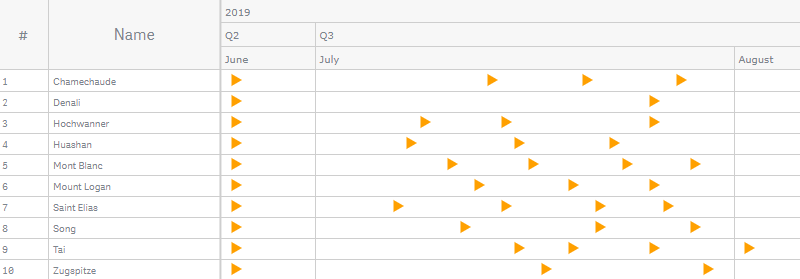
ユーザー定義の式を使用して、異なるマイルストーンに異なるカスタム画像を割り当てることも可能です:
- プロパティパネル de Add-Ons > Data settings に移動します。
- Add setting をクリックします。
- 最初のドロップダウンメニューから Milestones を選択します。
- 2番目のドロップダウンメニューから Image url オプションを選択します。
- 入力ボックスに式を入力します。
以下の例では、サーバーのステータスに応じてマイルストーンが異なる画像として表示されています。以下の式が使用されています:
If(status = 'down', 'https://qlik.anychart.com/static/qlik-demo-apps/milestone-icon-x.png',
If(status = 'high load', 'https://qlik.anychart.com/static/qlik-demo-apps/milestone-icon-arrow-up.png',
If(status = 'stable', 'https://qlik.anychart.com/static/qlik-demo-apps/milestone-icon-arrow-up-in-a-circle.png')))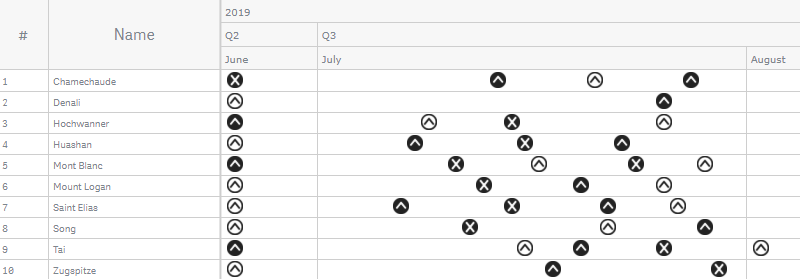
Other Features
Reference Lines
リファレンスラインは、timeline 上の特定のポイントからチャート領域を横切る線です。
特定の日付を示すために、チャートに1つまたは複数のリファレンスラインを追加できます。リファレンスラインは、現在表示されている範囲内にある場合にのみ描画されます。
リファレンスラインの位置を定義する値は、日付値または任意の日の式のいずれかとして指定できることに注意してください。
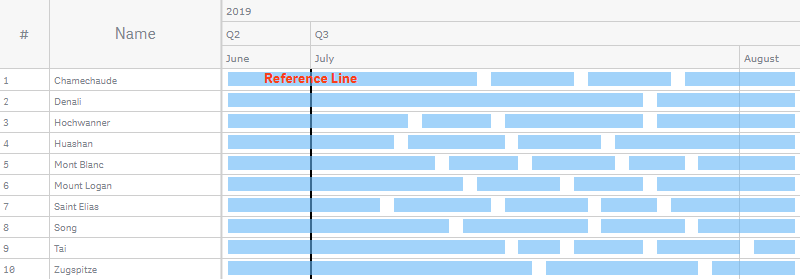
リファレンスラインを追加するには、次の手順を実行します:
- プロパティパネルの Add-ons > Reference lines に移動します。
- Add reference line をクリックします。
- Date 入力ボックスに日付値または日付式を入力します。
次にそれを構成します:
- テキストラベルを追加するには、Label 入力ボックスにテキスト文字列を入力します。
- 境界線を構成するには、Stroke、Stroke type、Thickness オプションを使用します。
- ラベルの位置を構成するには、Label orientation と Label position オプションを使用します。
- フォントを構成するには、Font スライダーを切り替え、Style、Color、Size、Family、Shadow オプションを使用します。
Reference Ranges
リファレンスレンジは、timeline 上の特定のポイント範囲からチャート領域を横切る領域です。
特定の期間を示すために、チャートに1つまたは複数のリファレンスレンジを追加できます。リファレンスレンジは、現在表示されている範囲内にある場合にのみ描画されます。
リファレンスレンジの位置を定義する値は、日付値または任意の日の式のいずれかとして指定できることに注意してください。
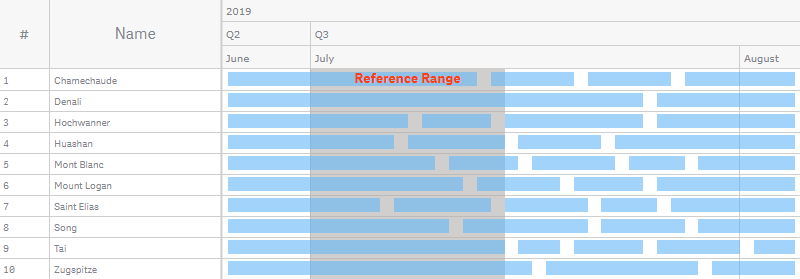
リファレンスレンジを追加するには、次の手順を実行します:
- プロパティパネルの Add-ons > Reference range に移動します。
- Add reference range をクリックします。
- From 入力ボックスに日付値または日付式を入力します。
- To 入力ボックスに日付値または日付式を入力します。
次にそれを構成します:
- テキストラベルを追加するには、Label 入力ボックスにテキスト文字列を入力します。
- 塗りつぶしを構成するには、Color と Opacity オプションを使用します。
- ラベルの位置を構成するには、Label orientation と Label position オプションを使用します。
- フォントを構成するには、Font スライダーを切り替え、Style、Color、Size、Family、Shadow オプションを使用します。
Scale
AnyGantt Extension はスケールを操作し、構成することができます。チャートがデフォルトで表示する日付の範囲や、スケールの最小値と最大値を設定することが可能です。
これらすべての日付は、日付値または任意の日の式のいずれかとして指定できることに注意してください。
Default Display Range
デフォルトでは、チャートは最大限にズームアウトされています。カスタムの日付範囲にズームインすることも可能です。ただし、スケールの minimum and maximum が許容していれば、ユーザーは依然として toolbar(または mouse wheel)を使用してチャートをズームアウトできます。
デフォルトの表示範囲を設定するには、次の手順を実行します:
- プロパティパネルの Appearance > Scale > Display range に移動します。
- Display range を Auto から Custom に切り替えます。
- From 入力ボックスに日付値または日付式を入力します。
- To 入力ボックスに日付値または日付式を入力します。
以下の例では、デフォルトの表示範囲が 2019年7月1日から15日に設定されています:
Date#('07.01.2019', 'MM.DD.YYYY')Date#('07.15.2019', 'MM.DD.YYYY')これらの設定を適用したチャートのデフォルト表示は以下のようになります:
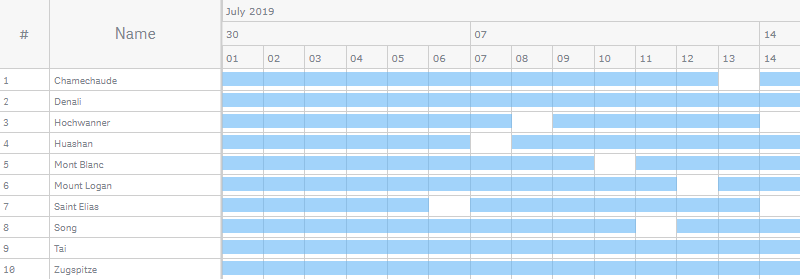
Minimum and Maximum
toolbar(または mouse wheel)を使用してチャートを最大限にズームアウトすると、スケールの最小値と最大値の間の日付範囲が表示されます。デフォルトでは、AnyGantt はチャートのすべての elements を表示するようにこれらを調整します。
スケールの最小日付を設定するには、
- プロパティパネルの Appearance > Scale > Minimum に移動します。
- Minimum を Auto から Custom に切り替えます。
- 必要に応じて、Soft ボックスにチェックを入れて soft mode を有効にします。
- 入力ボックスに日付値または日付式を入力します。
スケールの最大日付を設定するには、
- プロパティパネルの Appearance > Scale > Maximum に移動します。
- Maximum を Auto から Custom に切り替えます。
- 必要に応じて、Soft ボックスにチェックを入れて soft mode を有効にします。
- 入力ボックスに日付値または日付式を入力します。
この例では、最小値が最も早い実際開始日の10日前に設定され、最大値が最も遅い実際終了日の10日後に設定されています:
Min(start_date) - 10Max(finish_date) + 10最大限にズームアウトしたときのチャートの見た目は以下のようになります:
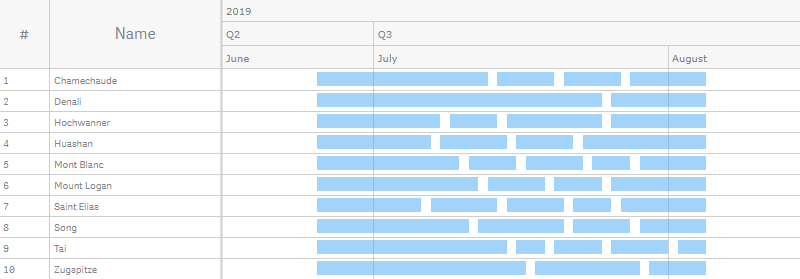
Soft Mode
ソフトモードを有効にするには、スケールの minimum and maximum を設定する際に Soft ボックスにチェックを入れます。
ソフトモードは、最小値と最大値をチャートの elements に合わせて調整します。これは、最小値より早い、または最大値より遅い要素や要素の一部がある場合に重要になります。
例えば、最小値を 2019年7月1日に設定してソフトモードを有効にした場合、チャートはこの日付より前にあるすべての要素や要素の一部を依然として表示します。最小値と最大値の両方にソフトモードを有効にすると、(toolbar を使用して)常にすべての要素が見えるまでチャートをズームアウトできるようになります。
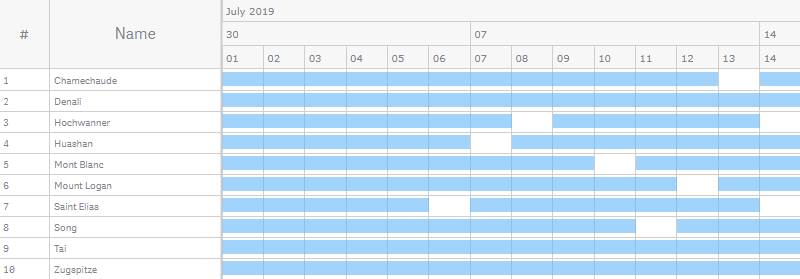
以下は、スケールの最小値と最大値が 2019年7月10日と20日に設定された Gantt チャートです:
Date#('07.01.2019', 'MM.DD.YYYY')Date#('07.15.2019', 'MM.DD.YYYY')最小値と最大値の両方でソフトモードが無効になっています:
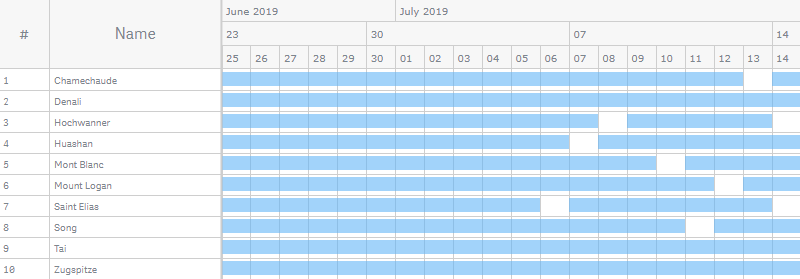
こちらは最小値にのみソフトモードを有効にした同じチャートです:
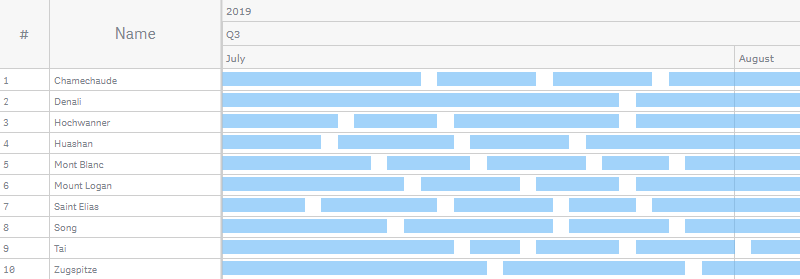
こちらは最大値にのみソフトモードを有効にしたものです:
Gaps
elements が占めるスペースの左側と右側に空白スペース(ギャップ)を追加できます:
- プロパティパネルの Appearance > Scale > Gaps に移動します。
- Gaps を Auto から Custom に切り替えます。
- Unit type ドロップダウンメニューから Percents または Pixels を選択します。
- Minimum gap と Maximum gap オプションを使用します。
また、上記の Minimum と Maximum スライダーが Auto に切り替わっていることを確認してください:minimum and maximum の設定はギャップの設定よりも優先されます。
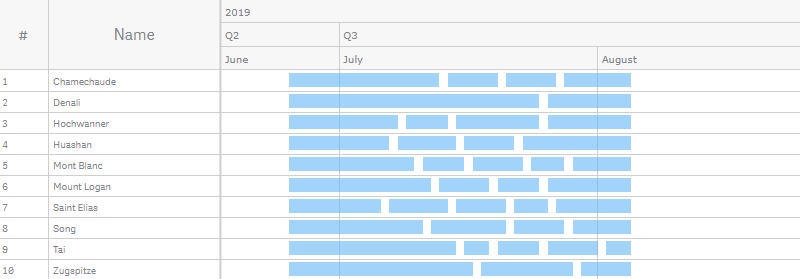
ここでは最小ギャップが 20%、最大が 50% に設定されています:
Timeline
タイムラインは、日付が表示されるチャート領域の上の行(レベル)のセットです。

タイムラインにおける日付と間隔の表示は、fiscal year の設定と locale に影響されます。
Timeline Levels
デフォルトでは、タイムラインには3つのレベルがあります。各レベルは、現在のズームレベルと settings of zoom levels に応じて、特定の時間単位を表示します。
レベルの設定を開くには、次の手順を実行します:
- プロパティパネルの Appearance > Timeline に移動します。
- Top level / Middle level / Bottom level をクリックします。
次にそれを構成します:
- 無効化または有効化するには、Enabled スライダーを切り替えます。
- 塗りつぶしの色を設定するには、Fill オプションを使用します。
- フォントを構成するには、Font スライダーを切り替え、Style、Color、Size、Family、Shadow オプションを使用します。
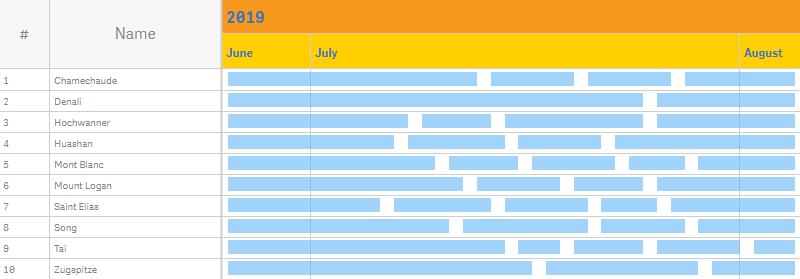
Zoom Levels
チャートは toolbar(または mouse wheel)を使用してズームインおよびズームアウトできます。各ズームレベルで、timeline levels は特定の時間単位を表示します。これらを設定するには、
- プロパティパネルの Appearance > Timeline に移動します。
- Zoom levels をクリックして設定ウィンドウを開きます。
- ズームレベルを構成します。
- Save と Close をクリックします。
ズームレベルのデフォルト設定ウィンドウは以下の通りです:
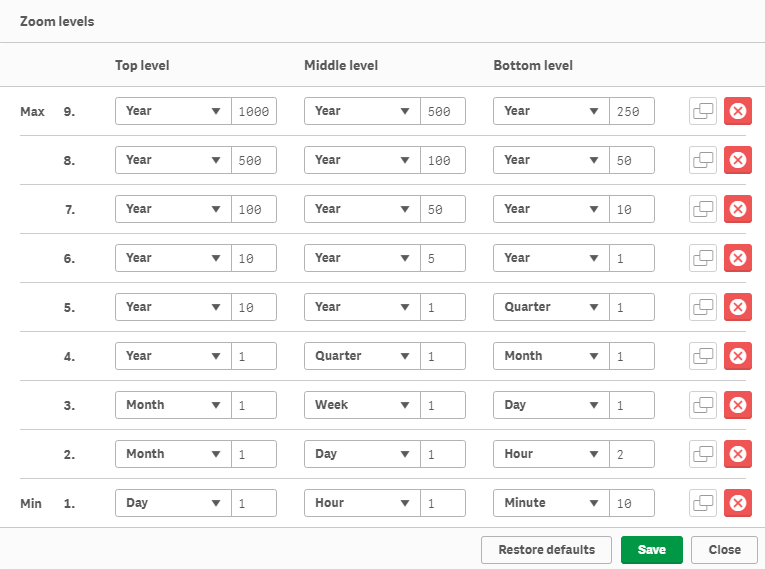
デフォルトでは 9 つのズームレベルがあります。利用可能な最大レベル数も 9 です。Zoom levels ウィンドウでは、レベルの右側にあるボタンをクリックしてレベルを削除または複製できます。デフォルト設定に戻すには、Restore defaults をクリックします。
各ズームレベルには、Top level、Middle level、Bottom level の 3 つのタイムラインレベルの設定が含まれています。各タイムラインレベルに対して、時間単位と単位数を指定できます。
タイムラインの Top level には最大の時間単位を指定し、Bottom level には最小の単位を指定する必要があります。同じロジックがズームレベルにも適用されます:リストの最初のレベル(Max とマークされている)は、チャートが完全にズームアウトされたときに表示されるレベルで、タイムラインは最大の時間単位を表示します。リストの最後のズームレベル(Min)は、チャートが完全にズームインされたときに表示されるレベルで、タイムラインは最小の時間単位を表示します。
以下の例では、ズームレベルが 1 つだけのチャートを示しています:
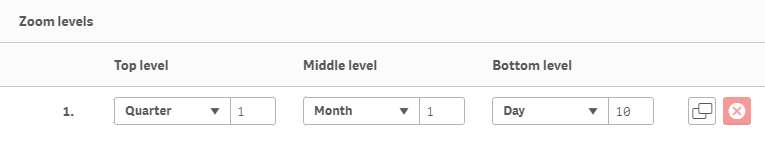
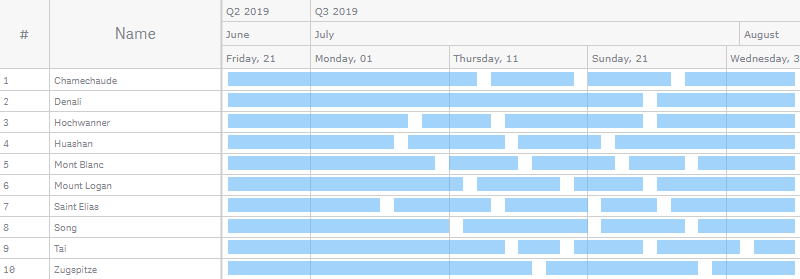
Fiscal Year
会計年度の開始月を設定できます。この設定は、timeline、tooltips、および toolbar のラベルにおける日付と間隔の表示にのみ影響します。別のロケールを選択することもできます:
- プロパティパネルの Appearance > Fiscal year に移動します。
- 最初のドロップダウンメニューから This year / Next year を選択します。
- 2番目のドロップダウンメニューから月を選択します。
Schedule
勤務スケジュール(休日、週末、勤務時間、非勤務時間)を設定してハイライト表示することが可能です。
休日と週末のハイライトは、チャートが日にズームインされたときに表示されます。勤務時間のハイライトは、時間にズームされたときに表示されます。(チャートをズームイン・アウトするには、toolbar または mouse wheel を使用してください。)
休日を構成するには、プロパティパネルの Appearance > Schedule > Holidays に移動し、次の手順を実行します:
- 休日を設定するには、Holiday dates 入力ボックスにデータを入力します。
- ハイライトを無効化または有効化するには、Highlight スライダーを切り替えます。
- ハイライトを構成するには、Color と Opacity オプションを使用します。
休日の日付は、カンマで区切った文字列として入力できます:
'07.16.2019, 07.17.2019'休日の日付が含まれるデータフィールドを使用することもできます。それらを Concat() 関数で結合します:
Concat(holiday_date, ',')週末を構成するには、プロパティパネルの Appearance > Schedule > Weekends に移動します:
- 週末の曜日を設定するには、曜日を表すボタンをクリックします。
- ハイライトを無効化または有効化するには、Highlight スライダーを切り替えます。
- ハイライトを構成するには、Color と Opacity オプションを使用します。
このスクリーンショットでは、週末と2つの休日が2つの異なる色でハイライトされています:
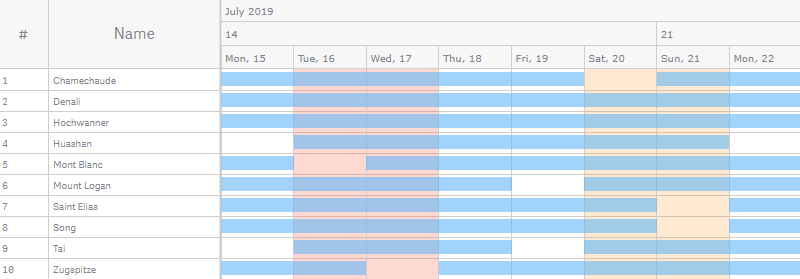
勤務時間を構成するには、プロパティパネルの Appearance > Schedule > Working hours に移動します:
- 勤務時間の開始を設定するには、Start ドロップダウンメニューから時間を選択します。
- 勤務時間の終了を設定するには、End ドロップダウンメニューから時間を選択します。
- 勤務時間のハイライトを無効化または有効化するには、Highlight working time スライダーを切り替えます。
- 非勤務時間のハイライトを無効化または有効化するには、Highlight non-working time スライダーを切り替えます。
- ハイライトを構成するには、スライダーの下にある Color と Opacity オプションを使用します。
ここでは勤務時間が緑色、非勤務時間が灰色で色付けされています:
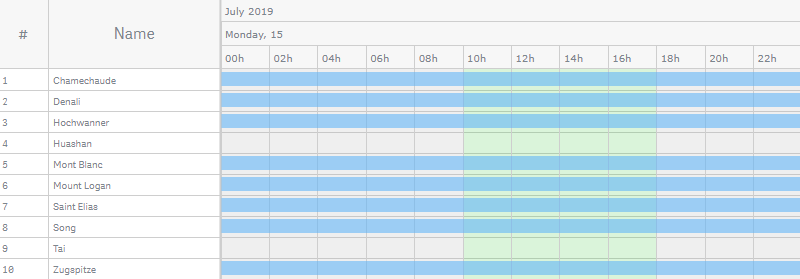
Locale
デフォルトでは、AnyGantt は Qlik のロケールを読み取り、それを timeline、tooltips、および toolbar のラベルで使用される日付/時刻形式に適用します。別のロケールを選択することもできます:
- プロパティパネルの Appearance > Locale に移動します。
- Use Qlik locale ボックスのチェックを外します。
- ドロップダウンメニューからロケールを選択します。
AnyGantt は以下のロケールをサポートしています:
- Chinese (Peoples Republic of China)
- Chinese (Taiwan)
- Dutch (Netherlands)
- English (United States)
- French (France)
- German (Germany)
- Italian (Italy)
- Japanese (Japan)
- Korean (Korea)
- Polish (Poland)
- Portuguese (Brazil)
- Russian (Russia)
- Spanish (Spain)
- Swedish (Sweden)
- Turkish (Turkey)
こちらは中国語ロケールを適用した Gantt チャートです:
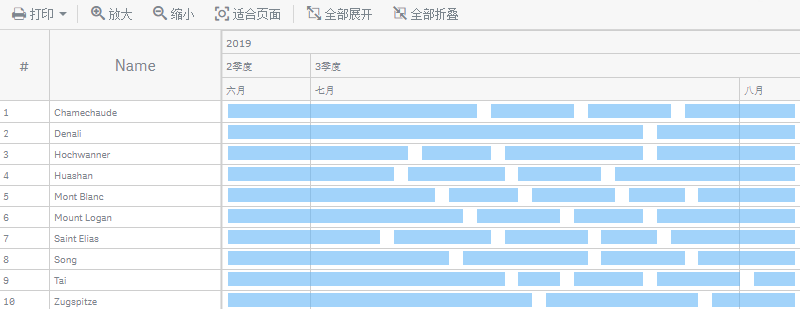
Toolbar
ツールバーはチャートの上にあるナビゲーションパネルです。ユーザーはチャートのズームイン・アウト、(階層関係がある場合に)行の collapse or expand、およびチャートの print を行うことができます。
ツールバーを構成するには、プロパティパネルの Appearance > Toolbar に移動し、次の手順を実行します:
- 無効化または有効化するには、Enabled ボックスのチェックを外すかチェックを入れます。
- ボタンのタイプを設定するには、Icons(デフォルト)、Labels、Both オプションを使用します。
- 印刷ドロップダウンメニューに表示する印刷形式を選択するには、Print formats に移動し、対応するボックスにチェックを入れます。
- フォントを構成するには、Font スライダーを切り替え、Style、Color、Size、Family オプションを使用します。
フォントスタイルとファミリーの設定は、ボタンラベル(有効な場合)にのみ影響します。フォントサイズと色は、ラベルとアイコンの両方、および印刷メニューに影響します。また、ラベルのテキストは locale に影響されます。
異なるボタンタイプのツールバーの見た目は以下の通りです:
| Icons |  |
| Labels |  |
| Both |  |
このスクリーンショットでは、ラベルとアイコンの両方が有効になり、フォントが調整されています:
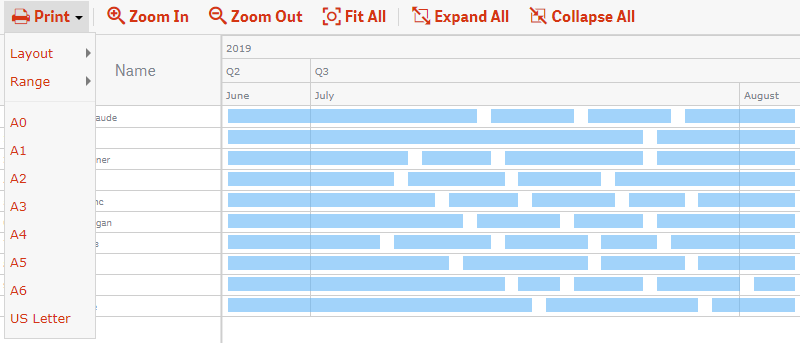
Printing
チャート上部の toolbar は印刷用のインターフェースを提供します。
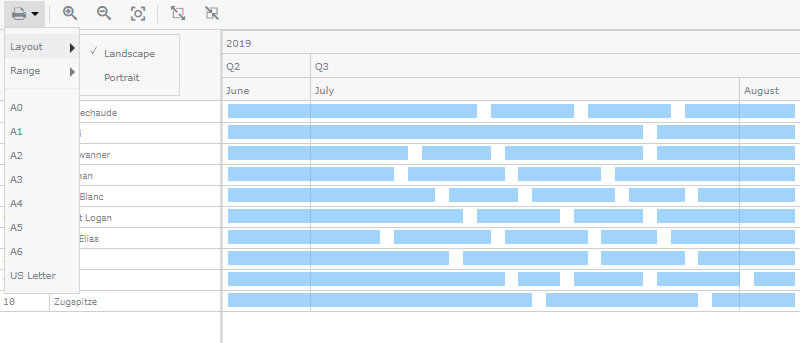
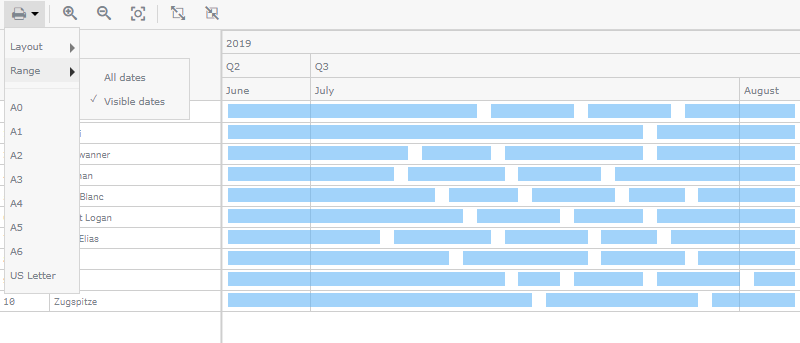
AnyGantt は複数ページ印刷や、A0 から A6 までの様々な印刷形式をサポートしています。また、横向き(landscape)または縦向き(portrait)のレイアウトを選択したり、印刷範囲(すべての日付または表示されている日付のみ)を指定したりすることもできます。
利用可能なオプションを含む印刷ドロップダウンメニューは以下の通りです:
メニューに表示する印刷形式を選択するには、
- プロパティパネルの Appearance > Toolbar > Print formats に移動します。
- 対応するボックスにチェックを入れます。
Interactivity
デフォルトでは、選択、スナップショット、および tooltips の対話機能が利用可能です。マウスホイールはチャートを垂直方向にスクロールするために使用されますが、ズームに使用するように設定することも可能です。
これらの機能を無効化または有効化するには、プロパティパネルの Interactivity に移動し、以下のスライダーを切り替えます:
- Selection
- Snapshots
- Tooltips
- Zoom with mouse wheel
Expanding / Collapsing
2つ以上の dimensions がある場合、AnyGantt は table を階層的に整理します。デフォルトでは、すべての行が展開され、階層のすべてのレベルが表示された状態でチャートが描画されます。
ユーザーはテーブル上のボタンや toolbar を使用して行を折りたたんだり展開したりできます。
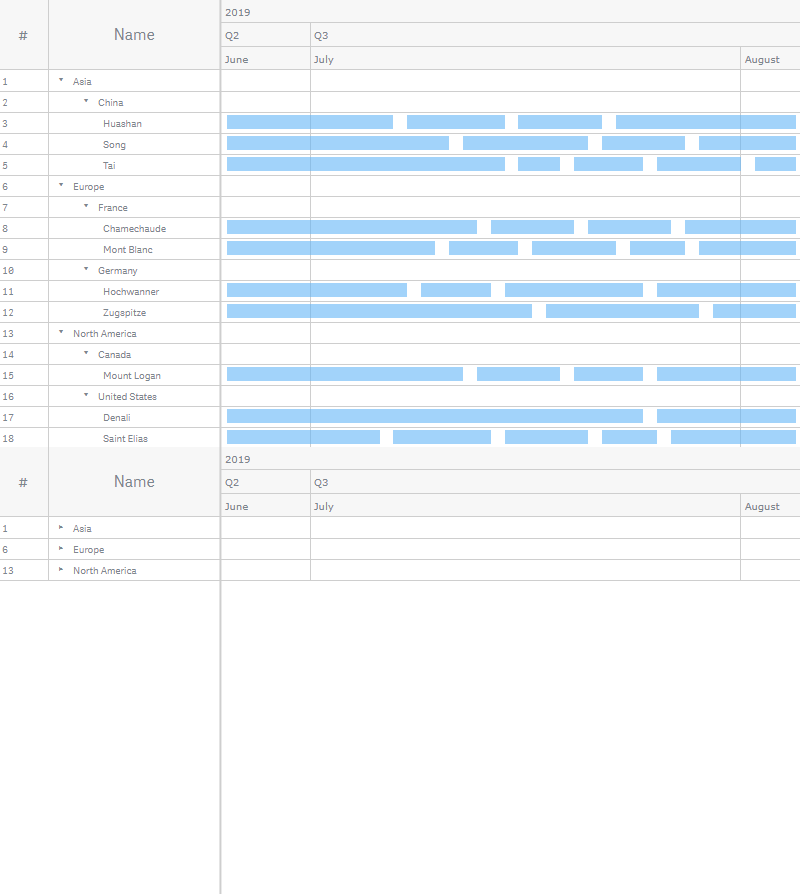
子要素を読み込むかどうかにかかわらず、すべての行を折りたたんだ状態でチャートを描画することも可能です。読み込み時のチャートの状態を管理するには、プロパティパネルの Add-ons > Data handling に移動し、次の手順を実行します:
- ツリー全体を読み込むか、トップレベルのみを読み込むかを Fully expanded スライダーで切り替えます。
- デフォルトで行を折りたたむか展開するかを Collapse on load スライダーで切り替えます。
Fully expanded オプションが無効な場合、トップレベルの親要素のみが読み込まれます。ツールバーの Expand All ボタンは以前に読み込まれた要素のみを展開するため、この場合はツリー全体を一度に展開するために使用することはできません。子要素を読み込むには、テーブルボタンを使用して手動で親要素を展開する必要があります。
Fully expanded オプションが有効な場合、ツリーのすべての要素が読み込まれます。Collapse on load を有効にすると、すべての子要素が折りたたまれた状態で描画されますが、それらは読み込まれた状態にあります。この場合、ツールバーの Expand All ボタンでツリー全体を一度に展開できます。
Calculation Conditions
AnyGantt は計算条件をサポートしています:オブジェクトを表示するために満たされる必要がある条件(真)を設定できます。条件が満たされない場合、カスタムメッセージが表示されます。
計算条件は、チャートやテーブルが非常に大きく、視覚化の反応が遅くなる場合に便利です。例えば、ユーザーが選択を適用してデータをより管理しやすいレベルまで絞り込むまでオブジェクトを表示しないようにするといった使い方ができます。
条件を追加するには、次の手順を実行します:
- プロパティパネルの Add-ons > Data handling に移動します。
- Calculation condition 入力ボックスに式を入力します。
- Displayed message 入力ボックスに文字列値または文字列式を入力します。
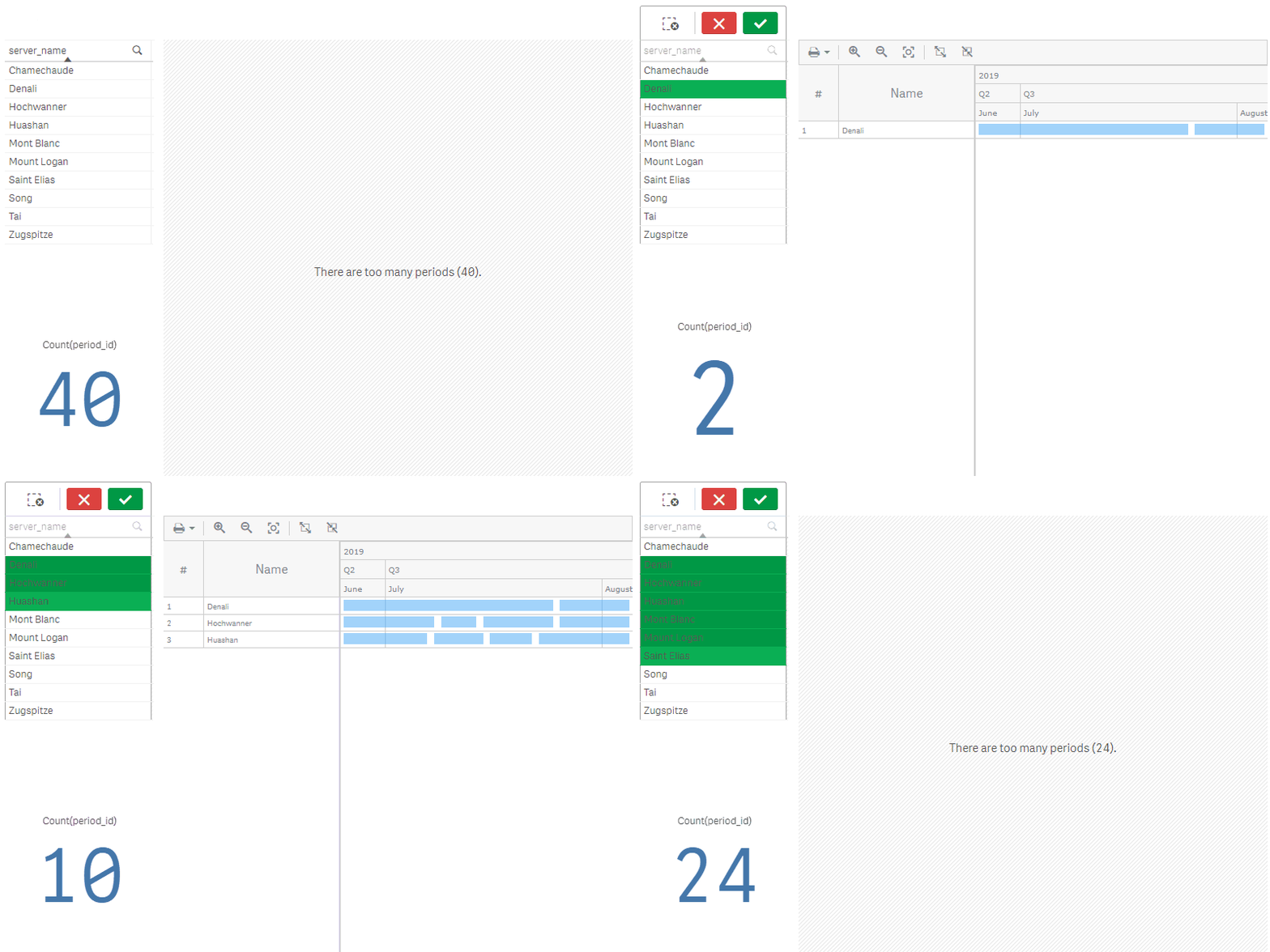
例えば、以下の式はユーザーが選択した期間が 20 未満の場合にのみチャートを表示することを許可します:
If(Count(period_id) < 20, 1, 0)期間が多すぎる場合、AnyGantt は以下のメッセージを表示します:
'There are too many periods (' & Count(period_id) & ').'