

Qlik 用 Circular Gauge Extension
ダウンロードとインストール
Qlik Sense Desktop
Qlik Sense Desktop に Circular Gauge Extension をインストールするには、次の手順を実行します。
- Qlik Sense 用の Circular Gauge Extension をダウンロードします。
- アーカイブを解凍します。
- Windows エクスプローラーを開き、Qlik Sense Extensions ディレクトリに移動します:
..\Users\<UserName>\Documents\Qlik\Sense\Extensions. - anychart-4x-circular-gauge フォルダを Extensions ディレクトリにコピーします。
- Qlik Sense Desktop を再起動します。
Qlik Sense Server
Qlik Sense サーバーに Circular Gauge Extension をインストールするには、
- Qlik Sense 用の Circular Gauge Extension をダウンロードします。
- Qlik Management Console (QMC) を開きます: https://<QPS server name>/qmc
- QMC スタートページまたはスタートドロップダウンメニューから Extensions を選択します。
- アクションバーの Import をクリックします。
- ダイアログで、ダウンロードしたアーカイブを選択します。パスワード欄は空のままにします。
- ファイルエクスプローラーウィンドウで Open をクリックします。
- Import をクリックします。
Qlik Sense Cloud
Qlik Sense Cloud に Circular Gauge Extension をインストールするには、次の手順を実行します。
- Qlik Sense Cloud 用の Circular Gauge Extension をダウンロードします。
- アーカイブを解凍します。
- Management Console にアクセスします:
- テナントアドレスに /console を追加します: https://<your tenant address>/console
- または、ハブのユーザープロファイルの下にある管理リンク Administration を使用します
- Extensions ページに移動し、Add をクリックします。
- ダイアログで、バンドル内のエクステンションを含むアーカイブ(例:anychart-4x-circular-gauge.zip)を選択します。
- Add をクリックします。
- 上記の手順を繰り返して、他のエクステンションを追加します。
- Management Console で Content Security Policy セクションに移動し、Add をクリックします。
- ダイアログで、Content Security Policy に名前(例:AnyChart)を付けます。
- オリジンサーバーのアドレスを入力します: qlik.anychart.com
- 次のディレクティブを選択します:
- connect-src
- font-src
- img-src
- script-src
- style-src
- Add をクリックします
概要
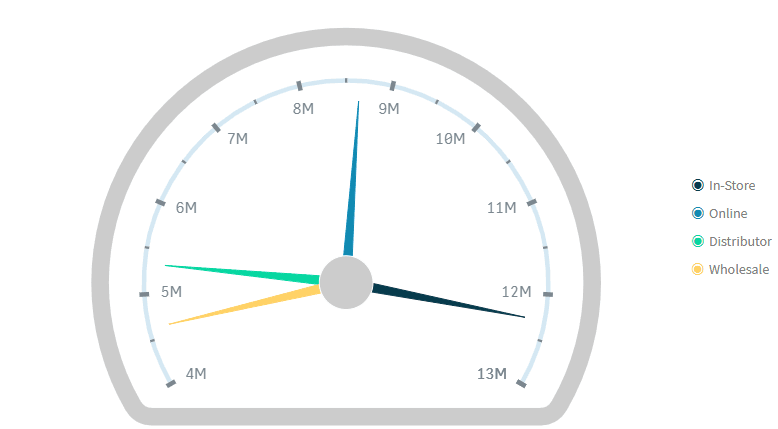
Qlik 用の AnyChart Circular Gauge extension は、KPI を放射状のレイアウトで表示するための、コンパクトで高度にカスタマイズ可能な視覚化を提供します。スペース効率が重要なダッシュボードに最適で、ゲージはポインターを使用して 1 つまたは複数の値を表示できます。各ポインターは、単一の集計メジャーまたは次元の分割を表します。
ニーズに合わせてチャートを調整するために、幅広い視覚的および動作オプションを構成できます。Axis Settings を使用して、radius and swipe angle 、カスタム start angles 、静的または動的な値の ranges など、正確なレイアウトを定義します。Reference Lines と Reference Ranges を追加して、主要なしきい値を強調し、ゲージ内に直感的なゾーンを作成します。
チャートは Text and Image Labels をサポートしているため、コンテキスト情報やブランディングをゲージエリア内に直接含めることが簡単にできます。Presentation 設定を使用して、cap 、frame 、adaptive mode (小さいサイズでもチャートの可読性を確保するモード)などの構造的な詳細を微調整します。
さらに、Colors and Legend セクションでは、次元、メジャー、または数式によるカスタムカラーロジックを適用し、可読性を向上させるために凡例を構成できます。これらの機能を組み合わせることで、Circular Gauge は単一の指標の追跡や、複数の KPI を一目で比較するための多用途な選択肢となります。
クイックスタート
このクイックチュートリアルでは、基本的な Circular Gauge の作成方法を説明します。
まず、シートに空のチャートを追加します:
- アセットパネルの Custom objects > AnyChart に移動します。
- 空の AnyChart Circular Gauge チャートをシートにドラッグします。
次に、KPI 値を表すメジャーを追加します:
- プロパティパネルの Measures に移動します。
- Add Measure をクリックし、次元を選択します。
(オプション)メジャーを複数のポインターに分割するために次元を追加します:
- プロパティパネルの Dimensions に移動します。
- Add Dimension をクリックし、次元を選択します。
フィールドから次元やメジャーを作成したり、空のチャートのボタンをクリックして追加したりすることもできることに注意してください。
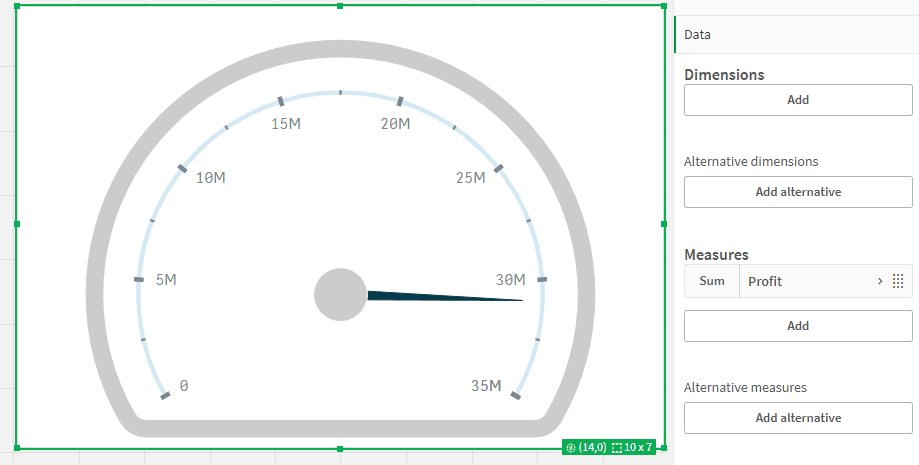
次元とメジャー
メジャー
メジャーを追加するには、次の手順を実行します:
- プロパティパネルの Measures に移動します。
- Add measure をクリックし、メジャーを選択します。
Circular Gauge は次元なしで単一のメジャーを表示できます。この場合、チャートには合計集計値を表す単一のポインターが表示されます。ただし、次元が追加されると、メジャーは次元値によって分解され、各値がゲージ上の個別のポインターとして表示されます。
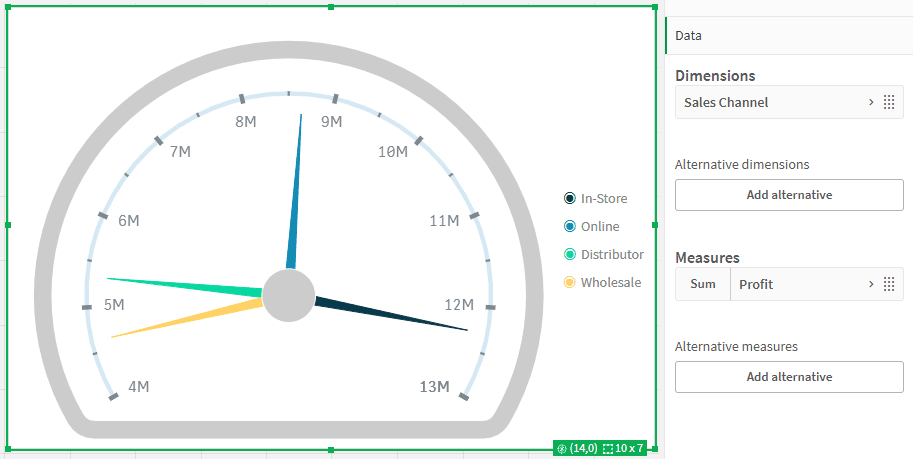
次元
次元を追加するには、次の手順を実行します:
- プロパティパネルの Dimensions に移動します。
- Add dimension をクリックし、次元を選択します。
次元を追加すると、メジャーがその個別の値によって分割されます。各次元値はゲージ上の個別のポインターで表され、同じ指標(例:Profit)を複数のカテゴリ(例:Sales Channels)にわたって比較できます。これにより、ゲージはコンパクトな単一指標ビューを維持しながら、比較の視覚化に変わります。
Axis Settings
Axis settings パネルでは、サイズ、スイープ角度、スケール範囲、開始位置など、ゲージ軸の動作と外観を制御できます。
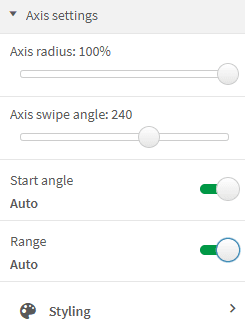
Radius and Swipe Angle
- Axis radius – チャートエリアに対するゲージアークの全体的なサイズを制御します。値はパーセンテージで設定されます。
- Axis swipe angle – ゲージアークの広さを定義します(例:全円は 360°、半円は 180° など)。これを使用して、ゲージを狭いレイアウトやコンパクトなダッシュボードに適合させることができます。
Start Angle
デフォルトでは、ゲージは軸のスイープ角度(Auto モード)から始まりますが、Custom を有効にすると、アークが始まる正確な角度(度単位)を指定できます。
Range
軸の範囲は、ゲージに表示される最小値と最大値を決定します。Auto モードでは、チャートはメジャー値に基づいてこれを計算します。Custom に切り替えると、以下を定義できます:
- Mode – Min、Max、または Min/Max から選択します
- Min / Max – 静的な値または Qlik の数式を入力して、動的な境界を設定します
これは、複数のチャートにわたってゲージを正規化したり、特定のしきい値を強調したりするのに役立ちます。
スタイリング
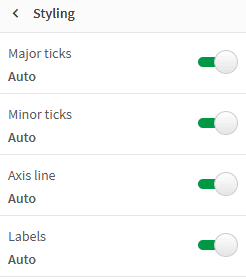
Styling サブセクションには、以下を表示およびカスタマイズするためのトグルが含まれています:
- Major ticks
- Minor ticks
- Axis line
- Labels
各トグルを展開して、色、フォント、サイズ、可視性などのより詳細な外観設定にアクセスできます。
Reference Lines and Ranges
Reference lines と ranges を使用すると、ゲージ上の主要なしきい値や重要なセグメントを強調できます。これらの視覚的マーカーは静的な値や動的な数式をサポートしており、完全にスタイリングしてラベルを付けることができます。
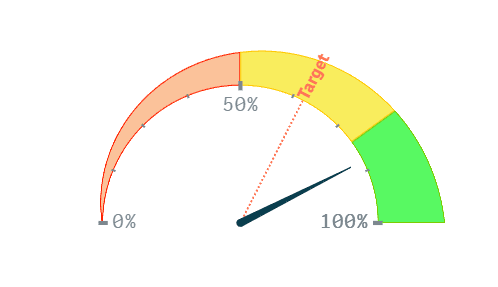
すべての構成オプションは、Properties Panel → Add-ons にあります。
Reference Lines
Reference Line は、ゲージスケールを横切る細いストロークとして表示され、特定の値をマークします(多くの場合、しきい値やターゲットを示すために使用されます)。ラベルスタイリングを適用すると、アークに沿って正確に配置された「Target」や「Warning」などの明確なコンテキストの手がかりを提供できます(下図参照)。
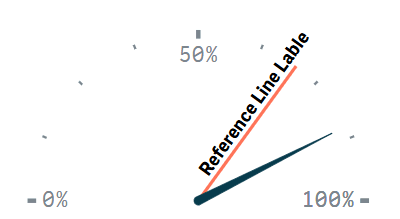
リファレンスラインを追加するには、Add-ons → Reference line に移動し、Add ボタンをクリックします。
これにより、外観、位置、ラベルを構成するための複数の設定を備えた新しいリファレンスラインが作成されます。
主要な設定は次のとおりです:
- Label
- Value
- Color
- Single Color
- By expression
- Style
- Solid
- Dashed
- Dotted
- Thickness
- Position
- Inside
- Outside
- Height
さらに、Show label チェックマークを有効にすると、リファレンスラインラベルのより多くの構成オプションが表示されます:
- Label position
- Align
- Start
- Center
- End
- Direction
- Horizontal
- Radial
- Arc
- Font settings toggle
- Font Style
- Font Color
- Auto font size toggle
- Font size
- Font Family
リファレンスラインを削除するには、そのリファレンスラインの設定ブロックの下部にある Delete ボタンを押します。
Reference Ranges
Reference Range は、ゲージのスケールに沿った色付きのアークセグメントとして表示されます。これは値の範囲を視覚的に強調し、ラベルを構成すると、しきい値やターゲットゾーンなどの追加のコンテキストを追加します。たとえば、40〜90%にわたる「Reference Range Label」というラベルの付いた黄色の弧は、ゲージ上に直感的な強調ゾーンを作成します(下図参照)。
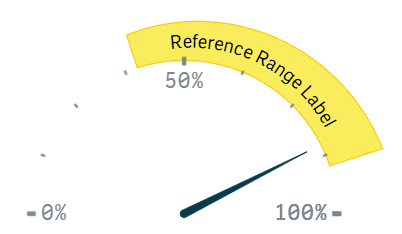
Reference Range を追加するには、Add-ons → Reference Range に移動し、Add ボタンをクリックします。
これにより、範囲の外観、位置、ラベルを構成するための複数の設定フィールドを備えた新しい Reference Range が作成されます。
主要な設定は次のとおりです:
- Label
- Start value
- End value
- Color
- Single color
- By expression
- Stroke thickness up/down
- Stroke thickness left/right
- Stroke color
- Opacity
- Start height
- End height
- Offset
- Position
- Inside
- Outside
リファレンスラインと同様に、Show label チェックマークを有効にして、この範囲のラベルを次のオプションで構成できます:
- Label position
- Align
- Start
- Center
- End
- Direction
- Horizontal
- Radial
- Arc
- Font settings toggle
- Font Style
- Font Color
- Auto font size toggle
- Font size
- Font Family
Reference Range を削除するには、その設定ブロックの下部にある Delete ボタンを押します。
ラベル
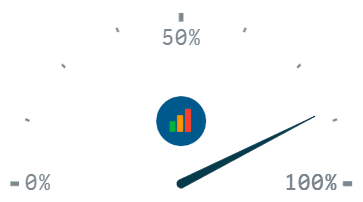
ラベルは、ゲージ上のどこにでも配置できる独立した要素です。キャプション、KPI、装飾マーカー、ロゴなどの追加の静的コンテンツを表示するのに役立ちます。リファレンスラインや範囲とは異なり、ラベルは特定の値やスケールに関連付けられておらず、ゲージスペース内を自由にフローティングします。
各ラベルは、Text または Image の 2 つのタイプのいずれかに設定できます。選択したタイプに応じて、異なる構成オプションが利用可能です。
Text タイプ
Text タイプを選択すると、次の設定が利用可能です:
- Label
- Text
- Number formatting
- Font style
- Font color
- Auto font size toggle
- Font size
- Font family
- Use container bounds
- Vertical position
- Horizontal position
- Display above
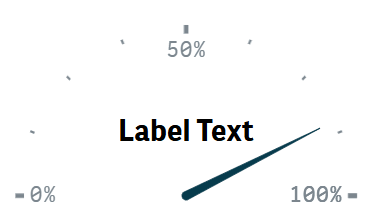
Image タイプ
Image タイプを選択すると、次の設定が利用可能です:
- Label
- URL
- Size
- Use container bounds
- Vertical position
- Horizontal position
- Display above
Presentation
Presentation セクションは、チャートの視覚的な構造と、利用可能なスペース内でその要素がどのようにレンダリングされるかを定義します。ここには、Cap、Frame、アニメーション、および Adaptive mode の設定が含まれています。
これらの設定は、Properties Panel → Appearance → Presentation にあります。
スタイリング
Styling セクションでは、チャートの Title、Subtitle、Footnote、および Background color のカスタマイズが可能です。
デフォルトでは、スタイリングオプションは Auto モードです。Custom に切り替えると、次の設定にアクセスできます:
- Title
- Subtitle
- Footnote
- Background color
トグルを Auto から Custom に切り替えると、それぞれの詳細設定が表示されます。
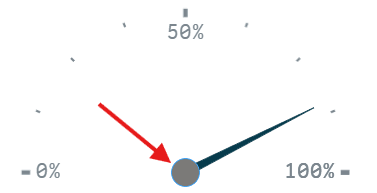
Cap
Cap は、ポインターの基部に表示される円形の形状です。有効にするには、Show cap トグルをオンにします。有効にすると、次のカスタマイズオプションが利用可能になります:
- Fill
- Outline
キャップのサイズは、チャートの寸法に基づいて自動的に計算されます。
Frame
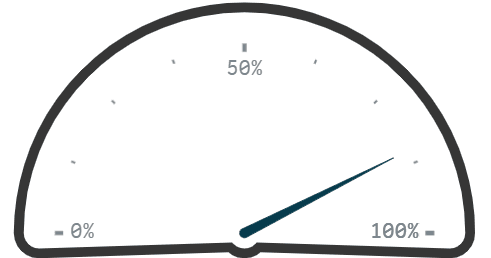
Frame は、チャート全体を包み込む装飾的なアウトラインです。有効にするには、Show frame トグルをオンにします。有効にすると、次の設定が表示されます:
- Frame color
- Frame thickness
- Frame shape
- Basic
- Smooth
- Circle
Adaptive mode
Adaptive mode を使用すると、Circular Gauge をコンパクトなインジケーターとして機能させ、視覚的要素を最小限に抑えてチャートの最も重要な部分のみを表示できます。これは、限られたスペースにチャートを埋め込んだり、ミニマルな KPI ウィジェットとして使用したりする場合に役立ちます。
adaptive mode を有効にするには、Presentation → Adaptive mode に移動してチェックボックスをオンにします。アクティブな場合、チャートは利用可能なスペースに合わせてレイアウトを自動的に調整し、重要なコンポーネントの可視性を維持します。
adaptive mode が無効な場合、Font size 入力が利用可能になります。この設定は、デフォルトのラベルサイズの乗数として機能し、フォントのスケーリングを手動で微調整して、さまざまなチャートサイズにわたって一貫した外観を維持できます。
Colors and Legend
このセクションでは、Circular Gauge チャートの要素のカラーロジックと凡例の可視性を制御できます。
Colors
デフォルトでは、カラー設定は自動的に適用されます。カラーリングをカスタマイズするには、Colors オプションを Custom に切り替えます。
有効にすると、次のオプションが利用可能になります:
- Coloring – カラーロジックを定義します:
- Single color
- By dimension
- By measure
- By expression
- Library colors – オンに切り替えると、アプリのデフォルトパレットを使用します。オフに切り替えると、次のオプションが表示されます:
- Color scheme
- Sequential Gradient
- Sequential Classes
- Diverging Gradient
- Diverging Classes
- Reverse colors
- Fill opacity
Legend
Legend は、関連付けられたラベルと色を表示することで、チャート要素を識別するのに役立ちます。Colors and Legend セクションの Legend トグルを使用して有効にできます。
凡例は、Dimension を追加した場合にのみ利用可能です。
有効にすると、次の設定が利用可能になります:
- Legend position
- Auto
- Right
- Bottom
- Left
- Top
- Show legend title
- Text
- Items – Auto から Custom に切り替えて、凡例アイテムを手動で構成します。手動アイテム構成により、ラベルと色を完全に制御できます。
Legend トグルがオフの場合、関連するすべての構成オプションは非表示になります。