Extension AnyChart para Qlik: Waterfall Classic Chart
Noções Básicas
Tipos de Gráfico
Existem duas extensões AnyChart Waterfall para Qlik:
- Waterfall Classic Chart – um gráfico waterfall que suporta opcionalmente sub-barras empilhadas. Em geral, é semelhante ao gráfico Waterfall padrão do Qlik Sense.
- Waterfall Advanced Chart – um gráfico waterfall que apresenta sempre sub-barras empilhadas.
A escolha entre estes dois tipos depende da estrutura dos seus dados e do que pretende mostrar no gráfico.
Esta secção explica como criar e configurar gráficos Waterfall Classic.
Descarregar e Instalar
Qlik Sense Desktop
Para instalar a AnyChart Waterfall Classic Extension no Qlik Sense Desktop, faça o seguinte:
- Descarregue a AnyChart Waterfall Classic Extension para Qlik Sense.
- Extraia o arquivo.
- Abra uma janela do Explorador do Windows e navegue até ao diretório Extensions do Qlik Sense:
..\Users\<UserName>\Documents\Qlik\Sense\Extensions. - Copie a pasta anychart-4x-waterfall-classic para o diretório Extensions.
- Reinicie o Qlik Sense Desktop.
Qlik Sense Server
Para instalar a AnyChart Waterfall Classic Extension num servidor Qlik Sense,
- Descarregue a AnyChart Waterfall Classic Extension para Qlik Sense.
- Abra a Qlik Management Console (QMC): https://<QPS server name>/qmc
- Selecione Extensions na página inicial da QMC ou no menu suspenso Start.
- Clique em Import na barra de ações.
- No diálogo, selecione o arquivo descarregado. Deixe a área da palavra-passe em branco.
- Clique em Open na janela do explorador de ficheiros.
- Clique em Import.
Qlik Sense Cloud
Para instalar a AnyChart Waterfall Classic Extension no Qlik Sense Cloud, faça o seguinte:
- Descarregue a AnyChart Waterfall Classic Extension para Qlik Sense Cloud.
- Aceda à Management Console:
- adicione /console ao endereço do seu tenant: https://<your tenant address>/console
- ou use o link de navegação Administration sob o perfil de utilizador no hub
- Vá para a página Extensions e clique em Add.
- No diálogo, selecione o arquivo descarregado.
- Clique em Add.
- Na Management Console, vá para a secção Content Security Policy e clique em Add.
- No diálogo, dê um nome à Content Security Policy – por exemplo, AnyChart.
- Digite o endereço do servidor de origem: qlik.anychart.com
- Selecione as seguintes diretivas:
- connect-src
- font-src
- img-src
- script-src
- style-src
- Clique em Add.
Visão Geral
O gráfico Waterfall Classic mostra como um valor inicial é afetado por uma série de valores intermédios positivos ou negativos.
Esta ferramenta é, em geral, semelhante ao gráfico Waterfall padrão do Qlik Sense, mas suporta mais estruturas de dados e oferece uma gama mais ampla de opções. Pode opcionalmente exibir subcategorias, visualizadas como sub-barras empilhadas dentro das barras principais.
Pode configurar a aparência do gráfico: definir as cores, ajustar a legenda, as barras de total, os conectores, os eixos e as grelhas, definir o layout e configurar os rótulos, rótulos de empilhamento e tooltips.
Além disso, estão disponíveis as seguintes opções: barras de subtotal, split total, setas, linhas de referência, intervalos de referência, interatividade e condições de cálculo.
Início Rápido
Este tutorial rápido explica como criar um gráfico Waterfall Classic básico.
Antes de mais, adicione um gráfico vazio à sua folha:
- Vá para Custom objects > AnyChart no painel de ativos.
- Arraste um gráfico AnyChart Waterfall Classic vazio para a folha.
Em seguida, adicione duas ou mais medidas que representem categorias e os seus valores numéricos:
- Vá para Data > Measures no painel de propriedades.
- Clique em Add e selecione uma medida.
- Clique em Add e selecione uma medida.
- etc.
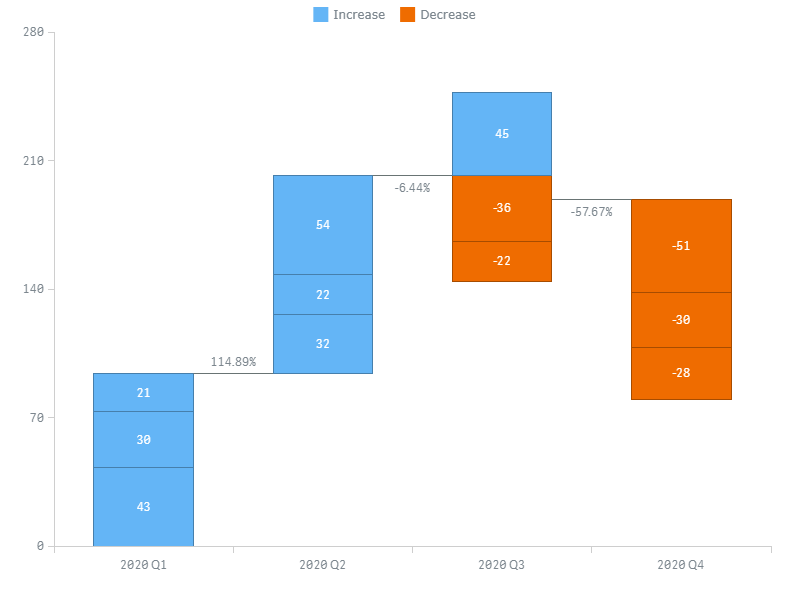
Alternativamente, é possível utilizar dimensões: pode adicionar uma dimensão e múltiplas medidas ou uma dimensão e uma medida se a estrutura dos seus dados o exigir.
Note que também pode criar dimensões e medidas a partir de campos ou adicioná-las clicando nos botões no gráfico vazio.
Dimensões e Medidas
Dimensões
Ao contrário do gráfico Waterfall padrão do Qlik Sense, o AnyChart Waterfall Classic permite adicionar uma dimensão. Faça o seguinte:
- Vá para Data > Dimensions no painel de propriedades.
- Clique em Add e selecione uma dimensão.
É possível criar um gráfico com uma dimensão ou sem dimensões. A escolha depende da estrutura dos seus dados.
Medidas
Para adicionar uma medida, faça o seguinte:
- Vá para Data > Measures no painel de propriedades.
- Clique em Add e selecione uma medida.
Pode adicionar uma ou múltiplas medidas, dependendo da estrutura dos seus dados. Além disso, pode selecionar o modo absoluto ou de diferença para interpretar os valores das medidas.
Se houver múltiplas medidas, os seus nomes são apresentados no eixo X e em tooltips. Para personalizá-los,
- Vá para Data > Measures no painel de propriedades.
- Clique numa medida.
- Introduza um valor de string ou uma expressão de string na caixa de entrada Label.
Estruturas de Dados
O gráfico Waterfall Classic suporta diferentes formas de definir dados. Deve selecionar a que melhor se adapta à estrutura dos seus dados.
0 Dimensões + N Medidas
Pode adicionar múltiplas (duas ou mais) medidas e nenhuma dimensão para criar um gráfico waterfall não empilhado semelhante ao gráfico Waterfall padrão do Qlik Sense:
- Os nomes das medidas representam os nomes das categorias, apresentados no eixo X.
- Os valores das medidas representam os valores numéricos das categorias.

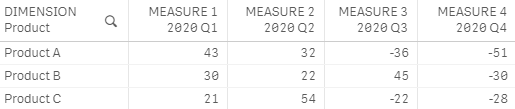
1 Dimensão + N Medidas
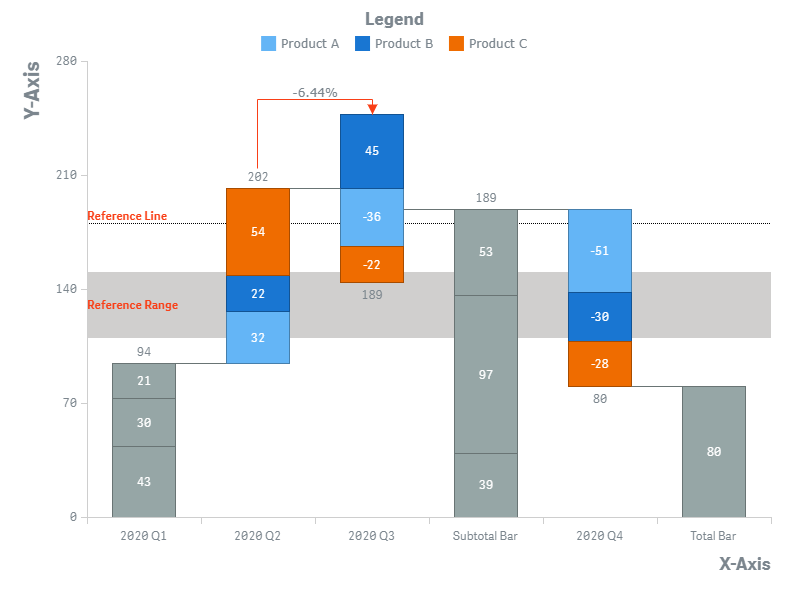
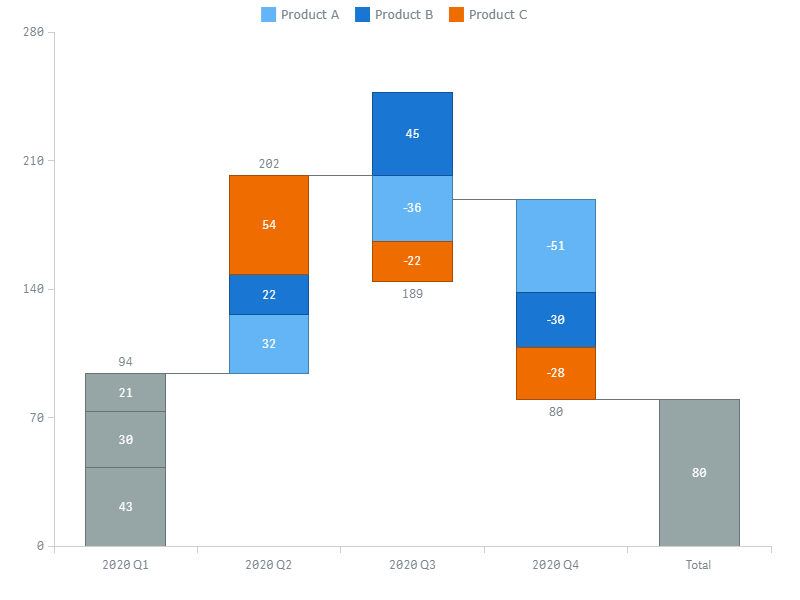
Pode adicionar uma dimensão e múltiplas (duas ou mais) medidas para criar um gráfico waterfall com sub-barras empilhadas:
- Os valores da dimensão representam os nomes das subcategorias, que são apresentados na legenda.
- Os nomes das medidas representam os nomes das categorias, que são apresentados no eixo X.
- Os valores das medidas representam os valores numéricos das subcategorias.
1 Dimensão + 1 Medida
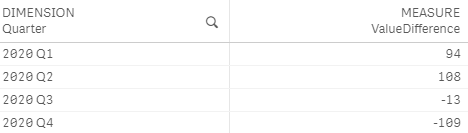
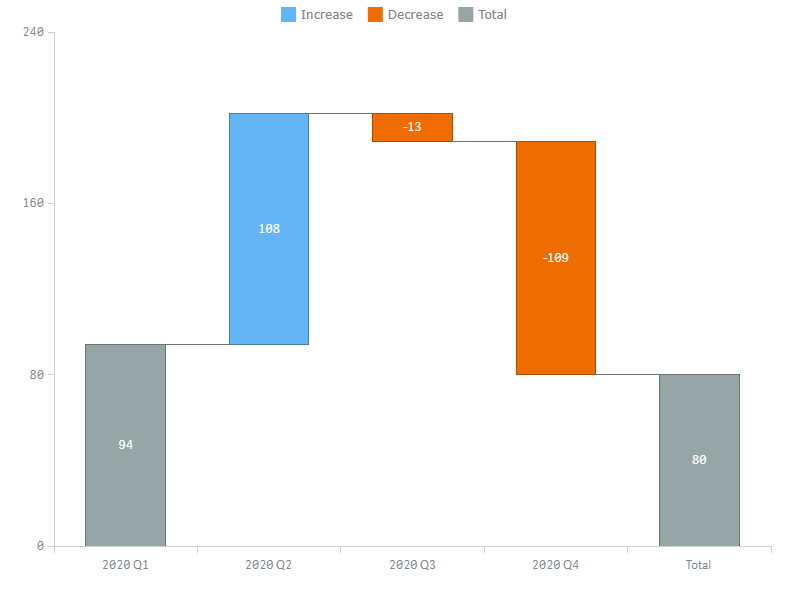
Pode adicionar uma dimensão e uma medida para criar um gráfico waterfall não empilhado:
- Os valores da dimensão representam os nomes das categorias, que são apresentados no eixo X.
- Os valores das medidas representam os valores numéricos das subcategorias.
Modos de Dados
O gráfico Waterfall Classic suporta dois modos de interpretação de valores de medida: Absolute e Difference.
Para selecionar um modo de dados,
- Vá para Appearance > Presentation no painel de propriedades.
- Selecione Absolute ou Difference no menu suspenso Data Mode.
A escolha correta do modo depende dos dados:
| Modo de Dados | Descrição | Utilização |
|---|---|---|
| Difference | Cada valor de medida é interpretado como a diferença entre a barra ou sub-barra atual e a anterior. (Esta é também a forma como as medidas são interpretadas pelo gráfico Waterfall padrão do Qlik Sense.) | Este modo deve ser utilizado se a medida ou medidas contiverem valores de diferença. |
| Absolute | Cada valor de medida é interpretado como o valor absoluto de uma barra ou sub-barra. | Este modo deve ser utilizado se a medida ou medidas contiverem valores absolutos. |
Por predefinição, o Waterfall Classic apresenta tanto valores de diferença como absolutos:
- Os rótulos das barras ou sub-barras apresentam valores de diferença.
- Os rótulos de empilhamento no topo das barras apresentam as somas dos valores absolutos (subtotais).
- As tooltips apresentam tanto os valores absolutos como os valores de diferença (entre parênteses).
Dependendo do modo, um conjunto de valores é retirado diretamente da medida e o outro é calculado automaticamente.
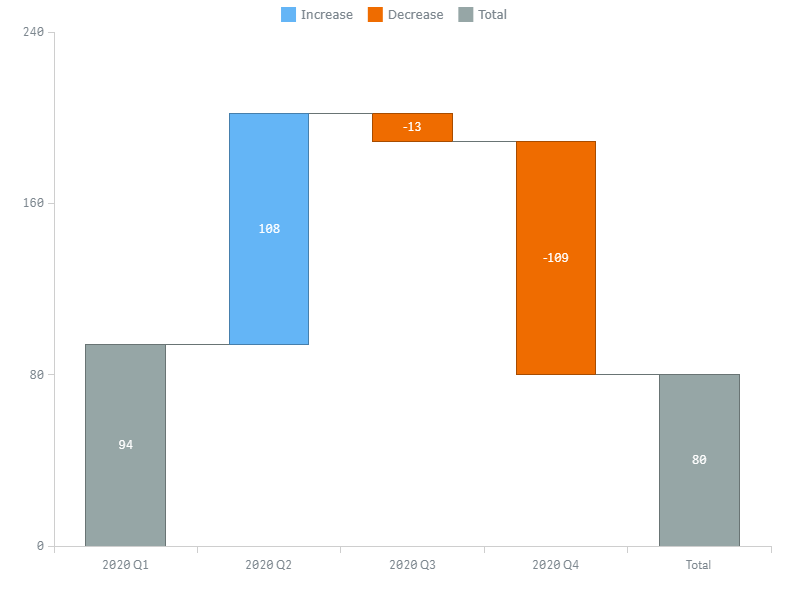
Por exemplo, veja este gráfico:
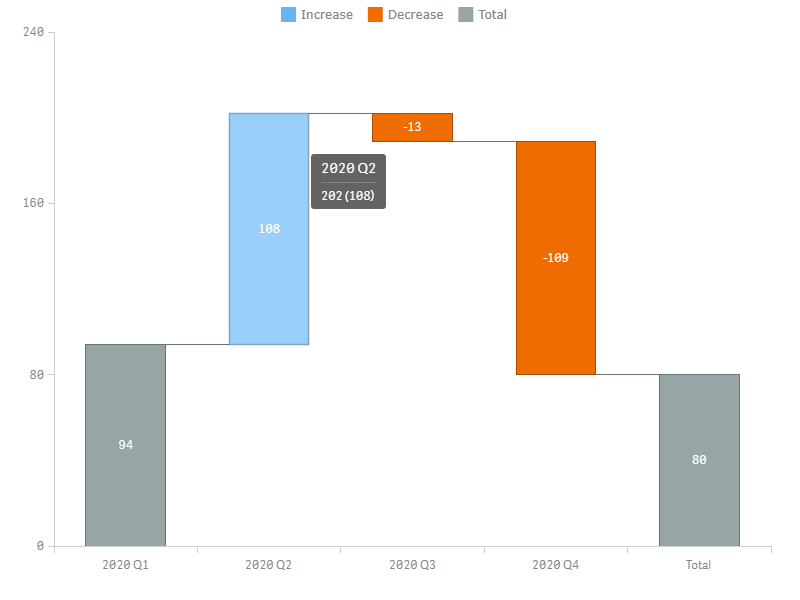
Tal gráfico pode ser criado ativando o modo Difference e utilizando os seguintes dados:

Alternativamente, o mesmo resultado pode ser alcançado ativando o modo Absolute e utilizando estes dados:

Aparência
Cores
O AnyChart Waterfall Classic suporta diferentes formas de colorir as barras, barras de total e barras de subtotal do gráfico. Em gráficos empilhados, as cores são aplicadas às sub-barras. Alguns dos modos de cor disponíveis também afetam a legenda.
Para selecionar um modo de cor,
- Vá para Appearance > Colors and Legend no painel de propriedades.
- Selecione um modo de cor no menu suspenso Color by e utilize as opções disponíveis abaixo.
A tabela abaixo explica a diferença entre os diferentes modos de cor e lista as definições disponíveis para cada um deles:
| Modo de Cor | Descrição | Definições |
|---|---|---|
| Subcategory |
| Seleção de paleta Reverse colors Cor "Total" Color totals as subcategories |
| Increase / Decrease / Total |
| Cor "Increase" Cor "Decrease" Cor "Total" |
| Expression |
| Expression Cor "Total" |
Subcategory
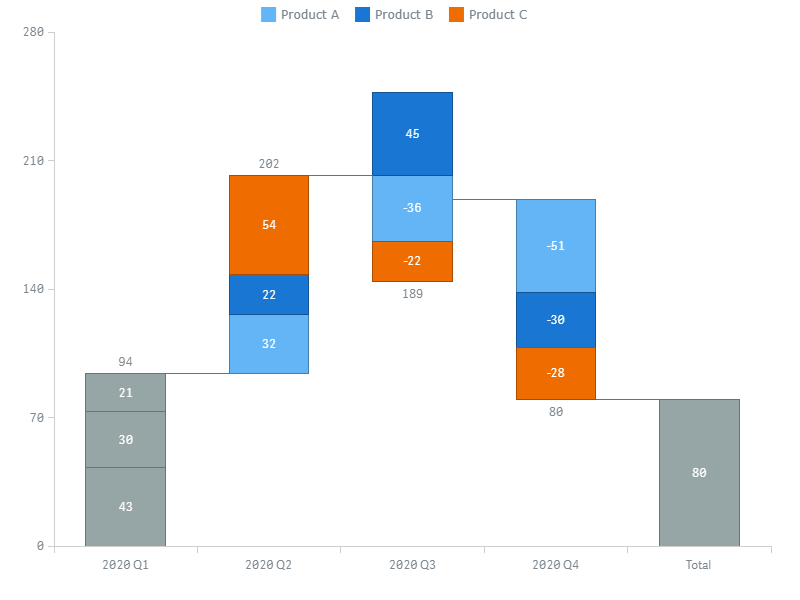
Em gráficos empilhados, pode utilizar as paletas incorporadas para colorir as sub-barras por subcategoria. Uma cor separada definida pelo utilizador é aplicada às barras de total e subtotal (alternativamente, pode colori-las por subcategoria).
- Vá para Appearance > Colors and Legend no painel de propriedades.
- Selecione Subcategory no menu suspenso Color by.
- Selecione uma paleta e utilize as opções Reverse colors, cor "Total" e Color totals as subcategories.
Neste modo, a legenda é colorida automaticamente.
Increase / Decrease / Total
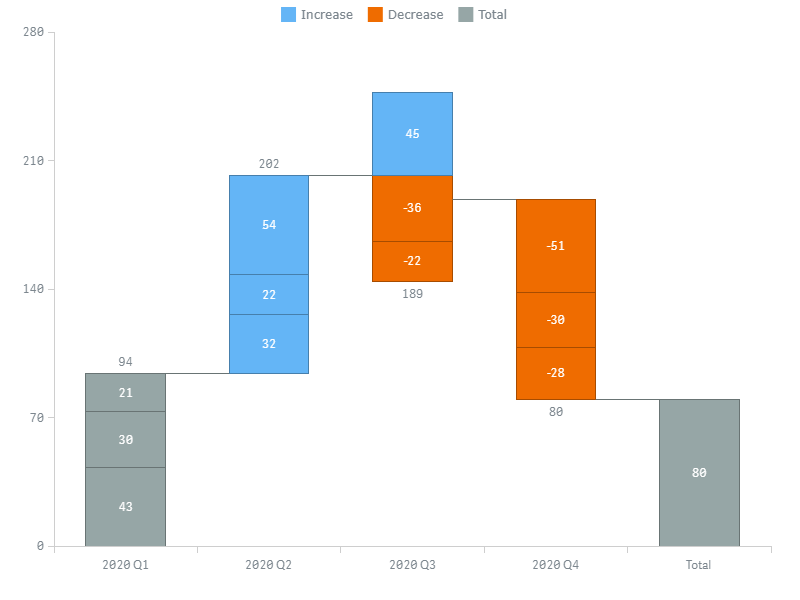
Pode definir três cores para indicar barras crescentes, decrescentes e de total (bem como de subtotal). Em gráficos empilhados, as cores distinguem as sub-barras.
- Vá para Appearance > Colors and Legend no painel de propriedades.
- Selecione Increase / Decrease / Total no menu suspenso Color by.
- Utilize as opções de cor "Increase", "Decrease" e "Total".
A legenda é colorida automaticamente.
Colorir por Expressão
Pode definir uma expressão personalizada para colorir as barras (ou sub-barras em gráficos empilhados). Uma cor separada definida pelo utilizador é aplicada às barras de total e subtotal.
- Vá para Appearance > Colors and Legend no painel de propriedades.
- Selecione Expression no menu suspenso Color by.
- Introduza uma expressão na caixa de entrada e utilize a opção de cor "Total".
Os itens da legenda têm de ser adicionados e coloridos manualmente.
A coloração por expressão define as cores utilizando uma expressão definida pelo utilizador. Ao colorir por expressão, pode definir tanto as cores a utilizar como os valores com os quais as utilizar, permitindo um maior controlo sobre a forma como as cores são utilizadas na visualização. Por exemplo, pode destacar valores de interesse particular ou diferenciar entre valores dentro de diferentes intervalos de valores. A coloração por expressão também pode ser utilizada para colorir uma visualização por valores não incluídos na mesma.
Exemplos
Aqui estão alguns exemplos para mostrar o que pode fazer com expressões por cor. Note que as expressões não afetam a legenda, pelo que nestes exemplos esta é configurada manualmente.
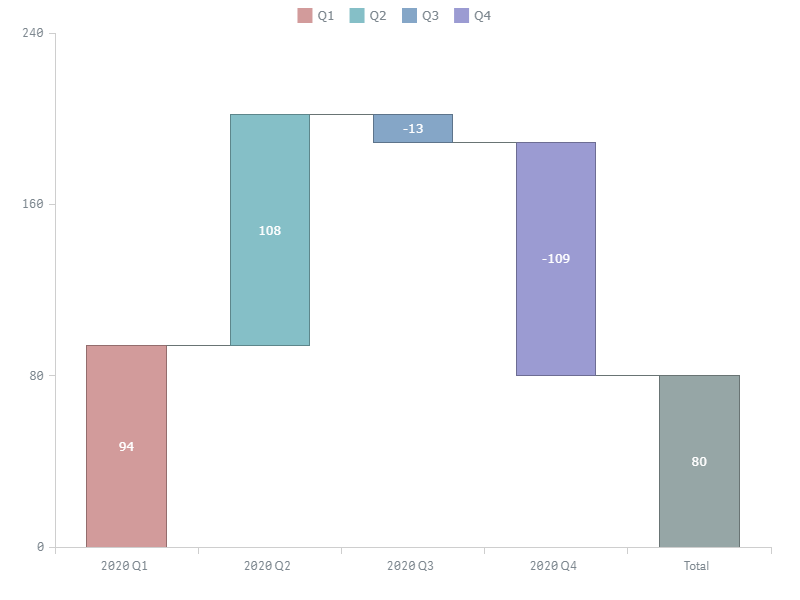
Exemplo: Colorir por Categoria
Pick(Match(Quarter,  '2020 Q1', '2020 Q2', '2020 Q3', '2020 Q4'),
'#d29b9b', '#85bfc7', '#85a6c7', '#9b9bd2')
Neste exemplo, 4 cores indicam 4 categorias (trimestres).
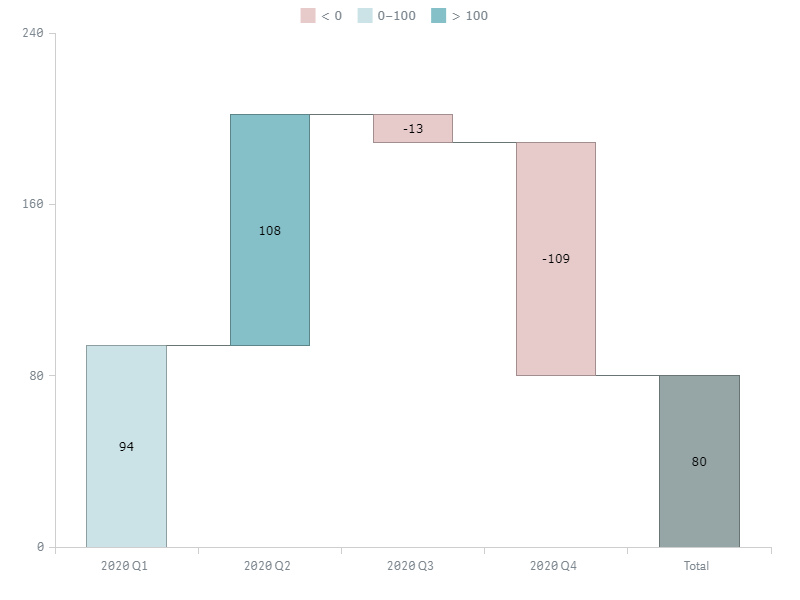
Exemplo: Colorir por Medida
If(Sum(ValueDifference) < 0, '#e7cbcb',
If(Sum(ValueDifference) <= 100, '#cbe3e7',
If(Sum(ValueDifference) > 100, '#85bfc7')))
Aqui, 3 cores indicam 3 intervalos de valores.
Legenda
Quando o gráfico é colorido por subcategory ou Increase / Decrease / Total, as suas cores são aplicadas automaticamente à legenda.
Quando o gráfico é colorido por expression, tem de adicionar e colorir manualmente cada item.
Para configurar a legenda, vá para Appearance > Colors and legend no painel de propriedades e faça o seguinte:
- Para ativar ou desativar, alterne o seletor Legend.
- Para definir a posição, selecione Top, Right, Bottom ou Left no menu suspenso Position.
- Para definir o alinhamento, selecione uma das opções disponíveis no menu suspenso Alignment.
- Para definir o título, vá a Title e introduza o seu texto na caixa de entrada Title.
- Para configurar a fonte do título, utilize as opções Style, Color, Size, Family e Shadow.
Para personalizar o item Total ou adicionar um novo item, vá a Items, alterne o seletor Items e faça o seguinte:
- Para ativar ou desativar o item Total, selecione ou desmarque a caixa Show total in legend.
- Para definir o nome do item Total, introduza o seu texto na caixa de entrada Total label.
- Para adicionar um item personalizado, clique em Add legend item.
- Para definir o nome do novo item, introduza o seu texto na caixa de entrada Label.
- Para definir a cor do novo item, utilize a opção Color.
Os itens personalizados substituem os gerados automaticamente.
Se o gráfico for colorido por Increase / Decrease / Total, pode personalizar os nomes de todos os itens predefinidos. Vá a Items, NÃO alterne o seletor Items e faça o seguinte:
- Para definir o nome do item Total, introduza o seu texto na caixa de entrada Total label.
- Para definir o nome do item Increase, introduza o seu texto na caixa de entrada Increase label.
- Para definir o nome do item Decrease, introduza o seu texto na caixa de entrada Decrease label.
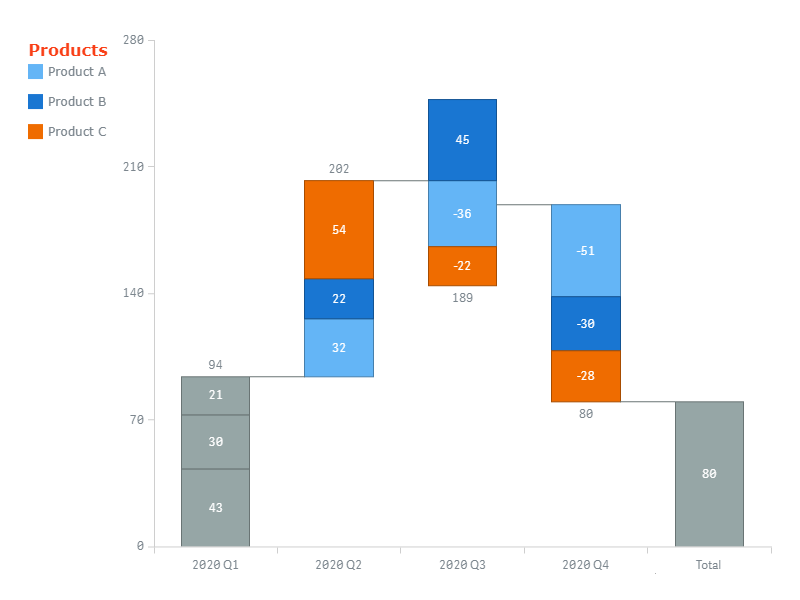
Nesta captura de ecrã, o gráfico é colorido por subcategorias, a legenda gerada automaticamente é apresentada e a sua posição e título foram personalizados:
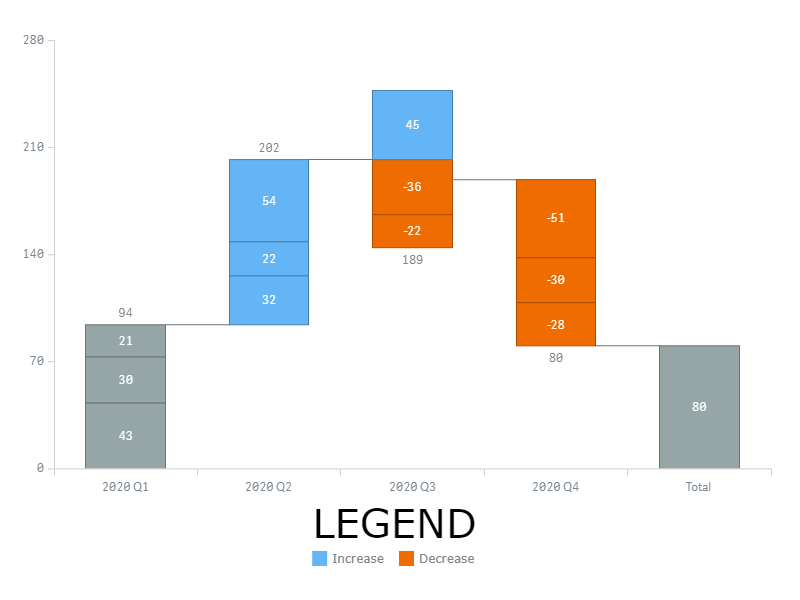
Aqui, o gráfico é colorido por Increase / Decrease / Total, a legenda gerada automaticamente é apresentada e a sua posição e título foram personalizados:
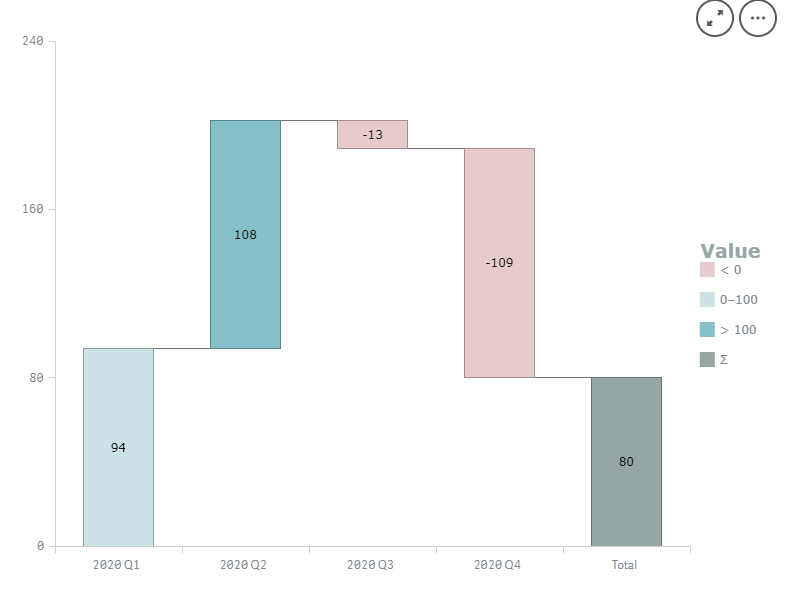
Aqui, o gráfico é colorido por expression e a legenda apresenta itens personalizados. O nome do item Total, a posição e o título foram personalizados.
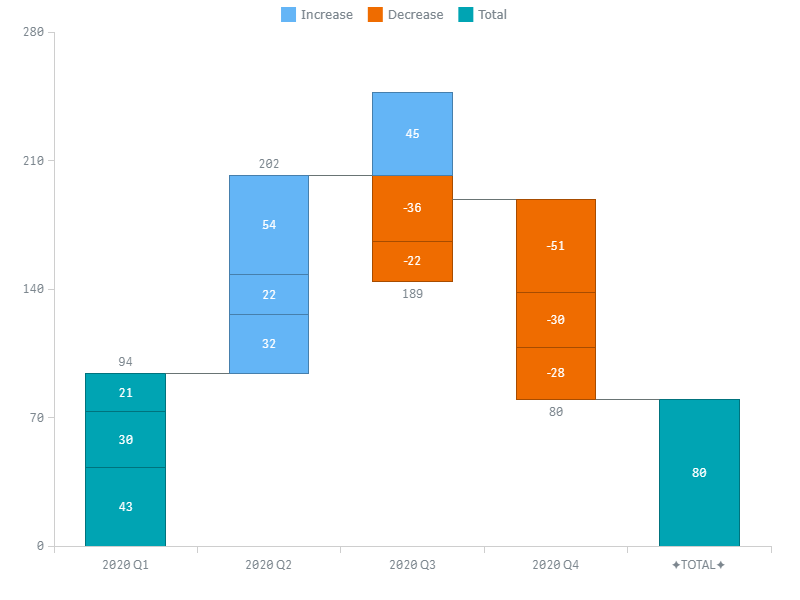
Barras de Total
Pode apresentar uma barra de total após a última barra do gráfico e colorir a primeira barra como total. Além disso, é possível mostrar um split total, total empilhado e adicionar múltiplas barras de subtotal após quaisquer barras.
Se a estrutura de dados for 0 dimensão + N medidas ou 1 dimensão + N medidas,
- Para ativar o total inicial, vá a Measures no painel de propriedades, clique na primeira medida e desmarque a caixa Show as change.
- Para ativar o total final, vá para Appearance > Presentation > Total no painel de propriedades e selecione a caixa Show cumulative total.
- Para definir o rótulo do total final (apresentado no eixo X), introduza o seu texto na caixa de entrada Label.
Se a estrutura de dados for 1 dimensão + 1 medida, vá para Appearance > Presentation > Total no painel de propriedades:
- Para ativar o total inicial, desmarque a caixa Color first item as change.
- Para ativar o total final, selecione a caixa Show cumulative total.
- Para definir o rótulo do total final (apresentado no eixo X), introduza o seu texto na caixa de entrada Label.
Pode apresentar barras de total no início do eixo X:
- Vá para Appearance > Presentation > Total no painel de propriedades.
- Selecione Start no menu suspenso Position.
Também pode definir a cor das barras de total:
- Vá para Appearance > Colors and Legend no painel de propriedades.
- Utilize a opção de cor "Total".
Nesta captura de ecrã, as barras de total inicial e final estão ativadas, é utilizada uma cor de total personalizada e o rótulo do total final é personalizado:
Conectores
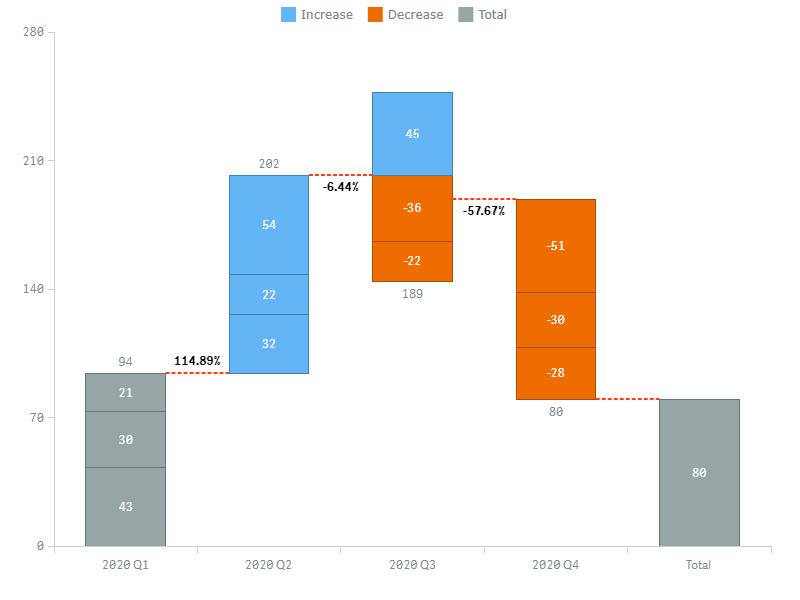
Um conector é uma linha que liga duas barras adjacentes de um gráfico. Os rótulos dos conectores apresentam a diferença entre cada par de barras como uma percentagem.
Para configurar os conectores, vá para Appearance > Presentation > Connectors no painel de propriedades e faça o seguinte:
- Para desativar ou ativar os rótulos, alterne o seletor Labels.
- Para configurar os rótulos, utilize as opções Style, Color, Size, Family e Shadow.
- Para configurar o traço, alterne o seletor Stroke settings e utilize as opções Color, Style e Thickness.
Eixos
Eixo X
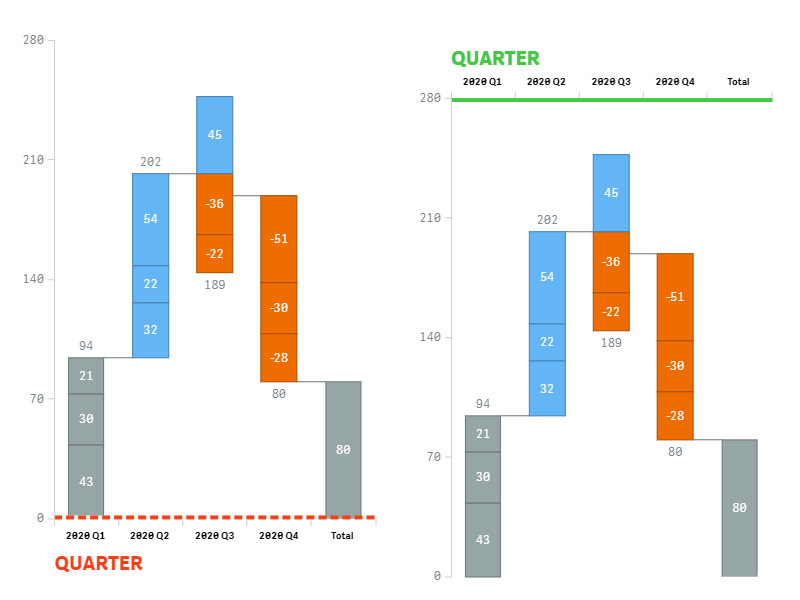
O eixo X apresenta os nomes das categorias, bem como os rótulos das barras de total e subtotal.
Para configurar o eixo X, vá para Appearance > X-axis no painel de propriedades e faça o seguinte:
- Para desativar ou ativar, alterne o seletor Axis.
- Para configurar o traço, utilize as opções Color, Style e Thickness.
- Para definir a posição, utilize a opção Position.
- Para configurar os rótulos, alterne os seletores Labels e Font e utilize as opções abaixo.
- Para configurar o título, alterne o seletor Title e utilize as opções Text, Font e Align.
- Para configurar a X-grid, alterne o seletor Grid e utilize as opções abaixo.
A orientação do eixo X (horizontal ou vertical) é afetada pelo layout do gráfico.
Se a estrutura de dados for 0 dimensão + N medidas ou 1 dimensão + N medidas, o eixo X apresenta os nomes das medidas (representando categorias). Pode personalizá-los:
- Vá para Measures no painel de propriedades.
- Clique numa medida para abrir as suas definições.
- Introduza um valor de string ou uma expressão de string na caixa de entrada Label.
Eixo Y
O eixo Y apresenta valores numéricos, que correspondem à medida ou medidas, dependendo da estrutura de dados.
Para configurar o eixo Y, vá para Appearance > Y-axis no painel de propriedades e faça o seguinte:
- Para desativar ou ativar, alterne o seletor Axis.
- Para configurar o traço, utilize as opções Color, Style e Thickness.
- Para definir a posição, utilize a opção Position.
- Para configurar os rótulos, alterne os seletores Labels e Font e utilize as opções abaixo.
- Para configurar o título, alterne o seletor Title e utilize as opções Text, Font e Align.
- Para configurar a Y-grid, alterne o seletor Grid e utilize as opções abaixo.
A orientação do eixo Y (vertical ou horizontal) é afetada pelo layout do gráfico.
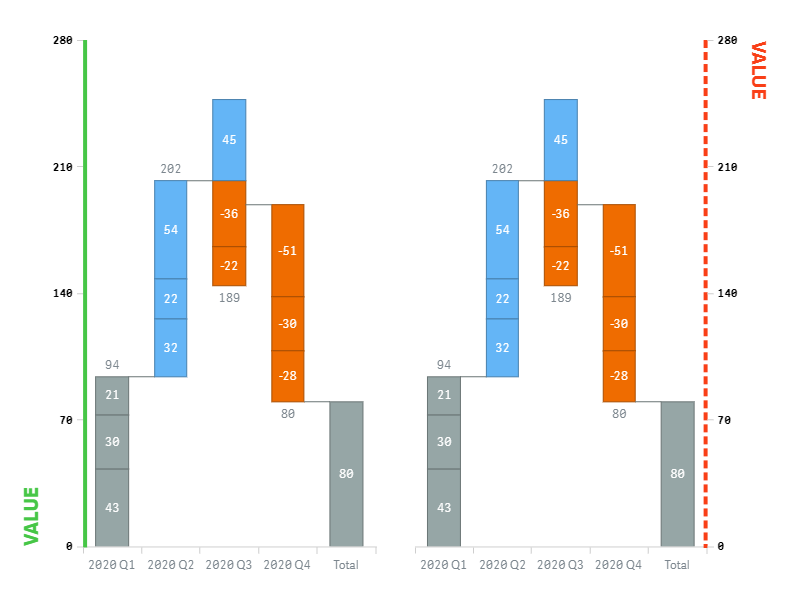
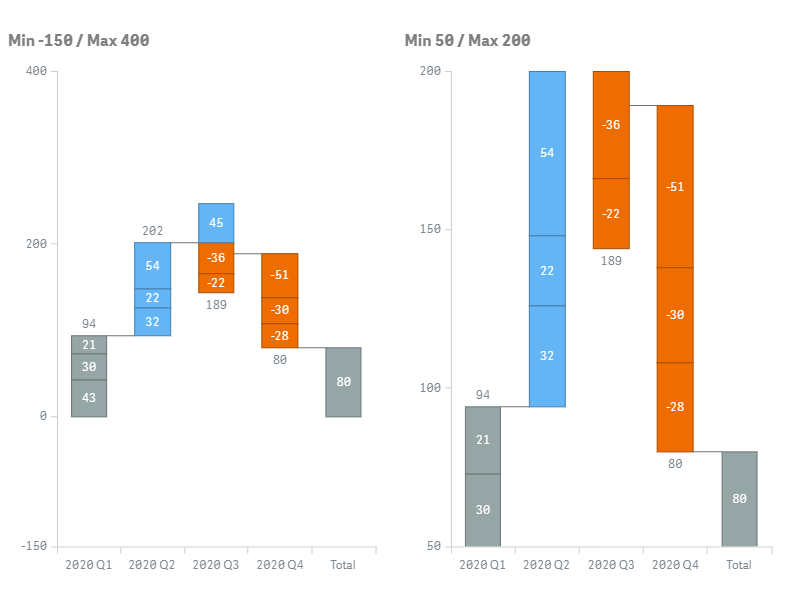
Além disso, para definir o intervalo da escala Y:
- Alterne o seletor Range.
- Selecione Min, Max ou Min/Max no menu suspenso.
- Introduza o(s) valor(es) ou expressão(ões) na(s) caixa(s) de entrada abaixo.
Por predefinição, a escala Y é ajustada para apresentar todas as barras do gráfico. Dependendo do(s) valor(es) que especificar como mínimo e/ou máximo, as barras serão cortadas ou será apresentado espaço extra abaixo ou acima delas:
Grelhas
O gráfico Waterfall Classic tem duas grelhas:
- A X-grid interseta o eixo X e divide o gráfico em bandas verticais.
- A Y-grid interseta o eixo Y e divide o gráfico em bandas horizontais.
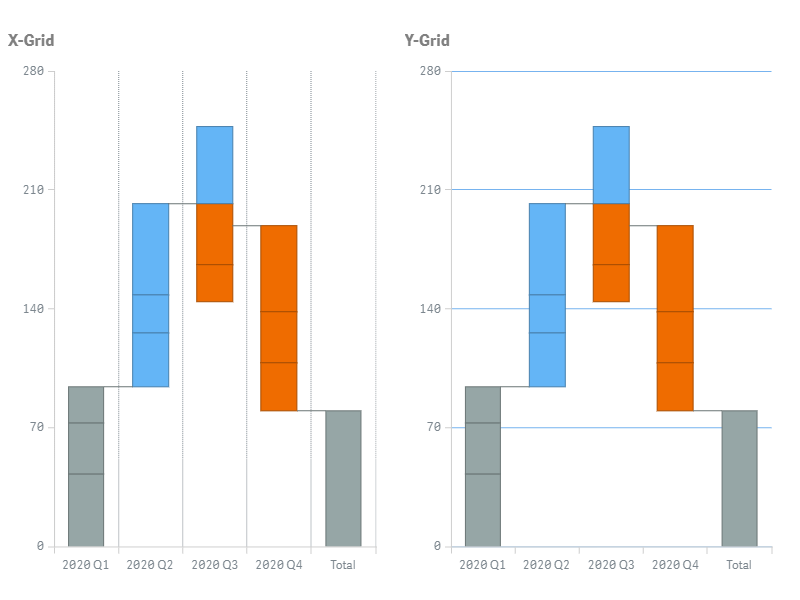
Para configurar uma grelha, vá para Appearance > X-axis ou Y-axis no painel de propriedades, alterne o seletor Grid e faça o seguinte:
- Para configurar o traço, utilize as opções Color, Style e Thickness.
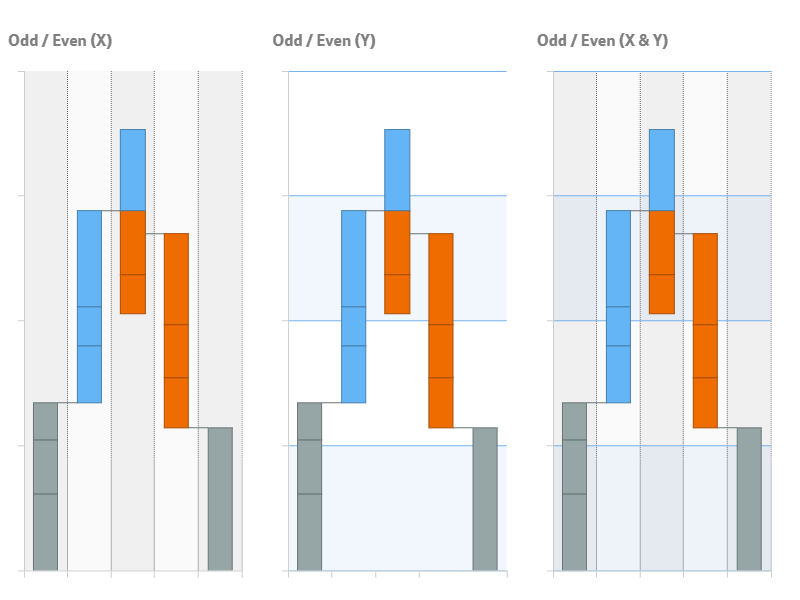
- Para configurar o preenchimento, selecione um tipo de preenchimento no menu suspenso Fill type e utilize as opções disponíveis abaixo
As grelhas X e Y suportam os seguintes esquemas de preenchimento e definições:
| Tipo de Preenchimento | Descrição | Definições |
|---|---|---|
| None | Não são aplicadas cores à grelha. | N/A |
| Solid | É aplicada uma cor a toda a grelha. | Color Opacity |
| Odd / Even | Duas cores indicam as bandas ímpares e pares. | Odd color, Opacity Even color, Opacity |
Note que é possível combinar preenchimentos ativando-os para ambas as grelhas em simultâneo.
Layout
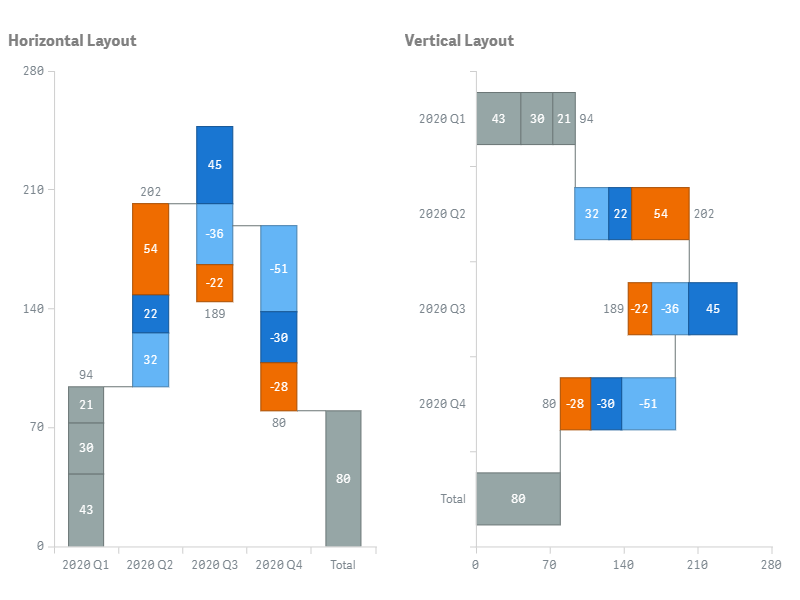
Por predefinição, o gráfico está orientado horizontalmente: o eixo X é horizontal e o eixo Y é vertical.
Quando o layout vertical está ativado, o eixo X é vertical e o eixo Y é horizontal:
Para definir o layout,
- Vá para Appearance > Presentation > Layout no painel de propriedades.
- Selecione Horizontal ou Vertical.
Rótulos
Os rótulos são objetos de texto que apresentam informações sobre as barras do gráfico (ou as sub-barras em gráficos empilhados).
Para configurar os rótulos, vá para Appearance > Labels no painel de propriedades e faça o seguinte:
- Para desativar ou ativar, alterne o seletor Labels.
- Para definir o texto, alterne o seletor Text e introduza um valor de string ou uma expressão de string na caixa de entrada.
- Para configurar a fonte, utilize as opções Style, Color, Size, Family e Shadow.
- Para ativar ou desativar rótulos externos, selecione ou desmarque a caixa Allow outside.
- Para definir o limiar, introduza um valor numérico ou uma expressão na caixa de entrada Threshold modulus.
Os rótulos que representam valores inferiores ao limiar (em módulo) são ocultados.
Por predefinição, o rótulo de cada barra ou sub-barra mostra o seu valor de diferença.
No exemplo abaixo, a fonte dos rótulos é ajustada. Eles apresentam os nomes curtos das subcategorias:
Right(Product, 1)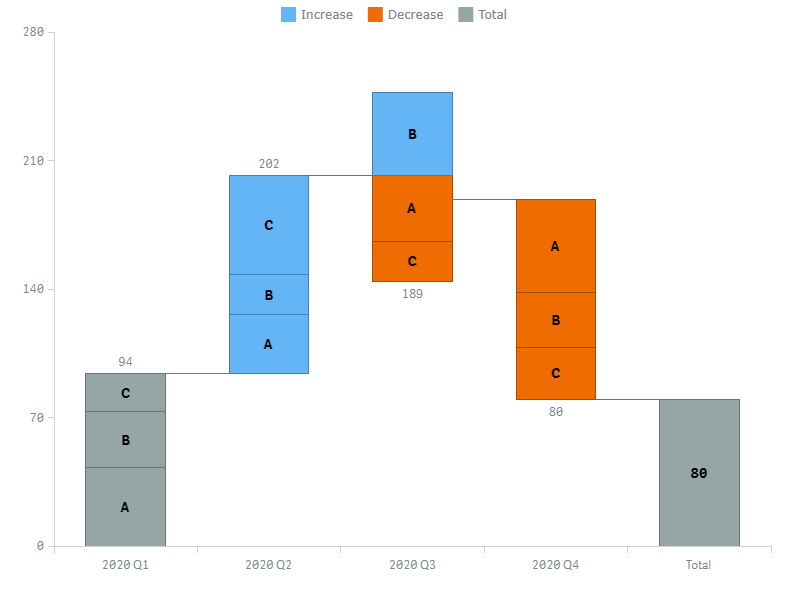
Rótulos de Empilhamento
Os rótulos de empilhamento são objetos de texto que apresentam informações sobre as barras de gráficos empilhados.
Para configurar os rótulos de empilhamento, vá para Appearance > Stack labels no painel de propriedades:
- Para ativar ou desativar, alterne o seletor Labels.
- Para definir o texto, selecione uma opção no menu suspenso Text.
- Para configurar a fonte, utilize as opções Style, Color, Size, Family e Shadow.
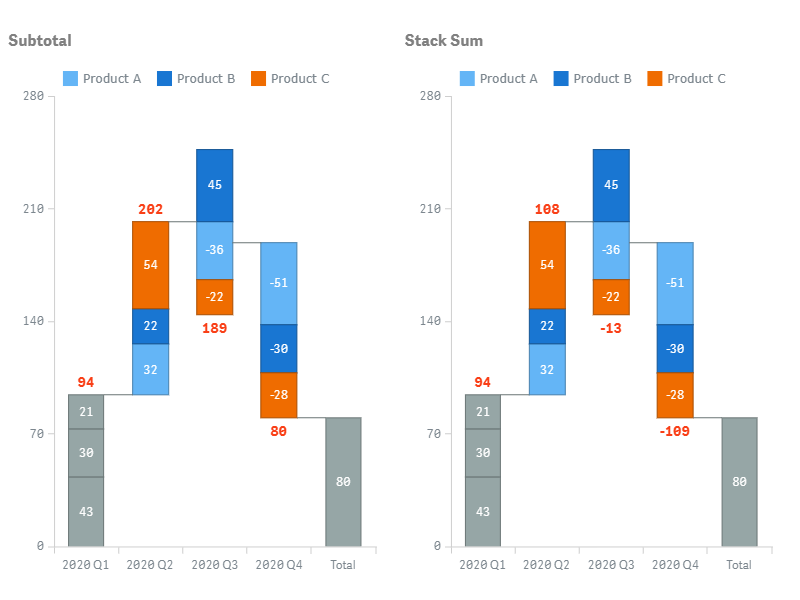
No menu Text, estão disponíveis duas opções. Elas definem o texto apresentado pelos rótulos de empilhamento:
- Subtotal (predefinido) – somas de valores absolutos correspondentes a sub-barras.
- Stack sum – somas de valores de diferença correspondentes a sub-barras.
Tooltips
As tooltips são caixas de texto que aparecem quando o utilizador passa o rato sobre as barras do gráfico. Cada tooltip apresenta informações adicionais sobre a barra atual.
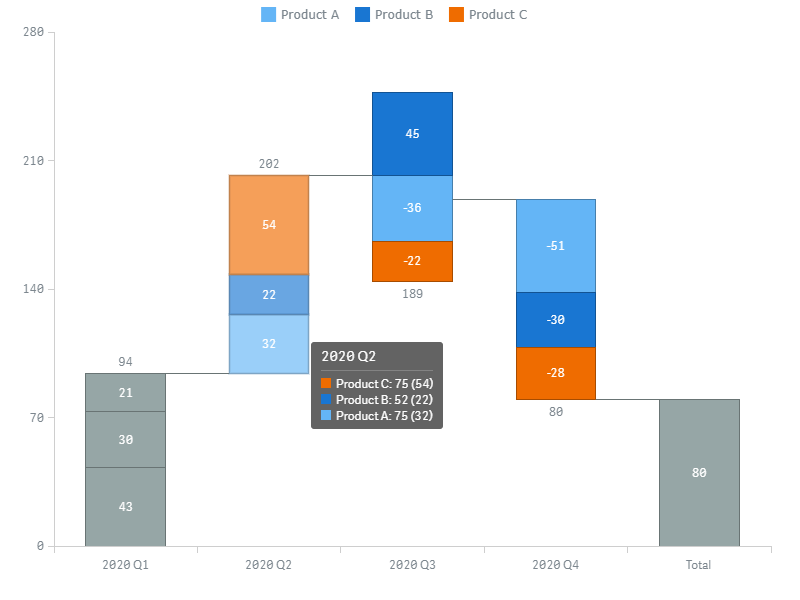
Em gráficos empilhados, as tooltips estão associadas às sub-barras. Pode também ativar tooltips de grupo, que são apresentadas quando o utilizador passa o rato sobre as barras empilhadas. Cada tooltip de grupo apresenta informações sobre todas as sub-barras da barra atual.
Note que é possível definir o texto das tooltips e das tooltips de grupo como um valor de string ou como uma expressão de string arbitrária. A utilização de expressões permite destacar valores de interesse particular, apresentar valores não incluídos numa visualização ou resultados de cálculos, e assim por diante.
Além disso, pode utilizar HTML em tooltips.
Para desativar ou ativar as tooltips, vá a Interactivity no painel de propriedades e alterne o seletor Tooltips.
Para configurar as tooltips, vá para Appearance > Tooltip no painel de propriedades e faça o seguinte:
- Para definir o texto, alterne o seletor Tooltip text e introduza um valor de string ou uma expressão de string na caixa de entrada.
- Para ativar ou desativar as tooltips de grupo, selecione ou desmarque a caixa Group tooltips.
Aqui está um exemplo de uma expressão para configurar o texto da tooltip:
'<b>' & Upper(Product) & '</b>' &
'<br><i>' & Capitalize(Type) & '</i>'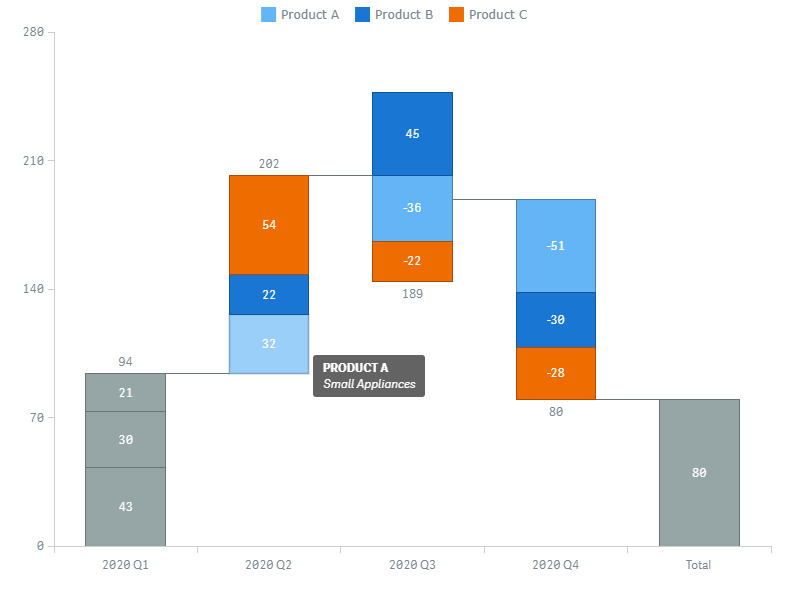
In this screenshot, a group tooltip with the default text is enabled:
Outras Funcionalidades
Barras de Subtotal
Pode apresentar múltiplas barras de subtotal em qualquer lugar do gráfico.
Se a estrutura de dados for 0 dimensão + N medidas ou 1 dimensão + N medidas, faça o seguinte:
- Vá a Measures no painel de propriedades e clique em qualquer medida.
- Selecione a caixa Add subtotal.
- Introduza o seu texto ou uma expressão na caixa de entrada para definir o rótulo (apresentado no eixo X).
A barra de subtotal é adicionada após a barra correspondente à medida que selecionou.
Se a estrutura de dados for 1 dimensão + 1 medida, faça o seguinte:
- Vá para Add-ons > Subtotals no painel de propriedades.
- Clique em Add subtotal.
- Introduza um valor ou uma expressão na caixa de entrada Dimension value.
- Introduza o seu texto ou uma expressão na caixa de entrada Label para definir o rótulo (apresentado no eixo X).
Na caixa de entrada Dimension value, deve especificar um valor da dimensão, que representa um dos nomes das categorias apresentados no eixo X. A barra de subtotal é adicionada após a barra correspondente ao valor especificado, ou no fim do gráfico se nenhum valor for introduzido.
Também pode definir a cor das barras de subtotal:
- Vá para Appearance > Colors and Legend no painel de propriedades.
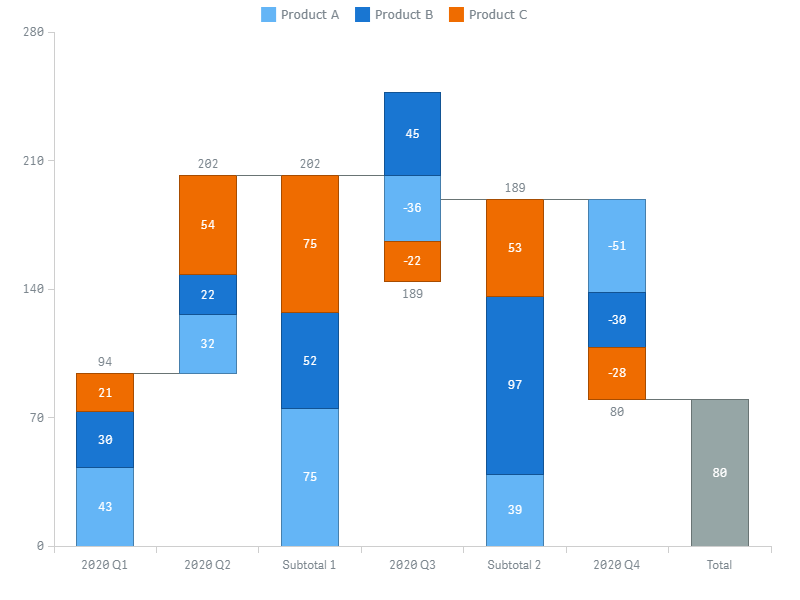
- Utilize a opção de cor "Total" ou Color totals as subcategories (se disponível).
A opção Color totals as subcategories está disponível apenas se o gráfico for colorido por subcategory. Este esquema de cores também é aplicado ao total inicial, substituindo a opção First item as change / Show as change.
Nesta captura de ecrã, existem duas barras de subtotal, adicionadas após os seguintes valores de dimensão:
- 2020 Q2
- 2020 Q3
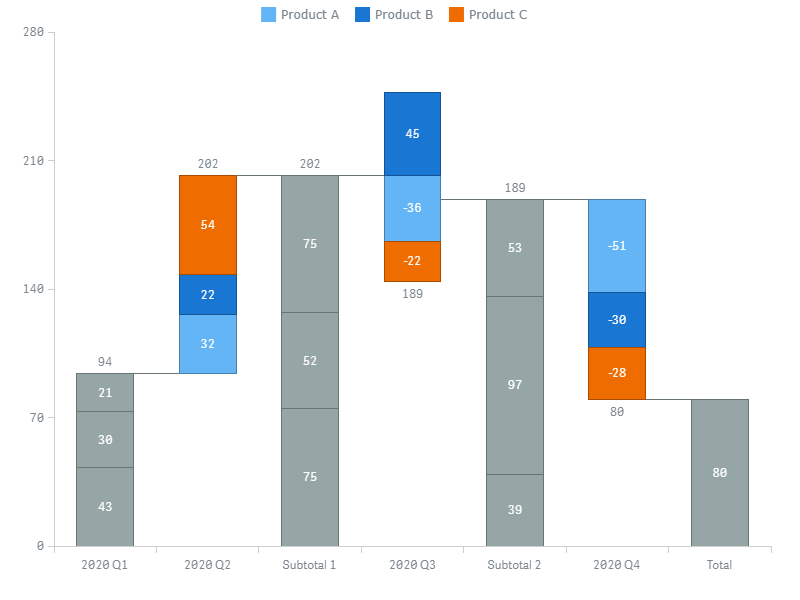
A opção Color totals as subcategories está disponível apenas se o gráfico for colorido por subcategory:
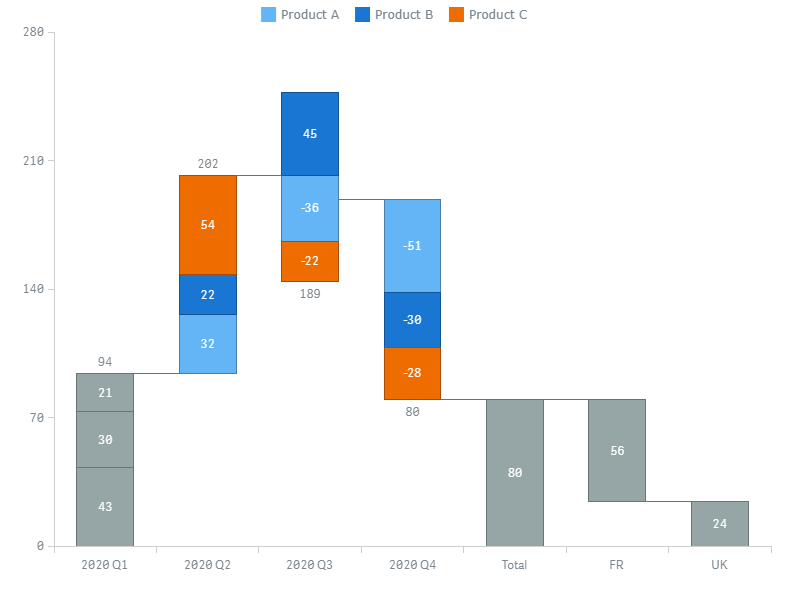
Split Total
Pode dividir a barra de total em múltiplas barras (divisões) apresentadas logo após a mesma. As divisões representam valores ou expressões definidos pelo utilizador.
Para adicionar uma divisão, vá para Add-ons > Split total no painel de propriedades e faça o seguinte:
- Clique em Add value.
- Introduza o seu texto ou uma expressão na caixa de entrada Label para definir o rótulo (apresentado no eixo X).
- Introduza um valor numérico ou uma expressão na caixa de entrada Value.
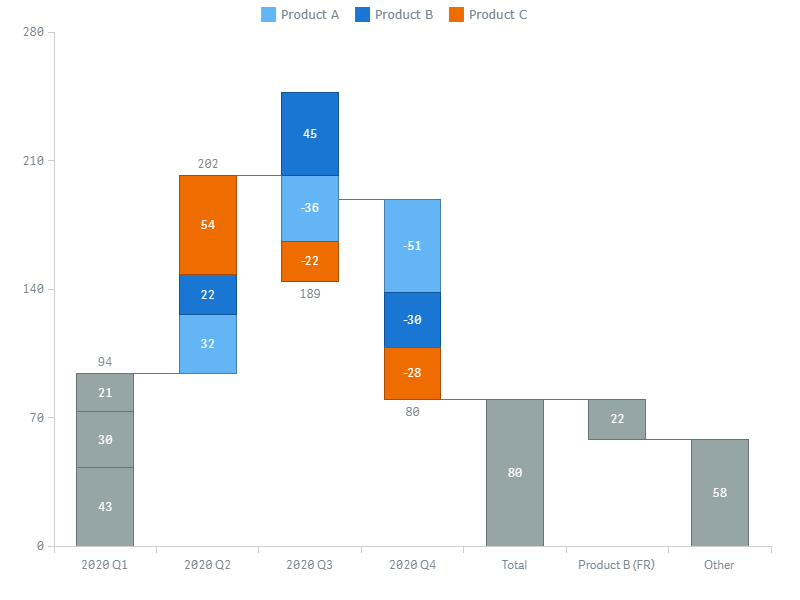
A soma dos valores que especificar deve ser igual ou inferior ao total. Se for inferior ao total, a categoria 'Other' é criada automaticamente.
Aqui está um gráfico com o split total ativado:
Aqui é apresentada a categoria 'Other' criada automaticamente:
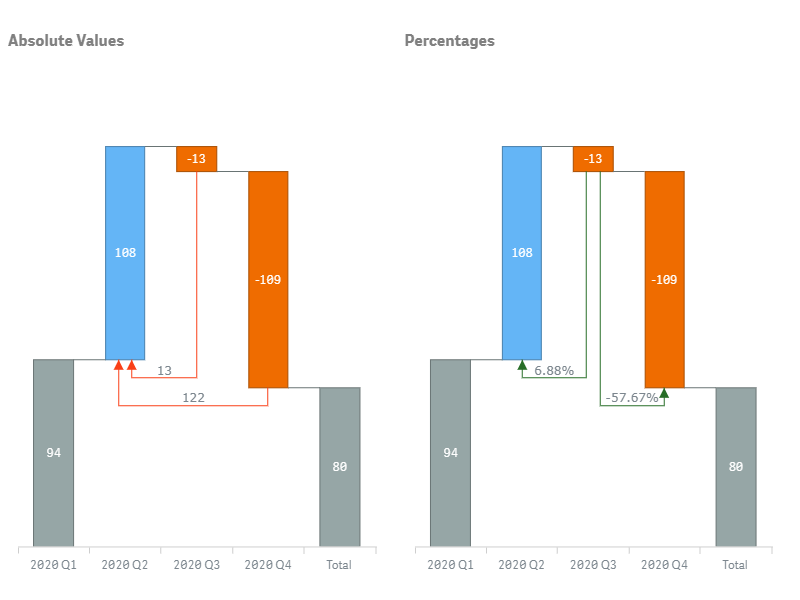
Setas
Pode adicionar e personalizar múltiplos conectores em forma de seta (setas). Eles ligam pares de quaisquer barras e mostram a diferença entre elas: seja como um valor absoluto ou como uma percentagem.
Para adicionar uma seta,
- Vá para Add-ons > Arrows no painel de propriedades.
- Clique em Add arrow.
- Introduza um valor ou uma expressão na caixa de entrada From.
- Introduza um valor ou uma expressão na caixa de entrada To.
Nas caixas de entrada From e To, deve especificar nomes de medidas ou valores da dimensão (dependendo da estrutura de dados), que representam nomes de categorias apresentados no eixo X.
Para configurar uma seta, vá para Add-ons > Arrows e faça o seguinte:
- Para definir a cor, utilize a opção Color:
- Para apresentar a diferença como valores absolutos ou percentagens, desmarque ou selecione a caixa Show percents.
- Para definir o alinhamento dos rótulos, utilize a opção Align.
Linhas de Referência
Existem dois tipos de linhas de referência:
- Uma linha de referência é uma linha horizontal que interseta o eixo Y num determinado ponto. Indica valores numéricos.
- Uma linha de referência de dimensão é uma linha vertical que interseta o eixo X num determinado ponto. Indica nomes de categorias, representados pelos valores da dimensão. Tais linhas estão disponíveis apenas para a estrutura de dados 1 dimensão + 1 medida (a única onde o eixo X apresenta valores de dimensão).
Pode adicionar uma ou várias linhas de referência e linhas de referência de dimensão. Linhas de ambos os tipos são desenhadas apenas se os seus valores estiverem dentro do intervalo de valores apresentado.
Note que é possível especificar o valor que define a posição de uma linha quer como um valor exato quer como uma expressão arbitrária.
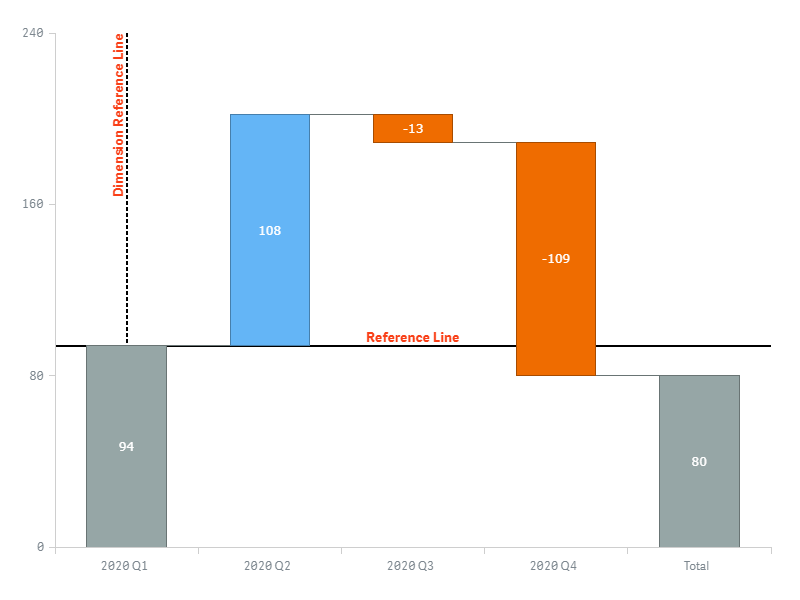
Para adicionar uma linha de referência, faça o seguinte:
- Vá para Add-ons > Reference lines no painel de propriedades.
- Clique em Add reference line.
- Introduza um valor ou uma expressão na caixa de entrada Reference line expression.
Para adicionar uma linha de referência de dimensão,
- Vá para Add-ons > Dimension reference lines no painel de propriedades.
- Clique em Add reference line.
- Introduza um valor ou uma expressão na caixa de entrada Dimension value.
Para configurar uma linha, vá para Add-ons > Reference lines ou Dimension reference lines e faça o seguinte:
- Para adicionar um rótulo de texto, introduza uma string de texto na caixa de entrada Label.
- Para configurar o traço, utilize as opções Stroke, Stroke type e Thickness.
- Para configurar a posição do rótulo, utilize as opções Label orientation e Label position.
- Para configurar a fonte, alterne o seletor Font e utilize as opções Style, Color, Size, Family e Shadow.
Intervalos de Referência
Existem dois tipos de intervalos de referência:
- Um intervalo de referência é uma área horizontal que interseta o eixo Y num determinado intervalo de pontos. Indica um intervalo de valores numéricos.
- Um intervalo de referência de dimensão é um intervalo vertical que interseta o eixo X num determinado intervalo de pontos. Indica um intervalo de nomes de categorias representados por valores de dimensão. Tais linhas estão disponíveis apenas para a estrutura de dados 1 dimensão + 1 medida (a única onde o eixo X apresenta valores de dimensão).
Pode adicionar um ou vários intervalos de referência e intervalos de referência de dimensão. Intervalos de ambos os tipos são desenhados apenas se os seus valores estiverem dentro do intervalo de valores apresentado.
Note que é possível especificar os valores que definem a posição de um intervalo quer como valores exatos quer como expressões arbitrárias.
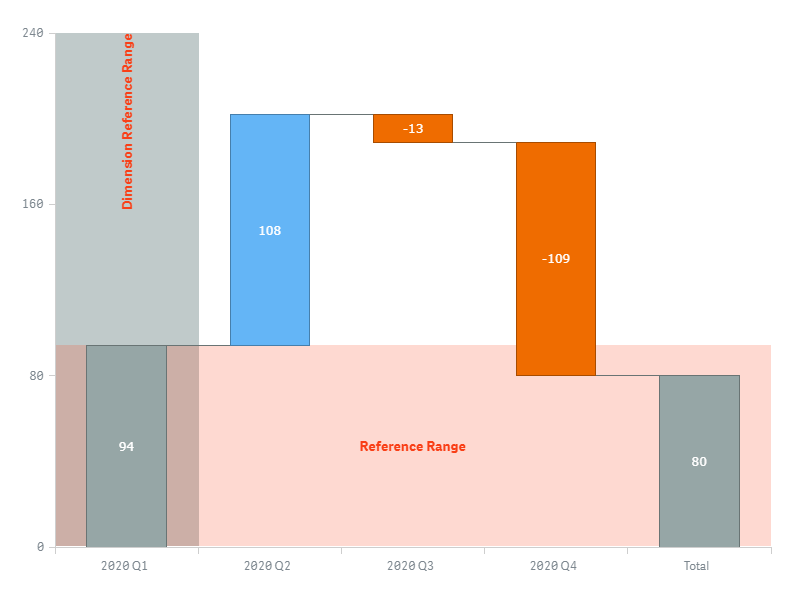
Para adicionar um intervalo de referência, faça o seguinte:
- Vá para Add-ons > Reference ranges no painel de propriedades.
- Clique em Add reference range.
- Introduza um valor ou uma expressão na caixa de entrada From.
- Introduza um valor ou uma expressão na caixa de entrada To.
Para adicionar um intervalo de referência de dimensão,
- Vá para Add-ons > Dimension reference ranges no painel de propriedades.
- Clique em Add reference range.
- Introduza um valor ou uma expressão na caixa de entrada From.
- Introduza um valor ou uma expressão na caixa de entrada To.
Para configurar um intervalo, vá para Add-ons > Reference ranges ou Dimension reference ranges e faça o seguinte:
- Para adicionar um rótulo de texto, introduza uma string de texto na caixa de entrada Label.
- Para configurar o preenchimento, utilize as opções Color e Opacity.
- Para configurar a posição do rótulo, utilize as opções Label orientation e Label position.
- Para configurar a fonte, alterne o seletor Font e utilize as opções Style, Color, Size, Family e Shadow.
Interatividade
Por predefinição, estão disponíveis as seguintes funcionalidades de interatividade: seleção, instantâneos (snapshots) e tooltips. Para as desativar ou ativar, vá a Interactivity no painel de propriedades e alterne os seguintes seletores:
- Selection
- Snapshots
- Tooltips
Condições de Cálculo
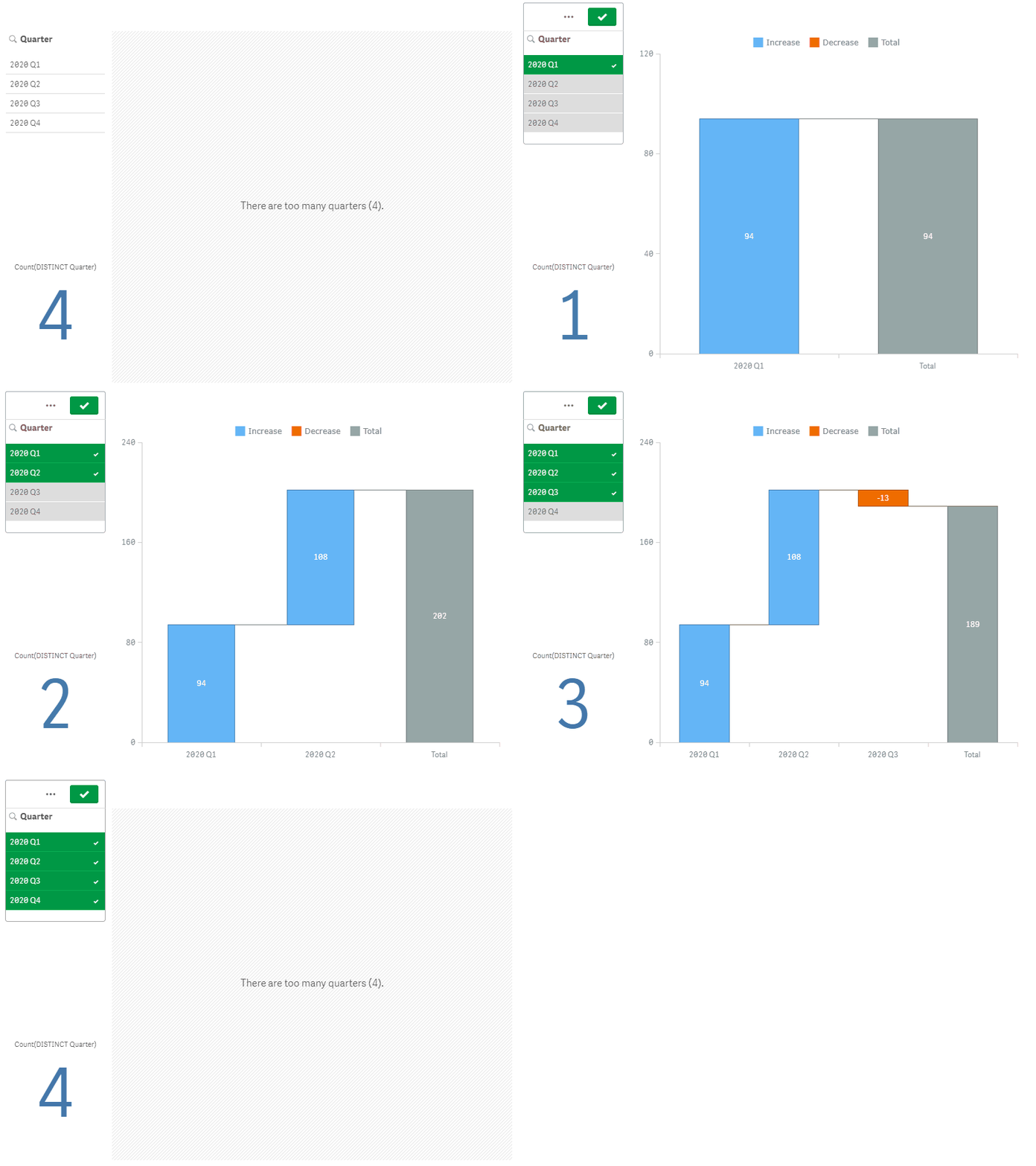
O AnyChart suporta condições de cálculo: pode definir uma condição que precisa de ser cumprida (true) para que o objeto seja apresentado. Se a condição não for cumprida, é apresentada uma mensagem personalizada.
Uma condição de cálculo é útil quando um gráfico ou tabela é muito grande e torna a visualização lenta a responder. Uma condição de cálculo pode ajudar a que, por exemplo, um objeto não seja apresentado até que o utilizador tenha filtrado os dados para um nível mais gerível através da aplicação de seleções.
Para adicionar uma condição, faça o seguinte:
- Vá para Add-ons > Data handling no painel de propriedades.
- Introduza uma expressão na caixa de entrada Calculation condition.
- Introduza um valor de string ou uma expressão de string na caixa de entrada Displayed message.
Por exemplo, a seguinte expressão permite mostrar o gráfico apenas quando o utilizador seleciona menos de 4 trimestres:
If(Count(DISTINCT Quarter) < 4, 1, 0)Se houver demasiados trimestres, o AnyChart apresenta esta mensagem:
'There are too many quarters (' & Count(DISTINCT Quarter) & ').'