AnyChart Extension for Qlik: Waterfall Advanced Chart
Fundamentos
Tipos de Gráfico
Existem duas AnyChart Waterfall extensions para Qlik:
- Waterfall Classic Chart – um gráfico Waterfall que opcionalmente suporta sub-barras empilhadas. Em geral, é semelhante ao gráfico Waterfall padrão do Qlik Sense.
- Waterfall Advanced Chart – um gráfico Waterfall que sempre exibe sub-barras empilhadas.
A escolha entre estes dois tipos depende da estrutura dos seus dados e do que você pretende mostrar no gráfico.
Esta seção explica como criar e configurar gráficos Waterfall Advanced.
Baixando e Instalando
Qlik Sense Desktop
Para instalar a AnyChart Waterfall Advanced Extension no Qlik Sense Desktop, faça o seguinte:
- Baixe a AnyChart Waterfall Advanced Extension para Qlik Sense.
- Extraia o arquivo.
- Abra uma janela do Windows Explorer e navegue até o diretório Extensions do Qlik Sense:
..\Users\<UserName>\Documents\Qlik\Sense\Extensions. - Copie a pasta anychart-4x-waterfall-advanced para o diretório Extensions.
- Reinicie o Qlik Sense Desktop.
Qlik Sense Server
Para instalar a AnyChart Waterfall Advanced Extension em um servidor Qlik Sense,
- Baixe a AnyChart Waterfall Advanced Extension para Qlik Sense.
- Abra o Qlik Management Console (QMC): https://<QPS server name>/qmc
- Selecione Extensions na página inicial do QMC ou no menu suspenso Start.
- Clique em Import na barra de ações.
- No diálogo, selecione o arquivo baixado. Deixe a área de senha em branco.
- Clique em Open na janela do explorador de arquivos.
- Clique em Import.
Qlik Sense Cloud
Para instalar a AnyChart Waterfall Advanced Extension no Qlik Sense Cloud, faça o seguinte:
- Baixe a AnyChart Waterfall Advanced Extension para Qlik Sense Cloud.
- Acesse o Management Console:
- adicione /console ao endereço do seu locatário: https://<seu endereço de locatário>/console
- ou use o link de navegação Administration sob o perfil do usuário no hub
- Vá para a página Extensions e clique em Add.
- No diálogo, selecione o arquivo baixado.
- Clique em Add.
- No Management Console, vá para a seção Content Security Policy e clique em Add.
- No diálogo, dê um nome à Content Security Policy – por exemplo, AnyChart.
- Digite o endereço do servidor de origem: qlik.anychart.com
- Selecione as seguintes diretrizes:
- connect-src
- font-src
- img-src
- script-src
- style-src
- Clique em Add.
Visão Geral
O gráfico Waterfall Advanced mostra como um valor inicial é afetado por uma série de valores intermediários positivos ou negativos.
Este tipo de gráfico sempre exibe subcategorias, visualizadas como sub-barras empilhadas dentro das barras principais.
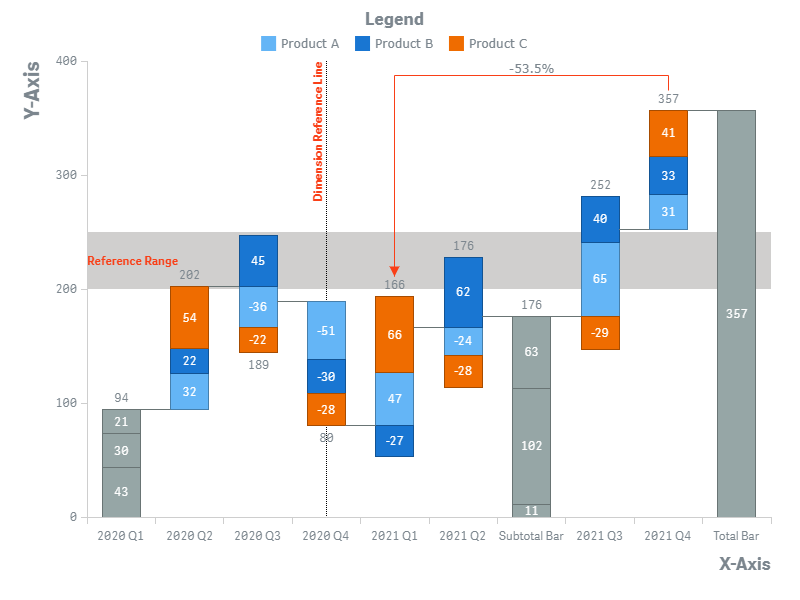
Você pode configurar a aparência do gráfico: definir as cores, ajustar a legenda, barras de total, conectores, eixos e grades, definir o layout e configurar os rótulos, rótulos de empilhamento e tooltips.
Além disso, as seguintes opções estão disponíveis: barras de subtotal, total dividido, setas, linhas de referência, intervalos de referência, interatividade e condições de cálculo.
Início Rápido
Este tutorial rápido explica como criar um gráfico Waterfall Advanced básico.
Antes de tudo, adicione um gráfico vazio à sua pasta:
- Vá para Custom objects > AnyChart no painel de ativos.
- Arraste um gráfico AnyChart Waterfall Advanced vazio para a pasta.
Em seguida, adicione duas dimensões, a primeira representando categorias e a segunda subcategorias:
- Vá para Data > Dimensions no painel de propriedades.
- Clique em Add e selecione uma dimensão.
- Clique em Add e selecione uma dimensão.
Finalmente, adicione uma medida representando valores numéricos:
- Vá para Data > Measures no painel de propriedades.
- Clique em Add e selecione uma medida.
Alternativamente, é possível adicionar uma dimensão e múltiplas medidas se a estrutura dos seus dados exigir isso.
Observe que você também pode criar dimensões e medidas a partir de campos ou adicioná-las clicando nos botões no gráfico vazio.
Dimensões e Medidas
Dimensões
Ao contrário do gráfico Waterfall padrão do Qlik Sense, o AnyChart Waterfall Advanced requer a adição de pelo menos uma dimensão. Faça o seguinte:
- Vá para Data > Dimensions no painel de propriedades.
- Clique em Add e selecione uma dimensão.
Você pode adicionar uma ou duas dimensões, dependendo da estrutura dos seus dados.
Medidas
Para adicionar uma medida, faça o seguinte:
- Vá para Data > Measures no painel de propriedades.
- Clique em Add e selecione uma medida.
Você pode adicionar uma ou múltiplas medidas, dependendo da estrutura dos seus dados. Além disso, você pode selecionar o modo Absolute ou Difference de interpretar os valores das medidas.
Se houver várias medidas, seus nomes serão mostrados na legenda e nos tooltips. Para personalizá-los,
- Vá para Data > Measures no painel de propriedades.
- Clique em uma medida.
- Insira um valor de string ou uma expressão de string na caixa de entrada Label.
Estruturas de Dados
O gráfico Waterfall Advanced suporta diferentes formas de configurar os dados. Você deve selecionar a que melhor se adapta à estrutura dos seus dados.
Observe que o Waterfall Advanced sempre exibe sub-barras (representando subcategorias) empilhadas dentro das barras principais.
2 Dimensões + 1 Medida
Você pode adicionar duas dimensões e uma medida:
- Os valores da primeira dimensão representam os nomes das categorias, que são mostrados no X-axis.
- Os valores da segunda dimensão representam os nomes das subcategorias, que são mostrados na legenda.
- Os valores da medida representam os valores numéricos das subcategorias.
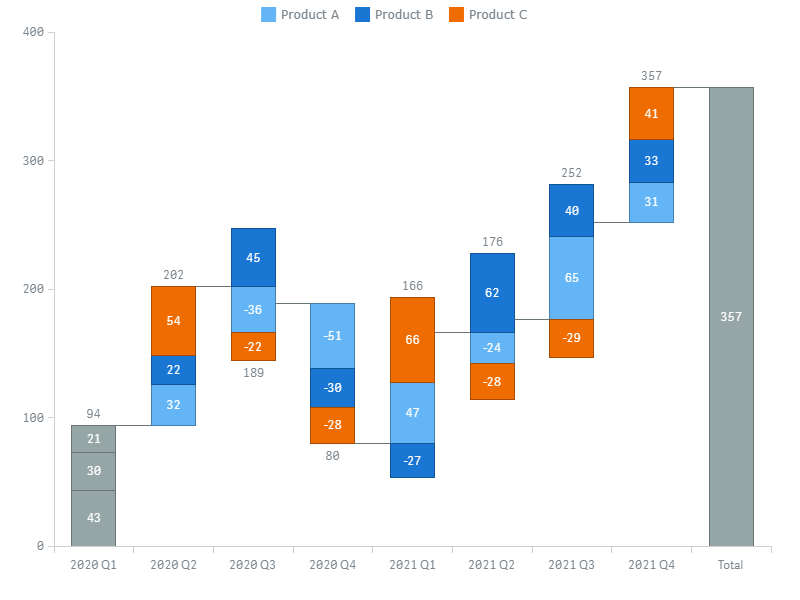
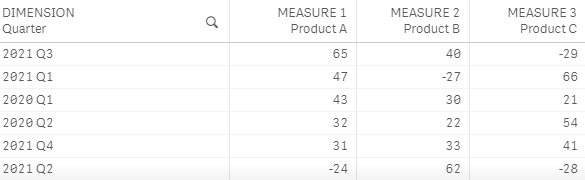
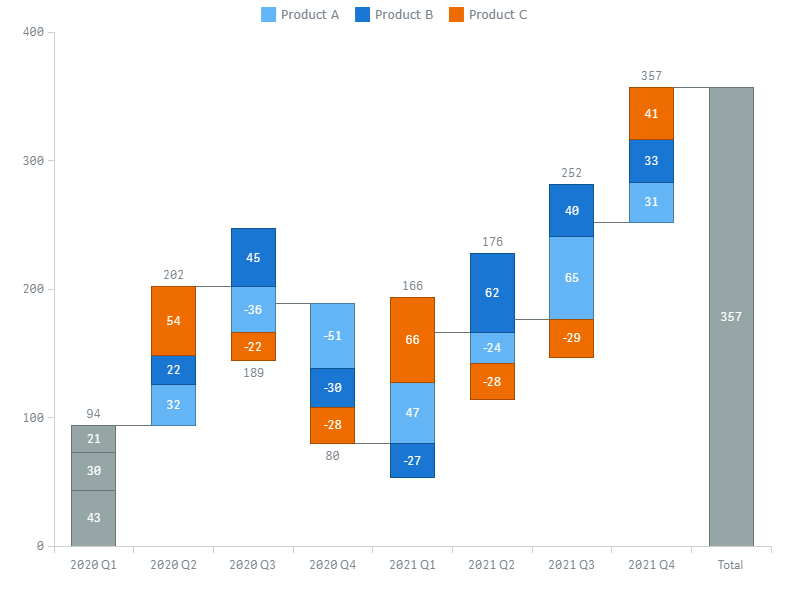
1 Dimensão + N Medidas
Você pode adicionar uma dimensão e múltiplas (duas ou mais) medidas:
- Os valores da dimensão representam os nomes das categorias, que são mostrados no X-axis.
- Os nomes das medidas representam os nomes das subcategorias, que são mostrados na legenda.
- Os valores da medida representam os valores numéricos das subcategorias.
Modos de Dados
O gráfico Waterfall Advanced suporta dois modos de interpretação dos valores das medidas: Absolute e Difference.
Para selecionar um modo de dados,
- Vá para Appearance > Presentation no painel de propriedades.
- Selecione Absolute ou Difference no menu suspenso Data Mode.
A escolha correta do modo depende dos dados:
| Data Mode | Descrição | Uso |
|---|---|---|
| Difference | Cada valor de medida é interpretado como a diferença entre a sub-barra atual e a anterior. (Esta é também a forma como as medidas são interpretadas pelo gráfico Waterfall padrão do Qlik Sense.) | Este modo deve ser usado se a medida ou medidas contiverem valores de diferença. |
| Absolute | Cada valor de medida é interpretado como o valor absoluto de uma sub-barra. | Este modo deve ser usado se a medida ou medidas contiverem valores absolutos. |
Por padrão, o Waterfall Advanced exibe tanto valores de diferença quanto absolutos:
- Os rótulos das sub-barras exibem valores de diferença.
- Os rótulos de empilhamento no topo das barras exibem as somas dos valores absolutos (subtotais).
- Os Tooltips exibem tanto os valores absolutos quanto os valores de diferença (entre parênteses).
Dependendo do modo, um conjunto de valores é obtido diretamente da medida e o outro é calculado automaticamente.
Por exemplo, veja este gráfico:
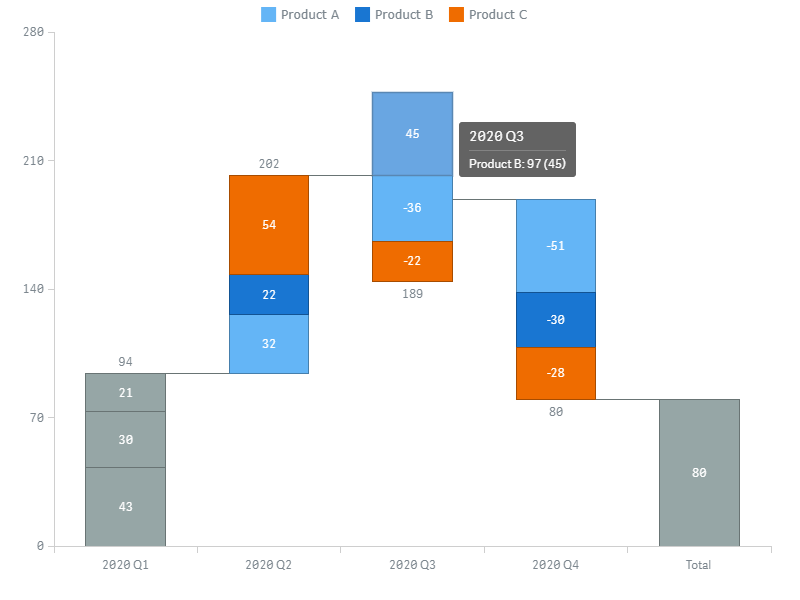
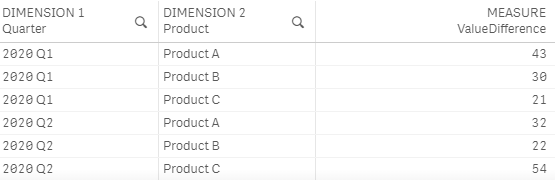
Tal gráfico pode ser criado ativando o modo Difference e usando os seguintes dados:
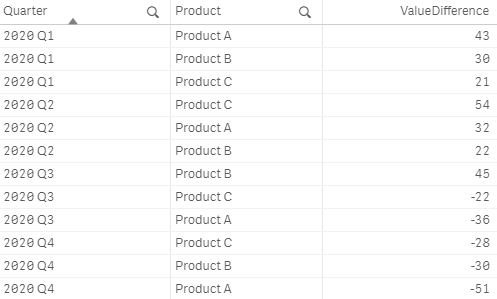
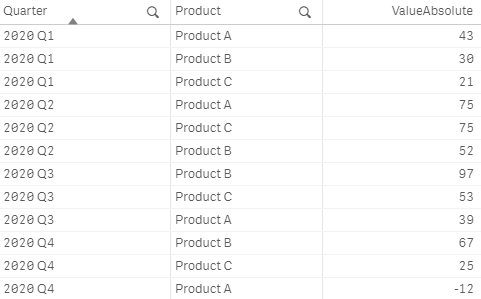
Alternativamente, o mesmo resultado pode ser alcançado ativando o modo Absolute e usando estes dados:
Aparência
Cores
O AnyChart Waterfall Advanced suporta diferentes formas de colorir as sub-barras, barras de total e barras de subtotal do gráfico. Alguns dos modos de cor disponíveis também afetam a legenda.
Para selecionar um modo de cor,
- Vá para Appearance > Colors and Legend no painel de propriedades.
- Selecione um modo de cor no menu suspenso Color by e use as opções disponíveis abaixo.
A tabela abaixo explica a diferença entre os diferentes modos de cor e lista as configurações disponíveis para cada um deles:
| Modo de Cor | Descrição | Configurações |
|---|---|---|
| Subcategory |
| Seleção de paleta Reverse colors "Total" color Color totals as subcategories |
| Increase / Decrease / Total |
| "Increase" color "Decrease" color "Total" color |
| Expression |
| Expression "Total" color |
Subcategory
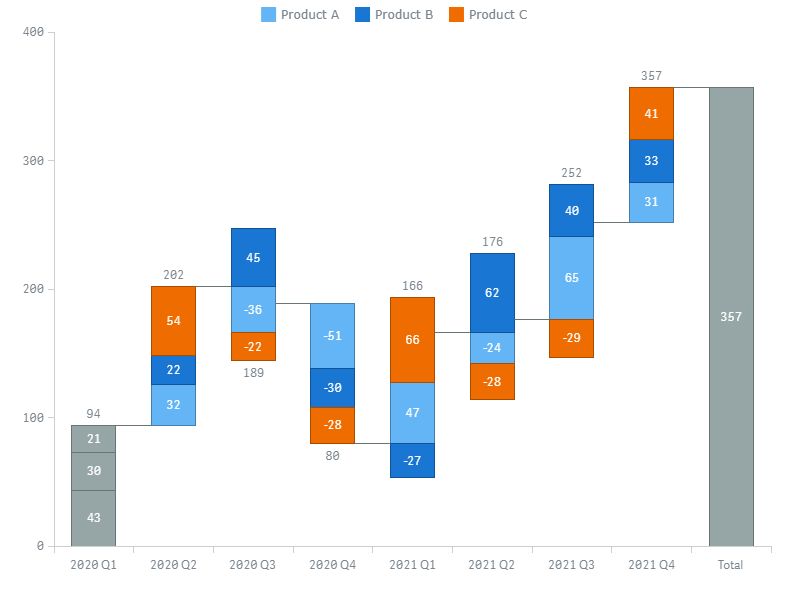
Você pode usar as paletas integradas para colorir as sub-barras por subcategoria. Uma cor separada definida pelo usuário é aplicada às barras de total e subtotal (alternativamente, você pode colori-las por subcategoria).
- Vá para Appearance > Colors and Legend no painel de propriedades.
- Selecione Subcategory no menu suspenso Color by.
- Selecione uma paleta e use as opções Reverse colors, "Total" color e Color totals as subcategories.
Neste modo, a legenda é colorida automaticamente.
Increase / Decrease / Total
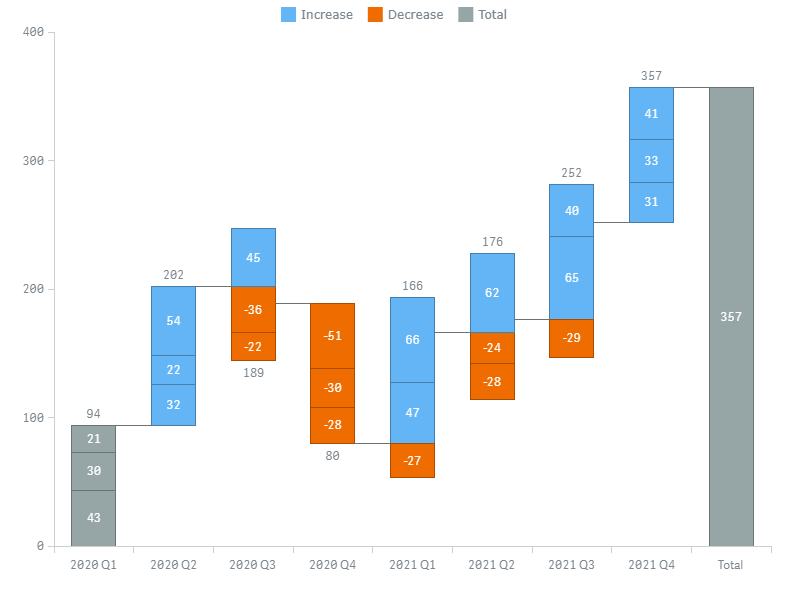
Você pode definir três cores para indicar barras crescentes, decrescentes e de total (assim como de subtotal).
- Vá para Appearance > Colors and Legend no painel de propriedades.
- Selecione Increase / Decrease / Total no menu suspenso Color by.
- Use as opções "Increase" color, "Decrease" color e "Total" color.
A legenda é colorida automaticamente.
Color by Expression
Você pode definir uma expressão personalizada para colorir as sub-barras. Uma cor separada definida pelo usuário é aplicada às barras de total e subtotal.
- Vá para Appearance > Colors and Legend no painel de propriedades.
- Selecione Expression no menu suspenso Color by.
- Insira uma expressão na caixa de entrada e use a opção "Total" color.
Os itens da legenda devem ser adicionados e coloridos manualmente.
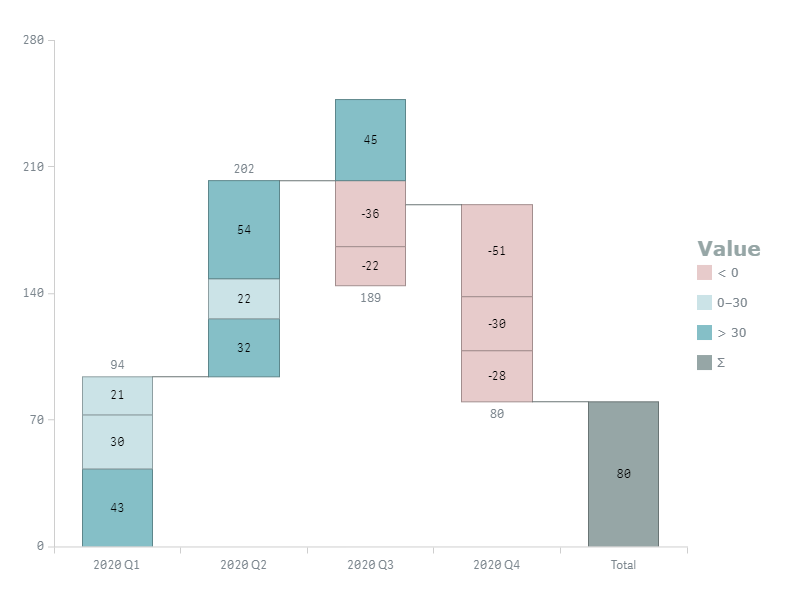
A coloração por expressão define as cores usando uma expressão definida pelo usuário. Ao colorir por expressão, você pode definir tanto quais cores usar quanto quais valores usar com elas, permitindo mais controle sobre como as cores são usadas na visualização. Por exemplo, você pode destacar valores de interesse particular ou diferenciar entre valores dentro de diferentes intervalos de valores. A coloração por expressão também pode ser usada para colorir uma visualização por valores não incluídos na mesma.
Exemplos
Aqui estão alguns exemplos para mostrar o que você pode fazer com expressões por cor. Observe que as expressões não afetam a legenda, portanto, nestes exemplos, ela é configurada manualmente.
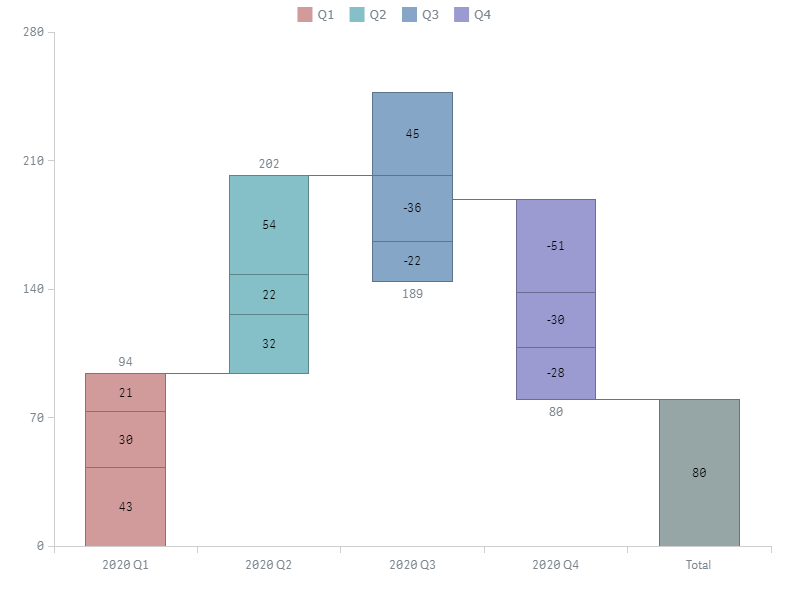
Exemplo: Colorir por Categoria
Pick(Match(Quarter,  '2020 Q1', '2020 Q2', '2020 Q3', '2020 Q4'),
'#d29b9b', '#85bfc7', '#85a6c7', '#9b9bd2')
Neste exemplo, 4 cores indicam 4 categorias (trimestres).
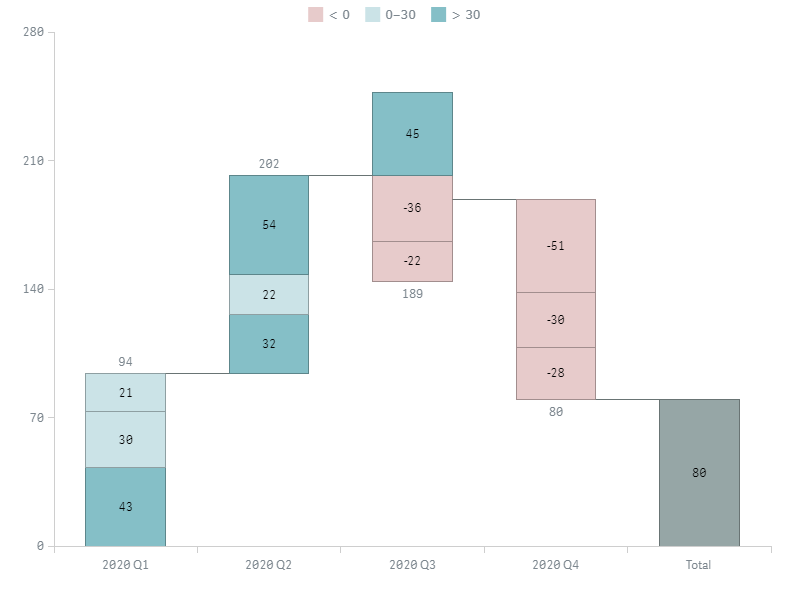
Exemplo: Colorir por Medida
If(Sum(ValueDifference) < 0, '#e7cbcb',
If(Sum(ValueDifference) <= 30, '#cbe3e7',
If(Sum(ValueDifference) > 30, '#85bfc7')))
Aqui, 3 cores indicam 3 intervalos de valores.
Legenda
Quando o gráfico é colorido por subcategory ou Increase / Decrease / Total, suas cores são automaticamente aplicadas à legenda.
Quando o gráfico é colorido por expression, você deve adicionar e colorir manualmente cada item.
Para configurar a legenda, vá para Appearance > Colors and legend no painel de propriedades e faça o seguinte:
- Para ativar ou desativar, alterne o controle deslizante Legend.
- Para definir a posição, selecione Top, Right, Bottom ou Left no menu suspenso Position.
- Para definir o alinhamento, selecione uma das opções disponíveis no menu suspenso Alignment.
- Para definir o título, vá para Title e insira seu texto na caixa de entrada Title.
- Para configurar a fonte do título, use as opções Style, Color, Size, Family e Shadow.
Para personalizar o item Total ou adicionar um novo item, vá para Items, alterne o controle deslizante Items e faça o seguinte:
- Para ativar ou desativar o item Total, marque ou desmarque a caixa Show total in legend.
- Para definir o nome do item Total, insira seu texto na caixa de entrada Total label.
- Para adicionar um item personalizado, clique em Add legend item.
- Para definir o nome do novo item, insira seu texto na caixa de entrada Label.
- Para definir a cor do novo item, use a opção Color.
Os itens personalizados substituem os gerados automaticamente.
Se o gráfico for colorido por Increase / Decrease / Total, você pode personalizar os nomes de todos os itens padrão. Vá para Items, NÃO alterne o controle deslizante Items e faça o seguinte:
- Para definir o nome do item Total, insira seu texto na caixa de entrada Total label.
- Para definir o nome do item Increase, insira seu texto na caixa de entrada Increase label.
- Para definir o nome do item Decrease, insira seu texto na caixa de entrada Decrease label.
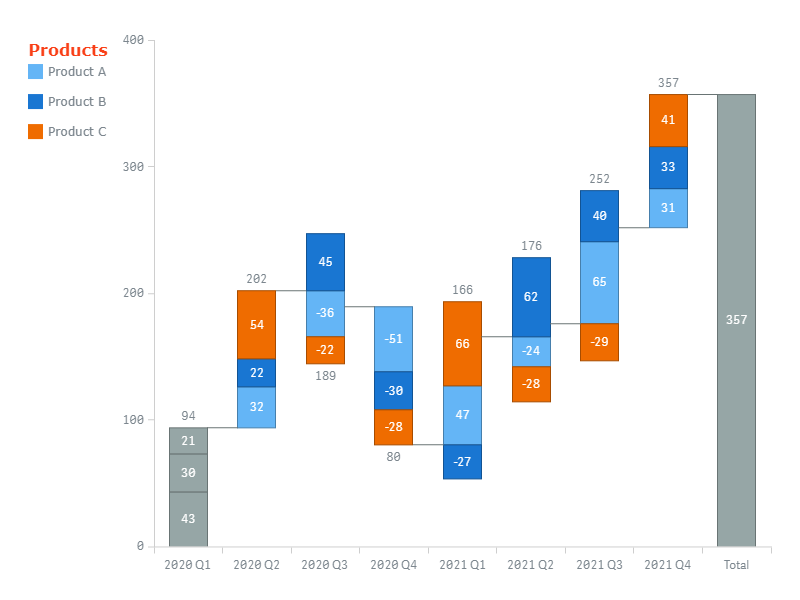
Nesta captura de tela, o gráfico é colorido por subcategorias, a legenda gerada automaticamente é mostrada, e sua posição e título foram personalizados:
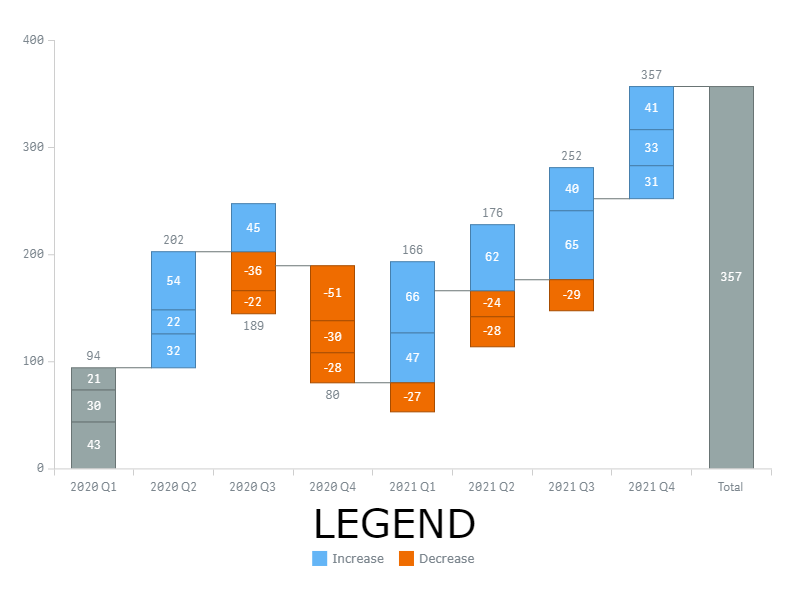
Aqui, o gráfico é colorido por Increase / Decrease / Total, a legenda gerada automaticamente é mostrada, e sua posição e título foram personalizados:
Aqui, o gráfico é colorido por expressão e a legenda exibe itens personalizados. O nome do item Total, a posição e o título foram personalizados.
Barras de Total
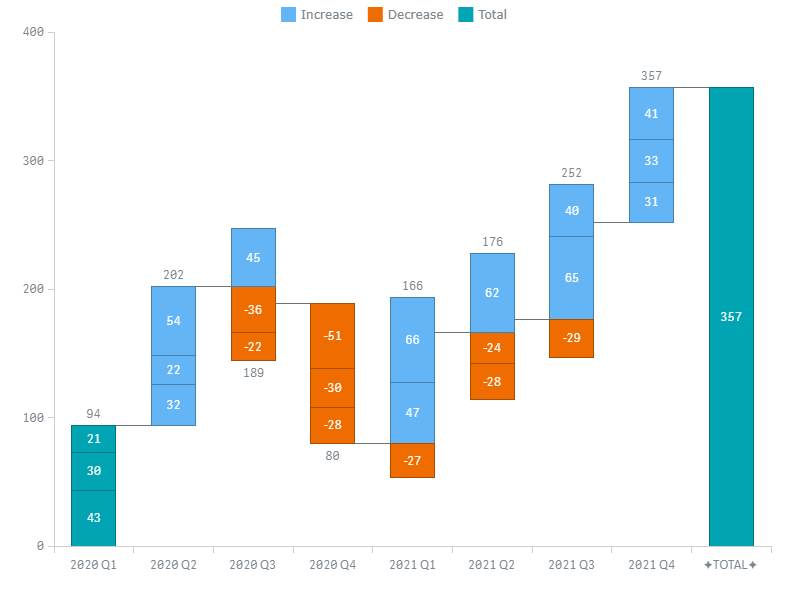
Você pode mostrar uma barra de total após a última barra do gráfico e colorir a primeira barra como total. Além disso, é possível mostrar um total dividido, total empilhado e adicionar múltiplas barras de subtotal após quaisquer barras.
Vá para Appearance > Presentation > Total no painel de propriedades e faça o seguinte:
- Para ativar o total inicial, desmarque a caixa Color first item as change.
- Para ativar o total final, marque a caixa Show cumulative total.
- Para definir o rótulo do total final (mostrado no X-axis), insira seu texto na caixa de entrada Label.
Você pode exibir barras de total no início do X-axis:
- Vá para Appearance > Presentation > Total no painel de propriedades.
- Selecione Start no menu suspenso Position.
Você também pode definir a cor das barras de total:
- Vá para Appearance > Colors and Legend no painel de propriedades.
- Use a opção "Total" color.
Nesta captura de tela, as barras de total inicial e final estão ativadas, uma cor de total personalizada é usada e o rótulo do total final foi personalizado:
Conectores
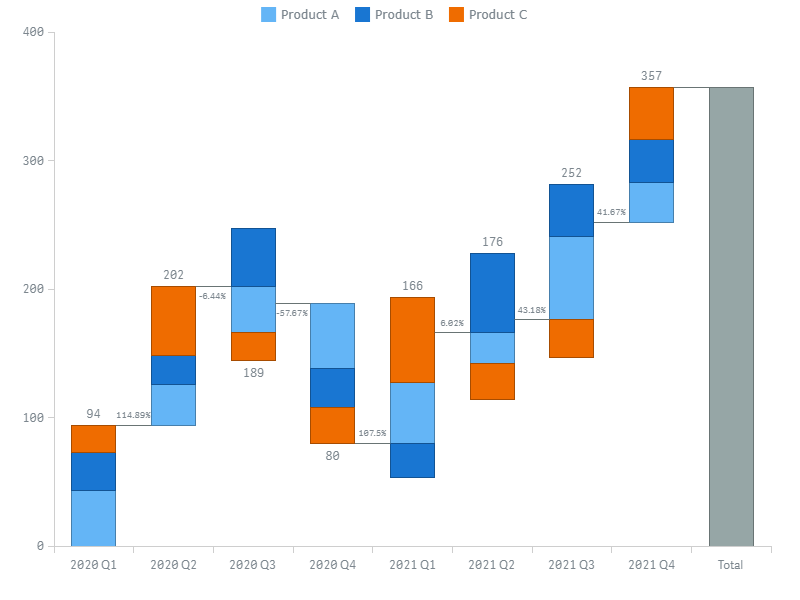
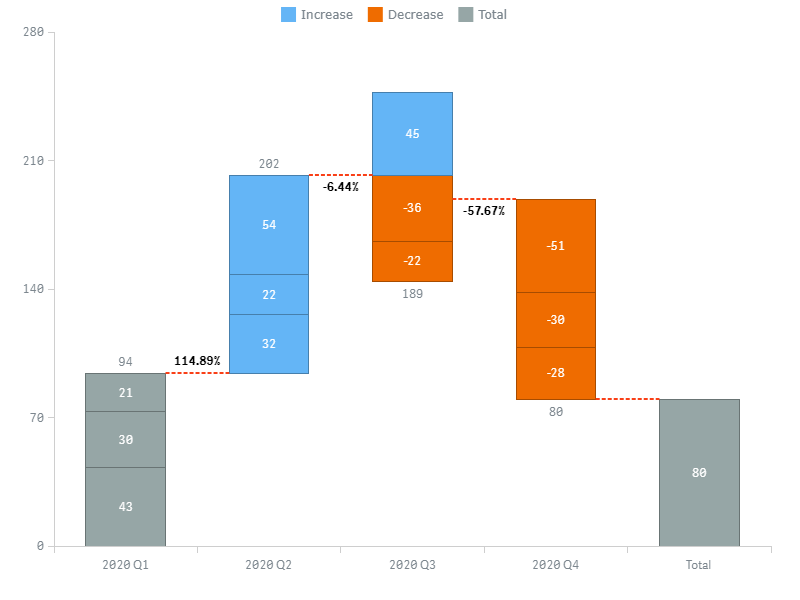
Um conector é uma linha que conecta duas barras de um gráfico que estão próximas uma da outra. Os rótulos dos conectores exibem a diferença entre cada par de barras como uma porcentagem.
Para configurar os conectores, vá para Appearance > Presentation > Connectors no painel de propriedades e faça o seguinte:
- Para desativar ou ativar os rótulos, alterne o controle deslizante Labels.
- Para configurar os rótulos, use as opções Style, Color, Size, Family e Shadow.
- Para configurar o traço, alterne o controle deslizante Stroke settings e use as opções Color, Style e Thickness.
Eixos
X-Axis
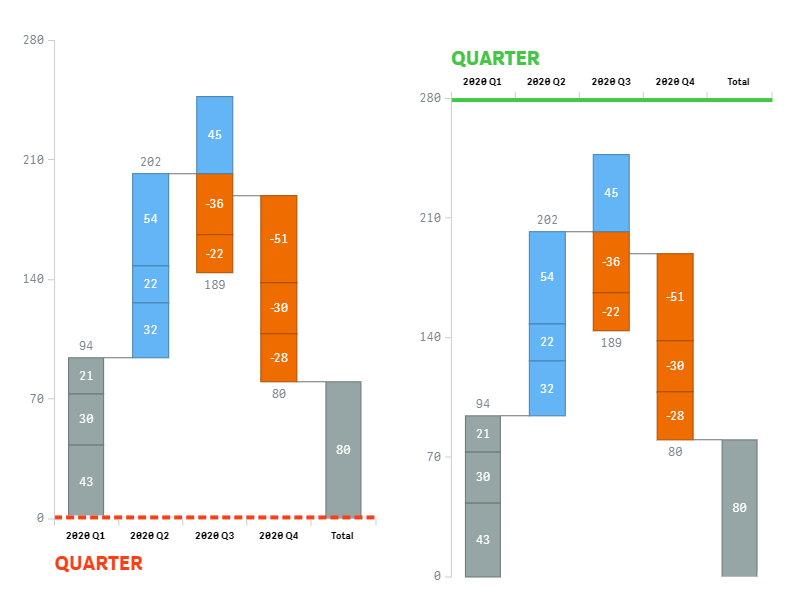
O X-axis exibe os nomes das categorias, bem como os rótulos das barras de total e subtotal.
Para configurar o X-axis, vá para Appearance > X-axis no painel de propriedades e faça o seguinte:
- Para desativar ou ativar, alterne o controle deslizante Axis.
- Para configurar o traço, use as opções Color, Style e Thickness.
- Para definir a posição, use a opção Position.
- Para configurar os rótulos, alterne os controles deslizantes Labels e Font e use as opções abaixo.
- Para configurar o título, alterne o controle deslizante Title e use as opções Text, Font e Align.
- Para configurar a X-grid, alterne o controle deslizante Grid e use as opções abaixo.
A orientação do X-axis (horizontal ou vertical) é afetada pelo layout do gráfico.
Y-Axis
O Y-axis exibe valores numéricos, que correspondem à medida ou medidas, dependendo da estrutura de dados.
Para configurar o Y-axis, vá para Appearance > Y-axis no painel de propriedades e faça o seguinte:
- Para desativar ou ativar, alterne o controle deslizante Axis.
- Para configurar o traço, use as opções Color, Style e Thickness.
- Para definir a posição, use a opção Position.
- Para configurar os rótulos, alterne os controles deslizantes Labels e Font e use as opções abaixo.
- Para configurar o título, alterne o controle deslizante Title e use as opções Text, Font e Align.
- Para configurar a Y-grid, alterne o controle deslizante Grid e use as opções abaixo.
A orientação do Y-axis (vertical ou horizontal) é afetada pelo layout do gráfico.
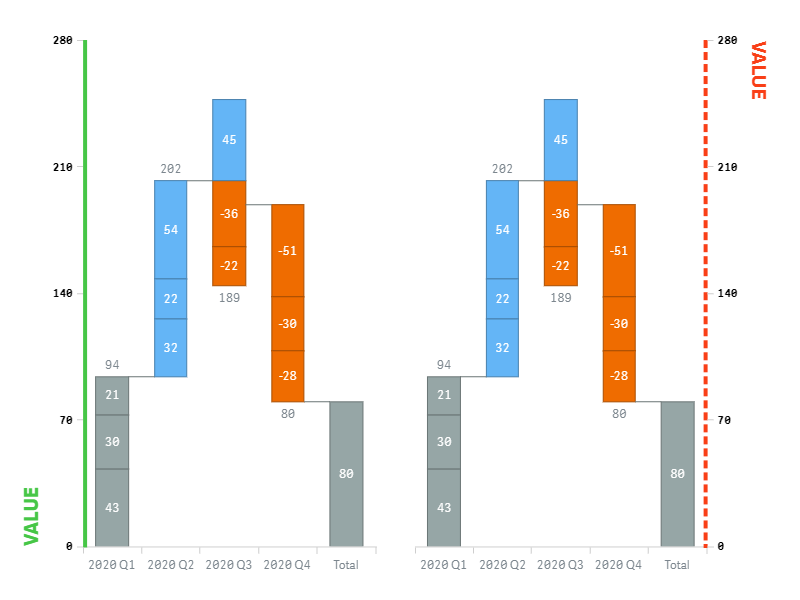
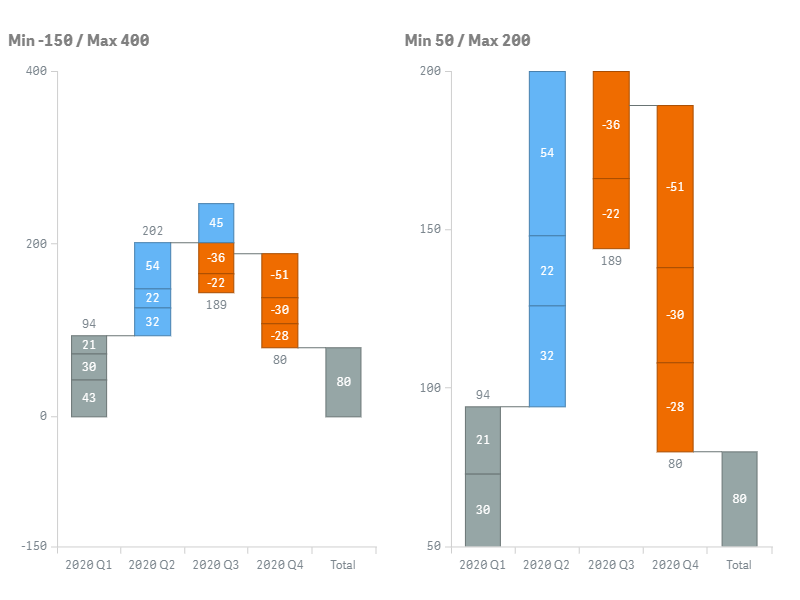
Além disso, para definir o intervalo da Y-scale:
- Alterne o controle deslizante Range.
- Selecione Min, Max ou Min/Max no menu suspenso.
- Insira o(s) valor(es) ou expressão(ões) na(s) caixa(s) de entrada abaixo.
Por padrão, a Y-scale é ajustada para exibir todas as barras do gráfico. Dependendo do(s) valor(es) que você especificar como mínimo e / ou máximo, as barras serão cortadas ou espaço extra será exibido abaixo ou acima delas:
Grades
O gráfico Waterfall Advanced possui duas grades:
- A X-grid intercepta o X-axis e divide o gráfico em faixas verticais.
- A Y-grid intercepta o Y-axis e divide o gráfico em faixas horizontais.
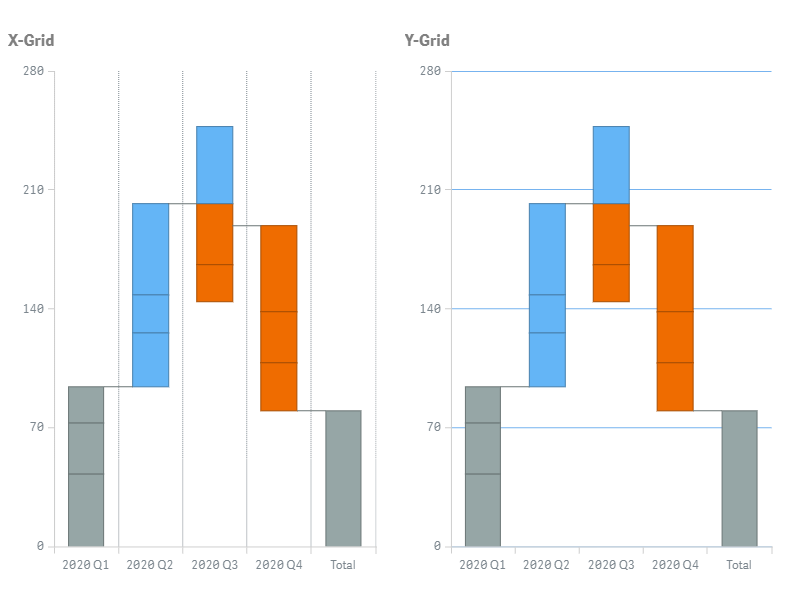
Para configurar uma grade, vá para Appearance > X-axis ou Y-axis no painel de propriedades, alterne o controle deslizante Grid e faça o seguinte:
- Para configurar o traço, use as opções Color, Style e Thickness.
- Para configurar o preenchimento, selecione um tipo de preenchimento no menu suspenso Fill type e use as opções disponíveis abaixo
As X- e Y-grids suportam os seguintes esquemas de preenchimento e configurações:
| Tipo de Preenchimento | Descrição | Configurações |
|---|---|---|
| None | Nenhuma cor é aplicada à grade. | N/A |
| Solid | Uma cor é aplicada a toda a grade. | Color Opacity |
| Odd / Even | Duas cores indicam as faixas ímpares e pares. | Odd color, Opacity Even color, Opacity |
Observe que é possível combinar preenchimentos ativando-os para ambas as grades ao mesmo tempo.
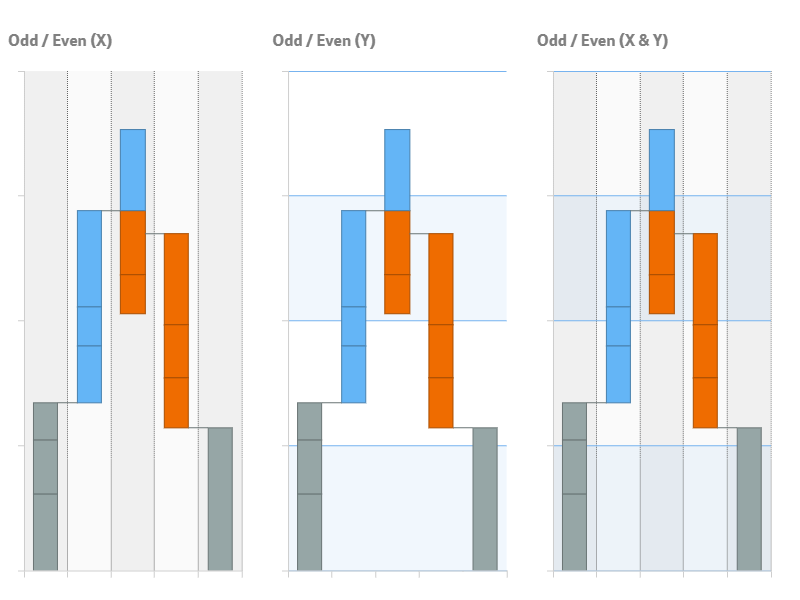
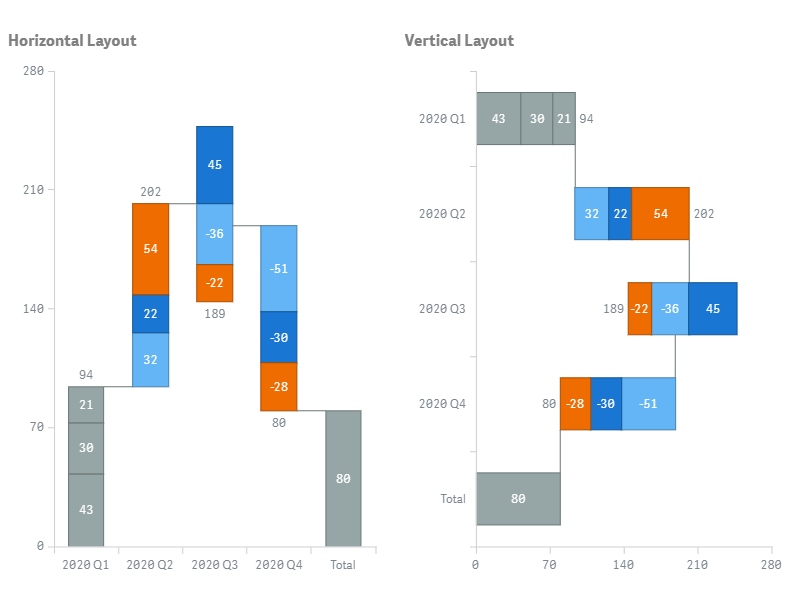
Layout
Por padrão, o gráfico é orientado horizontalmente: o X-axis é horizontal e o Y-axis é vertical.
Quando o layout vertical está ativado, o X-axis é vertical e o Y-axis é horizontal:
Para definir o layout,
- Vá para Appearance > Presentation > Layout no painel de propriedades.
- Selecione Horizontal ou Vertical.
Rótulos
Rótulos são objetos de texto que exibem informações sobre as sub-barras do gráfico.
Para configurar os rótulos, vá para Appearance > Labels no painel de propriedades e faça o seguinte:
- Para ativar ou desativar, alterne o controle deslizante Labels.
- Para definir o texto, alterne o controle deslizante Text e insira um valor de string ou uma expressão de string na caixa de entrada.
- Para configurar a fonte, use as opções Style, Color, Size, Family e Shadow.
- Para ativar ou desativar rótulos externos, marque ou desmarque a caixa Allow outside.
- Para definir o limiar, insira um valor numérico ou uma expressão na caixa de entrada Threshold modulus.
Rótulos que representam valores menores que o limiar (em módulo) são ocultados.
Por padrão, o rótulo de cada sub-barra mostra seu valor de diferença.
No exemplo abaixo, a fonte dos rótulos é ajustada. Eles exibem os nomes curtos das subcategorias:
Right(Product, 1)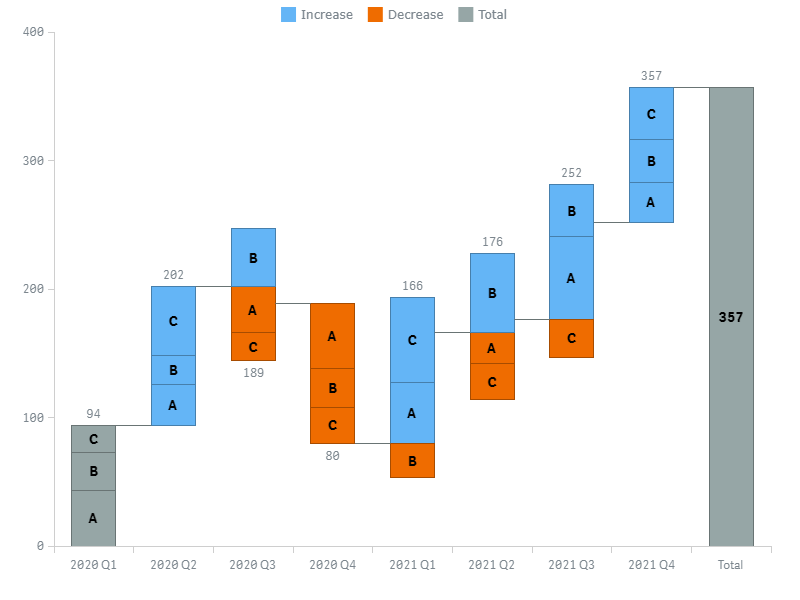
Rótulos de Empilhamento
Rótulos de empilhamento são objetos de texto que exibem informações sobre as barras do gráfico.
Para configurar os rótulos de empilhamento, vá para Appearance > Stack labels no painel de propriedades:
- Para desativar ou ativar, alterne o controle deslizante Stack labels.
- Para definir o texto, selecione uma opção no menu suspenso Text.
- Para configurar a fonte, use as opções Style, Color, Size, Family e Shadow.
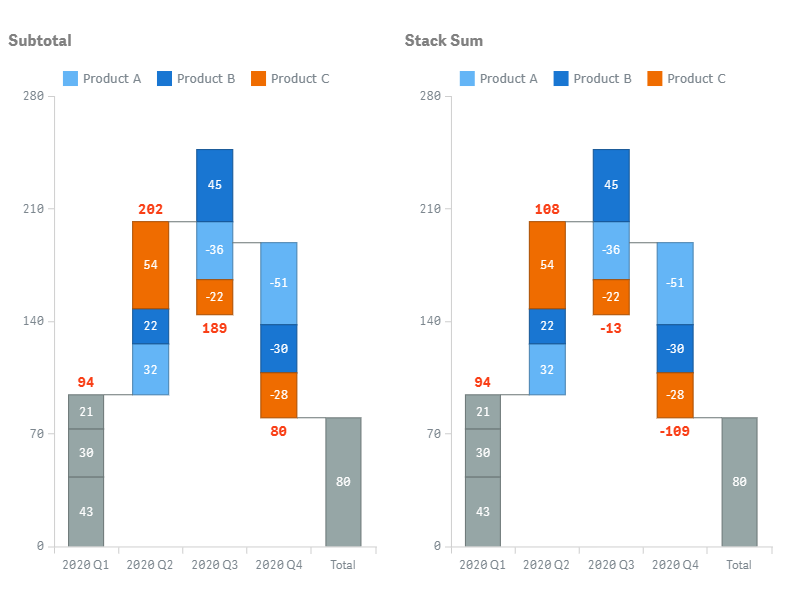
No menu Text, três opções estão disponíveis. Elas definem o texto mostrado pelos rótulos de empilhamento:
- Subtotal (padrão) – somas dos valores absolutos correspondentes às sub-barras.
- Stack sum – somas dos valores de diferença correspondentes às sub-barras.
- Custom – um valor de string ou uma expressão de string que você insere na caixa de entrada.
No exemplo abaixo, os rótulos de empilhamento exibem um texto personalizado – os nomes curtos dos trimestres e as somas dos valores de diferença:
Right(Quarter, 2) & Chr(10) & Sum(ValueDifference)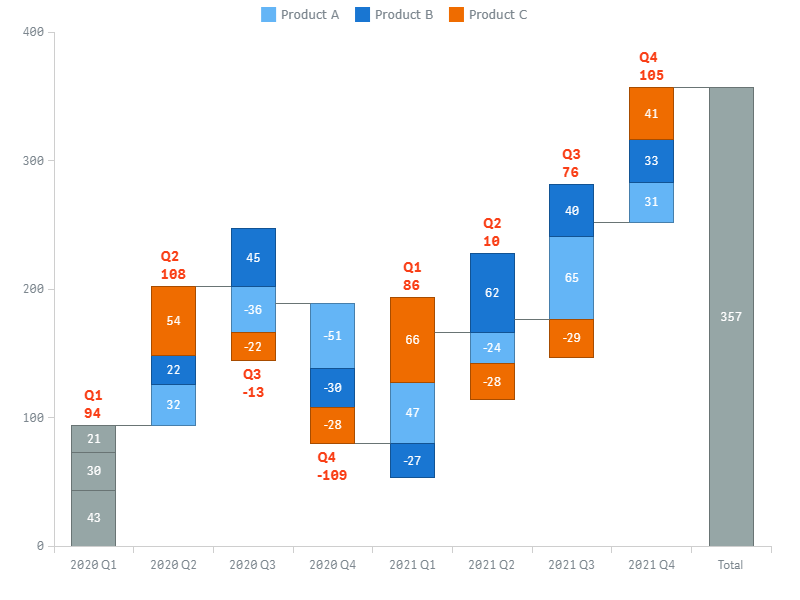
Tooltips
Tooltips são caixas de texto que aparecem quando o usuário passa o mouse sobre as sub-barras do gráfico. Cada tooltip exibe informações adicionais sobre a sub-barra atual.
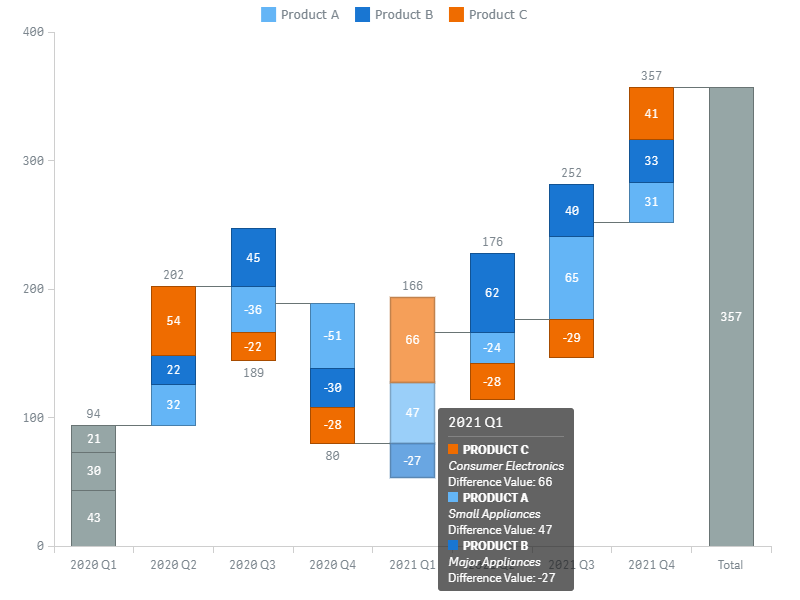
Você também pode ativar tooltips de grupo, que são mostrados quando o usuário passa o mouse sobre as barras. Cada tooltip de grupo exibe as informações sobre todas as sub-barras da barra atual.
Observe que é possível definir o texto dos tooltips e tooltips de grupo tanto como um valor de string quanto como uma expressão de string arbitrária. O uso de expressões permite destacar valores de interesse particular, exibir valores não incluídos em uma visualização ou resultados de cálculos, e assim por diante.
Além disso, você pode usar HTML nos tooltips.
Para desativar ou ativar os tooltips, vá para Interactivity no painel de propriedades e alterne o controle deslizante Tooltips.
Para configurar os tooltips, vá para Appearance > Tooltip no painel de propriedades e faça o seguinte:
- Para definir o texto, alterne o controle deslizante Tooltip text e insira um valor de string ou uma expressão de string na caixa de entrada.
- Para ativar ou desativar tooltips de grupo, marque ou desmarque a caixa Group tooltips.
Aqui está um exemplo de uma expressão para configurar o texto do tooltip:
'<b>' & Upper(Product) & '</b>' &
'<br><i>' & Capitalize(Type) & '</i>' &
'<br>Difference Value: ' & ValueDifference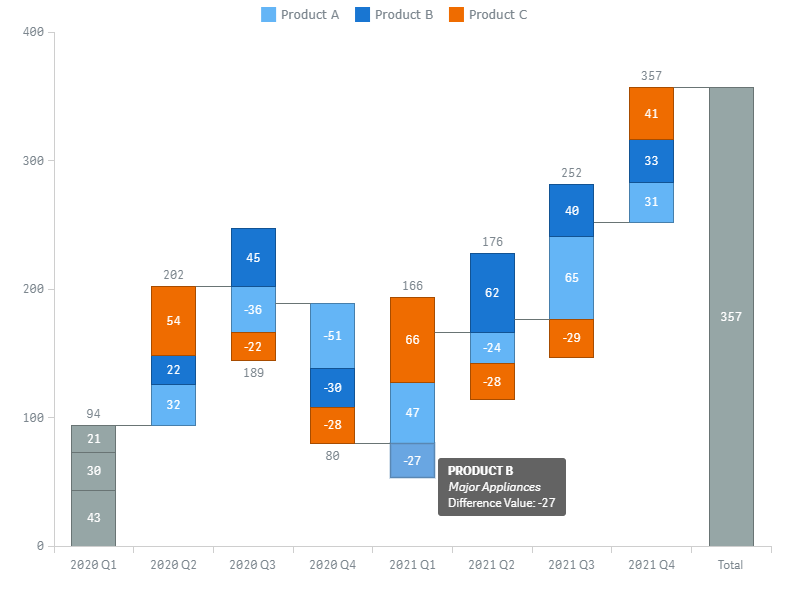
Nesta captura de tela, o mesmo texto é exibido por um tooltip de grupo:
Outros Recursos
Barras de Subtotal
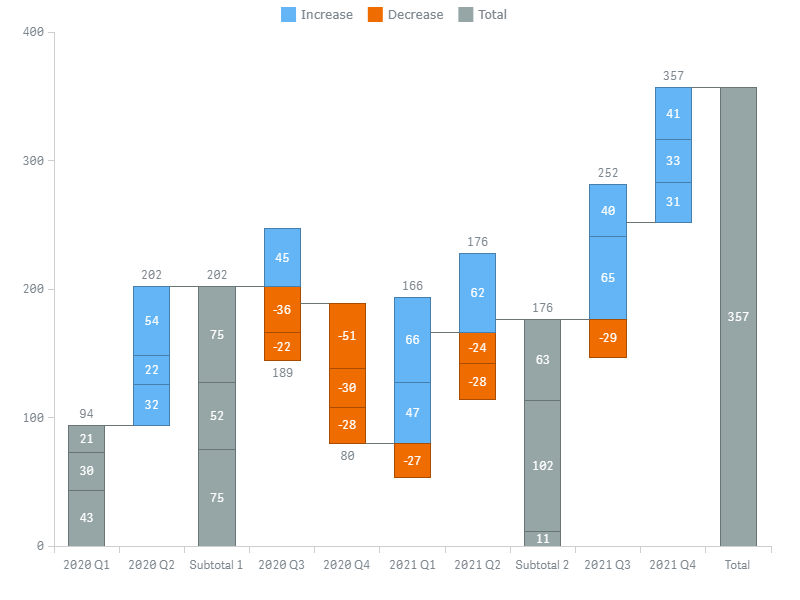
Você pode mostrar várias barras de subtotal em qualquer lugar do gráfico.
Para adicionar uma barra de subtotal após qualquer barra, faça o seguinte:
- Vá para Add-ons > Subtotals no painel de propriedades.
- Clique em Add subtotal.
- Insira um valor ou uma expressão na caixa de entrada Dimension value.
- Insira seu texto ou uma expressão na caixa de entrada Label para definir o rótulo (mostrado no X-axis).
Na caixa de entrada Dimension value, você pode especificar um valor da primeira ou da única dimensão (dependendo da estrutura de dados), que representa um dos nomes de categoria mostrados no X-axis. A barra de subtotal é adicionada depois da barra correspondente ao valor especificado, ou no final do gráfico se nenhum valor for inserido.
Você também pode definir a cor das barras de subtotal:
- Vá para Appearance > Colors and Legend no painel de propriedades.
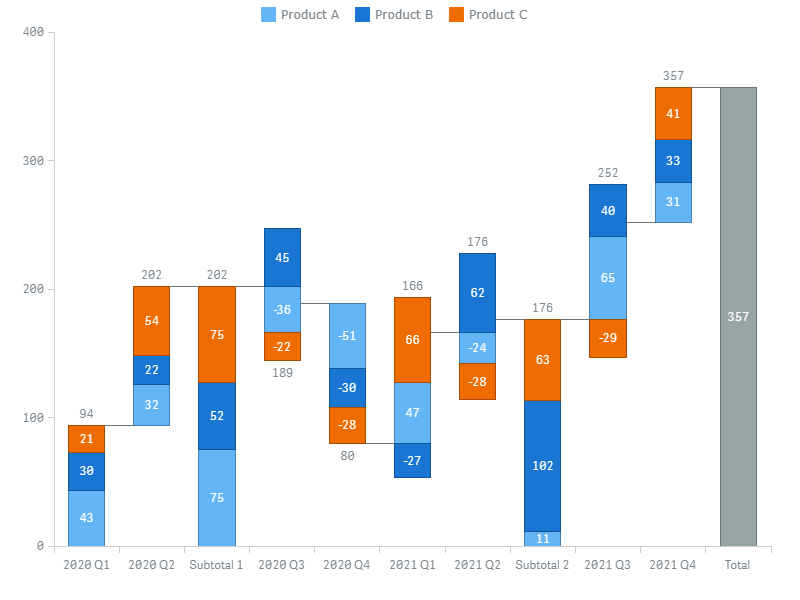
- Use a opção "Total" color ou Color totals as subcategories (se disponível).
A opção Color totals as subcategories está disponível apenas se o gráfico for colorido por subcategory. Este esquema de cores também é aplicado ao total inicial, substituindo a opção Color first item as change.
Nesta captura de tela, há duas barras de subtotal, adicionadas após os seguintes valores de dimensão:
- 2020 Q2
- 2021 Q2
A opção Color totals as subcategories está disponível apenas se o gráfico for colorido por subcategory:
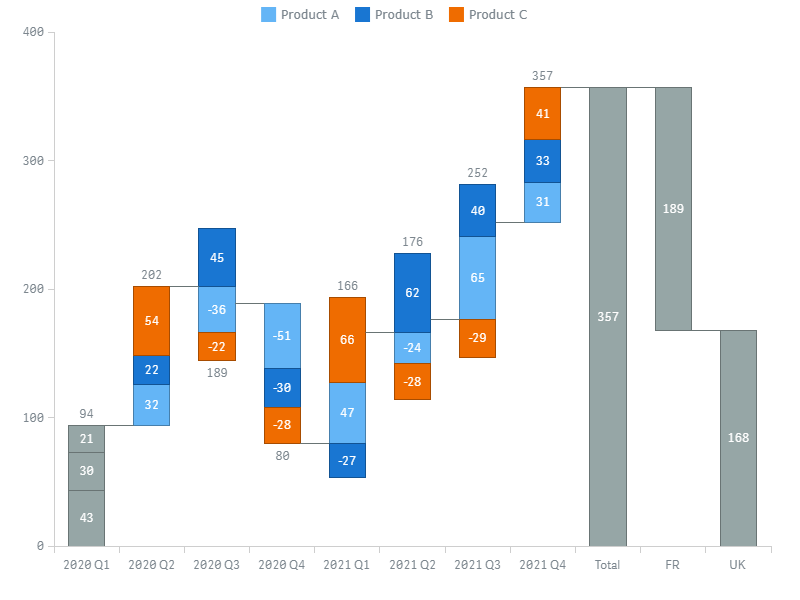
Total Dividido
Você pode dividir a barra de total em várias barras (divisões) mostradas logo após ela. As divisões representam valores ou expressões definidos pelo usuário.
Para adicionar uma divisão, vá para Add-ons > Split total no painel de propriedades e faça o seguinte:
- Clique em Add value.
- Insira seu texto ou uma expressão na caixa de entrada Label para definir o rótulo (mostrado no X-axis).
- Insira um valor numérico ou uma expressão na caixa de entrada Value.
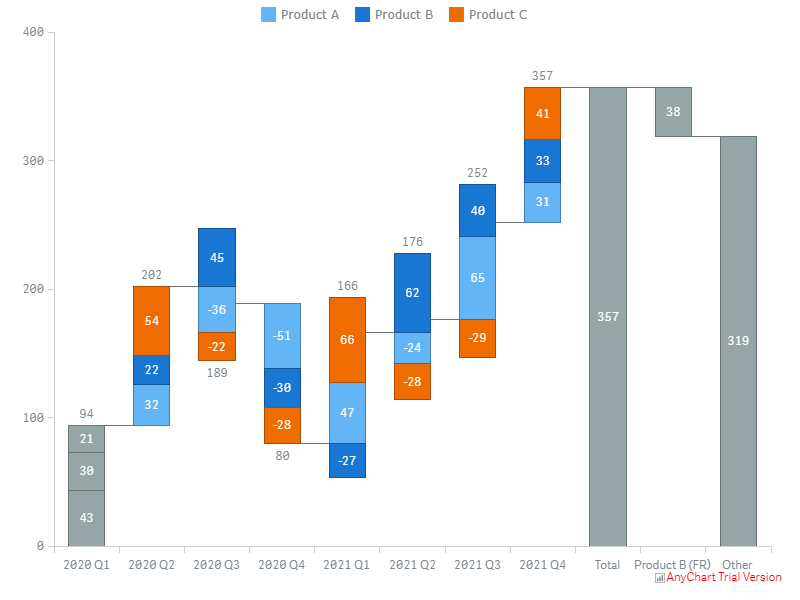
A soma dos valores que você especificar deve ser igual ou inferior ao total. Se for inferior ao total, a categoria 'Other' é criada automaticamente.
Aqui está um gráfico com o total dividido ativado:
Aqui a categoria 'Other' criada automaticamente é mostrada:
Setas
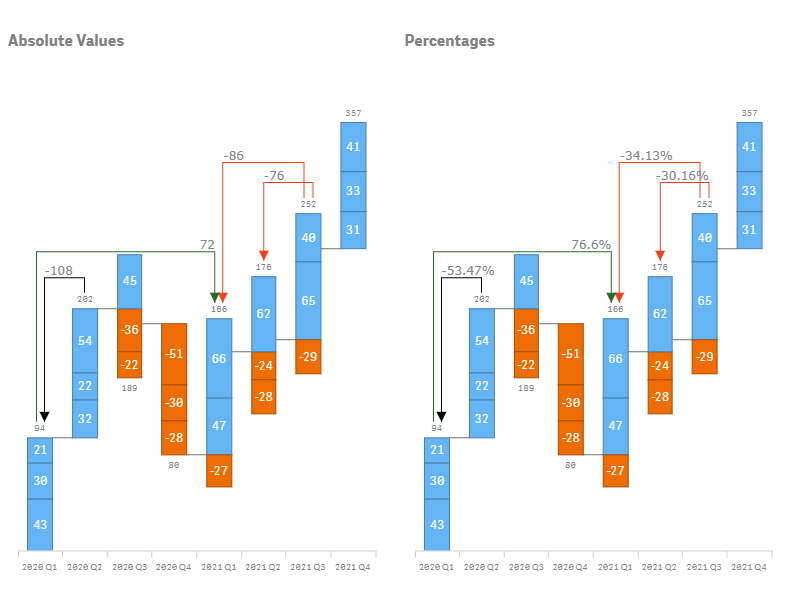
Você pode adicionar e personalizar vários conectores em forma de seta (setas). Eles conectam pares de quaisquer barras e mostram a diferença entre elas: como um valor absoluto ou como uma porcentagem.
Para adicionar uma seta,
- Vá para Add-ons > Arrows no painel de propriedades.
- Clique em Add arrow.
- Insira um valor ou uma expressão na caixa de entrada From.
- Insira um valor ou uma expressão na caixa de entrada To.
Nas caixas de entrada From e To, você precisa especificar valores da primeira ou da única dimensão (dependendo da estrutura de dados), que representam nomes de categorias mostrados no X-axis.
Para configurar uma seta, vá para Add-ons > Arrows e faça o seguinte:
- Para definir a cor, use a opção Color:
- Para exibir a diferença como valores absolutos ou porcentagens, desmarque ou marque a caixa Show percents.
- Para definir o alinhamento dos rótulos, use a opção Align.
Linhas de Referência
Existem dois tipos de linhas de referência:
- Uma linha de referência é uma linha horizontal que intercepta o Y-axis em um ponto específico. Ela indica valores numéricos.
- Uma linha de referência de dimensão é uma linha vertical que intercepta o X-axis em um ponto específico. Ela indica nomes de categorias, representados pelos valores da primeira ou da única dimensão (dependendo da estrutura de dados).
Você pode adicionar uma ou várias linhas de referência e linhas de referência de dimensão. Linhas de ambos os tipos são desenhadas apenas se seus valores caírem dentro do intervalo de valores exibido.
Observe que é possível especificar o valor que define a posição de uma linha tanto como um valor exato quanto como uma expressão arbitrária.
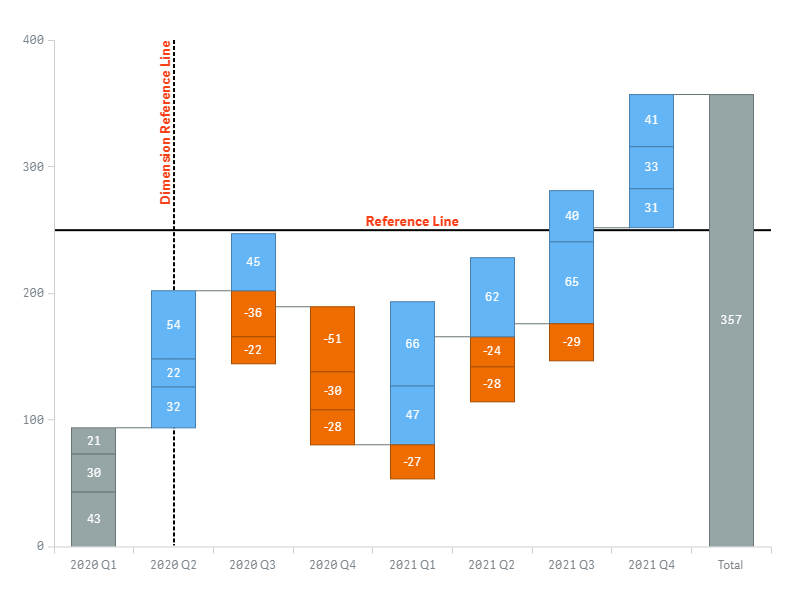
Para adicionar uma linha de referência, faça o seguinte:
- Vá para Add-ons > Reference lines no painel de propriedades.
- Clique em Add reference line.
- Insira um valor ou uma expressão na caixa de entrada Reference line expression.
Para adicionar uma linha de referência de dimensão,
- Vá para Add-ons > Dimension reference lines no painel de propriedades.
- Clique em Add reference line.
- Insira um valor ou uma expressão na caixa de entrada Dimension value.
Para configurar uma linha, vá para Add-ons > Reference lines ou Dimension reference lines e faça o seguinte:
- Para adicionar um rótulo de texto, insira uma string de texto na caixa de entrada Label.
- Para configurar o traço, use as opções Stroke, Stroke type e Thickness.
- Para configurar a posição do rótulo, use as opções Label orientation e Label position.
- Para configurar a fonte, alterne o controle deslizante Font e use as opções Style, Color, Size, Family e Shadow.
Intervalos de Referência
Existem dois tipos de intervalos de referência:
- Um intervalo de referência é uma área horizontal que intercepta o Y-axis em um determinado intervalo de pontos. Ele indica um intervalo de valores numéricos.
- Um intervalo de referência de dimensão é um intervalo vertical que intercepta o X-axis em um determinado intervalo de pontos. Ele indica um intervalo de nomes de categorias, representados pelos valores da primeira ou da única dimensão (dependendo da estrutura de dados).
Você pode adicionar um ou vários intervalos de referência e intervalos de referência de dimensão. Intervalos de ambos os tipos são desenhados apenas se seus valores caírem dentro do intervalo de valores exibido.
Observe que é possível especificar os valores que definem a posição de um intervalo tanto como valores exatos quanto como expressões arbitrárias.
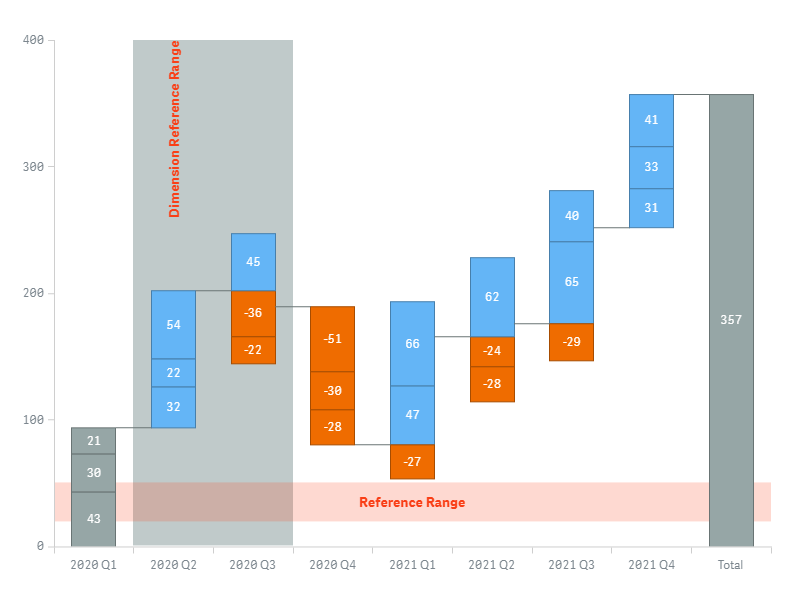
Para adicionar um intervalo de referência, faça o seguinte:
- Vá para Add-ons > Reference ranges no painel de propriedades.
- Clique em Add reference range.
- Insira um valor ou uma expressão na caixa de entrada From.
- Insira um valor ou uma expressão na caixa de entrada To.
Para adicionar um intervalo de referência de dimensão,
- Vá para Add-ons > Dimension reference ranges no painel de propriedades.
- Clique em Add reference range.
- Insira um valor ou uma expressão na caixa de entrada From.
- Insira um valor ou uma expressão na caixa de entrada To.
Para configurar um intervalo, vá para Add-ons > Reference ranges ou Dimension reference ranges e faça o seguinte:
- Para adicionar um rótulo de texto, insira uma string de texto na caixa de entrada Label.
- Para configurar o preenchimento, use as opções Color e Opacity.
- Para configurar a posição do rótulo, use as opções Label orientation e Label position.
- Para configurar a fonte, alterne o controle deslizante Font e use as opções Style, Color, Size, Family e Shadow.
Interatividade
Por padrão, os seguintes recursos de interatividade estão disponíveis: seleção, snapshots e tooltips. Para desativá-los ou ativá-los, vá para Interactivity no painel de propriedades e alterne os seguintes controles deslizantes:
- Selection
- Snapshots
- Tooltips
Condições de Cálculo
O AnyChart suporta condições de cálculo: você pode definir uma condição que precisa ser cumprida (verdadeira) para que o objeto seja exibido. Se a condição não for cumprida, uma mensagem personalizada será exibida.
Uma condição de cálculo é útil quando um gráfico ou tabela é muito grande e torna a visualização lenta para responder. Uma condição de cálculo pode ajudar para que, por exemplo, um objeto não seja exibido até que o usuário tenha filtrado os dados para um nível mais gerenciável, aplicando seleções.
Para adicionar uma condição, faça o seguinte:
- Vá para Add-ons > Data handling no painel de propriedades.
- Insira uma expressão na caixa de entrada Calculation condition.
- Insira um valor de string ou uma expressão de string na caixa de entrada Displayed message.
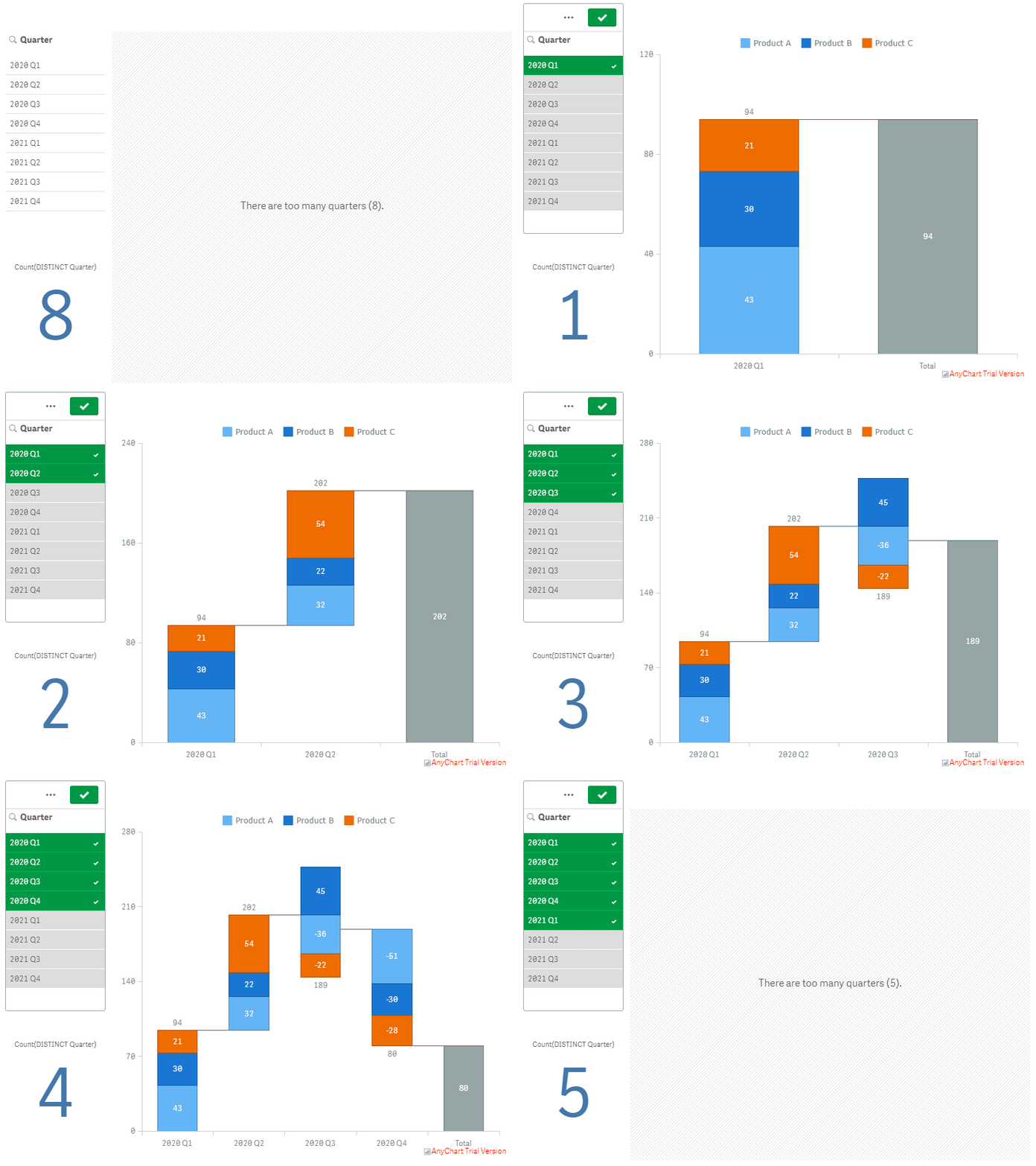
Por exemplo, a seguinte expressão permite mostrar o gráfico apenas quando o usuário seleciona menos de 5 trimestres:
If(Count(DISTINCT Quarter) < 5, 1, 0)Se houver trimestres demais, o AnyChart exibirá esta mensagem:
'There are too many quarters (' & Count(DISTINCT Quarter) & ').'