AnyChart Extension para Qlik: Sunburst Chart
Básicos
Baixando e Instalando
Qlik Sense Desktop
Para instalar a AnyChart Sunburst Extension no Qlik Sense Desktop, faça o seguinte:
- Baixe a AnyChart Sunburst Extension para Qlik Sense.
- Extraia o arquivo.
- Abra uma janela do Windows Explorer e navegue até o diretório Extensions do Qlik Sense:
..\Users\<UserName>\Documents\Qlik\Sense\Extensions. - Copie a pasta anygantt-4x-sunburst para o diretório Extensions.
- Reinicie o Qlik Sense Desktop.
Qlik Sense Server
Para instalar a AnyChart Sunburst Extension em um servidor Qlik Sense,
- Baixe a AnyChart Sunburst Extension para Qlik Sense.
- Abra o Qlik Management Console (QMC): https://<QPS server name>/qmc
- Selecione Extensions na página inicial do QMC ou no menu suspenso Start.
- Clique em Import na barra de ações.
- No diálogo, selecione o arquivo baixado. Deixe a área de senha em branco.
- Clique em Open na janela do explorador de arquivos.
- Clique em Import.
Qlik Sense Cloud
Para instalar a AnyChart Sunburst Extension no Qlik Sense Cloud, faça o seguinte:
- Baixe a AnyChart Sunburst Extension para Qlik Sense Cloud.
- Acesse o Management Console:
- adicione /console ao endereço do seu tenant: https://<your tenant address>/console
- ou use o link de navegação Administration sob o perfil do usuário no hub
- Vá para a página Extensions e clique em Add.
- No diálogo, selecione o arquivo baixado.
- Clique em Add.
- No Management Console, vá para a seção Content Security Policy e clique em Add.
- No diálogo, dê um nome à Content Security Policy – por exemplo, AnyChart.
- Digite o endereço do servidor de origem: qlik.anychart.com
- Selecione as seguintes diretrizes:
- connect-src
- font-src
- img-src
- script-src
- style-src
- Clique em Add.
Visão Geral
O Sunburst chart, também conhecido como treemap radial ou gráfico de pizza multinível, é uma visualização que exibe dados organizados hierarquicamente como um conjunto de anéis concêntricos divididos em fatias. Os tamanhos das fatias representam seus valores.
Leia Quick Start e Dimensions and Measures para aprender como adicionar um Sunburst chart e quais dimensões e medidas usar.
Você pode configurar a aparência do gráfico: definir as Appearance > Colors e o Appearance > Presentation > Inner radius, adicionar center content e ajustar os labels e tooltips.
Além disso, as seguintes opções estão disponíveis: interactivity, calculation conditions.
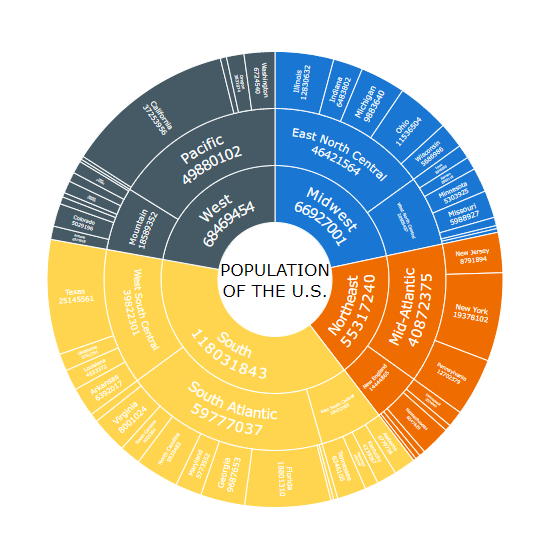
Quick Start
Este tutorial rápido explica como criar um Sunburst chart básico.
Antes de tudo, adicione um gráfico vazio à sua folha:
- Vá para Custom objects > AnyChart no painel de ativos.
- Arraste um gráfico AnyChart Sunburst vazio para a folha.
Em seguida, adicione duas Dimensions:
- Vá para Dimensions no painel de propriedades.
- Clique em Add dimension e selecione uma dimensão.
- Clique em Add dimension e selecione uma dimensão.
Por fim, adicione uma Measures, que é usada para calcular os tamanhos das fatias:
- Vá para Measures no painel de propriedades.
- Clique em Add measure e selecione uma medida.
Observe que você também pode criar dimensões e medidas a partir de campos ou adicioná-las clicando nos botões no gráfico vazio.
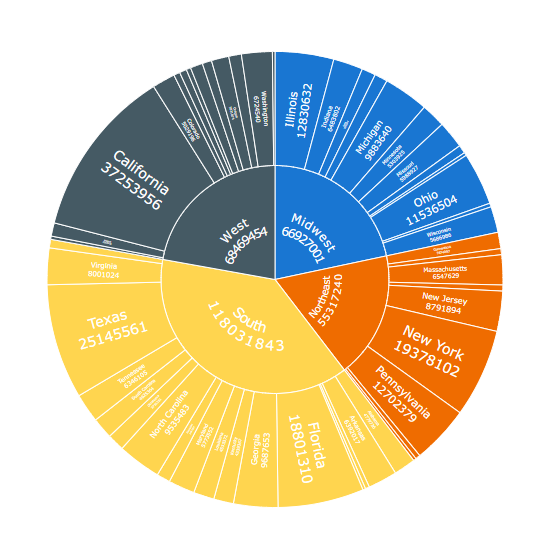
Dimensions and Measures
Dimensions
Para adicionar uma dimensão, faça o seguinte:
- Vá para Dimensions no painel de propriedades.
- Clique em Add dimension e selecione uma dimensão.
O Sunburst chart requer apenas uma dimensão. No entanto, com uma dimensão ele se parece com um gráfico de pizza comum (de um nível). Para criar um gráfico multinível, adicione duas ou mais dimensões.
Lembre-se de que você precisa organizar as dimensões na ordem correta, dos níveis mais altos para os mais baixos: basta arrastá-las no painel de propriedades.
O AnyChart Sunburst pode exibir dados hierárquicos com uma raiz ou várias raízes:
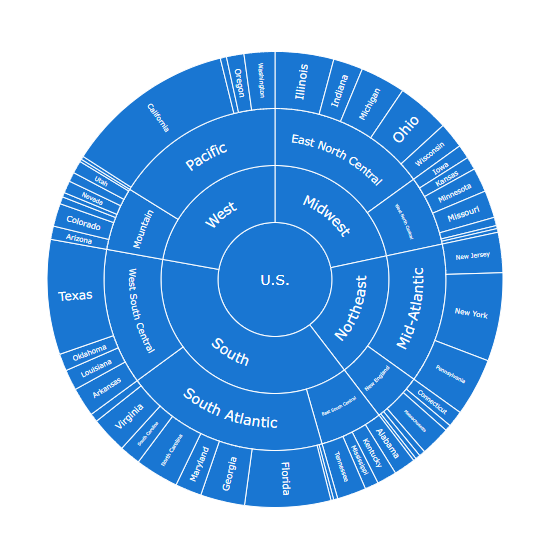
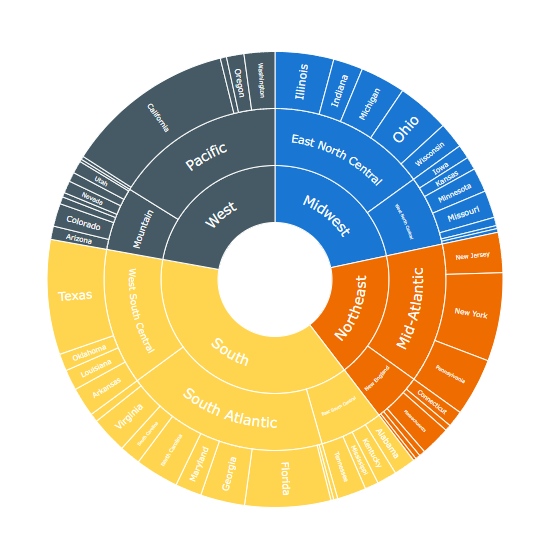
Cada fatia do gráfico possui um rótulo de texto, que exibe sua dimensão e medida. Mas os rótulos podem exibir um texto diferente se necessário. Por exemplo, você pode usar identificadores numéricos de categorias como uma dimensão e, ao mesmo tempo, exibir nomes de categorias como rótulos. Veja a seção Labels para saber mais.
Measures
Para adicionar uma medida, faça o seguinte:
- Vá para Measures no painel de propriedades.
- Clique em Add measure e selecione uma medida.
A medida é usada para calcular os tamanhos das fatias. Em suas visualizações, você pode usar quaisquer medidas com quaisquer agregações, bem como definir medidas como expressões personalizadas. Por exemplo, você pode usar uma expressão personalizada para ocultar fatias que são muito pequenas.
Appearance
Color by Expression
As fatias do gráfico são coloridas pela paleta padrão. Alternativamente, você pode colori-las por expressão.
A coloração por expressão define as cores usando uma expressão definida pelo usuário. Ao colorir por expressão, você pode definir tanto quais cores usar quanto com quais valores usá-las, permitindo mais controle sobre como as cores são usadas na visualização. Por exemplo, você pode destacar valores de interesse particular ou diferenciar entre valores dentro de diferentes faixas de valores. A coloração por expressão também pode ser usada para colorir uma visualização por valores não incluídos na visualização.
Para colorir fatias por expressão, faça o seguinte:
- Vá para Appearance > Colors no painel de propriedades.
- Acione o controle deslizante Colors.
- Selecione By expression no primeiro menu suspenso.
- Insira uma expressão na caixa de entrada.
Exemplos
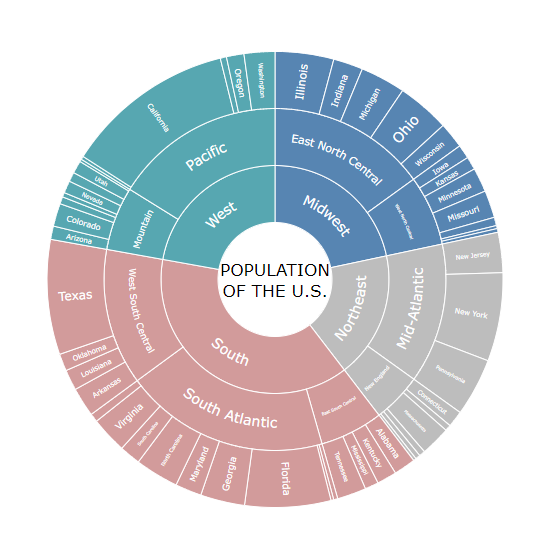
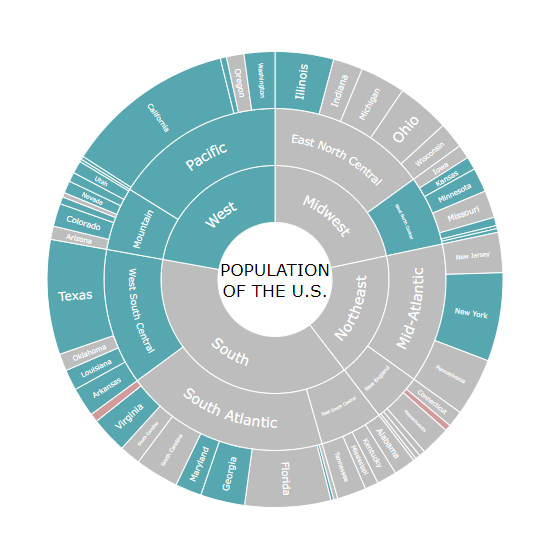
Exemplo: Colorir pelo pai
Pick(Match(RegionName,
'South', 'West', 'Midwest', 'Northeast'),
'#d29b9b', '#57a7b1', '#5785b2', '#bdbdbd')
Neste exemplo, 4 cores distinguem as fatias pertencentes a 4 grupos de pais diferentes.
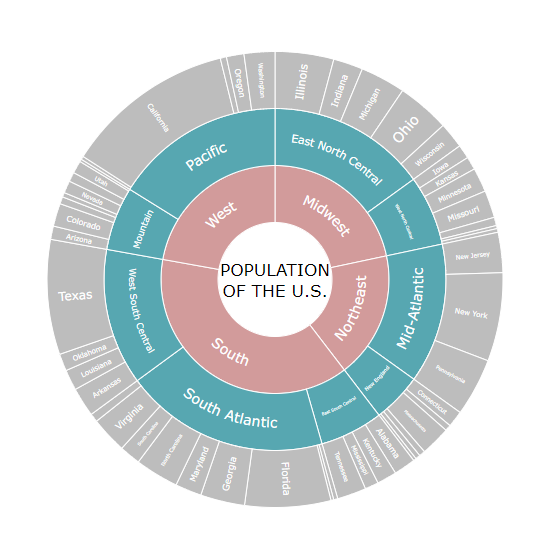
Exemplo: Colorir por nível de hierarquia
If(Dimensionality() = 1, '#d29b9b',
If(Dimensionality() = 2, '#57a7b1',
If(Dimensionality() = 3, '#bdbdbd')))
Neste exemplo, 3 cores distinguem as fatias pertencentes a 3 níveis de hierarquia diferentes.
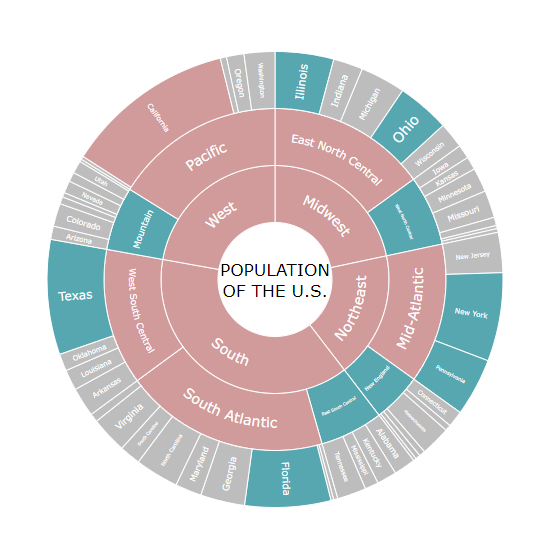
Exemplo: Colorir por medida
If(Sum(CENSUS2010POP) >= 30000000, '#d29b9b',
If(Sum(CENSUS2010POP) >= 10000000, '#57a7b1',
'#bdbdbd'))
Aqui, 3 cores indicam 3 tamanhos de população: >= 30M, >= 10M e < 30M, e o restante ( < 10M).
Exemplo: Colorir por medida alternativa
If(Avg(RNATURALINC2011) <= 0, '#d29b9b',
If(Avg(RNATURALINC2011) < Avg(TOTAL{1<Country = {'U.S.'}>}RNATURALINC2011), '#bdbdbd',
If(Avg(RNATURALINC2011) >= Avg(TOTAL{1<Country = {'U.S.'}>}RNATURALINC2011), '#57a7b1')))
Aqui, 3 cores indicam 3 tipos de taxa de crescimento natural: <= 0 (vermelho), > 0 mas abaixo da média total (cinza) e acima ou igual à média total (verde). Os tamanhos das fatias representam outra medida – o tamanho da população.
Inner Radius
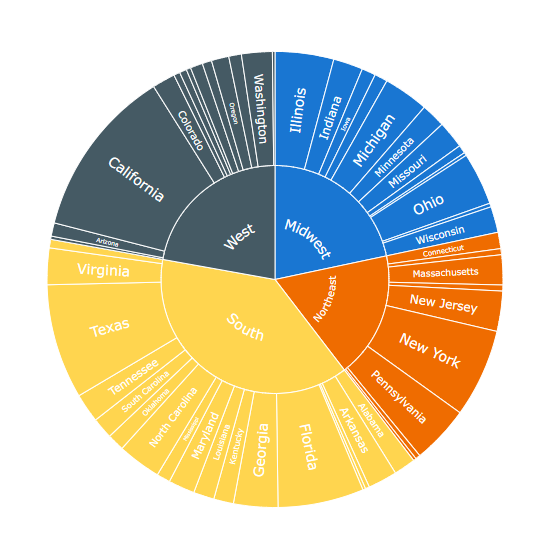
Você pode ajustar o raio interno do gráfico para definir o tamanho do espaço aberto no centro.
Por padrão, o raio interno é 0%: o centro é ocupado pelo(s) elemento(s) pai(s) e nenhum espaço extra é deixado:
Para definir o raio interno, faça o seguinte:
- Vá para Appearance > Presentation no painel de propriedades.
- Use a opção Inner radius.
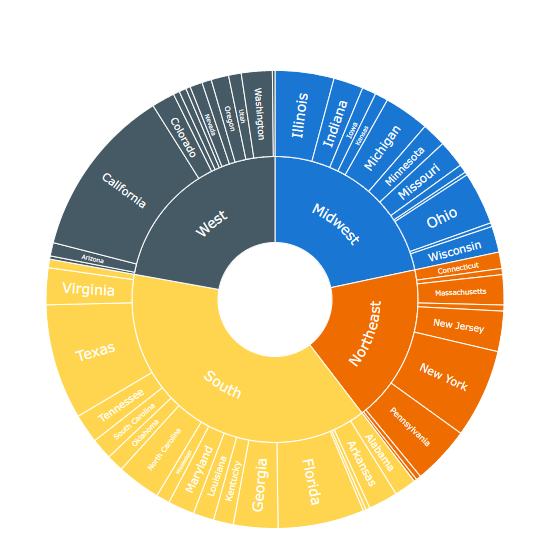
Você pode usar o espaço no centro para exibir o center content.
Center Content
Quando o inner radius é maior que 0, há um espaço aberto no centro do gráfico. Você pode usá-lo para exibir informações adicionais:
- Vá para Appearance > Presentation no painel de propriedades.
- Insira uma expressão na caixa de entrada Center content.
Observe que é possível definir o conteúdo central como um valor de string ou como uma expressão de string arbitrária. Além disso, você pode usar HTML, como no exemplo abaixo:
'<b>POPULATION<br><span style=color:red><i>' &
Round(Sum(CENSUS2010POP) / 1000000, 0.1) & 'M</i></span></b>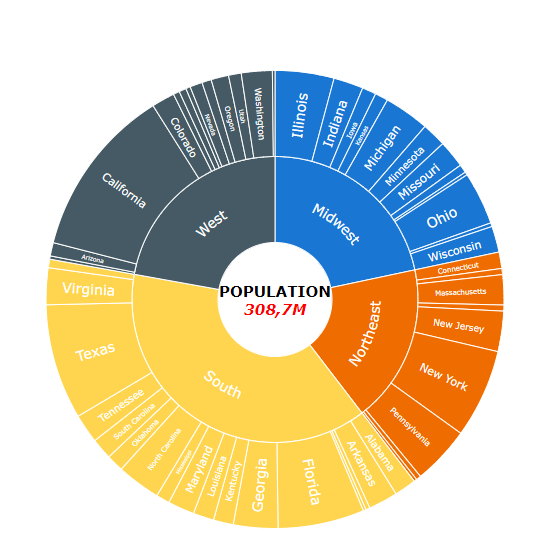
Labels
Labels são objetos de texto que exibem informações sobre as fatias do gráfico.
Por padrão, cada rótulo exibe a dimensão e a medida de uma fatia, mas você pode personalizar o texto:
- Vá para Appearance > Label no painel de propriedades.
- Selecione um formato de rótulo no menu suspenso Text.
- Se você selecionar o formato Expression, insira uma expressão na caixa de entrada.
Os seguintes formatos de rótulo estão disponíveis:
| Formato do Rótulo | Descrição |
|---|---|
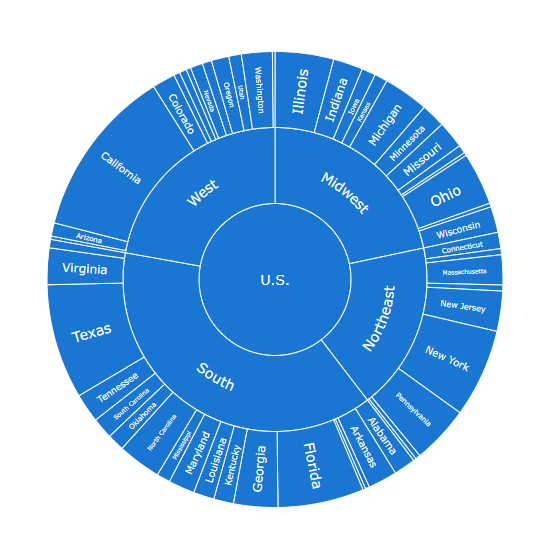
| Dimension | Cada rótulo exibe a dimensão correspondente à fatia. |
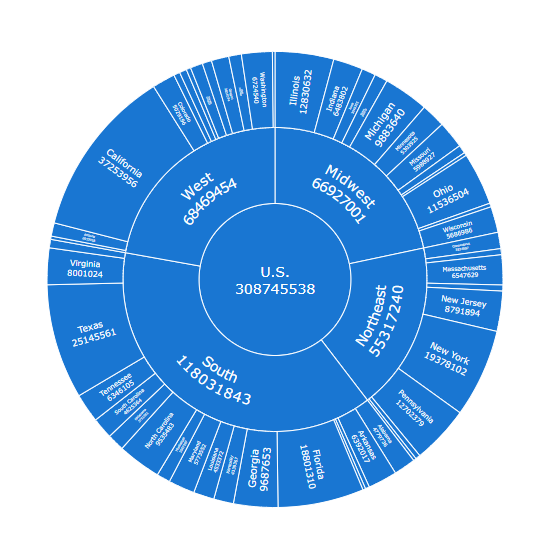
| Dimension and measure | Cada rótulo exibe a dimensão e a medida correspondentes à fatia. |
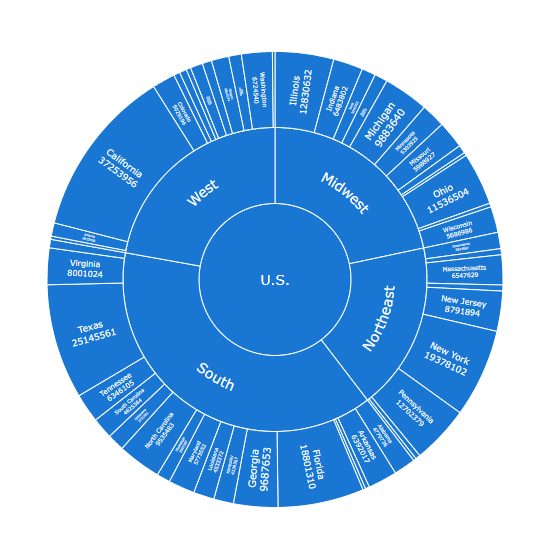
| Measure only outside | Os rótulos do anel externo, representando o último (mais baixo) nível da hierarquia, exibem dimensões e medidas. Os rótulos de todos os anéis internos exibem apenas dimensões. |
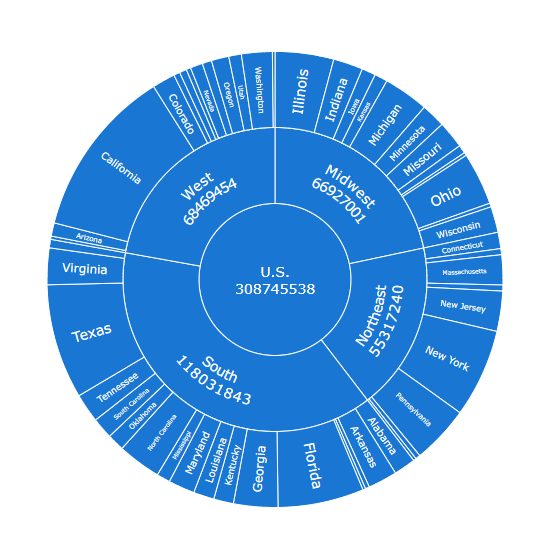
| Measure only inside | Os rótulos de todos os anéis internos exibem dimensões e medidas. Os rótulos do anel externo, representando o último (mais baixo) nível da hierarquia, exibem apenas dimensões. |
| Expression | Os rótulos exibem um texto personalizado (definido pelo usuário). |
Dimension
Dimension and Measure
Measure only Outside
Measure only Inside
Observe que se você selecionar a opção Expression, é possível definir o texto do rótulo como um valor de string ou como uma expressão de string arbitrária. O uso de expressões permite destacar valores de interesse particular, exibir valores não incluídos em uma visualização ou resultados de cálculos, e assim por diante.
No exemplo abaixo, as fatias em diferentes níveis da hierarquia exibem rótulos diferentes:
If(Dimensionality() = 1, Country & ' POPULATION',

If(Dimensionality() = 2,
Upper(RegionName) & ': ' & Round(Sum(CENSUS2010POP) / 1000000, 0.1) & 'M',

If(Dimensionality() = 3, StateCodes)))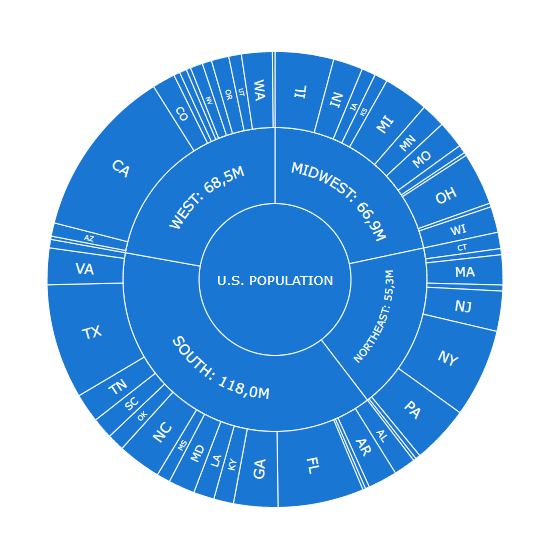
Tooltips
Tooltips são caixas de texto que aparecem quando o usuário passa o mouse sobre as fatias do gráfico. Você pode definir um texto de tooltip personalizado.
Observe que é possível definir o texto da tooltip como um valor de string ou como uma expressão de string arbitrária. O uso de expressões permite destacar valores de interesse particular, exibir valores não incluídos em uma visualização ou resultados de cálculos, e assim por diante.
Além disso, você pode usar HTML em tooltips.
Para desativar ou ativar tooltips, vá para Interactivity no painel de propriedades e acione o controle deslizante Tooltips.
Para configurar o texto da tooltip,
- Vá para Appearance > Tooltip no painel de propriedades.
- Acione o controle deslizante Tooltip text.
- Insira um valor de string ou uma expressão de string na caixa de entrada.
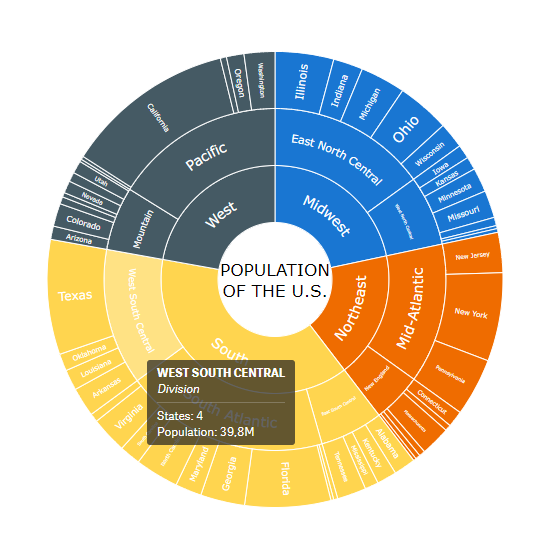
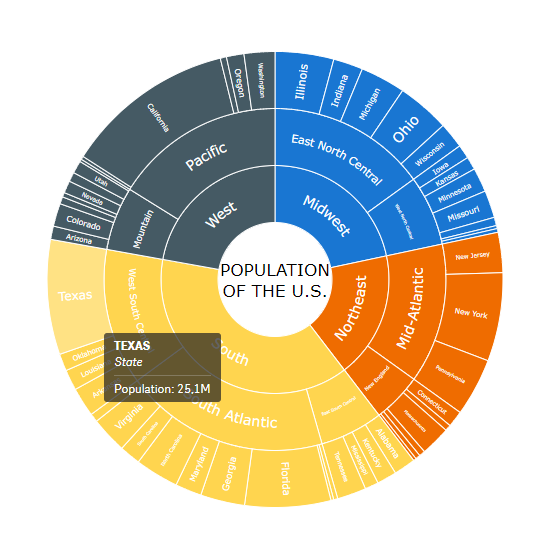
Tooltips de diferentes fatias podem exibir textos diferentes. Por exemplo, o texto pode variar dependendo do nível de hierarquia:
If(Dimensionality() = 1,
'<b>' & Upper(RegionName) & '</b><br><i>Region</i>' &
'<hr>States: ' & Count(State) & '<br>',

If(Dimensionality() = 2,
'<b>' & Upper(DivisionName) & '</b><br><i>Division</i>' &
'<hr>States: ' & Count(State) & '<br>',

If(Dimensionality() = 3,
'<b>' & Upper(State) & '</b><br><i>State</i><hr>'))) &

'Population: ' & Round(Sum(CENSUS2010POP) / 1000000, 0.1) & 'M'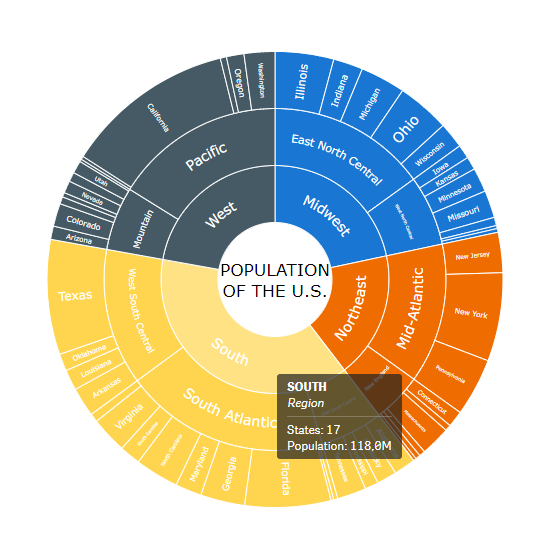
Outros Recursos
Interactivity
Por padrão, os seguintes recursos de interatividade estão disponíveis: seleção, snapshots e tooltips. Além disso, você pode definir o modo de seleção ou ativar o drilldown em vez da seleção.
Para desativar ou ativar esses recursos, vá para Interactivity no painel de propriedades e use os seguintes recursos:
- Selection e Dimension
- Enable drilldown
- Snapshots
- Tooltips
Quando Selection está ativado, você pode definir o modo de seleção usando o menu suspenso Dimension. As seguintes opções estão disponíveis:
| Modo de Seleção | Descrição |
|---|---|
| Show all | O gráfico mostra a dimensão selecionada com seus pais e filhos em todos os níveis acima e abaixo. |
| Show selected and below | O gráfico mostra a dimensão selecionada com seus filhos em todos os níveis abaixo. |
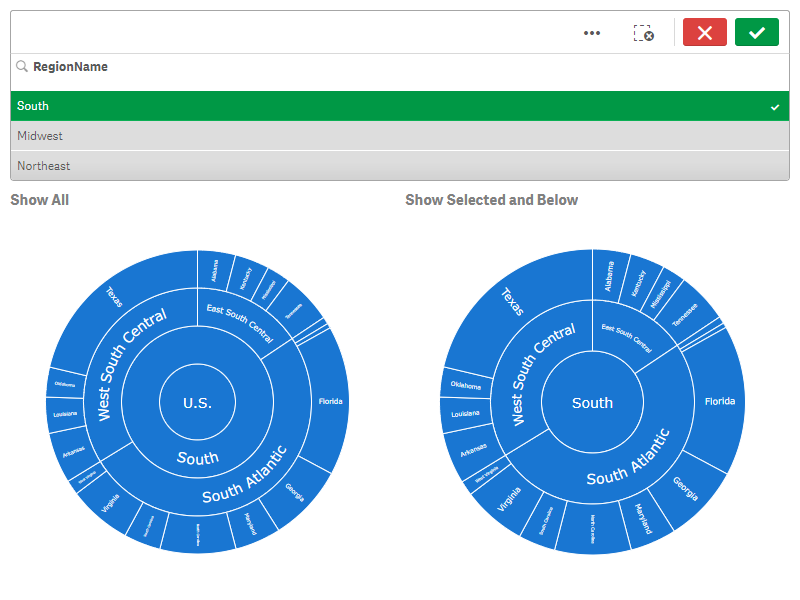
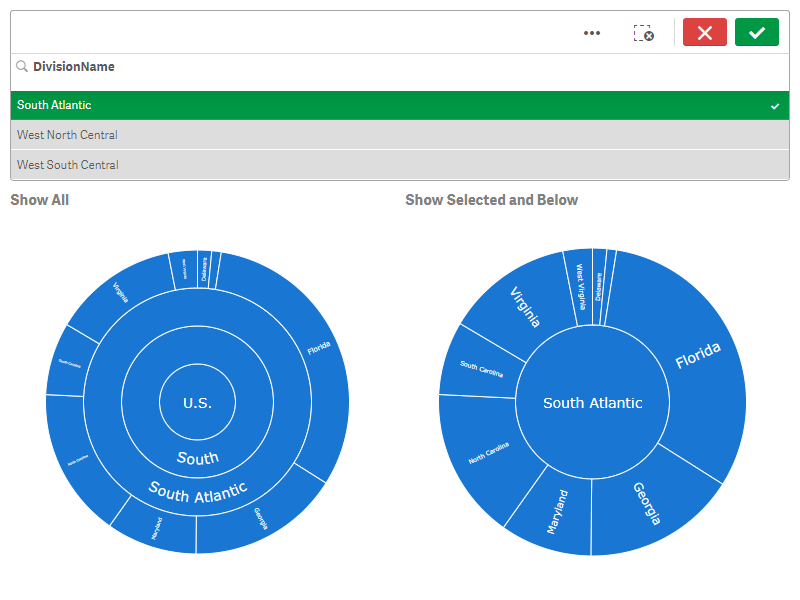
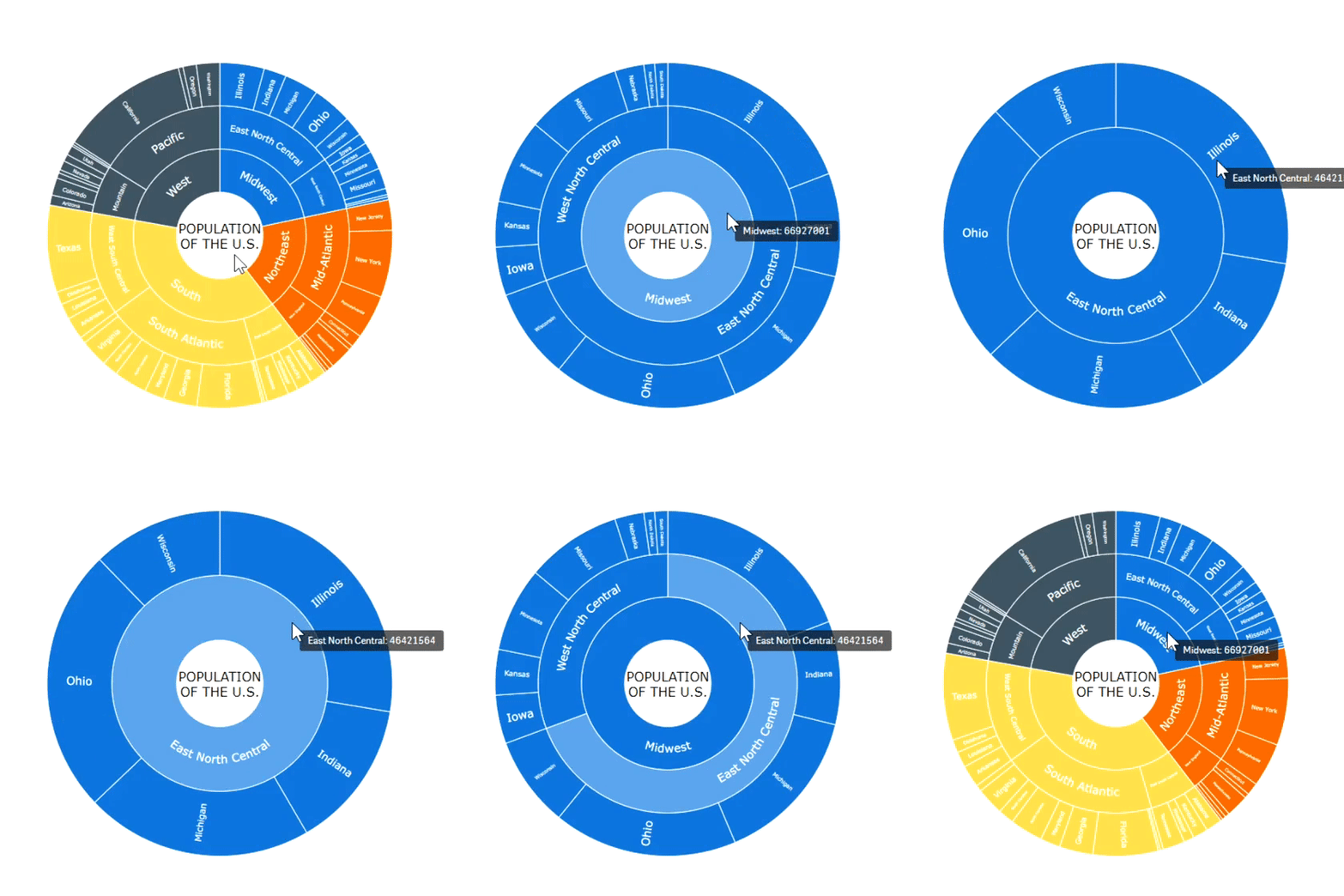
A opção Enable drilldown está disponível apenas quando Selection está desativado. Veja como funciona: se você clicar em um elemento que possui filhos, você faz o drill down para ele e seus filhos, e se clicar no elemento pai, você sobe um nível.
Calculation Conditions
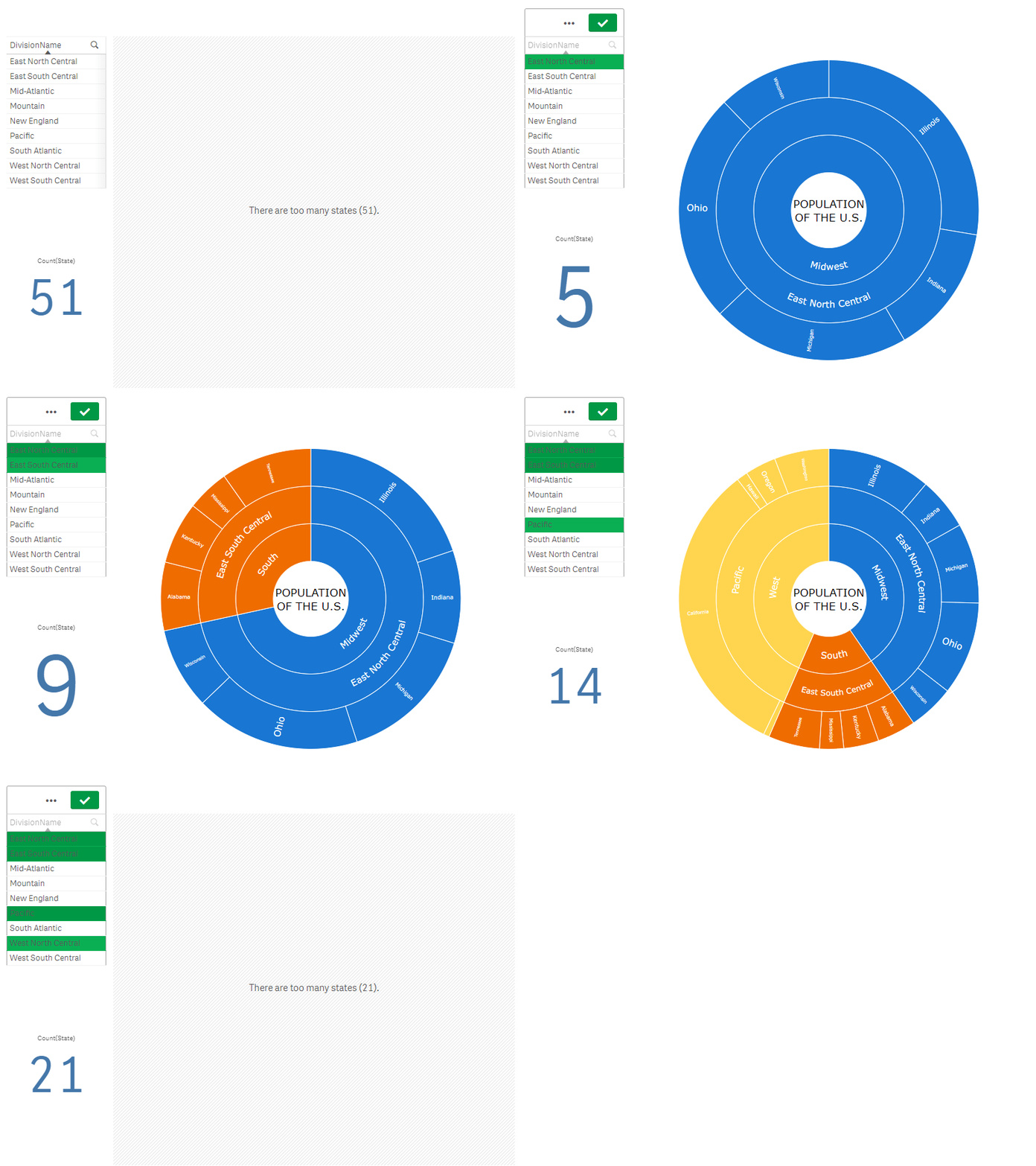
O AnyChart suporta calculation conditions: você pode definir uma condição que precisa ser preenchida (true) para que o objeto seja exibido. Se a condição não for preenchida, uma mensagem personalizada será exibida.
Uma condição de cálculo é útil quando um gráfico ou tabela é muito grande e torna a resposta da visualização lenta. Uma condição de cálculo pode então ajudar para que, por exemplo, um objeto não seja exibido até que o usuário tenha filtrado os dados para um nível mais gerenciável ao aplicar seleções.
Para adicionar uma condição, faça o seguinte:
- Vá para Add-ons > Data handling no painel de propriedades.
- Insira uma expressão na caixa de entrada Calculation condition.
- Insira um valor de string ou uma expressão de string na caixa de entrada Displayed message.
Por exemplo, a seguinte expressão permite mostrar o gráfico apenas quando o usuário seleciona menos de 20 estados:
If(Count(State) < 20, 1, 0)Se houver muitos estados, o AnyChart exibe esta mensagem:
'There are too many states (' & Count(State) & ').'