Básicos
Baixando e Instalando
Qlik Sense Desktop
Para instalar a Gantt Project Extension no Qlik Sense Desktop, faça o seguinte:
- Baixe a Gantt Project Extension para Qlik Sense.
- Extraia o arquivo.
- Abra uma janela do Windows Explorer e navegue até o diretório Extensions do Qlik Sense:
..\Users\<UserName>\Documents\Qlik\Sense\Extensions. - Copie a pasta gantt-project para o diretório Extensions.
- Reinicie o Qlik Sense Desktop.
Qlik Sense Server
Para instalar a Gantt Project Extension em um servidor Qlik Sense:
- Baixe a Gantt Project Extension para Qlik Sense.
- Abra o Qlik Management Console (QMC): https://<nome do servidor QPS>/qmc.
- Selecione Extensions na página inicial do QMC ou no menu suspenso Start.
- Clique em Import na barra de ações.
- No diálogo, selecione o arquivo baixado. Deixe a área de senha em branco.
- Clique em Open na janela do explorador de arquivos.
- Clique em Import.
Qlik Sense Cloud
Para instalar a Gantt Project Extension no Qlik Sense Cloud, faça o seguinte:
- Baixe a Gantt Project Extension para Qlik Sense Cloud.
- Extraia o arquivo.
- Acesse o Management Console:
- adicione /console ao endereço do seu inquilino (tenant): https://<endereço do seu tenant>/console
- ou use o link de navegação Administration sob o perfil do usuário no hub
- Vá para a página Extensions e clique em Add.
- No diálogo, selecione o arquivo com a extensão – por exemplo, gantt-project.zip.
- Clique em Add.
- No Management Console, vá para a seção Content Security Policy e clique em Add.
- No diálogo, dê um nome à Content Security Policy – por exemplo, AnyChart.
- Digite o endereço do servidor de origem: qlik.anychart.com
- Selecione as seguintes diretivas:
- connect-src
- font-src
- img-src
- script-src
- style-src
- Clique em Add.
Visão Geral
O gráfico Project Gantt é uma ferramenta que agenda projetos ao longo de períodos de tempo. É possível mostrar a duração real, a duração planejada e o progresso das tarefas, bem como as relações hierárquicas e as conexões entre elas.
Leia Início Rápido e Dimensões e Medidas para saber como adicionar um gráfico Project Gantt e quais dimensões e medidas usar.
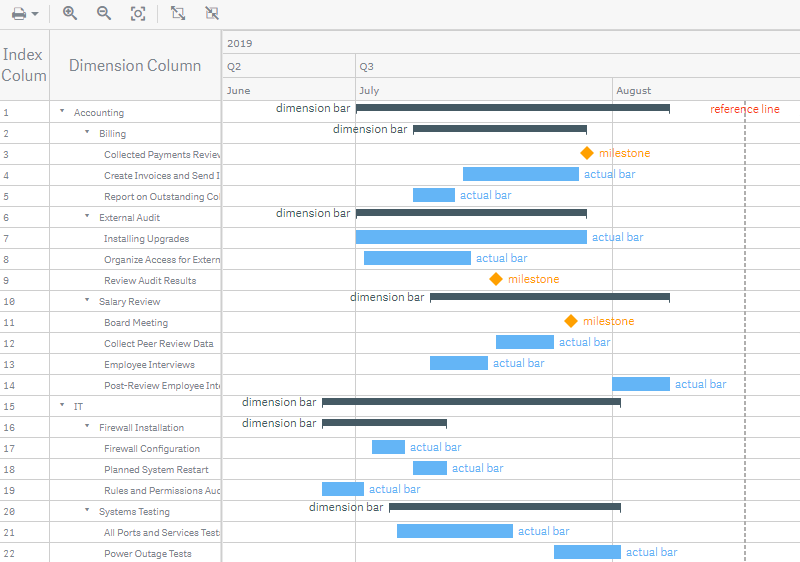
No lado esquerdo do gráfico, há uma tabela que exibe informações de texto sobre dimensões e medidas. Por padrão, ela inclui duas colunas: uma coluna de índice mostrando os índices das linhas e uma coluna de dimensão mostrando todas as dimensões.
À direita, está a área do gráfico, que exibe elementos: barras reais, representando as durações reais das tarefas; barras de linha de base, representando as durações planejadas; marcos, representando eventos com duração zero; e outros.
As configurações disponíveis dos elementos incluem: cores / colorir por expressão, marcadores de início e fim, rótulos, tooltips e as configurações especiais de marcos. Você também pode adicionar linhas de referência e intervalos de referência, configurar a escala, a linha do tempo e a barra de ferramentas, definir a localidade e o mês inicial do ano fiscal, etc.
Início Rápido
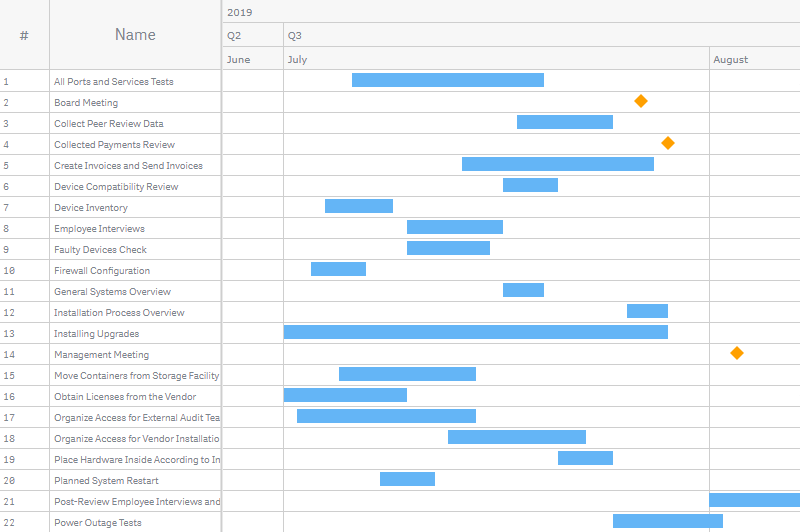
Este tutorial rápido explica como criar um gráfico Project Gantt básico.
Você também pode conferir um tutorial em vídeo: Como Criar um Gráfico Gantt no Qlik Sense.
Primeiro, adicione um gráfico vazio à sua folha:
- Vá para Custom objects > AnyGantt no painel de ativos.
- Arraste um gráfico AnyGantt Project vazio para a folha.
Em seguida, adicione uma dimensão representando as tarefas:
- Vá para Dimensions no painel de propriedades.
- Clique em Add dimension e selecione uma dimensão.
Finalmente, adicione duas medidas – as datas de início e fim:
- Vá para Measures no painel de propriedades.
- Clique em Add measure e selecione uma medida.
- Clique em Add measure e selecione uma medida.
- Clique na primeira medida e selecione Actual start no menu suspenso Map as.
- Clique na segunda medida e selecione Actual finish no menu suspenso Map as.
Observe que você também pode criar dimensões e medidas a partir de campos ou adicioná-las clicando nos botões no gráfico vazio.
Dimensões e Medidas
Dimensões
Para adicionar uma dimensão, faça o seguinte:
- Vá para Dimensions no painel de propriedades.
- Clique em Add dimension e selecione uma dimensão.
O gráfico Project requer apenas uma dimensão, que representa as tarefas. No entanto, é possível adicionar várias dimensões. Todas as dimensões são mostradas na coluna de dimensão.
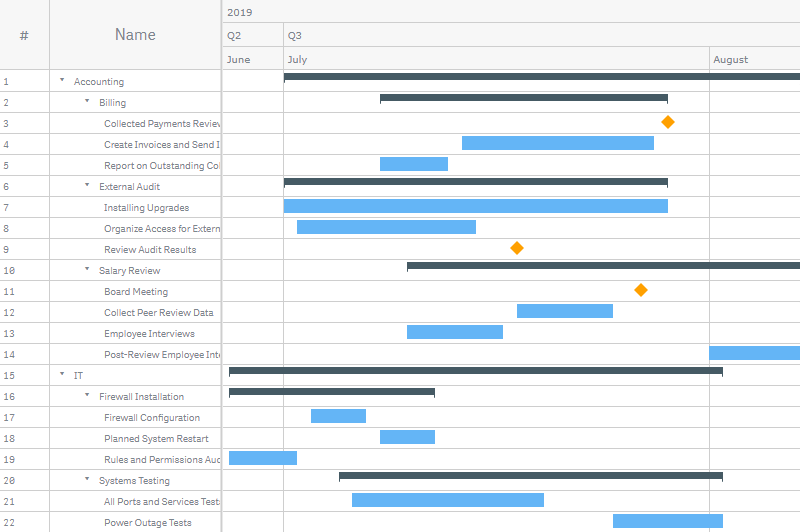
Adicionar várias dimensões permite agrupar tarefas e criar uma hierarquia de vários níveis. Nesse caso, AnyGantt exibe as dimensões na coluna de dimensão de forma hierárquica, como uma estrutura em árvore. Além disso, agrupa as barras reais e outros elementos sob as barras de dimensão.
Lembre-se de que você precisa organizar as dimensões na ordem correta, dos níveis mais altos para os mais baixos: basta arrastá-las no painel de propriedades.
Você pode personalizar o texto exibido na coluna de dimensão:
- Vá para Dimensions no painel de propriedades.
- Clique em uma dimensão.
- Insira um valor de string ou uma expressão de string na caixa de entrada Dimension column text.
Por exemplo, você pode usar identificadores numéricos de tarefas como uma dimensão e, ao mesmo tempo, exibir os nomes das tarefas na coluna de dimensão. Para fazer isso, basta inserir o nome do campo que contém os nomes das tarefas na caixa de entrada Dimension column text. AnyGantt funciona corretamente apenas com identificadores exclusivos, portanto, usar este recurso pode fazer sentido se os nomes das tarefas não forem exclusivos, mas você ainda desejar exibi-los.
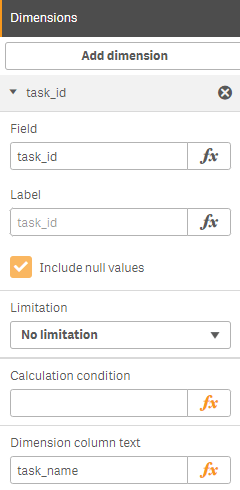
Se você precisar ocultar valores nulos, desmarque a caixa Include null values nas configurações de cada dimensão. No entanto, se você aplicar essa abordagem a uma árvore de dados desequilibrada, os nós com uma profundidade menor serão ocultados.
Para ocultar valores nulos e visualizar corretamente uma árvore de dados desequilibrada,
- Vá para Add-ons > Data handling no painel de propriedades.
- Marque a caixa Unbalanced tree.
Medidas
Para adicionar uma medida, faça o seguinte:
- Vá para Measures no painel de propriedades.
- Clique em Add measure e selecione uma medida.
Você deve mapear as medidas que usa: consulte a seção Mapeamento abaixo para saber mais.
Basta adicionar apenas uma medida – a data de início. No entanto, neste caso, todas as tarefas são mostradas como marcos. Para criar barras reais, você precisa adicionar uma segunda medida – a data de término. Use mais medidas para criar outros elementos e exibir informações adicionais nas colunas de medida.
Mapeamento
Você deve mapear as medidas que usa para que elas funcionem corretamente.
Por exemplo, para mapear as datas de início e fim reais exigidas pelas barras reais, faça o seguinte:
- Vá para Measures no painel de propriedades.
- Clique na primeira medida e selecione Actual start no menu suspenso Map as.
- Clique na segunda medida e selecione Actual finish no menu suspenso Map as.
Aqui está a lista completa de mapeamentos disponíveis e os elementos aos quais eles correspondem:
- Actual start – barras reais, marcos
- Actual finish – barras reais
- Baseline start – barras de linha de base
- Baseline finish – barras de linha de base
- Actual progress – progresso real
- Baseline progress – progresso da linha de base
- Data field – mapeamento padrão
Use Data field (o mapeamento padrão) se uma medida representar alguma informação adicional e você quiser exibi-la apenas em uma coluna de medida.
Tabela
A tabela à esquerda do gráfico exibe informações de texto.
A coluna de índice exibe os índices das linhas, a coluna de dimensão mostra as dimensões e as colunas de medida mostram as medidas. O cabeçalho no topo da tabela exibe os títulos das colunas.
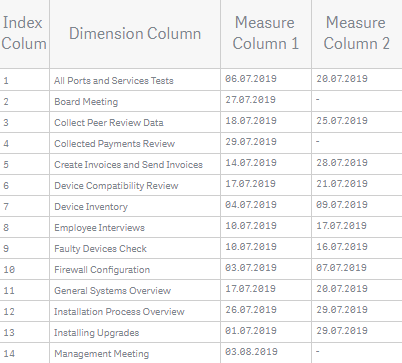
É possível alterar os títulos e outras configurações das colunas e personalizar a aparência do cabeçalho e das células da tabela.
Para desativar ou ativar a tabela,
- Vá para Appearance > Table > no painel de propriedades.
- Mude o slider Enabled / Disabled.
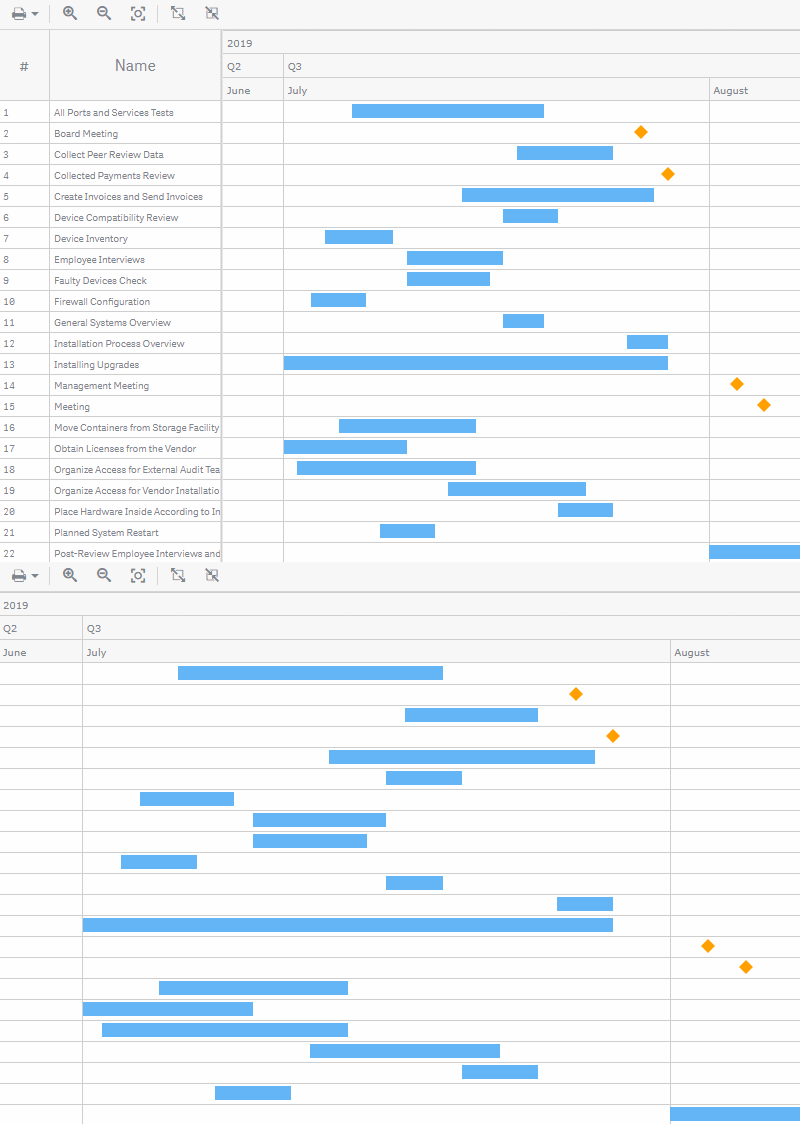
Coluna de Índice
AnyGantt cria automaticamente a coluna de índice quando você cria um gráfico. Ela exibe os índices das linhas e seu título padrão é #.
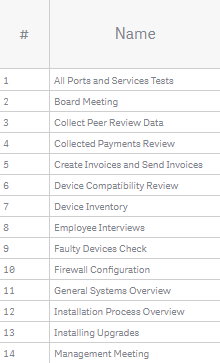
Para configurar a coluna de índice, vá para Appearance > Table > Index column no painel de propriedades e faça o seguinte:
- Para desativar ou ativar, mude o slider Enabled / Disabled.
- Para definir o modo de numeração, vá para Numbering mode e selecione uma das opções disponíveis.
- Para definir um título personalizado, insira seu texto na caixa de entrada Label.
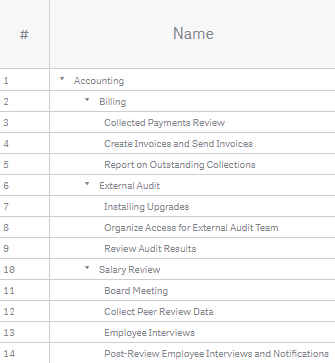
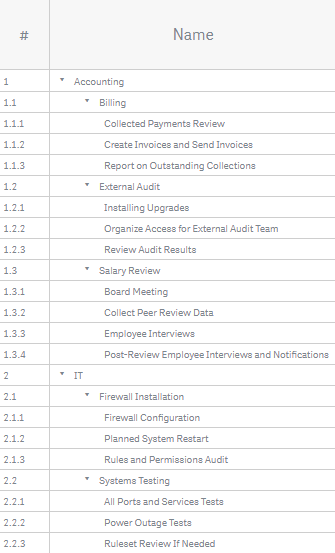
Os modos de numeração disponíveis incluem: Simple numbering (padrão), Hierarchical numbering e Expression. O modo de numeração Expression requer a inserção de uma expressão na caixa de entrada Numbering expression.
Simple Numbering
Hierarchical Numbering
Numbering by Expression
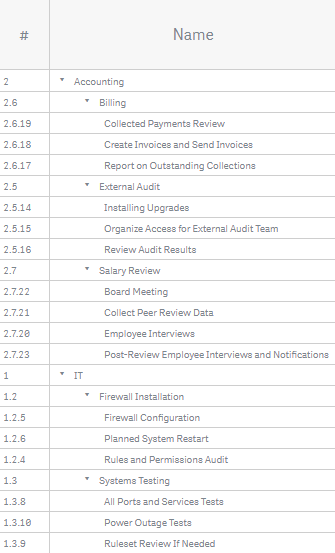
Neste exemplo, a coluna de índice exibe hierarquicamente os IDs dos elementos:
Pick(Dimensionality(), department_id, department_id & '.'
& project_id,department_id & '.' & project_id & '.' & task_id)
Coluna de Dimensão
AnyGantt cria automaticamente a coluna de dimensão quando você cria um gráfico. Ela mostra todas as dimensões e seu título padrão é Name.
Se houver duas ou mais dimensões, AnyGantt as exibe hierarquicamente, como uma estrutura em árvore.
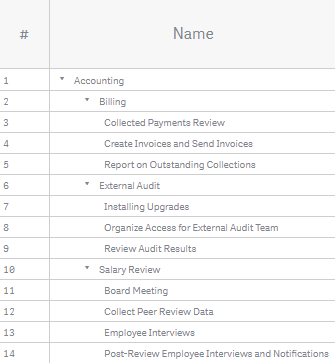
Para personalizar o título da coluna de dimensão,
- Vá para Appearance > Table > Dimension column no painel de propriedades.
- Insira seu texto na caixa de entrada Label.
Você também pode personalizar o texto mostrado na coluna de dimensão – consulte a seção de dimensões para saber mais.
Colunas de Medida
É possível adicionar colunas exibindo medidas. Por padrão, seus títulos são expressões de medida.
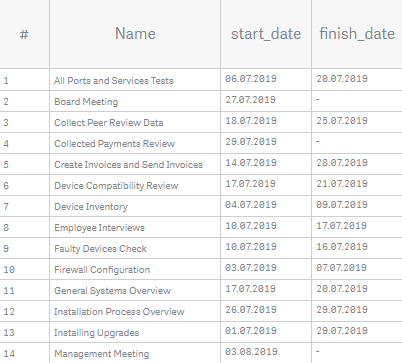
Para criar uma coluna de medida, faça o seguinte:
- Vá para Measures no painel de propriedades.
- Clique em Add measure e selecione uma medida. (Pule esta etapa se você já adicionou a medida.)
- Nas configurações da medida, marque a caixa Show as column.
Não se esqueça de mapear a medida se desejar exibi-la também como um elemento. Se você for mostrar a medida apenas em uma coluna, pode manter o mapeamento padrão.
Para personalizar o título de uma coluna de medida,
- Vá para Measures no painel de propriedades.
- Clique em uma medida e insira seu texto na caixa de entrada Label.
Você também pode exibir texto personalizado em uma coluna de medida: adicione um valor de string ou uma expressão de string arbitrária como uma medida e mostre-a em uma coluna. É possível usar HTML e símbolos Unicode.
- Vá para Measures no painel de propriedades.
- Clique em Add measure e insira um valor de string ou uma expressão de string na caixa de entrada.
- Marque a caixa Show as column.
No exemplo abaixo, a primeira coluna de medida representa apenas um campo de dados – o progresso das tarefas. A segunda representa uma expressão de string – ela mostra um texto diferente dependendo do progresso:
If(progress < 0.5, '<font color="red">Low</font>', '<font color="green">Good</font>')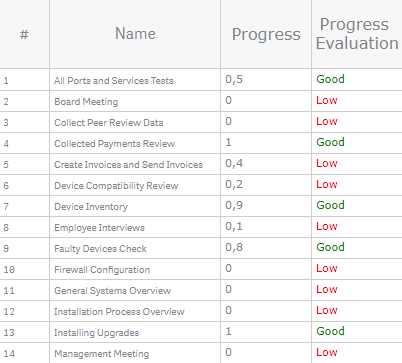
Cabeçalho
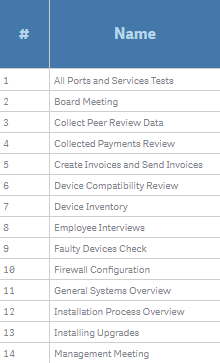
O cabeçalho no topo da tabela exibe os títulos de suas colunas.
As seções seguintes explicam como personalizar os títulos:
Você também pode ir para Appearance > Table > Header no painel de propriedades e configurar o fundo e a fonte do cabeçalho:
- Para configurar o fundo, mude o slider Background e use as opções Fill e Opacity.
- Para configurar a fonte, mude o slider Font e use as opções Style, Color, Size, Family e Shadow.
Células
Para configurar as células da tabela, vá para Appearance > Table > Cells no painel de propriedades e faça o seguinte:
- Para configurar o preenchimento, selecione um tipo de preenchimento no menu suspenso Fill type e use as opções disponíveis abaixo.
- Para configurar a fonte, mude o slider Font e use as opções Style, Color, Size, Family e Shadow.
- Para definir a altura, use a opção Rows height.
- Para configurar o traço, mude o slider Rows stroke e use as opções Color, Stroke type e Thickness.
Observe que as configurações de preenchimento, altura e traço afetam tanto a tabela quanto a área onde os elementos são exibidos.
Aqui a altura e a fonte das células são ajustadas:
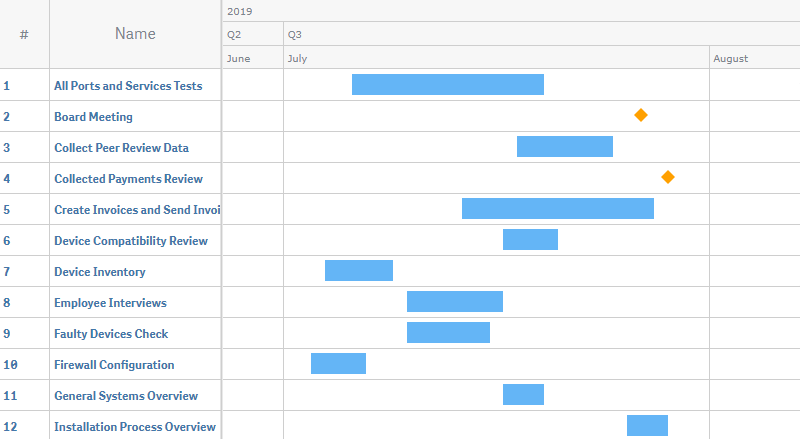
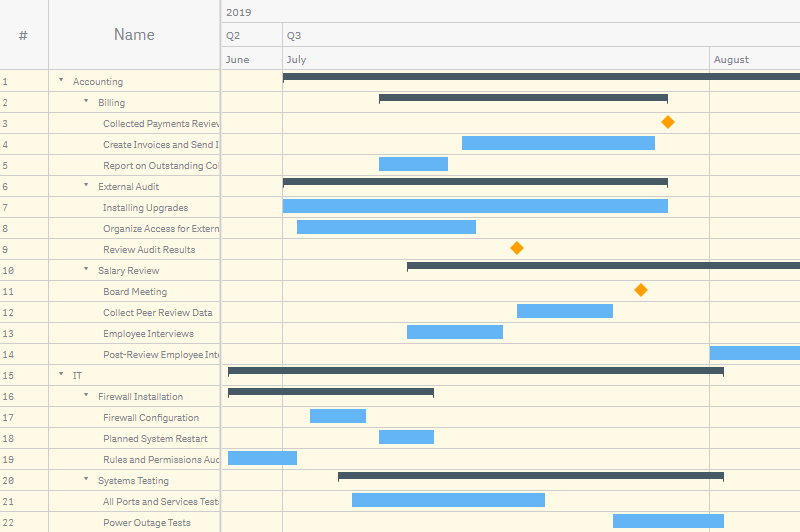
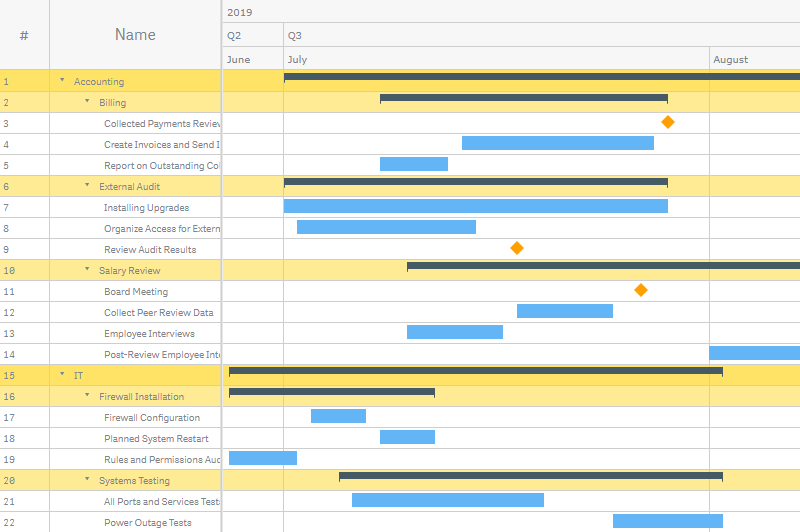
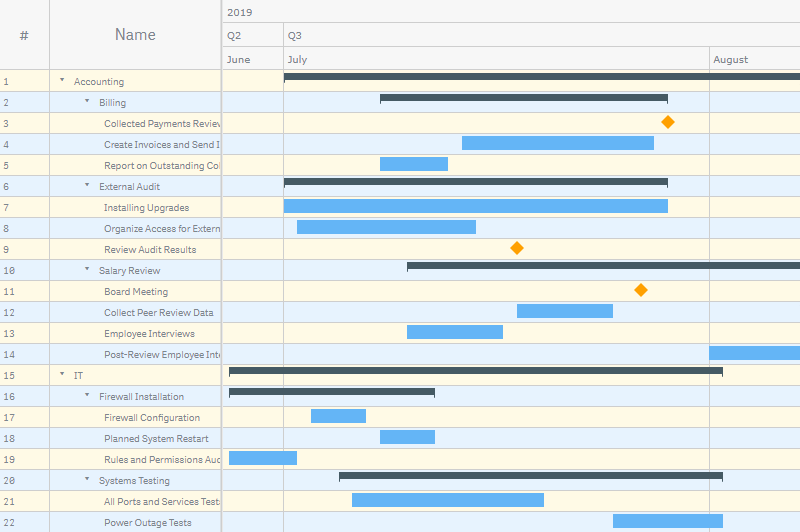
A tabela abaixo explica a diferença entre os diferentes tipos de preenchimento e lista as configurações disponíveis para cada um deles:
| Tipo de Preenchimento (Fill Type) | Descrição | Configurações |
|---|---|---|
| Solid | Uma cor é aplicada a todas as linhas. | Background > Fill, Opacity |
| Hierarchy | Uma cor é aplicada às linhas que exibem dimensões hierárquicas. | Background base color > Fill, Opacity |
| Odd/even | Duas cores indicam as linhas ímpares e pares. | Background odd row > Fill, Opacity Background even row > Fill, Opacity |
Solid Fill
Hierarchy Fill
Odd/Even Fill
Elementos
Elementos são as partes do gráfico Project Gantt que representam intervalos de tempo (correspondentes a tarefas), bem como informações relacionadas a eles.
Aqui estão os tipos de elementos disponíveis na AnyGantt Extension para Qlik:
- barras reais
- marcos
- barras de dimensão
- barras de linha de base
- progresso real
- progresso da linha de base
- conectores
Esta seção explica a diferença entre os tipos e como adicioná-los. Para saber como configurar os elementos, leia a seção Configurações de Elementos.
Barras Reais
As barras reais mostram a duração real das tarefas, enquanto as barras de linha de base representam a duração planejada.
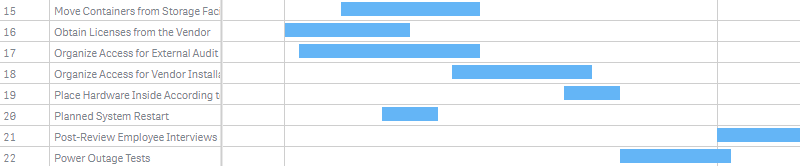
Para adicionar barras reais, você precisa adicionar duas medidas – as datas de início e fim. Faça o seguinte:
- Vá para Measures no painel de propriedades.
- Clique em Add measure e selecione uma medida.
- Clique em Add measure e selecione uma medida.
- Clique na primeira medida e selecione Actual start no menu suspenso Map as.
- Clique na segunda medida e selecione Actual finish no menu suspenso Map as.
Marcos
Marcos são elementos que representam eventos com duração zero. Eles requerem apenas uma medida – a data de início.
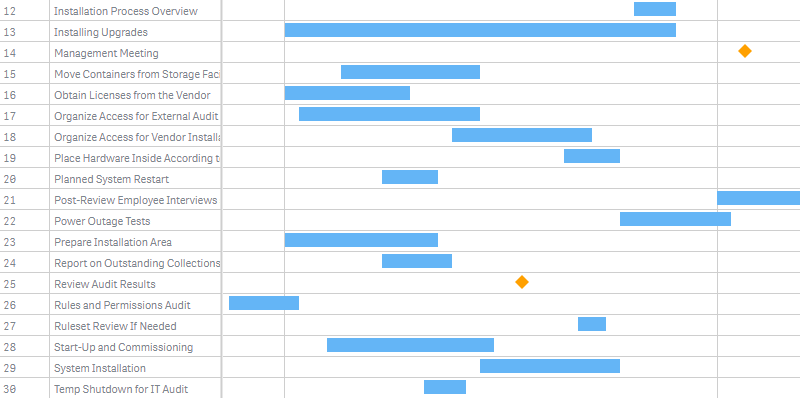
Para adicionar marcos, basta adicionar barras reais. Se nos seus dados houver itens apenas com datas de início, AnyGantt os exibe automaticamente como marcos.
Você também pode habilitar pré-visualizações de marcos nas barras de dimensão.
Barras de Dimensão
As barras de dimensão representam grupos de tarefas. Você pode agrupar barras de dimensão sob outras barras de dimensão para criar uma hierarquia de vários níveis. Além disso, as barras de dimensão podem exibir pré-visualizações de seus marcos filhos.
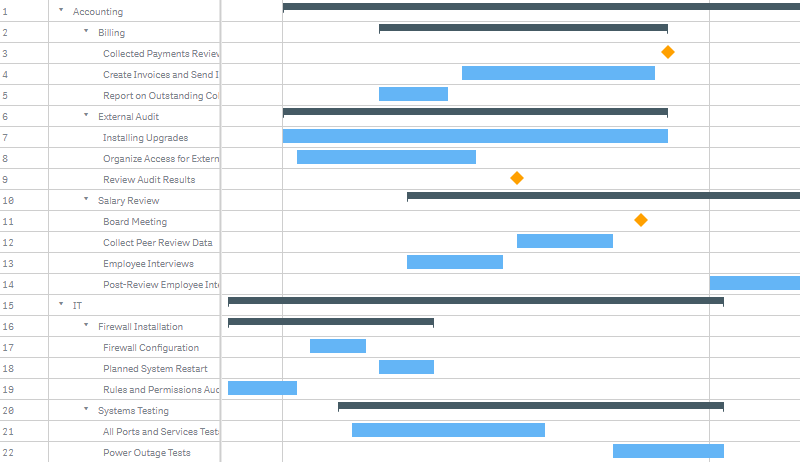
Para adicionar barras de dimensão, adicione dimensões extras ao gráfico:
- Vá para Dimensions no painel de propriedades.
- Clique em Add dimension e selecione uma dimensão.
Lembre-se de que você precisa organizar as dimensões na ordem correta, dos níveis mais altos para os mais baixos: basta arrastá-las no painel de propriedades.
AnyGantt calcula automaticamente a duração de cada barra de dimensão a partir de seus filhos. Caso você aplique funções de agregação às medidas de início real e fim real, a duração é calculada por essas funções.
Para desativar ou ativar as barras de dimensão,
- Vá para Appearance > Dimension bars no painel de propriedades.
- Mude o slider Enabled / Disabled.
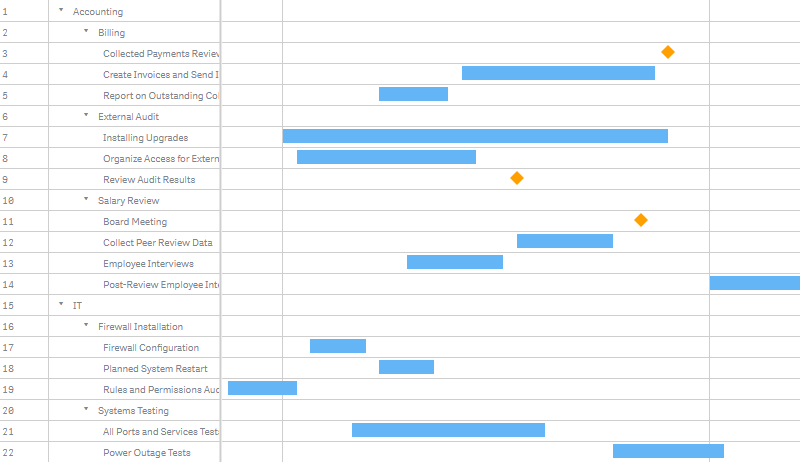
Os grupos de tarefas serão mostrados apenas na tabela:
Barras de Linha de Base
As barras de linha de base mostram a duração da linha de base (planejada) das tarefas.
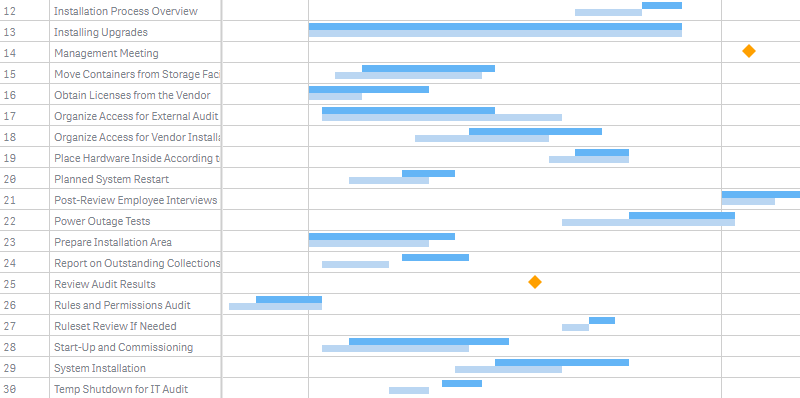
Para adicionar barras de linha de base, você precisa adicionar duas medidas – as datas de início e fim da linha de base. Faça o seguinte:
- Vá para Measures no painel de propriedades.
- Clique em Add measure e selecione uma medida.
- Clique em Add measure e selecione uma medida.
- Clique na primeira medida e selecione Baseline start no menu suspenso Map as.
- Clique na segunda medida e selecione Baseline finish no menu suspenso Map as.
Progresso Real
Você pode mostrar o progresso real das tarefas. AnyGantt o exibe como barras posicionadas sobre as barras reais.
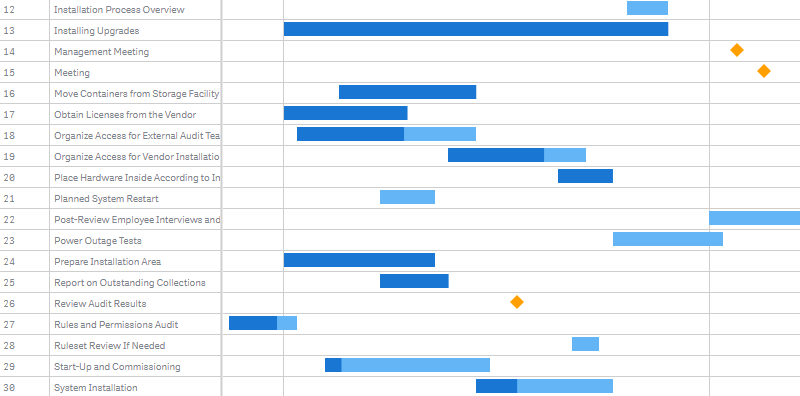
Para adicionar o progresso real, faça o seguinte:
- Vá para Measures no painel de propriedades.
- Clique em Add measure e selecione uma medida.
- Nas configurações da medida, selecione Actual progress no menu suspenso Map as.
Se você adicionar barras de dimensão à sua visualização, elas também terão barras de progresso sobre elas.
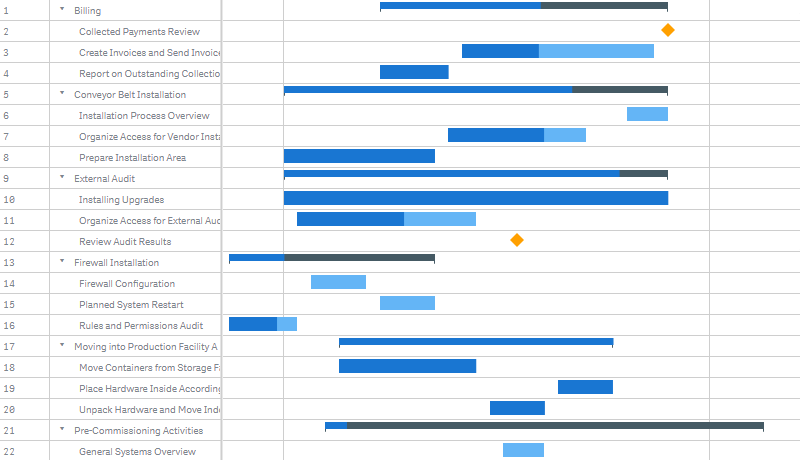
AnyGantt calcula automaticamente o progresso de cada barra de dimensão a partir de seus filhos. Caso você aplique uma função de agregação à medida de progresso real, o progresso é calculado por essa função.
Para desativar ou ativar as barras de progresso anexadas às barras de dimensão,
- Vá para Appearance > Dimension bars no painel de propriedades.
- Mude o slider Display progress.
Progresso da Linha de Base
Você pode mostrar o progresso da linha de base (planejado) das tarefas. AnyGantt o exibe como barras posicionadas sobre as barras de linha de base.
Para adicionar o progresso da linha de base, faça o seguinte:
- Vá para Measures no painel de propriedades.
- Clique em Add measure e selecione uma medida.
- Nas configurações da medida, selecione Baseline progress no menu suspenso Map as.
Conectores
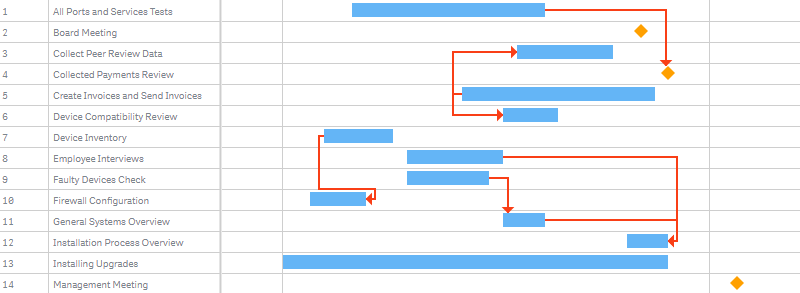
Conectores são elementos que mostram as dependências entre as tarefas.
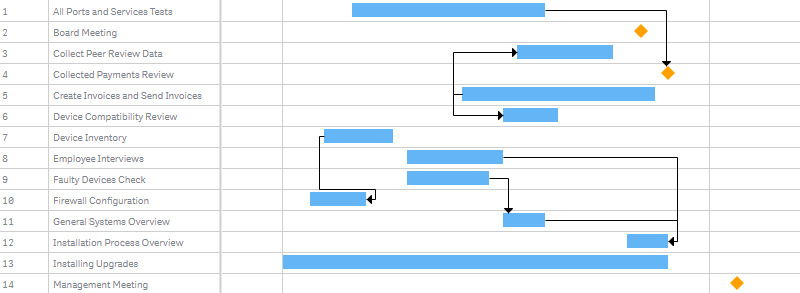
Para adicionar conectores, você deve especificar nos seus dados os identificadores das tarefas predecessoras e sucessoras e o tipo de cada conector.
Nesta tabela, a primeira coluna (Connectors.task_id) contém os IDs das tarefas predecessoras, a segunda coluna (successor_id) contém os IDs das tarefas sucessoras e a terceira (connector_type) contém os tipos de conectores:
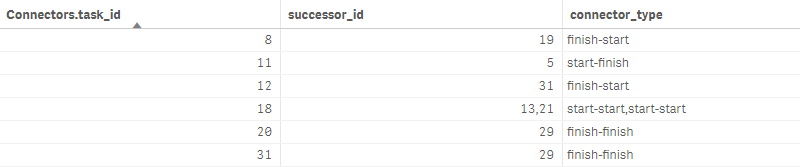
Então você precisa fazer o seguinte:
- Vá para Add-ons > Connectors no painel de propriedades.
- Selecione Multiple successors ou Multiple predecessors no menu suspenso.
- Especifique Predecessor(s).
- Especifique Successor(s).
- Especifique Type.
- Especifique o Delimiter que você usa com múltiplos sucessores ou predecessores.
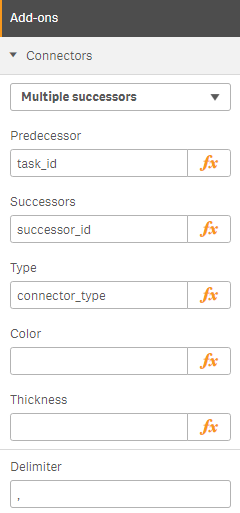
Existem quatro tipos de conectores:
| Tipo | Descrição |
|---|---|
| start-start | A predecessora deve começar antes que a sucessora possa começar. |
| start-finish | A predecessora deve começar antes que a sucessora possa terminar. |
| finish-start | A predecessora deve terminar antes que a sucessora possa começar. |
| finish-finish | A predecessora deve terminar antes que a sucessora possa terminar. |
Observe que uma tarefa pode ter várias predecessoras e sucessoras. Além disso, uma tarefa pode ser, ao mesmo tempo, sucessora de uma ou mais tarefas e predecessora de outra. Todas essas nuances são ilustradas abaixo:
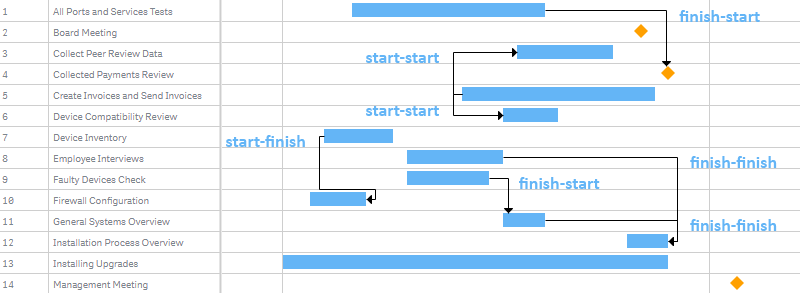
Configurações de Elementos
Cores
Você pode colorir os elementos do gráfico como desejar. Duas opções estão disponíveis: a coloração padrão, descrita nesta seção, e a coloração por expressão, descrita na seção abaixo.
Para alterar as cores padrão e as configurações adicionais de preenchimento e traço, vá para Appearance > Defaults no painel de propriedades, clique no tipo de elemento que deseja ajustar e faça o seguinte:
- Para configurar o preenchimento, selecione um tipo de preenchimento no menu suspenso Fill type e use as opções disponíveis abaixo.
- Para configurar o traço, use as opções Stroke, Stroke type e Thickness.
Todos os elementos, exceto as barras de dimensão e os conectores, suportam os seguintes tipos de preenchimento e configurações:
| Tipo de Preenchimento (Fill Type) | Descrição | Configurações |
|---|---|---|
| Solid | Uma cor é aplicada a todos os elementos. | Color Opacity |
| Palette | Os elementos são coloridos por uma paleta integrada. | Seleção de Palette Reverse colors Opacity |
| Parent-dependent | Os elementos herdam as cores de seus pais: as barras de progresso da linha de base herdam as cores das barras de linha de base, e outros elementos herdam as cores das barras de dimensão (se houver). | Opacity |
Aqui as barras reais são coloridas por uma paleta, e o preenchimento dos marcos é sólido:
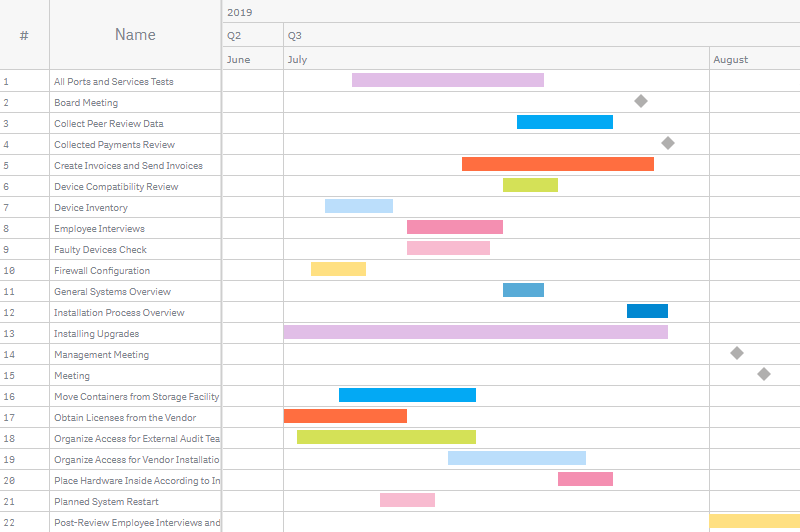
Para as barras de dimensão, estes tipos de preenchimento e configurações estão disponíveis:
| Tipo de Preenchimento (Fill Type) | Descrição | Configurações |
|---|---|---|
| Solid | Uma cor é aplicada a todas as barras de dimensão. | Color Opacity |
| Depth level | As barras de dimensão são coloridas por uma paleta integrada de acordo com sua posição na hierarquia. | Seleção de Palette Reverse colors Opacity |
| Parent-dependent | No nível superior da hierarquia, as barras de dimensão são coloridas por uma paleta integrada. Nos níveis inferiores, elas herdam as cores de seus pais. | Seleção de Palette Opacity |
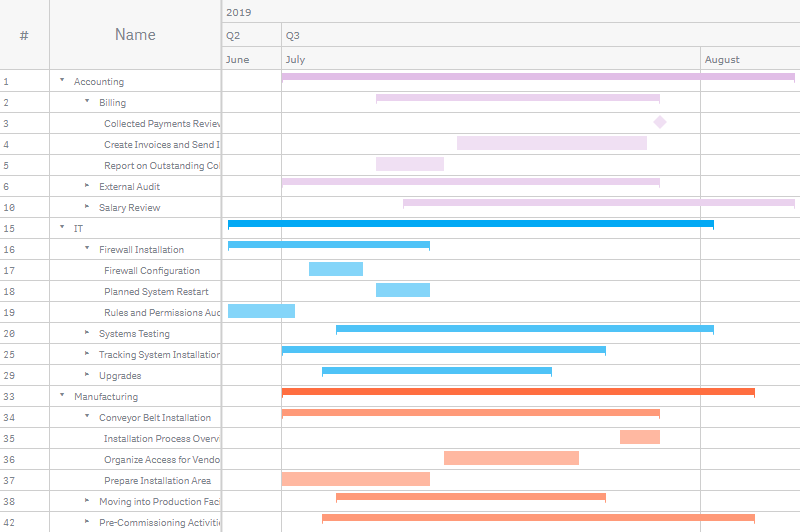
Nesta captura de tela, as barras de dimensão são coloridas por nível de profundidade. O preenchimento das barras reais e dos marcos é dependente do pai: eles são coloridos pela mesma paleta (como as barras de dimensão) de acordo com seu nível de profundidade.
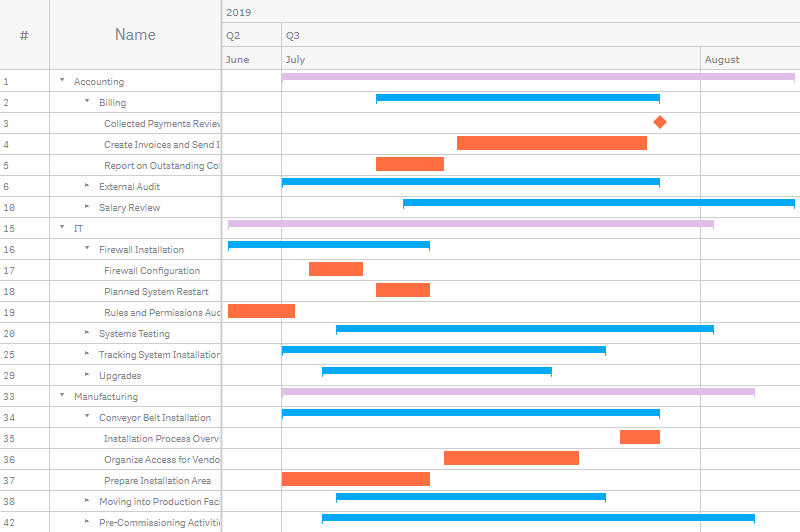
Aqui o preenchimento dependente do pai é aplicado a todos os elementos:
Para configurar o traço dos conectores,
- Vá para Defaults > Connectors no painel de propriedades.
- Use as caixas de entrada Color, Stroke type e Stroke thickness.
Colorir por Expressão
Você pode colorir os elementos do gráfico como desejar. Duas opções estão disponíveis: coloração padrão, descrita acima, e coloração por expressão, descrita nesta seção.
A coloração por expressão define cores usando uma expressão definida pelo usuário. Ao colorir por expressão, você pode definir tanto quais cores usar quanto com quais valores usá-las, permitindo mais controle sobre como as cores são usadas na visualização. Por exemplo, você pode destacar valores de interesse particular ou diferenciar entre valores dentro de diferentes faixas de valores. A coloração por expressão também pode ser usada para colorir uma visualização por valores não incluídos na visualização, como colorir tarefas por país, importância ou RAG.
Para colorir um elemento por expressão, faça o seguinte:
- Vá para Add-Ons > Data settings no painel de propriedades.
- Clique em Add setting.
- Selecione um elemento no primeiro menu suspenso.
- Selecione a opção Color string no segundo menu suspenso.
- Insira uma expressão na caixa de entrada.
Para colorir as barras de dimensão por expressão,
- Vá para Dimensions no painel de propriedades.
- Clique em uma dimensão.
- Vá para Configuration.
- Selecione a opção Color string no menu suspenso.
- Insira uma expressão na caixa de entrada.
Para colorir os conectores por expressão,
- Vá para Add-ons > Connectors no painel de propriedades.
- Use as caixas de entrada Color e Thickness.
Exemplos
Aqui estão alguns exemplos para mostrar o que você pode fazer com expressões por cor.
Exemplo: Colorir por um único valor de medida
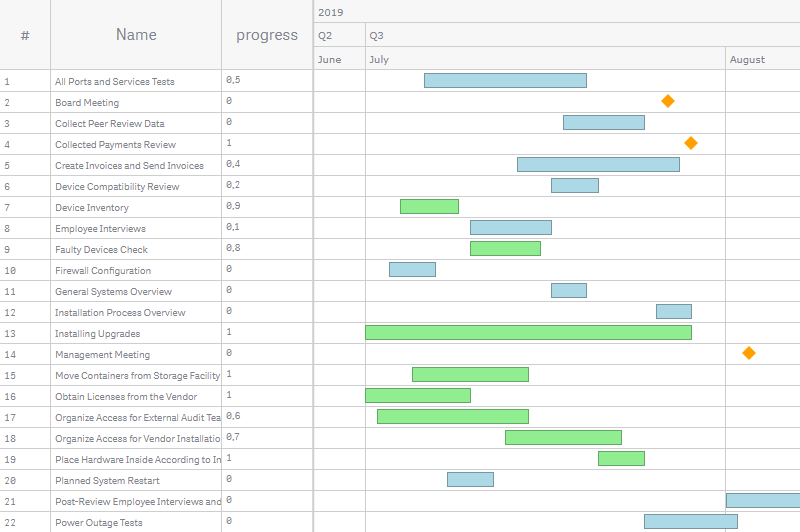
If(progress > 0.5, 'lightgreen', 'lightblue')Neste exemplo, há uma condição. Se o progresso das tarefas for > 0.5 (50%), as barras reais correspondentes serão coloridas de 'lightgreen', caso contrário, serão coloridas de 'lightblue'.
Exemplo: Colorir por múltiplos valores de medida
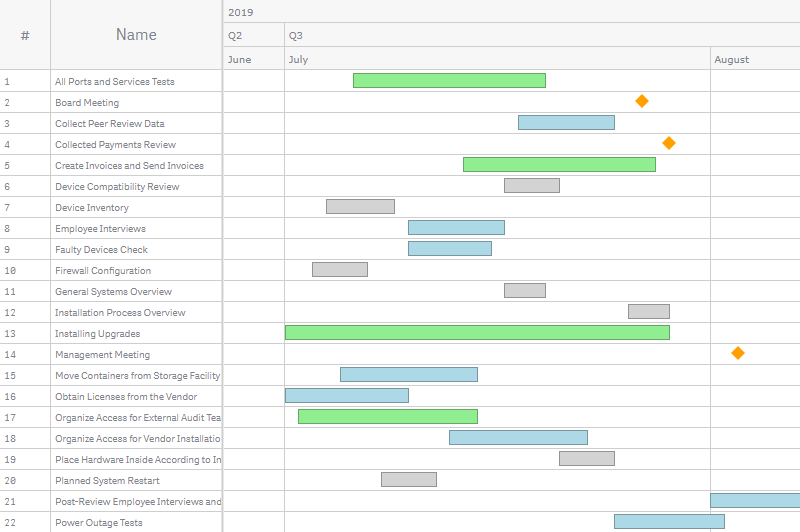
If(Interval(finish_date) - Interval(start_date) > 10, 'lightgreen',
If(Interval(finish_date) - Interval(start_date) > 5, 'lightblue', 'lightgray'))
Neste exemplo, há múltiplas condições. Se a duração das tarefas for > 10 dias, as barras reais correspondentes serão coloridas de 'lightgreen'. Se a duração for entre 5 e 10 dias, as barras reais correspondentes serão coloridas de 'lightblue'. Todas as outras barras reais serão coloridas de 'lightgray'.
Marcadores de Início e Fim
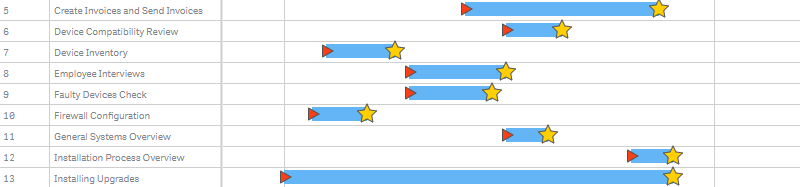
Você pode ativar os marcadores de início e/ou fim de qualquer elemento (exceto conectores e marcos):
- Vá para Appearance > Defaults no painel de propriedades.
- Clique em um elemento.
- Vá para Start marker ou End marker.
- Mude o slider Disabled / Enabled.
Para configurá-los, use as opções abaixo:
- Para definir o tipo (forma), selecione um dos tipos integrados no menu suspenso Type.
- Para configurar o preenchimento e o traço, use as opções Fill, Stroke e Thickness.
- Para definir o tamanho, use a opção Size.
Rótulos
Rótulos são objetos de texto que exibem informações adicionais sobre os elementos. Cada tipo de elemento possui suas próprias configurações de rótulo.
Por padrão, não há rótulos no gráfico. Para ativá-los para um elemento, basta definir o texto do rótulo. AnyGantt exibirá os rótulos em cada linha onde esse elemento aparecer.
Observe que é possível definir o texto do rótulo como um valor de string ou como uma expressão de string arbitrária. O uso de expressões permite destacar valores de interesse particular, exibir valores não incluídos na visualização ou resultados de cálculos, e assim por diante.
Para adicionar rótulos a um elemento, faça o seguinte:
- Vá para Add-ons > Label settings no painel de propriedades.
- Clique em Add label.
- Selecione um elemento no primeiro menu suspenso.
- Selecione a opção Text no segundo menu suspenso.
- Insira um valor de string ou uma expressão de string na caixa de entrada.
Para configurá-los, use as opções abaixo:
- Para definir a posição, use as opções Align e Offset.
- Para configurar o fundo, mude o slider Background e use as opções Fill, Opacity, Corner type, Border type e Border radius.
- Para configurar a fonte, mude o slider Font e use as opções Style, Color, Size, Family e Shadow.
- Para definir o limite de caracteres, mude o slider Character limit e insira um número na caixa de entrada.
Para ativar e configurar os rótulos das barras de dimensão (separadamente para cada dimensão),
- Vá para Dimensions no painel de propriedades.
- Clique em uma dimensão.
- Vá para Label.
- Selecione a opção Text no menu suspenso.
- Insira um valor de string ou uma expressão de string na caixa de entrada.
- Use as opções abaixo para configurar a posição, fundo, fonte, etc.
As barras de dimensão também podem exibir pré-visualizações de marcos e seus rótulos.
No exemplo abaixo, os rótulos das barras reais e dos marcos possuem diferentes configurações de texto, fundo e fonte. Os rótulos dos marcos exibem o valor de string 'Meeting', e os rótulos das barras reais exibem a seguinte expressão:
progress*100 & '%'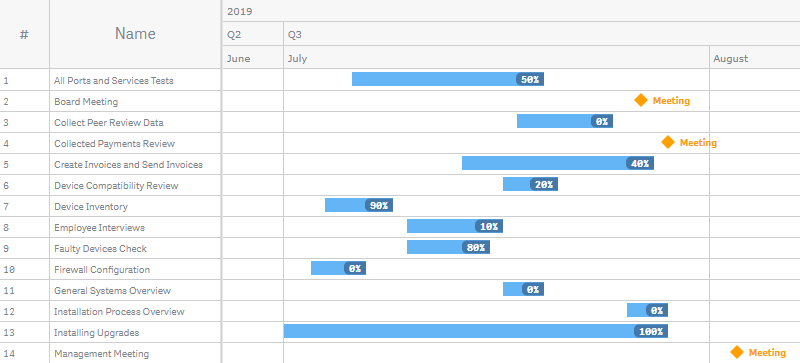
Tooltips
Tooltips são caixas de texto que aparecem quando o usuário passa o mouse sobre as linhas do gráfico. Você pode definir um texto de tooltip personalizado para cada tipo de elemento.
Observe que é possível definir o texto do tooltip como um valor de string ou como uma expressão de string arbitrária. O uso de expressões permite destacar valores de interesse particular, exibir valores não incluídos na visualização ou resultados de cálculos, e assim por diante.
Além disso, você pode usar HTML nos tooltips.
Para desativar ou ativar os tooltips, vá para Interactivity no painel de propriedades e mude o slider Tooltips.
Para configurar os tooltips, vá para Add-ons > Tooltip settings no painel de propriedades e faça o seguinte:
- Para configurar o fundo, mude o slider Background e use as opções Fill, Opacity e Border radius.
- Para configurar a fonte, mude o slider Font e use as opções Style, Color, Size e Family.
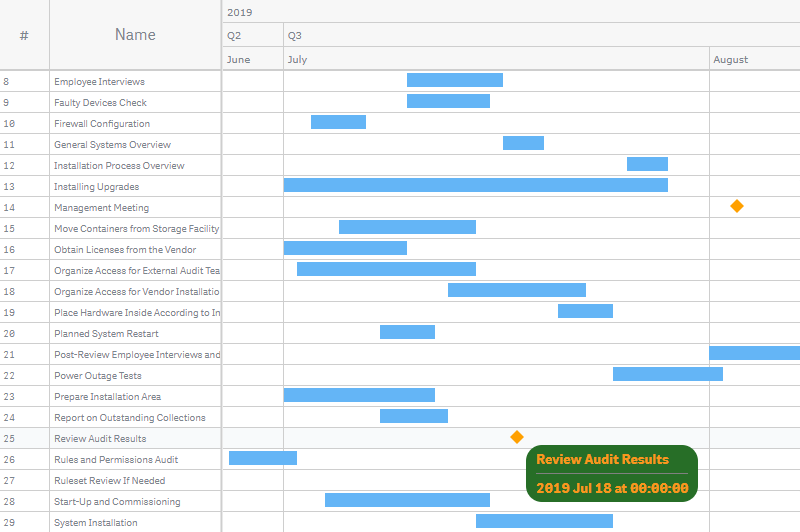
Aqui está como o fundo e a fonte dos tooltips podem parecer após a configuração:
Para definir o texto do tooltip e o limite de caracteres de um elemento, faça o seguinte:
- Vá para Add-ons > Tooltip settings no painel de propriedades.
- Clique em Add tooltip.
- Selecione um elemento no menu suspenso.
- Insira um valor de string ou uma expressão de string na caixa de entrada.
- Mude o slider Character limit e insira um número na caixa de entrada.
(Esta opção estará disponível apenas após a definição do texto.)
Para definir o texto do tooltip e o limite de caracteres das barras de dimensão (separadamente para cada dimensão),
- Vá para Dimensions no painel de propriedades.
- Clique em uma dimensão.
- Insira um valor de string ou uma expressão de string na caixa de entrada Tooltip text.
- Mude o slider Character limit e insira um número na caixa de entrada.
Aqui está um exemplo de uma expressão para configurar o texto do tooltip de barras reais:
'<b>' & task_name & '</b>' &
'<br><i>' & employee_name & '</i>' &

'<br><br>Dates: ' &
Date(start_date, 'MM.DD') & ' – ' & Date(finish_date, 'MM.DD') &
'<br>Baselines: ' &
Date(baseline_start_date, 'MM.DD') & ' – ' & Date(baseline_finish_date, 'MM.DD') &
'<br>Duration: ' & (Interval(finish_date) - Interval(start_date)) & ' days' &
'<br>Progress: ' & progress*100 & '%'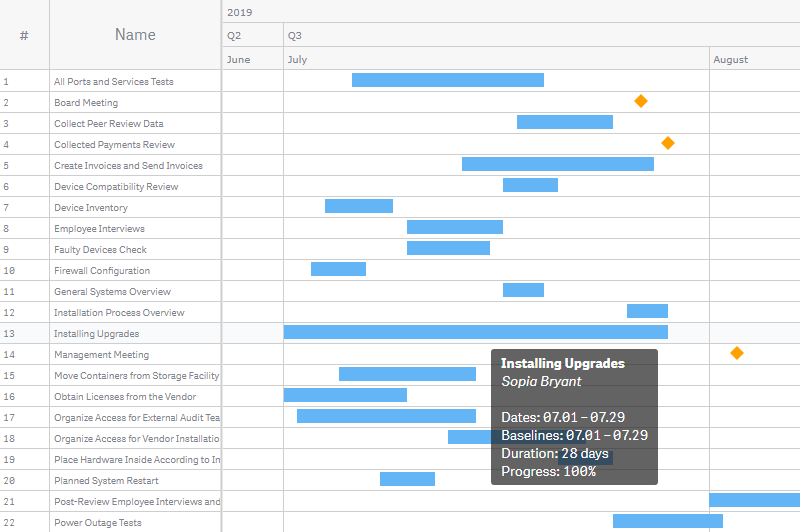
As barras de linha de base não possuem tooltips separados. No entanto, se estiverem ativadas, os tooltips das barras reais e barras de dimensão exibem informações adicionais – as datas da linha de base. Para ajustar este texto, você deve selecionar a opção With baseline bars como o tipo de elemento.
Configurações de Marcos
Os marcos suportam os seguintes recursos: Cores, Colorir por Expressão, Tooltips, Rótulos. Eles também suportam algumas configurações especiais, descritas nas subseções abaixo.
Tipo e Tamanho
Na seção Appearance > Defaults > Milestones do painel de propriedades, você pode ajustar o tipo e o tamanho (bem como as cores) dos marcos.
Para definir o tamanho, use a opção Size.
Para definir o tipo, use uma das seguintes opções:
 | Clique no pictograma de "ícone" e selecione um ícone integrado (forma) no menu suspenso. |
 | Clique no pictograma de "imagem" e insira um link para uma imagem personalizada na caixa de entrada Image URL. |
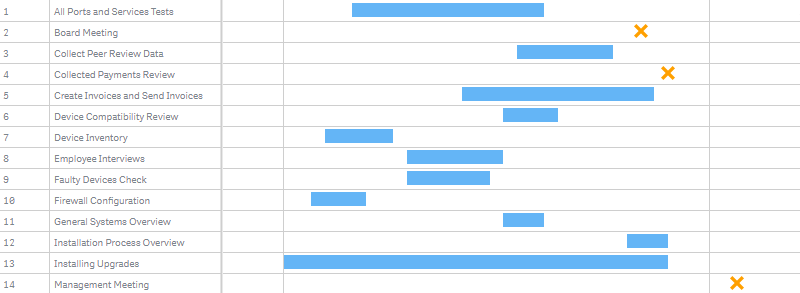
Aqui está um dos ícones integrados:
Você também pode usar uma expressão definida pelo usuário para atribuir diferentes imagens personalizadas a diferentes marcos:
- Vá para Add-Ons > Data settings no painel de propriedades.
- Clique em Add setting.
- Selecione Milestones no primeiro menu suspenso.
- Selecione a opção Image url no segundo menu suspenso.
- Insira uma expressão na caixa de entrada.
No exemplo abaixo, marcos pertencentes a diferentes grupos são representados como diferentes imagens. A seguinte expressão é usada:
If(department_name = 'IT', 'https://qlik.anychart.com/static/qlik-demo-apps/milestone-icon-it.jpg',
If(department_name = 'Accounting', 'https://qlik.anychart.com/static/qlik-demo-apps/milestone-icon-accounting.jpg',
If(department_name = 'Manufacturing', 'https://qlik.anychart.com/static/qlik-demo-apps/milestone-icon-manufacturing.jpg')))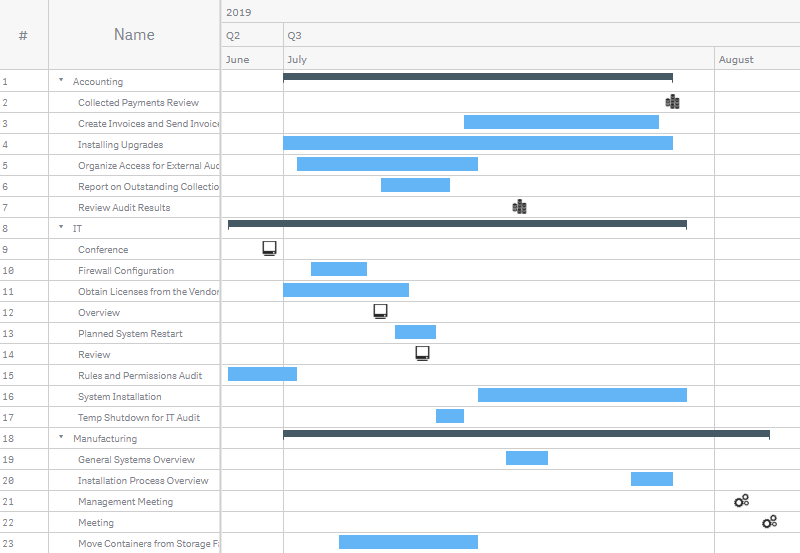
Pré-visualizações
Você pode exibir as pré-visualizações dos marcos nas barras de dimensão. Se os marcos possuírem rótulos, também é possível exibir as pré-visualizações dos rótulos.
Para exibir ou ocultar as pré-visualizações, faça o seguinte:
- Vá para Appearance > Defaults > Dimension bars no painel de propriedades.
- Mude o slider Milestones preview.
Para configurar as pré-visualizações,
- Para desenhar as pré-visualizações apenas em barras de dimensão recolhidas, marque a caixa Draw on collapsed only.
- Para gerenciar rótulos sobrepostos, desmarque ou marque a caixa Hide overlapped.
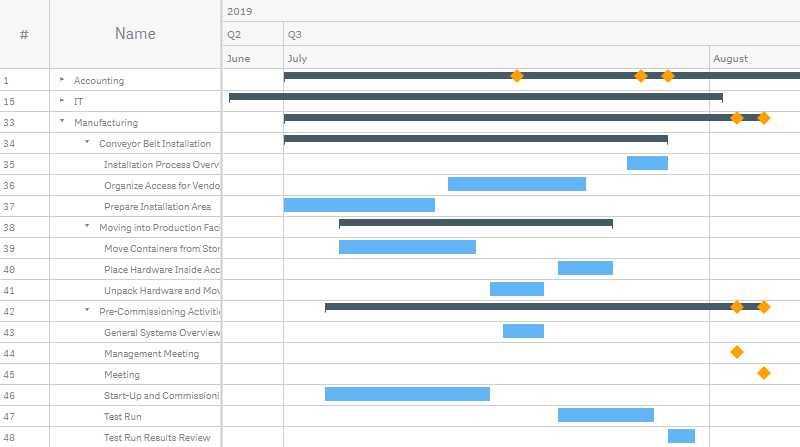
Nesta captura de tela, as pré-visualizações dos marcos estão ativadas. Como você pode ver, as barras de dimensão as exibem tanto nos estados expandido quanto recolhido:
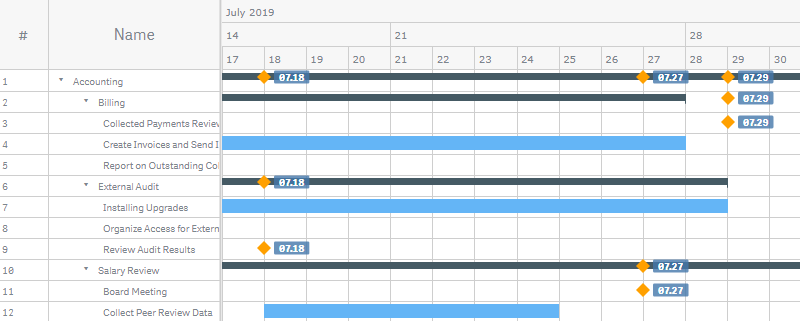
Aqui as barras de dimensão exibem as pré-visualizações dos marcos com seus rótulos:
Outros Recursos
Linhas de Referência
Uma linha de referência é uma linha que intercepta a área do gráfico a partir de um determinado ponto na linha do tempo.
Você pode adicionar uma ou várias linhas de referência a um gráfico para indicar uma determinada data ou datas. A linha de referência só é desenhada se cair dentro da faixa de exibição atual.
Observe que é possível especificar o valor que define a posição de uma linha de referência como um valor de data ou como uma expressão de data arbitrária.
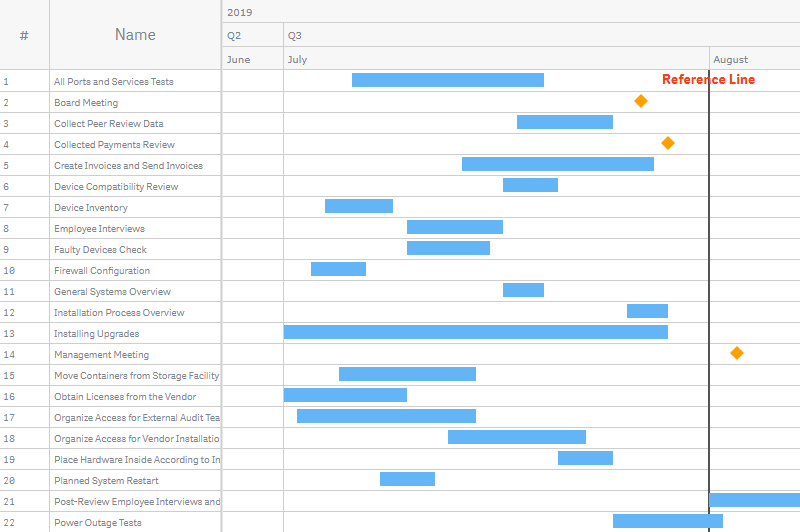
Para adicionar uma linha de referência, faça o seguinte:
- Vá para Add-ons > Reference lines no painel de propriedades.
- Clique em Add reference line.
- Insira um valor de data ou uma expressão de data na caixa de entrada Date.
Então configure-a:
- Para adicionar um rótulo de texto, insira uma string de texto na caixa de entrada Label.
- Para configurar o traço, use as opções Stroke, Stroke type e Thickness.
- Para configurar a posição do rótulo, use as opções Label orientation e Label position.
- Para configurar a fonte, mude o slider Font e use as opções Style, Color, Size, Family e Shadow.
Intervalos de Referência
Um intervalo de referência é uma área que intercepta a área do gráfico a partir de um determinado intervalo de pontos na linha do tempo.
Você pode adicionar um ou vários intervalos de referência a um gráfico para indicar um determinado período ou períodos de tempo. O intervalo de referência só é desenhado se cair dentro da faixa de exibição atual.
Observe que é possível especificar os valores que definem a posição de um intervalo de referência como valores de data ou como expressões de data arbitrárias.
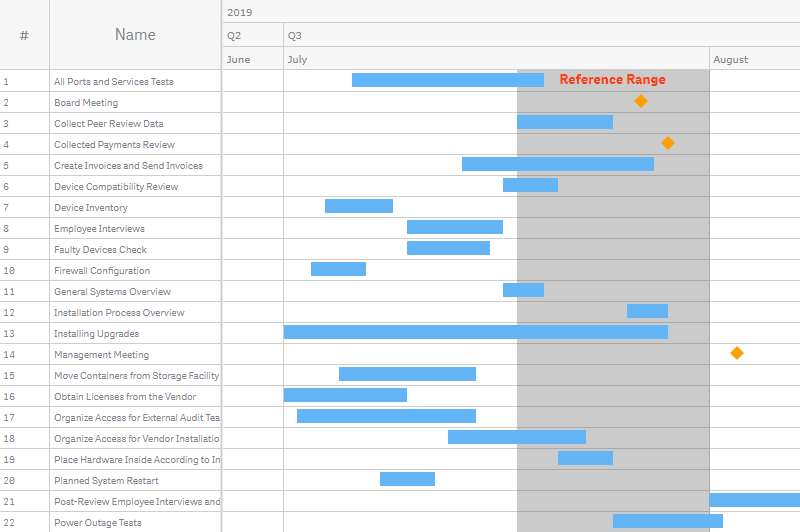
Para adicionar um intervalo de referência, faça o seguinte:
- Vá para Add-ons > Reference range no painel de propriedades.
- Clique em Add reference range.
- Insira um valor de data ou uma expressão de data na caixa de entrada From.
- Insira um valor de data ou uma expressão de data na caixa de entrada To.
Então configure-o:
- Para adicionar um rótulo de texto, insira uma string de texto na caixa de entrada Label.
- Para configurar o preenchimento, use as opções Color e Opacity.
- Para configurar a posição do rótulo, use as opções Label orientation e Label position.
- Para configurar a fonte, mude o slider Font e use as opções Style, Color, Size, Family e Shadow.
Escala
AnyGantt Extension opera uma escala, que você pode configurar. É possível definir a faixa de datas que o gráfico exibe por padrão, bem como o mínimo e o máximo da escala.
Observe que você pode especificar todas essas datas como valores de data ou como expressões de data arbitrárias.
Faixa de Exibição Padrão
Por padrão, o gráfico é reduzido ao máximo. Ele também pode ser ampliado para uma faixa personalizada de datas. No entanto, os usuários ainda poderão ajustar o zoom do gráfico usando a barra de ferramentas (ou a roda do mouse) – se o mínimo e o máximo da escala permitirem.
Para definir a faixa de exibição padrão, faça o seguinte:
- Vá para Appearance > Scale > Display range no painel de propriedades.
- Mude Display range de Auto para Custom.
- Insira um valor de data ou uma expressão de data na caixa de entrada From.
- Insira um valor de data ou uma expressão de data na caixa de entrada To.
No exemplo a seguir, a faixa de exibição padrão é definida como 1º e 15 de julho de 2019:
Date#('07.01.2019', 'MM.DD.YYYY')Date#('07.15.2019', 'MM.DD.YYYY')Aqui está como o gráfico com essas configurações se parece por padrão:
Mínimo e Máximo
Quando você reduz o zoom do gráfico ao máximo usando a barra de ferramentas (ou a roda do mouse), você vê a faixa de datas entre o mínimo e o máximo da escala. Por padrão, AnyGantt os ajusta para exibir todos os elementos do gráfico.
Para definir a data mínima da escala,
- Vá para Appearance > Scale > Minimum no painel de propriedades.
- Mude Minimum de Auto para Custom.
- Se necessário, marque a caixa Soft para ativar o modo soft.
- Insira um valor de data ou uma expressão de data na caixa de entrada.
Para definir a data máxima da escala,
- Vá para Appearance > Scale > Maximum no painel de propriedades.
- Mude Maximum de Auto para Custom.
- Se necessário, marque a caixa Soft para ativar o modo soft.
- Insira um valor de data ou uma expressão de data na caixa de entrada.
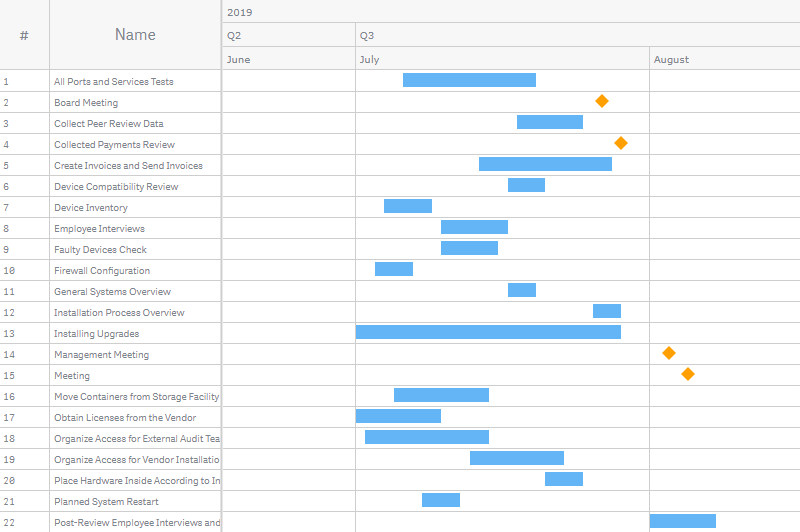
Neste exemplo, o mínimo é definido como 10 dias antes da data de início real mais antiga, e o máximo é definido como 10 dias após a data de término real mais recente:
Min(start_date) - 10Max(finish_date) + 10Aqui está como o gráfico com essas configurações se parece quando é reduzido ao máximo:
Modo Soft
Para ativar o modo soft, marque a caixa Soft ao definir o mínimo e o máximo da escala.
O modo soft ajusta o mínimo e o máximo aos elementos do gráfico. Ele é importante quando existem elementos ou partes de elementos anteriores ao mínimo ou posteriores ao máximo.
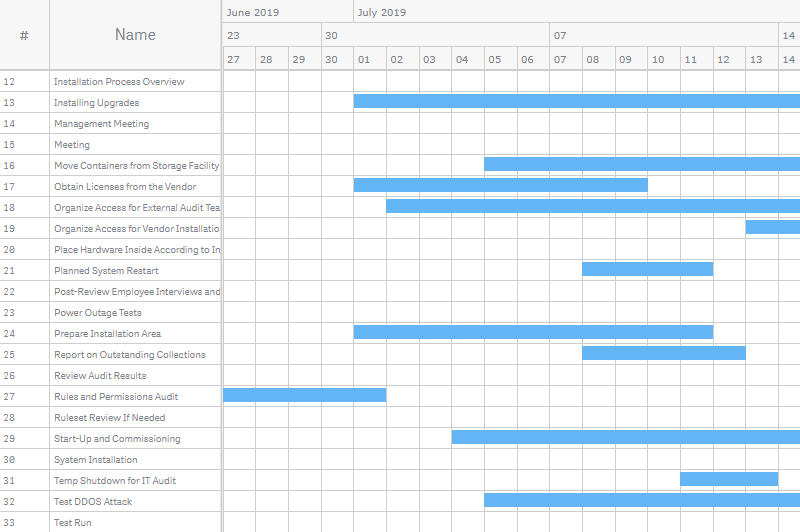
Por exemplo, se você definir o mínimo como 1º de julho de 2019 e ativar o modo soft, o gráfico ainda mostrará todos os elementos e partes de elementos que forem anteriores a essa data. Ativar o modo soft tanto para o mínimo quanto para o máximo garante que sempre seja possível reduzir o zoom do gráfico (usando a barra de ferramentas) para ver todos os elementos.
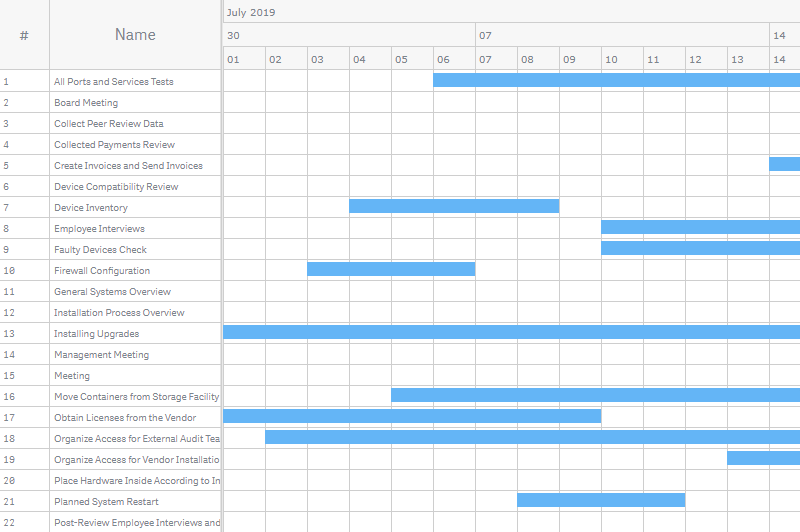
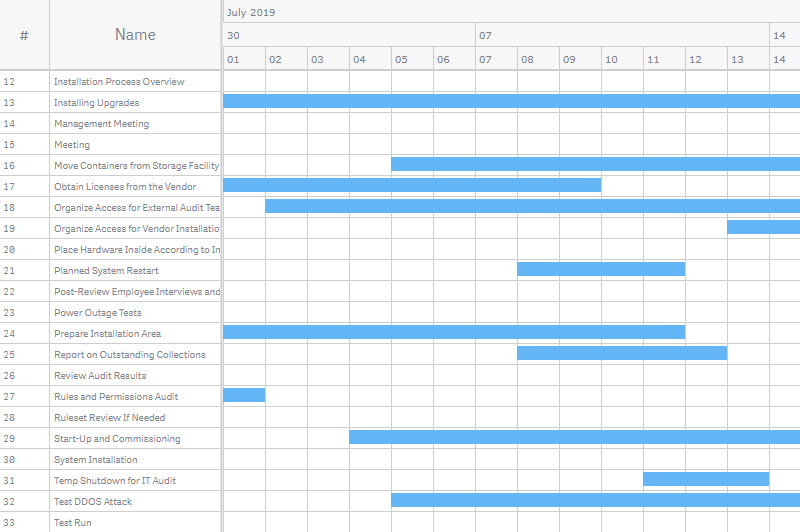
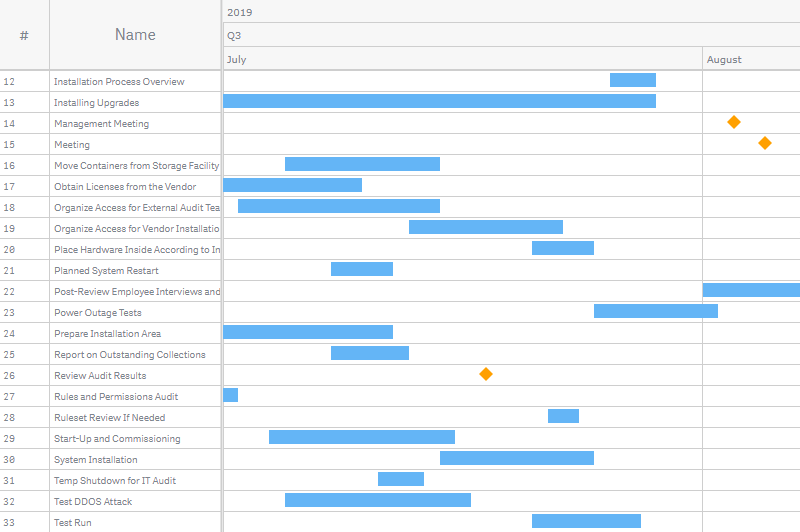
Abaixo está um gráfico de Gantt com o mínimo e o máximo da escala definidos como 1º e 15 de julho de 2019:
Date#('07.01.2019', 'MM.DD.YYYY')Date#('07.15.2019', 'MM.DD.YYYY')O modo soft está desativado tanto para o mínimo quanto para o máximo:
Aqui está o mesmo gráfico com o modo soft ativado apenas para o mínimo:
Aqui o modo soft está ativado apenas para o máximo:
Gaps (Espaçamentos)
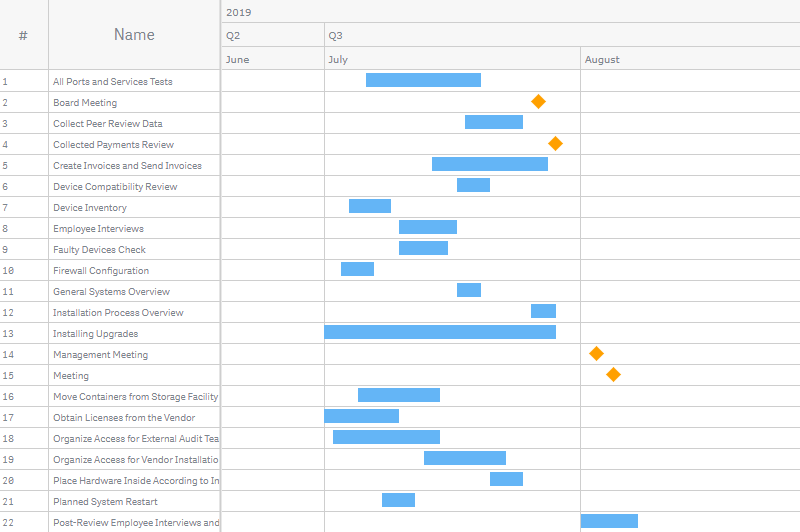
Você pode adicionar um espaçamento mínimo e máximo – espaços em branco à esquerda e à direita do espaço ocupado pelos elementos:
- Vá para Appearance > Scale > Gaps no painel de propriedades.
- Mude Gaps de Auto para Custom.
- Selecione Percents ou Pixels no menu suspenso Unit type.
- Use as opções Minimum gap e Maximum gap.
Além disso, certifique-se de que os sliders Minimum e Maximum acima estejam em Auto: as configurações de mínimo e máximo substituem as configurações de gaps.
Aqui o espaçamento mínimo está definido como 20% e o máximo como 50%:
Linha do Tempo
Uma linha do tempo é um conjunto de linhas (níveis) acima da área do gráfico, onde as datas são exibidas.

A apresentação de datas e intervalos na linha do tempo é afetada pelas configurações do ano fiscal e pela localidade.
Níveis da Linha do Tempo
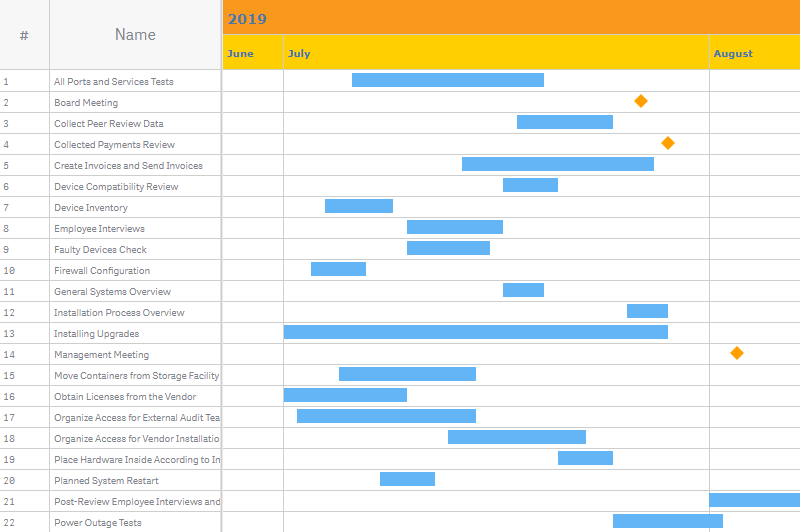
Por padrão, existem três níveis na linha do tempo. Cada nível exibe uma determinada unidade de tempo, dependendo do nível de zoom atual e das configurações dos níveis de zoom.
Para abrir as configurações de um nível, faça o seguinte:
- Vá para Appearance > Timeline no painel de propriedades.
- Clique em Top level / Middle level / Bottom level
Então configure-o:
- Para desativar ou ativar, mude o slider Enabled.
- Para definir a cor de preenchimento, use a opção Fill.
- Para configurar a fonte, mude o slider Font e use as opções Style, Color, Size, Family e Shadow.
Níveis de Zoom
O gráfico pode ser ampliado e reduzido usando a barra de ferramentas (ou a roda do mouse). Em cada nível de zoom, os níveis da linha do tempo exibem determinadas unidades de tempo. Para defini-los,
- Vá para Appearance > Timeline no painel de propriedades.
- Clique em Zoom levels para abrir a janela de configurações.
- Configure os níveis de zoom.
- Clique em Save e Close.
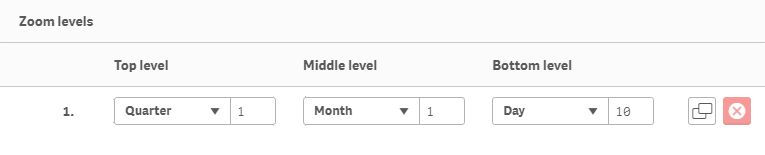
Aqui está a janela com as configurações padrão dos níveis de zoom:
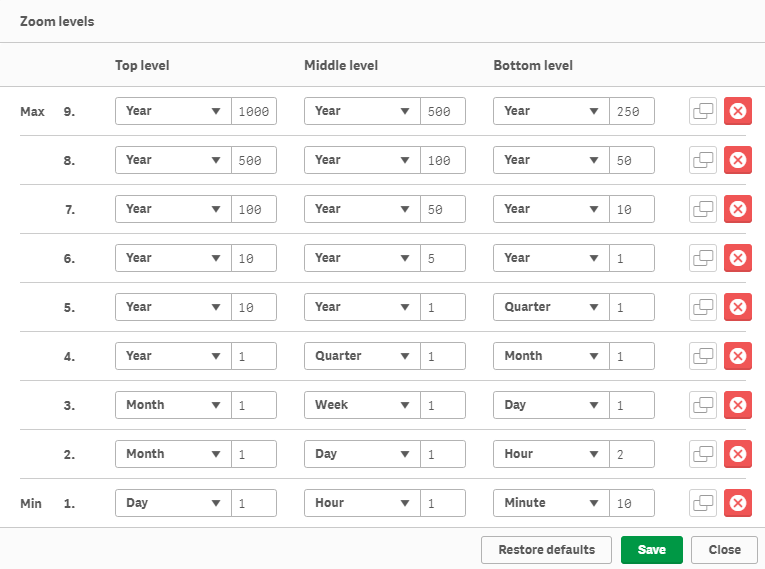
Por padrão, existem 9 níveis de zoom. O número máximo de níveis disponível também é 9. Na janela Zoom levels, você pode excluir e duplicar níveis clicando nos botões à direita deles. Para restaurar as configurações padrão, clique em Restore defaults.
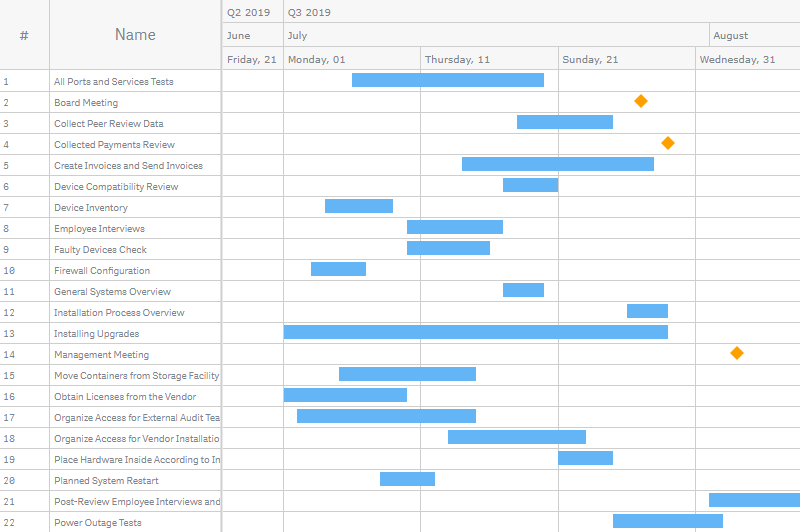
Cada nível de zoom contém as configurações dos três níveis da linha do tempo: Top level, Middle level e Bottom level. Para cada nível da linha do tempo, você pode especificar uma unidade de tempo e um número de unidades.
Você deve especificar a maior unidade de tempo para o Top level da linha do tempo e a menor unidade para o Bottom level. A mesma lógica se aplica aos níveis de zoom: o primeiro nível da lista (marcado como Max) é o nível exibido quando o gráfico está totalmente reduzido e a linha do tempo exibe as maiores unidades de tempo. O último nível de zoom da lista (Min) é o nível exibido quando o gráfico está totalmente ampliado e a linha do tempo exibe as menores unidades de tempo.
No exemplo abaixo, há um gráfico com apenas um nível de zoom:
Ano Fiscal
Você pode definir o mês inicial do ano fiscal. Essa configuração afeta apenas a apresentação de datas e intervalos na linha do tempo.
Para configurar o ano fiscal, faça o seguinte:
- Vá para Appearance > Fiscal year no painel de propriedades.
- Selecione This year / Next year no primeiro menu suspenso.
- Selecione um mês no segundo menu suspenso.
Cronograma (Schedule)
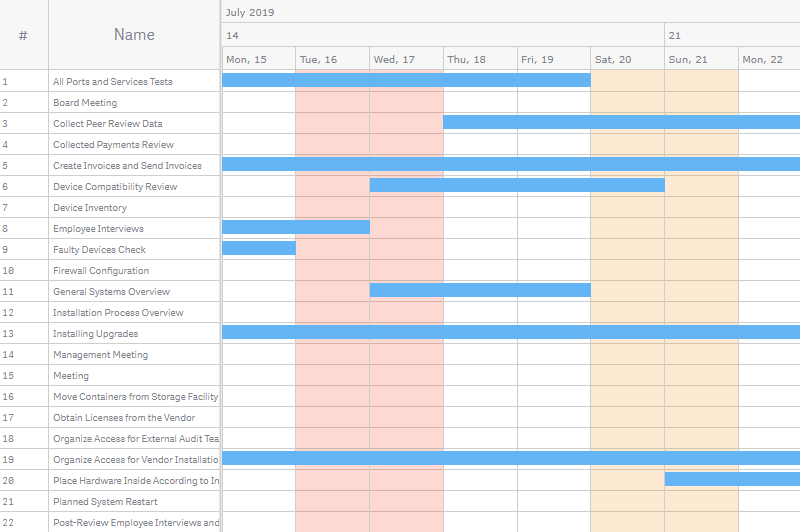
É possível definir e destacar o cronograma de trabalho: feriados, fins de semana, horas úteis e não úteis.
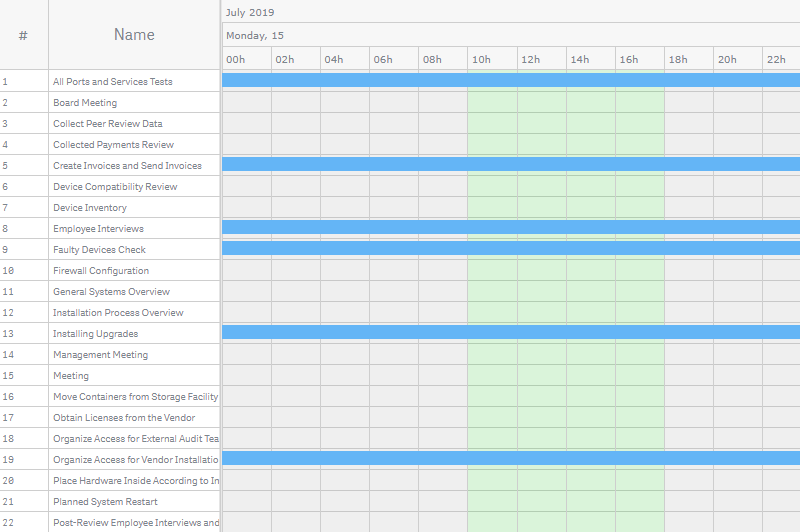
O destaque de feriados e fins de semana é visível quando o gráfico é ampliado para dias. O destaque de horas úteis é visível quando é ampliado para horas. (Use a barra de ferramentas ou a roda do mouse para ampliar e reduzir o zoom do gráfico.)
Para configurar feriados, vá para Appearance > Schedule > Holidays no painel de propriedades e faça o seguinte:
- Para definir os feriados, insira seus dados na caixa de entrada Holiday dates.
- Para desativar ou ativar o destaque, mude o slider Highlight.
- Para configurar o destaque, use as opções Color e Opacity.
Você pode inserir datas de feriados como uma string, separando-as por vírgula:
'07.16.2019, 07.17.2019'Você também pode usar um campo de dados contendo datas de feriados. Combine-as com a função Concat():
Concat(holiday_date, ',')Para configurar os fins de semana, vá para Appearance > Schedule > Weekends no painel de propriedades:
- Para definir os dias de fim de semana, clique nos botões que representam os dias da semana.
- Para desativar ou ativar o destaque, mude o slider Highlight.
- Para configurar o destaque, use as opções Color e Opacity.
Nesta captura de tela, duas cores diferentes destacam o fim de semana e dois feriados:
Para configurar as horas úteis, vá para Appearance > Schedule > Working hours no painel de propriedades:
- Para definir o início das horas úteis, selecione um horário no menu suspenso Start.
- Para definir o fim das horas úteis, selecione um horário no menu suspenso End.
- Para desativar ou ativar o destaque do tempo de trabalho, mude o slider Highlight working time.
- Para desativar ou ativar o destaque do tempo não trabalhado, mude o slider Highlight non-working time.
- Para configurar os destaques, use as opções Color e Opacity sob os sliders.
Aqui as horas úteis estão coloridas de verde e as não úteis de cinza:
Localidade (Locale)
Por padrão, AnyGantt lê a localidade do Qlik e a aplica aos formatos de data/hora usados na linha do tempo e nos tooltips, bem como aos rótulos da barra de ferramentas. Você pode selecionar outra localidade:
- Vá para Appearance > Locale no painel de propriedades.
- Desmarque a caixa Use Qlik locale.
- Selecione uma localidade no menu suspenso.
AnyGantt suporta as seguintes localidades:
- Chinês (República Popular da China)
- Chinês (Taiwan)
- Holandês (Países Baixos)
- Inglês (Estados Unidos)
- Francês (França)
- Alemão (Alemanha)
- Italiano (Itália)
- Japonês (Japão)
- Coreano (Coreia)
- Polonês (Polônia)
- Português (Brasil)
- Russo (Rússia)
- Espanhol (Espanha)
- Sueco (Suécia)
- Turco (Turquia)
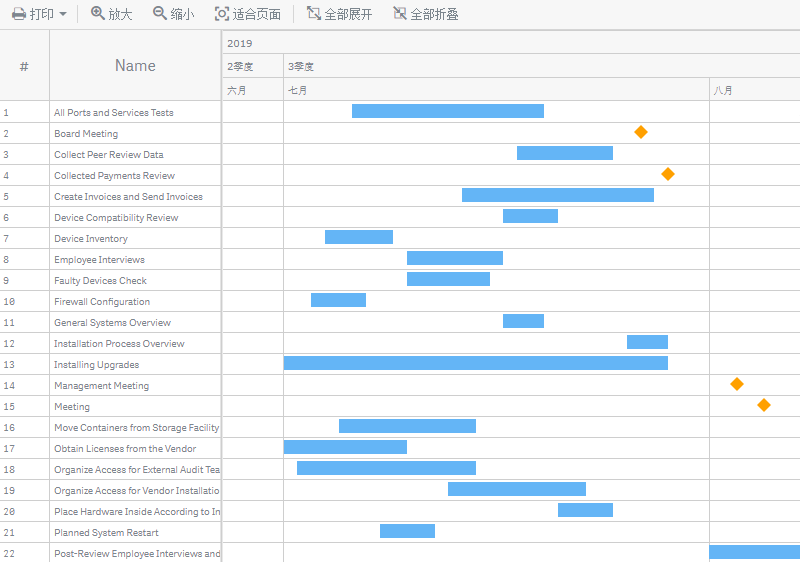
Aqui está um gráfico de Gantt com a localidade chinesa:
Barra de Ferramentas
A barra de ferramentas é um painel de navegação acima do gráfico. Ela permite que os usuários ampliem e reduzam o zoom do gráfico, recolham ou expandam as linhas (se houver relações hierárquicas entre elas) e imprimam o gráfico.
Para configurar a barra de ferramentas, vá para Appearance > Toolbar no painel de propriedades e faça o seguinte:
- Para desativar ou ativar, desmarque ou marque a caixa Enabled.
- Para definir o tipo de botões, use as opções Icons (padrão), Labels e Both.
- Para selecionar os formatos de impressão a serem exibidos no menu suspenso Print, vá para Print formats e marque as caixas correspondentes.
- Para configurar a fonte, mude o slider Font e use as opções Style, Color, Size e Family.
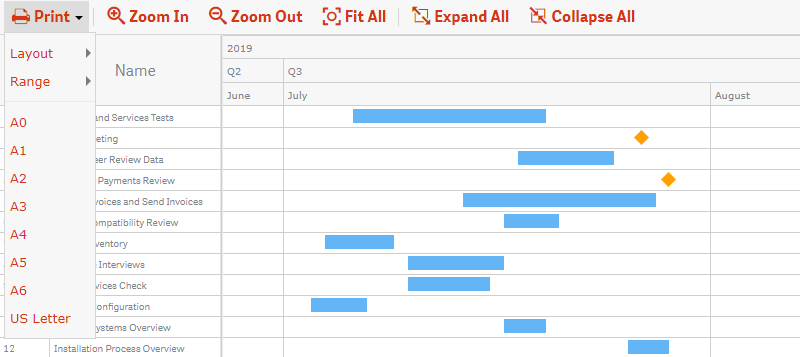
As configurações de estilo e família de fonte afetam apenas os rótulos dos botões (se ativados). O tamanho e a cor da fonte afetam tanto os rótulos quanto os ícones, assim como o menu Print. Além disso, o texto dos rótulos é afetado pela localidade.
Aqui está como a barra de ferramentas com diferentes tipos de botões se parece:
| Icons |  |
| Labels |  |
| Both |  |
Nesta captura de tela, tanto os rótulos quanto os ícones estão ativados, e sua fonte foi ajustada:
Impressão
A barra de ferramentas no topo do gráfico fornece a interface para impressão.
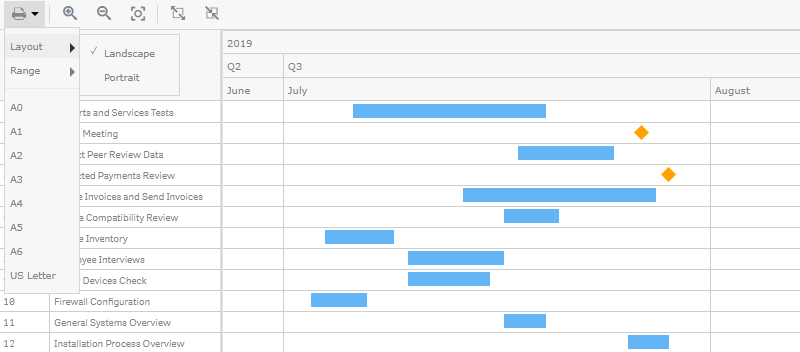
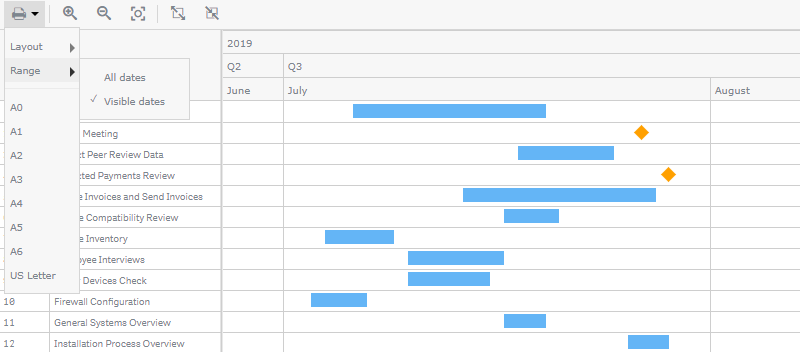
AnyGantt suporta impressão em várias páginas e vários formatos de impressão, de A0 a A6. Você também pode selecionar o layout paisagem ou retrato e especificar a faixa de impressão (todas as datas ou apenas as datas visíveis).
Aqui está o menu suspenso Print com as opções disponíveis:
Para selecionar os formatos de impressão a serem exibidos no menu,
- Vá para Appearance > Toolbar > Print formats no painel de propriedades.
- Marque as caixas correspondentes.
Interatividade
Por padrão, os seguintes recursos de interatividade estão disponíveis: seleção, snapshots e tooltips. A roda do mouse é usada para rolar o gráfico verticalmente, mas também pode ser usada para aplicar zoom.
Para desativar ou ativar esses recursos, vá para Interactivity no painel de propriedades e mude os seguintes sliders:
- Selection
- Snapshots
- Tooltips
- Zoom with mouse wheel
Expandir / Recolher
Se houver duas ou mais dimensões, AnyGantt organiza a tabela e os elementos hierarquicamente. Por padrão, o gráfico é desenhado com todas as linhas expandidas, mostrando todos os níveis da hierarquia.
Os usuários podem recolher e expandir linhas com a ajuda de botões na tabela ou na barra de ferramentas.
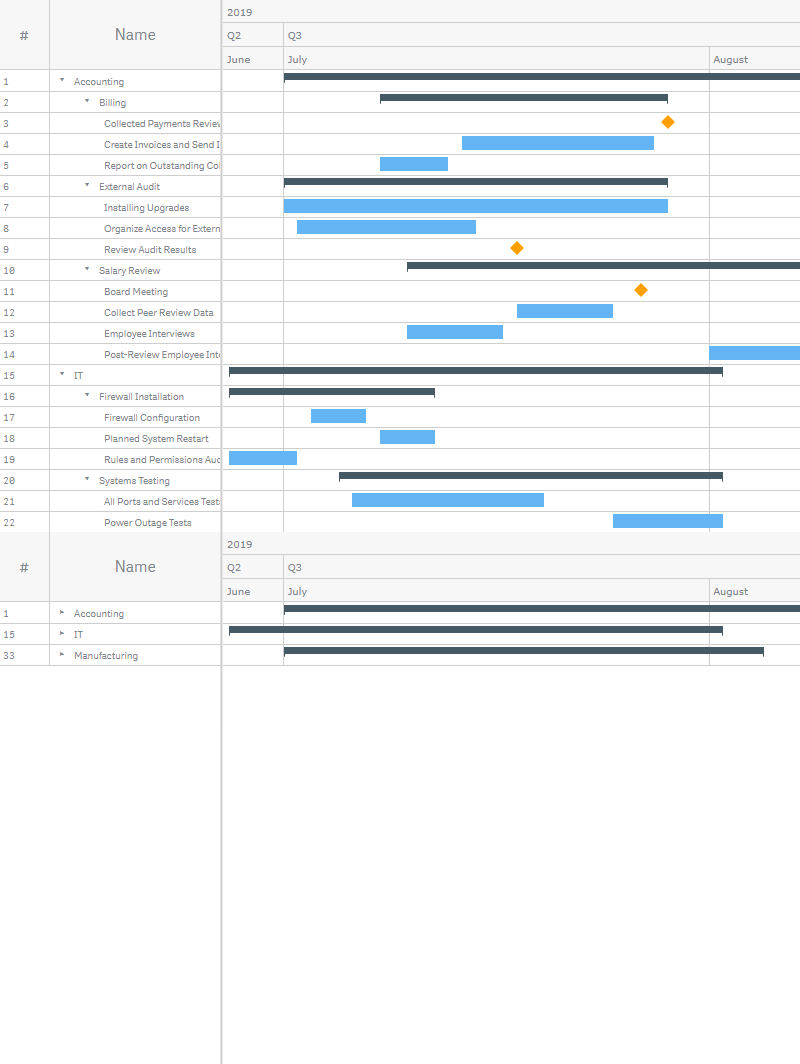
O gráfico pode ser desenhado com todas as linhas recolhidas, com os elementos filhos carregados ou não. Para gerenciar o estado do gráfico ao carregar, vá para Add-ons > Data handling no painel de propriedades e faça o seguinte:
- Para carregar toda a árvore ou apenas o nível superior, mude o slider Fully expanded.
- Para recolher ou expandir as linhas por padrão, mude o slider Collapse on load.
Quando a opção Fully expanded está desativada, apenas os elementos pais do nível superior são carregados. O botão Expand All da barra de ferramentas expande apenas os elementos carregados anteriormente, portanto, nesse caso, ele não pode ser usado para expandir toda a árvore de uma só vez. Para carregar os elementos filhos, você deve expandir manualmente seus pais usando os botões da tabela.
Quando a opção Fully expanded está ativada, todos os elementos da árvore são carregados. Se você ativar Collapse on load, o gráfico é desenhado com todos os elementos filhos recolhidos, mas eles ainda estão carregados. Nesse caso, o botão Expand All da barra de ferramentas expande toda a árvore de uma vez.
Condições de Cálculo
AnyGantt suporta condições de cálculo: você pode definir uma condição que precisa ser cumprida (true) para que o objeto seja exibido. Se a condição não for cumprida, uma mensagem personalizada será exibida.
Uma condição de cálculo é útil quando um gráfico ou tabela é muito grande e torna a visualização lenta para responder. Uma condição de cálculo pode ajudar para que, por exemplo, um objeto não apareça até que o usuário tenha filtrado os dados para um nível mais gerenciável aplicando seleções.
Para adicionar uma condição, faça o seguinte:
- Vá para Add-ons > Data handling no painel de propriedades.
- Insira uma expressão na caixa de entrada Calculation condition.
- Insira um valor de string ou uma expressão de string na caixa de entrada Displayed message.
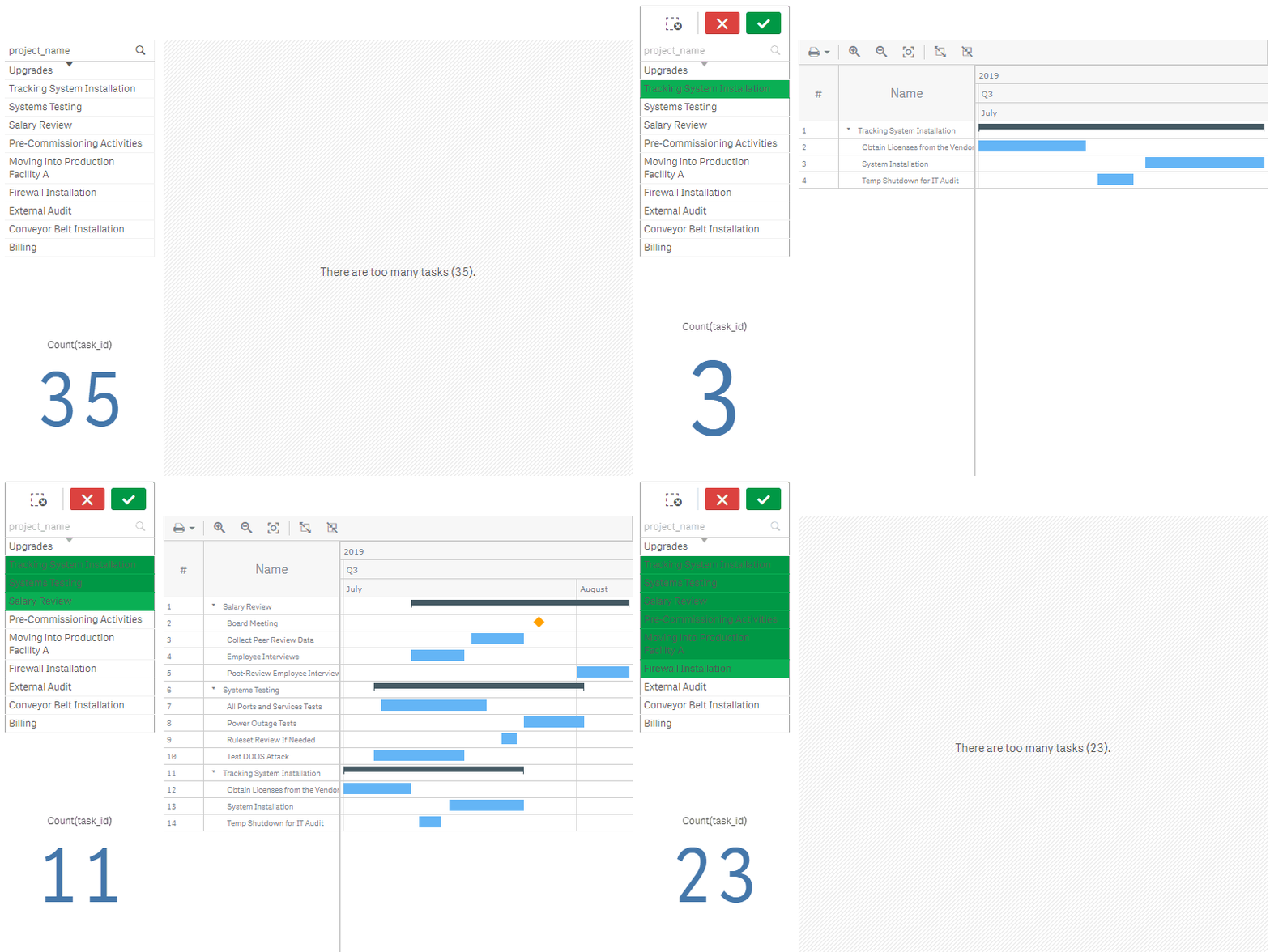
Por exemplo, a seguinte expressão permite mostrar o gráfico apenas quando o usuário seleciona menos de 20 tarefas:
If(Count(task_id) < 20, 1, 0)Se houver tarefas demais, AnyGantt exibe esta mensagem:
'There are too many tasks (' & Count(task_id) & ').'