Combo Chart Extension para Qlik
Baixando e Instalando
Qlik Sense Desktop
Para instalar a Combo Chart Extension no Qlik Sense Desktop, faça o seguinte:
- Baixe a Combo Chart Extension para Qlik Sense.
- Extraia o arquivo.
- Abra uma janela do Windows Explorer e navegue até o diretório de Extensions do Qlik Sense:
..\Users\<UserName>\Documents\Qlik\Sense\Extensions. - Copie a pasta anychart-4x-combo-chart para o diretório Extensions.
- Reinicie o Qlik Sense Desktop.
Qlik Sense Server
Para instalar a Combo Chart Extension em um servidor Qlik Sense,
- Baixe a Combo Chart Extension para Qlik Sense.
- Abra o Qlik Management Console (QMC): https://<QPS server name>/qmc
- Selecione Extensions na página inicial do QMC ou no menu suspenso Start.
- Clique em Import na barra de ações.
- No diálogo, selecione o arquivo baixado. Deixe a área de senha em branco.
- Clique em Open na janela do explorador de arquivos.
- Clique em Import.
Qlik Sense Cloud
Para instalar a Combo Chart Extension no Qlik Sense Cloud, faça o seguinte:
- Baixe a Combo Chart Extension para Qlik Sense Cloud.
- Extraia o arquivo.
- Acesse o Management Console:
- adicione /console ao endereço do seu locatário: https://<your tenant address>/console
- ou use o link de navegação Administration sob o perfil do usuário no hub
- Vá para a página Extensions e clique em Add.
- No diálogo, selecione o arquivo com a Extension no pacote – por exemplo, anychart-4x-combo-chart.zip.
- Clique em Add.
- Repita as etapas acima para adicionar outras Extensions.
- No Management Console, vá para a seção Content Security Policy e clique em Add.
- No diálogo, dê um nome à Content Security Policy – por exemplo, AnyChart.
- Digite o endereço do servidor de origem: qlik.anychart.com
- Selecione as seguintes diretrizes:
- connect-src
- font-src
- img-src
- script-src
- style-src
- Clique em Add.
Visão Geral
O Combo Chart é uma visualização que permite combinar múltiplos tipos de gráficos — como barras, linhas, áreas e marcadores — em uma visão única e coesa. Isso o torna especialmente útil para comparar diferentes séries com escalas ou representações distintas.
Leia o Quick Start e Dimensions and Measures para aprender como adicionar um Combo Chart e definir seus dados.
Você pode configurar a aparência do gráfico: alterar os series types , controlar stacking and grouping , ajustar colors and legend , e personalizar labels e tooltips .
Além disso, as seguintes opções estão disponíveis: reference lines and ranges , axis configuration , e presentation settings .
Quick Start
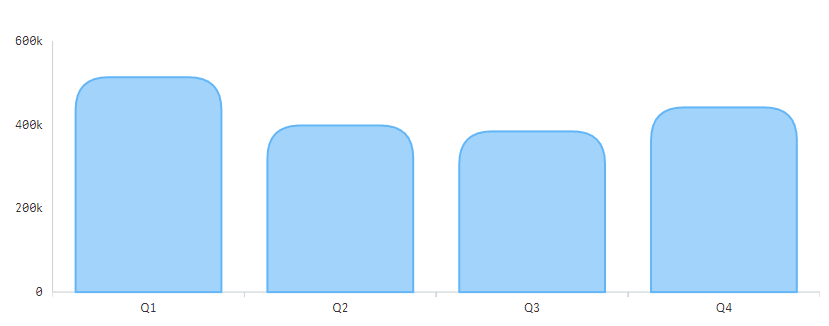
Este tutorial rápido explica como criar um Combo Chart básico.
Antes de tudo, adicione um gráfico vazio à sua folha:
- Vá para Custom objects > AnyChart no painel de ativos.
- Arraste um gráfico AnyChart Combo Chart vazio para a folha.
Em seguida, adicione uma dimension que será usada para representar as categorias:
- Vá para Dimensions no painel de propriedades.
- Clique em Add dimension e selecione uma dimensão.
Finalmente, adicione uma measure , que é usada para representar uma série no gráfico:
- Vá para Measures no painel de propriedades.
- Clique em Add measure e selecione uma medida.
Observe que você também pode criar dimensões e medidas a partir de campos ou adicioná-las clicando nos botões no gráfico vazio.
Dimensions and Measures
Dimensions
Para adicionar uma dimensão, faça o seguinte:
- Vá para Dimensions no painel de propriedades.
- Clique em Add dimension e selecione uma dimensão.
O Combo Chart requer apenas uma dimensão. No entanto, dimensões adicionais adicionam o aninhamento hierárquico dos eixos. Para criar um eixo multinível, adicione duas ou mais dimensões.
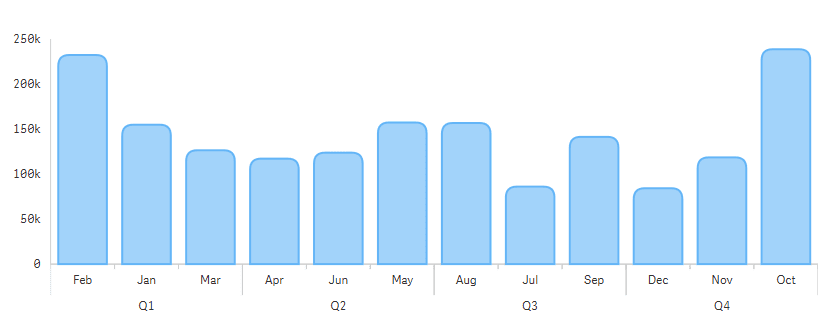
Lembre-se de que é possível organizar a ordem das dimensões: basta arrastá-las no painel de propriedades.
Measures
Para adicionar uma medida, faça o seguinte:
- Vá para Measures no painel de propriedades.
- Clique em Add measure e selecione uma medida.
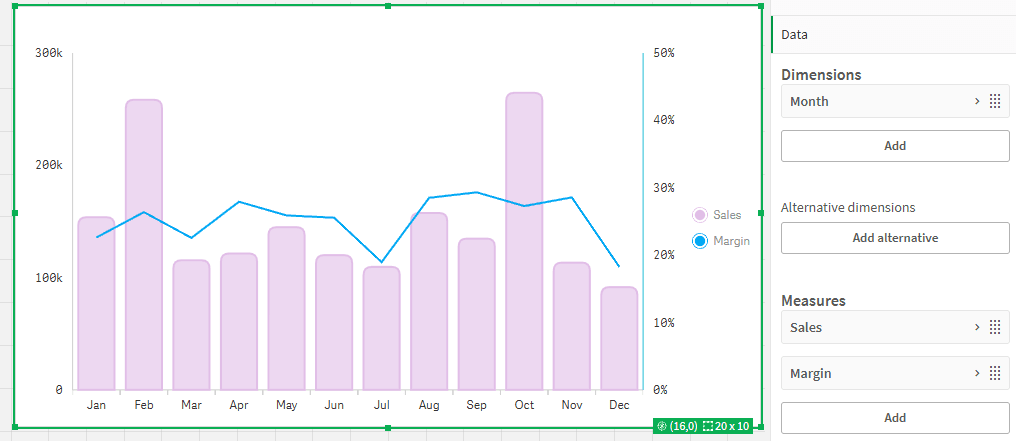
A medida representa a série no gráfico (ex: barra, linha, área, marcador) e é usada para calcular os pontos no eixo Y. Em suas visualizações, você pode usar quaisquer medidas com quaisquer agregações, bem como definir medidas como expressões personalizadas.
Series Configuration
Por padrão, todas as medidas adicionadas são representadas como séries de barras. Para alterar o tipo de série:
- No Edit Mode, selecione a Extension na folha.
- No painel de propriedades, vá para a seção Data.
- Selecione Measure e qual série você deseja configurar.
- Clique no botão “More Properties”.
Neste ponto, você verá 4 seções com diferentes opções de configuração: Presentation, Color, Label Settings e Error Settings. A seguir, descreveremos cada seção detalhadamente.
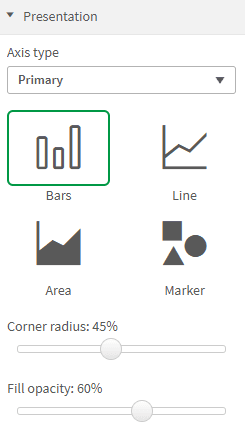
Presentation
Esta seção consiste em 3 partes principais:
- Seleção do Axis type (Primary ou Secondary). Isso permite plotar séries em diferentes eixos Y, gerando visualizações complexas.
Nota: Se a visualização contiver pelo menos 2 medidas de diferentes Axis types, a seção de configurações correspondente aparecerá na seção principal Appearance da visualização. - Seleção do Series type (Bars, Line, Area ou Marker). Escolher um tipo de série aqui afetará imediatamente a visualização, aplicando o tipo de série selecionado.
- Configurações primárias para a série. Diferentes tipos de séries fornecem diferentes configurações, devido aos atributos exclusivos de cada tipo.
Color
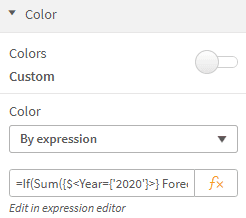
Esta seção permite configurar a solução de coloração para a série. Por padrão, está definido como Auto , herdando as configurações das configurações principais de coloração da visualização. No entanto, ao alterar o seletor para Custom , você pode optar por colorir as séries independentemente das configurações principais de coloração em 2 modos:
- Single color
- By expression
Label Setting
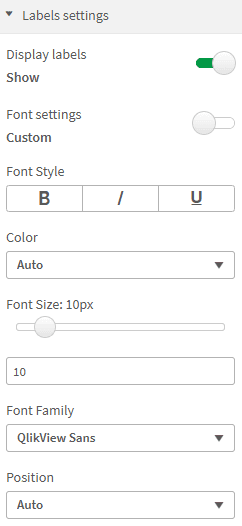
A seção Label Setting permite configurar a aparência dos rótulos para a série.
A opção principal é ligar/desligar os rótulos com o seletor Display Label .
Se os rótulos estiverem ligados, o seletor Font Settings aparece. Por padrão, está definido como Auto , mas após alternar o seletor para Custom , mais opções de configuração aparecem:
- Font Style
- Color
- Font Size
- Font Family
E outra configuração de Label é o menu suspenso Position com as seguintes opções:
- Auto
- Top
- Bottom
- Right
- Left
Error Settings
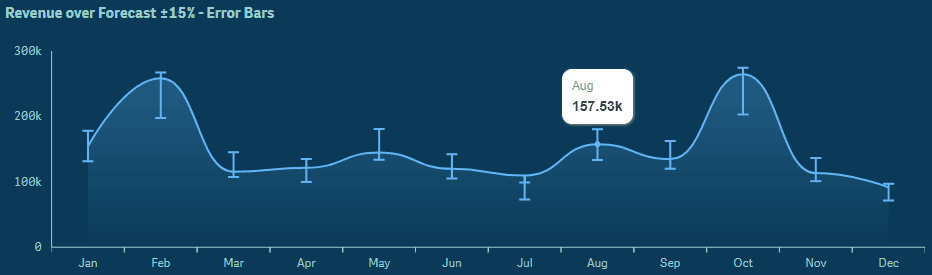
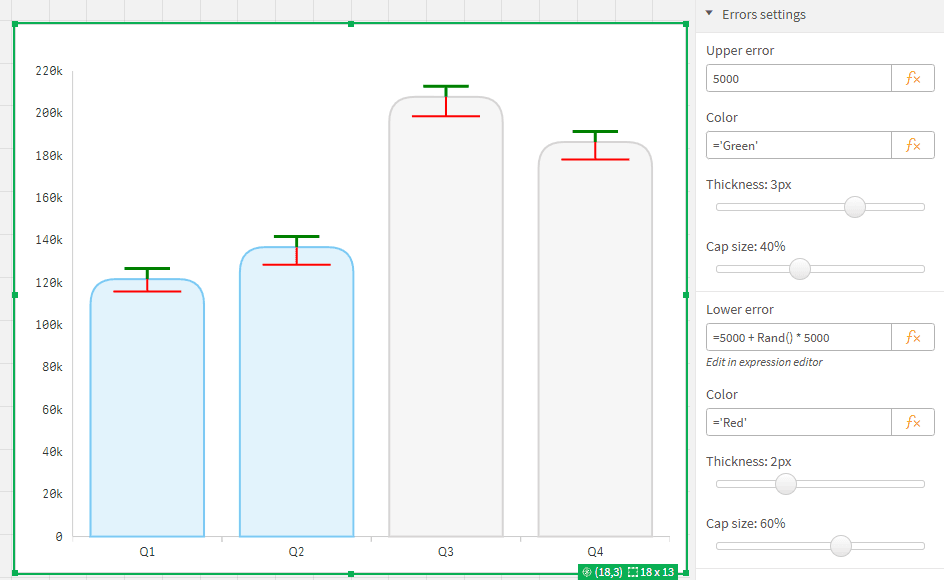
As Error Settings permitem definir um erro para pontos em uma série. Esta seção consiste nos seguintes campos:
- Upper error - Insira um número estático ou uma expressão Qlik. Se inserido, os seguintes campos aparecem:
- Color
- Thickness
- Cap size
- Lower error
- Color
- Thickness
- Cap size
Em ambos os campos, é possível usar expressões Qlik ou números estáticos, dependendo das suas necessidades.
Configuração de Stacked or Grouped
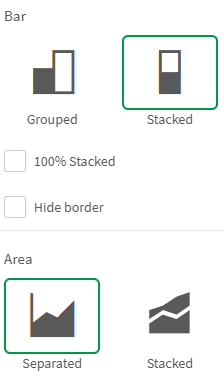
O Combo Chart suporta stacking e grouping para as séries de barra e área. Estas opções de configuração permitem controlar como as séries individuais são organizadas visualmente em relação umas às outras.
As séries de barra podem ser exibidas como:
- Grouped – as barras são colocadas lado a lado.
- Stacked – as barras são empilhadas umas sobre as outras para mostrar valores cumulativos.
As séries de área podem ser configuradas como:
- Separated – as áreas são renderizadas de forma independente, permitindo a visibilidade total de cada forma.
- Stacked – as áreas se acumulam umas sobre as outras para visualizar totais combinados.
Nota: Apenas séries do mesmo tipo podem interagir entre si — barras fazem stack ou group apenas com barras, e áreas fazem stack apenas com áreas. Misturar tipos de barra e área não produzirá comportamento de stacking ou grouping.
Para habilitar o stacking, as séries devem compartilhar o mesmo eixo. Se uma série for colocada no eixo Primary e outra no eixo Secondary, elas não farão stack ou group juntas.
Você pode encontrar essas configurações na seção Properties panel → Appearance → Presentation → Stacked/Grouped .
Dependendo da sua seleção:
- Grouped bars: sem opções adicionais.
- Stacked bars: habilita dois seletores:
- 100% Stacked
- Hide border
- Separated areas: sem opções adicionais.
- Stacked areas: habilita dois seletores:
- 100% Stacked
- Hide border
Essas configurações são ilustradas na imagem abaixo:
Reference Lines and Ranges
As Reference lines and ranges permitem destacar limites importantes ou segmentos relevantes em seu gráfico, seja ao longo do eixo da Measure ou do eixo da Dimension. Esses marcadores visuais suportam valores estáticos ou expressões dinâmicas e podem ser totalmente estilizados e rotulados.
Todas as opções de configuração podem ser encontradas em Properties Panel → Add-ons .
Reference Line
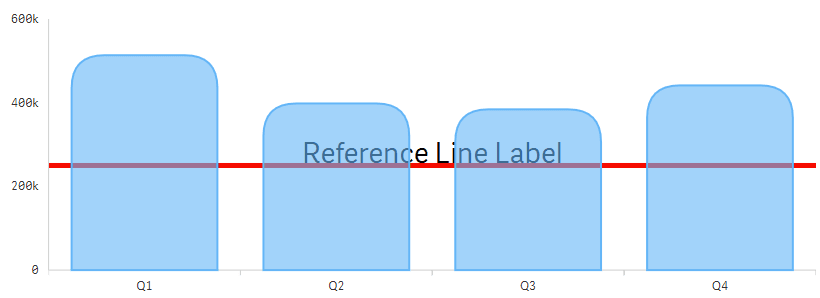
Uma Reference Line é uma linha horizontal colocada em um valor de Measure específico. Ela pode representar metas, médias, limites ou qualquer patamar.
Configurações disponíveis:
- Label – Texto exibido próximo à linha. Pode ser estático ou usar uma expressão.
- Axis type – Primary ou Secondary, dependendo do eixo ao qual seu valor-alvo se refere.
- Stroke
- Color – Cor da linha.
- Stroke type – Sólida, tracejada ou pontilhada.
- Thickness – Espessura da linha ajustável.
- Reference line expression – Valor numérico fixo (ex: 250000) ou uma expressão (ex: =Avg([Sales]) * 0.9 ).
- Label orientation – Horizontal ou Vertical.
- Label position – Left, Center ou Right.
- Font settings – Estilização de fonte personalizada opcional.
Reference Range
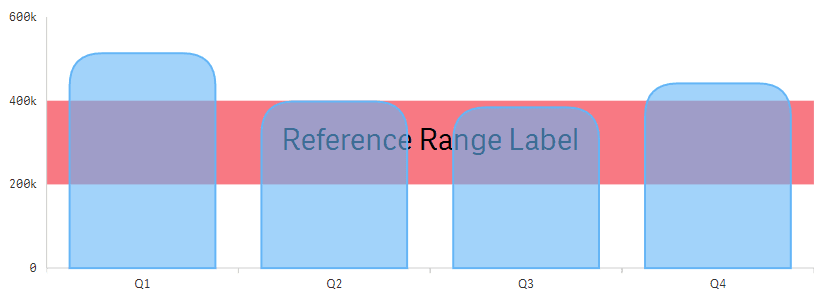
Um Reference Range destaca uma área horizontal entre dois valores de medida (eixo Y). Use-o para indicar zonas seguras, níveis de aviso ou limites.
Configurações disponíveis:
- Label – Texto para o intervalo.
- Axis type – Primary ou Secondary.
- Color – Cor de preenchimento para a região sombreada.
- Opacity – Transparência do preenchimento do intervalo.
- From / To – Cada um pode ser um valor fixo (ex: 200000) ou uma expressão (ex: =Max([Revenue]) * 0.8 ).
- Label orientation – Horizontal ou Vertical.
- Label position – Left, Center ou Right.
- Font settings – Opcional.
Dimension Reference Line
Uma Dimension Reference Line adiciona uma linha vertical em um valor de dimensão específico — útil para marcar períodos ou categorias importantes (ex: lançamentos de produtos, início de campanha, fim de trimestre).
Configurações disponíveis:
- Label – Rótulo de descrição para a linha.
- Stroke
- Color – Cor da linha.
- Stroke type – Sólida, tracejada ou pontilhada.
- Thickness – Personalizável.
- Alignment – Se a linha é colocada no Start, Center ou End da categoria da dimensão.
- Dimension value – Pode ser:
- Um valor estático como Q1 (sem aspas).
- Uma expressão retornando um valor, como =If(Max([Year]) > 2022, 'Q2', 'Q4')
- Label orientation – Horizontal ou Vertical.
- Label position – Top, Middle ou Bottom.
- Font settings – Opcional.
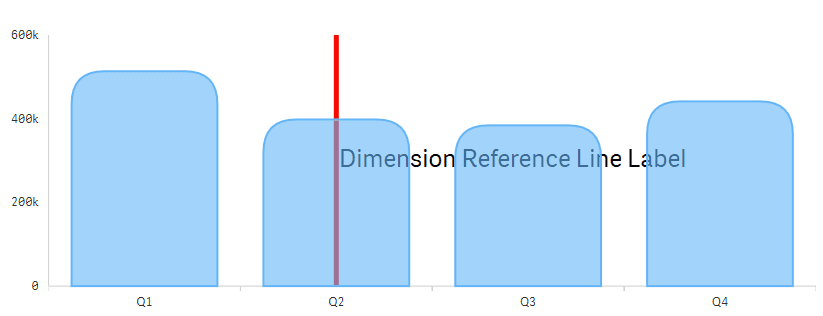
Nota: A Dimension Reference Line está disponível apenas se houver apenas 1 dimensão na visualização.
Dimension Reference Range
Um Dimension Reference Range marca uma banda vertical entre duas categorias ao longo do eixo da dimensão. É útil para destacar intervalos ou estágios específicos.
Configurações disponíveis:
- Label – Texto para exibir no intervalo.
- Color – Cor de preenchimento do intervalo.
- Opacity – Ajuste a transparência do preenchimento.
- From / To – Cada um pode ser:
- Um valor de dimensão estático (ex: Q2, Q4)
- Uma expressão, ex: ="=Pick(Max([StageIndex]), 'Q1', 'Q3')"
- Label orientation – Horizontal ou Vertical.
- Label position – Top, Middle ou Bottom.
- Font settings – Opcional.
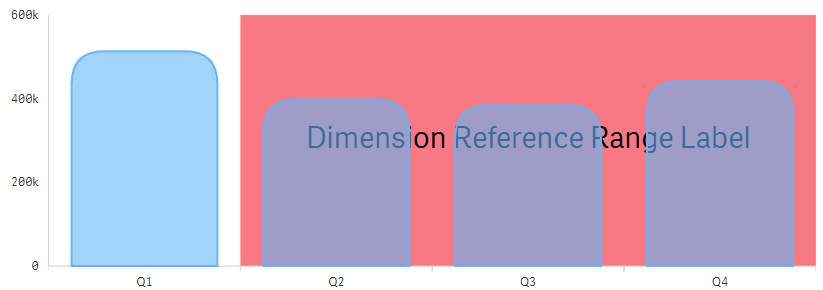
Nota: O Dimension Reference Range está disponível apenas se houver apenas 1 dimensão na visualização.
Presentation
A seção Presentation define como o gráfico é estruturado visualmente e como seus elementos são renderizados dentro do espaço disponível. Ela contém configurações para orientação, comportamento de rolagem, tratamento de valores ausentes, comportamento do eixo e personalização de estilo.
Essas configurações podem ser encontradas em Properties Panel → Appearance → Presentation .
Styling
A seção Styling permite a personalização do título, subtítulo, nota de rodapé e cor de fundo do gráfico.
Por padrão, as opções de estilo estão no modo Auto. Alterne para Custom para acessar as seguintes configurações:
- Title
- Subtitle
- Footnote
- Background color
Alterne os seletores de Auto para Custom para mostrar configurações avançadas para cada um.
Orientation
Escolha como o gráfico deve ser organizado:
- Vertical – Barras e valores são plotados ao longo do eixo Y (padrão).
- Horizontal – Inverte o gráfico para que as barras se estendam ao longo do eixo X.
Use um layout horizontal se desejar enfatizar os rótulos de categoria ou se tiver textos longos nos valores da dimensão.
Display Missing As
Controla como os valores de dimensão ausentes são visualizados:
- Break – Deixa um intervalo visual no eixo para categorias ausentes.
- Connect – Ignora valores ausentes e renderiza o gráfico sem interrupção.
- Zero – Adiciona um ponto ausente com valor 0.
Scrollbar and Scroll Alignment
Quando o número de valores de dimensão excede a largura ou altura disponível, um mecanismo de rolagem pode ser habilitado:
- Scrollbar – Habilita uma barra de rolagem (Bar) ou a desabilita (None).
- Scroll Alignment – Determina onde a rolagem começa: no Start ou no End dos dados.
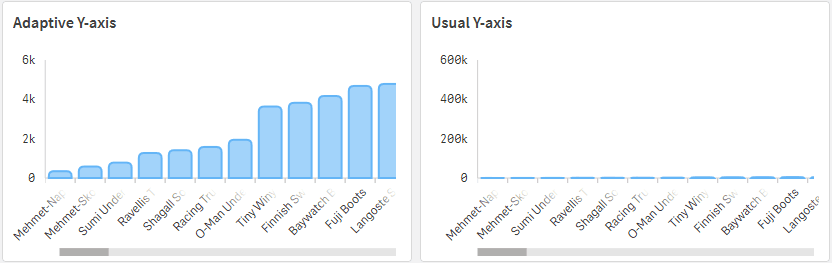
Adaptive Y-Axis
O Adaptive Y-axis está habilitado por padrão. Quando ativo, o eixo Y se ajusta automaticamente aos dados visíveis no momento. Isso é especialmente útil ao rolar ou aplicar filtros, garantindo uma escala ideal e melhor visibilidade para a seleção atual.
Se desabilitado, o eixo Y retém uma escala fixa com base no conjunto de dados completo, mesmo quando apenas um subconjunto está à vista.
Exemplo de comparação:
- Adaptive Y-axis (habilitado): A escala Y segue os valores visíveis atuais.
- Eixo Y usual (desabilitado): A escala Y permanece fixa para todos os dados, mesmo que apenas alguns pontos estejam visíveis.
Crosshair
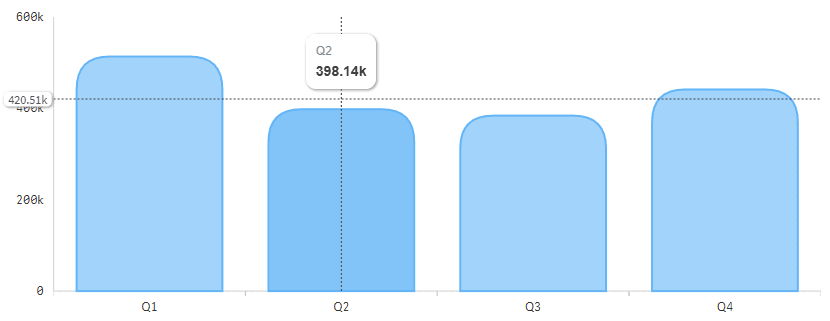
O Crosshair ajuda os usuários a explorar valores precisos ao mostrar guias interativas verticais e horizontais ao passar o mouse sobre o gráfico. Ele melhora a legibilidade ao conectar os pontos focalizados aos seus valores de eixo correspondentes e exibir rótulos dinâmicos.
Para habilitar este recurso, alterne Crosshair para On .
Uma vez habilitado, duas opções adicionais aparecem:
- X-axis crosshair
- None
- Line
- Line and label
- Y-axis crosshair
- None
- Line
- Line and label
Axes
O Combo Chart suporta até cinco eixos configuráveis simultaneamente:
- Três eixos X correspondentes aos níveis de dimensão
- Dois eixos Y: Primary e Secondary
Os títulos e a ordem do X-axis são determinados automaticamente pelas dimensões adicionadas ao gráfico. A primeira dimensão define o X-axis inferior, a segunda e a terceira (se presentes) são empilhadas acima dele na mesma ordem. Os títulos dos eixos refletem os rótulos das dimensões, a menos que sejam substituídos manualmente.
Cada eixo — baseado em dimensão ou em medida — oferece configurações de visibilidade, rotulagem, controle de intervalo e estilo. Você pode configurá-los em Appearance → [Axis name] .
X-Axis Settings
Cada X-axis (baseado nas dimensões atribuídas) possui seu próprio painel de configurações.
Opções disponíveis:
- Display axis – Alterna a visibilidade.
- Title – Texto do título. Usa o rótulo da dimensão por padrão. Pode ser substituído ou definido via expressão.
- Show side gaps – centraliza o rótulo entre os ticks.
- Position:
- Bottom
- Top
- Styling:
- Line color – Define a cor da linha do eixo.
- Display ticks – Alterna as marcas de tique de categoria.
- Display grid lines – Alterna as linhas de grade verticais.
- Font settings – Habilite Custom para configurar tamanho, família e cor da fonte.
- Labels angle – Opções de orientação de rótulo:
- Auto
- Horizontal
- Vertical
- 45 degrees
- Stagger labels – Alterna as linhas de rótulos para evitar sobreposição.
Y-Axis Settings
Dois eixos Y são suportados — Primary e Secondary — que podem ser configurados independentemente para plotar medidas com diferentes escalas ou unidades.
Opções disponíveis:
- Display axis – Alterna a visibilidade do eixo.
- Title – Título estático ou baseado em expressão para o eixo.
- Position:
- Bottom
- Top
- Range:
- Auto – Ajusta-se dinamicamente com base nos valores visíveis.
- Custom – Controla manualmente o intervalo do eixo:
- Min
- Max
- Min/Max
- Styling:
- Line color – Personaliza a cor da linha do eixo.
- Display ticks – Alterna a exibição das marcas de tique.
- Display zero line – Linha de base opcional.
- Display grid lines – Opções de grade horizontal:
- None
- Medium
- Narrow
- Font settings:
- Auto
- Custom
Tooltip
Os Tooltips fornecem informações contextuais ao passar o mouse sobre os pontos de dados no Combo Chart. Por padrão, eles exibem linhas geradas automaticamente mostrando os valores de todas as medidas na posição focalizada.
O comportamento do Tooltip pode ser personalizado em Appearance → Tooltip .
Modos de Tooltip
- Auto – Modo padrão. O conteúdo do tooltip é gerado automaticamente e inclui todas as medidas visíveis no ponto atual.
- Custom – Permite controle total sobre a aparência e o conteúdo do tooltip.
Opções (quando Custom está habilitado)
- Float tooltip – Quando habilitado, o tooltip segue o cursor e aparece diretamente acima do ponto da série focalizado. Quando desabilitado, aparece em uma posição fixa.
- Hide basic rows – Alterna a visibilidade das linhas padrão de valor de medida. Útil ao construir um tooltip totalmente personalizado via expressões.
- Title – Título opcional personalizado para o tooltip.
- Content – Corpo principal do tooltip.
Você pode usar expressões para construir dinamicamente tooltips informativos adaptados ao contexto do gráfico.
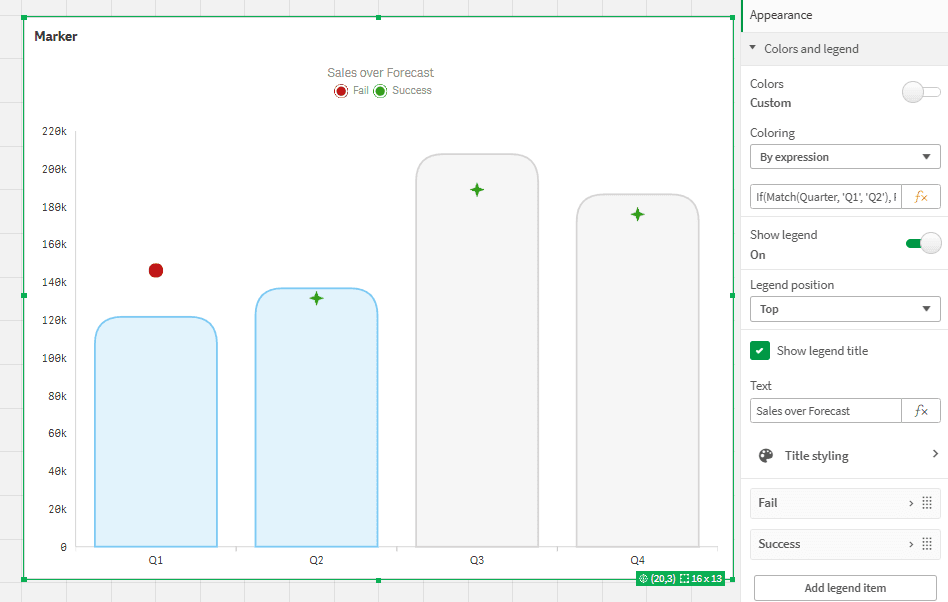
Colors and Legend
O painel Colors and Legend permite controlar como as cores são aplicadas às séries e como a legenda aparece no Combo Chart. Você pode habilitar a coloração automática ou alternar para uma configuração personalizada para um controle mais preciso.
Essas opções podem ser encontradas em Appearance → Colors and legend.
Modos de Cor
Use o seletor Colors para alternar entre os modos Auto e Custom.
Quando o modo Custom está habilitado, um menu suspenso Coloring aparece com as seguintes opções:
- Single Color – Aplica a mesma cor a todas as séries.
- Palettes – Selecione entre paletas de cores predefinidas.
- By measure – Atribui cores exclusivas com base nas medidas do gráfico.
- By dimension – Atribui cores de acordo com os valores da dimensão (útil em detalhamentos categóricos).
- By expression – Avalia uma expressão de cor por ponto de dados.
Legend Settings
Quando cores personalizadas são aplicadas, a opção Show legend torna-se disponível. Você pode usá-la para apresentar um detalhamento codificado por cores de suas séries ou categorias.
Opções de Legenda:
- Legend position – Escolha entre:
- Top
- Bottom
- Left
- Right
- Show legend title – Exibe um título acima da legenda. Você pode definir isso manualmente ou via expressão usando a entrada Text.
Legend Items and Styling
Clique em Add legend item para definir entradas personalizadas para a legenda. Para cada item da legenda, você pode especificar:
- Name
- Color
- Label
As entradas da legenda podem ser editadas, reordenadas ou removidas.
Você também pode configurar:
- Title styling
- Items styling