

Circular Gauge Extension para Qlik
Baixando e Instalando
Qlik Sense Desktop
Para instalar a Circular Gauge Extension no Qlik Sense Desktop, faça o seguinte:
- Baixar Circular Gauge Extension para Qlik Sense.
- Extraia o arquivo.
- Abra uma janela do Windows Explorer e navegue até o diretório de Extensions do Qlik Sense:
..\Users\<UserName>\Documents\Qlik\Sense\Extensions. - Copie a pasta anychart-4x-circular-gauge para o diretório Extensions.
- Reinicie o Qlik Sense Desktop.
Qlik Sense Server
Para instalar a Circular Gauge Extension em um servidor Qlik Sense,
- Baixar Circular Gauge Extension para Qlik Sense.
- Abra o Qlik Management Console (QMC): https://<QPS server name>/qmc
- Selecione Extensions na página inicial do QMC ou no menu suspenso Start.
- Clique em Import na barra de ações.
- No diálogo, selecione o arquivo baixado. Deixe a área de senha em branco.
- Clique em Open na janela do explorador de arquivos.
- Clique em Import.
Qlik Sense Cloud
Para instalar a Circular Gauge Extension no Qlik Sense Cloud, faça o seguinte:
- Baixar Circular Gauge Extension para Qlik Sense Cloud.
- Extraia o arquivo.
- Acesse o Management Console:
- adicione /console ao endereço do seu tenant: https://<your tenant address>/console
- ou use o link de navegação Administration sob o perfil do usuário no hub
- Vá para a página Extensions e clique em Add.
- No diálogo, selecione o arquivo com a extensão no pacote – por exemplo, anychart-4x-circular-gauge.zip.
- Clique em Add.
- Repita as etapas acima para adicionar outras extensões.
- No Management Console, vá para a seção Content Security Policy e clique em Add.
- No diálogo, dê um nome à Content Security Policy – por exemplo, AnyChart.
- Digite o endereço do servidor de origem: qlik.anychart.com
- Selecione as seguintes diretivas:
- connect-src
- font-src
- img-src
- script-src
- style-src
- Clique em Add.
Visão Geral
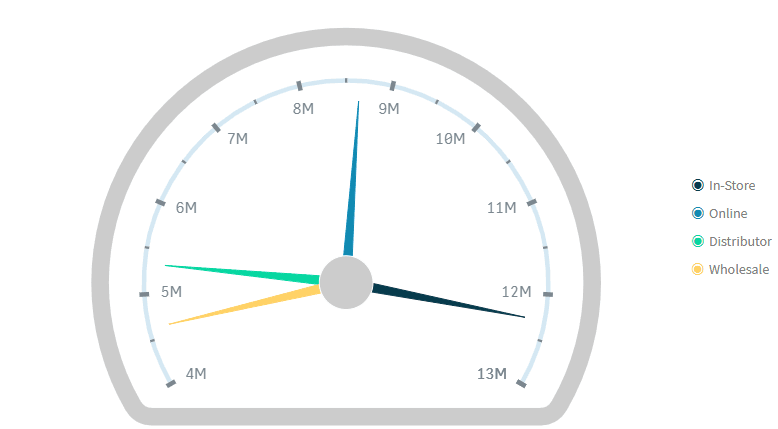
A AnyChart Circular Gauge extension para Qlik oferece uma visualização compacta e altamente customizável para exibir KPIs em um layout radial. Ideal para dashboards onde a eficiência de espaço é fundamental, o gauge pode mostrar um ou múltiplos valores usando ponteiros—cada um representando uma única medida agregada ou uma divisão de dimensão.
Você pode configurar uma ampla gama de opções visuais e comportamentais para adaptar o gráfico às suas necessidades. Defina o layout preciso usando as Axis Settings , incluindo radius e swipe angle , custom start angles , e ranges de valores estáticos ou dinâmicos. Adicione Reference Lines e Reference Ranges para destacar limites importantes e criar zonas intuitivas dentro do gauge.
O gráfico suporta Text and Image Labels , facilitando a inclusão de informações contextuais ou branding diretamente dentro da área do gauge. Use as configurações de Presentation para ajustar detalhes estruturais como o cap , frame , e adaptive mode , o que garante que o gráfico permaneça legível mesmo em tamanhos menores.
Além disso, a seção Colors and Legend permite aplicar lógica de coloração personalizada—por dimensão, medida ou expressão—e configurar legendas para melhor legibilidade. Combinados, esses recursos tornam o Circular Gauge uma escolha versátil para rastrear métricas únicas ou comparar múltiplos KPIs em um único olhar.
Início Rápido
Este tutorial rápido explica como criar um Circular Gauge básico.
Primeiro de tudo, adicione um gráfico vazio à sua folha:
- Vá em Custom objects > AnyChart no painel de ativos.
- Arraste um gráfico AnyChart Circular Gauge vazio para a folha.
Em seguida, adicione uma medida para representar o valor do KPI:
- Vá em Measures no painel de propriedades.
- Clique em Add Measure e selecione uma dimensão.
(Opcional) Adicione uma dimensão para dividir a medida em múltiplos ponteiros:
- Vá em Dimensions no painel de propriedades.
- Clique em Add Dimension e selecione uma dimensão.
Observe que você também pode criar dimensões e medidas a partir de campos ou adicioná-las clicando nos botões no gráfico vazio.
Dimension e Measure
Measure
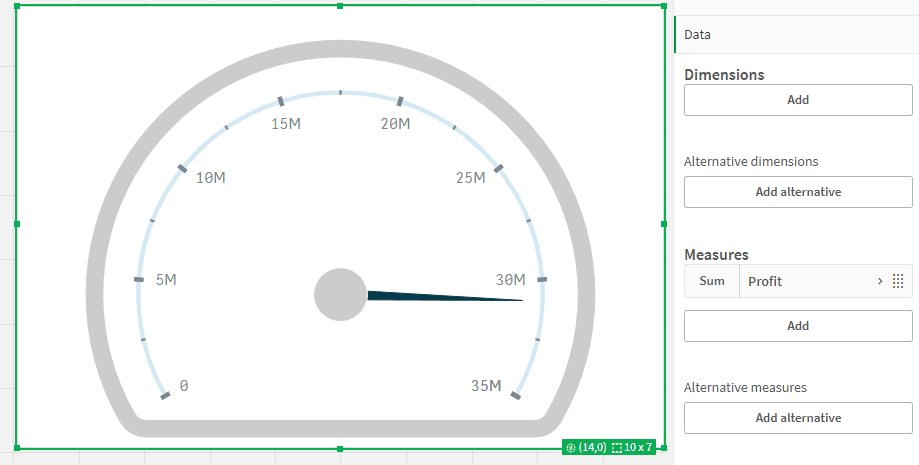
Para adicionar uma medida, faça o seguinte:
- Vá em Measures no painel de propriedades.
- Clique em Add measure e selecione uma medida.
O Circular Gauge pode exibir uma única medida sem quaisquer dimensões. Neste caso, o gráfico mostra um único ponteiro representando o valor agregado total. No entanto, quando uma dimensão é adicionada, a medida é dividida pelos valores da dimensão—cada valor é então exibido como um ponteiro separado no gauge.
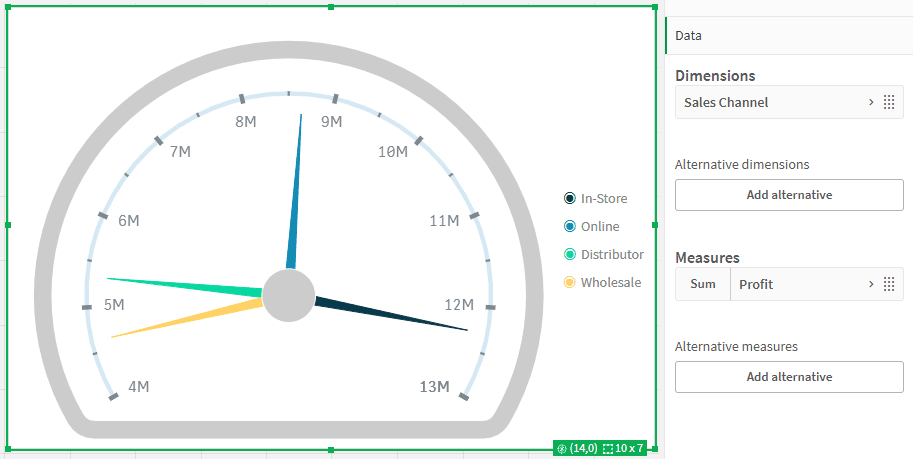
Dimension
Para adicionar uma dimensão, faça o seguinte:
- Vá em Dimensions no painel de propriedades.
- Clique em Add dimension e selecione uma dimensão.
Adicionar uma dimensão divide a medida pelos seus valores distintos. Cada valor de dimensão é representado por um ponteiro separado no gauge, permitindo comparar a mesma métrica (ex: Lucro) em várias categorias (ex: Canais de Venda). Isso transforma o gauge em uma visualização comparativa, mantendo uma visualização compacta de métrica única.
Axis Settings
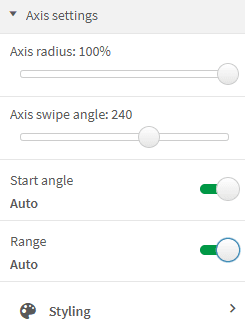
O painel de Axis Settings permite controlar como o eixo do gauge se comporta e aparece, incluindo seu tamanho, sweep angle, scale range e posição inicial.
Radius and Swipe Angle
- Axis radius – Controla o tamanho geral do arco do gauge em relação à área do gráfico. O valor é definido como uma porcentagem.
- Axis swipe angle – Define a largura do arco do gauge (ex: um círculo completo é 360°, um semicírculo é 180°, etc.). Você pode usar isso para ajustar o gauge em layouts estreitos ou dashboards compactos.
Start Angle
Por padrão, o gauge começa a partir do axis swipe angle (modo Auto), mas ativar Custom permite especificar um ângulo preciso (em graus) para onde o arco começa.
Range
O axis range determina os valores mínimo e máximo exibidos no gauge. No modo Auto, o gráfico calcula isso com base nos valores da medida. Mudar para Custom permite definir:
- Mode – Escolha entre Min, Max ou Min/Max
- Min / Max – Insira valores estáticos ou expressões Qlik para definir limites dinâmicos
Isso é útil para normalizar gauges em vários gráficos ou destacar limites específicos.
Styling
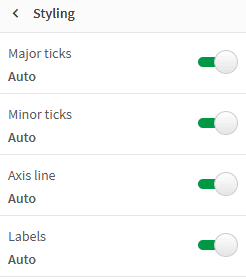
A subseção Styling inclui seletores para exibir e customizar:
- Major ticks
- Minor ticks
- Axis line
- Labels
Cada seletor pode ser expandido para acessar configurações de aparência mais detalhadas, como cor, fonte, tamanho e visibilidade.
Reference Lines e Ranges
Reference lines e ranges permitem destacar limites principais ou segmentos importantes no gauge. Esses marcadores visuais suportam valores estáticos ou expressões dinâmicas e podem ser totalmente estilizados e rotulados.
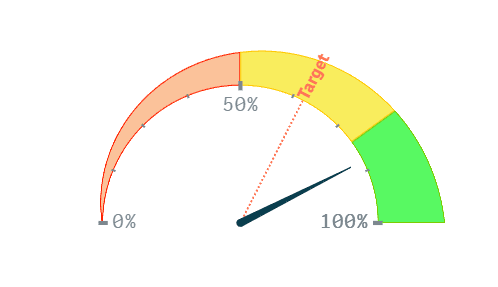
Todas as opções de configuração podem ser encontradas no Properties Panel → Add-ons .
Reference Lines
Uma Reference Line aparece como um traço fino na escala do gauge, marcando um valor específico—frequentemente usada para indicar um limite ou meta—e com a estilização de rótulo aplicada, pode fornecer pistas contextuais claras como “Meta” ou “Aviso,” posicionadas precisamente ao longo do arco (como ilustrado abaixo).
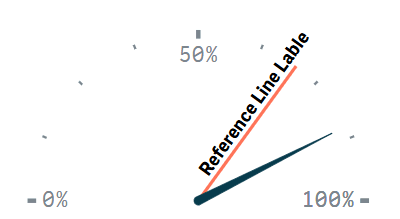
Para adicionar uma reference line, vá em Add-ons → Reference line e clique no botão Add.
Isso criará uma nova reference line com várias configurações para configurar sua aparência, posição e rótulo.
As configurações principais incluem:
- Label
- Value
- Color
- Single Color
- By expression
- Style
- Solid
- Dashed
- Dotted
- Thickness
- Position
- Inside
- Outside
- Height
Além disso, ativar a caixa de seleção Show label revela mais opções de configuração para o rótulo da reference line:
- Label position
- Align
- Start
- Center
- End
- Direction
- Horizontal
- Radial
- Arc
- Font settings toggle
- Font Style
- Font Color
- Auto font size toggle
- Font size
- Font Family
Para excluir uma reference line, pressione o botão Delete na parte inferior do bloco de configurações dessa reference line.
Reference Ranges
O Reference Range aparece como um segmento de arco colorido ao longo da escala do gauge. Ele destaca visualmente um intervalo de valores e, quando configurado com um rótulo, adiciona contexto extra como limites ou zonas de meta. Por exemplo, um arco amarelo rotulado “Reference Range Label” abrangendo 40–90% cria uma zona de ênfase intuitiva no gauge (como mostrado abaixo).
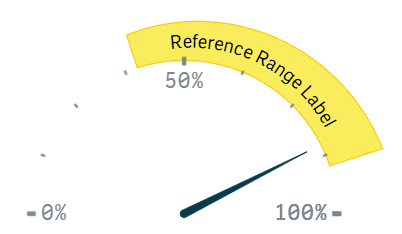
Para adicionar um Reference Range – vá em Add-ons → Reference Range e clique no botão Add.
Isso criará um novo Reference Range com vários campos de configurações para configurar a aparência, posição e rotulação do intervalo.
As configurações principais incluem:
- Label
- Start value
- End value
- Color
- Single color
- By expression
- Stroke thickness up/down
- Stroke thickness left/right
- Stroke color
- Opacity
- Start height
- End height
- Offset
- Position
- Inside
- Outside
Assim como nas Reference Lines, você pode ativar a caixa de seleção Show label para configurar o rótulo deste intervalo com as seguintes opções:
- Label position
- Align
- Start
- Center
- End
- Direction
- Horizontal
- Radial
- Arc
- Font settings toggle
- Font Style
- Font Color
- Auto font size toggle
- Font size
- Font Family
Para excluir um Reference Range, pressione o botão Delete na parte inferior do seu bloco de configurações.
Labels
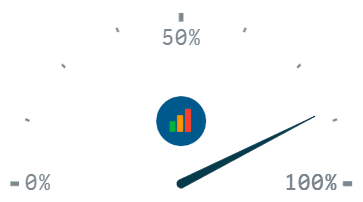
Labels são elementos independentes que podem ser colocados em qualquer lugar do gauge. Eles são úteis para exibir conteúdo estático adicional, como legendas, KPIs, marcadores decorativos ou logotipos. Ao contrário das reference lines e ranges, os labels não estão vinculados a valores específicos ou escala—eles flutuam livremente dentro do espaço do gauge.
Cada label pode ser definido como um de dois tipos: Text ou Image. Dependendo do tipo selecionado, diferentes opções de configuração estão disponíveis.
Text Type
Quando o tipo Text é selecionado, as seguintes configurações estão disponíveis:
- Label
- Text
- Number formatting
- Font style
- Font color
- Auto font size toggle
- Font size
- Font family
- Use container bounds
- Vertical position
- Horizontal position
- Display above
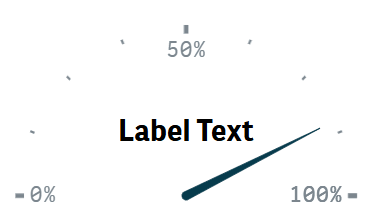
Image Type
Quando o tipo Image é selecionado, as seguintes configurações estão disponíveis:
- Label
- URL
- Size
- Use container bounds
- Vertical position
- Horizontal position
- Display above
Presentation
A seção Presentation define como o gráfico é estruturado visualmente e como seus elementos são renderizados dentro do espaço disponível. Ela contém configurações para cap, frame, animações e adaptive mode.
Essas configurações podem ser encontradas no Properties Panel → Appearance → Presentation .
Styling
A seção Styling permite a customização do título, subtítulo, rodapé e cor de fundo do gráfico.
Por padrão, as opções de styling estão no modo Auto. Alterne para Custom para acessar as seguintes configurações:
- Title
- Subtitle
- Footnote
- Background color
Alterne os seletores de Auto para Custom para mostrar configurações avançadas para cada um.
Cap
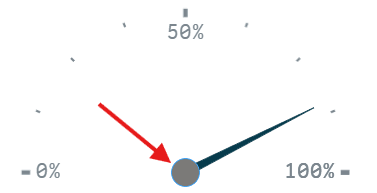
O Cap é a forma circular exibida na base do ponteiro. Para ativá-lo, ligue o seletor Show cap. Uma vez ativado, as seguintes opções de customização ficam disponíveis:
- Fill
- Outline
O tamanho do cap é calculado automaticamente com base nas dimensões do gráfico.
Frame
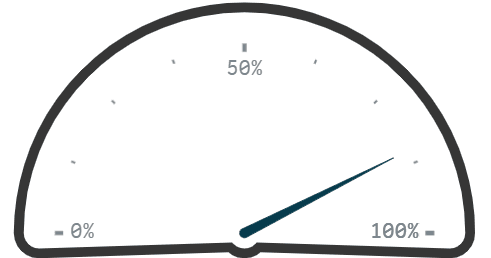
O Frame é um contorno decorativo que envolve todo o gráfico. Para ativá-lo, ligue o seletor Show frame. Uma vez ativado, as seguintes configurações aparecem:
- Frame color
- Frame thickness
- Frame shape
- Basic
- Smooth
- Circle
Adaptive mode
O Adaptive mode permite que o Circular Gauge funcione como um indicador compacto, minimizando elementos visuais para exibir apenas as partes mais essenciais do gráfico. Isso é útil ao incorporar o gráfico em espaços limitados ou usá-lo como um widget de KPI minimalista.
Para ativar o adaptive mode, vá em Presentation → Adaptive mode e marque a caixa. Quando ativo, o gráfico ajusta automaticamente seu layout para caber no espaço disponível, preservando a visibilidade dos componentes críticos.
Se o adaptive mode estiver desativado, uma entrada Font size fica disponível. Esta configuração atua como um multiplicador para os tamanhos de rótulo padrão, permitindo ajustar manualmente o dimensionamento da fonte e manter uma aparência consistente em diferentes tamanhos de gráfico.
Colors e Legend
Esta seção permite controlar a lógica de coloração e a visibilidade da legenda dos elementos do gráfico Circular Gauge.
Colors
Por padrão, as configurações de cores são aplicadas automaticamente. Para customizar a coloração, alterne a opção Colors para Custom .
Uma vez ativado, as seguintes opções ficam disponíveis:
- Coloring – Define a lógica de coloração:
- Single color
- By dimension
- By measure
- By expression
- Library colors – Quando ativado, usa a paleta padrão do aplicativo. Quando desativado, fornece as seguintes opções:
- Color scheme
- Sequential Gradient
- Sequential Classes
- Diverging Gradient
- Diverging Classes
- Reverse colors
- Fill opacity
Legend
A Legend ajuda a identificar elementos do gráfico exibindo rótulos e cores associados. Você pode ativá-la usando o seletor Legend na seção Colors e Legend.
A legenda está disponível apenas se você tiver adicionado a Dimension .
Uma vez ativada, as seguintes configurações ficam disponíveis:
- Legend position
- Auto
- Right
- Bottom
- Left
- Top
- Show legend title
- Text
- Items – Mude de Auto para Custom para configurar manualmente os itens da legenda. A configuração manual de itens permite controle total sobre rótulos e cores.
Se o seletor Legend estiver desativado, todas as opções de configuração relacionadas serão ocultadas.