AnyChart Extension for Qlik: Waterfall Advanced Chart
基本
チャートの種類
Qlik用のAnyChart Waterfall Extensionは2種類あります:
- Waterfall Classic Chart – オプションでスタックされたサブバーをサポートするWaterfallチャートです。一般的に、デフォルトのQlik Sense Waterfallチャートと似ています。
- Waterfall Advanced Chart – 常にスタックされたサブバーを表示するWaterfallチャートです。
これら2つのタイプの選択は、データの構造とチャートに何を表示するかによって決まります。
このセクションでは、Waterfall Advancedチャートの作成と設定方法について説明します。
ダウンロードとインストール
Qlik Sense Desktop
Qlik Sense DesktopにAnyChart Waterfall Advanced Extensionをインストールするには、以下の手順を行ってください:
- Qlik Sense用のAnyChart Waterfall Advanced Extensionをダウンロードします。
- アーカイブを解凍します。
- Windowsエクスプローラー ウィンドウを開き、Qlik SenseのExtensionsディレクトリに移動します:
..\Users\<UserName>\Documents\Qlik\Sense\Extensions - anychart-4x-waterfall-advancedフォルダをExtensionsディレクトリにコピーします。
- Qlik Sense Desktopを再起動します。
Qlik Sense Server
Qlik SenseサーバーにAnyChart Waterfall Advanced Extensionをインストールするには、
- Qlik Sense用のAnyChart Waterfall Advanced Extensionをダウンロードします。
- Qlik Management Console (QMC) を開きます:https://<QPS server name>/qmc
- QMCスタートページまたはStartドロップダウンメニューからExtensionsを選択します。
- アクションバーのImportをクリックします。
- ダイアログで、ダウンロードしたアーカイブを選択します。パスワード欄は空のままにします。
- ファイルエクスプローラー ウィンドウでOpenをクリックします。
- Importをクリックします。
Qlik Sense Cloud
Qlik Sense CloudにAnyChart Waterfall Advanced Extensionをインストールするには、以下の手順を行ってください:
- Qlik Sense Cloud用のAnyChart Waterfall Advanced Extensionをダウンロードします。
- Management Consoleにアクセスします:
- テナントアドレスに /console を追加します:https://<your tenant address>/console
- または、ハブのユーザープロファイルの下にあるナビゲーションリンク Administration を使用します
- Extensionsページに移動し、Addをクリックします。
- ダイアログで、ダウンロードしたアーカイブを選択します。
- Addをクリックします。
- Management Consoleで、Content Security Policyセクションに移動し、Addをクリックします。
- ダイアログで、Content Security Policyに名前(例:AnyChart)を付けます。
- オリジンサーバーのアドレスを入力します:qlik.anychart.com
- 以下のディレクティブを選択します:
- connect-src
- font-src
- img-src
- script-src
- style-src
- Addをクリックします。
概要
Waterfall Advancedチャートは、初期値が一連の中間的な正または負の値によってどのように影響を受けるかを示します。
このチャートタイプは常にサブカテゴリを表示し、メインバー内にスタックされたサブバーとして視覚化されます。
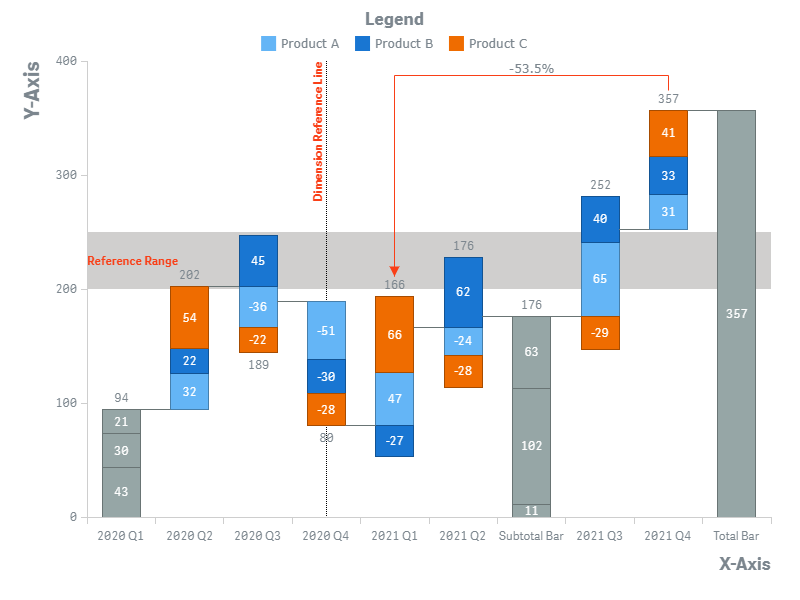
チャートの外観を設定できます:色の設定、凡例、合計バー、コネクタ、軸、およびグリッドの調整、レイアウトの設定、およびラベル、スタックラベル、およびツールチップの設定が可能です。
また、以下のオプションも利用可能です:小計バー、分割合計、矢印、リファレンスライン、リファレンスレンジ、インタラクティブ性、および計算条件。
クイックスタート
このクイックチュートリアルでは、基本的なWaterfall Advancedチャートの作成方法について説明します。
まず、シートに空のチャートを追加します:
- アセットパネルのCustom objects > AnyChartに移動します。
- 空のAnyChart Waterfall Advancedチャートをシートにドラッグします。
次に、2つのディメンションを追加します。1つ目はカテゴリを表し、2つ目はサブカテゴリを表します:
- プロパティパネルのData > Dimensionsに移動します。
- Addをクリックし、ディメンションを選択します。
- Addをクリックし、ディメンションを選択します。
最後に、数値を表すメジャーを追加します:
- プロパティパネルのData > Measuresに移動します。
- Addをクリックし、メジャーを選択します。
あるいは、データの構造に応じて、1つのディメンションと複数のメジャーを追加することも可能です。
フィールドからディメンションやメジャーを作成したり、空のチャート上のボタンをクリックして追加したりすることもできることに注意してください。
ディメンションとメジャー
ディメンション
デフォルトのQlik Sense Waterfallチャートとは異なり、AnyChart Waterfall Advancedでは少なくとも1つのディメンションを追加する必要があります。以下の手順を行ってください:
- プロパティパネルのData > Dimensionsに移動します。
- Addをクリックし、ディメンションを選択します。
データの構造に応じて、1つまたは2つのディメンションを追加できます。
メジャー
メジャーを追加するには、以下の手順を行ってください:
- プロパティパネルのData > Measuresに移動します。
- Addをクリックし、メジャーを選択します。
データの構造に応じて、1つまたは複数のメジャーを追加できます。また、メジャー値の解釈方法として、AbsoluteまたはDifferenceモードを選択できます。
複数のメジャーがある場合、その名前は凡例とツールチップに表示されます。それらをカスタマイズするには、
- プロパティパネルのData > Measuresに移動します。
- メジャーをクリックします。
- Label入力ボックスに文字列または文字列式を入力します。
データ構造
Waterfall Advancedチャートは、データを設定するためのさまざまな方法をサポートしています。データの構造に最も適したものを選択してください。
Waterfall Advancedは常にメインバー内にスタックされたサブバー(サブカテゴリを表す)を表示することに注意してください。
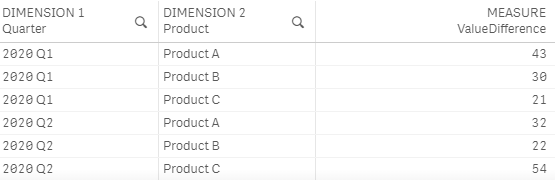
2ディメンション + 1メジャー
1ディメンション + Nメジャー
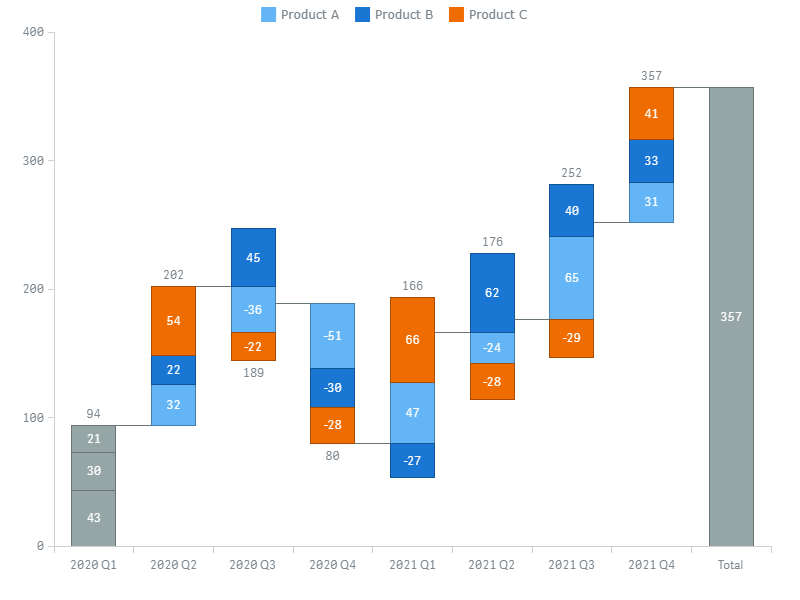
1つのディメンションと複数(2つ以上)のメジャーを追加できます:
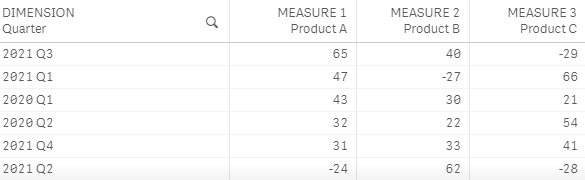
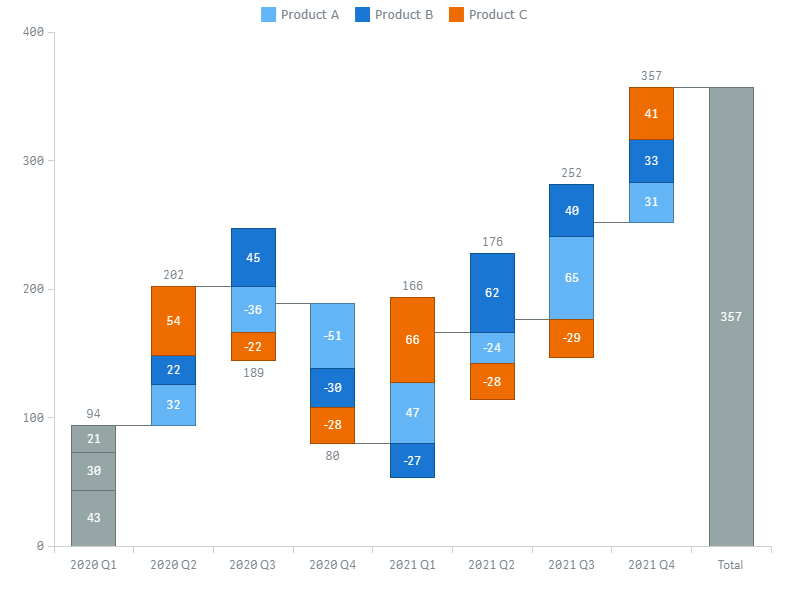
データモード
Waterfall Advancedチャートは、メジャー値の解釈について、AbsoluteとDifferenceの2つのモードをサポートしています。
データモードを選択するには、
- プロパティパネルのAppearance > Presentationに移動します。
- Data ModeドロップダウンメニューからAbsoluteまたはDifferenceを選択します。
モードの適切な選択はデータによって異なります:
| Data Mode | 説明 | 使用法 |
|---|---|---|
| Difference | 各メジャー値は、現在のサブバーと前のサブバーの差として解釈されます。 (これは、デフォルトのQlik Sense Waterfallチャートでメジャーが解釈される方法でもあります。) | メジャーに差分値が含まれている場合は、このモードを使用する必要があります。 |
| Absolute | 各メジャー値は、サブバーの絶対値として解釈されます。 | メジャーに絶対値が含まれている場合は、このモードを使用する必要があります。 |
デフォルトでは、Waterfall Advancedは差分値と絶対値の両方を表示します:
モードに応じて、一方の値セットはメジャーから直接取得され、もう一方は自動的に計算されます。
例えば、このチャートを見てください:
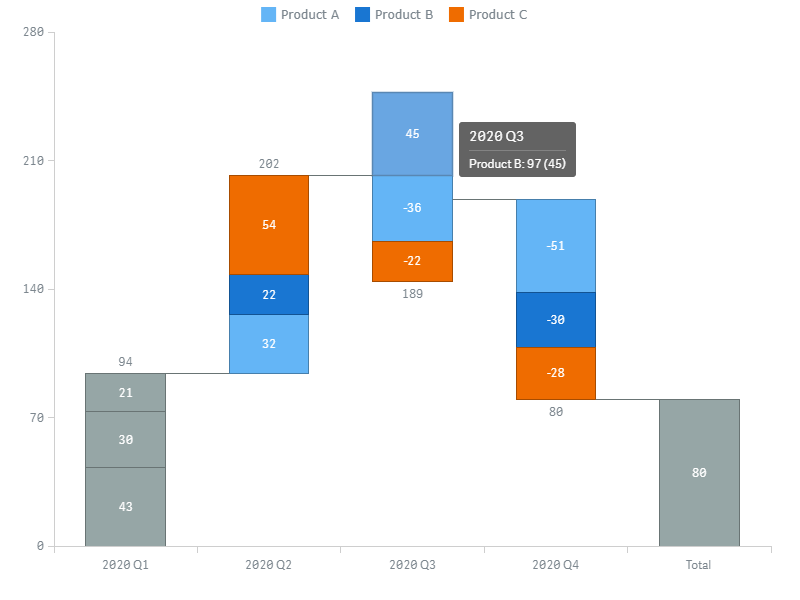
このようなチャートは、Differenceモードを有効にし、次のデータを使用することで作成できます:
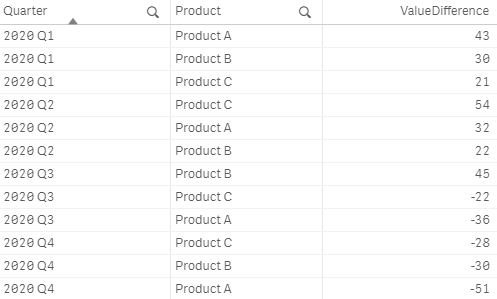
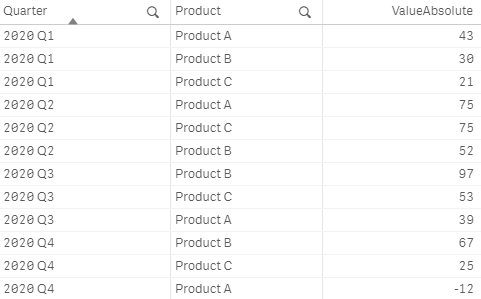
あるいは、Absoluteモードを有効にし、このデータを使用することでも同じ結果が得られます:
外観
色
AnyChart Waterfall Advancedは、チャートのサブバー、合計バー、および小計バーに色を付けるためのさまざまな方法をサポートしています。利用可能なカラーモードの中には、凡例に影響を与えるものもあります。
カラーモードを選択するには、
- プロパティパネルのAppearance > Colors and Legendに移動します。
- Color byドロップダウンメニューからカラーモードを選択し、以下の利用可能なオプションを使用します。
以下の表は、各カラーモードの違いを説明し、それぞれで使用可能な設定をリストしています:
| Color Mode | 説明 | 設定 |
|---|---|---|
| Subcategory |
| パレットの選択 Reverse colors "Total" color Color totals as subcategories |
| Increase / Decrease / Total |
| "Increase" color "Decrease" color "Total" color |
| Expression |
| 数式 "Total" color |
Subcategory
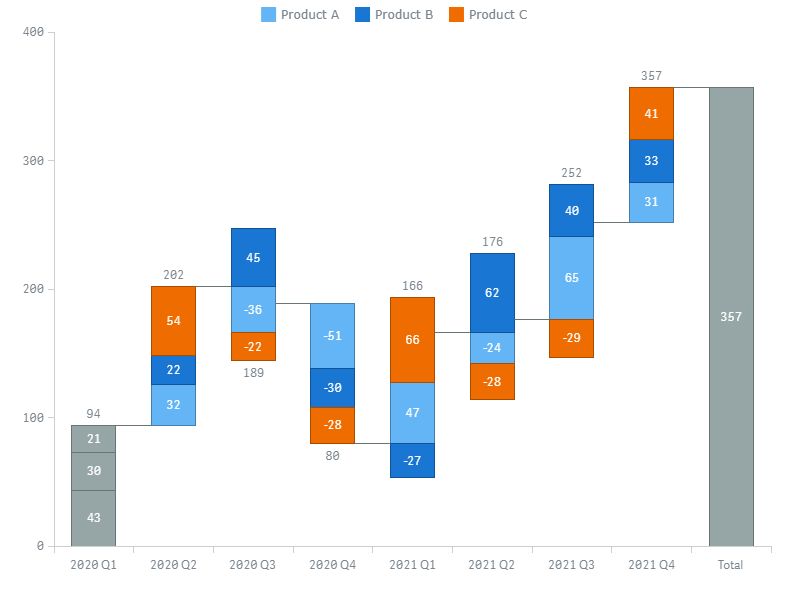
組み込みのパレットを使用して、サブカテゴリごとにサブバーを色分けできます。ユーザー定義の別の色が合計バーと小計バーに適用されます(あるいは、これらをサブカテゴリごとに色分けすることも可能です)。
- プロパティパネルのAppearance > Colors and Legendに移動します。
- Color byドロップダウンメニューからSubcategoryを選択します。
- パレットを選択し、Reverse colors、"Total" color、およびColor totals as subcategoriesオプションを使用します。
このモードでは、凡例は自動的に色付けされます。
Increase / Decrease / Total
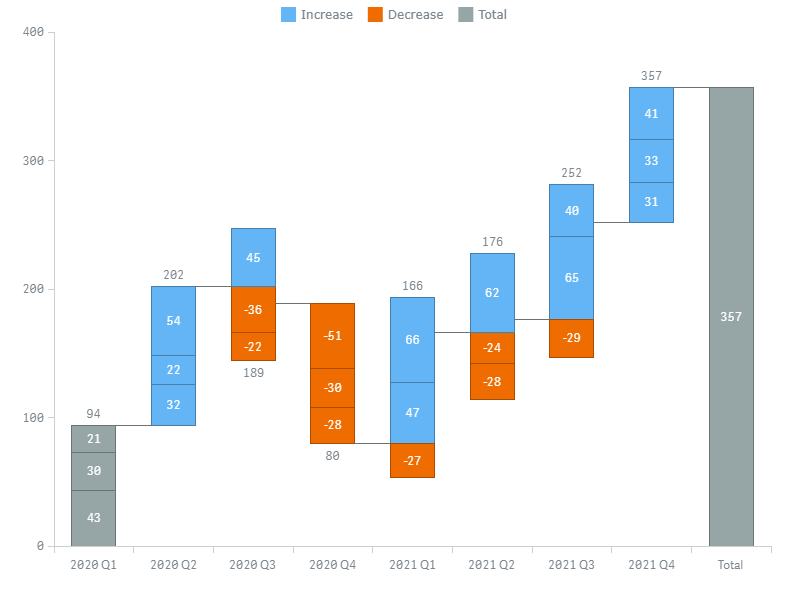
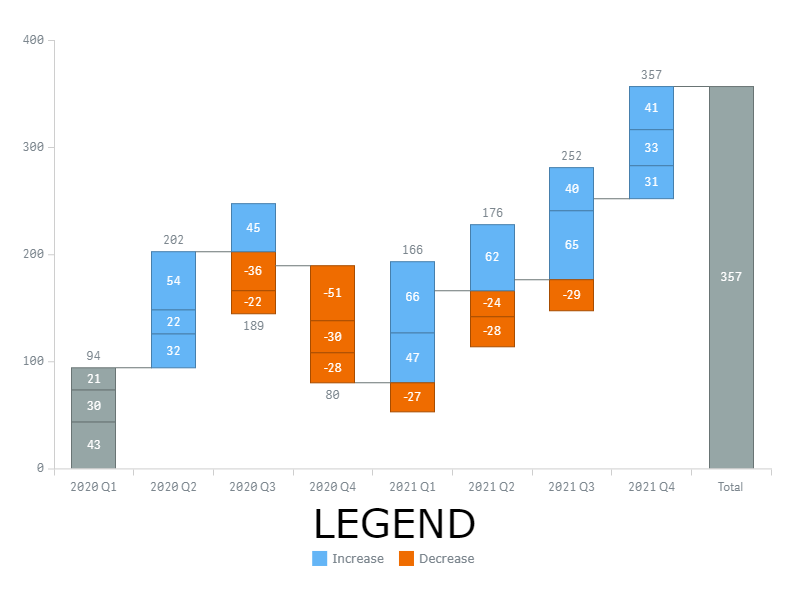
増加、減少、および合計(ならびに小計)バーを示す3つの色を設定できます。
- プロパティパネルのAppearance > Colors and Legendに移動します。
- Color byドロップダウンメニューからIncrease / Decrease / Totalを選択します。
- "Increase" color、"Decrease" color、および"Total" colorオプションを使用します。
凡例は自動的に色付けされます。
数式による色分け
サブバーに色を付けるためのカスタム数式を設定できます。ユーザー定義の別の色が合計バーと小計バーに適用されます。
- プロパティパネルのAppearance > Colors and Legendに移動します。
- Color byドロップダウンメニューからExpressionを選択します。
- 入力ボックスに数式を入力し、"Total" colorオプションを使用します。
凡例の項目は、手動で追加および色付けする必要があります。
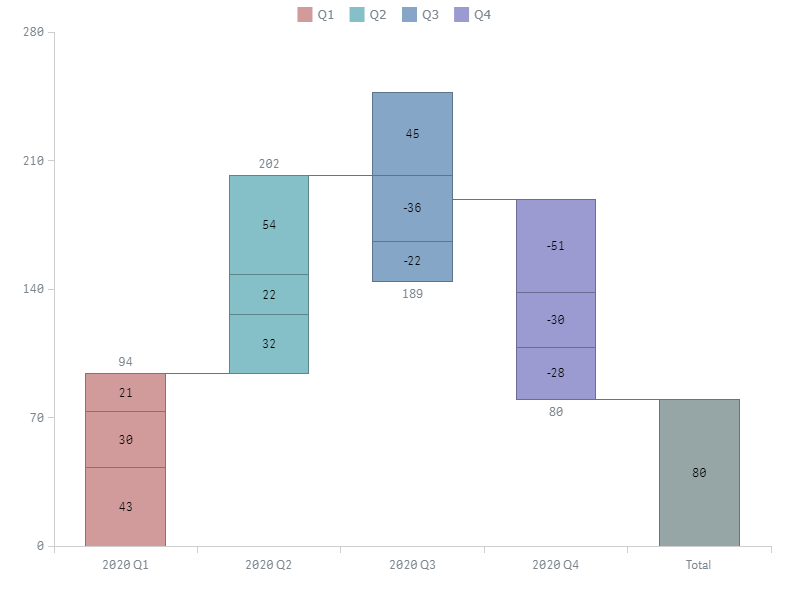
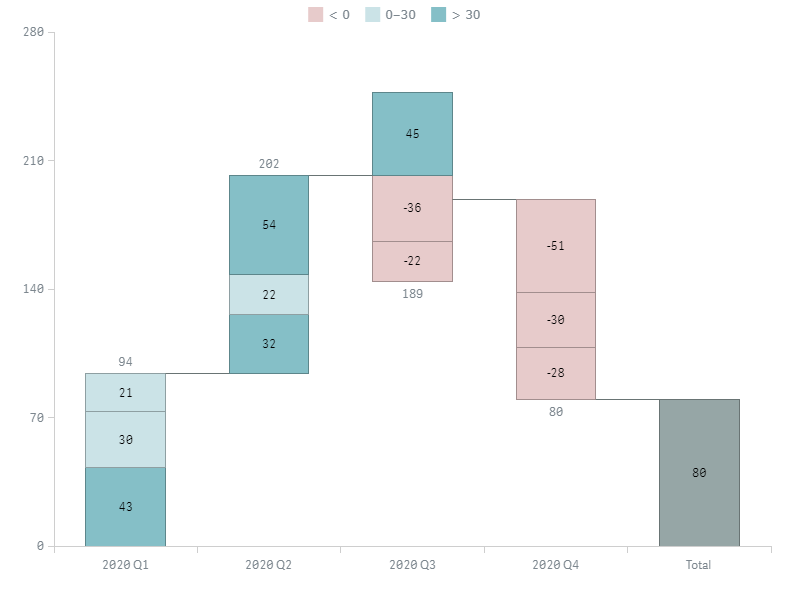
数式による色分けでは、ユーザー定義の数式を使用して色を設定します。数式で色を指定する場合、使用する色とそれらを適用する値の両方を定義できるため、視覚化における色の使用方法をより詳細に制御できます。例えば、特に関心のある値を強調したり、異なる値の範囲内の値を区別したりすることができます。数式による色分けは、視覚化に含まれていない値に基づいて視覚化に色を付けるためにも使用できます。
例
数式による色分けで何ができるかを示すいくつかの例を以下に示します。数式は凡例には影響しないため、これらの例では凡例を手動で設定していることに注意してください。
例:カテゴリによる色分け
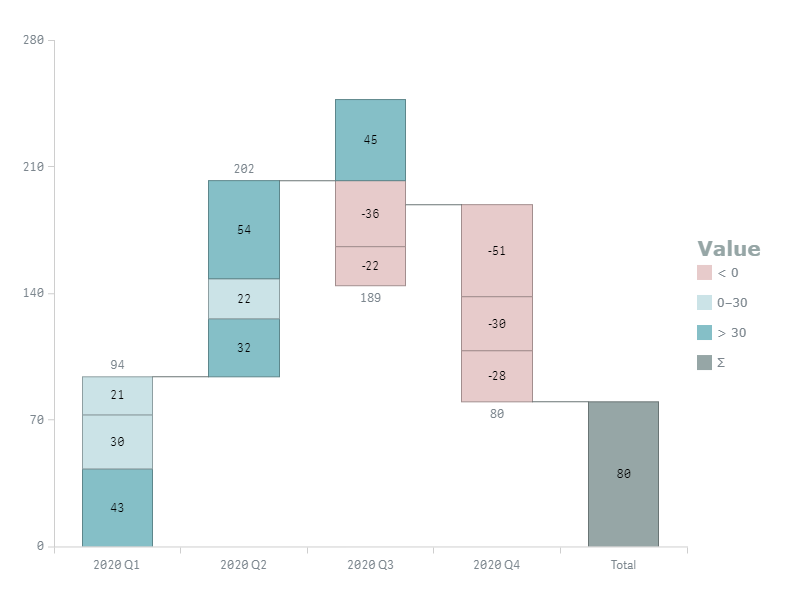
Pick(Match(Quarter,  '2020 Q1', '2020 Q2', '2020 Q3', '2020 Q4'),
'#d29b9b', '#85bfc7', '#85a6c7', '#9b9bd2')
この例では、4つの色が4つのカテゴリ(四半期)を示しています。
例:メジャーによる色分け
If(Sum(ValueDifference) < 0, '#e7cbcb',
If(Sum(ValueDifference) <= 30, '#cbe3e7',
If(Sum(ValueDifference) > 30, '#85bfc7')))
ここでは3つの色が3つの値の範囲を示しています。
凡例
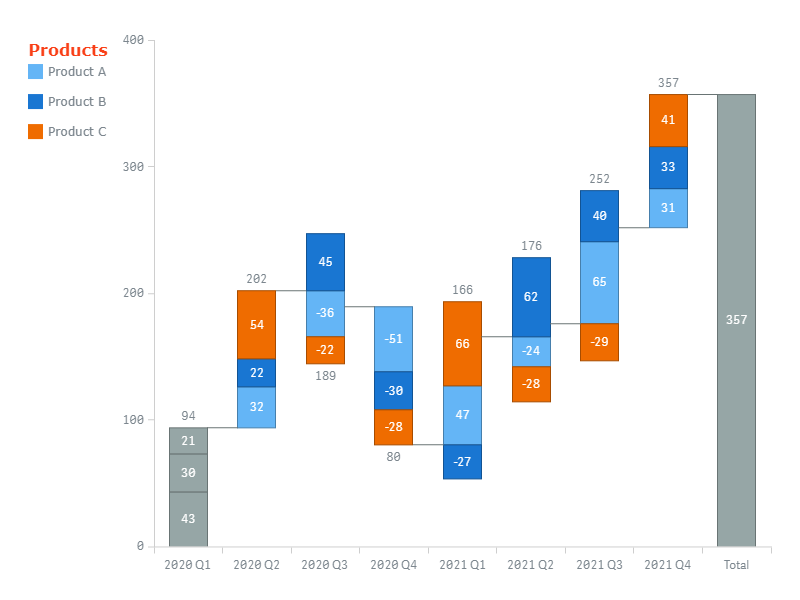
チャートがサブカテゴリまたはIncrease / Decrease / Totalで色分けされている場合、その色は自動的に凡例に適用されます。
チャートが数式で色分けされている場合は、すべての項目を手動で追加し、色を付ける必要があります。
凡例を設定するには、プロパティパネルのAppearance > Colors and legendに移動し、以下の手順を行ってください:
- 有効または無効にするには、Legendスライダーを切り替えます。
- 位置を設定するには、PositionドロップダウンメニューからTop、Right、Bottom、またはLeftを選択します。
- 配置を設定するには、Alignmentドロップダウンメニューから利用可能なオプションの1つを選択します。
- タイトルを設定するには、Titleに移動し、Title入力ボックスにテキストを入力します。
- タイトルのフォントを設定するには、Style、Color、Size、Family、およびShadowオプションを使用します。
Total項目をカスタマイズするか、新しい項目を追加するには、Itemsに移動し、Itemsスライダーを切り替えて、以下の手順を行ってください:
- Total項目を有効または無効にするには、Show total in legendチェックボックスをオンまたはオフにします。
- Total項目の名前を設定するには、Total label入力ボックスにテキストを入力します。
- カスタム項目を追加するには、Add legend itemをクリックします。
- 新しい項目の名前を設定するには、Label入力ボックスにテキストを入力します。
- 新しい項目の色を設定するには、Colorオプションを使用します。
カスタム項目は、自動的に生成された項目を置き換えます。
チャートがIncrease / Decrease / Totalで色分けされている場合、すべてのデフォルト項目の名前をカスタマイズできます。Itemsに移動し、Itemsスライダーを切り替えずに、以下の手順を行ってください:
- Total項目の名前を設定するには、Total label入力ボックスにテキストを入力します。
- Increase項目の名前を設定するには、Increase label入力ボックスにテキストを入力します。
- Decrease項目の名前を設定するには、Decrease label入力ボックスにテキストを入力します。
このスクリーンショットでは、チャートはサブカテゴリで色分けされ、自動生成された凡例が表示され、その位置とタイトルがカスタマイズされています:
ここではチャートがIncrease / Decrease / Totalで色分けされ、自動生成された凡例が表示され、その位置とタイトルがカスタマイズされています:
ここではチャートが数式で色分けされ、凡例にはカスタム項目が表示されています。Total項目の名前、位置、およびタイトルがカスタマイズされています。
合計バー
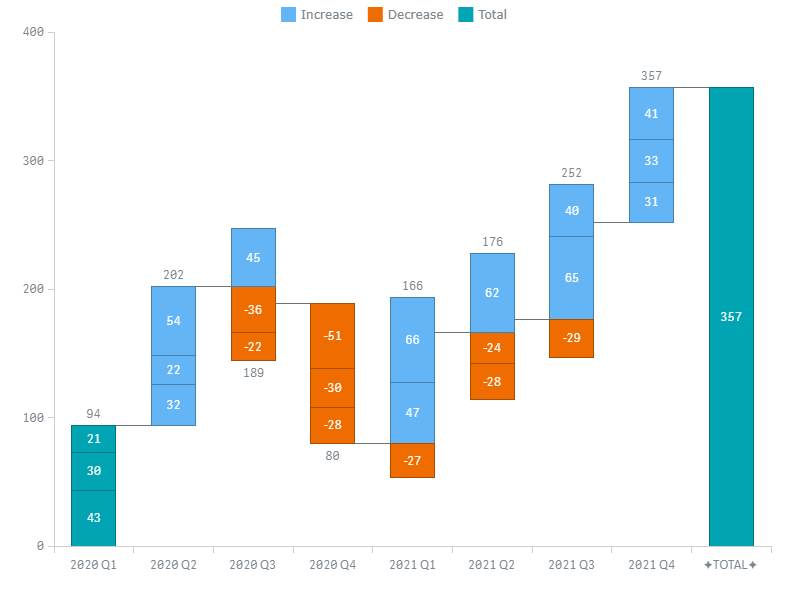
チャートの最後のバーの後に合計バーを表示し、最初のバーを合計として色付けすることができます。さらに、分割合計、スタック合計を表示したり、任意のバーの後に複数の小計バーを追加したりすることも可能です。
プロパティパネルのAppearance > Presentation > Totalに移動し、以下の手順を行ってください:
- 開始時の合計を有効にするには、Color first item as changeチェックボックスをオフにします。
- 終了時の合計を有効にするには、Show cumulative totalチェックボックスをオンにします。
- 終了時の合計のラベル(X軸に表示)を設定するには、Label入力ボックスにテキストを入力します。
X軸の最初に合計バーを表示できます:
- プロパティパネルのAppearance > Presentation > Totalに移動します。
- PositionドロップダウンメニューからStartを選択します。
合計バーの色を設定することもできます:
- プロパティパネルのAppearance > Colors and Legendに移動します。
- "Total" colorオプションを使用します。
このスクリーンショットでは、開始時と終了時の合計バーが有効になっており、カスタムの合計色が使用され、終了時の合計のラベルがカスタマイズされています:
コネクタ
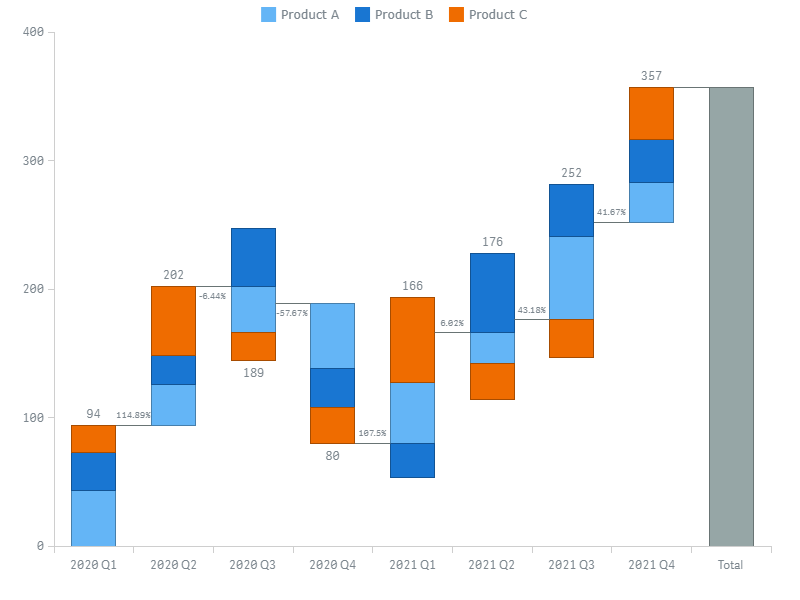
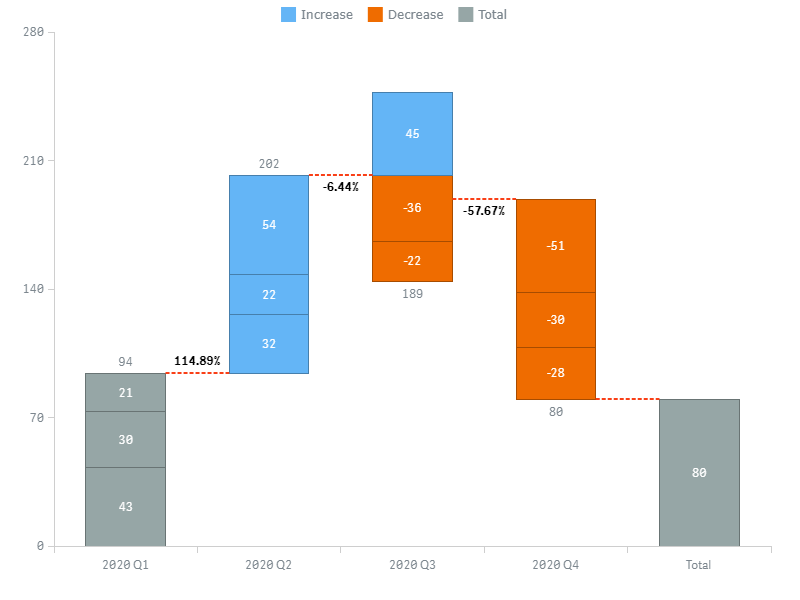
コネクタは、隣接するチャートの2つのバーを結ぶ線です。コネクタのラベルには、各ペアのバーの差がパーセンテージで表示されます。
コネクタを設定するには、プロパティパネルのAppearance > Presentation > Connectorsに移動し、以下の手順を行ってください:
- ラベルを無効または有効にするには、Labelsスライダーを切り替えます。
- ラベルを設定するには、Style、Color、Size、Family、およびShadowオプションを使用します。
- 枠線を設定するには、Stroke settingsスライダーを切り替え、Color、Style、およびThicknessオプションを使用します。
軸
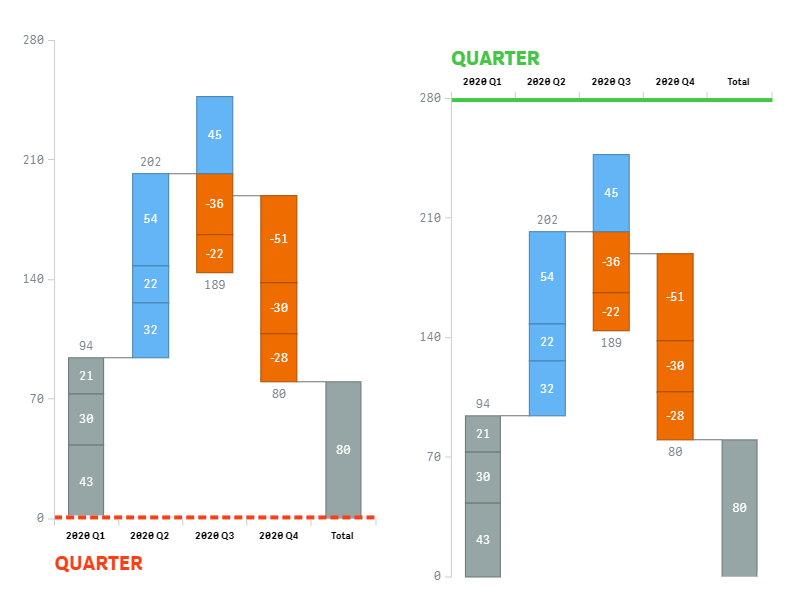
X軸
X軸には、カテゴリの名前、および合計バーと小計バーのラベルが表示されます。
X軸を設定するには、プロパティパネルのAppearance > X-axisに移動し、以下の手順を行ってください:
- 有効または無効にするには、Axisスライダーを切り替えます。
- 枠線を設定するには、Color、Style、およびThicknessオプションを使用します。
- 位置を設定するには、Positionオプションを使用します。
- ラベルを設定するには、LabelsとFontスライダーを切り替え、以下のオプションを使用します。
- タイトルを設定するには、Titleスライダーを切り替え、Text、Font、およびAlignオプションを使用します。
- Xグリッドを設定するには、Gridスライダーを切り替え、以下のオプションを使用します。
X軸の向き(水平または垂直)は、チャートのレイアウトによって影響を受けます。
Y軸
Y軸には、データ構造に応じて、1つまたは複数のメジャーに対応する数値が表示されます。
Y軸を設定するには、プロパティパネルのAppearance > Y-axisに移動し、以下の手順を行ってください:
- 有効または無効にするには、Axisスライダーを切り替えます。
- 枠線を設定するには、Color、Style、およびThicknessオプションを使用します。
- 位置を設定するには、Positionオプションを使用します。
- ラベルを設定するには、LabelsとFontスライダーを切り替え、以下のオプションを使用します。
- タイトルを設定するには、Titleスライダーを切り替え、Text、Font、およびAlignオプションを使用します。
- Yグリッドを設定するには、Gridスライダーを切り替え、以下のオプションを使用します。
Y軸の向き(垂直または水平)は、チャートのレイアウトによって影響を受けます。
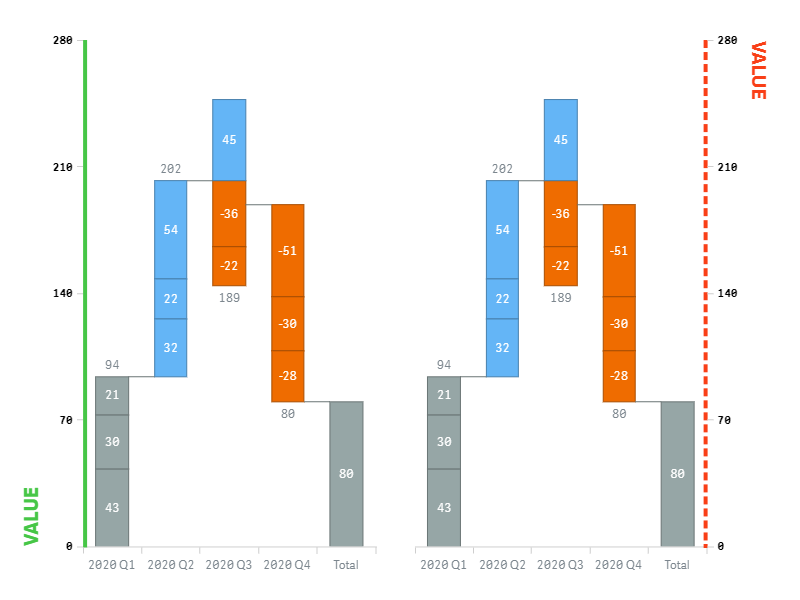
また、Yスケールの範囲を設定するには:
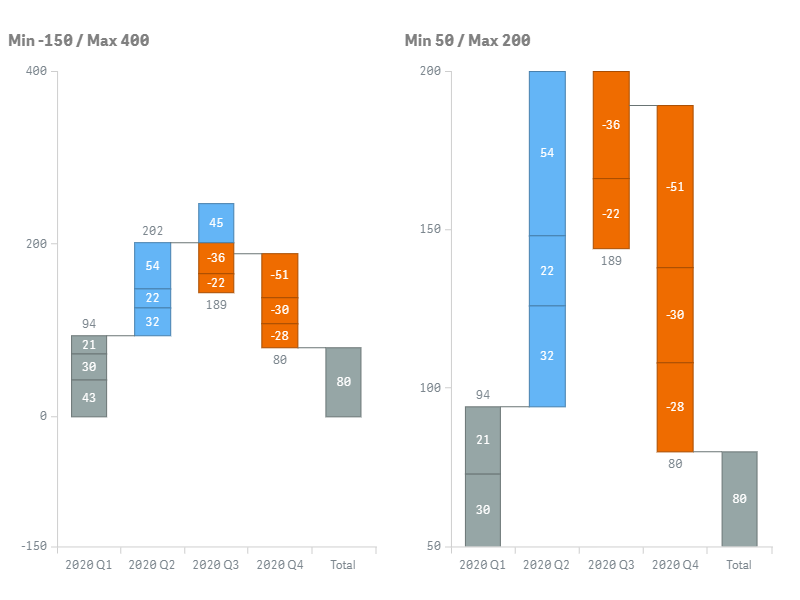
- Rangeスライダーを切り替えます。
- ドロップダウンメニューからMin、Max、またはMin/Maxを選択します。
- 下の入力ボックスに値または数式を入力します。
デフォルトでは、Yスケールはチャートのすべてのバーが表示されるように調整されます。最小値や最大値として指定する値によっては、バーが切り取られたり、バーの上下に余白が表示されたりします:
グリッド
Waterfall Advancedチャートには2つのグリッドがあります:
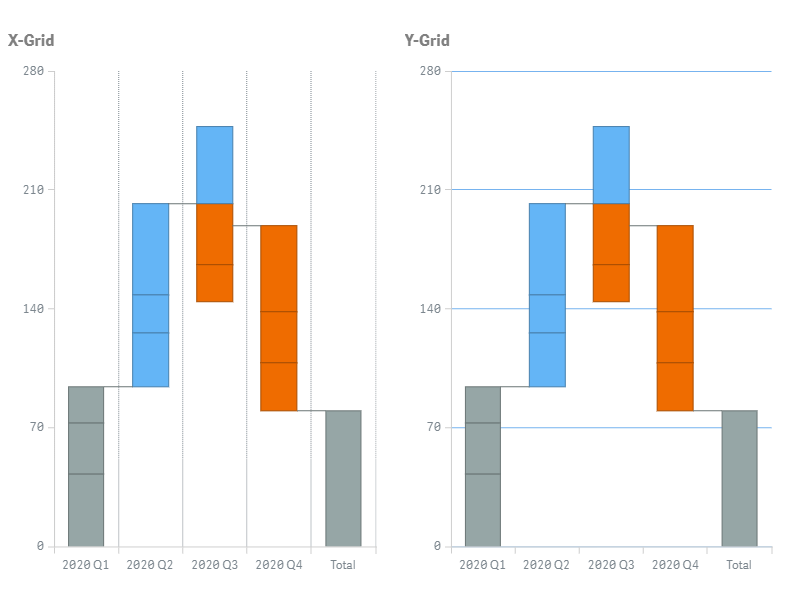
グリッドを設定するには、プロパティパネルのAppearance > X-axisまたはY-axisに移動し、Gridスライダーを切り替えて、以下の手順を行ってください:
- 枠線を設定するには、Color、Style、およびThicknessオプションを使用します。
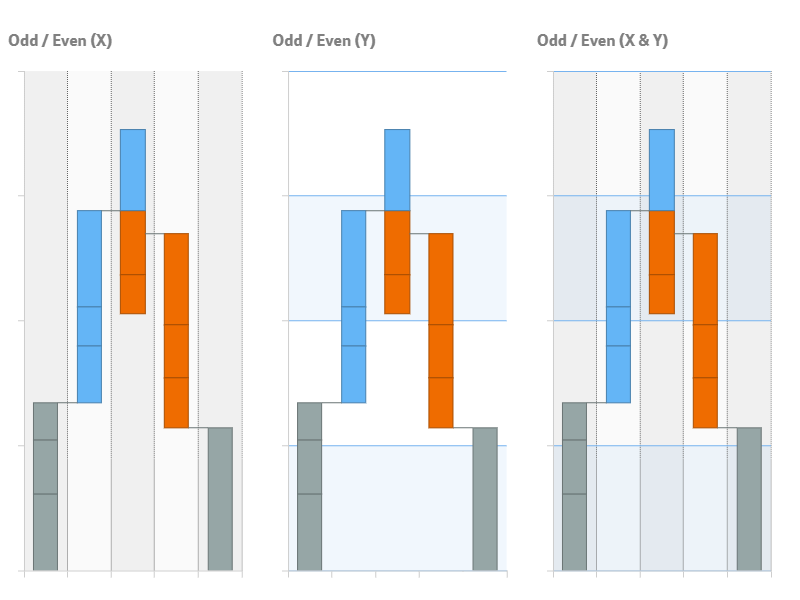
- 塗りつぶしを設定するには、Fill typeドロップダウンメニューから塗りつぶしの種類を選択し、以下の利用可能なオプションを使用します
XおよびYグリッドは、以下の塗りつぶしスキームと設定をサポートしています:
| Fill Type | 説明 | 設定 |
|---|---|---|
| None | グリッドに色は適用されません。 | 該当なし |
| Solid | グリッド全体に1つの色が適用されます。 | Color Opacity |
| Odd / Even | 奇数番目と偶数番目の帯を2つの色で示します。 | Odd color, Opacity Even color, Opacity |
両方のグリッドで同時に塗りつぶしを有効にすることで、塗りつぶしを組み合わせることが可能であることに注意してください。
レイアウト
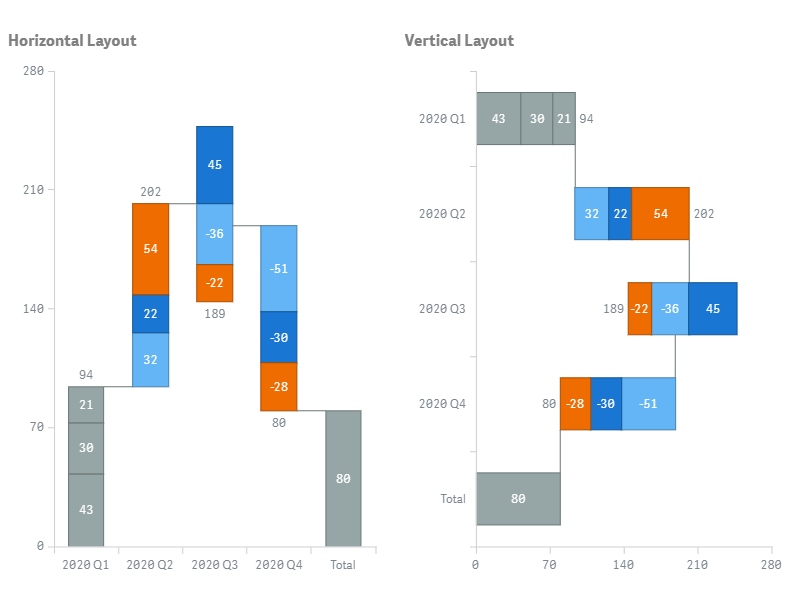
デフォルトでは、チャートは水平方向に配置されます:X軸は水平、Y軸は垂直です。
垂直レイアウトが有効な場合、X軸は垂直、Y軸は水平になります:
レイアウトを設定するには、
- プロパティパネルのAppearance > Presentation > Layoutに移動します。
- HorizontalまたはVerticalを選択します。
ラベル
ラベルは、チャートのサブバーに関する情報を表示するテキストオブジェクトです。
ラベルを設定するには、プロパティパネルのAppearance > Labelsに移動し、以下の手順を行ってください:
- 有効または無効にするには、Labelsスライダーを切り替えます。
- テキストを設定するには、Textスライダーを切り替え、入力ボックスに文字列または文字列式を入力します。
- フォントを設定するには、Style、Color、Size、Family、およびShadowオプションを使用します。
- 外側のラベルを有効または無効にするには、Allow outsideチェックボックスをオンまたはオフにします。
- しきい値を設定するには、Threshold modulus入力ボックスに数値または数式を入力します。
しきい値(絶対値)未満の値を表すラベルは非表示になります。
デフォルトでは、各サブバーのラベルにはその差分値が表示されます。
以下の例では、ラベルのフォントが調整されています。サブカテゴリの短縮名が表示されています:
Right(Product, 1)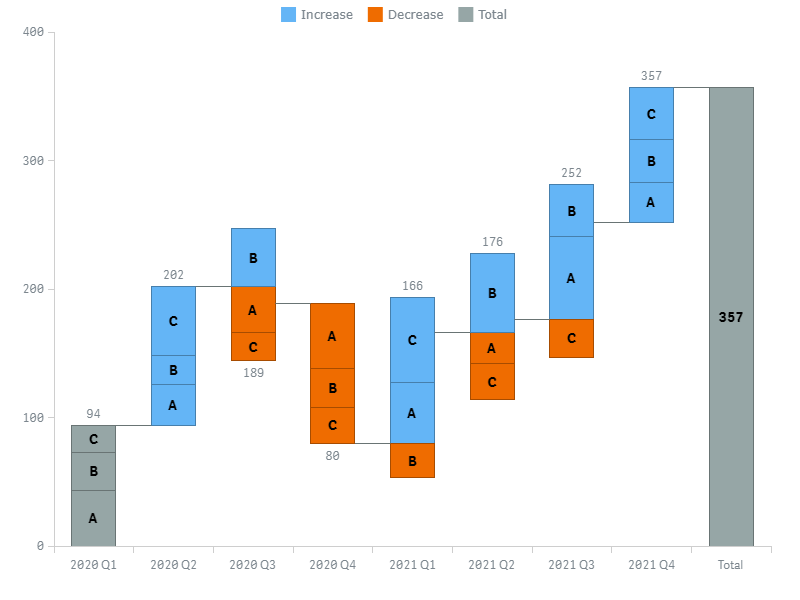
スタックラベル
スタックラベルは、チャートのバーに関する情報を表示するテキストオブジェクトです。
スタックラベルを設定するには、プロパティパネルのAppearance > Stack labelsに移動します:
- 有効または無効にするには、Stack labelsスライダーを切り替えます。
- テキストを設定するには、Textドロップダウンメニューからオプションを選択します。
- フォントを設定するには、Style、Color、Size、Family、およびShadowオプションを使用します。
Textメニューでは、3つのオプションが利用可能です。これらはスタックラベルに表示されるテキストを定義します:
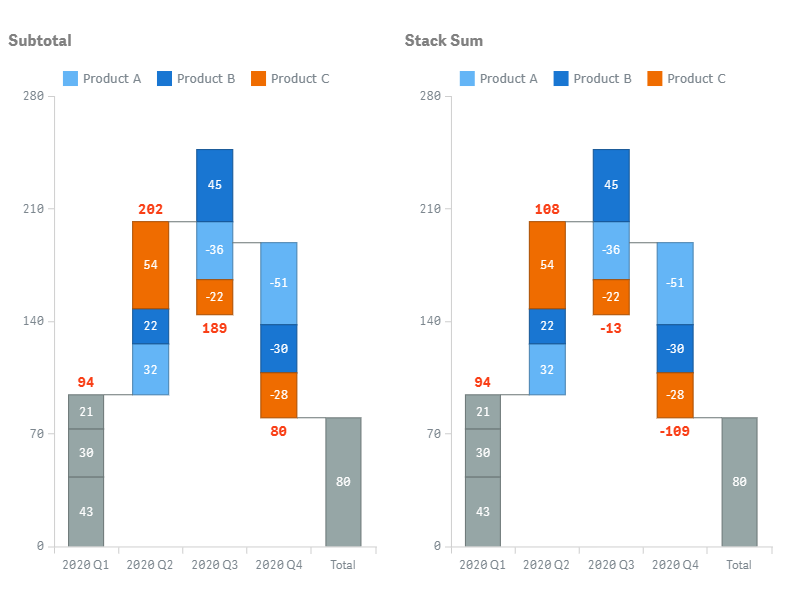
以下の例では、スタックラベルにカスタムテキスト(四半期の短縮名と差分値の合計)が表示されています:
Right(Quarter, 2) & Chr(10) & Sum(ValueDifference)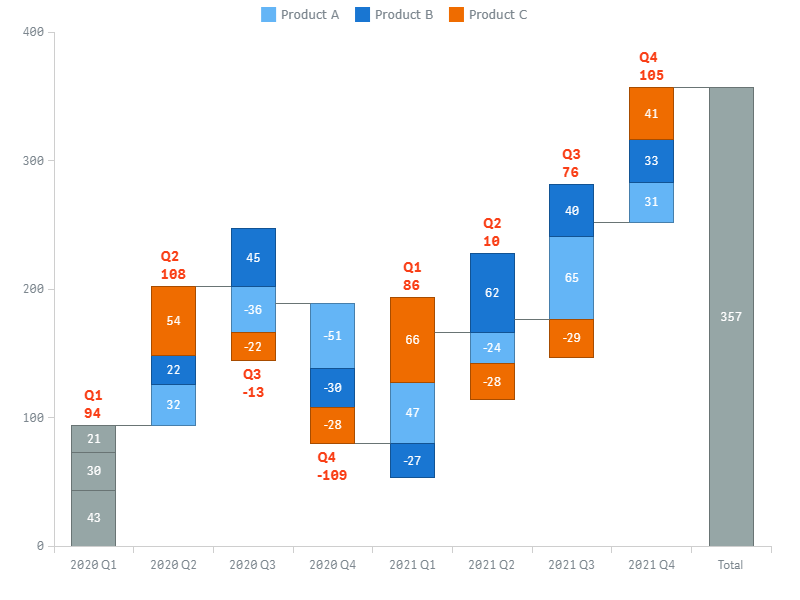
ツールチップ
ツールチップは、ユーザーがチャートのサブバーの上にカーソルを置いたときに表示されるテキストボックスです。各ツールチップには、現在のサブバーに関する追加情報が表示されます。
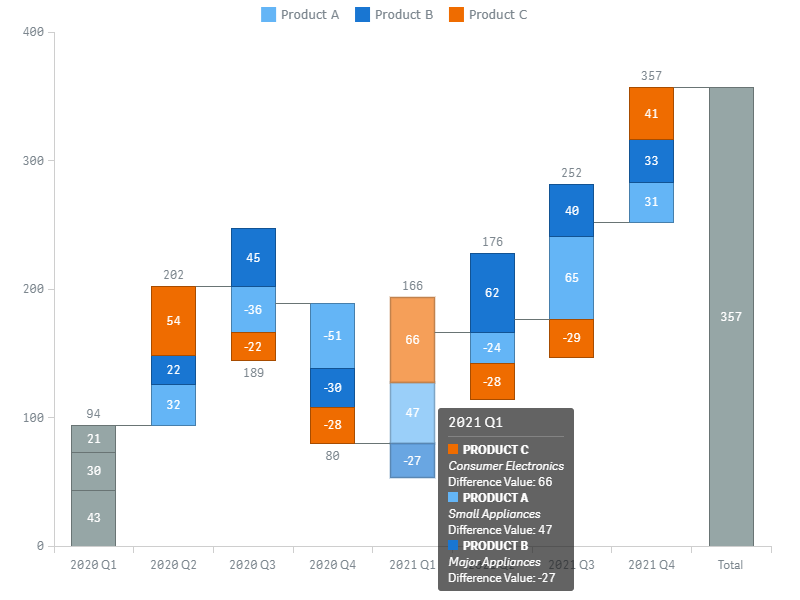
また、バーの上にカーソルを置いたときに表示されるグループツールチップを有効にすることもできます。各グループツールチップには、現在のバーのすべてのサブバーに関する情報が表示されます。
ツールチップおよびグループツールチップのテキストは、文字列または任意の文字列式のいずれかとして設定できることに注意してください。数式を使用すると、特に関心のある値を強調したり、視覚化に含まれていない値や計算結果を表示したりすることなどができます。
また、ツールチップでHTMLを使用することもできます。
ツールチップを無効または有効にするには、プロパティパネルのInteractivityに移動し、Tooltipsスライダーを切り替えます。
ツールチップを設定するには、プロパティパネルのAppearance > Tooltipに移動し、以下の手順を行ってください:
- テキストを設定するには、Tooltip textスライダーを切り替え、入力ボックスに文字列または文字列式を入力します。
- グループツールチップを有効または無効にするには、Group tooltipsチェックボックスをオンまたはオフにします。
ツールチップテキストを設定するための数式の例を以下に示します:
'<b>' & Upper(Product) & '</b>' &
'<br><i>' & Capitalize(Type) & '</i>' &
'<br>Difference Value: ' & ValueDifference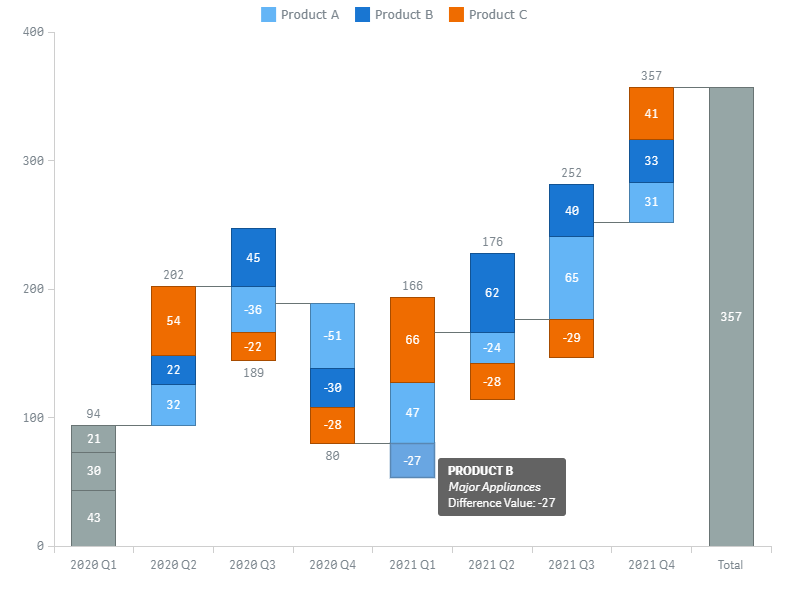
このスクリーンショットでは、同じテキストがグループツールチップによって表示されています:
その他の機能
小計バー
チャート上の任意の場所に複数の小計バーを表示できます。
任意のバーの後に小計バーを追加するには、以下の手順を行ってください:
- プロパティパネルのAdd-ons > Subtotalsに移動します。
- Add subtotalをクリックします。
- Dimension value入力ボックスに値または数式を入力します。
- Label入力ボックスにテキストまたは数式を入力して、ラベル(X軸に表示)を設定します。
Dimension value入力ボックスでは、1番目または唯一のディメンション(データ構造による)の値を指定できます。これは、X軸に表示されるカテゴリ名のいずれかを表します。小計バーは、指定された値に対応するバーの後に、値が入力されていない場合はチャートの最後に追加されます。
小計バーの色を設定することもできます:
- プロパティパネルのAppearance > Colors and Legendに移動します。
- "Total" colorオプション、またはColor totals as subcategories(利用可能な場合)を使用します。
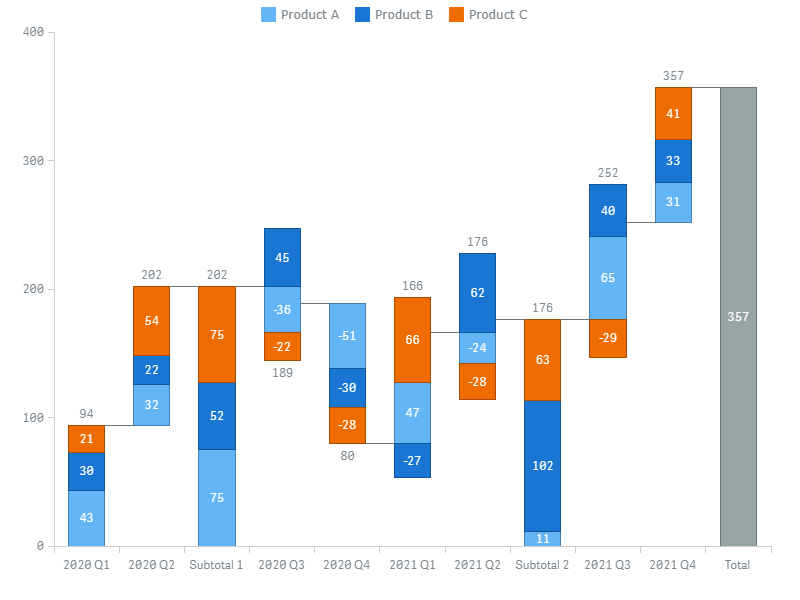
Color totals as subcategoriesオプションは、チャートがサブカテゴリで色分けされている場合にのみ利用可能です。この配色スキームは開始時の合計にも適用され、Color first item as changeオプションを上書きします。
このスクリーンショットでは、以下のディメンション値の後に2つの小計バーが追加されています:
- 2020 Q2
- 2021 Q2
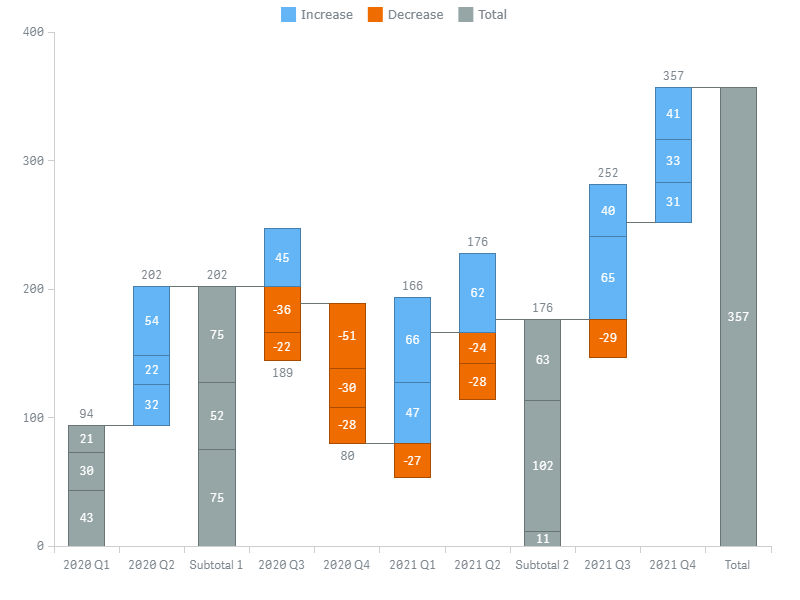
Color totals as subcategoriesオプションは、チャートがサブカテゴリで色分けされている場合にのみ利用可能です:
分割合計
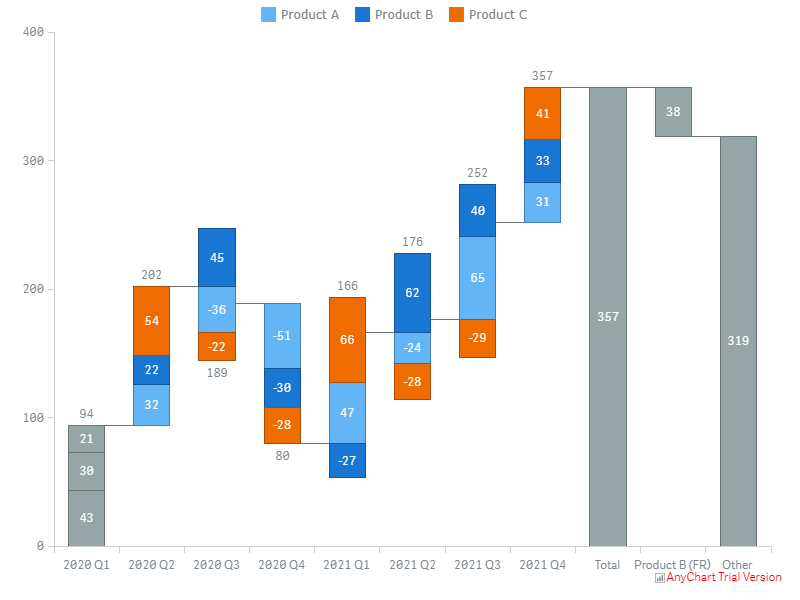
合計バーを、その直後に表示される複数のバー(分割)に分割できます。分割は、ユーザー定義の値または数式を表します。
分割を追加するには、プロパティパネルのAdd-ons > Split totalに移動し、以下の手順を行ってください:
- Add valueをクリックします。
- Label入力ボックスにテキストまたは数式を入力して、ラベル(X軸に表示)を設定します。
- Value入力ボックスに数値または数式を入力します。
指定する値の合計は、合計以下である必要があります。合計より小さい場合は、'Other'カテゴリが自動的に作成されます。
分割合計が有効なチャートを以下に示します:
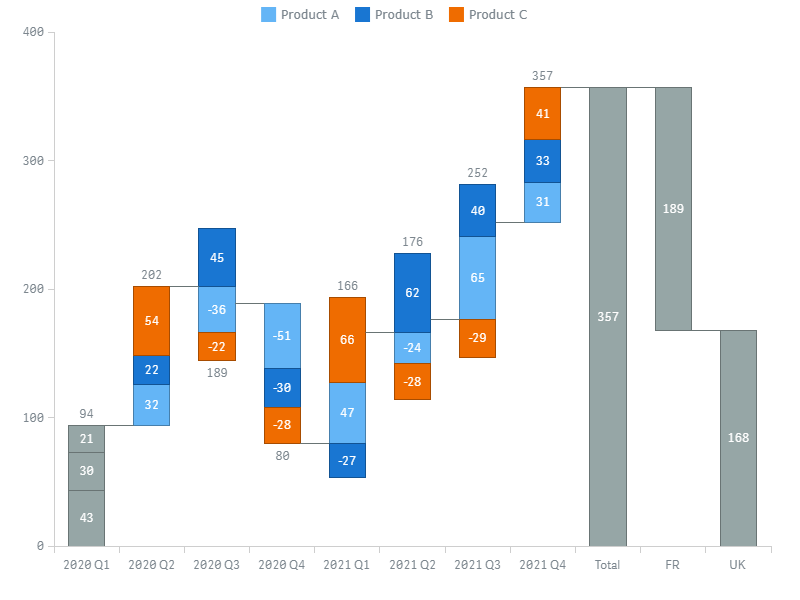
ここでは、自動的に作成された'Other'カテゴリが表示されています:
矢印
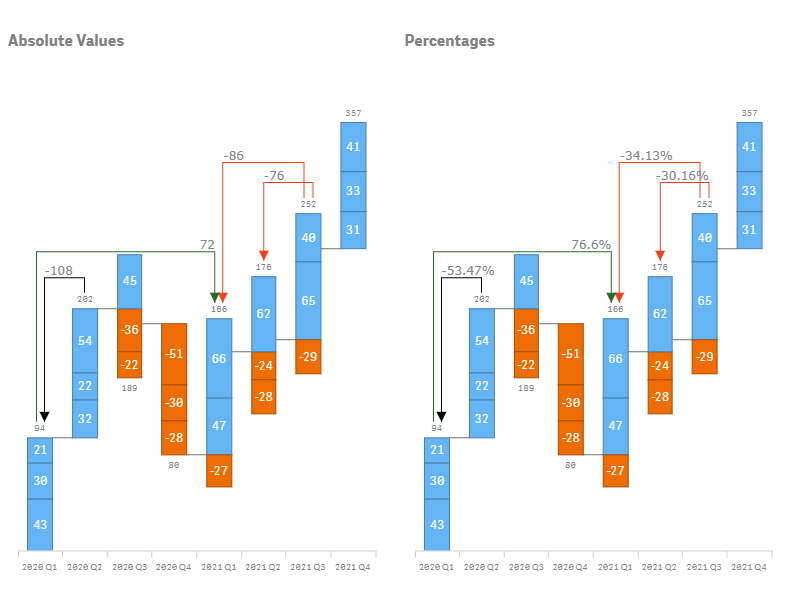
複数の矢印型コネクタ(矢印)を追加およびカスタマイズできます。これらは任意のバーのペアを結び、その差を絶対値またはパーセンテージとして表示します。
矢印を追加するには、
- プロパティパネルのAdd-ons > Arrowsに移動します。
- Add arrowをクリックします。
- From入力ボックスに値または数式を入力します。
- To入力ボックスに値または数式を入力します。
FromおよびTo入力ボックスでは、1番目または唯一のディメンション(データ構造による)の値を指定する必要があります。これは、X軸に表示されるカテゴリ名を表します。
矢印を設定するには、Add-ons > Arrowsに移動し、以下の手順を行ってください:
- 色を設定するには、Colorオプションを使用します:
- 差を絶対値またはパーセンテージとして表示するには、Show percentsチェックボックスをオフまたはオンにします。
- ラベルの配置を設定するには、Alignオプションを使用します。
リファレンスライン
リファレンスラインには2つのタイプがあります:
- リファレンスラインは、指定された点でY軸と交差する水平線です。数値を表します。
- ディメンションリファレンスラインは、指定された点でX軸と交差する垂直線です。1番目または唯一のディメンション(データ構造による)の値で表されるカテゴリ名を示します。
1つまたは複数のリファレンスラインおよびディメンションリファレンスラインを追加できます。どちらのタイプのラインも、その値が表示されている値の範囲内にある場合にのみ描画されます。
ラインの位置を定義する値は、正確な値または任意の数式のいずれかとして指定できることに注意してください。
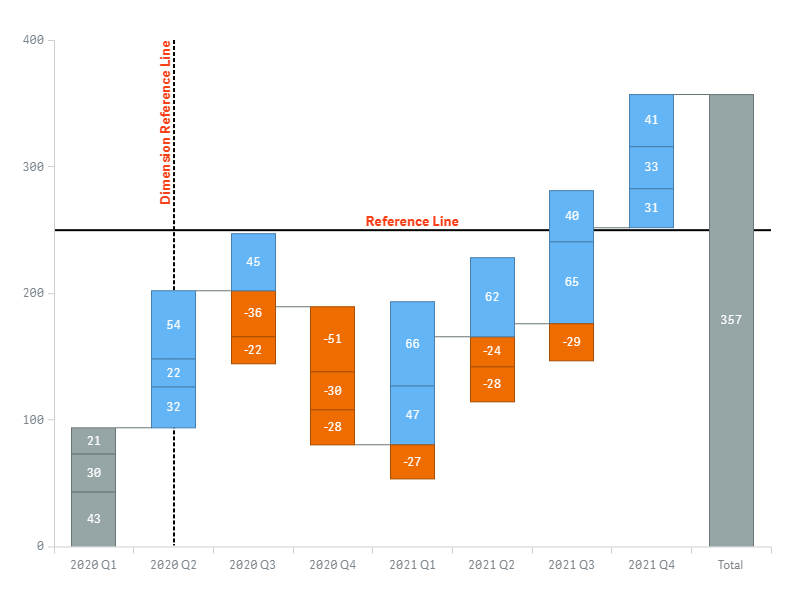
リファレンスラインを追加するには、以下の手順を行ってください:
- プロパティパネルのAdd-ons > Reference linesに移動します。
- Add reference lineをクリックします。
- Reference line expression入力ボックスに値または数式を入力します。
ディメンションリファレンスラインを追加するには、
- プロパティパネルのAdd-ons > Dimension reference linesに移動します。
- Add reference lineをクリックします。
- Dimension value入力ボックスに値または数式を入力します。
ラインを設定するには、Add-ons > Reference linesまたはDimension reference linesに移動し、以下の手順を行ってください:
- テキストラベルを追加するには、Label入力ボックスにテキスト文字列を入力します。
- 枠線を設定するには、Stroke、Stroke type、およびThicknessオプションを使用します。
- ラベルの位置を設定するには、Label orientationおよびLabel positionオプションを使用します。
- フォントを設定するには、Fontスライダーを切り替え、Style、Color、Size、Family、およびShadowオプションを使用します。
リファレンスレンジ
リファレンスレンジには2つのタイプがあります:
- リファレンスレンジは、指定された範囲の点でY軸と交差する水平方向の領域です。数値の範囲を示します。
- ディメンションリファレンスレンジは、指定された範囲の点でX軸と交差する垂直方向の範囲です。1番目または唯一のディメンション(データ構造による)の値で表されるカテゴリ名の範囲を示します。
1つまたは複数のリファレンスレンジおよびディメンションリファレンスレンジを追加できます。どちらのタイプのレンジも、その値が表示されている値の範囲内にある場合にのみ描画されます。
レンジの位置を定義する値は、正確な値または任意の数式のいずれかとして指定できることに注意してください。
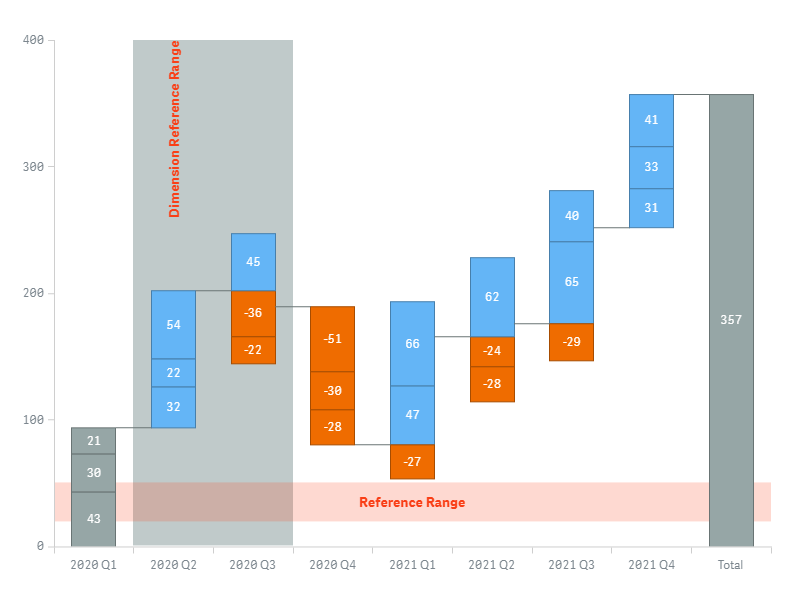
リファレンスレンジを追加するには、以下の手順を行ってください:
- プロパティパネルのAdd-ons > Reference rangesに移動します。
- Add reference rangeをクリックします。
- From入力ボックスに値または数式を入力します。
- To入力ボックスに値または数式を入力します。
ディメンションリファレンスレンジを追加するには、
- プロパティパネルのAdd-ons > Dimension reference rangesに移動します。
- Add reference rangeをクリックします。
- From入力ボックスに値または数式を入力します。
- To入力ボックスに値または数式を入力します。
レンジを設定するには、Add-ons > Reference rangesまたはDimension reference rangesに移動し、以下の手順を行ってください:
- テキストラベルを追加するには、Label入力ボックスにテキスト文字列を入力します。
- 塗りつぶしを設定するには、ColorおよびOpacityオプションを使用します。
- ラベルの位置を設定するには、Label orientationおよびLabel positionオプションを使用します。
- フォントを設定するには、Fontスライダーを切り替え、Style、Color、Size、Family、およびShadowオプションを使用します。
インタラクティブ性
デフォルトでは、選択、スナップショット、およびツールチップのインタラクティブ機能が利用可能です。これらを無効または有効にするには、プロパティパネルのInteractivityに移動し、以下のスライダーを切り替えます:
- Selection
- Snapshots
- Tooltips
計算条件
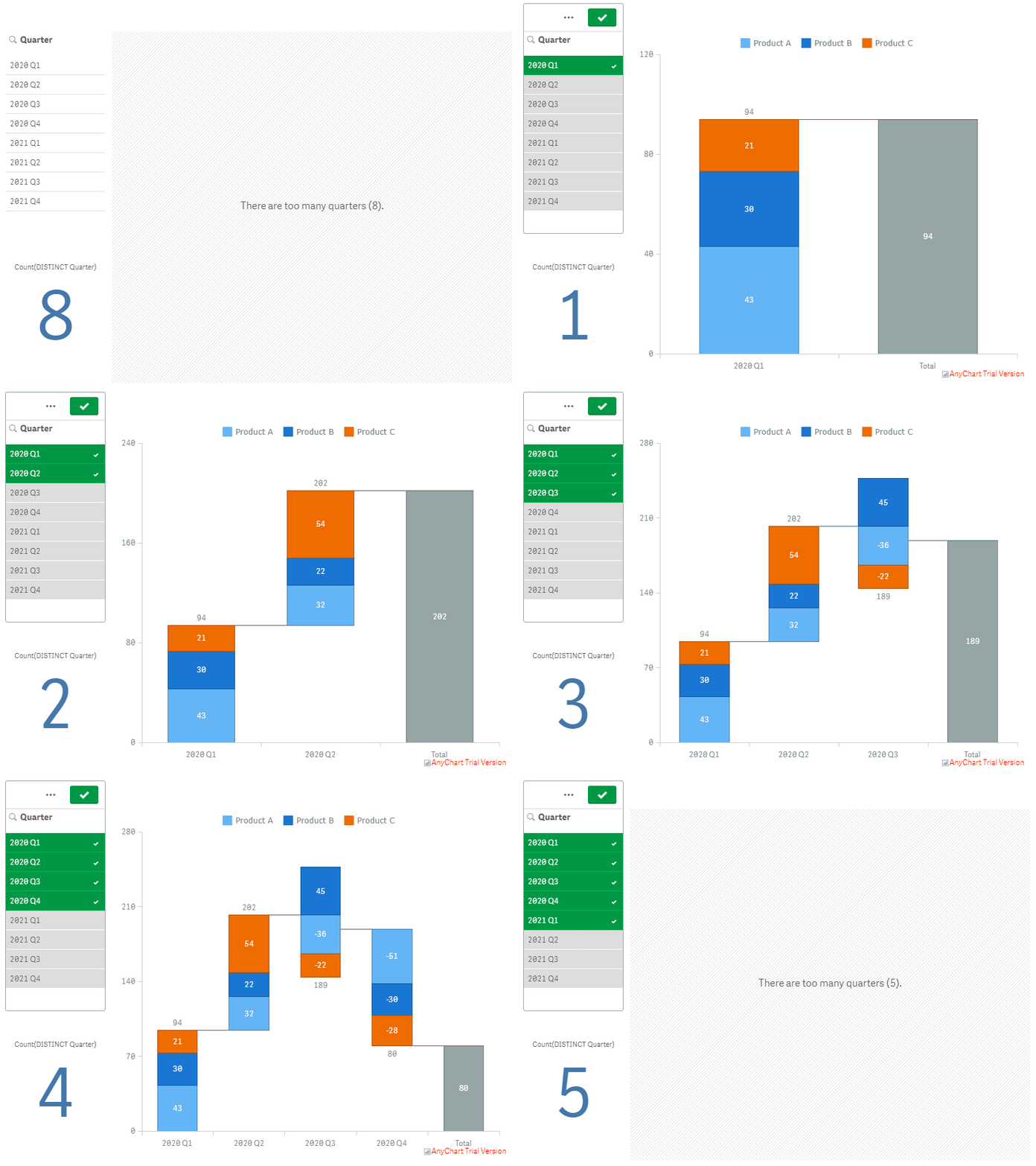
AnyChartは計算条件をサポートしています:オブジェクトが表示されるために満たされる必要のある条件(真)を設定できます。条件が満たされない場合は、カスタムメッセージが表示されます。
計算条件は、チャートやテーブルが非常に大きく、視覚化の応答が遅くなる場合に便利です。計算条件を使用すると、例えば、ユーザーが選択を適用してデータをより管理しやすいレベルにフィルタリングするまで、オブジェクトを表示しないようにすることができます。
条件を追加するには、以下の手順を行ってください:
- プロパティパネルのAdd-ons > Data handlingに移動します。
- Calculation condition入力ボックスに数式を入力します。
- Displayed message入力ボックスに文字列または文字列式を入力します。
例えば、以下の式を使用すると、ユーザーが5四半期未満を選択した場合にのみチャートを表示できます:
If(Count(DISTINCT Quarter) < 5, 1, 0)四半期が多すぎる場合、AnyChartはこのメッセージを表示します:
'There are too many quarters (' & Count(DISTINCT Quarter) & ').'