Qlik用 Combo Chart Extension
ダウンロードとインストール
Qlik Sense Desktop
Qlik Sense Desktopに Combo Chart Extension をインストールするには、次の手順を行います:
- Qlik Sense用の Combo Chart Extension をダウンロードします。
- アーカイブを解凍します。
- Windowsエクスプローラーを開き、Qlik Sense の Extensions ディレクトリに移動します:
..\Users\<UserName>\Documents\Qlik\Sense\Extensions. - anychart-4x-combo-chart フォルダを Extensions ディレクトリにコピーします。
- Qlik Sense Desktop を再起動します。
Qlik Sense Server
Qlik Sense サーバーに Combo Chart Extension をインストールするには、
- Qlik Sense用の Combo Chart Extension をダウンロードします。
- Qlik Management Console (QMC) を開きます:https://<QPS server name>/qmc
- QMCのスタートページまたはスタートドロップダウンメニューから Extensions を選択します。
- アクションバーの Import をクリックします。
- ダイアログでダウンロードしたアーカイブを選択します。パスワード欄は空のままにします。
- ファイルエクスプローラーウィンドウで Open をクリックします。
- Import をクリックします。
Qlik Sense Cloud
Qlik Sense Cloud に Combo Chart Extension をインストールするには、次の手順を行います:
- Qlik Sense Cloud 用の Combo Chart Extension をダウンロードします。
- アーカイブを解凍します。
- Management Console にアクセスします:
- テナントアドレスに /console を追加します:https://<your tenant address>/console
- または、ハブのユーザープロファイルの下にある Administration ナビゲーションリンクを使用します
- Extensions ページに移動し、Add をクリックします。
- ダイアログで、バンドル内の Extension を含むアーカイブ(例:anychart-4x-combo-chart.zip)を選択します。
- Add をクリックします。
- 上記の手順を繰り返して、他の Extension を追加します。
- Management Console で Content Security Policy セクションに移動し、Add をクリックします。
- ダイアログで、Content Security Policy に名前を付けます(例:AnyChart)。
- オリジンサーバーのアドレスを入力します:qlik.anychart.com
- 次のディレクティブを選択します:
- connect-src
- font-src
- img-src
- script-src
- style-src
- Add をクリックします。
概要
Combo Chart は、棒、線、面、マーカーなどの複数のチャートタイプを1つのまとまりのあるビューに組み合わせることができるビジュアライゼーションです。これにより、異なるスケールや表現を持つ異なるシリーズを比較するのに特に役立ちます。
Combo Chart を追加してデータを定義する方法については、Quick Start および Dimensions and Measures をお読みください。
チャートの外観を設定できます:series types の変更、stacking and grouping の制御、colors and legend の調整、labels および tooltips のカスタマイズ。
また、次のオプションも利用可能です:reference lines and ranges 、axis configuration 、および presentation settings 。
クイックスタート
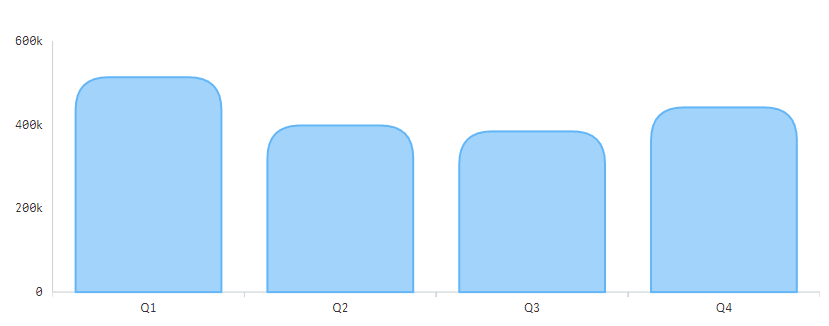
このクイックチュートリアルでは、基本的な Combo Chart の作成方法について説明します。
まず、シートに空のチャートを追加します:
- アセットパネルの Custom objects > AnyChart に移動します。
- 空の AnyChart Combo Chart チャートをシートにドラッグします。
次に、カテゴリを表すために使用される dimension を追加します:
- プロパティパネルの Dimensions に移動します。
- Add dimension をクリックし、dimension を選択します。
最後に、チャート上のシリーズを表すために使用される measure を追加します:
- プロパティパネルの Measures に移動します。
- Add measure をクリックし、measure を選択します。
フィールドから dimension や measure を作成したり、空のチャート上のボタンをクリックして追加したりすることもできることに注意してください。
Dimensions and Measures
Dimensions
dimension を追加するには、次の手順を行います:
- プロパティパネルの Dimensions に移動します。
- Add dimension をクリックし、dimension を選択します。
Combo Chart には1つの dimension のみが必要です。ただし、追加の dimension を使用すると、軸の階層的なネストが追加されます。多レベルの軸を作成するには、2つ以上の dimension を追加します。
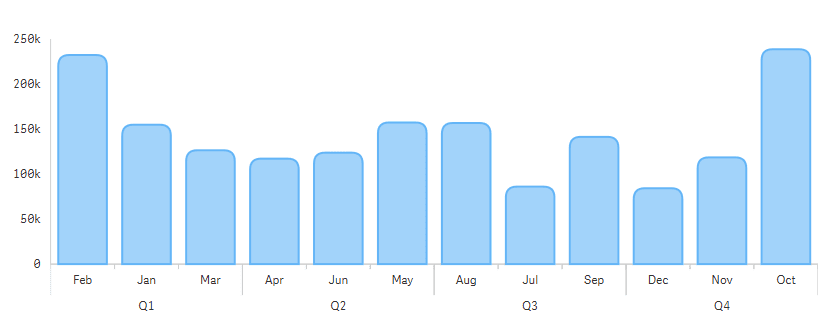
dimension の順序を並べ替えることができることに注意してください。プロパティパネルでドラッグするだけです。
Measures
measure を追加するには、次の手順を行います:
- プロパティパネルの Measures に移動します。
- Add measure をクリックし、measure を選択します。
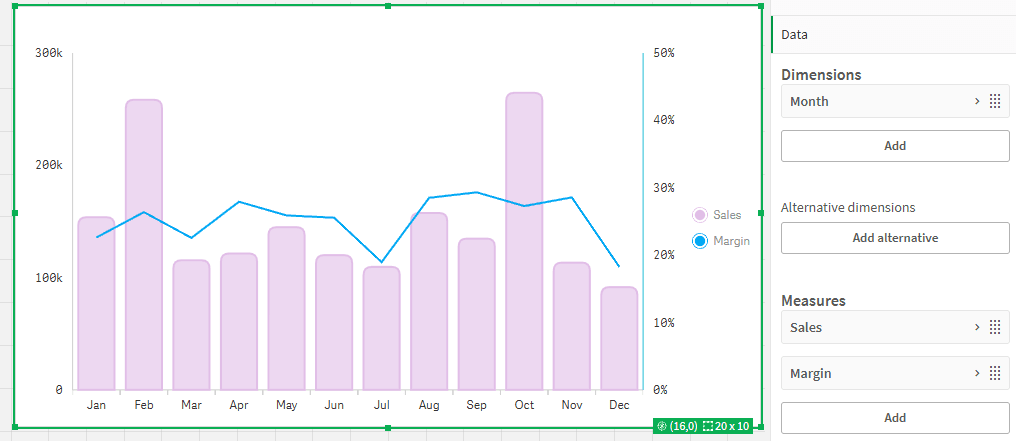
measure はチャート上のシリーズ(例:棒、線、面、マーカー)を表し、Y軸上のポイントを計算するために使用されます。ビジュアライゼーションでは、任意の集計方法の任意の measure を使用できるほか、measure をカスタム式として設定することもできます。
Series Configuration
デフォルトでは、追加されたすべての measure は棒シリーズとして表示されます。シリーズのタイプを変更するには:
- Edit Mode で、シート上の Extension を選択します。
- プロパティパネルの Data セクションに移動します。
- Measure を選択し、設定したいシリーズを選択します。
- 「More Properties」ボタンをクリックします。
現時点では、Presentation、Color、Label Settings、および Error Settings という4つの異なる設定オプションセクションが表示されます。次に、各セクションについて詳しく説明します。
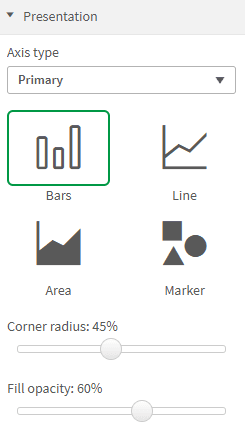
Presentation
このセクションは主に3つの部分で構成されています:
- Axis type 選択(Primary または Secondary)。これにより、シリーズを異なるY軸にプロットでき、複雑なビジュアライゼーションを生成できます。
注意:ビジュアライゼーションに異なる Axis type の measure が少なくとも2つ含まれている場合、対応する設定セクションがビジュアライゼーションのメインの Appearance セクションに表示されます。 - Series type 選択(Bars, Line, Area, または Marker)。ここでシリーズタイプを選択すると、すぐにビジュアライゼーションに反映され、選択したシリーズタイプが適用されます。
- シリーズの主要な設定。各タイプの固有の属性により、Series type ごとに異なる設定が提供されます。
Color
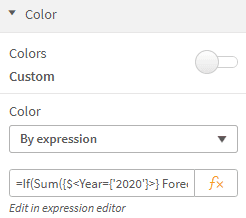
このセクションでは、シリーズのカラーリングソリューションを設定できます。デフォルトでは Auto に設定されており、メインのビジュアライゼーションのカラーリング設定から設定を継承します。ただし、トグルを Custom に変更すると、2つのモードでメインのカラーリング設定とは独立してシリーズを着色できます:
- 単一色
- 数式による
Label Setting
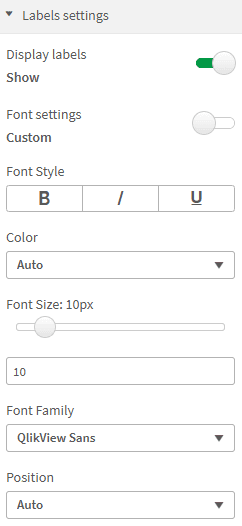
Label Setting セクションでは、シリーズのラベルの外観を設定できます。
主なオプションは、Display Label トグルでラベルをオン/オフにすることです。
ラベルがオンの場合、Font Settings トグルが表示されます。デフォルトでは Auto に設定されていますが、トグルを Custom に切り替えると、さらに多くの設定オプションが表示されます:
- フォントスタイル
- 色
- フォントサイズ
- フォントファミリー
もう1つのラベル設定は、次のオプションがある Position ドロップダウンです:
- Auto
- Top
- Bottom
- Right
- Left
Error Settings
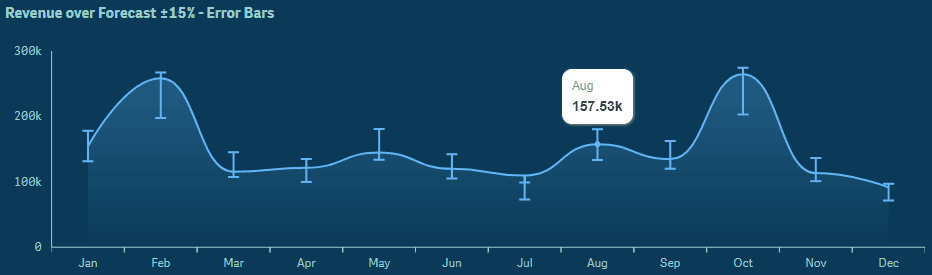
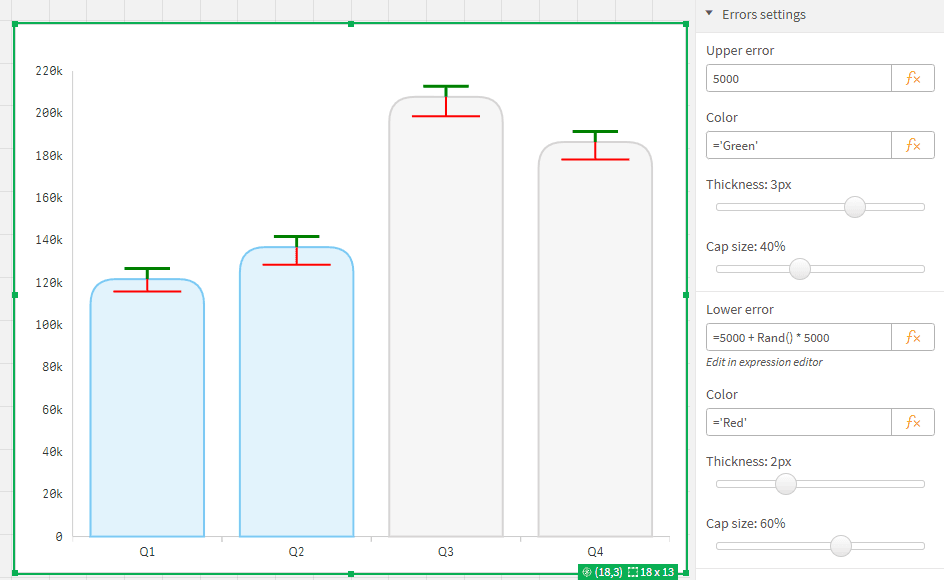
Error setting を使用すると、シリーズ上のポイントに誤差を設定できます。このセクションは次のフィールドで構成されています:
- Upper error - 静的な数値または Qlik 数式を入力します。入力すると、次のフィールドが表示されます:
- Color
- Thickness
- Cap size
- Lower error
- Color
- Thickness
- Cap size
必要に応じて、両方のフィールドで Qlik Expressions または静的な数値を使用できます。
Stacked or Grouped setting
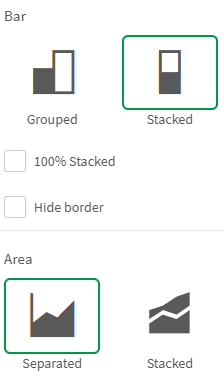
Combo chart は、棒シリーズと面シリーズのスタッキングとグループ化をサポートしています。これらの設定オプションを使用すると、個々のシリーズを互いにどのように視覚的に配置するかを制御できます。
棒シリーズは以下のいずれかとして表示できます:
- Grouped – 棒が横に並べて配置されます。
- Stacked – 累積値を示すために棒が積み重ねられます。
面シリーズは次のように設定できます:
- Separated – 各形状が完全に表示されるように、面が独立してレンダリングされます。
- Stacked – 合計値を視覚化するために面が積み重ねられます。
注意:同じタイプのシリーズ間のみが相互作用できます。棒は棒とのみスタックまたはグループ化され、面は面とのみスタックされます。棒と面のタイプを混ぜても、スタッキングやグループ化の動作は発生しません。
スタッキングを有効にするには、シリーズが同じ軸を共有する必要があります。1つのシリーズが Primary 軸に配置され、別のシリーズが Secondary 軸に配置されている場合、それらはスタックまたはグループ化されません。
これらの設定は、Properties panel → Appearance → Presentation → Stacked/Grouped セクションにあります。
選択内容に応じて:
- Grouped bars:追加のオプションはありません。
- Stacked bars:2つのトグルが有効になります:
- 100% Stacked
- Hide border
- Separated areas:追加のオプションはありません。
- Stacked areas:2つのトグルが有効になります:
- 100% Stacked
- Hide border
これらの設定は下の画像に示されています:
Reference Lines and Ranges
Reference lines and ranges を使用すると、Measure 軸または Dimension 軸に沿って、チャート内の主要なしきい値や重要なセグメントを強調表示できます。これらの視覚的なマーカーは、静的な値または動的な数式をサポートしており、完全にスタイリングしてラベルを付けることができます。
すべての設定オプションは、Properties Panel → Add-ons の下にあります。
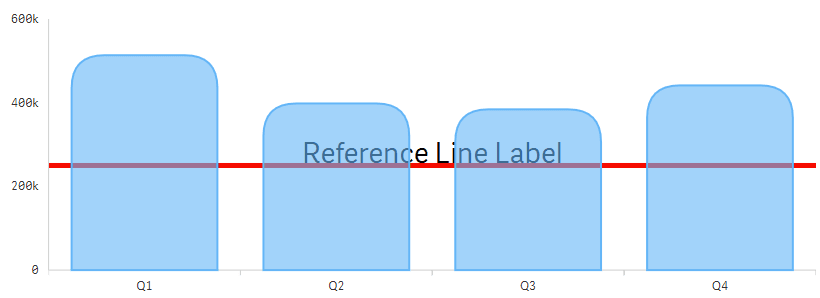
Reference Line
Reference Line は、特定の Measure 値に配置される水平線です。ターゲット、平均、制限、または任意のしきい値を表すことができます。
利用可能な設定:
- Label – 線の近くに表示されるテキスト。静的または数式を使用できます。
- Axis type – ターゲット値が関連する軸に応じて、Primary または Secondary。
- Stroke
- Color – 線の色。
- Stroke type – 実線、破線、または点線。
- Thickness – 調整可能な線の太さ。
- Reference line expression – 固定数値(例:250000)または数式(例:=Avg([Sales]) * 0.9 )。
- Label orientation – 水平または垂直。
- Label position – Left, Center, または Right。
- Font settings – オプションのカスタムフォントスタイリング。
Reference Range
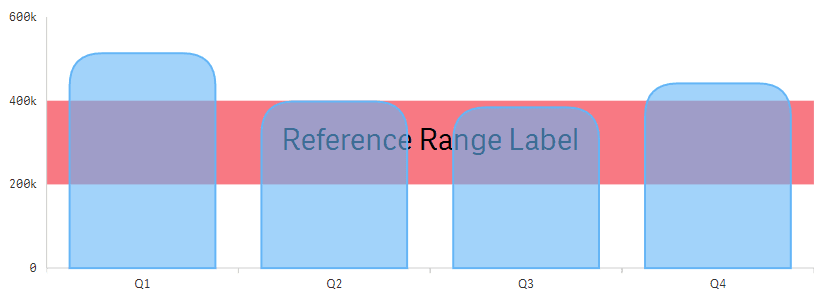
Reference Range は、2つの measure (Y軸) 値の間の水平領域を強調表示します。安全地帯、警告レベル、またはしきい値を示すために使用します。
利用可能な設定:
- Label – 範囲のテキスト。
- Axis type – Primary または Secondary。
- Color – シェーディングされた領域の塗りつぶしの色。
- Opacity – 範囲の塗りつぶしの透明度。
- From / To – それぞれ固定値(例:200000)または数式(例:=Max([Revenue]) * 0.8 )にすることができます。
- Label orientation – 水平または垂直。
- Label position – Left, Center, または Right。
- Font settings – オプション。
Dimension Reference Line
Dimension Reference Line は、特定の dimension 値に垂直線を追加します。重要な期間やカテゴリ(例:製品の発売、キャンペーンの開始、四半期の終了)をマーキングするのに役立ちます。
利用可能な設定:
- Label – 線の説明ラベル。
- Stroke
- Color – 線の色。
- Stroke type – 実線、破線、または点線。
- Thickness – カスタマイズ可能。
- Alignment – 線を dimension カテゴリの Start、Center、または End のどこに配置するか。
- Dimension value – 以下のいずれかにできます:
- Q1 のような静的な値(引用符なし)。
- =If(Max([Year]) > 2022, 'Q2', 'Q4') のような値を返す数式。
- Label orientation – 水平または垂直。
- Label position – Top, Middle, または Bottom。
- Font settings – オプション。
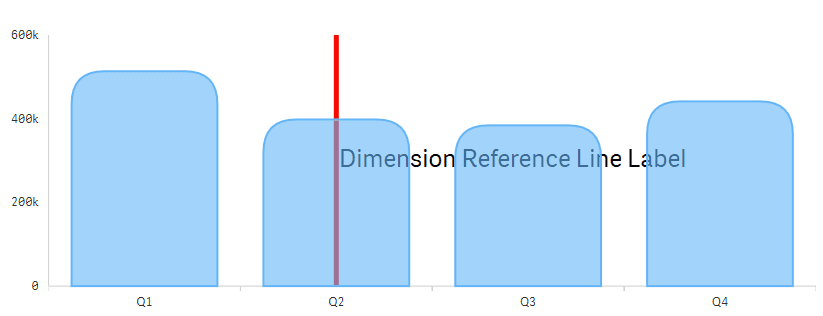
注意:Dimension Reference Line は、ビジュアライゼーションに dimension が1つしかない場合にのみ利用可能です。
Dimension Reference Range
Dimension Reference Range は、dimension 軸に沿った2つのカテゴリ間の垂直帯をマークします。特定のインターバルやステージを強調表示するのに役立ちます。
利用可能な設定:
- Label – 範囲に表示するテキスト。
- Color – 範囲の塗りつぶしの色。
- Opacity – 塗りつぶしの透明度の調整。
- From / To – それぞれ以下のいずれかにできます:
- 静的な dimension 値(例:Q2, Q4)
- 数式(例:="=Pick(Max([StageIndex]), 'Q1', 'Q3')")
- Label orientation – 水平または垂直。
- Label position – Top, Middle, または Bottom。
- Font settings – オプション。
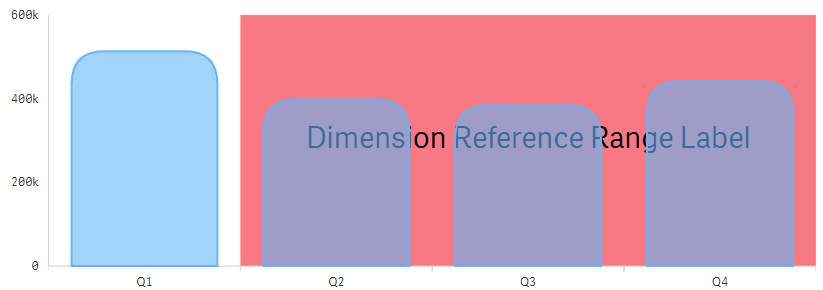
注意:Dimension Reference Range は、ビジュアライゼーションに dimension が1つしかない場合にのみ利用可能です。
Presentation
Presentation セクションでは、チャートの視覚的な構造と、利用可能なスペース内でその要素がどのようにレンダリングされるかを定義します。向き、スクロール動作、欠落値の処理、軸の動作、およびスタイリングのカスタマイズに関する設定が含まれています。
これらの設定は、Properties Panel → Appearance → Presentation の下にあります。
Styling
Styling セクションでは、チャートのタイトル、サブタイトル、フットノート、および背景色のカスタマイズが可能です。
デフォルトでは、スタイリングオプションは Auto モードになっています。Custom に切り替えると、次の設定にアクセスできます:
- Title
- Subtitle
- Footnote
- Background color
各設定のアドバンス設定を表示するには、トグルを Auto から Custom に切り替えます。
Orientation
チャートのレイアウト方法を選択します:
- Vertical – 棒と値がY軸に沿ってプロットされます(デフォルト)。
- Horizontal – チャートを反転させ、棒が代わりにX軸に沿って伸びるようにします。
カテゴリラベルを強調したい場合や、dimension 値に長いテキストがある場合は、水平レイアウトを使用します。
Display Missing As
欠落している dimension 値をどのように視覚化するかを制御します:
- Break – 欠落しているカテゴリのために軸に視覚的な隙間を残します。
- Connect – 欠落値を無視し、中断することなくチャートをレンダリングします。
- Zero – 0の値で欠落ポイントを追加します。
Scrollbar and Scroll Alignment
dimension 値の数が利用可能な幅または高さを超える場合、スクロールメカニズムを有効にできます:
- Scrollbar – スクロールバーを有効にする (Bar) か、無効にする (None)。
- Scroll Alignment – スクロールがデータの Start または End のどちらで開始されるかを決定します。
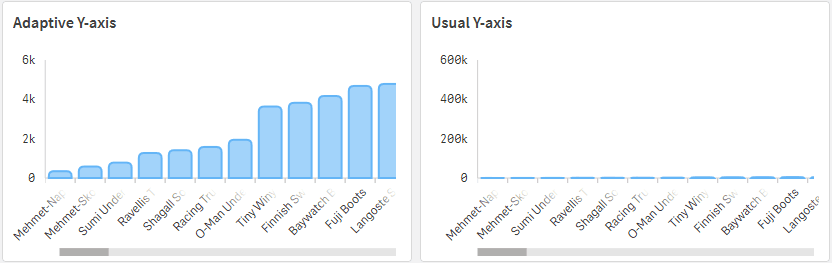
Adaptive Y-Axis
Adaptive Y-axis はデフォルトで有効になっています。有効な場合、Y軸は現在表示されているデータに合わせて自動的に調整されます。これは、スクロールやフィルターの適用時に特に役立ち、現在の選択に対して最適なスケーリングとより良い視認性を確保します。
無効にすると、サブセットのみが表示されている場合でも、Y軸はデータセット全体に基づいた固定スケールを保持します。
比較例:
- Adaptive Y-axis (有効): Yスケールは現在表示されている値に従います。
- Usual Y-axis (無効): 数ポイントしか表示されていない場合でも、Yスケールはすべてのデータに対して固定されたままになります。
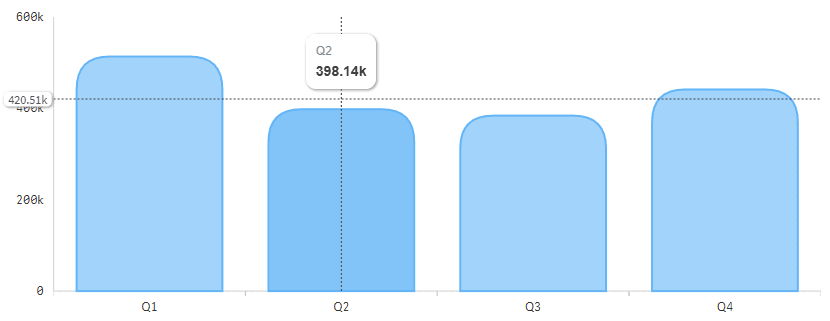
Crosshair
Crosshair は、チャート上にホバーしたときにインタラクティブな垂直および水平のガイドを表示することで、ユーザーが正確な値を探索するのに役立ちます。ホバーされたポイントを対応する軸の値に接続し、動的なラベルを表示することで、読みやすさを向上させます。
この機能を有効にするには、Crosshair を On に切り替えます。
有効にすると、2つの追加オプションが表示されます:
- X-axis crosshair
- None
- Line
- Line and label
- Y-axis crosshair
- None
- Line
- Line and label
Axes
Combo Chart は、最大5つの設定可能な軸を同時にサポートしています:
- dimension レベルに対応する3つの X-axes
- 2つの Y-axes:Primary および Secondary
X-axis のタイトルと順序は、チャートに追加された dimension によって自動的に決定されます。最初の dimension が一番下の X-axis を定義し、2番目と3番目(存在する場合)がその上に同じ順序で積み重なります。手動で上書きされない限り、軸のタイトルは dimension ラベルを反映します。
各軸(dimension ベースまたは measure ベース)は、視認性、ラベル、範囲制御、およびスタイリングの設定を提供します。これらは Appearance → [Axis name] で設定できます。
X-Axis Settings
各 X-axis(割り当てられた dimension に基づく)には、独自の設定パネルがあります。
利用可能なオプション:
- Display axis – 表示/非表示を切り替えます。
- Title – タイトルテキスト。デフォルトで dimension ラベルを使用します。上書きしたり、数式で設定したりできます。
- Show side gaps – ラベルをティックの間の中央に配置します。
- Position:
- Bottom
- Top
- Styling:
- Line color – 軸線の色を設定します。
- Display ticks – カテゴリティックマークの切り替え。
- Display grid lines – 垂直グリッド線の切り替え。
- Font settings – Custom を有効にして、フォントサイズ、ファミリー、および色を設定します。
- Labels angle – ラベルの向きのオプション:
- Auto
- Horizontal
- Vertical
- 45 degrees
- Stagger labels – 重なりを避けるためにラベルの行を交互にします。
Y-Axis Settings
Primary と Secondary の2つの Y-axes がサポートされており、異なるスケールや単位の measure をプロットするために独立して設定できます。
利用可能なオプション:
- Display axis – 軸の表示/非表示を切り替えます。
- Title – 軸の静的または数式ベースのタイトル。
- Position:
- Bottom
- Top
- Range:
- Auto – 表示されている値に基づいて動的に調整されます。
- Custom – 軸の範囲を手動で制御します:
- Min
- Max
- Min/Max
- Styling:
- Line color – 軸線の色をカスタマイズします。
- Display ticks – ティックマークのオン/オフを切り替えます。
- Display zero line – オプションのベースライン。
- Display grid lines – 水平グリッドのオプション:
- None
- Medium
- Narrow
- Font settings:
- Auto
- Custom
Tooltip
Tooltip は、Combo Chart のデータポイントをホバーしたときにコンテキスト情報を提供します。デフォルトでは、ホバーされた位置にあるすべての measure の値を表示する自動生成された行が表示されます。
Tooltip の動作は Appearance → Tooltip でカスタマイズできます。
Tooltip Modes
- Auto – デフォルトモード。Tooltip の内容は自動的に生成され、現在のポイントのすべての表示可能な measure が含まれます。
- Custom – Tooltip の外観と内容を完全に制御できます。
オプション (Custom が有効な場合)
- Float tooltip – 有効な場合、Tooltip はカーソルに追従し、ホバーされたシリーズポイントの直上に表示されます。無効な場合、固定位置に表示されます。
- Hide basic rows – デフォルトの measure 値の行の表示/非表示を切り替えます。数式を使用して完全にカスタムな Tooltip を構築する場合に便利です。
- Title – オプションのカスタム Tooltip タイトル。
- Content – Tooltip のメインボディ。
数式を使用して、チャートのコンテキストに合わせた情報豊富な Tooltip を動的に構築できます。
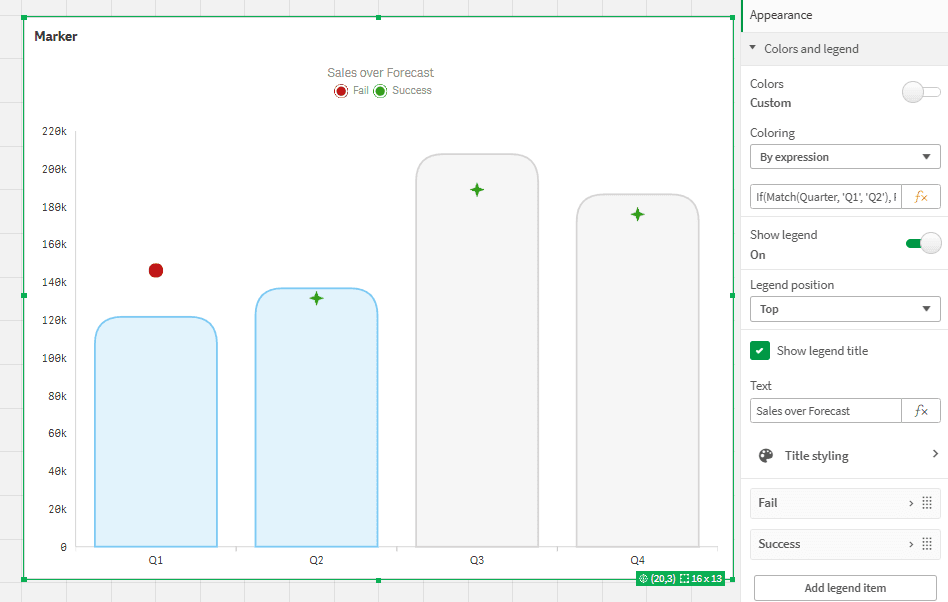
Colors and Legend
Colors and Legend パネルでは、シリーズに色がどのように適用されるか、および Combo Chart で凡例がどのように表示されるかを制御できます。自動着色を有効にするか、より精密な制御のためにカスタム設定に切り替えることができます。
これらのオプションは、Appearance → Colors and legend. の下にあります。
Color Modes
Colors トグルを使用して、Auto モードと Custom モードを切り替えます。
Custom モードが有効な場合、次のオプションがある Coloring ドロップダウンが表示されます:
- Single Color – すべてのシリーズに同じ色を適用します。
- Palettes – 事前に定義されたカラーパレットから選択します。
- By measure – チャートの measure に基づいて固有の色を割り当てます。
- By dimension – dimension 値に従って色を割り当てます(カテゴリ別の内訳に便利です)。
- By expression – データポイントごとに色の数式を評価します。
Legend Settings
カスタム色が適用されると、Show legend オプションが利用可能になります。これを使用して、シリーズまたはカテゴリの色分けされた内訳を表示できます。
Legend Options:
- Legend position – 以下から選択します:
- Top
- Bottom
- Left
- Right
- Show legend title – 凡例の上にタイトルを表示します。Text 入力を使用して、手動または数式で設定できます。
Legend Items and Styling
Add legend item をクリックして、凡例のカスタムエントリを定義します。各凡例アイテムについて、以下を指定できます:
- Name
- Color
- Label
凡例エントリは編集、並べ替え、または削除できます。
以下も設定できます:
- Title styling
- Items styling