Extensão Decomposition Tree para Qlik Sense
A única maneira de adicionar Decomposition Trees aos seus aplicativos Qlik Sense — agora com AI Splits!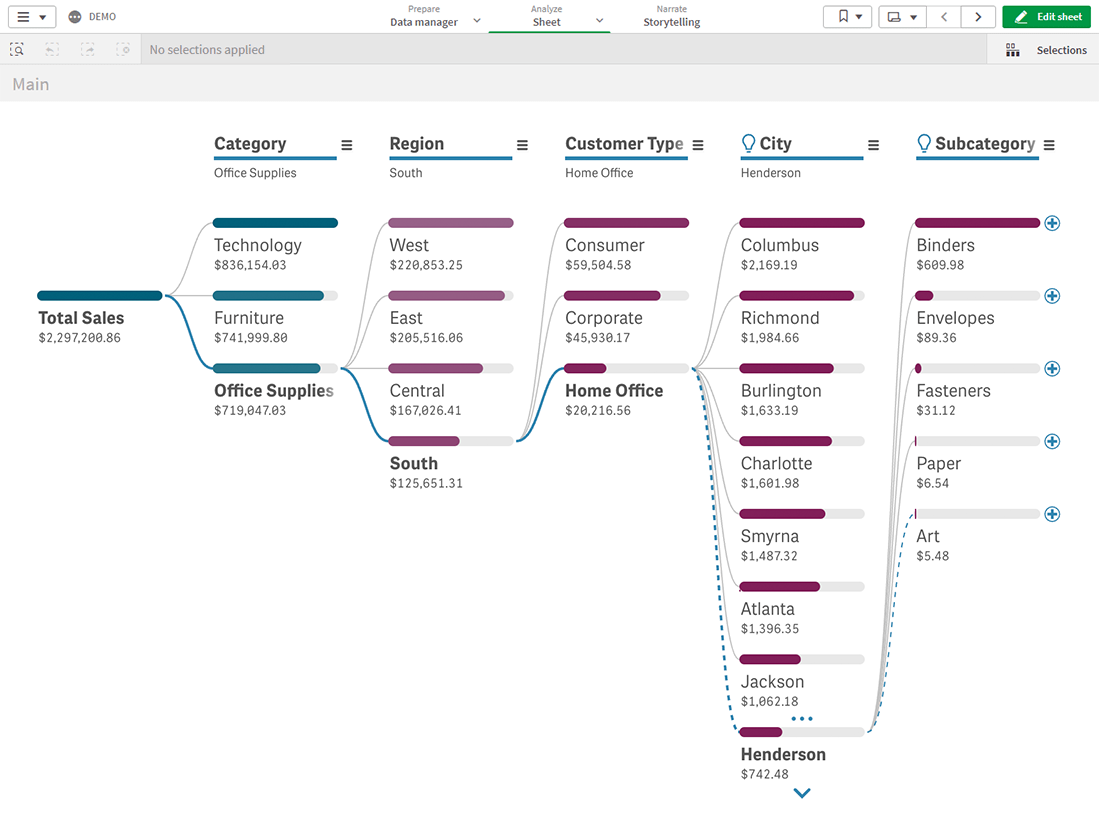
Decomposition Tree Extension para Qlik Sense é uma ferramenta de ponta para criar decomposition trees elegantes e a única forma de adicionar gráficos deste tipo à sua aplicação Qlik Sense. Desagregue os seus dados em múltiplas dimensões, identifique quais os fatores que afetam as métricas principais, e agora revele automaticamente os impactos fundamentais com AI Splits — para otimizar o desempenho do negócio e os lucros no imediato!
A apresentação de dados granular fornecida por uma Decomposition Tree é perfeita para exploração ad hoc e análise de causa raiz. Basta escolher a medida que deseja analisar e ver como ela se decompõe em múltiplas dimensões. Uma variedade de funcionalidades integradas permite-lhe adaptar rapidamente a visualização aos seus dados e objetivos e integrá-la facilmente nos seus dashboards.
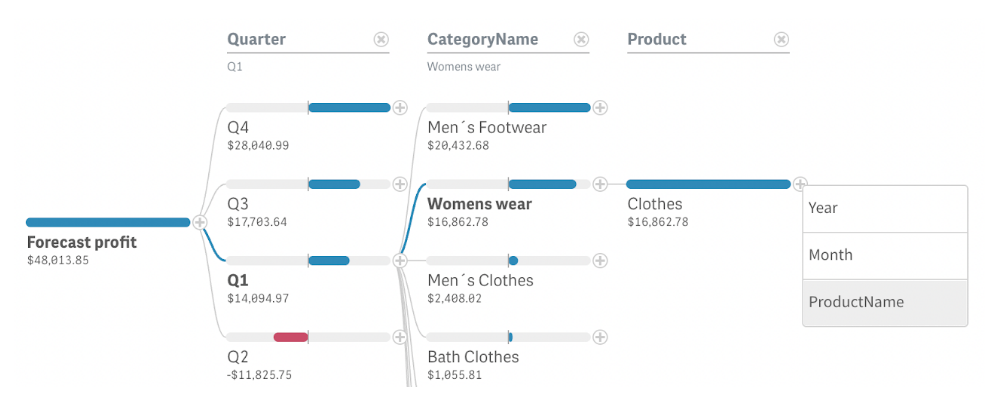
Analise os Dados em Qualquer Ordem
Escolha a ordem das dimensões para um detalhamento da métrica que você deseja analisar. Ou deixe por conta do usuário, pois é muito simples definir as próximas dimensões e reorganizá-las dinamicamente com controles de interface fáceis de usar.
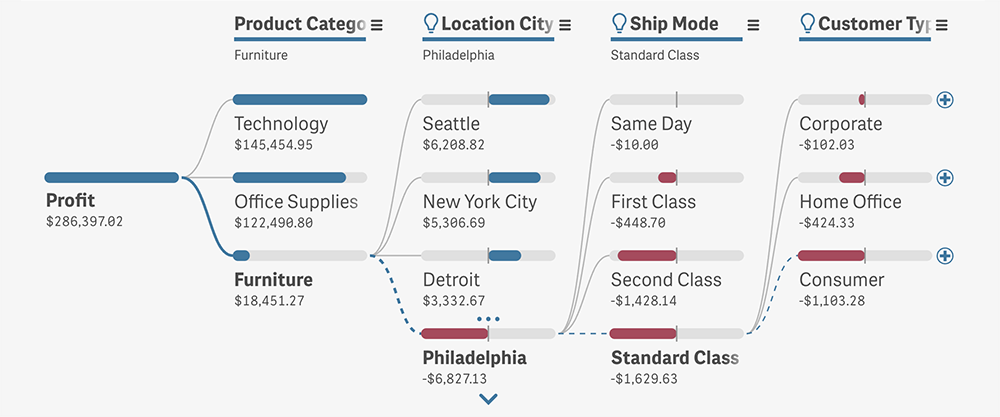
Detecção Automática de Principais Impactos com AI Splits
Descubra instantaneamente os fatores críticos que afetam as métricas principais com AI Splits. Este recurso utiliza algoritmos avançados para identificar automaticamente os maiores e menores impactos, agilizando a análise de causa raiz ao fornecer insights mais profundos de forma mais rápida do que nunca.
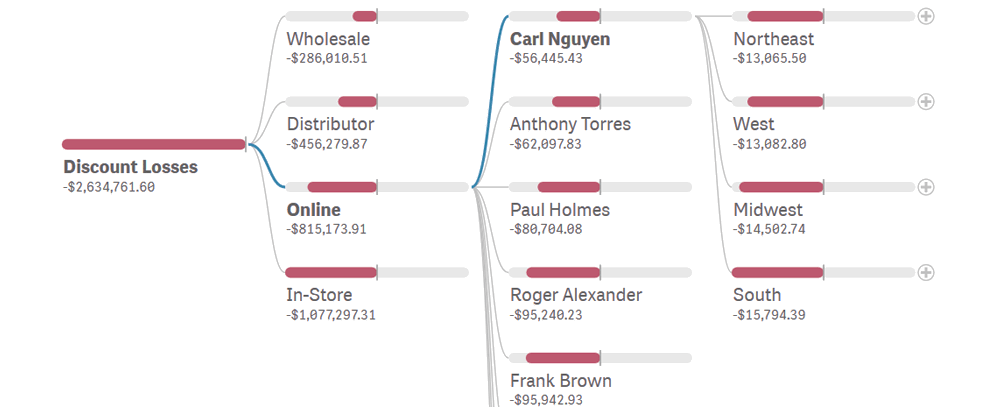
Trabalhe com Valores Negativos
Adicione facilmente valores negativos à decomposição. Os valores positivos cobrem as barras inteiras dos respectivos elementos na Decomposition Tree. Mas quando há pelo menos um valor negativo em um nível, a barra do elemento é dividida em duas partes iguais para garantir uma compreensão intuitiva.
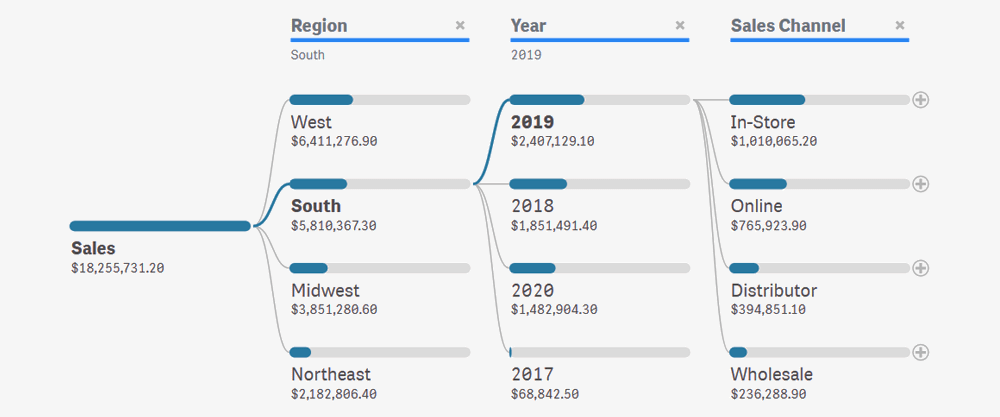
Barras de Valores de Escala
Destaque os insights desejados escolhendo a forma como a largura das barras de valores é calculada: em relação ao valor máximo em todo o nível atual (para comparar níveis dentro de uma dimensão), em relação ao valor pai (para comparar contribuições para o pai) ou em relação ao elemento raiz (para comparar contribuições para o total).
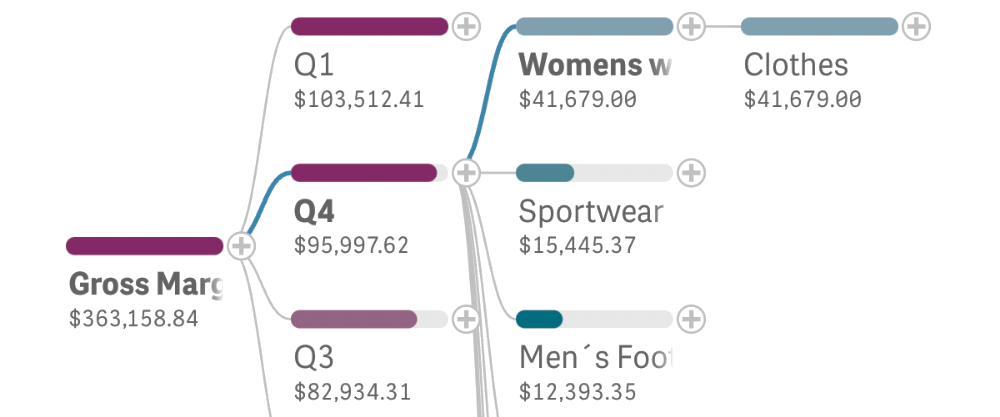
Ajustar Cores
Otimize a legibilidade da visualização escolhendo a opção de coloração adequada dependendo da tarefa em questão: bicolor (com cores diferentes para valores positivos e negativos), condicional, por medida ou sólida simples (ex: para fins de branding).
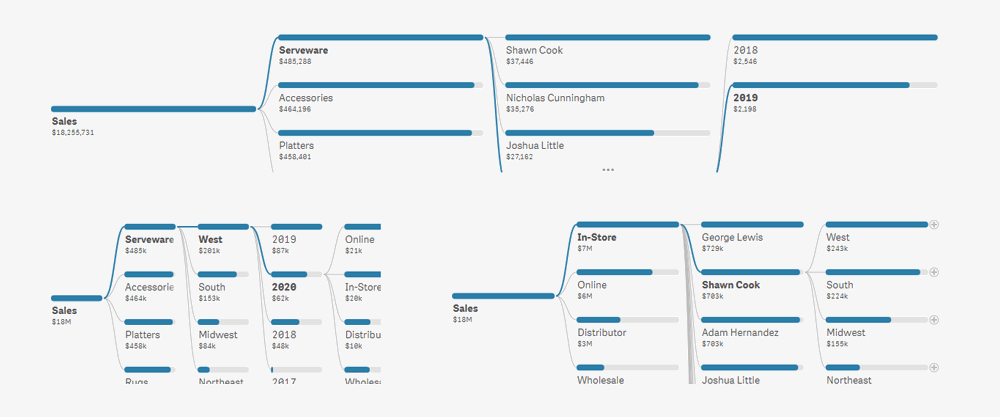
Definir Visualização Eficiente de Espaço
Opte por uma visualização compacta ou ampla, dependendo do local desejado no seu dashboard de BI e da natureza dos seus dados sendo desagregados através das dimensões.
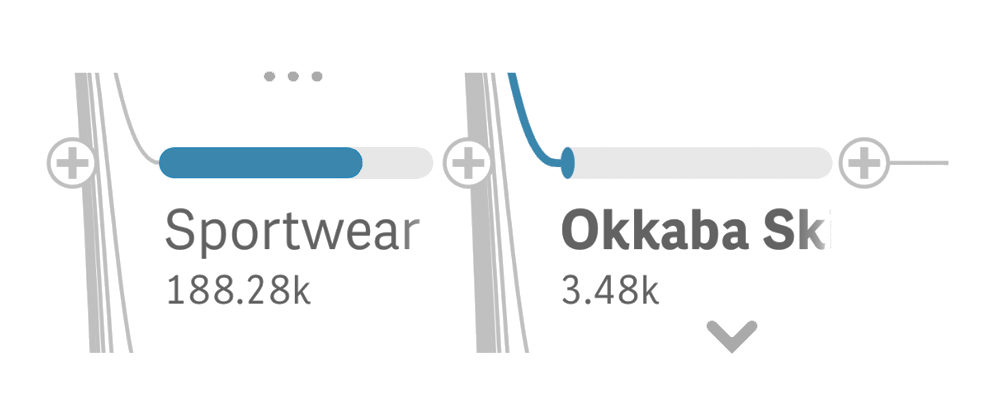
Navegue com Zoom e Paginação
Navegue pela Decomposition Tree com facilidade, mesmo quando houver muitos elementos. Aumente e diminua o zoom para obter a melhor visualização dos seus dados a qualquer momento. Use a paginação para limitar o número de elementos exibidos em cada nível por vez e navegue além com a ajuda de controles de UI intuitivos.
Quer saber como funciona com os seus dados? Simply agendar uma chamada de 30 minutos conosco
A AnyChart desenvolve ferramentas visuais de dados há mais de 20 anos!
Nossos produtos receberam amplo reconhecimento e prêmios de especialistas em visualização de dados e software.