AnyChart Extension for Qlik: Waterfall Classic Chart
Conceptos básicos
Tipos de gráfico
Hay dos extensiones AnyChart Waterfall para Qlik:
- Waterfall Classic Chart: un gráfico waterfall que admite opcionalmente subbarras apiladas. En general, es similar al gráfico Qlik Sense Waterfall predeterminado.
- Waterfall Advanced Chart: un gráfico waterfall que siempre muestra subbarras apiladas.
La elección entre estos dos tipos depende de la estructura de sus datos y de lo que vaya a mostrar en el gráfico.
Esta sección explica cómo crear y configurar gráficos Waterfall Classic.
Descarga e instalación
Qlik Sense Desktop
Para instalar AnyChart Waterfall Classic Extension en Qlik Sense Desktop, haga lo siguiente:
- Descargue AnyChart Waterfall Classic Extension para Qlik Sense.
- Extraiga el archivo.
- Abra una ventana del Explorador de Windows y navegue hasta el directorio de Extensions de Qlik Sense:
..\Users\<UserName>\Documents\Qlik\Sense\Extensions. - Copie la carpeta anychart-4x-waterfall-classic en el directorio Extensions.
- Reinicie Qlik Sense Desktop.
Qlik Sense Server
Para instalar AnyChart Waterfall Classic Extension en un servidor Qlik Sense,
- Descargue AnyChart Waterfall Classic Extension para Qlik Sense.
- Abra Qlik Management Console (QMC): https://<QPS server name>/qmc
- Seleccione Extensions en la página de inicio de QMC o en el menú desplegable Start.
- Haga clic en Import en la barra de acciones.
- En el cuadro de diálogo, seleccione el archivo descargado. Deje el área de contraseña en blanco.
- Haga clic en Open en la ventana del explorador de archivos.
- Haga clic en Import.
Qlik Sense Cloud
Para instalar AnyChart Waterfall Classic Extension en Qlik Sense Cloud, haga lo siguiente:
- Descargue AnyChart Waterfall Classic Extension para Qlik Sense Cloud.
- Acceda a la Management Console:
- añada /console a la dirección de su inquilino: https://<your tenant address>/console
- o utilice el enlace de navegación Administration bajo el perfil de usuario en el hub
- Vaya a la página Extensions y haga clic en Add.
- En el cuadro de diálogo, seleccione el archivo descargado.
- Haga clic en Add.
- En la Management Console, vaya a la sección Content Security Policy y haga clic en Add.
- En el cuadro de diálogo, asigne un nombre a la Content Security Policy; por ejemplo, AnyChart.
- Escriba la dirección del servidor de origen: qlik.anychart.com
- Seleccione las siguientes directivas:
- connect-src
- font-src
- img-src
- script-src
- style-src
- Haga clic en Add.
Descripción general
El gráfico Waterfall Classic muestra cómo un valor inicial se ve afectado por una serie de valores intermedios positivos o negativos.
Esta herramienta es, en general, similar al gráfico Qlik Sense Waterfall predeterminado, pero admite más estructuras de datos y ofrece una gama más amplia de opciones. Opcionalmente, puede mostrar subcategorías, visualizadas como subbarras apiladas dentro de las barras principales.
Puede configurar la apariencia del gráfico: establecer los colors, ajustar la legend, las total bars, los connectors, los axes y grids, establecer el layout y configurar las labels, stack labels y tooltips.
Además, están disponibles las siguientes opciones: subtotal bars, split total, arrows, reference lines, reference ranges, interactivity y calculation conditions.
Inicio rápido
Este breve tutorial explica cómo crear un gráfico Waterfall Classic básico.
En primer lugar, añada un gráfico vacío a su hoja:
- Vaya a Custom objects > AnyChart en el panel de activos.
- Arrastre un gráfico AnyChart Waterfall Classic vacío a la hoja.
A continuación, añada dos o más measures que representen las categorías y sus valores numéricos:
- Vaya a Data > Measures en el panel de propiedades.
- Haga clic en Add y seleccione una measure.
- Haga clic en Add y seleccione una measure.
- etc.
Alternativamente, es posible utilizar dimensions: puede añadir una dimension y varias measures o una dimension y una measure si la estructura de sus datos lo requiere.
Tenga en cuenta que también puede crear dimensions y measures a partir de campos o añadirlas haciendo clic en los botones del gráfico vacío.
Dimensions y Measures
Dimensions
A diferencia del gráfico Qlik Sense Waterfall predeterminado, AnyChart Waterfall Classic permite añadir una dimension. Haga lo siguiente:
- Vaya a Data > Dimensions en el panel de propiedades.
- Haga clic en Add y seleccione una dimension.
Es posible crear un gráfico con una dimension o sin dimensions. La elección depende de la estructura de sus datos.
Measures
Para añadir una measure, haga lo siguiente:
- Vaya a Data > Measures en el panel de propiedades.
- Haga clic en Add y seleccione una measure.
Puede añadir una o varias measures, dependiendo de la estructura de sus datos. Además, puede seleccionar el modo absolute o difference de interpretación de los valores de las measures.
Si hay varias measures, sus nombres se muestran en el X-axis y en los tooltips. Para personalizarlos,
- Vaya a Data > Measures en el panel de propiedades.
- Haga clic en una measure.
- Introduzca un valor de cadena o una expresión de cadena en el cuadro de entrada Label.
Estructuras de datos
El gráfico Waterfall Classic admite diferentes formas de configurar los datos. Debe seleccionar la que mejor se adapte a la estructura de sus datos.
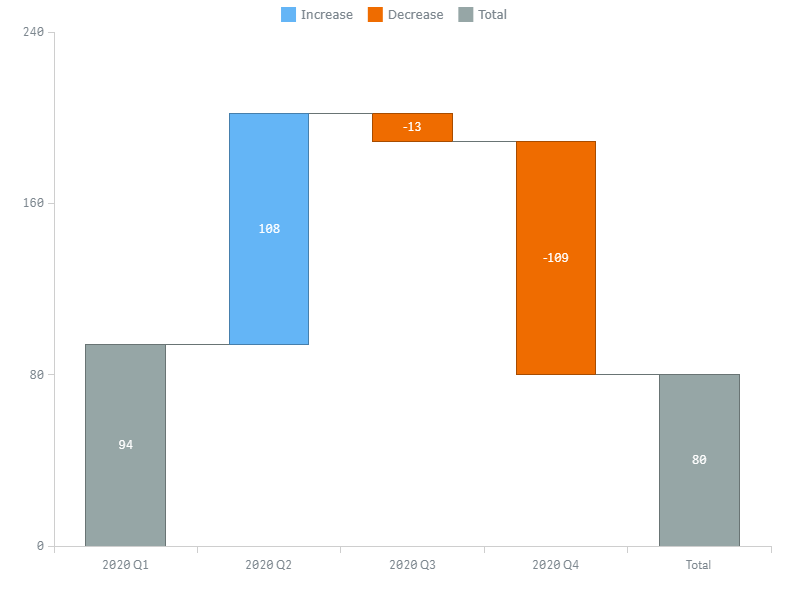
0 Dimensions + N Measures
Puede añadir varias (dos o más) measures y ninguna dimension para crear un gráfico waterfall no apilado similar al gráfico Qlik Sense Waterfall predeterminado:
- Los nombres de las measures representan los nombres de las categorías, que se muestran en el X-axis.
- Los valores de las measures representan los valores numéricos de las categorías.

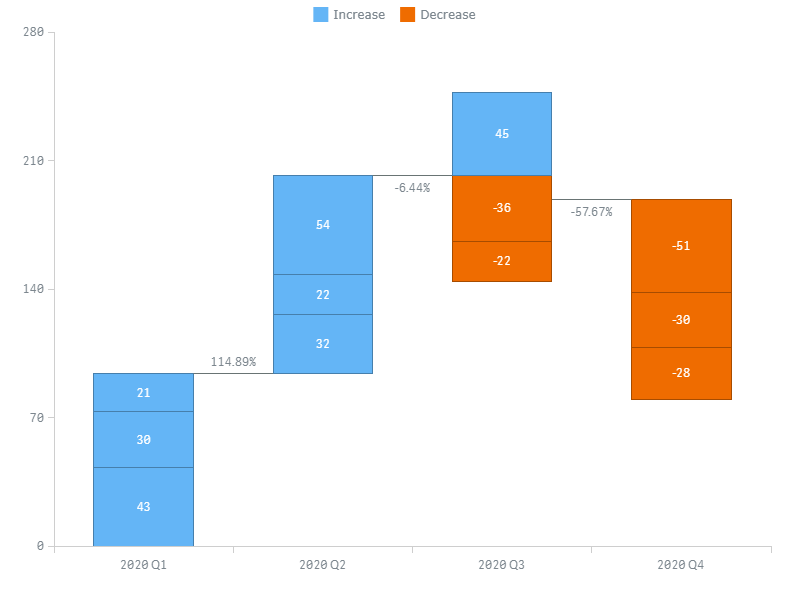
1 Dimension + N Measures
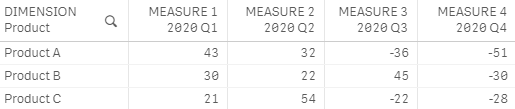
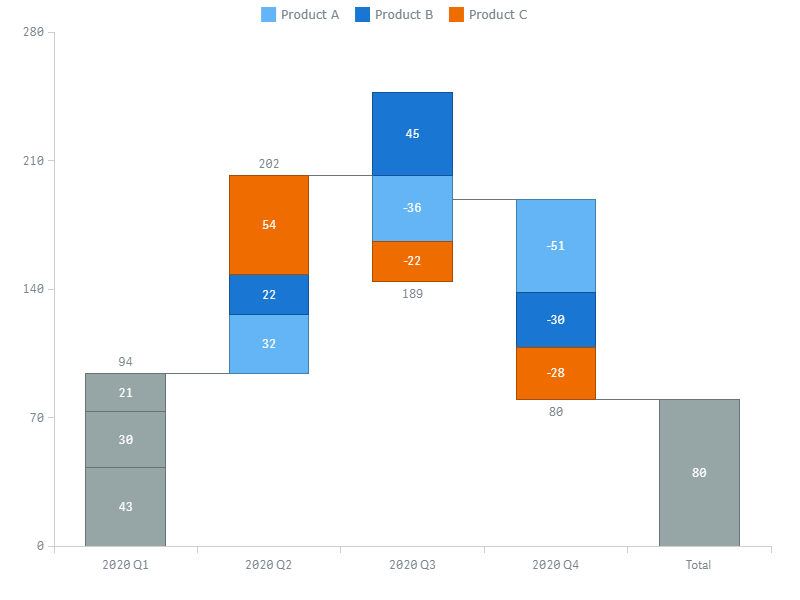
Puede añadir una dimension y varias (dos o más) measures para crear un gráfico waterfall con subbarras apiladas:
- Los valores de la dimension representan los nombres de las subcategorías, que se muestran en la legend.
- Los nombres de las measures representan los nombres de las categorías, que se muestran en el X-axis.
- Los valores de las measures representan los valores numéricos de las subcategorías.
1 Dimension + 1 Measure
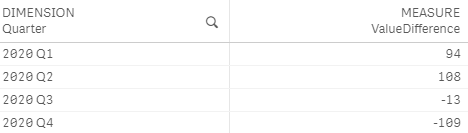
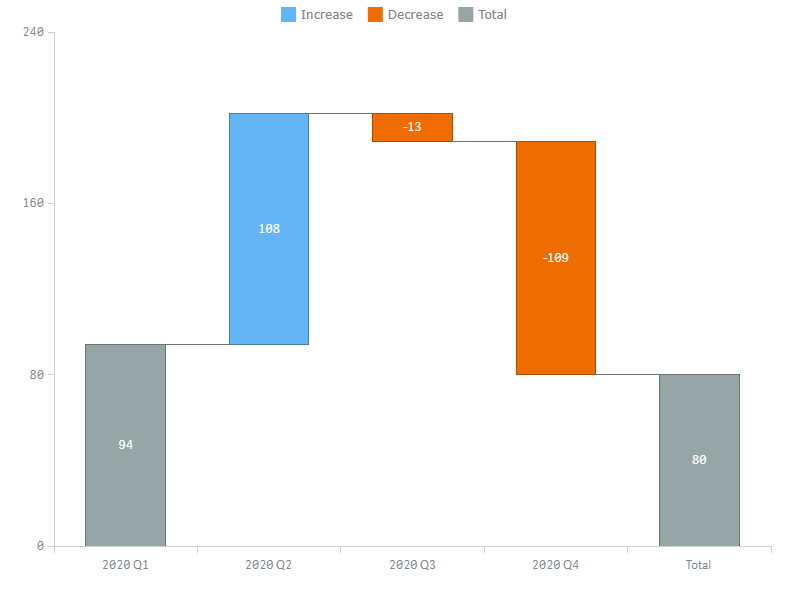
Puede añadir una dimension y una measure para crear un gráfico waterfall no apilado:
- Los valores de la dimension representan los nombres de las categorías, que se muestran en el X-axis.
- Los valores de las measures representan los valores numéricos de las subcategorías.
Data Modes
El gráfico Waterfall Classic admite dos modos de interpretar los valores de las measure: Absolute y Difference.
Para seleccionar un modo de datos,
- Vaya a Appearance > Presentation en el panel de propiedades.
- Seleccione Absolute o Difference en el menú desplegable Data Mode.
La elección correcta del modo depende de los datos:
| Data Mode | Descripción | Uso |
|---|---|---|
| Difference | Cada valor de measure se interpreta como la diferencia entre la barra o subbarra actual y la anterior. (Esta es también la forma en que el gráfico Qlik Sense Waterfall predeterminado interpreta las measures). | Este modo debe utilizarse si la measure o las measures contienen valores de diferencia. |
| Absolute | Cada valor de measure se interpreta como el valor absoluto de una barra o subbarra. | Este modo debe utilizarse si la measure o las measures contienen valores absolutos. |
Por defecto, Waterfall Classic muestra tanto los valores de diferencia como los absolutos:
- Las labels de las barras o subbarras muestran valores de diferencia.
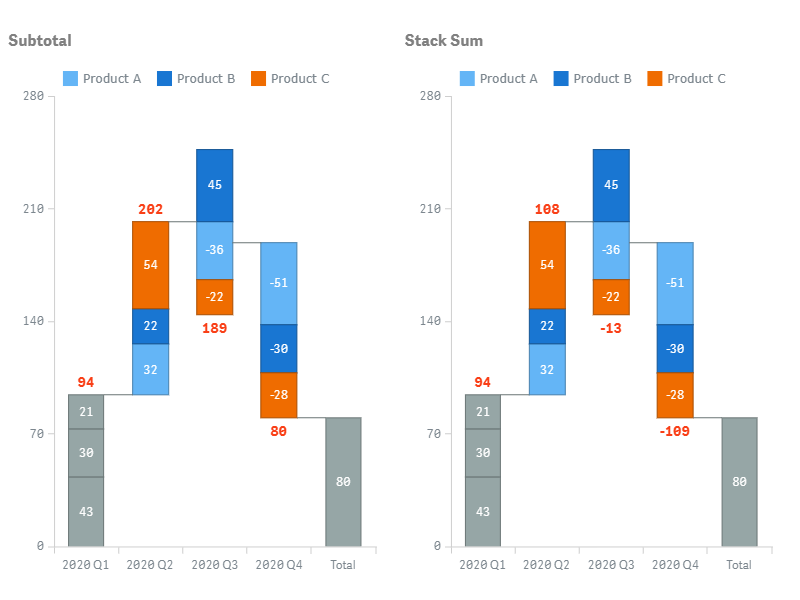
- Las stack labels en la parte superior de las barras muestran las sumas de los valores absolutos (subtotales).
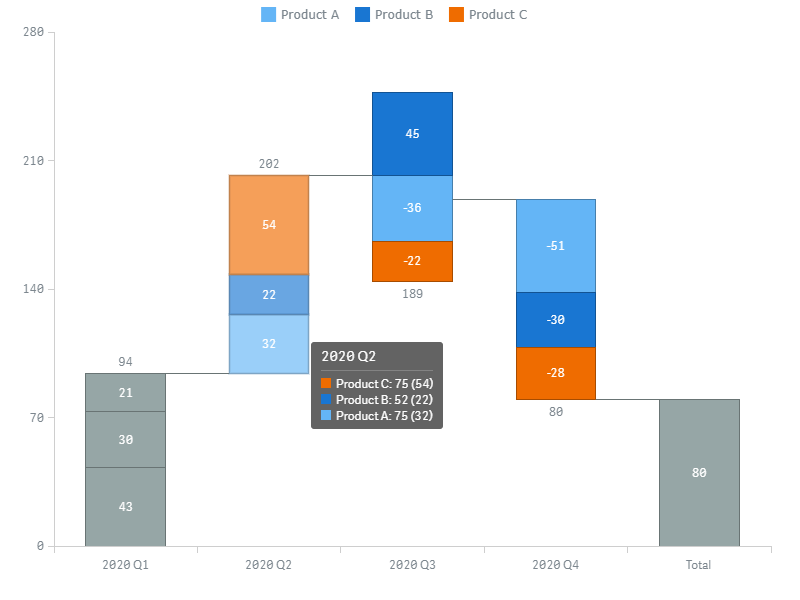
- Los tooltips muestran tanto los valores absolutos como los valores de diferencia (entre paréntesis).
Dependiendo del modo, un conjunto de valores se toma directamente de la measure y el otro se calcula automáticamente.
Por ejemplo, eche un vistazo a este gráfico:
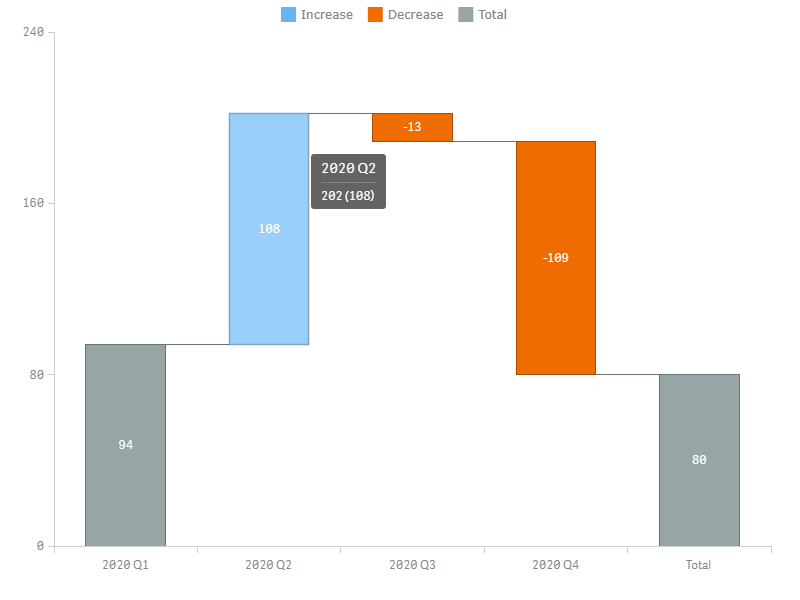
Dicho gráfico puede crearse activando el modo Difference y utilizando los siguientes datos:

Alternativamente, se puede lograr el mismo resultado activando el modo Absolute y utilizando estos datos:

Appearance
Colors
AnyChart Waterfall Classic admite diferentes formas de colorear las barras, las total bars y las subtotal bars del gráfico. En los gráficos apilados, los colores se aplican a las subbarras. Algunos de los modos de color disponibles también afectan a la legend.
Para seleccionar un modo de color,
- Vaya a Appearance > Colors and Legend en el panel de propiedades.
- Seleccione un modo de color en el menú desplegable Color by y utilice las opciones disponibles a continuación.
La siguiente tabla explica la diferencia entre los distintos modos de color y enumera los ajustes disponibles para cada uno de ellos:
| Color Mode | Descripción | Ajustes |
|---|---|---|
| Subcategory |
| Selección de paleta Reverse colors "Total" color Color totals as subcategories |
| Increase / Decrease / Total |
| "Increase" color "Decrease" color "Total" color |
| Expression |
| Expression "Total" color |
Subcategory
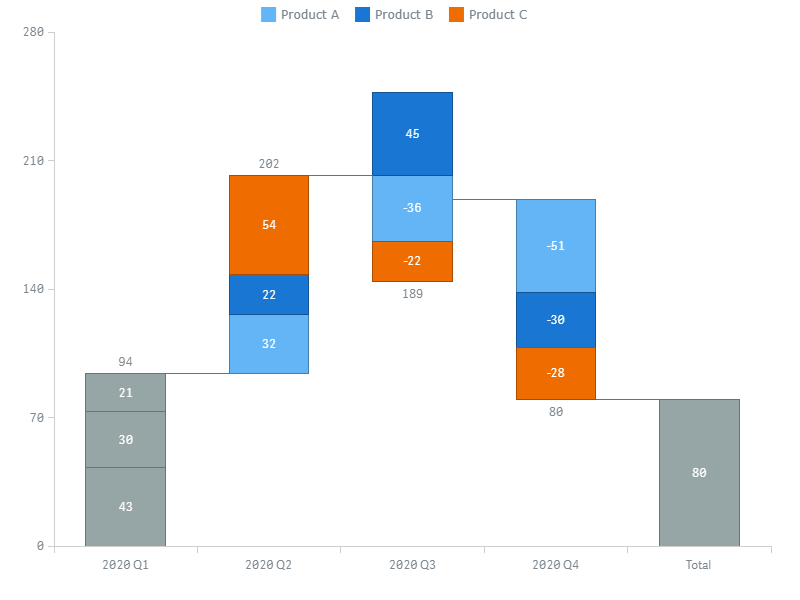
En los gráficos apilados, puede utilizar las paletas incorporadas para colorear las subbarras por subcategoría. Se aplica un color independiente definido por el usuario a las total y subtotal bars (alternativamente, puede colorearlas por subcategoría).
- Vaya a Appearance > Colors and Legend en el panel de propiedades.
- Seleccione Subcategory en el menú desplegable Color by.
- Seleccione una paleta y utilice las opciones Reverse colors, "Total" color y Color totals as subcategories.
En este modo, la legend se colorea automáticamente.
Increase / Decrease / Total
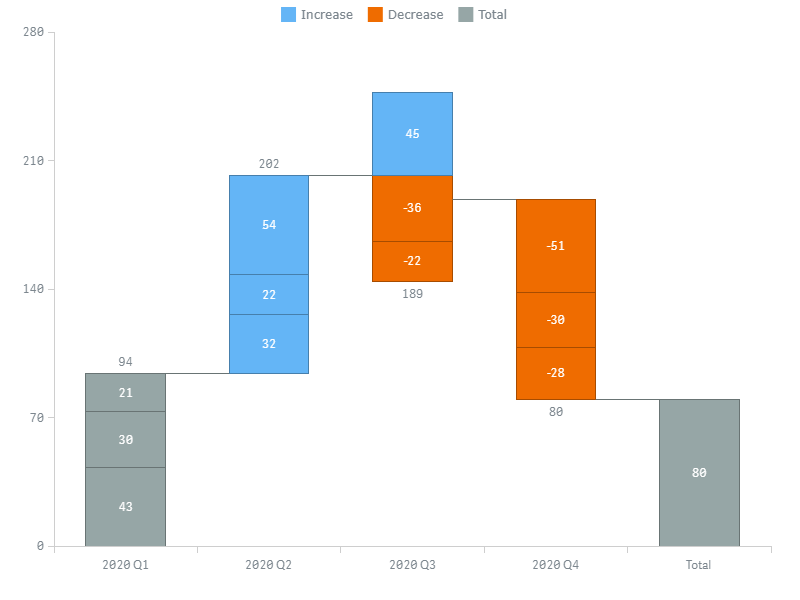
Puede establecer tres colores para indicar las barras que aumentan, las que disminuyen y las total (así como las subtotal). En los gráficos apilados, los colores distinguen las subbarras.
- Vaya a Appearance > Colors and Legend en el panel de propiedades.
- Seleccione Increase / Decrease / Total en el menú desplegable Color by.
- Utilice las opciones "Increase" color, "Decrease" color y "Total" color.
La legend se colorea automáticamente.
Color by Expression
Puede establecer una expresión personalizada para colorear las barras (o subbarras en los gráficos apilados). Se aplica un color independiente definido por el usuario a las total y subtotal bars.
- Vaya a Appearance > Colors and Legend en el panel de propiedades.
- Seleccione Expression en el menú desplegable Color by.
- Introduzca una expresión en el cuadro de entrada y utilice la opción "Total" color.
Los elementos de la legend deben añadirse y colorearse manualmente.
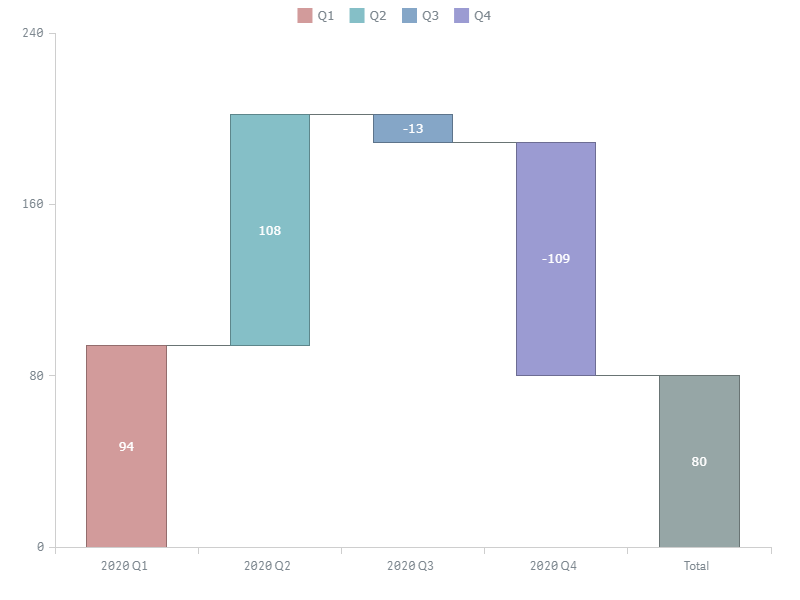
Colorear por expresión establece los colores mediante una expresión definida por el usuario. Al colorear por expresión, puede definir tanto los colores que desea utilizar como los valores con los que desea utilizarlos, lo que permite un mayor control sobre cómo se utilizan los colores en la visualización. Por ejemplo, puede resaltar valores de especial interés o diferenciar entre valores dentro de distintos rangos de valores. El coloreado por expresión también puede utilizarse para colorear una visualización mediante valores no incluidos en la misma.
Ejemplos
He aquí algunos ejemplos de lo que puede hacer con las expresiones por color. Tenga en cuenta que las expresiones no afectan a la legend, por lo que en estos ejemplos se configura manualmente.
Ejemplo: Coloreado por categoría
Pick(Match(Quarter,  '2020 Q1', '2020 Q2', '2020 Q3', '2020 Q4'),
'#d29b9b', '#85bfc7', '#85a6c7', '#9b9bd2')
En este ejemplo, 4 colores indican 4 categorías (trimestres).
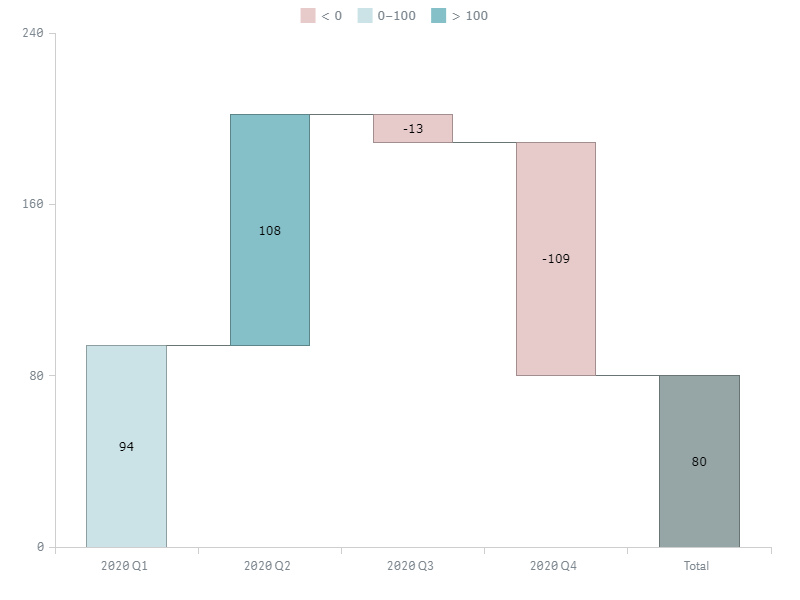
Ejemplo: Coloreado por measure
If(Sum(ValueDifference) < 0, '#e7cbcb',
If(Sum(ValueDifference) <= 100, '#cbe3e7',
If(Sum(ValueDifference) > 100, '#85bfc7')))
Aquí, 3 colores indican 3 rangos de valores.
Legend
Cuando el gráfico se colorea por subcategory o Increase / Decrease / Total, sus colores se aplican automáticamente a la legend.
Cuando el gráfico se colorea por expression, debe añadir y colorear manualmente cada elemento.
Para configurar la legend, vaya a Appearance > Colors and legend en el panel de propiedades y haga lo siguiente:
- Para activarla o desactivarla, mueva el control deslizante Legend.
- Para establecer la posición, seleccione Top, Right, Bottom o Left en el menú desplegable Position.
- Para establecer la alineación, seleccione una de las opciones disponibles en el menú desplegable Alignment.
- Para establecer el título, vaya a Title e introduzca el texto en el cuadro de entrada Title.
- Para configurar la fuente del título, utilice las opciones Style, Color, Size, Family y Shadow.
Para personalizar el elemento Total o añadir uno nuevo, vaya a Items, active el control deslizante Items y haga lo siguiente:
- Para activar o desactivar el elemento Total, marque o desmarque la casilla Show total in legend.
- Para establecer el nombre del elemento Total, introduzca el texto en el cuadro de entrada Total label.
- Para añadir un elemento personalizado, haga clic en Add legend item.
- Para establecer el nombre del nuevo elemento, introduzca el texto en el cuadro de entrada Label.
- Para establecer el color del nuevo elemento, utilice la opción Color.
Los elementos personalizados sustituyen a los generados automáticamente.
Si el gráfico se colorea por Increase / Decrease / Total, puede personalizar los nombres de todos los elementos predeterminados. Vaya a Items, NO active el control deslizante Items y haga lo siguiente:
- Para establecer el nombre del elemento Total, introduzca el texto en el cuadro de entrada Total label.
- Para establecer el nombre del elemento Increase, introduzca el texto en el cuadro de entrada Increase label.
- Para establecer el nombre del elemento Decrease, introduzca el texto en el cuadro de entrada Decrease label.
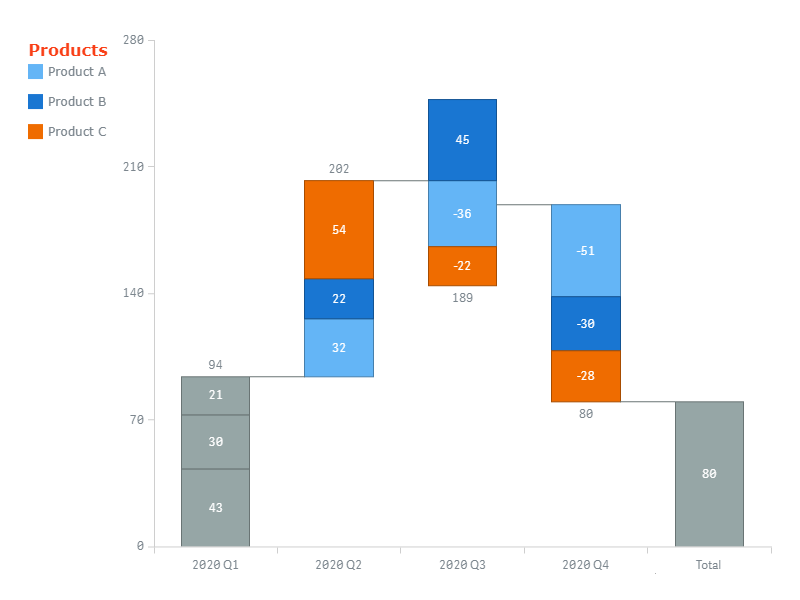
En esta captura de pantalla, el gráfico está coloreado por subcategorías, se muestra la legend generada automáticamente y se han personalizado su posición y título:
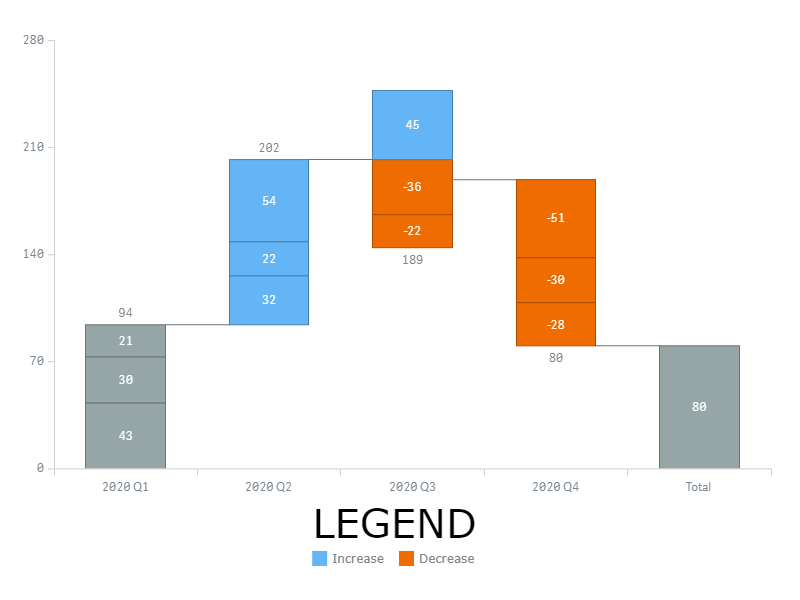
Aquí el gráfico está coloreado por Increase / Decrease / Total, se muestra la legend generada automáticamente y se han personalizado su posición y título:
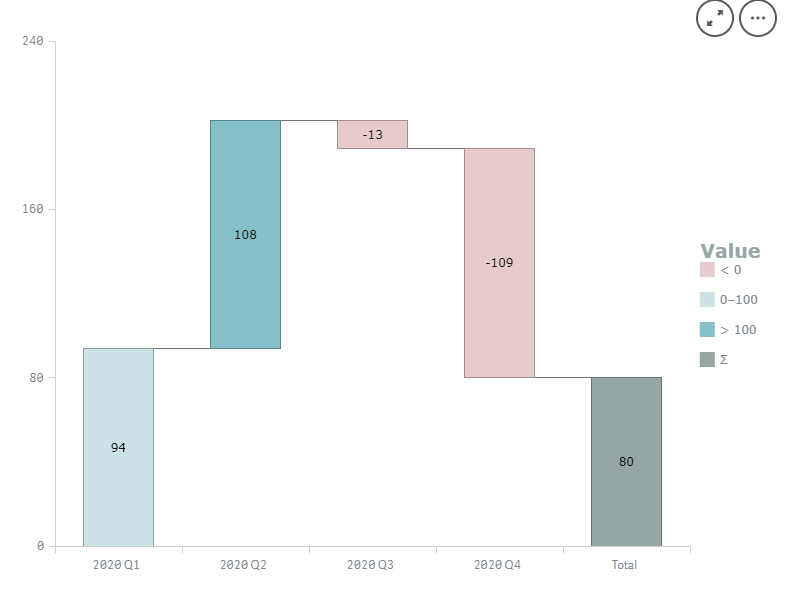
Aquí el gráfico está coloreado por expresión y la legend muestra elementos personalizados. El nombre del elemento Total, la posición y el título están personalizados.
Total Bars
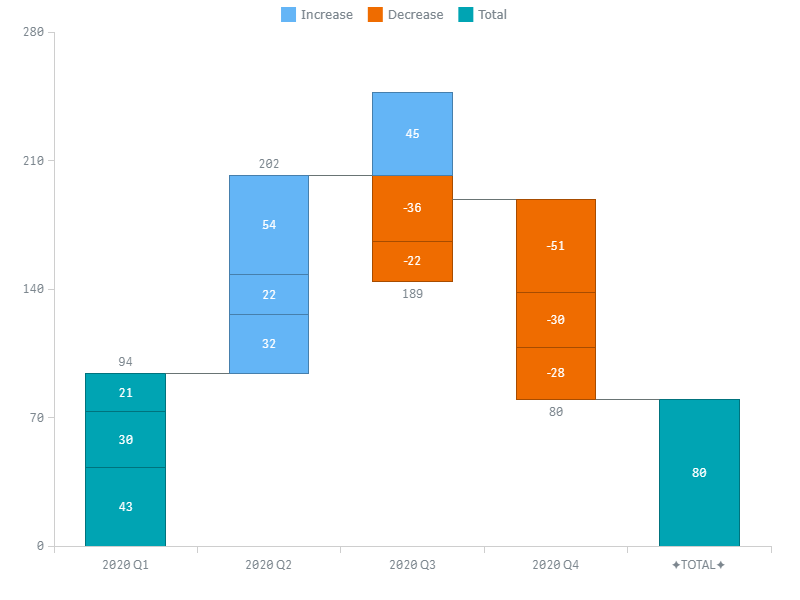
Puede mostrar una barra total después de la última barra del gráfico y colorear la primera barra como total. Además, es posible mostrar un split total, un total apilado y añadir varias subtotal bars después de cualquier barra.
Si la estructura de datos es 0 dimension + N measures o 1 dimension + N measures,
- Para activar el total inicial, vaya a Measures en el panel de propiedades, haga clic en la primera measure y desmarque la casilla Show as change.
- Para activar el total final, vaya a Appearance > Presentation > Total en el panel de propiedades y marque la casilla Show cumulative total.
- Para establecer la label del total final (que se muestra en el X-axis), introduzca el texto en el cuadro de entrada Label.
Si la estructura de datos es 1 dimension + 1 measure, vaya a Appearance > Presentation > Total en el panel de propiedades:
- Para activar el total inicial, desmarque la casilla Color first item as change.
- Para activar el total final, marque la casilla Show cumulative total.
- Para establecer la label del total final (que se muestra en el X-axis), introduzca el texto en el cuadro de entrada Label.
Puede mostrar las barras total al principio del X-axis:
- Vaya a Appearance > Presentation > Total en el panel de propiedades.
- Seleccione Start en el menú desplegable Position.
También puede establecer el color de las barras total:
- Vaya a Appearance > Colors and Legend en el panel de propiedades.
- Utilice la opción "Total" color.
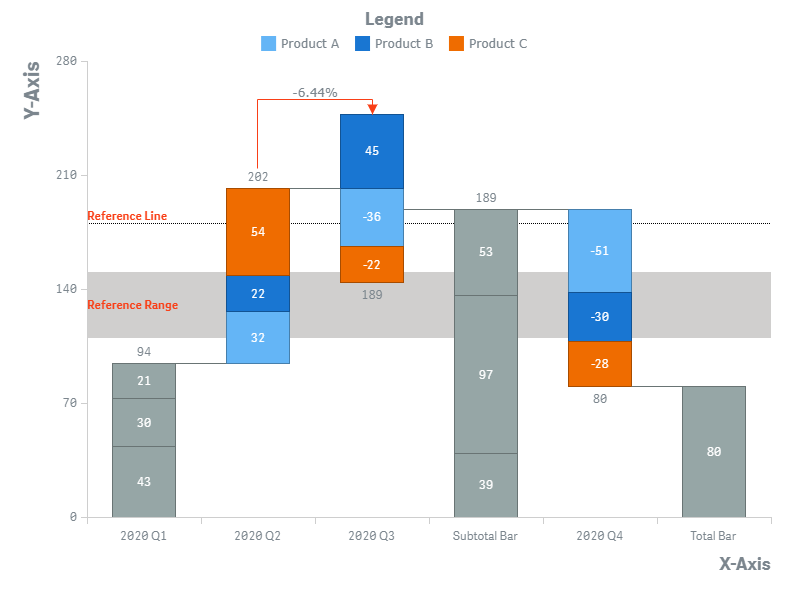
En esta captura de pantalla, las barras total inicial y final están activadas, se utiliza un color de total personalizado y la label del total final está personalizada:
Connectors
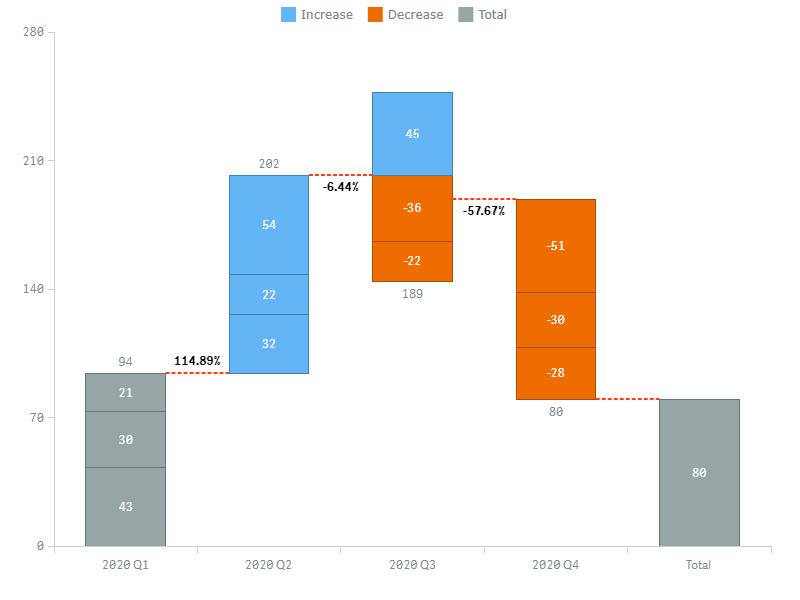
Un connector es una línea que une dos barras de un gráfico que están una al lado de la otra. Las labels de los connectors muestran la diferencia entre cada par de barras como un porcentaje.
Para configurar los connectors, vaya a Appearance > Presentation > Connectors en el panel de propiedades y haga lo siguiente:
- Para desactivar o activar las labels, mueva el control deslizante Labels.
- Para configurar las labels, utilice las opciones Style, Color, Size, Family y Shadow.
- Para configurar el trazo, active el control deslizante Stroke settings y utilice las opciones Color, Style y Thickness.
Axes
X-Axis
El X-axis muestra los nombres de las categorías, así como las labels de las barras total y subtotal.
Para configurar el X-axis, vaya a Appearance > X-axis en el panel de propiedades y haga lo siguiente:
- Para desactivarlo o activarlo, mueva el control deslizante Axis.
- Para configurar el trazo, utilice las opciones Color, Style y Thickness.
- Para establecer la posición, utilice la opción Position.
- Para configurar las labels, active los controles deslizantes Labels y Font y utilice las opciones de abajo.
- Para configurar el título, active el control deslizante Title y utilice las opciones Text, Font y Align.
- Para configurar el X-grid, mueva el control deslizante Grid y utilice las opciones de abajo.
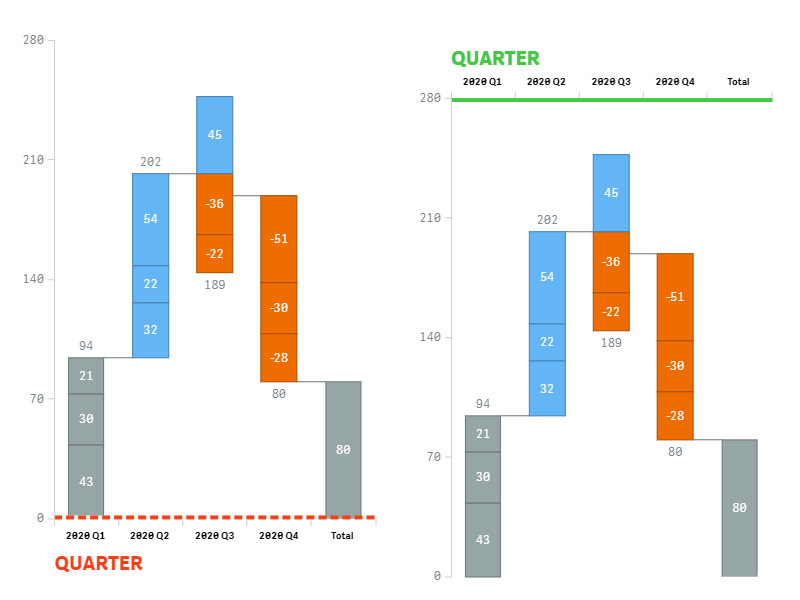
La orientación del X-axis (horizontal o vertical) se ve afectada por el layout del gráfico.
Si la estructura de datos es 0 dimension + N measures o 1 dimension + N measures, el X-axis muestra los nombres de las measures (que representan categorías). Puede personalizarlos:
- Vaya a Measures en el panel de propiedades.
- Haga clic en una measure para abrir sus ajustes.
- Introduzca un valor de cadena o una expresión de cadena en el cuadro de entrada Label.
Y-Axis
El Y-axis muestra valores numéricos, que corresponden a la measure o measures, dependiendo de la estructura de datos.
Para configurar el Y-axis, vaya a Appearance > Y-axis en el panel de propiedades y haga lo siguiente:
- Para desactivarlo o activarlo, mueva el control deslizante Axis.
- Para configurar el trazo, utilice las opciones Color, Style y Thickness.
- Para establecer la posición, utilice la opción Position.
- Para configurar las labels, active los controles deslizantes Labels y Font y utilice las opciones de abajo.
- Para configurar el título, active el control deslizante Title y utilice las opciones Text, Font y Align.
- Para configurar el Y-grid, mueva el control deslizante Grid y utilice las opciones de abajo.
La orientación del Y-axis (vertical u horizontal) se ve afectada por el layout del gráfico.
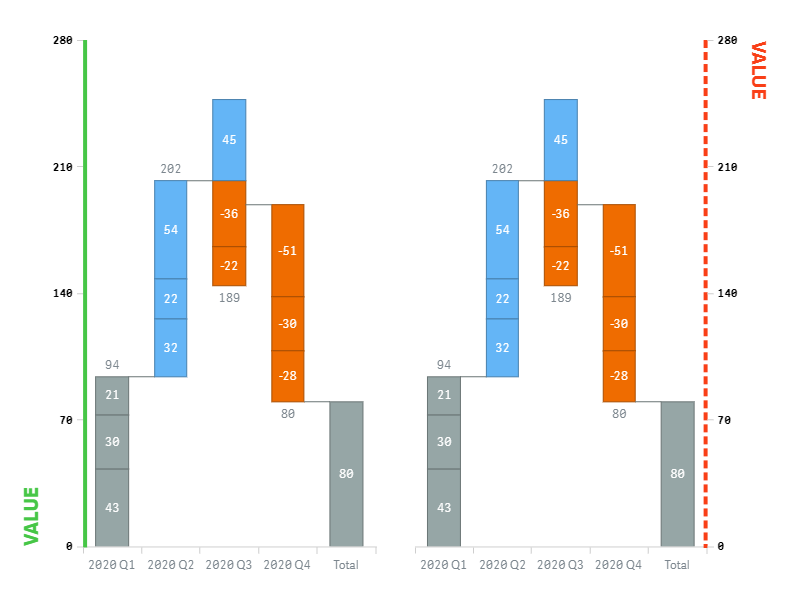
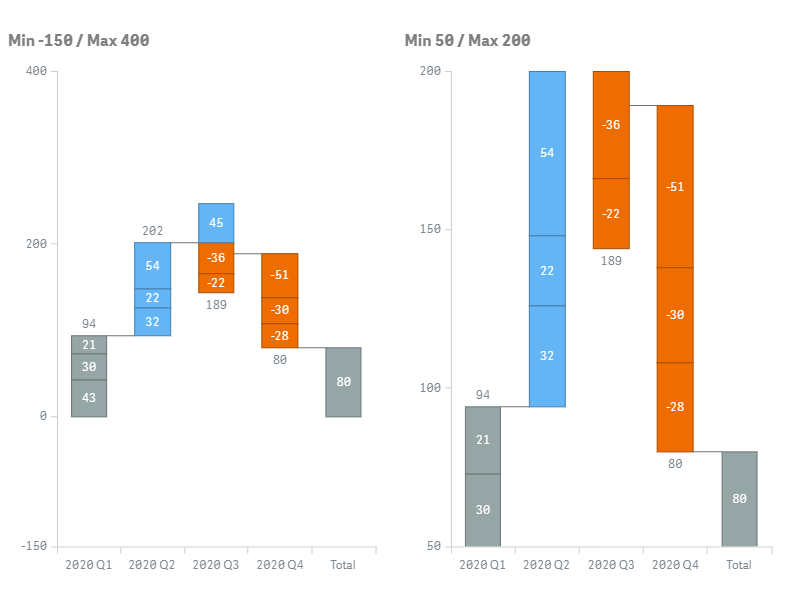
Además, para establecer el rango de la Y-scale:
- Active el control deslizante Range.
- Seleccione Min, Max o Min/Max en el menú desplegable.
- Introduzca el valor(es) o expresión(es) en el cuadro(s) de entrada de abajo.
Por defecto, la Y-scale se ajusta para mostrar todas las barras del gráfico. Dependiendo del valor(es) que especifique como mínimo y/o máximo, las barras se recortarán o se mostrará un espacio adicional debajo o encima de ellas:
Grids
El gráfico Waterfall Classic tiene dos grids:
- El X-grid cruza el X-axis y divide el gráfico en franjas verticales.
- El Y-grid cruza el Y-axis y divide el gráfico en franjas horizontales.
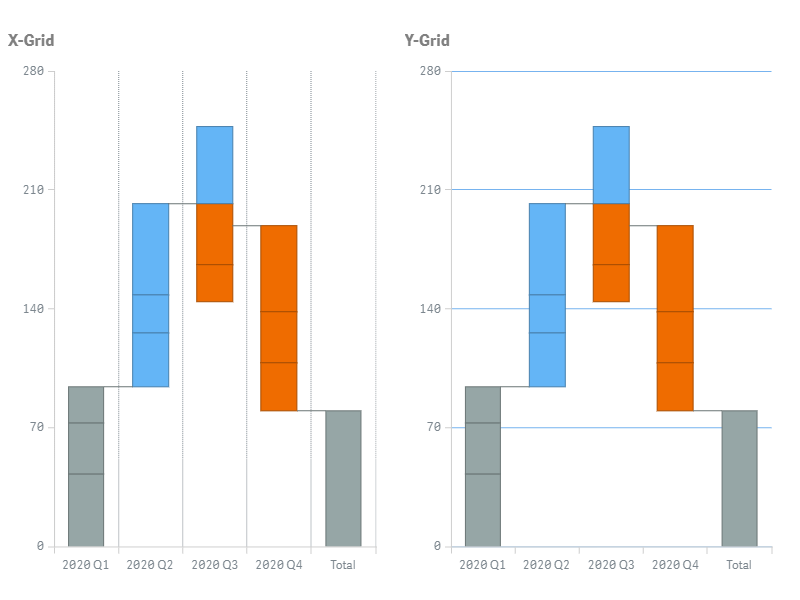
Para configurar un grid, vaya a Appearance > X-axis o Y-axis en el panel de propiedades, active el control deslizante Grid y haga lo siguiente:
- Para configurar el trazo, utilice las opciones Color, Style y Thickness.
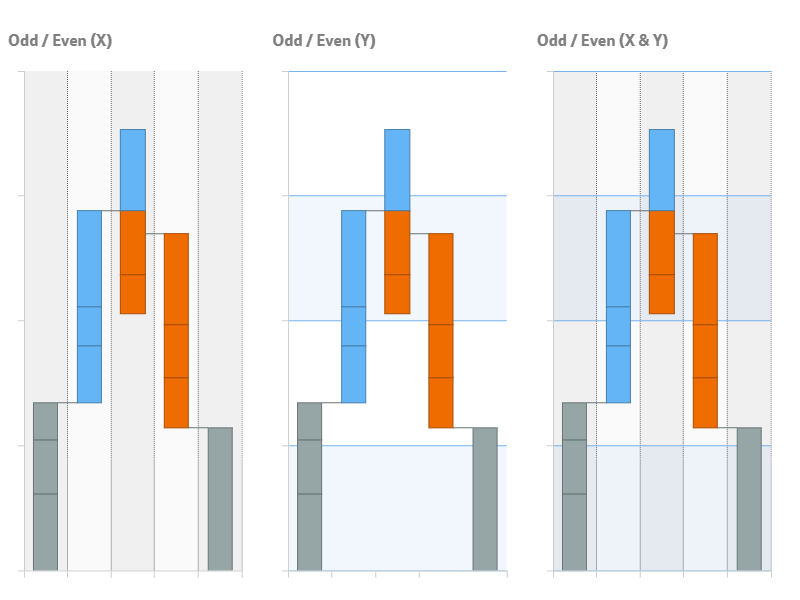
- Para configurar el relleno, seleccione un tipo de relleno en el menú desplegable Fill type y utilice las opciones disponibles a continuación.
Los X- y Y-grids admiten los siguientes esquemas de relleno y ajustes:
| Fill Type | Descripción | Ajustes |
|---|---|---|
| None | No se aplican colores al grid. | N/A |
| Solid | Se aplica un solo color a todo el grid. | Color Opacity |
| Odd / Even | Dos colores indican las franjas impares y pares. | Odd color, Opacity Even color, Opacity |
Tenga en cuenta que es posible combinar rellenos activándolos para ambos grids a la vez.
Layout
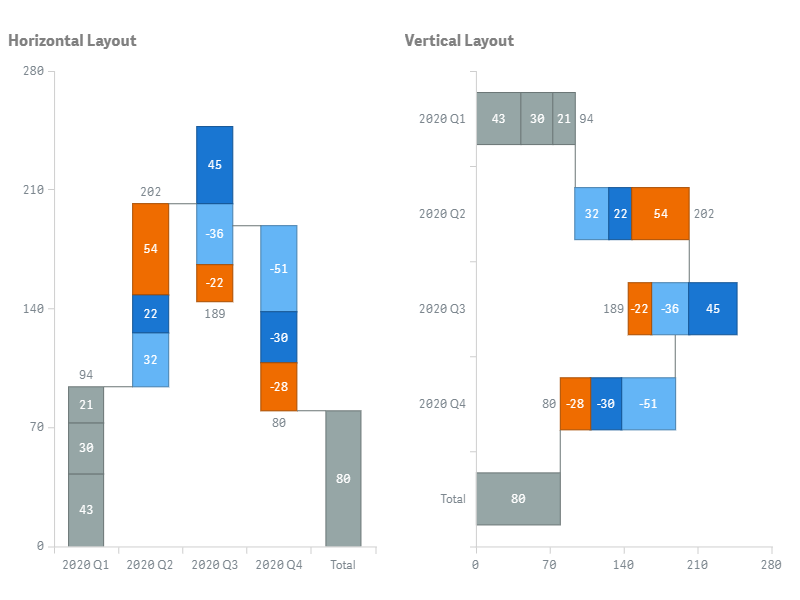
Por defecto, el gráfico está orientado horizontalmente: el X-axis es horizontal y el Y-axis es vertical.
Cuando se activa el vertical layout, el X-axis es vertical y el Y-axis es horizontal:
Para establecer el layout,
- Vaya a Appearance > Presentation > Layout en el panel de propiedades.
- Seleccione Horizontal o Vertical.
Labels
Las labels son objetos de texto que muestran la información sobre las barras del gráfico (o las subbarras en los gráficos apilados).
Para configurar las labels, vaya a Appearance > Labels en el panel de propiedades y haga lo siguiente:
- Para desactivarlas o activarlas, mueva el control deslizante Labels.
- Para establecer el texto, active el control deslizante Text e introduzca un valor de cadena o una expresión de cadena en el cuadro de entrada.
- Para configurar la fuente, utilice las opciones Style, Color, Size, Family y Shadow.
- Para activar o desactivar las labels exteriores, marque o desmarque la casilla Allow outside.
- Para establecer el umbral, introduzca un valor numérico o una expresión en el cuadro de entrada Threshold modulus.
Las labels que representen valores inferiores al umbral (en módulo) se ocultarán.
Por defecto, la label de cada barra o subbarra muestra su valor de diferencia.
En el ejemplo siguiente, se ajusta la fuente de las labels. Estas muestran los nombres cortos de las subcategorías:
Right(Product, 1)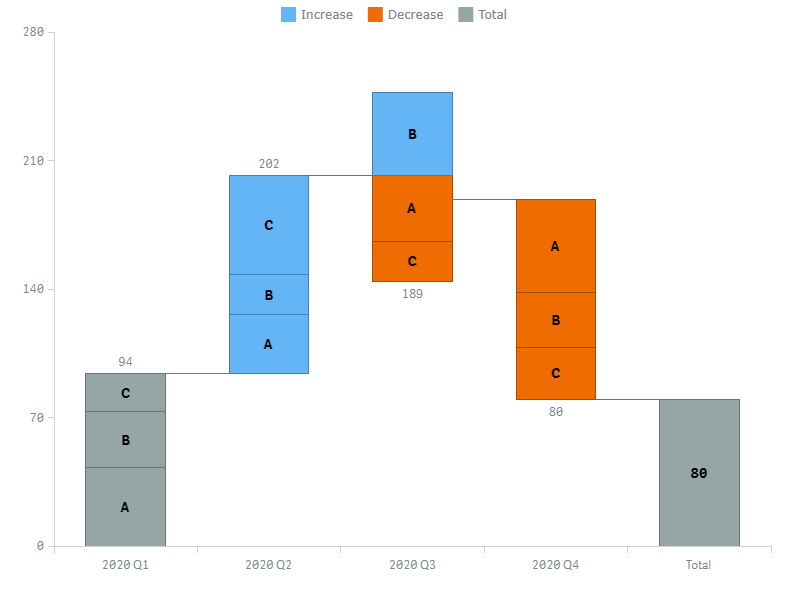
Stack Labels
Las stack labels son objetos de texto que muestran la información sobre las barras de los gráficos apilados.
Para configurar las stack labels, vaya a Appearance > Stack labels en el panel de propiedades:
- Para activarlas o desactivarlas, mueva el control deslizante Labels.
- Para establecer el texto, seleccione una opción en el menú desplegable Text.
- Para configurar la fuente, utilice las opciones Style, Color, Size, Family y Shadow.
En el menú Text, hay dos opciones disponibles. Estas definen el texto mostrado por las stack labels:
- Subtotal (por defecto): sumas de los valores absolutos correspondientes a las subbarras.
- Stack sum: sumas de los valores de diferencia correspondientes a las subbarras.
Tooltips
Los tooltips son cuadros de texto que aparecen cuando el usuario pasa el ratón sobre las barras del gráfico. Cada tooltip muestra información adicional sobre la barra actual.
En los gráficos apilados, los tooltips están vinculados a las subbarras. También puede activar los tooltips de grupo, que se muestran cuando el usuario pasa el ratón sobre las barras apiladas. Cada tooltip de grupo muestra la información sobre todas las subbarras de la barra actual.
Tenga en cuenta que es posible establecer el texto de los tooltips y de los tooltips de grupo como un valor de cadena o como una expresión de cadena arbitraria. El uso de expresiones le permite resaltar valores de especial interés, mostrar valores no incluidos en una visualización o resultados de cálculos, etc.
Además, puede utilizar HTML en los tooltips.
Para desactivar o activar los tooltips, vaya a Interactivity en el panel de propiedades y mueva el control deslizante Tooltips.
Para configurar los tooltips, vaya a Appearance > Tooltip en el panel de propiedades y haga lo siguiente:
- Para establecer el texto, active el control deslizante Tooltip text e introduzca un valor de cadena o una expresión de cadena en el cuadro de entrada.
- Para activar o desactivar los tooltips de grupo, marque o desmarque la casilla Group tooltips.
He aquí un ejemplo de expresión para configurar el texto del tooltip:
'<b>' & Upper(Product) & '</b>' &
'<br><i>' & Capitalize(Type) & '</i>'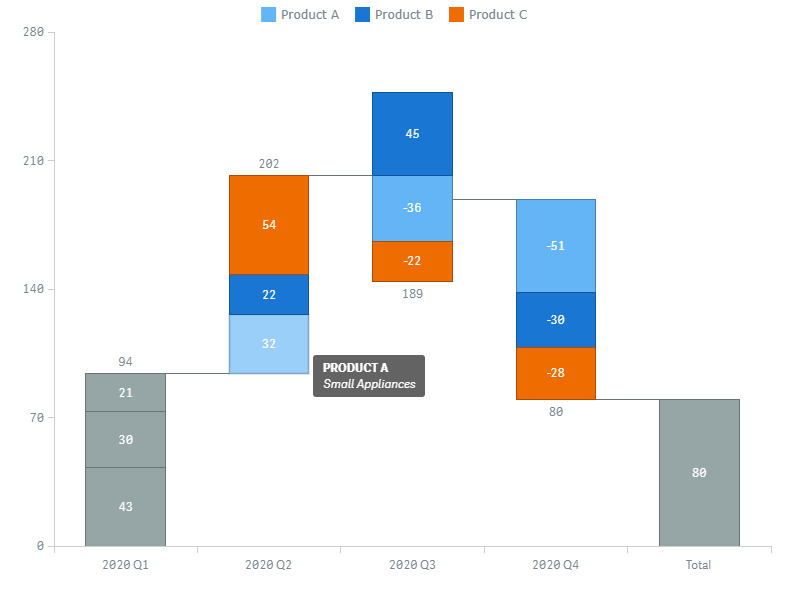
En esta captura de pantalla, se ha activado un tooltip de grupo con el texto predeterminado:
Otras funciones
Subtotal Bars
Puede mostrar varias subtotal bars en cualquier parte del gráfico.
Si la estructura de datos es 0 dimension + N measures o 1 dimension + N measures, haga lo siguiente:
- Vaya a Measures en el panel de propiedades y haga clic en cualquier measure.
- Marque la casilla Add subtotal.
- Introduzca su texto o una expresión en el cuadro de entrada para establecer la label (que se muestra en el X-axis).
La subtotal bar se añade después de la barra correspondiente a la measure seleccionada.
Si la estructura de datos es 1 dimension + 1 measure, haga lo siguiente:
- Vaya a Add-ons > Subtotals en el panel de propiedades.
- Haga clic en Add subtotal.
- Introduzca un valor o una expresión en el cuadro de entrada Dimension value.
- Introduzca su texto o una expresión en el cuadro de entrada Label para establecer la label (que se muestra en el X-axis).
En el cuadro de entrada Dimension value, debe especificar un valor de la dimension, que represente uno de los nombres de categoría mostrados en el X-axis. La subtotal bar se añade después de la barra correspondiente al valor especificado, o al final del gráfico si no se introduce ningún valor.
También puede establecer el color de las subtotal bars:
- Vaya a Appearance > Colors and Legend en el panel de propiedades.
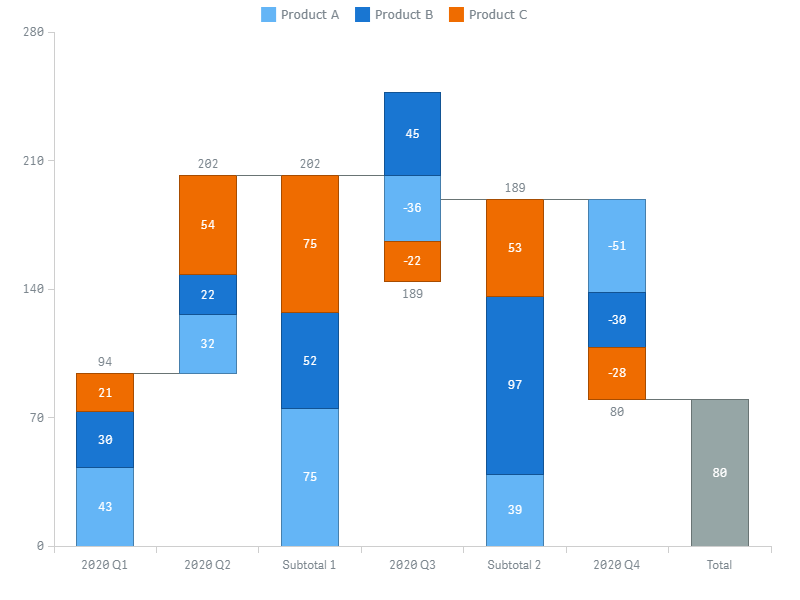
- Utilice la opción "Total" color o Color totals as subcategories (si está disponible).
La opción Color totals as subcategories está disponible solo si el gráfico está coloreado por subcategory. Este esquema de color también se aplica al total inicial, anulando la opción First item as change / Show as change.
En esta captura de pantalla, hay dos subtotal bars, añadidas después de los siguientes valores de dimension:
- 2020 Q2
- 2020 Q3
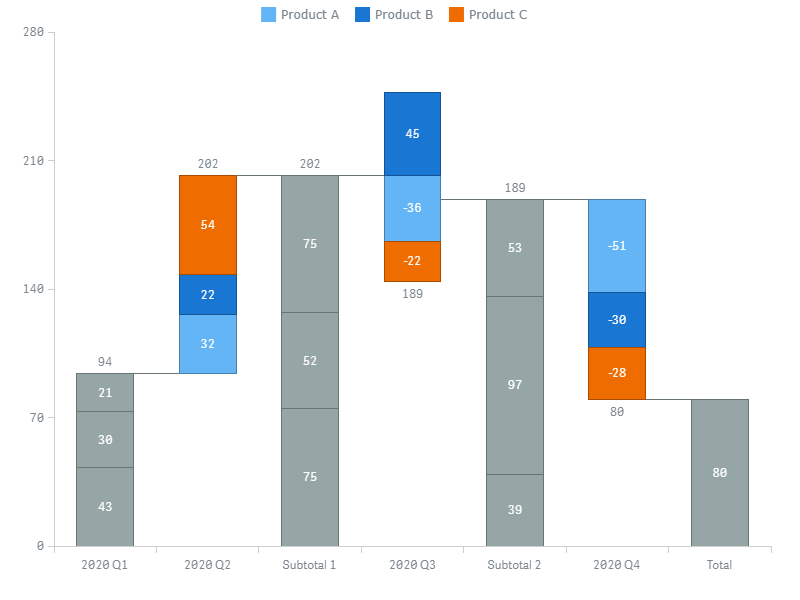
La opción Color totals as subcategories está disponible solo si el gráfico está coloreado por subcategory:
Split Total
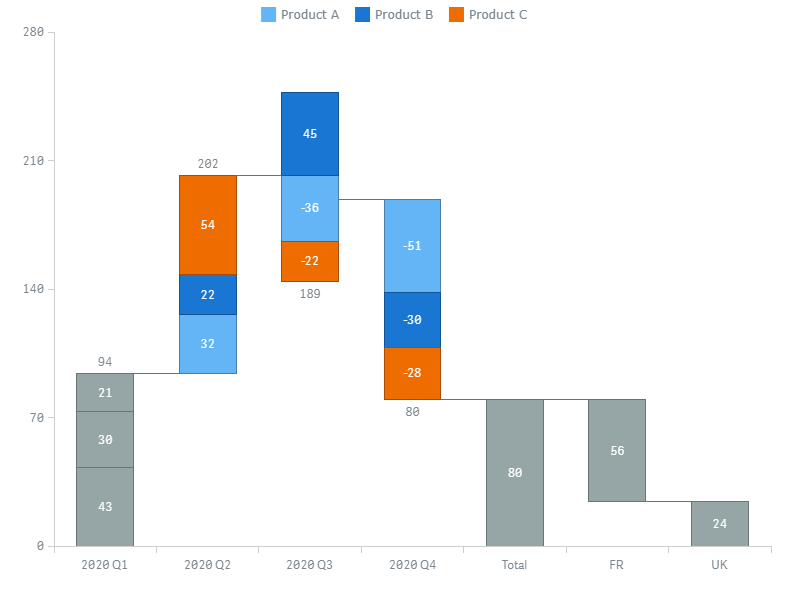
Puede dividir la barra total en varias barras (splits) que se muestran justo después de ella. Los splits representan valores o expresiones definidos por el usuario.
Para añadir un split, vaya a Add-ons > Split total en el panel de propiedades y haga lo siguiente:
- Haga clic en Add value.
- Introduzca su texto o una expresión en el cuadro de entrada Label para establecer la label (que se muestra en el X-axis).
- Introduzca un valor numérico o una expresión en el cuadro de entrada Value.
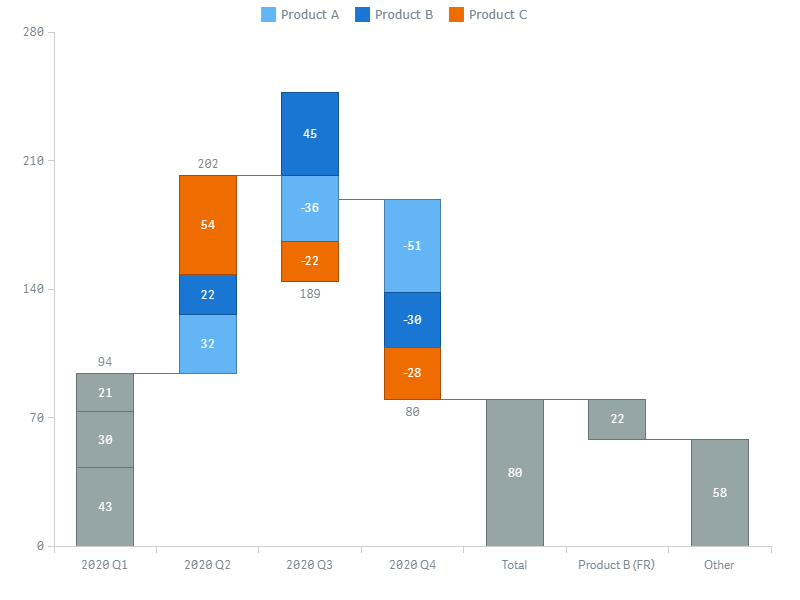
La suma de los valores que especifique debe ser igual o inferior al total. Si es inferior al total, la categoría 'Other' se crea automáticamente.
He aquí un gráfico con el split total activado:
Aquí se muestra la categoría 'Other' creada automáticamente:
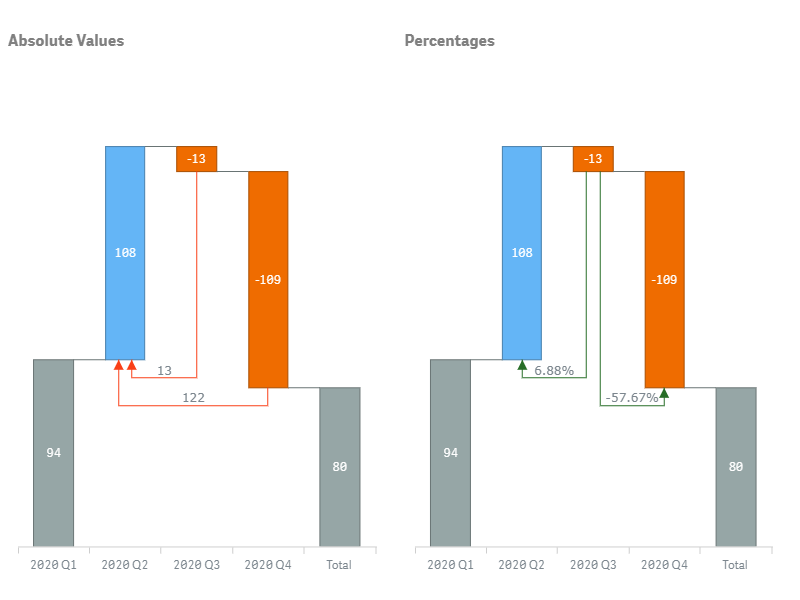
Arrows
Puede añadir y personalizar varios conectores en forma de flecha (arrows). Estos conectan pares de barras cualesquiera y muestran la diferencia entre ellas: ya sea como un valor absoluto o como un porcentaje.
Para añadir una arrow,
- Vaya a Add-ons > Arrows en el panel de propiedades.
- Haga clic en Add arrow.
- Introduzca un valor o una expresión en el cuadro de entrada From.
- Introduzca un valor o una expresión en el cuadro de entrada To.
En los cuadros de entrada From y To, debe especificar nombres de measure o valores de la dimension (dependiendo de la estructura de datos), que representen los nombres de las categorías mostrados en el X-axis.
Para configurar una arrow, vaya a Add-ons > Arrows y haga lo siguiente:
- Para establecer el color, utilice la opción Color:
- Para mostrar la diferencia como valores absolutos o porcentajes, desmarque o marque la casilla Show percents.
- Para establecer la alineación de las labels, utilice la opción Align.
Reference Lines
Existen dos tipos de reference lines:
- Una reference line es una línea horizontal que cruza el Y-axis en un punto determinado. Indica valores numéricos.
- Una dimension reference line es una línea vertical que cruza el X-axis en un punto determinado. Indica nombres de categorías, representados por los valores de la dimension. Estas líneas están disponibles solo para la estructura de datos 1 dimension + 1 measure (la única en la que el X-axis muestra valores de dimension).
Puede añadir una o varias reference lines y dimension reference lines. Las líneas de ambos tipos solo se dibujan si sus valores caen dentro del rango de valores visualizado.
Tenga en cuenta que es posible especificar el valor que define la posición de una línea ya sea como un valor exacto o como una expresión arbitraria.
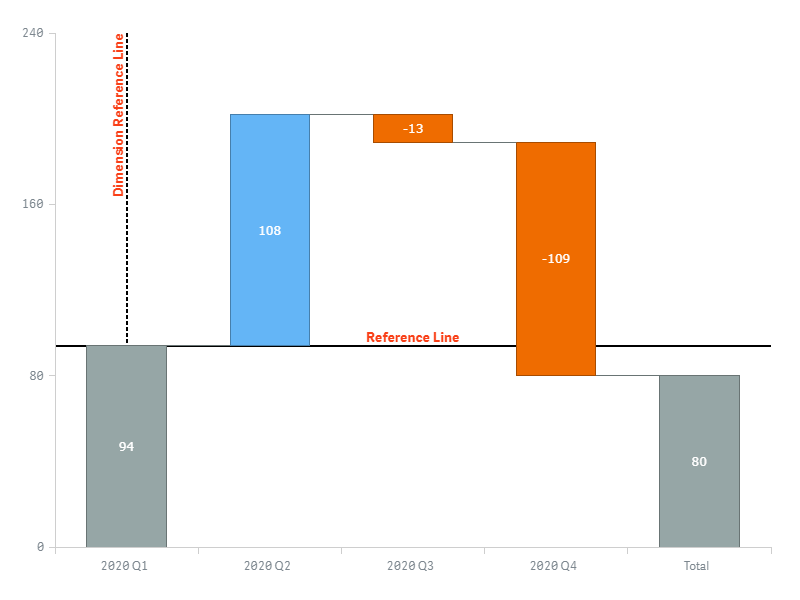
Para añadir una reference line, haga lo siguiente:
- Vaya a Add-ons > Reference lines en el panel de propiedades.
- Haga clic en Add reference line.
- Introduzca un valor o una expresión en el cuadro de entrada Reference line expression.
Para añadir una dimension reference line,
- Vaya a Add-ons > Dimension reference lines en el panel de propiedades.
- Haga clic en Add reference line.
- Introduzca un valor o una expresión en el cuadro de entrada Dimension value.
Para configurar una línea, vaya a Add-ons > Reference lines o Dimension reference lines y haga lo siguiente:
- Para añadir una label de texto, introduzca una cadena de texto en el cuadro de entrada Label.
- Para configurar el trazo, utilice las opciones Stroke, Stroke type y Thickness.
- Para configurar la posición de la label, utilice las opciones Label orientation y Label position.
- Para configurar la fuente, active el control deslizante Font y utilice las opciones Style, Color, Size, Family y Shadow.
Reference Ranges
Existen dos tipos de reference ranges:
- Un reference range es un área horizontal que cruza el Y-axis en un rango determinado de puntos. Indica un rango de valores numéricos.
- Un dimension reference range es un rango vertical que cruza el X-axis en un rango determinado de puntos. Indica un rango de nombres de categorías representados por valores de dimension. Estas líneas están disponibles solo para la estructura de datos 1 dimension + 1 measure (la única en la que el X-axis muestra valores de dimension).
Puede añadir una o varias reference ranges y dimension reference ranges. Los rangos de ambos tipos solo se dibujan si sus valores caen dentro del rango de valores visualizado.
Tenga en cuenta que es posible especificar los valores que definen la posición de un rango ya sea como valores exactos o como expresiones arbitrarias.
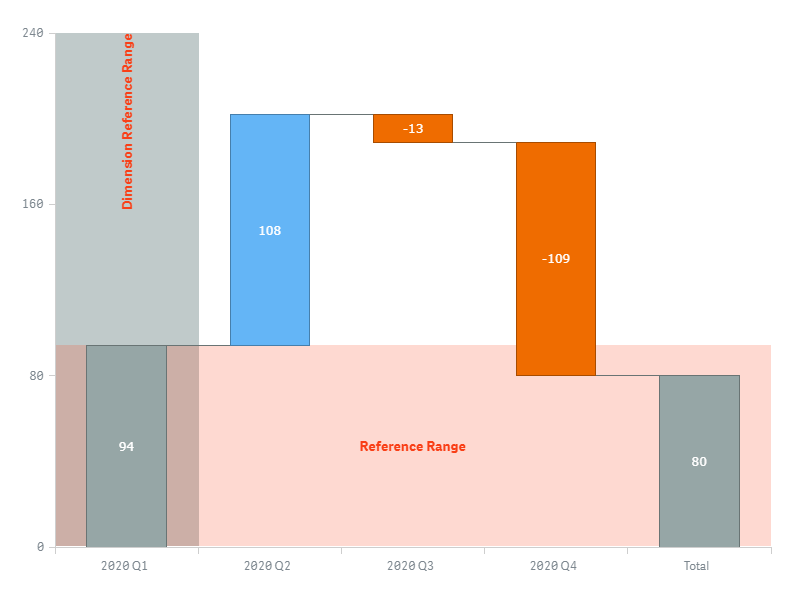
Para añadir un reference range, haga lo siguiente:
- Vaya a Add-ons > Reference ranges en el panel de propiedades.
- Haga clic en Add reference range.
- Introduzca un valor o una expresión en el cuadro de entrada From.
- Introduzca un valor o una expresión en el cuadro de entrada To.
Para añadir un dimension reference range,
- Vaya a Add-ons > Dimension reference ranges en el panel de propiedades.
- Haga clic en Add reference range.
- Introduzca un valor o una expresión en el cuadro de entrada From.
- Introduzca un valor o una expresión en el cuadro de entrada To.
Para configurar un rango, vaya a Add-ons > Reference ranges o Dimension reference ranges y haga lo siguiente:
- Para añadir una label de texto, introduzca una cadena de texto en el cuadro de entrada Label.
- Para configurar el relleno, utilice las opciones Color y Opacity.
- Para configurar la posición de la label, utilice las opciones Label orientation y Label position.
- Para configurar la fuente, active el control deslizante Font y utilice las opciones Style, Color, Size, Family y Shadow.
Interactivity
Por defecto, están disponibles las siguientes funciones de interactividad: selection, snapshots y tooltips. Para desactivarlas o activarlas, vaya a Interactivity en el panel de propiedades y mueva los siguientes controles deslizantes:
- Selection
- Snapshots
- Tooltips
Calculation Conditions
AnyChart admite condiciones de cálculo: puede establecer una condición que deba cumplirse (true) para que se muestre el objeto. Si la condición no se cumple, se muestra un mensaje personalizado.
Una condición de cálculo es útil cuando un gráfico o una tabla son muy grandes y hacen que la visualización responda lentamente. Una condición de cálculo puede ayudar, por ejemplo, a que un objeto no se muestre hasta que el usuario haya filtrado los datos a un nivel más manejable mediante la aplicación de selecciones.
Para añadir una condición, haga lo siguiente:
- Vaya a Add-ons > Data handling en el panel de propiedades.
- Introduzca una expresión en el cuadro de entrada Calculation condition.
- Introduzca un valor de cadena o una expresión de cadena en el cuadro de entrada Displayed message.
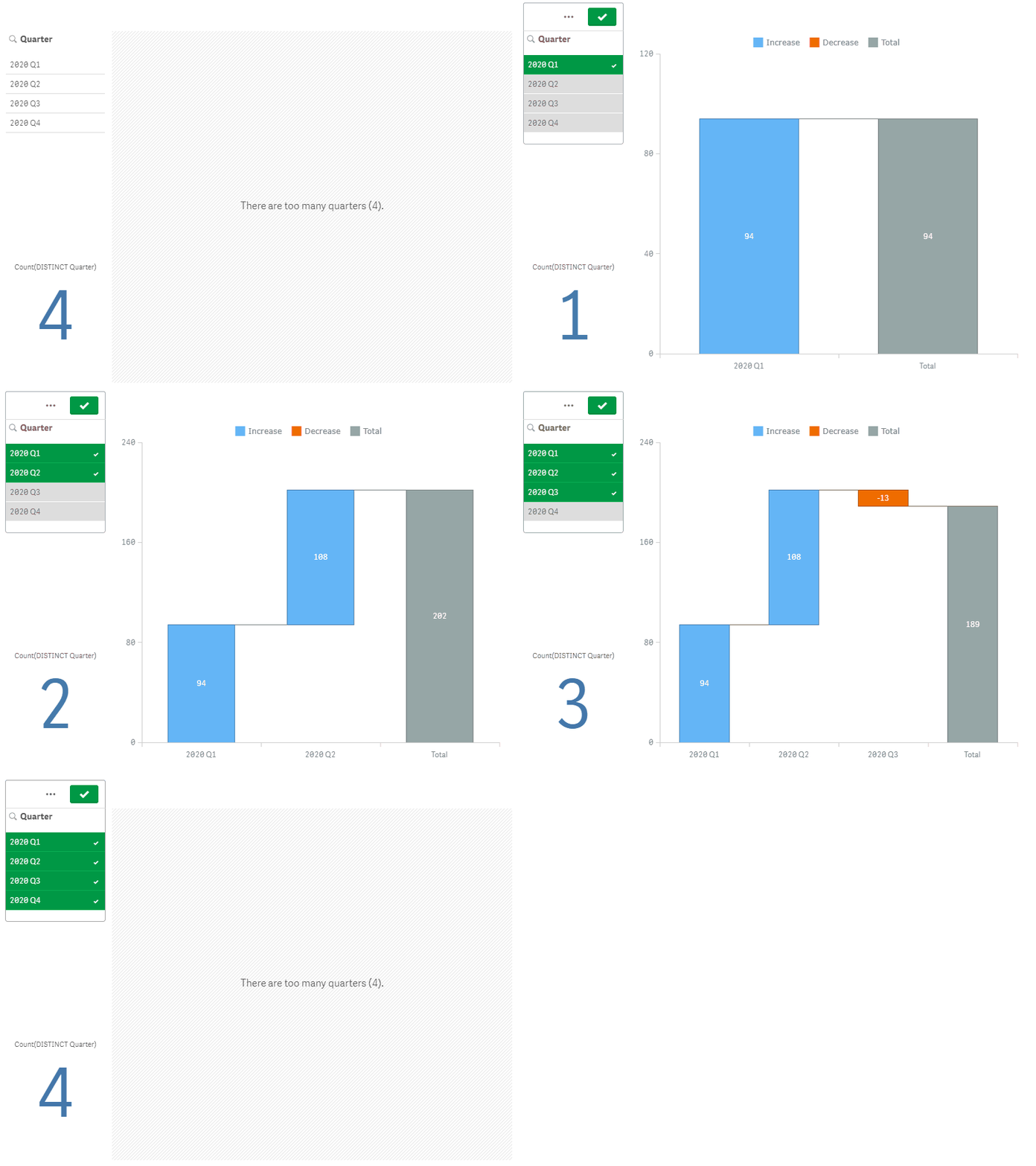
Por ejemplo, la siguiente expresión permite mostrar el gráfico solo cuando el usuario selecciona menos de 4 trimestres:
If(Count(DISTINCT Quarter) < 4, 1, 0)Si hay demasiados trimestres, AnyChart muestra este mensaje:
'There are too many quarters (' & Count(DISTINCT Quarter) & ').'