Conceptos básicos
Descarga e instalación
Qlik Sense Desktop
Para instalar la Gantt Project Extension en Qlik Sense Desktop, haga lo siguiente:
- Descargue la Gantt Project Extension para Qlik Sense.
- Extraiga el archivo.
- Abra una ventana del Explorador de Windows y vaya al directorio Extensions de Qlik Sense:
..\Users\<UserName>\Documents\Qlik\Sense\Extensions. - Copie la carpeta gantt-project en el directorio Extensions.
- Reinicie Qlik Sense Desktop.
Qlik Sense Server
Para instalar la Gantt Project Extension en un servidor Qlik Sense:
- Descargue la Gantt Project Extension para Qlik Sense.
- Abra la Qlik Management Console (QMC): https://<QPS server name>/qmc.
- Seleccione Extensions en la página de inicio de la QMC o en el menú desplegable Start.
- Haga clic en Import en la barra de acciones.
- En el cuadro de diálogo, seleccione el archivo descargado. Deje el campo de contraseña en blanco.
- Haga clic en Open en la ventana del explorador de archivos.
- Haga clic en Import.
Qlik Sense Cloud
Para instalar la Gantt Project Extension en Qlik Sense Cloud, haga lo siguiente:
- Descargue la Gantt Project Extension para Qlik Sense Cloud.
- Extraiga el archivo.
- Acceda a la Management Console:
- añada /console a la dirección de su inquilino: https://<your tenant address>/console
- o utilice el enlace de navegación Administration bajo el perfil de usuario en el hub
- Vaya a la página Extensions y haga clic en Add.
- En el cuadro de diálogo, seleccione el archivo con la extensión – por ejemplo, gantt-project.zip.
- Haga clic en Add.
- En la Management Console, vaya a la sección Content Security Policy y haga clic en Add.
- En el cuadro de diálogo, asigne un nombre a la Content Security Policy – por ejemplo, AnyChart.
- Escriba la dirección del servidor de origen: qlik.anychart.com
- Seleccione las siguientes directivas:
- connect-src
- font-src
- img-src
- script-src
- style-src
- Haga clic en Add.
Descripción general
El Project Gantt chart es una herramienta que programa proyectos a lo largo de períodos de tiempo. Es posible mostrar la duración real, la duración planificada y el progreso de las tareas, así como las relaciones jerárquicas y las conexiones entre ellas.
Lea Quick Start y Dimensions and Measures para aprender cómo añadir un Project Gantt chart y qué dimensiones y medidas utilizar.
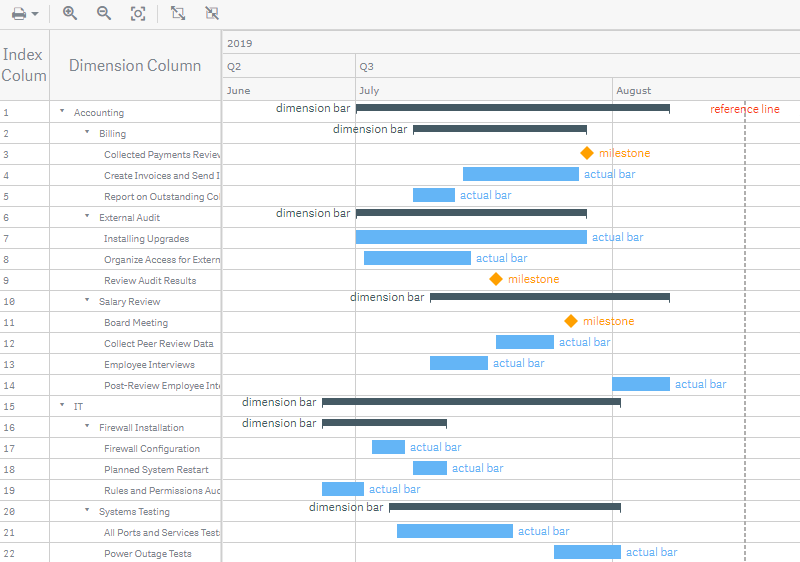
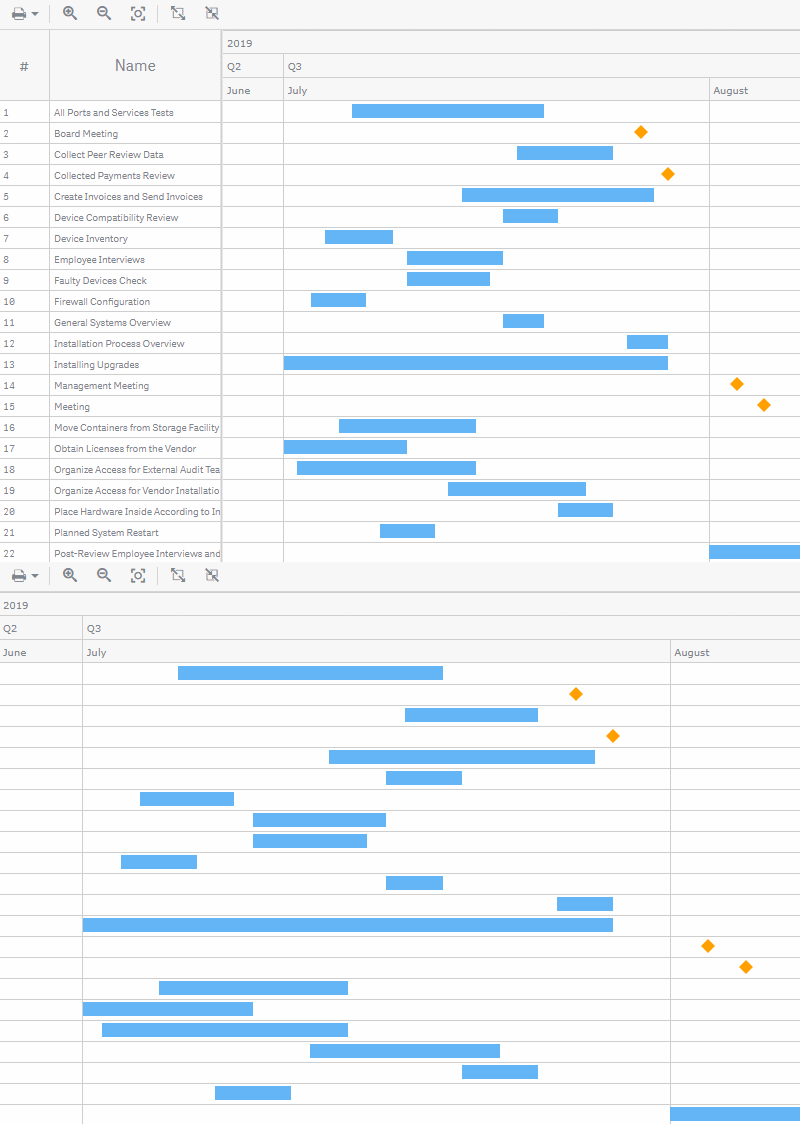
En el lado izquierdo del diagrama, hay una tabla que muestra información de texto sobre dimensiones y medidas. Por defecto, incluye dos columnas: una columna de índice que muestra los índices de las filas y una columna de dimensión que muestra todas las dimensiones.
A la derecha, se encuentra el área del diagrama, que muestra elementos: barras reales, que representan las duraciones reales de las tareas; barras de línea base, que representan las duraciones planificadas; hitos, que representan eventos con duración cero; y otros.
Los ajustes disponibles de los elementos incluyen: colores / color por expresión, marcadores de inicio y fin, etiquetas, información sobre herramientas y los ajustes especiales de los hitos. También puede añadir líneas de referencia y rangos de referencia, configurar la scale, el timeline y la toolbar, establecer el locale y el mes de inicio del fiscal year, etc.
Quick Start
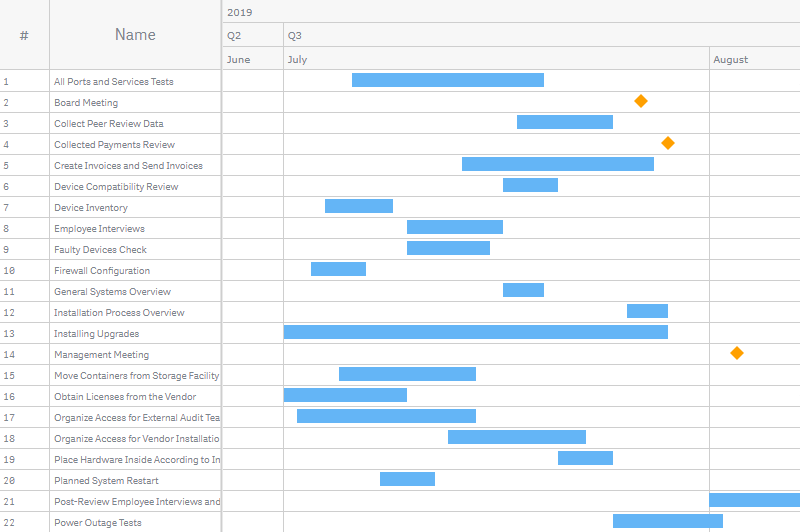
Este breve tutorial explica cómo crear un Project Gantt chart básico.
También puede consultar un tutorial en vídeo: How to Create a Gantt Chart in Qlik Sense.
En primer lugar, añada un diagrama vacío a su hoja:
- Vaya a Custom objects > AnyGantt en el panel de activos.
- Arrastre un diagrama de AnyGantt Project vacío a la hoja.
Luego añada una dimensión que represente las tareas:
- Vaya a Dimensions en el panel de propiedades.
- Haga clic en Add dimension y seleccione una dimensión.
Finalmente, añada dos medidas – las fechas de inicio y fin:
- Vaya a Measures en el panel de propiedades.
- Haga clic en Add measure y seleccione una medida.
- Haga clic en Add measure y seleccione una medida.
- Haga clic en la primera medida y seleccione Actual start del menú desplegable Map as.
- Haga clic en la segunda medida y seleccione Actual finish del menú desplegable Map as.
Tenga en cuenta que también puede crear dimensiones y medidas a partir de campos o añadirlas haciendo clic en los botones del diagrama vacío.
Dimensions and Measures
Dimensiones
Para añadir una dimensión, haga lo siguiente:
- Vaya a Dimensions en el panel de propiedades.
- Haga clic en Add dimension y seleccione una dimensión.
El diagrama de Project requiere solo una dimensión, que representa las tareas. Sin embargo, es posible añadir múltiples dimensiones. Todas las dimensiones se muestran en la columna de dimensión.
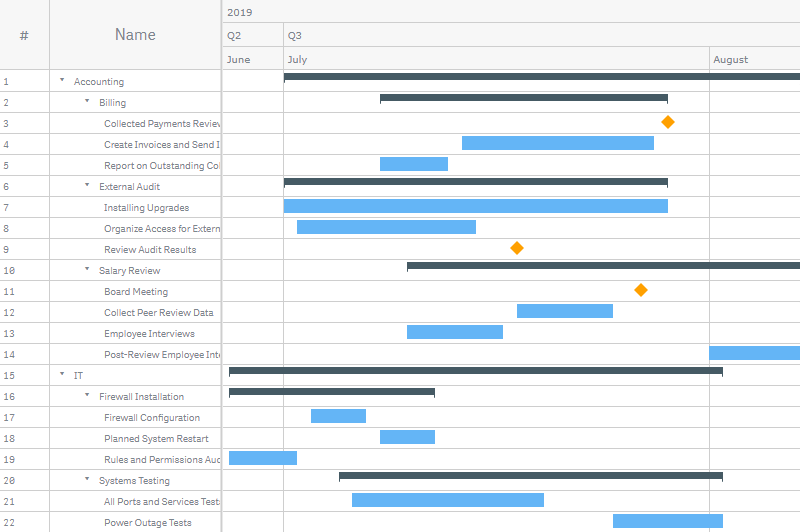
Añadir múltiples dimensiones permite agrupar tareas y crear una jerarquía multinivel. En este caso, AnyGantt muestra las dimensiones en la columna de dimensión de forma jerárquica, como una estructura de árbol. Además, agrupa las barras reales y otros elementos bajo las barras de dimensión.
Tenga en cuenta que debe organizar las dimensiones en el orden correcto, desde los niveles superiores a los inferiores: simplemente arrástrelas en el panel de propiedades.
Puede personalizar el texto que se muestra en la columna de dimensión:
- Vaya a Dimensions en el panel de propiedades.
- Haga clic en una dimensión.
- Introduzca un valor de cadena o una expresión de cadena en el cuadro de entrada Dimension column text.
Por ejemplo, puede utilizar identificadores numéricos de tareas como dimensión y, al mismo tiempo, mostrar los nombres de las tareas en la columna de dimensión. Para ello, simplemente introduzca el nombre del campo que contiene los nombres de las tareas en el cuadro de entrada Dimension column text. AnyGantt funciona correctamente solo con identificadores únicos, por lo que usar esta función puede tener sentido si los nombres de las tareas no son únicos, pero aun así desea mostrarlos.
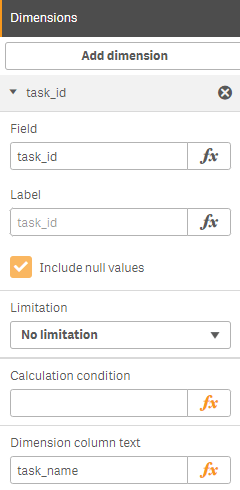
Si necesita ocultar los valores nulos, desmarque la casilla Include null values en los ajustes de cada dimensión. Sin embargo, si aplica este enfoque a un árbol de datos no equilibrado, se ocultarán los nodos con una profundidad menor.
Para ocultar los valores nulos y visualizar correctamente un árbol de datos no equilibrado,
- Vaya a Add-ons > Data handling en el panel de propiedades.
- Marque la casilla Unbalanced tree.
Medidas
Para añadir una medida, haga lo siguiente:
- Vaya a Measures en el panel de propiedades.
- Haga clic en Add measure y seleccione una medida.
Debe mapear las medidas que utilice: consulte la sección Mapping a continuación para obtener más información.
Basta con añadir una sola medida: la fecha de inicio. Sin embargo, en este caso todas las tareas se muestran como hitos. Para crear barras reales, debe añadir una segunda medida: la fecha de finalización. Utilice más medidas para crear otros elementos y mostrar información adicional en las columnas de medida.
Mapping
Debe mapear las medidas que utilice para que funcionen correctamente.
Por ejemplo, para mapear las fechas de inicio y fin reales requeridas por las barras reales, haga lo siguiente:
- Vaya a Measures en el panel de propiedades.
- Haga clic en la primera medida y seleccione Actual start del menú desplegable Map as.
- Haga clic en la segunda medida y seleccione Actual finish del menú desplegable Map as.
Aquí está la lista completa de mapeos disponibles y los elementos a los que corresponden:
- Actual start – barras reales, hitos
- Actual finish – barras reales
- Baseline start – barras de línea base
- Baseline finish – barras de línea base
- Actual progress – progreso real
- Baseline progress – progreso de línea base
- Data field – mapeo por defecto
Utilice Data field (el mapeo por defecto) si una medida representa información adicional y desea mostrarla únicamente en una columna de medida.
Tabla
La tabla a la izquierda del diagrama muestra información de texto.
La columna de índice muestra los índices de las filas, la columna de dimensión muestra las dimensiones y las columnas de medida muestran las medidas. El encabezado en la parte superior de la tabla muestra los títulos de las columnas.
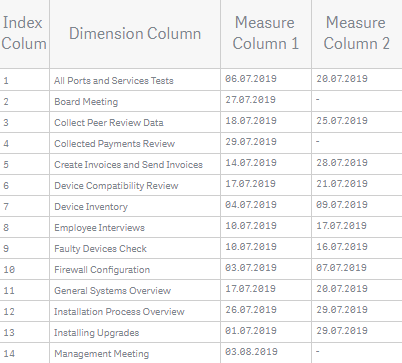
Es posible cambiar los títulos y otros ajustes de las columnas y personalizar la apariencia del encabezado y las celdas de la tabla.
Para desactivar o activar la tabla,
- Vaya a Appearance > Table > en el panel de propiedades.
- Cambie el control deslizante Enabled / Disabled.
Columna de índice
AnyGantt crea automáticamente la columna de índice cuando crea un diagrama. Muestra los índices de las filas y su título por defecto es #.
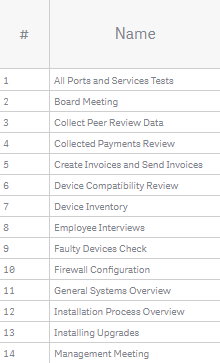
Para configurar la columna de índice, vaya a Appearance > Table > Index column en el panel de propiedades y haga lo siguiente:
- Para desactivar o activar, cambie el control deslizante Enabled / Disabled.
- Para establecer el modo de numeración, vaya a Numbering mode y seleccione una de las opciones disponibles.
- Para establecer un título personalizado, introduzca su texto en el cuadro de entrada Label.
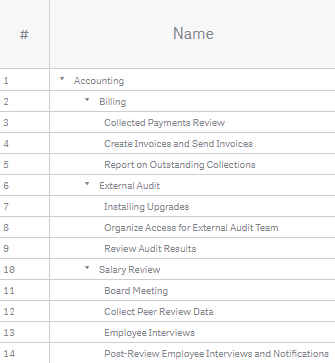
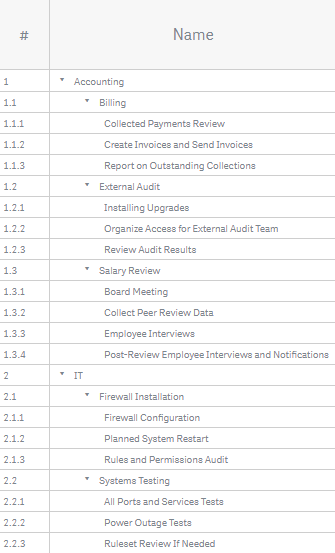
Los modos de numeración disponibles incluyen: Simple numbering (por defecto), Hierarchical numbering y Expression. El modo de numeración Expression requiere introducir una expresión en el cuadro de entrada Numbering expression.
Simple Numbering
Hierarchical Numbering
Numbering by Expression
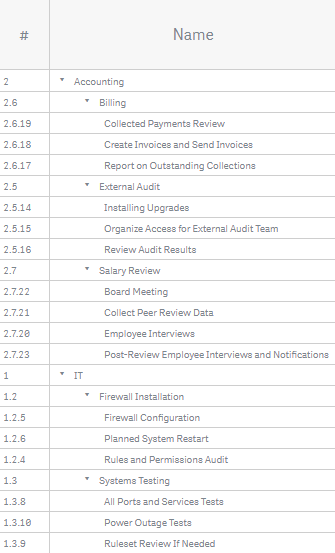
En este ejemplo, la columna de índice muestra jerárquicamente los ID de los elementos:
Pick(Dimensionality(), department_id, department_id & '.'
& project_id,department_id & '.' & project_id & '.' & task_id)
Columna de dimensión
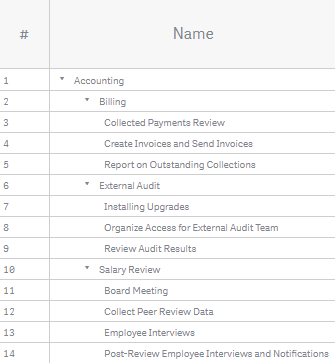
AnyGantt crea automáticamente la columna de dimensión cuando crea un diagrama. Muestra todas las dimensiones y su título por defecto es Name.
Si hay dos o más dimensiones, AnyGantt las muestra jerárquicamente, como una estructura de árbol.
Para personalizar el título de la columna de dimensión,
- Vaya a Appearance > Table > Dimension column en el panel de propiedades.
- Introduzca su texto en el cuadro de entrada Label.
También puede personalizar el texto que se muestra en la columna de dimensión – consulte la sección de dimensiones para obtener más información.
Columnas de medida
Es posible añadir columnas que muestren medidas. Por defecto, sus títulos son las expresiones de las medidas.
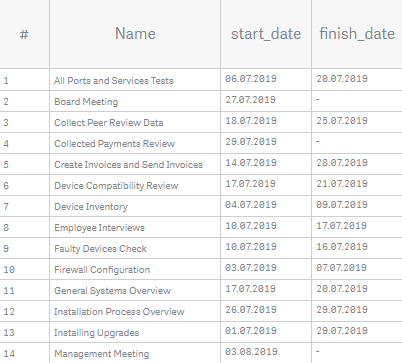
Para crear una columna de medida, haga lo siguiente:
- Vaya a Measures en el panel de propiedades.
- Haga clic en Add measure y seleccione una medida. (Omita este paso si ya ha añadido la medida.)
- En los ajustes de la medida, marque la casilla Show as column.
No olvide mapear la medida si desea mostrarla también como un elemento. Si va a mostrar la medida únicamente en una columna, puede mantener el mapeo por defecto.
Para personalizar el título de una columna de medida,
- Vaya a Measures en el panel de propiedades.
- Haga clic en una medida e introduzca su texto en el cuadro de entrada Label.
También puede mostrar texto personalizado en una columna de medida: añada un valor de cadena o una expresión de cadena arbitraria como medida y muéstrela en una columna. Es posible utilizar símbolos HTML y Unicode.
- Vaya a Measures en el panel de propiedades.
- Haga clic en Add measure e introduzca un valor de cadena o una expresión de cadena en el cuadro de entrada.
- Marque la casilla Show as column.
En el siguiente ejemplo, la primera columna de medida representa simplemente un campo de datos – el progreso de las tareas. La segunda representa una expresión de cadena – muestra un texto diferente dependiendo del progreso:
If(progress < 0.5, '<font color="red">Low</font>', '<font color="green">Good</font>')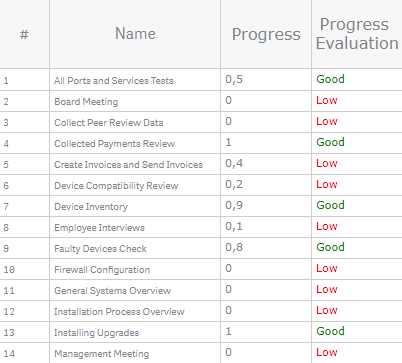
Encabezado
El encabezado en la parte superior de la tabla muestra los títulos de sus columnas.
Las siguientes secciones explican cómo personalizar los títulos:
También puede ir a Appearance > Table > Header en el panel de propiedades y configurar el fondo y la fuente del encabezado:
- Para configurar el fondo, active el control deslizante Background y utilice las opciones Fill y Opacity.
- Para configurar la fuente, active el control deslizante Font y utilice las opciones Style, Color, Size, Family y Shadow.
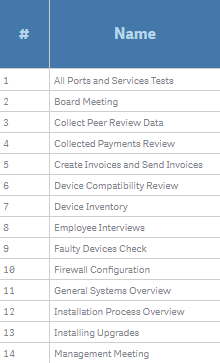
Celdas
Para configurar las celdas de la tabla, vaya a Appearance > Table > Cells en el panel de propiedades y haga lo siguiente:
- Para configurar el relleno, seleccione un tipo de relleno en el menú desplegable Fill type y utilice las opciones disponibles a continuación.
- Para configurar la fuente, active el control deslizante Font y utilice las opciones Style, Color, Size, Family y Shadow.
- Para establecer la altura, utilice la opción Rows height.
- Para configurar el trazo, active el control deslizante Rows stroke y utilice las opciones Color, Stroke type y Thickness.
Tenga en cuenta que los ajustes de relleno, altura y trazo afectan tanto a la tabla como al área donde se muestran los elementos.
Aquí se han ajustado la altura y la fuente de las celdas:
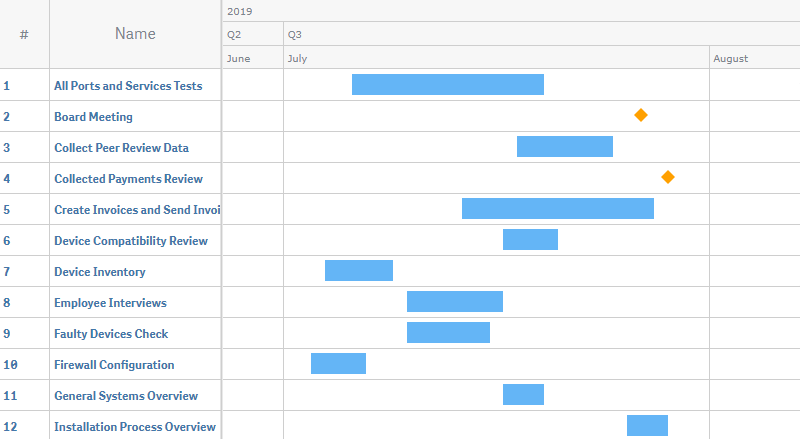
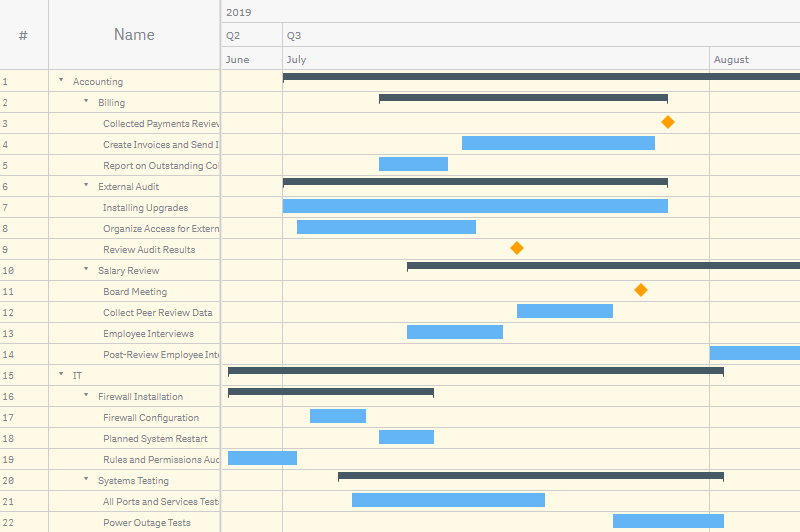
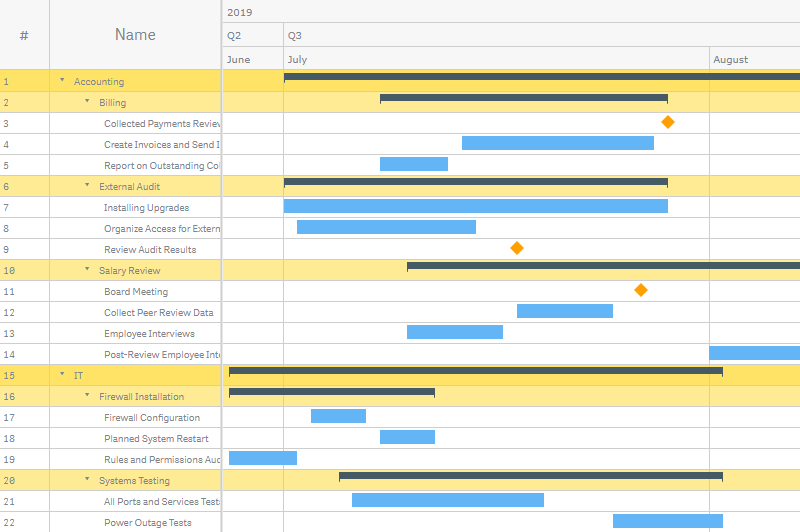
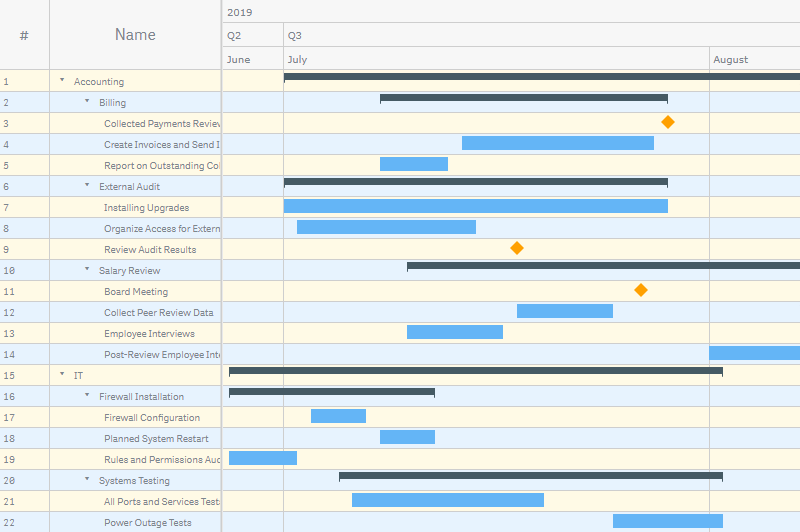
La siguiente tabla explica la diferencia entre los diferentes tipos de relleno y enumera los ajustes disponibles para cada uno de ellos:
| Fill Type | Descripción | Ajustes |
|---|---|---|
| Solid | Se aplica un solo color a todas las filas. | Background > Fill, Opacity |
| Hierarchy | Se aplica un solo color a las filas que muestran dimensiones jerárquicas. | Background base color > Fill, Opacity |
| Odd/even | Dos colores indican las filas impares y pares. | Background odd row > Fill, Opacity Background even row > Fill, Opacity |
Solid Fill
Hierarchy Fill
Odd/Even Fill
Elementos
Los elementos son las partes del Project Gantt chart que representan intervalos de tiempo (correspondientes a tareas) así como información relacionada con ellos.
Estos son los tipos de elementos que están disponibles en AnyGantt Extension para Qlik:
- barras reales
- hitos
- barras de dimensión
- barras de línea base
- progreso real
- progreso de línea base
- conectores
Esta sección explica la diferencia entre los tipos y cómo añadirlos. Para aprender cómo configurar los elementos, lea la sección Ajustes de los elementos.
Barras reales
Las barras reales muestran la duración real de las tareas, mientras que las barras de línea base representan la duración planificada.
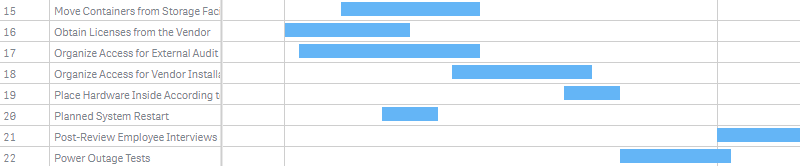
Para añadir barras reales, debe añadir dos medidas – las fechas de inicio y fin. Haga lo siguiente:
- Vaya a Measures en el panel de propiedades.
- Haga clic en Add measure y seleccione una medida.
- Haga clic en Add measure y seleccione una medida.
- Haga clic en la primera medida y seleccione Actual start del menú desplegable Map as.
- Haga clic en la segunda medida y seleccione Actual finish del menú desplegable Map as.
Hitos
Los hitos son elementos que representan eventos con duración cero. Solo requieren una medida – la fecha de inicio.
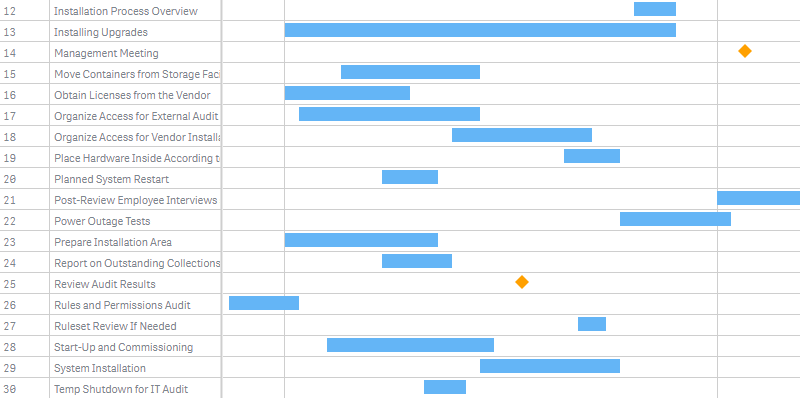
Para añadir hitos, simplemente añada barras reales. Si en sus datos hay elementos con solo fechas de inicio, AnyGantt los muestra automáticamente como hitos.
También puede habilitar las vistas previas de los hitos en las barras de dimensión.
Barras de dimensión
Las barras de dimensión representan grupos de tareas. Puede agrupar las barras de dimensión bajo otras barras de dimensión para crear una jerarquía multinivel. Además, las barras de dimensión pueden mostrar vistas previas de sus hitos secundarios.
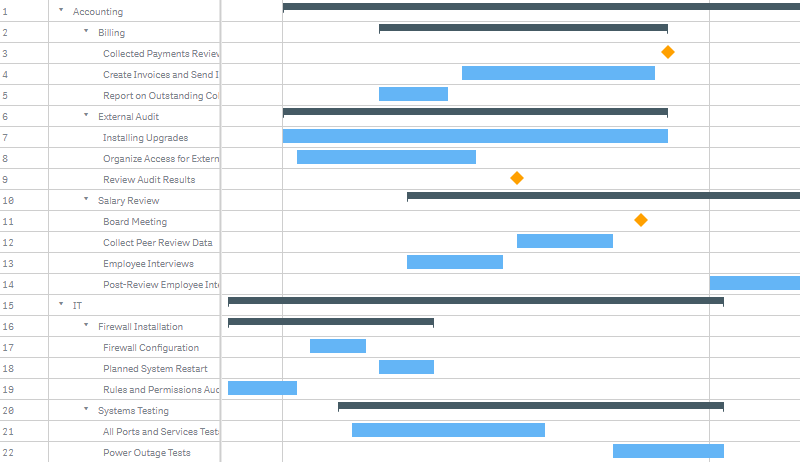
Para añadir barras de dimensión, añada dimensiones adicionales al diagrama:
- Vaya a Dimensions en el panel de propiedades.
- Haga clic en Add dimension y seleccione una dimensión.
Tenga en cuenta que debe organizar las dimensiones en el orden correcto, desde los niveles superiores a los inferiores: simplemente arrástrelas en el panel de propiedades.
AnyGantt calcula automáticamente la duración de cada barra de dimensión a partir de sus elementos secundarios. En caso de que aplique funciones de agregación a las medidas de inicio y fin reales, la duración se calcula mediante estas funciones.
Para desactivar o activar las barras de dimensión,
- Vaya a Appearance > Dimension bars en el panel de propiedades.
- Cambie el control deslizante Enabled / Disabled.
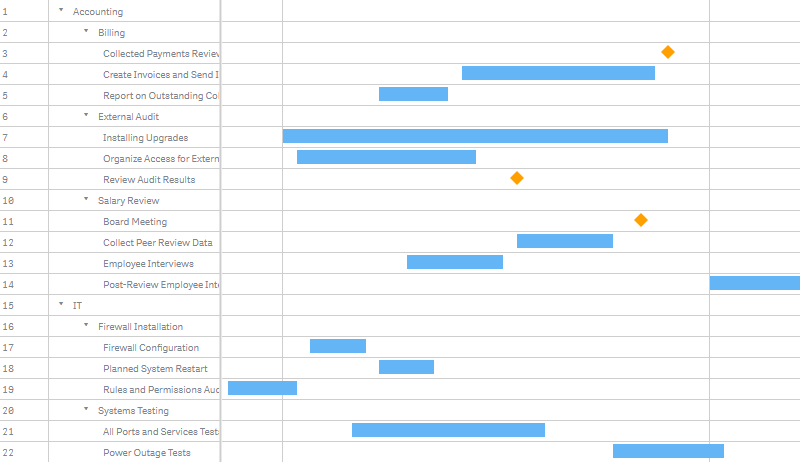
Los grupos de tareas se mostrarán únicamente en la tabla:
Barras de línea base
Las barras de línea base muestran la duración de referencia (planificada) de las tareas.
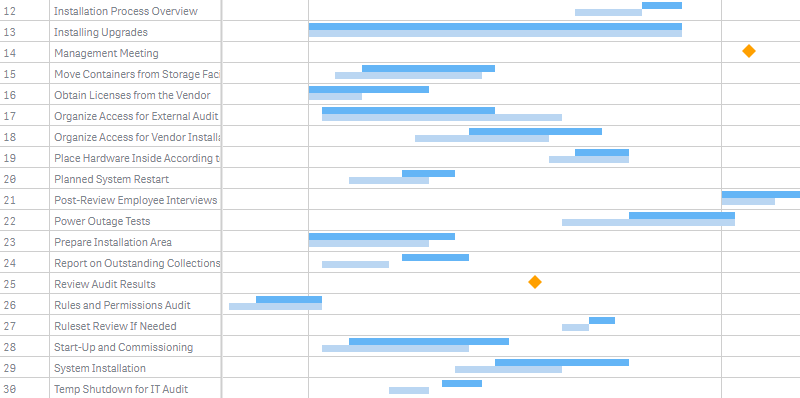
Para añadir barras de línea base, debe añadir dos medidas – las fechas de inicio y fin de línea base. Haga lo siguiente:
- Vaya a Measures en el panel de propiedades.
- Haga clic en Add measure y seleccione una medida.
- Haga clic en Add measure y seleccione una medida.
- Haga clic en la primera medida y seleccione Baseline start del menú desplegable Map as.
- Haga clic en la segunda medida y seleccione Baseline finish del menú desplegable Map as.
Progreso real
Puede mostrar el progreso real de las tareas. AnyGantt lo muestra como barras situadas sobre las barras reales.
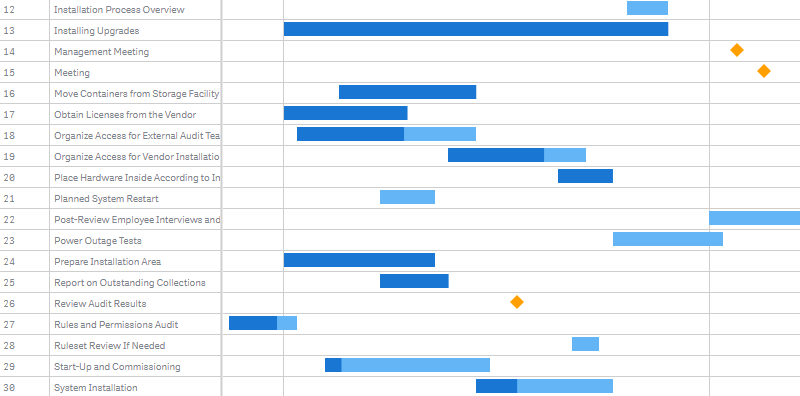
Para añadir el progreso real, haga lo siguiente:
- Vaya a Measures en el panel de propiedades.
- Haga clic en Add measure y seleccione una medida.
- En los ajustes de la medida, seleccione Actual progress del menú desplegable Map as.
Si añade barras de dimensión a su visualización, estas también tendrán barras de progreso sobre ellas.
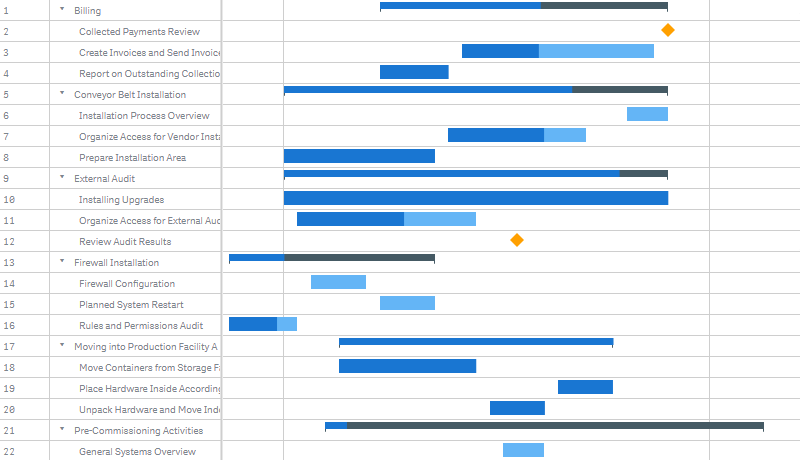
AnyGantt calcula automáticamente el progreso de cada barra de dimensión a partir de sus elementos secundarios. En caso de que aplique una función de agregación a la medida de progreso real, el progreso se calcula mediante esta función.
Para desactivar o activar las barras de progreso vinculadas a las barras de dimensión,
- Vaya a Appearance > Dimension bars en el panel de propiedades.
- Active el control deslizante Display progress.
Progreso de línea base
Puede mostrar el progreso de referencia (planificado) de las tareas. AnyGantt lo muestra como barras situadas sobre las barras de línea base.
Para añadir el progreso de línea base, haga lo siguiente:
- Vaya a Measures en el panel de propiedades.
- Haga clic en Add measure y seleccione una medida.
- En los ajustes de la medida, seleccione Baseline progress del menú desplegable Map as.
Conectores
Los conectores son elementos que muestran las dependencias entre tareas.
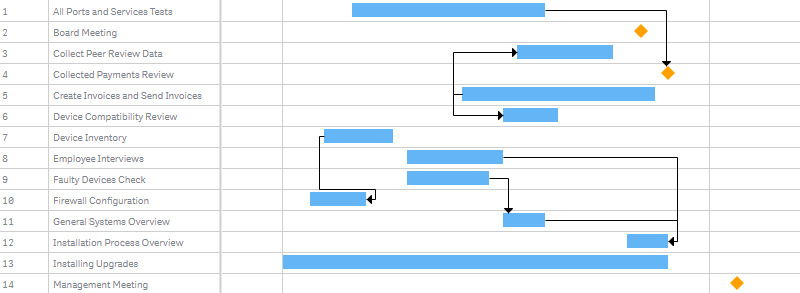
Para añadir conectores, debe especificar en sus datos los identificadores de las tareas predecesoras y sucesoras y el tipo de cada conector.
En esta tabla, la primera columna (Connectors.task_id) contiene los ID de las tareas predecesoras, la segunda columna (successor_id) contiene los ID de las tareas sucesoras y la tercera (connector_type) contiene los tipos de conectores:
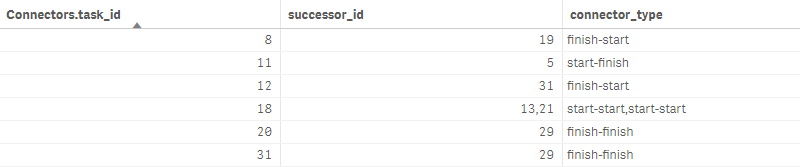
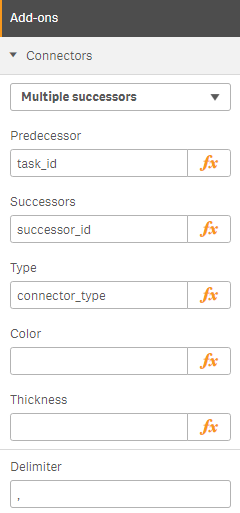
Luego debe hacer lo siguiente:
- Vaya a Add-ons > Connectors en el panel de propiedades.
- Seleccione Multiple successors o Multiple predecessors en el menú desplegable.
- Especifique Predecessor(s).
- Especifique Successor(s).
- Especifique Type.
- Especifique el Delimiter que utiliza con múltiples sucesores o predecesores.
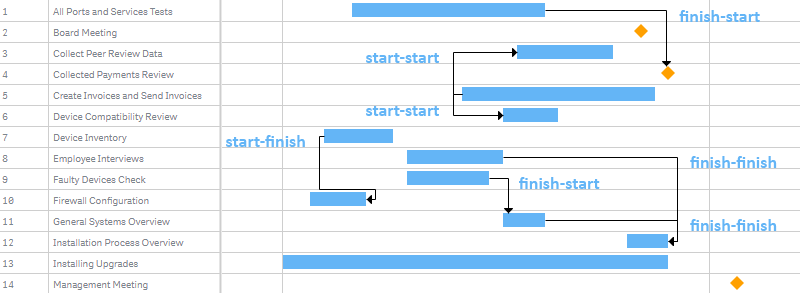
Existen cuatro tipos de conectores:
| Type | Descripción |
|---|---|
| start-start | La predecesora debe comenzar antes de que la sucesora pueda comenzar. |
| start-finish | La predecesora debe comenzar antes de que la sucesora pueda finalizar. |
| finish-start | La predecesora debe finalizar antes de que la sucesora pueda comenzar. |
| finish-finish | La predecesora debe finalizar antes de que la sucesora pueda finalizar. |
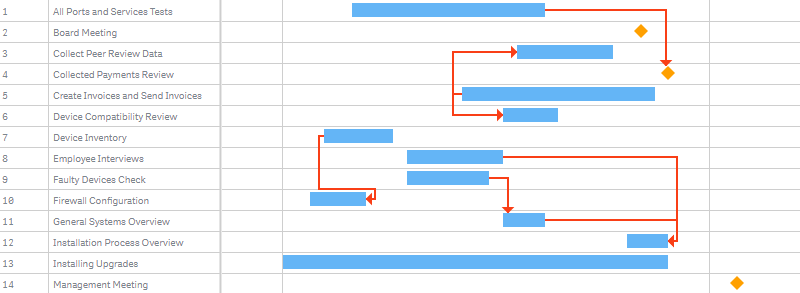
Tenga en cuenta que una tarea puede tener varios predecesores y sucesores. Además, una tarea puede ser al mismo tiempo sucesora de una o varias tareas y predecesora de otra. Todos estos matices se ilustran a continuación:
Ajustes de los elementos
Colores
Puede colorear los elementos del diagrama como desee. Hay dos opciones disponibles: coloreado por defecto, que se describe en esta sección, y coloreado por expresión, que se describe en la sección siguiente.
Para cambiar los colores por defecto y los ajustes adicionales de relleno y trazo, vaya a Appearance > Defaults en el panel de propiedades, haga clic en el tipo de elemento que desee ajustar y haga lo siguiente:
- Para configurar el relleno, seleccione un tipo de relleno en el menú desplegable Fill type y utilice las opciones disponibles a continuación.
- Para configurar el trazo, utilice las opciones Stroke, Stroke type y Thickness.
Todos los elementos, excepto las barras de dimensión y los conectores, admiten los siguientes tipos de relleno y ajustes:
| Fill Type | Descripción | Ajustes |
|---|---|---|
| Solid | Se aplica un solo color a todos los elementos. | Color Opacity |
| Palette | Los elementos se colorean mediante una paleta integrada. | Selección de paleta Reverse colors Opacity |
| Parent-dependent | Los elementos heredan los colores de sus predecesores: las barras de progreso de línea base heredan los colores de las barras de línea base, y otros elementos heredan los colores de las barras de dimensión (si las hay). | Opacity |
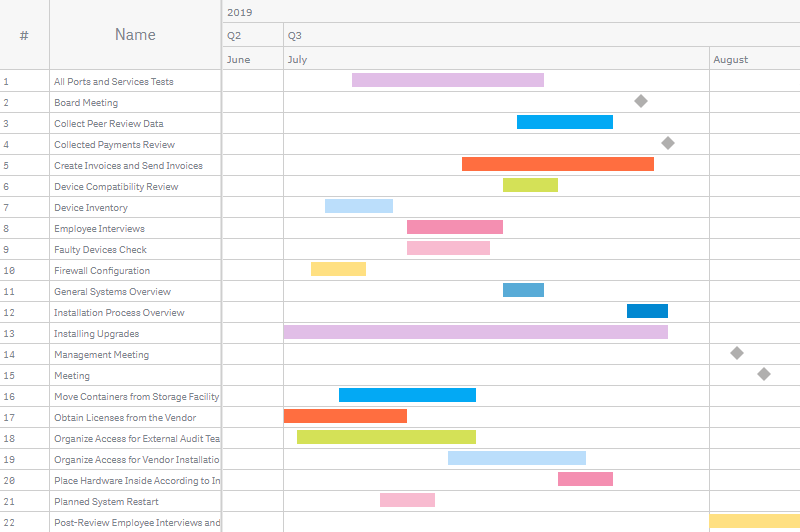
Aquí las barras reales están coloreadas por una paleta, y el relleno de los hitos es sólido:
Para las barras de dimensión, están disponibles estos tipos de relleno y ajustes:
| Fill Type | Descripción | Ajustes |
|---|---|---|
| Solid | Se aplica un solo color a todas las barras de dimensión. | Color Opacity |
| Depth level | Las barras de dimensión se colorean mediante una paleta integrada según su lugar en la jerarquía. | Selección de paleta Reverse colors Opacity |
| Parent-dependent | En el nivel superior de la jerarquía, las barras de dimensión se colorean mediante una paleta integrada. En los niveles inferiores, heredan los colores de sus predecesores. | Selección de paleta Opacity |
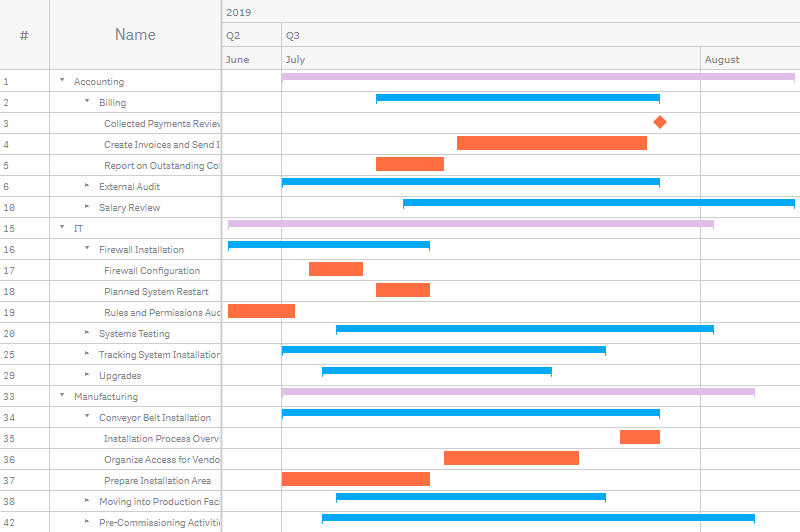
En esta captura de pantalla, las barras de dimensión están coloreadas por nivel de profundidad. El relleno de las barras reales y los hitos depende del predecesor: están coloreados por la misma paleta (que las barras de dimensión) según su nivel de profundidad.
Aquí se aplica el relleno dependiente del predecesor a todos los elementos:
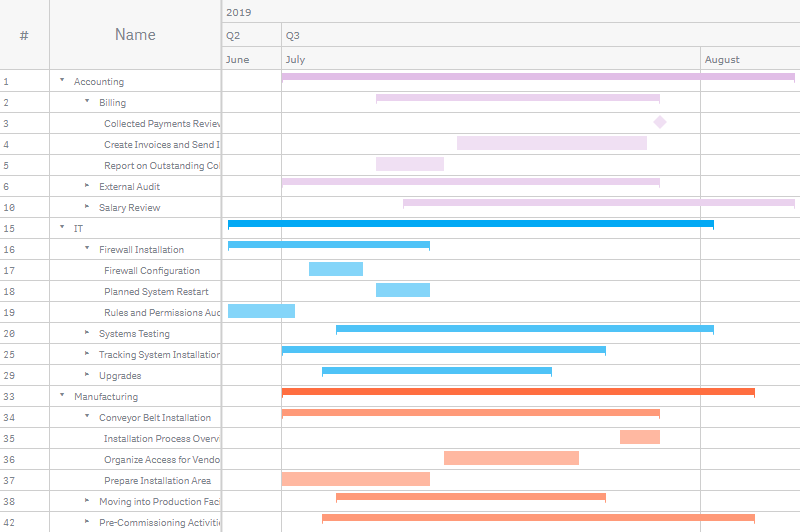
Para configurar el trazo de los conectores,
- Vaya a Defaults > Connectors en el panel de propiedades.
- Utilice los cuadros de entrada Color, Stroke type y Stroke thickness.
Color por expresión
Puede colorear los elementos del diagrama como desee. Hay dos opciones disponibles: coloreado por defecto, descrito anteriormente, y coloreado por expresión, descrito en esta sección.
El coloreado por expresión establece los colores mediante una expresión definida por el usuario. Al colorear por expresión, puede definir tanto qué colores usar como con qué valores usarlos, lo que permite un mayor control sobre cómo se usan los colores en la visualización. Por ejemplo, puede resaltar valores de especial interés o diferenciar entre valores dentro de diferentes rangos de valores. El coloreado por expresión también puede utilizarse para colorear una visualización mediante valores no incluidos en ella, como colorear las tareas por país, importancia o RAG.
Para colorear un elemento por expresión, haga lo siguiente:
- Vaya a Add-Ons > Data settings en el panel de propiedades.
- Haga clic en Add setting.
- Seleccione un elemento del primer menú desplegable.
- Seleccione la opción Color string del segundo menú desplegable.
- Introduzca una expresión en el cuadro de entrada.
Para colorear las barras de dimensión por expresión,
- Vaya a Dimensions en el panel de propiedades.
- Haga clic en una dimensión.
- Vaya a Configuration.
- Seleccione la opción Color string del menú desplegable.
- Introduzca una expresión en el cuadro de entrada.
Para colorear los conectores por expresión,
- Vaya a Add-ons > Connectors en el panel de propiedades.
- Utilice los cuadros de entrada Color y Thickness.
Ejemplos
Aquí tiene algunos ejemplos para mostrar lo que puede hacer con las expresiones por color.
Ejemplo: Coloreado por un solo valor de medida
If(progress > 0.5, 'lightgreen', 'lightblue')En este ejemplo, hay una condición. Si el progreso de las tareas es > 0.5 (50%), las barras reales correspondientes se colorearán de 'lightgreen', de lo contrario se colorearán de 'lightblue'.
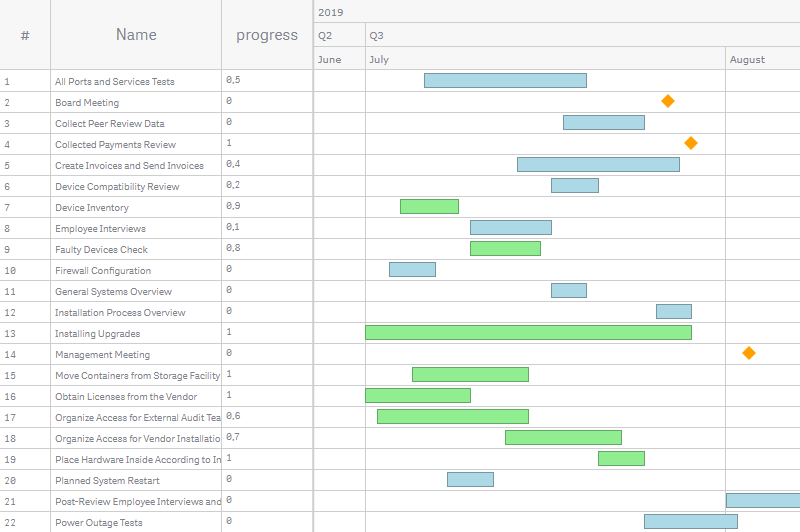
Ejemplo: Coloreado por múltiples valores de medida
If(Interval(finish_date) - Interval(start_date) > 10, 'lightgreen',
If(Interval(finish_date) - Interval(start_date) > 5, 'lightblue', 'lightgray'))
En este ejemplo, hay múltiples condiciones. Si la duración de las tareas es > 10 días, las barras reales correspondientes se colorearán de 'lightgreen'. Si la duración es de 10 a 5 días, las barras reales correspondientes se colorearán de 'lightblue'. Todas las demás barras reales se colorearán de 'lightgray'.
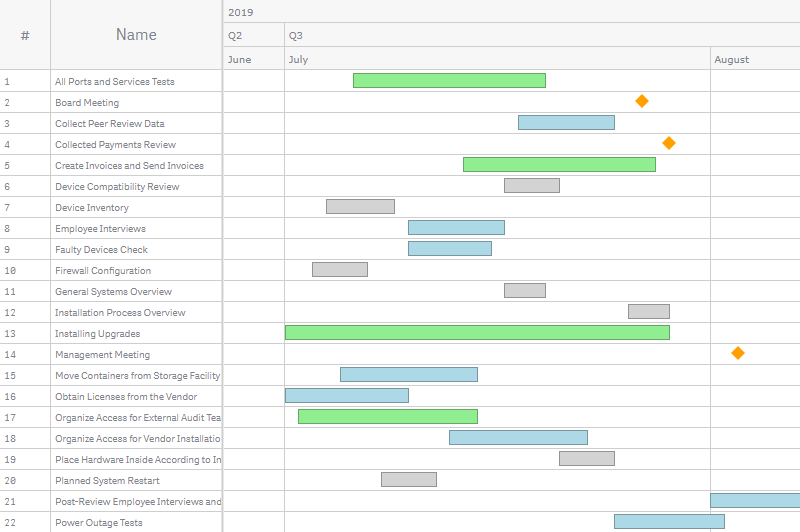
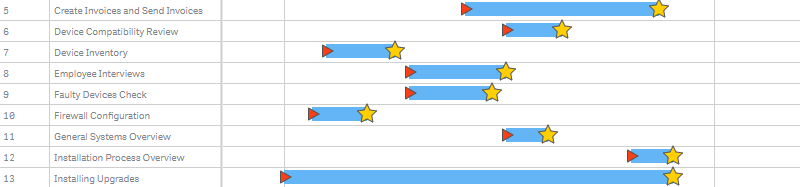
Marcadores de inicio y fin
Puede habilitar los marcadores de inicio y/o fin de cualquier elemento (excepto para conectores e hitos):
- Vaya a Appearance > Defaults en el panel de propiedades.
- Haga clic en un elemento.
- Vaya a Start marker o End marker.
- Cambie el control deslizante Disabled / Enabled.
Para configurarlos, utilice las opciones siguientes:
- Para establecer el tipo (forma), seleccione uno de los tipos integrados en el menú desplegable Type.
- Para configurar el relleno y el trazo, utilice las opciones Fill, Stroke y Thickness.
- Para establecer el tamaño, utilice la opción Size.
Etiquetas
Las etiquetas son objetos de texto que muestran información adicional sobre los elementos. Cada tipo de elemento tiene sus propios ajustes de etiqueta.
Por defecto, no hay etiquetas en el diagrama. Para habilitarlas para un elemento, simplemente establezca su texto de etiqueta. AnyGantt mostrará las etiquetas en cada fila donde aparezca dicho elemento.
Tenga en cuenta que es posible establecer el texto de la etiqueta ya sea como un valor de cadena o como una expresión de cadena arbitraria. El uso de expresiones le permite resaltar valores de especial interés, mostrar valores no incluidos en una visualización o resultados de cálculos, etc.
Para añadir etiquetas a un elemento, haga lo siguiente:
- Vaya a Add-ons > Label settings en el panel de propiedades.
- Haga clic en Add label.
- Seleccione un elemento del primer menú desplegable.
- Seleccione la opción Text del segundo menú desplegable.
- Introduzca un valor de cadena o una expresión de cadena en el cuadro de entrada.
Para configurarlas, utilice las opciones siguientes:
- Para establecer la posición, utilice las opciones Align y Offset.
- Para configurar el fondo, active el control deslizante Background y utilice las opciones Fill, Opacity, Corner type, Border type y Border radius.
- Para configurar la fuente, active el control deslizante Font y utilice las opciones Style, Color, Size, Family y Shadow.
- Para establecer el límite de caracteres, active el control deslizante Character limit e introduzca un número en el cuadro de entrada.
Para habilitar y configurar las etiquetas de las barras de dimensión (por separado para cada dimensión),
- Vaya a Dimensions en el panel de propiedades.
- Haga clic en una dimensión.
- Vaya a Label.
- Seleccione la opción Text del menú desplegable.
- Introduzca un valor de cadena o una expresión de cadena en el cuadro de entrada.
- Utilice las opciones siguientes para configurar la posición, el fondo, la fuente, etc.
Las barras de dimensión también pueden mostrar vistas previas de los hitos y sus etiquetas.
En el siguiente ejemplo, las etiquetas de las barras reales e hitos tienen diferentes ajustes de texto, fondo y fuente. Las etiquetas de los hitos muestran el valor de cadena 'Meeting', y las etiquetas de las barras reales muestran la siguiente expresión:
progress*100 & '%'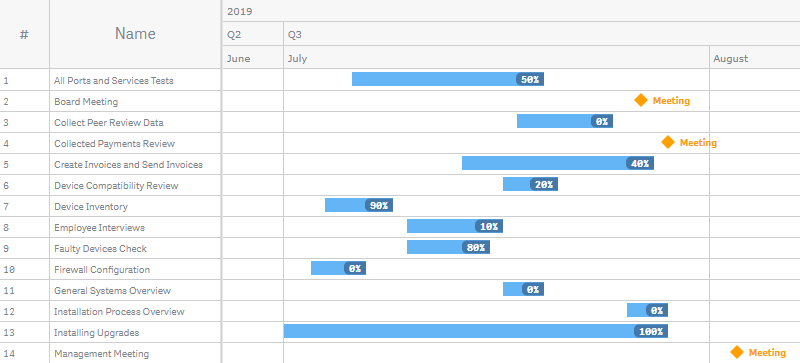
Información sobre herramientas
La información sobre herramientas son cuadros de texto que aparecen cuando el usuario pasa el cursor sobre las filas del diagrama. Puede establecer un texto de información sobre herramientas personalizado para cada tipo de elemento.
Tenga en cuenta que es posible establecer el texto de la información sobre herramientas ya sea como un valor de cadena o como una expresión de cadena arbitraria. El uso de expresiones le permite resaltar valores de especial interés, mostrar valores no incluidos en una visualización o resultados de cálculos, etc.
Además, puede utilizar HTML en la información sobre herramientas.
Para desactivar o activar la información sobre herramientas, vaya a Interactivity en el panel de propiedades y cambie el control deslizante Tooltips.
Para configurar la información sobre herramientas, vaya a Add-ons > Tooltip settings en el panel de propiedades y haga lo siguiente:
- Para configurar el fondo, active el control deslizante Background y utilice las opciones Fill, Opacity y Border radius.
- Para configurar la fuente, active el control deslizante Font y utilice las opciones Style, Color, Size y Family.
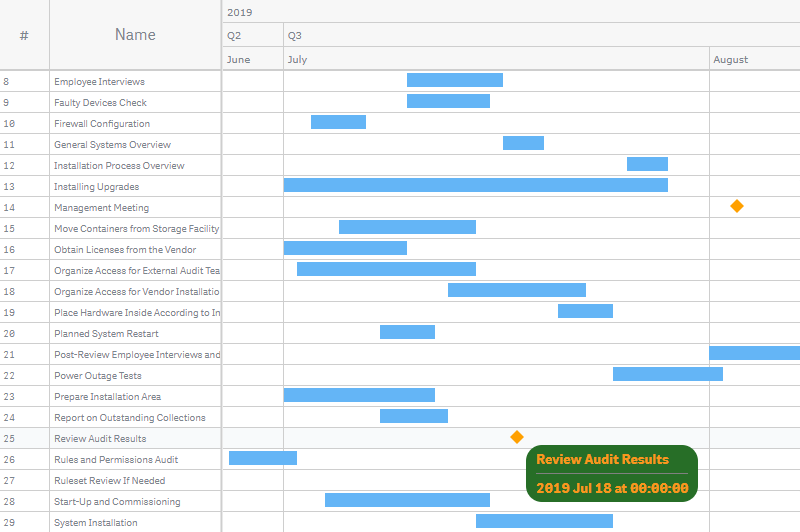
Así es como pueden verse el fondo y la fuente de la información sobre herramientas después de la configuración:
Para establecer el texto de la información sobre herramientas y el límite de caracteres de un elemento, haga lo siguiente:
- Vaya a Add-ons > Tooltip settings en el panel de propiedades.
- Haga clic en Add tooltip.
- Seleccione un elemento del menú desplegable.
- Introduzca un valor de cadena o una expresión de cadena en el cuadro de entrada.
- Active el control deslizante Character limit e introduzca un número en el cuadro de entrada.
(Esta opción solo estará disponible después de establecer el texto.)
Para establecer el texto de la información sobre herramientas y el límite de caracteres de las barras de dimensión (por separado para cada dimensión),
- Vaya a Dimensions en el panel de propiedades.
- Haga clic en una dimensión.
- Introduzca un valor de cadena o una expresión de cadena en el cuadro de entrada Tooltip text.
- Active el control deslizante Character limit e introduzca un número en el cuadro de entrada.
Aquí tiene un ejemplo de una expresión para configurar el texto de la información sobre herramientas de las barras reales:
'<b>' & task_name & '</b>' &
'<br><i>' & employee_name & '</i>' &

'<br><br>Dates: ' &
Date(start_date, 'MM.DD') & ' – ' & Date(finish_date, 'MM.DD') &
'<br>Baselines: ' &
Date(baseline_start_date, 'MM.DD') & ' – ' & Date(baseline_finish_date, 'MM.DD') &
'<br>Duration: ' & (Interval(finish_date) - Interval(start_date)) & ' days' &
'<br>Progress: ' & progress*100 & '%'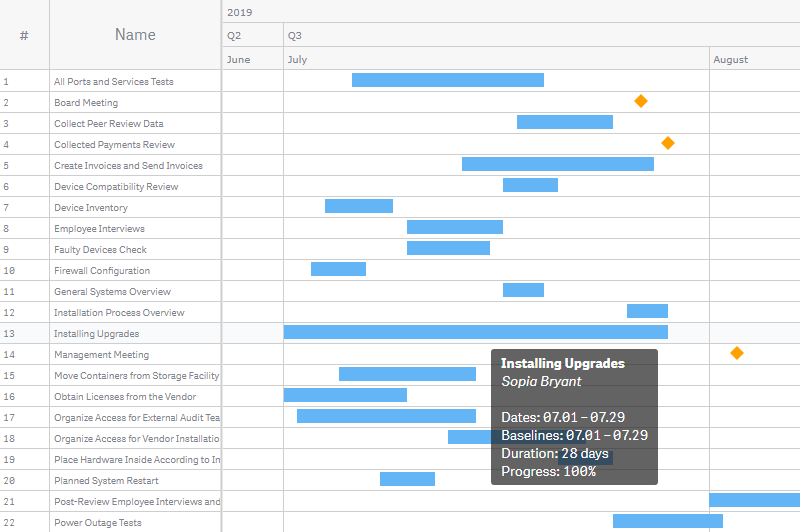
Las barras de línea base no tienen información sobre herramientas separada. Sin embargo, si están habilitadas, la información sobre herramientas de las barras reales y las barras de dimensión muestran información adicional: las fechas de línea base. Para ajustar este texto, debe seleccionar la opción With baseline bars como tipo de elemento.
Ajustes de los hitos
Los hitos admiten las siguientes funciones: Colores, Color por expresión, Información sobre herramientas, Etiquetas. También admiten algunos ajustes especiales, descritos en las subsecciones siguientes.
Tipo y tamaño
En la sección Appearance > Defaults > Milestones del panel de propiedades, puede ajustar el tipo y el tamaño (así como los colores) de los hitos.
Para establecer el tamaño, utilice la opción Size.
Para establecer el tipo, utilice una de las siguientes opciones:
 | Haga clic en el pictograma de "icono" y seleccione un icono (forma) integrado en el menú desplegable. |
 | Haga clic en el pictograma de "imagen" e introduzca un enlace a una imagen personalizada en el cuadro de entrada Image URL. |
Aquí tiene uno de los iconos integrados:
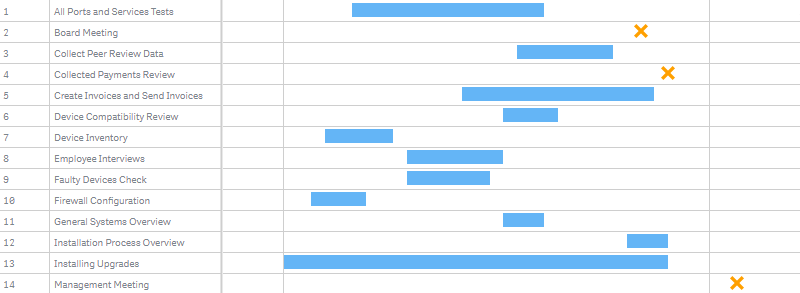
También puede utilizar una expresión definida por el usuario para asignar diferentes imágenes personalizadas a diferentes hitos:
- Vaya a Add-Ons > Data settings en el panel de propiedades.
- Haga clic en Add setting.
- Seleccione Milestones del primer menú desplegable.
- Seleccione la opción Image url del segundo menú desplegable.
- Introduzca una expresión en el cuadro de entrada.
En el siguiente ejemplo, los hitos pertenecientes a diferentes grupos se representan como imágenes diferentes. Se utiliza la siguiente expresión:
If(department_name = 'IT', 'https://qlik.anychart.com/static/qlik-demo-apps/milestone-icon-it.jpg',
If(department_name = 'Accounting', 'https://qlik.anychart.com/static/qlik-demo-apps/milestone-icon-accounting.jpg',
If(department_name = 'Manufacturing', 'https://qlik.anychart.com/static/qlik-demo-apps/milestone-icon-manufacturing.jpg')))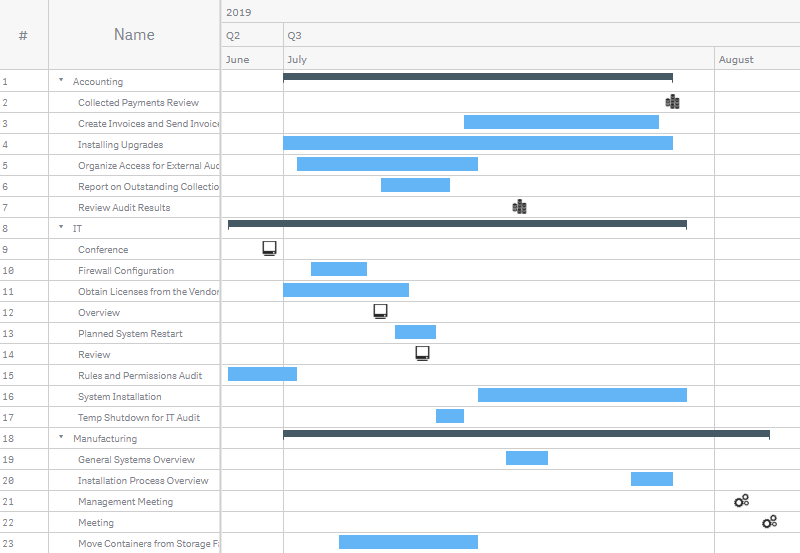
Vistas previas
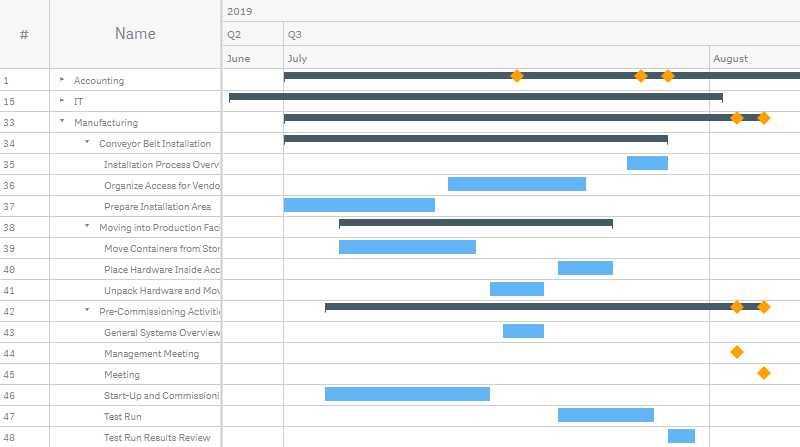
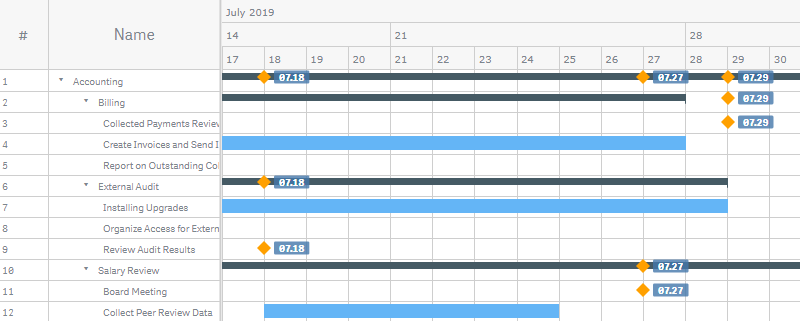
Puede mostrar las vistas previas de los hitos en las barras de dimensión. Si los hitos tienen etiquetas, también es posible mostrar las vistas previas de las etiquetas.
Para mostrar u ocultar las vistas previas, haga lo siguiente:
- Vaya a Appearance > Defaults > Dimension bars en el panel de propiedades.
- Active el control deslizante Milestones preview.
Para configurar las vistas previas:
- Para dibujar vistas previas solo en las barras de dimensión contraídas, marque la casilla Draw on collapsed only.
- Para gestionar las etiquetas superpuestas, desmarque o marque la casilla Hide overlapped.
En esta captura de pantalla, las vistas previas de los hitos están habilitadas. Como puede ver, las barras de dimensión las muestran tanto en estado expandido como contraído:
Aquí las barras de dimensión muestran las vistas previas de los hitos con sus etiquetas:
Otras funciones
Líneas de referencia
Una línea de referencia es una línea que cruza el área del diagrama desde un punto determinado en el timeline.
Puede añadir una o varias líneas de referencia a un diagrama para indicar una fecha o fechas determinadas. La línea de referencia solo se dibuja si cae dentro del rango de visualización actual.
Tenga en cuenta que es posible especificar el valor que define la posición de una línea de referencia ya sea como un valor de fecha o como una expresión de fecha arbitraria.
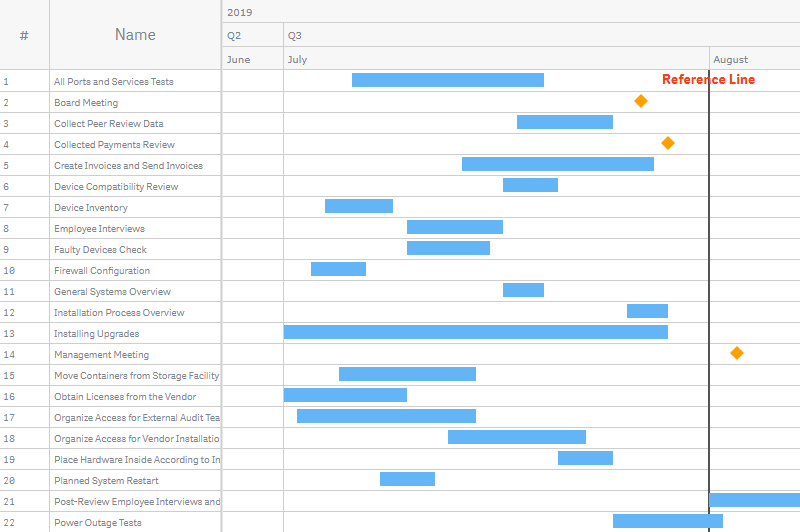
Para añadir una línea de referencia, haga lo siguiente:
- Vaya a Add-ons > Reference lines en el panel de propiedades.
- Haga clic en Add reference line.
- Introduzca un valor de fecha o una expresión de fecha en el cuadro de entrada Date.
Luego configúrela:
- Para añadir una etiqueta de texto, introduzca una cadena de texto en el cuadro de entrada Label.
- Para configurar el trazo, utilice las opciones Stroke, Stroke type y Thickness.
- Para configurar la posición de la etiqueta, utilice las opciones Label orientation y Label position.
- Para configurar la fuente, active el control deslizante Font y utilice las opciones Style, Color, Size, Family y Shadow.
Rangos de referencia
Un rango de referencia es un área que cruza el área del diagrama desde un rango determinado de puntos en el timeline.
Puede añadir uno o varios rangos de referencia a un diagrama para indicar un periodo o periodos de tiempo determinados. El rango de referencia solo se dibuja si cae dentro del rango de visualización actual.
Tenga en cuenta que es posible especificar los valores que definen la posición de un rango de referencia ya sea como valores de fecha o como expresiones de fecha arbitrarias.
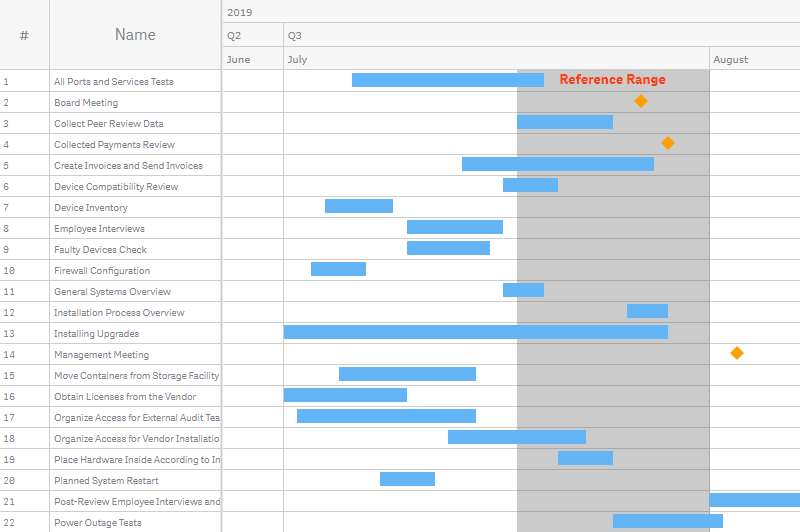
Para añadir un rango de referencia, haga lo siguiente:
- Vaya a Add-ons > Reference range en el panel de propiedades.
- Haga clic en Add reference range.
- Introduzca un valor de fecha o una expresión de fecha en el cuadro de entrada From.
- Introduzca un valor de fecha o una expresión de fecha en el cuadro de entrada To.
Luego configúrelo:
- Para añadir una etiqueta de texto, introduzca una cadena de texto en el cuadro de entrada Label.
- Para configurar el relleno, utilice las opciones Color y Opacity.
- Para configurar la posición de la etiqueta, utilice las opciones Label orientation y Label position.
- Para configurar la fuente, active el control deslizante Font y utilice las opciones Style, Color, Size, Family y Shadow.
Escala
AnyGantt Extension opera con una escala que usted puede configurar. Es posible establecer el rango de fechas que el diagrama muestra por defecto, así como el mínimo y el máximo de la escala.
Tenga en cuenta que puede especificar todas estas fechas ya sea como valores de fecha o como expresiones de fecha arbitrarias.
Rango de visualización por defecto
Por defecto, el diagrama se muestra con el zoom alejado al máximo. También puede alejarse a un rango de fechas personalizado. Sin embargo, los usuarios seguirán pudiendo alejar el diagrama utilizando la toolbar (o la rueda del ratón), si el mínimo y el máximo de la escala lo permiten.
Para establecer el rango de visualización por defecto, haga lo siguiente:
- Vaya a Appearance > Scale > Display range en el panel de propiedades.
- Cambie Display range de Auto a Custom.
- Introduzca un valor de fecha o una expresión de fecha en el cuadro de entrada From.
- Introduzca un valor de fecha o una expresión de fecha en el cuadro de entrada To.
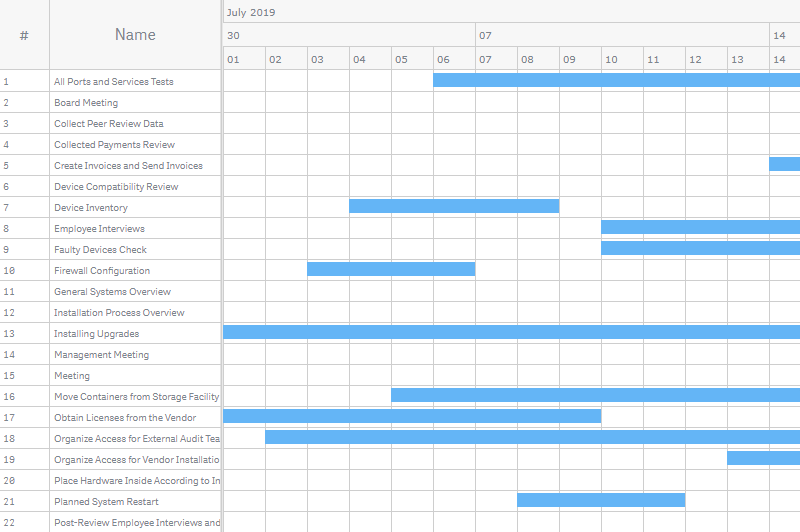
En el siguiente ejemplo, el rango de visualización por defecto se establece entre el 1 y el 15 de julio de 2019:
Date#('07.01.2019', 'MM.DD.YYYY')Date#('07.15.2019', 'MM.DD.YYYY')Así es como se ve el diagrama con estos ajustes por defecto:
Mínimo y máximo
Cuando aleja el diagrama al máximo utilizando la toolbar (o la rueda del ratón), ve el rango de fechas comprendido entre el mínimo y el máximo de la escala. Por defecto, AnyGantt los ajusta para mostrar todos los elementos del diagrama.
Para establecer la fecha mínima de la escala:
- Vaya a Appearance > Scale > Minimum en el panel de propiedades.
- Cambie Minimum de Auto a Custom.
- Si es necesario, marque la casilla Soft para habilitar el modo suave.
- Introduzca un valor de fecha o una expresión de fecha en el cuadro de entrada.
Para establecer la fecha máxima de la escala:
- Vaya a Appearance > Scale > Maximum en el panel de propiedades.
- Cambie Maximum de Auto a Custom.
- Si es necesario, marque la casilla Soft para habilitar el modo suave.
- Introduzca un valor de fecha o una expresión de fecha en el cuadro de entrada.
En este ejemplo, el mínimo se establece en 10 días antes de la fecha de inicio real más temprana, y el máximo se establece en 10 días después de la fecha de finalización real más tardía:
Min(start_date) - 10Max(finish_date) + 10Así es como se ve el diagrama con estos ajustes cuando se aleja al máximo:
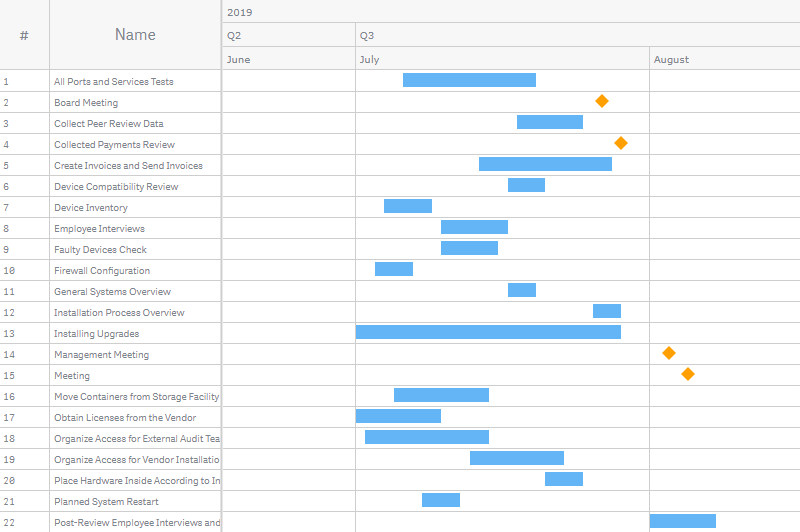
Modo suave
Para habilitar el modo suave, marque la casilla Soft al establecer el mínimo y el máximo de la escala.
El modo suave ajusta el mínimo y el máximo a los elementos del diagrama. Esto es importante cuando hay elementos o partes de elementos anteriores al mínimo o posteriores al máximo.
Por ejemplo, si establece el mínimo en el 1 de julio de 2019 y habilita el modo suave, el diagrama seguirá mostrando todos los elementos y partes de elementos que sean anteriores a esa fecha. Habilitar el modo suave tanto para el mínimo como para el máximo garantiza que siempre sea posible alejar el diagrama (utilizando la toolbar) para ver todos los elementos.
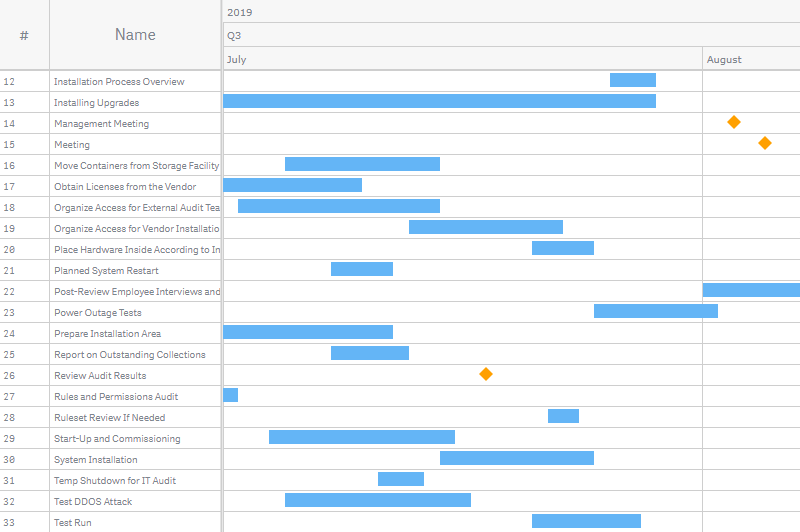
A continuación se muestra un Gantt chart con el mínimo y el máximo de la escala establecidos en el 1 y el 15 de julio de 2019:
Date#('07.01.2019', 'MM.DD.YYYY')Date#('07.15.2019', 'MM.DD.YYYY')El modo suave está desactivado tanto para el mínimo como para el máximo:
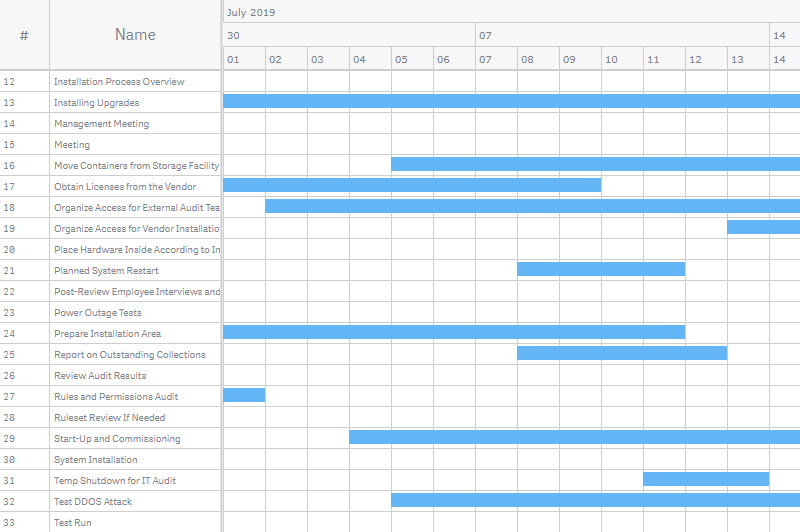
Aquí está el mismo diagrama con el modo suave habilitado solo para el mínimo:
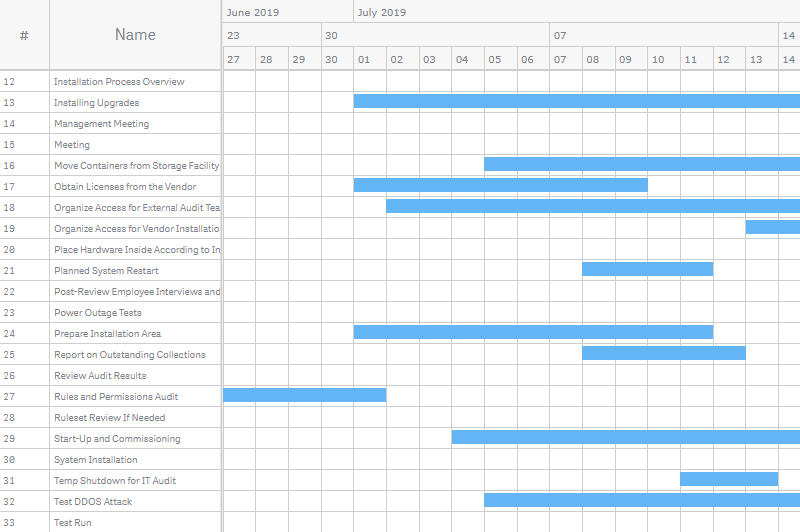
Aquí el modo suave está habilitado solo para el máximo:
Espacios
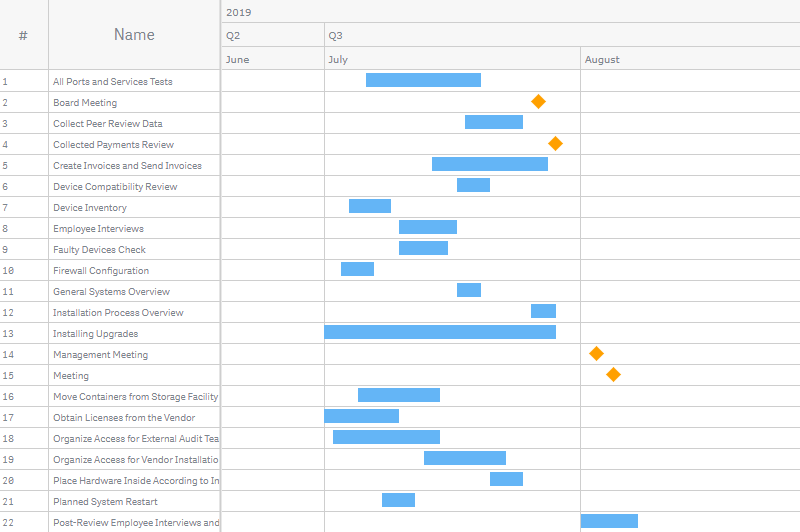
Puede añadir un espacio mínimo y un espacio máximo – espacios en blanco a la izquierda y a la derecha del espacio ocupado por los elementos:
- Vaya a Appearance > Scale > Gaps en el panel de propiedades.
- Cambie Gaps de Auto a Custom.
- Seleccione Percents o Pixels en el menú desplegable Unit type.
- Utilice las opciones Minimum gap y Maximum gap.
Además, asegúrese de que los controles deslizantes Minimum y Maximum situados encima estén en Auto: los ajustes de mínimo y máximo anulan los ajustes de espacios.
Aquí el espacio mínimo está establecido en el 20% y el máximo en el 50%:
Timeline
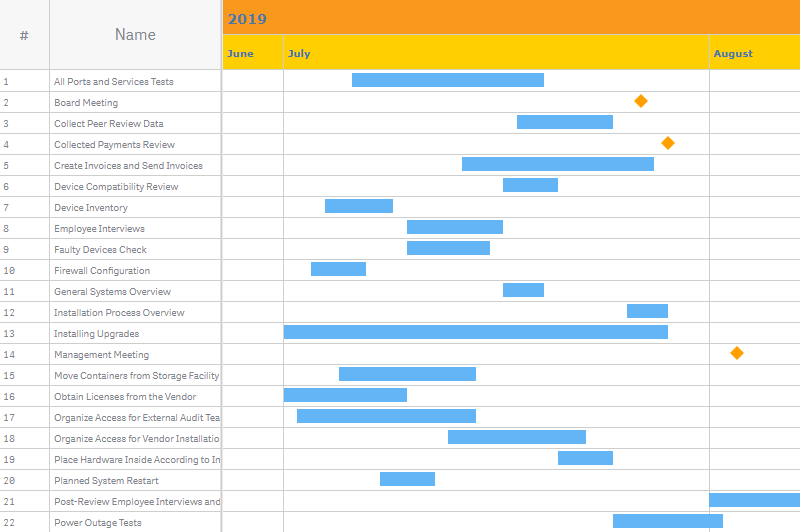
Un timeline es un conjunto de filas (niveles) por encima del área del diagrama, donde se muestran las fechas.

La presentación de las fechas e intervalos en el timeline se ve afectada por los ajustes del fiscal year y el locale.
Niveles del timeline
Por defecto, hay tres niveles en el timeline. Cada nivel muestra una unidad de tiempo determinada, dependiendo del nivel de zoom actual y de los ajustes de los niveles de zoom.
Para abrir los ajustes de un nivel, haga lo siguiente:
- Vaya a Appearance > Timeline en el panel de propiedades.
- Haga clic en Top level / Middle level / Bottom level.
Luego configúrelo:
- Para desactivarlo o activarlo, active el control deslizante Enabled.
- Para establecer el color de relleno, utilice la opción Fill.
- Para configurar la fuente, active el control deslizante Font y utilice las opciones Style, Color, Size, Family y Shadow.
Niveles de zoom
El diagrama puede acercarse y alejarse utilizando la toolbar (o la rueda del ratón). En cada nivel de zoom, los niveles del timeline muestran determinadas unidades de tiempo. Para establecerlas:
- Vaya a Appearance > Timeline en el panel de propiedades.
- Haga clic en Zoom levels para abrir la ventana de ajustes.
- Configure los niveles de zoom.
- Haga clic en Save y Close.
Aquí está la ventana con los ajustes por defecto de los niveles de zoom:
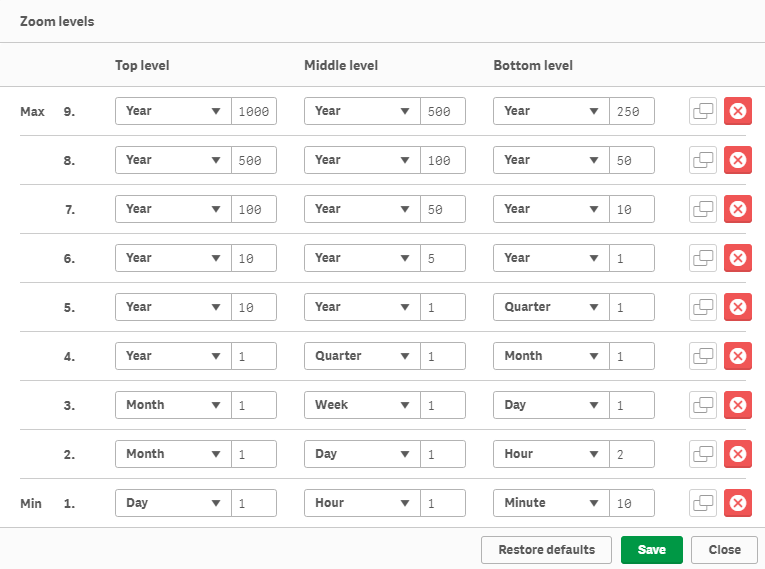
Por defecto, hay 9 niveles de zoom. El número máximo de niveles disponibles también es 9. En la ventana Zoom levels, puede eliminar y duplicar niveles haciendo clic en los botones situados a su derecha. Para restaurar los ajustes por defecto, haga clic en Restore defaults.
Cada nivel de zoom contiene los ajustes de los tres niveles del timeline: Top level, Middle level y Bottom level. Para cada nivel del timeline, puede especificar una unidad de tiempo y un número de unidades.
Debe especificar la unidad de tiempo más grande para el Top level del timeline y la unidad más pequeña para el Bottom level. La misma lógica se aplica a los niveles de zoom: el primer nivel de la lista (marcado como Max) es el nivel que se muestra cuando el diagrama está totalmente alejado, y el timeline muestra las unidades de tiempo más grandes. El último nivel de zoom de la lista (Min) es el nivel que se muestra cuando el diagrama está totalmente acercado, y el timeline muestra las unidades de tiempo más pequeñas.
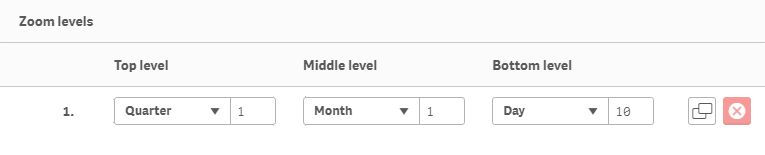
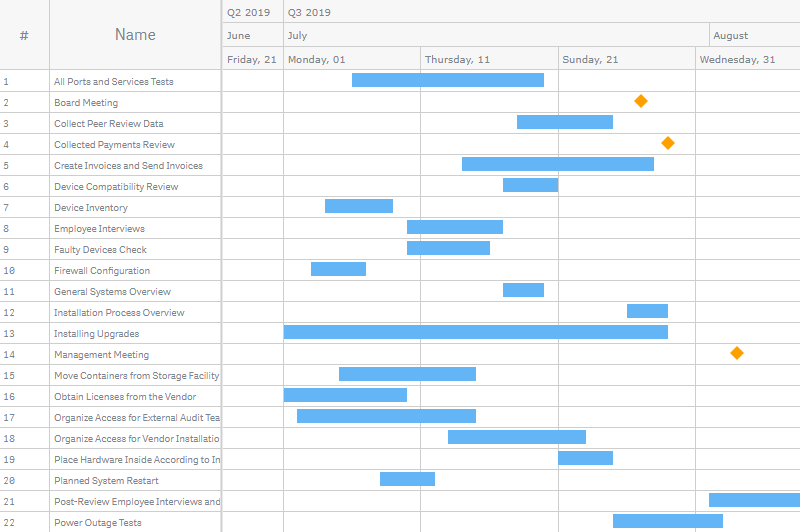
En el siguiente ejemplo, hay un diagrama con un solo nivel de zoom:
Fiscal Year
Puede establecer el mes de inicio del año fiscal. Este ajuste afecta únicamente a la presentación de las fechas e intervalos en el timeline.
Para configurar el año fiscal, haga lo siguiente:
- Vaya a Appearance > Fiscal year en el panel de propiedades.
- Seleccione This year / Next year en el primer menú desplegable.
- Seleccione un mes en el segundo menú desplegable.
Horario
Es posible establecer y resaltar el horario laboral: festivos, fines de semana, horas laborables y no laborables.
El resaltado de festivos y fines de semana es visible cuando el diagrama se acerca a días. El resaltado de las horas laborables es visible cuando se acerca a horas. (Utilice la toolbar o la rueda del ratón para acercar y alejar el diagrama).
Para configurar los festivos, vaya a Appearance > Schedule > Holidays en el panel de propiedades y haga lo siguiente:
- Para establecer los festivos, introduzca sus datos en el cuadro de entrada Holiday dates.
- Para desactivar o activar el resaltado, active el control deslizante Highlight.
- Para configurar el resaltado, utilice las opciones Color y Opacity.
Puede introducir las fechas de los festivos como una cadena, separándolas por una coma:
'07.16.2019, 07.17.2019'También puede utilizar un campo de datos que contenga fechas de festivos. Combínelas con la función Concat():
Concat(holiday_date, ',')Para configurar los fines de semana, vaya a Appearance > Schedule > Weekends en el panel de propiedades:
- Para establecer los días de fin de semana, haga clic en los botones que representan los días de la semana.
- Para desactivar o activar el resaltado, active el control deslizante Highlight.
- Para configurar el resaltado, utilice las opciones Color y Opacity.
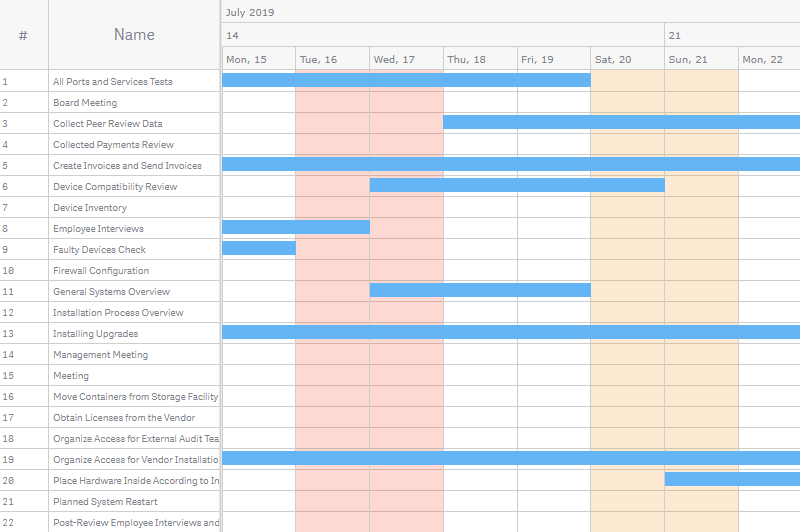
En esta captura de pantalla, dos colores diferentes resaltan el fin de semana y dos días festivos:
Para configurar las horas laborables, vaya a Appearance > Schedule > Working hours en el panel de propiedades:
- Para establecer el inicio de las horas laborables, seleccione una hora en el menú desplegable Start.
- Para establecer el fin de las horas laborables, seleccione una hora en el menú desplegable End.
- Para desactivar o activar el resaltado del tiempo de trabajo, active el control deslizante Highlight working time.
- Para desactivar o activar el resaltado del tiempo no laborable, active el control deslizante Highlight non-working time.
- Para configurar los resaltados, utilice las opciones Color y Opacity situadas bajo los controles deslizantes.
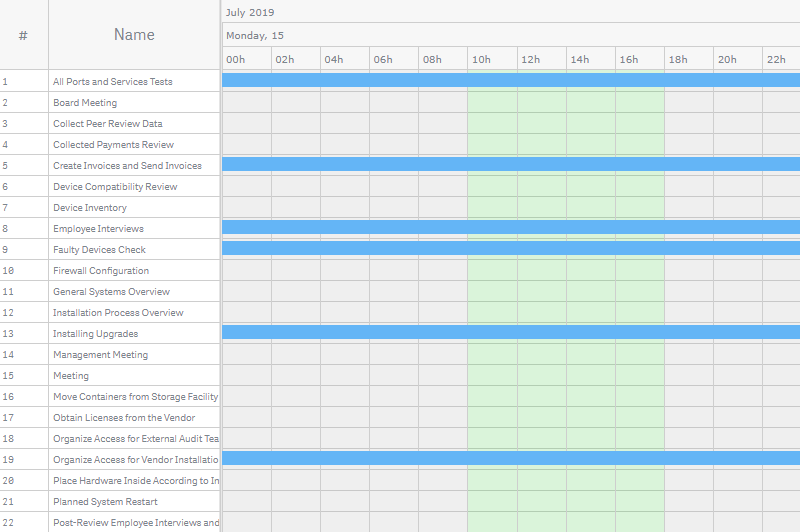
Aquí las horas laborables están coloreadas en verde y las no laborables en gris:
Locale
Por defecto, AnyGantt lee el locale de Qlik y lo aplica a los formatos de fecha/hora utilizados en el timeline e información sobre herramientas, así como a las etiquetas de la toolbar. Puede seleccionar otro locale:
- Vaya a Appearance > Locale en el panel de propiedades.
- Desmarque la casilla Use Qlik locale.
- Seleccione un locale en el menú desplegable.
AnyGantt admite los siguientes locales:
- Chinese (Peoples Republic of China)
- Chinese (Taiwan)
- Dutch (Netherlands)
- English (United States)
- French (France)
- German (Germany)
- Italian (Italy)
- Japanese (Japan)
- Korean (Korea)
- Polish (Poland)
- Portuguese (Brazil)
- Russian (Russia)
- Spanish (Spain)
- Swedish (Sweden)
- Turkish (Turkey)
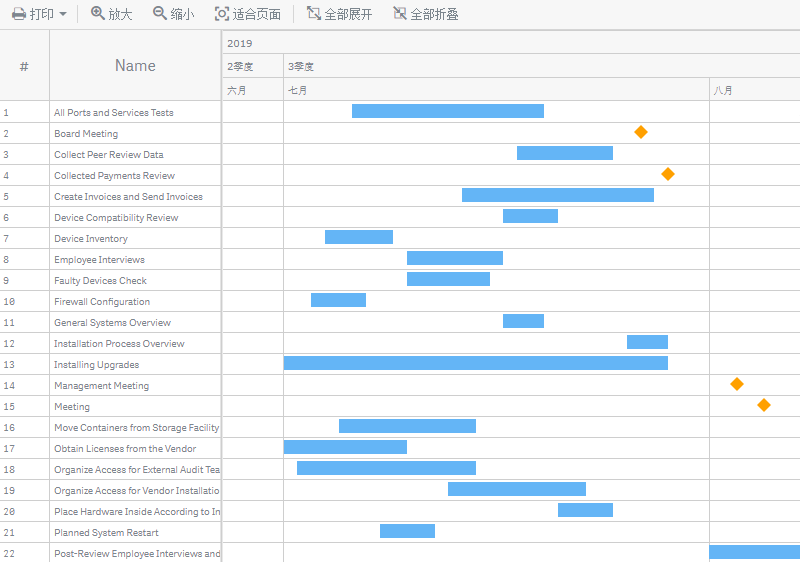
Aquí hay un Gantt chart con el locale chino:
Toolbar
La Toolbar es un panel de navegación situado sobre el diagrama. Permite a los usuarios acercar y alejar el diagrama, contraer o expandir filas (si existen relaciones jerárquicas entre ellas) e imprimir el diagrama.
Para configurar la toolbar, vaya a Appearance > Toolbar en el panel de propiedades y haga lo siguiente:
- Para desactivarla o activarla, desmarque o marque la casilla Enabled.
- Para establecer el tipo de botones, utilice las opciones Icons (por defecto), Labels y Both.
- Para seleccionar los formatos de impresión que se mostrarán en el menú desplegable Print, vaya a Print formats y marque las casillas correspondientes.
- Para configurar la fuente, active el control deslizante Font y utilice las opciones Style, Color, Size y Family.
Los ajustes de estilo y familia de fuente solo afectan a las etiquetas de los botones (si están activadas). El tamaño y el color de la fuente afectan tanto a las etiquetas como a los iconos, así como al menú Print. Además, el texto de las etiquetas se ve afectado por el locale.
Así es como se ve la toolbar con diferentes tipos de botones:
| Icons |  |
| Labels |  |
| Both |  |
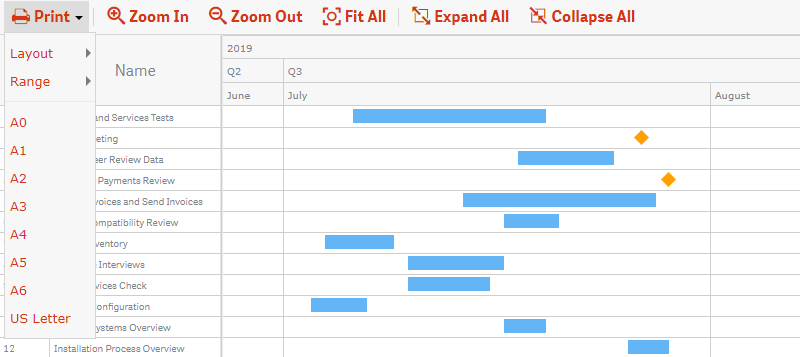
En esta captura de pantalla, tanto las etiquetas como los iconos están activados y su fuente ajustada:
Impresión
La toolbar en la parte superior del diagrama proporciona la interfaz para la impresión.
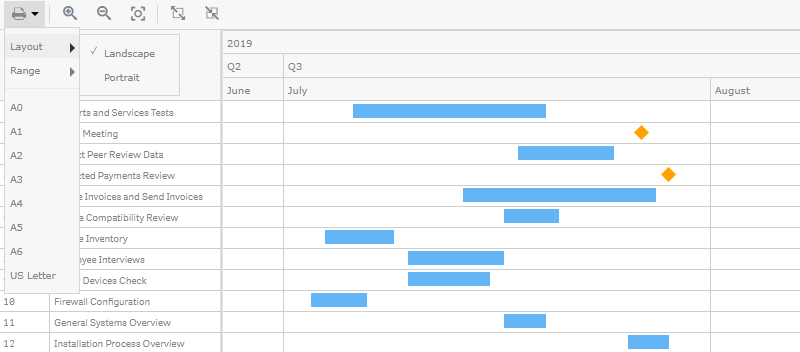
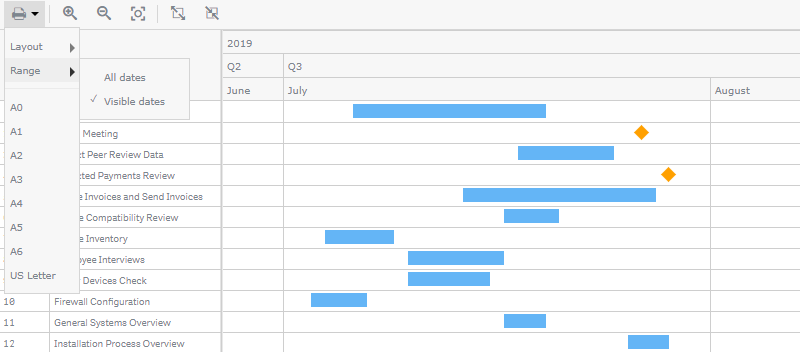
AnyGantt admite la impresión multipágina y varios formatos de impresión, desde A0 hasta A6. También puede seleccionar la orientación horizontal o vertical y especificar el rango de impresión (todas las fechas o solo las fechas visibles).
Aquí está el menú desplegable Print con las opciones disponibles:
Para seleccionar los formatos de impresión que se mostrarán en el menú:
- Vaya a Appearance > Toolbar > Print formats en el panel de propiedades.
- Marque las casillas correspondientes.
Interactividad
Por defecto, están disponibles las siguientes funciones de interactividad: selección, instantáneas (snapshots) e información sobre herramientas. La rueda del ratón se utiliza para desplazar el diagrama verticalmente, pero también puede utilizarse para acercarlo.
Para desactivar o activar estas funciones, vaya a Interactivity en el panel de propiedades y active los siguientes controles deslizantes:
- Selection
- Snapshots
- Tooltips
- Zoom with mouse wheel
Expandir / Contraer
Si hay dos o más dimensiones, AnyGantt organiza la tabla y los elementos de forma jerárquica. Por defecto, el diagrama se dibuja con todas las filas expandidas, mostrando todos los niveles de la jerarquía.
Los usuarios pueden contraer y expandir las filas mediante los botones de la tabla o la toolbar.
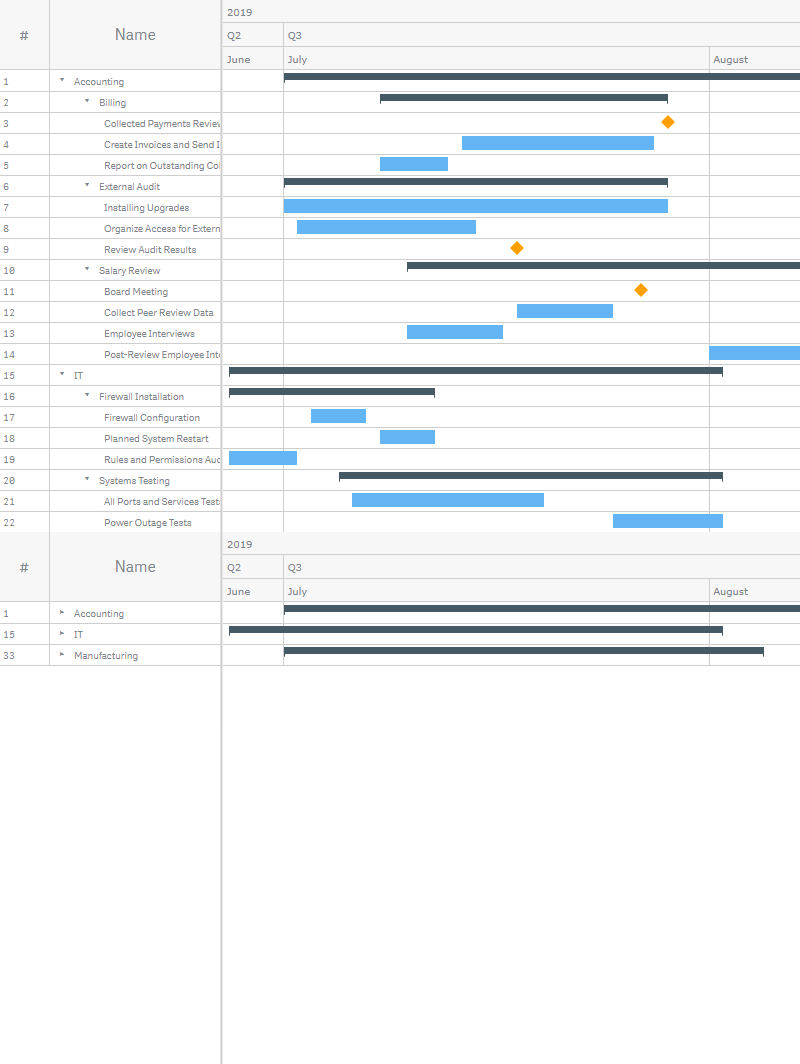
El diagrama puede dibujarse con todas las filas contraídas, cargando o no los elementos secundarios. Para gestionar el estado del diagrama al cargarse, vaya a Add-ons > Data handling en el panel de propiedades y haga lo siguiente:
- Para cargar todo el árbol o solo el nivel superior, active el control deslizante Fully expanded.
- Para contraer o expandir las filas por defecto, active el control deslizante Collapse on load.
Cuando la opción Fully expanded está desactivada, solo se cargan los elementos primarios del nivel superior. El botón de la toolbar Expand All expande solo los elementos cargados previamente, por lo que en este caso no puede utilizarse para expandir todo el árbol a la vez. Para cargar los elementos secundarios, debe expandir manualmente sus elementos primarios mediante los botones de la tabla.
Cuando la opción Fully expanded está activada, se cargan todos los elementos del árbol. Si activa Collapse on load, el diagrama se dibuja con todos los elementos secundarios contraídos, pero siguen cargados. En este caso, el botón de la toolbar Expand All expande todo el árbol a la vez.
Condiciones de cálculo
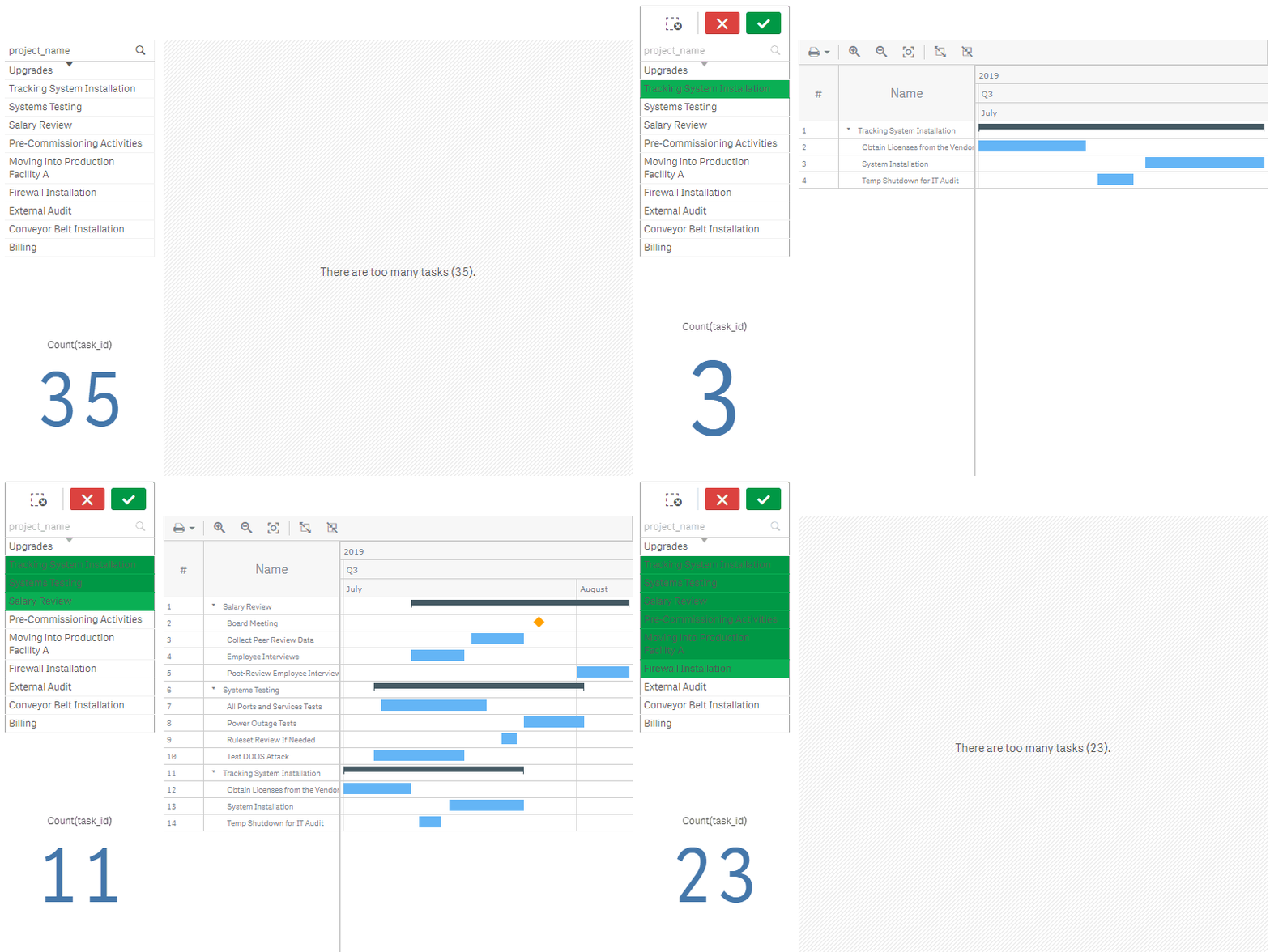
AnyGantt admite condiciones de cálculo: puede establecer una condición que deba cumplirse (ser verdadera) para que se muestre el objeto. Si la condición no se cumple, se muestra un mensaje personalizado.
Una condición de cálculo es útil cuando un diagrama o una tabla son muy grandes y hacen que la visualización responda con lentitud. Una condición de cálculo puede ayudar, por ejemplo, a que un objeto no se muestre hasta que el usuario haya filtrado los datos a un nivel más manejable mediante la aplicación de selecciones.
Para añadir una condición, haga lo siguiente:
- Vaya a Add-ons > Data handling en el panel de propiedades.
- Introduzca una expresión en el cuadro de entrada Calculation condition.
- Introduzca un valor de cadena o una expresión de cadena en el cuadro de entrada Displayed message.
Por ejemplo, la siguiente expresión permite mostrar el diagrama solo cuando el usuario selecciona menos de 20 tareas:
If(Count(task_id) < 20, 1, 0)Si hay demasiadas tareas, AnyGantt muestra este mensaje:
'There are too many tasks (' & Count(task_id) & ').'