Combo Chart Extension para Qlik
Descarga e instalación
Qlik Sense Desktop
Para instalar Combo Chart Extension en Qlik Sense Desktop, realice lo siguiente:
- Descargue Combo Chart Extension para Qlik Sense.
- Extraiga el archivo.
- Abra una ventana del Explorador de Windows y navegue al directorio de extensiones de Qlik Sense:
..\Users\<UserName>\Documents\Qlik\Sense\Extensions. - Copie la carpeta anychart-4x-combo-chart al directorio Extensions.
- Reinicie Qlik Sense Desktop.
Qlik Sense Server
Para instalar Combo Chart Extension en un servidor de Qlik Sense,
- Descargue Combo Chart Extension para Qlik Sense.
- Abra Qlik Management Console (QMC): https://<QPS server name>/qmc
- Seleccione Extensions en la página de inicio de QMC o desde el menú desplegable Start.
- Haga clic en Import en la barra de acciones.
- En el cuadro de diálogo, seleccione el archivo descargado. Deje el área de la contraseña en blanco.
- Haga clic en Open en la ventana del explorador de archivos.
- Haga clic en Import.
Qlik Sense Cloud
Para instalar Combo Chart Extension en Qlik Sense Cloud, realice lo siguiente:
- Descargue Combo Chart Extension para Qlik Sense Cloud.
- Extraiga el archivo.
- Acceda a la Management Console:
- añada /console a la dirección de su tenant: https://<su dirección de tenant>/console
- o use el enlace de navegación Administration bajo el perfil de usuario en el hub
- Vaya a la página Extensions y haga clic en Add.
- En el cuadro de diálogo, seleccione el archivo con la extensión en el paquete – por ejemplo, anychart-4x-combo-chart.zip.
- Haga clic en Add.
- Repita los pasos anteriores para añadir otras extensiones.
- En la Management Console, vaya a la sección Content Security Policy y haga clic en Add.
- En el cuadro de diálogo, asigne un nombre a la Content Security Policy – por ejemplo, AnyChart.
- Escriba la dirección del servidor de origen: qlik.anychart.com
- Seleccione las siguientes directivas:
- connect-src
- font-src
- img-src
- script-src
- style-src
- Haga clic en Add.
Descripción general
El Combo Chart es una visualización que le permite combinar varios tipos de gráficos — como barras, líneas, áreas y marcadores — en una vista única y cohesiva. Esto lo hace especialmente útil para comparar diferentes series con distintas escalas o representaciones
Lea Quick Start y Dimensions and Measures para aprender cómo añadir un Combo Chart y definir sus datos.
Puede configurar la apariencia del gráfico: cambiar series types , controlar stacking and grouping , ajustar colors and legend , y personalizar labels y tooltips .
Además, están disponibles las siguientes opciones: reference lines and ranges , axis configuration , y presentation settings .
Quick Start
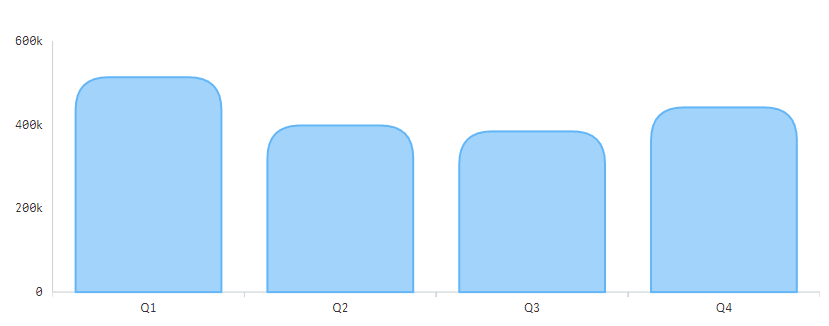
Este tutorial rápido explica cómo crear un Combo Chart básico.
En primer lugar, añada un gráfico vacío a su hoja:
- Vaya a Custom objects > AnyChart en el panel de activos.
- Arrastre un gráfico AnyChart Combo Chart vacío a la hoja.
Luego, añada una dimension que se utilice para representar las categorías:
- Vaya a Dimensions en el panel de propiedades.
- Haga clic en Add dimension y seleccione una dimensión.
Finalmente, añada una measure , que se utiliza para representar una serie en un gráfico:
- Vaya a Measures en el panel de propiedades.
- Haga clic en Add measure y seleccione una medida.
Tenga en cuenta que también puede crear dimensiones y medidas a partir de campos o añadirlas haciendo clic en los botones del gráfico vacío.
Dimensions and Measures
Dimensions
Para añadir una dimensión, realice lo siguiente:
- Vaya a Dimensions en el panel de propiedades.
- Haga clic en Add dimension y seleccione una dimensión.
El Combo Chart requiere solo una dimensión. Sin embargo, las dimensiones adicionales añaden el anidamiento jerárquico de los ejes. Para crear un eje multinivel, añada dos o más dimensiones.
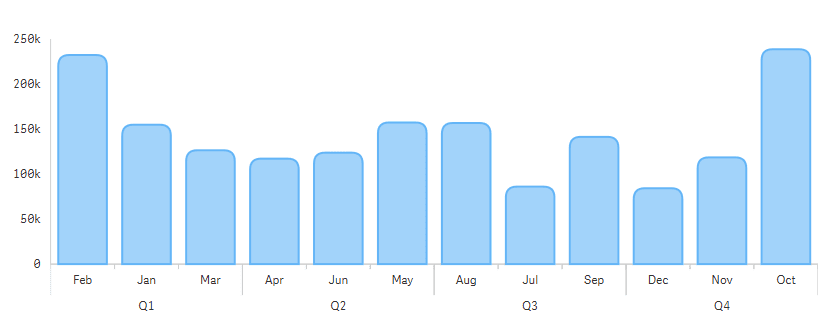
Tenga en cuenta que es posible organizar el orden de las dimensiones: simplemente arrástrelas en el panel de propiedades.
Measures
Para añadir una medida, realice lo siguiente:
- Vaya a Measures en el panel de propiedades.
- Haga clic en Add measure y seleccione una medida.
La medida representa la serie en el gráfico (por ejemplo, barra, línea, área, marcador) y se utiliza para calcular los puntos en el eje Y. En sus visualizaciones, puede utilizar cualquier medida con cualquier agregación, así como establecer medidas como expresiones personalizadas.
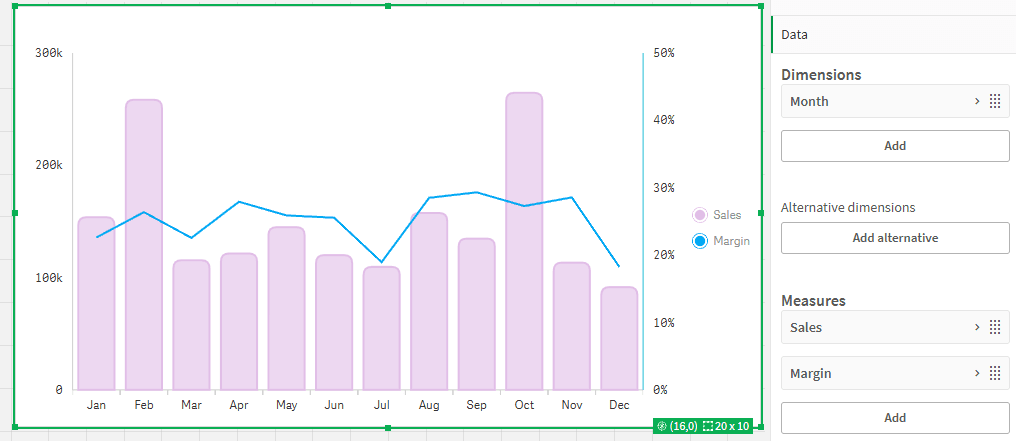
Series Configuration
De forma predeterminada, todas las medidas añadidas se representan como series de barras. Para cambiar el tipo de serie:
- En Edit Mode, seleccione la Extension en la hoja.
- En el panel de propiedades, vaya a la sección Data.
- Seleccione Measure, y qué serie desea configurar.
- Haga clic en el botón “More Properties”.
En este punto, verá 4 secciones con diferentes opciones de configuración: Presentation, Color, Label Settings y Error Settings. A continuación, describiremos cada sección en detalle.
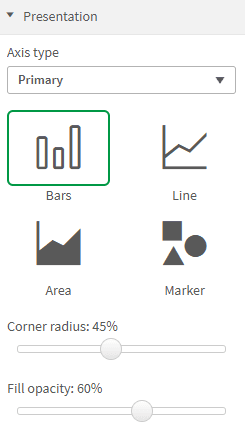
Presentation
Esta sección consta de 3 partes principales:
- Selección de Axis type (Primary o Secondary). Esto le permite trazar series en diferentes ejes Y, generando visualizaciones complejas.
Nota: Si la visualización contiene al menos 2 medidas de diferentes Axis types, la sección de configuración correspondiente aparecerá en la sección principal Appearance de la visualización. - Selección de Series type (Bars, Line, Area o Marker). Al elegir un tipo de serie aquí, afectará inmediatamente a la visualización, aplicando el tipo de serie seleccionado.
- Ajustes principales para la serie. Los diferentes Series types proporcionan diferentes ajustes, debido a los atributos únicos de cada tipo.
Color
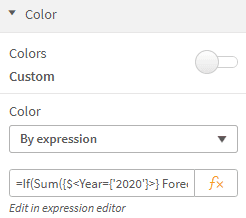
Esta sección le permite configurar la solución de color para la serie. De forma predeterminada, está establecida en Auto , heredando la configuración de los ajustes de color principales de la visualización. Sin embargo, si cambia el interruptor a Custom , puede elegir colorear las series independientemente de los ajustes de color principales en 2 modos:
- Single color
- By expression
Label Setting
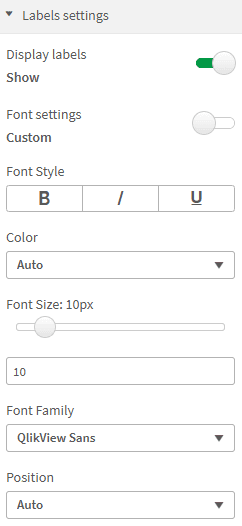
La sección Label Setting le permite configurar la apariencia de las etiquetas para la serie.
La opción principal es activar/desactivar las etiquetas con el interruptor Display Label .
Si las etiquetas están activadas, aparece el interruptor Font Settings . De forma predeterminada, está establecido en Auto , pero después de cambiar el interruptor a Custom , aparecen más opciones de configuración:
- Font Style
- Color
- Font Size
- Font Family
Y otro ajuste de etiqueta es el menú desplegable Position con las siguientes opciones:
- Auto
- Top
- Bottom
- Right
- Left
Error Settings
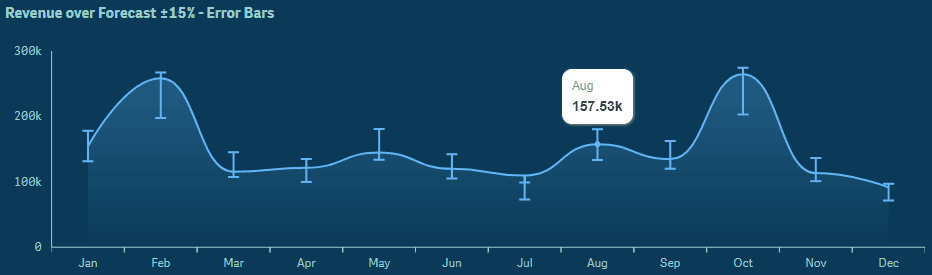
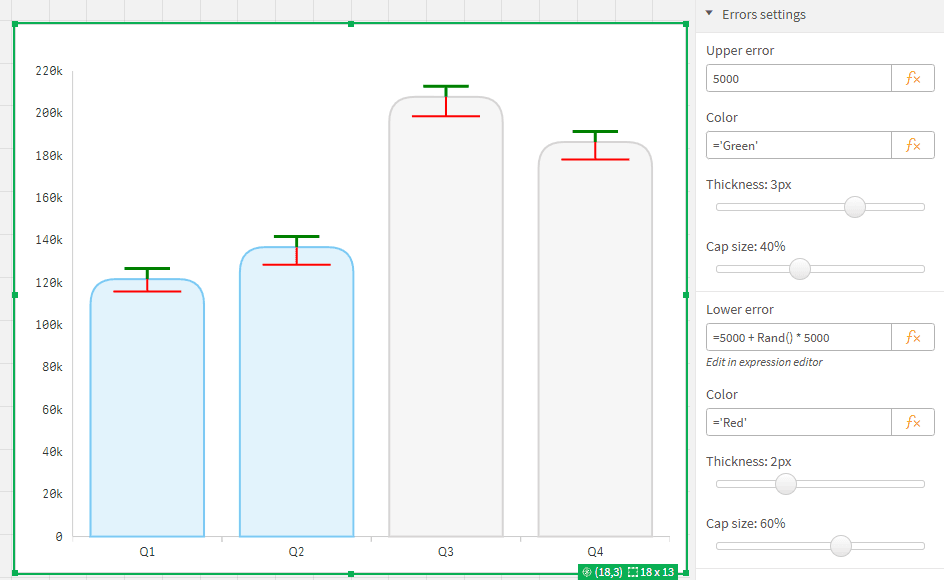
La configuración de error permite establecer un error para los puntos en una serie. Esta sección consta de los siguientes campos:
- Upper error - Ingrese un número estático o una expresión de Qlik. Si se ingresa, aparecen los siguientes campos:
- Color
- Thickness
- Cap size
- Lower error
- Color
- Thickness
- Cap size
En ambos campos, es posible utilizar expresiones de Qlik o números estáticos, dependiendo de sus necesidades.
Stacked or Grouped setting
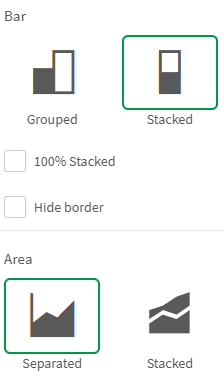
El Combo Chart admite el apilamiento y la agrupación para series de barras y áreas. Estas opciones de configuración le permiten controlar cómo se organizan visualmente las series individuales entre sí.
Las series de barras se pueden mostrar como:
- Grouped – las barras se colocan una al lado de la otra.
- Stacked – las barras se apilan una encima de la otra para mostrar valores acumulados.
Las series de áreas se pueden configurar como:
- Separated – las áreas se representan de forma independiente, lo que permite la visibilidad total de cada forma.
- Stacked – las áreas se construyen unas sobre otras para visualizar totales combinados.
Nota: Solo las series del mismo tipo pueden interactuar entre sí — las barras se apilan o agrupan solo con barras, y las áreas se apilan solo con áreas. Mezclar tipos de barras y áreas no producirá un comportamiento de apilamiento o agrupación.
Para habilitar el apilamiento, las series deben compartir el mismo eje. Si una serie se coloca en el eje Primary y otra en el eje Secondary, no se apilarán ni se agruparán entre sí.
Puede encontrar estos ajustes en la sección Properties panel → Appearance → Presentation → Stacked/Grouped .
Dependiendo de su selección:
- Grouped bars: sin opciones adicionales.
- Stacked bars: habilita dos interruptores:
- 100% Stacked
- Hide border
- Separated areas: sin opciones adicionales.
- Stacked areas: habilita dos interruptores:
- 100% Stacked
- Hide border
Estos ajustes se ilustran en la siguiente imagen:
Reference Lines and Ranges
Reference lines and ranges le permiten resaltar umbrales clave o segmentos importantes en su gráfico, ya sea a lo largo del eje Measure o del eje Dimension. Estos marcadores visuales admiten valores estáticos o expresiones dinámicas y pueden ser completamente estilizados y etiquetados.
Todas las opciones de configuración se pueden encontrar en Properties Panel → Add-ons .
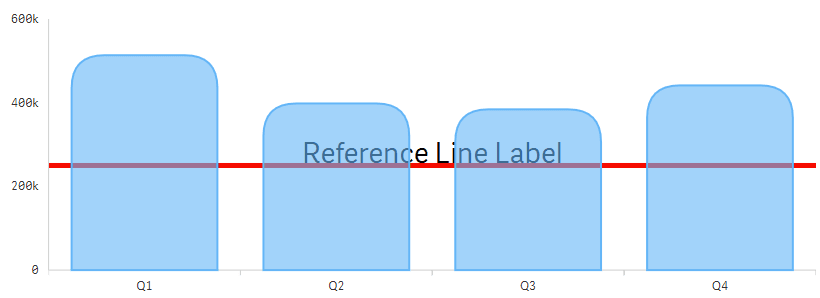
Reference Line
Una Reference Line es una línea horizontal colocada en un valor de Measure específico. Puede representar objetivos, promedios, límites o cualquier umbral.
Ajustes disponibles:
- Label – Texto mostrado cerca de la línea. Puede ser estático o usar una expresión.
- Axis type – Primary o Secondary, dependiendo del eje con el que se relacione su valor objetivo.
- Stroke
- Color – Color de la línea.
- Stroke type – Sólido, discontinuo o punteado.
- Thickness – Grosor de línea ajustable.
- Reference line expression – Valor numérico fijo (por ejemplo, 250000) o una expresión (por ejemplo, =Avg([Sales]) * 0.9 ).
- Label orientation – Horizontal o Vertical.
- Label position – Izquierda, Centro o Derecha.
- Font settings – Estilizado de fuente personalizado opcional.
Reference Range
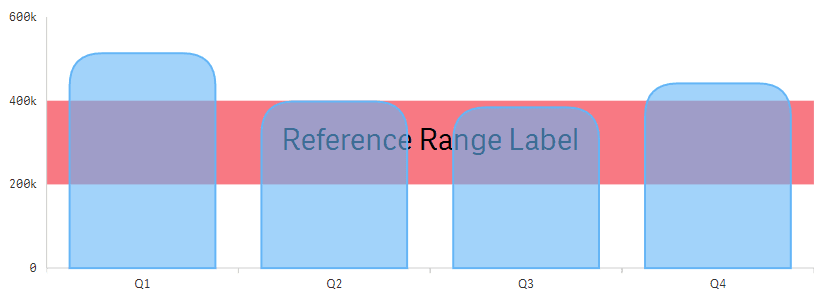
Un Reference Range resalta un área horizontal entre dos valores de measure (eje Y). Utilícelo para indicar zonas seguras, niveles de advertencia o umbrales.
Ajustes disponibles:
- Label – Texto para el rango.
- Axis type – Primary o Secondary.
- Color – Color de relleno para la región sombreada.
- Opacity – Transparencia del relleno del rango.
- From / To – Cada uno puede ser un valor fijo (por ejemplo, 200000) o una expresión (por ejemplo, =Max([Revenue]) * 0.8 ).
- Label orientation – Horizontal o Vertical.
- Label position – Izquierda, Centro o Derecha.
- Font settings – Opcional.
Dimension Reference Line
Una Dimension Reference Line añade una línea vertical en un valor de dimensión específico — útil para marcar periodos o categorías importantes (por ejemplo, lanzamientos de productos, inicio de campaña, fin de trimestre).
Ajustes disponibles:
- Label – Etiqueta de descripción para la línea.
- Stroke
- Color – Color de la línea.
- Stroke type – Sólido, discontinuo o punteado.
- Thickness – Personalizable.
- Alignment – Si la línea se coloca al Inicio, Centro o Fin de la categoría de dimensión.
- Dimension value – Puede ser:
- Un valor estático como Q1 (sin comillas).
- Una expresión que devuelve un valor, como =If(Max([Year]) > 2022, 'Q2', 'Q4')
- Label orientation – Horizontal o Vertical.
- Label position – Arriba, En medio o Abajo.
- Font settings – Opcional.
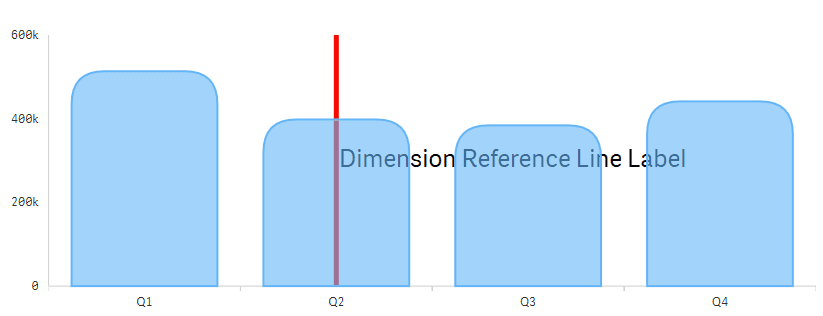
Nota: Dimension Reference Line está disponible solo si hay solo 1 dimensión en la visualización.
Dimension Reference Range
Un Dimension Reference Range marca una banda vertical entre dos categorías a lo largo del eje de la dimensión. Es útil para resaltar intervalos o etapas específicos.
Ajustes disponibles:
- Label – Texto para mostrar en el rango.
- Color – Color de relleno del rango.
- Opacity – Ajuste de la transparencia del relleno.
- From / To – Cada uno puede ser:
- Un valor de dimensión estático (por ejemplo, Q2, Q4)
- Una expresión, por ejemplo, ="=Pick(Max([StageIndex]), 'Q1', 'Q3')"
- Label orientation – Horizontal o Vertical.
- Label position – Arriba, En medio o Abajo.
- Font settings – Opcional.
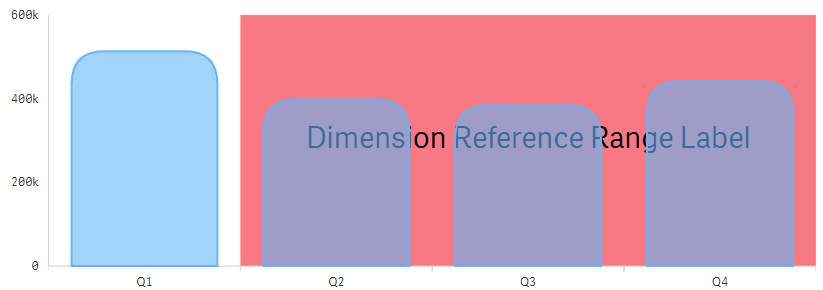
Nota: Dimension Reference Range está disponible solo si hay solo 1 dimensión en la visualización.
Presentation
La sección Presentation define cómo se estructura visualmente el gráfico y cómo se representan sus elementos dentro del espacio disponible. Contiene ajustes para la orientación, el comportamiento de desplazamiento, el manejo de valores faltantes, el comportamiento de los ejes y la personalización del estilo.
Estos ajustes se pueden encontrar en Appearance → Presentation en el panel de propiedades.
Styling
La sección Styling permite la personalización del título, subtítulo, nota al pie y color de fondo del gráfico.
De forma predeterminada, las opciones de estilo están en modo Auto. Cambie a Custom para acceder a los siguientes ajustes:
- Title
- Subtitle
- Footnote
- Background color
Cambie los interruptores de Auto a Custom para mostrar los ajustes avanzados para cada uno.
Orientation
Elija cómo debe disponerse el gráfico:
- Vertical – Las barras y los valores se trazan a lo largo del eje Y (predeterminado).
- Horizontal – Invierte el gráfico para que las barras se extiendan a lo largo del eje X en su lugar.
Utilice un diseño horizontal si desea enfatizar las etiquetas de las categorías o si tiene textos largos en los valores de dimensión.
Display Missing As
Controla cómo se visualizan los valores de dimensión faltantes:
- Break – Deja un hueco visual en el eje para las categorías faltantes.
- Connect – Ignora los valores faltantes y representa el gráfico sin interrupciones.
- Zero – Añade un punto faltante con valor 0.
Scrollbar and Scroll Alignment
Cuando el número de valores de dimensión excede el ancho o alto disponible, se puede habilitar un mecanismo de desplazamiento:
- Scrollbar – Habilita una barra de desplazamiento (Bar) o la deshabilita (None).
- Scroll Alignment – Determina dónde comienza el desplazamiento: al Inicio o al Final de los datos.
Adaptive Y-Axis
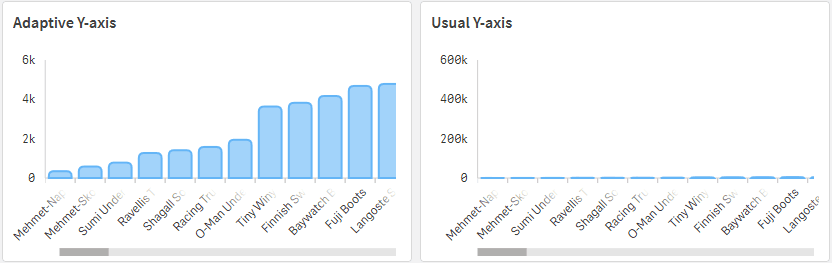
El Adaptive Y-axis está habilitado de forma predeterminada. Cuando está activo, el eje Y se ajusta automáticamente a los datos visibles actualmente. Esto es especialmente útil al desplazarse o aplicar filtros, asegurando una escala óptima y una mejor visibilidad para la selección actual.
Si se deshabilita, el eje Y mantiene una escala fija basada en el conjunto completo de datos, incluso cuando solo se visualiza un subconjunto.
Ejemplo de comparación:
- Adaptive Y-axis (habilitado): La escala Y sigue los valores visibles actuales.
- Usual Y-axis (deshabilitado): La escala Y permanece fija para todos los datos, incluso si solo son visibles unos pocos puntos.
Crosshair
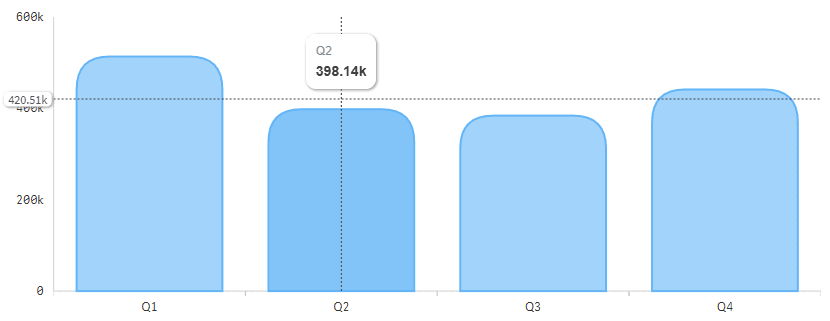
El Crosshair ayuda a los usuarios a explorar valores precisos al mostrar guías interactivas verticales y horizontales al pasar el cursor sobre el gráfico. Mejora la legibilidad al conectar los puntos sobre los que se pasa el cursor con sus correspondientes valores de eje y mostrar etiquetas dinámicas.
Para habilitar esta función, cambie Crosshair a On .
Una vez habilitada, aparecen dos opciones adicionales:
- X-axis crosshair
- None
- Line
- Line and label
- Y-axis crosshair
- None
- Line
- Line and label
Ejes
El Combo Chart admite hasta cinco ejes configurables simultáneamente:
- Tres ejes X correspondientes a los niveles de dimensión
- Dos ejes Y: Primary y Secondary
Los títulos y el orden de los ejes X se determinan automáticamente por las dimensiones añadidas al gráfico. La primera dimensión define el eje X inferior, la segunda y tercera (si están presentes) se apilan encima en el mismo orden. Los títulos de los ejes reflejan las etiquetas de las dimensiones, a menos que se anulen manualmente.
Cada eje — basado en dimensiones o basado en medidas — ofrece ajustes para la visibilidad, el etiquetado, el control del rango y el estilo. Puede configurarlos en Appearance → [Axis name] .
X-Axis Settings
Cada eje X (basado en las dimensiones asignadas) tiene su propio panel de ajustes.
Opciones disponibles:
- Display axis – Alterna la visibilidad.
- Title – Texto del título. Utiliza la etiqueta de la dimensión de forma predeterminada. Puede anularse o establecerse mediante una expresión.
- Show side gaps – centra la etiqueta entre las marcas de graduación.
- Position:
- Bottom
- Top
- Styling:
- Line color – Establece el color de la línea del eje.
- Display ticks – Alterna las marcas de graduación de las categorías.
- Display grid lines – Alterna las líneas de cuadrícula verticales.
- Font settings – Habilite Custom para configurar el tamaño, la familia y el color de la fuente.
- Labels angle – Opciones de orientación de las etiquetas:
- Auto
- Horizontal
- Vertical
- 45 degrees
- Stagger labels – Alterna las filas de etiquetas para evitar superposiciones.
Y-Axis Settings
Se admiten dos ejes Y — Primary y Secondary — que se pueden configurar de forma independiente para trazar medidas con diferentes escalas o unidades.
Opciones disponibles:
- Display axis – Alterna la visibilidad del eje.
- Title – Título estático o basado en expresiones para el eje.
- Position:
- Bottom
- Top
- Range:
- Auto – Se ajusta dinámicamente según los valores visibles.
- Custom – Controla manualmente el rango del eje:
- Min
- Max
- Min/Max
- Styling:
- Line color – Personaliza el color de la línea del eje.
- Display ticks – Alterna el encendido/apagado de las marcas de graduación.
- Display zero line – Línea base opcional.
- Display grid lines – Opciones de cuadrícula horizontal:
- None
- Medium
- Narrow
- Font settings:
- Auto
- Custom
Tooltip
Los tooltips proporcionan información contextual al pasar el cursor sobre los puntos de datos en el Combo Chart. De forma predeterminada, muestran filas generadas automáticamente que indican los valores de todas las medidas en la posición sobre la que se encuentra el cursor.
El comportamiento del tooltip se puede personalizar en Appearance → Tooltip .
Tooltip Modes
- Auto – Modo predeterminado. El contenido del tooltip se genera automáticamente e incluye todas las medidas visibles en el punto actual.
- Custom – Permite el control total sobre la apariencia y el contenido del tooltip.
Options (cuando Custom está habilitado)
- Float tooltip – Cuando está habilitado, el tooltip sigue al cursor y aparece directamente sobre el punto de la serie sobre el que se pasa el ratón. Cuando está deshabilitado, aparece en una posición fija.
- Hide basic rows – Alterna la visibilidad de las filas de valor de medida predeterminadas. Útil al crear un tooltip completamente personalizado mediante expresiones.
- Title – Título de tooltip personalizado opcional.
- Content – Cuerpo principal del tooltip.
Puede utilizar expresiones para construir dinámicamente tooltips informativos adaptados al contexto del gráfico.
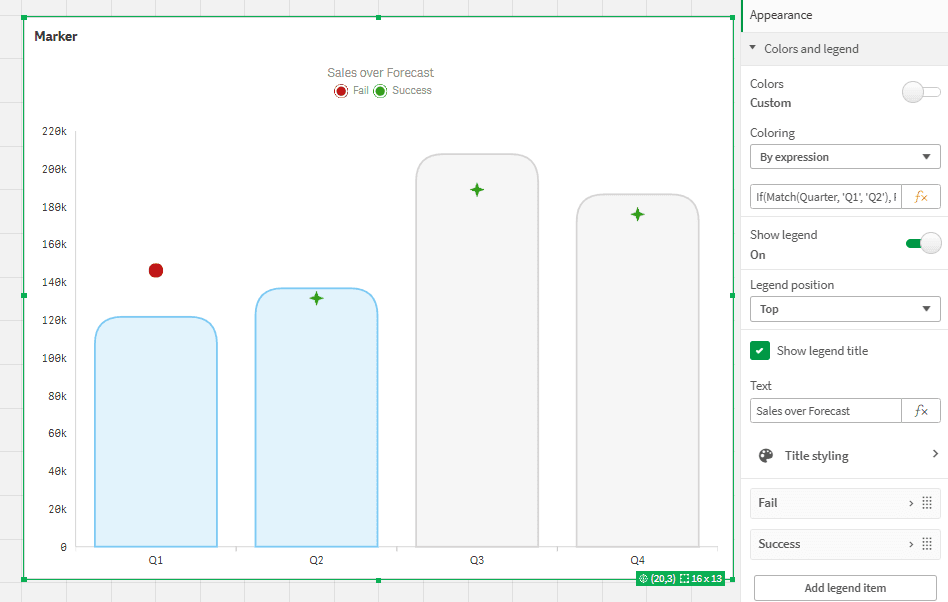
Colors and Legend
El panel Colors and Legend le permite controlar cómo se aplican los colores a las series y cómo aparece la leyenda en el Combo Chart. Puede habilitar la coloración automática o cambiar a una configuración personalizada para un control más preciso.
Estas opciones se pueden encontrar en Appearance → Colors and legend.
Color Modes
Utilice el interruptor Colors para cambiar entre los modos Auto y Custom.
Cuando el modo Custom está habilitado, aparece un menú desplegable Coloring con las siguientes opciones:
- Single Color – Aplica el mismo color a todas las series.
- Palettes – Seleccione entre paletas de colores predefinidas.
- By measure – Asigna colores únicos basados en las medidas del gráfico.
- By dimension – Asigna colores según los valores de la dimensión (útil en desgloses categóricos).
- By expression – Evalúa una expresión de color por punto de datos.
Legend Settings
Cuando se aplican colores personalizados, la opción Show legend pasa a estar disponible. Puede usar esto para presentar un desglose codificado por colores de sus series o categorías.
Legend Options:
- Legend position – Elija entre:
- Top
- Bottom
- Left
- Right
- Show legend title – Muestra un título encima de la leyenda. Puede establecerlo manualmente o mediante una expresión utilizando la entrada Text.
Legend Items and Styling
Haga clic en Add legend item para definir entradas personalizadas para la leyenda. Para cada elemento de la leyenda, puede especificar:
- Name
- Color
- Label
Las entradas de la leyenda se pueden editar, reordenar o eliminar.
También puede configurar:
- Title styling
- Items styling