AnyChart Extension für Qlik: Waterfall Classic Chart
Grundlagen
Diagrammtypen
Es gibt zwei AnyChart Waterfall Extensions für Qlik:
- Waterfall Classic Chart – ein Waterfall-Diagramm, das optional gestapelte Unterbalken unterstützt. Im Allgemeinen ähnelt es dem standardmäßigen Qlik Sense Waterfall-Diagramm.
- Waterfall Advanced Chart – ein Waterfall-Diagramm, das immer gestapelte Unterbalken anzeigt.
Die Wahl zwischen diesen beiden Typen hängt von der Struktur Ihrer Daten ab und davon, was Sie im Diagramm darstellen möchten.
Dieser Abschnitt erklärt, wie Sie Waterfall Classic-Diagramme erstellen und konfigurieren.
Herunterladen und Installieren
Qlik Sense Desktop
Um die AnyChart Waterfall Classic Extension in Qlik Sense Desktop zu installieren, gehen Sie wie folgt vor:
- Laden Sie die AnyChart Waterfall Classic Extension für Qlik Sense herunter.
- Entpacken Sie das Archiv.
- Öffnen Sie ein Windows-Explorer-Fenster und navigieren Sie zum Qlik Sense Extensions-Verzeichnis:
..\Users\<UserName>\Documents\Qlik\Sense\Extensions. - Kopieren Sie den Ordner anychart-4x-waterfall-classic in das Extensions-Verzeichnis.
- Starten Sie Qlik Sense Desktop neu.
Qlik Sense Server
Um die AnyChart Waterfall Classic Extension auf einem Qlik Sense-Server zu installieren:
- Laden Sie die AnyChart Waterfall Classic Extension für Qlik Sense herunter.
- Öffnen Sie die Qlik Management Console (QMC): https://<QPS server name>/qmc
- Wählen Sie Extensions auf der QMC-Startseite oder aus dem Start-Dropdown-Menü.
- Klicken Sie in der Aktionsleiste auf Import.
- Wählen Sie im Dialog das heruntergeladene Archiv aus. Lassen Sie das Passwortfeld leer.
- Klicken Sie im Dateiexplorer-Fenster auf Open.
- Klicken Sie auf Import.
Qlik Sense Cloud
Um die AnyChart Waterfall Classic Extension in Qlik Sense Cloud zu installieren, gehen Sie wie folgt vor:
- Laden Sie die AnyChart Waterfall Classic Extension für Qlik Sense Cloud herunter.
- Greifen Sie auf die Management Console zu:
- fügen Sie /console zu Ihrer Tenant-Adresse hinzu: https://<your tenant address>/console
- oder verwenden Sie den Navigationslink Administration unter dem Benutzerprofil im Hub
- Gehen Sie zur Seite Extensions und klicken Sie auf Add.
- Wählen Sie im Dialog das heruntergeladene Archiv aus.
- Klicken Sie auf Add.
- Gehen Sie in der Management Console zum Abschnitt Content Security Policy und klicken Sie auf Add.
- Geben Sie der Content Security Policy im Dialog einen Namen – zum Beispiel AnyChart.
- Geben Sie die Adresse des Origin-Servers ein: qlik.anychart.com
- Wählen Sie die folgenden Direktiven aus:
- connect-src
- font-src
- img-src
- script-src
- style-src
- Klicken Sie auf Add.
Übersicht
Das Waterfall Classic-Diagramm zeigt, wie ein Anfangswert durch eine Reihe von positiven oder negativen Zwischenwerten beeinflusst wird.
Dieses Tool ähnelt im Allgemeinen dem standardmäßigen Qlik Sense Waterfall-Diagramm, unterstützt jedoch mehr Datenstrukturen und bietet eine breitere Palette an Optionen. Es kann optional Unterkategorien anzeigen, die als innerhalb der Hauptbalken gestapelte Unterbalken visualisiert werden.
Sie können das Erscheinungsbild des Diagramms konfigurieren: Legen Sie die Farben fest, passen Sie die Legende, Summenbalken, Verbindungslinien, Achsen und Gitter an, legen Sie das Layout fest und konfigurieren Sie die Beschriftungen, Stapelbeschriftungen und Tooltips.
Außerdem sind folgende Optionen verfügbar: Zwischensummenbalken, geteilte Summe, Pfeile, Referenzlinien, Referenzbereiche, Interaktivität und Berechnungsbedingungen.
Schnellstart
Dieses kurze Tutorial erklärt, wie Sie ein einfaches Waterfall Classic-Diagramm erstellen.
Fügen Sie zunächst ein leeres Diagramm zu Ihrem Arbeitsblatt hinzu:
- Gehen Sie zu Custom objects > AnyChart im Asset-Panel.
- Ziehen Sie ein leeres AnyChart Waterfall Classic-Diagramm auf das Arbeitsblatt.
Fügen Sie dann zwei oder mehr Kennzahlen hinzu, die Kategorien und deren numerische Werte darstellen:
- Gehen Sie zu Data > Measures im Eigenschaftspanel.
- Klicken Sie auf Add und wählen Sie eine Kennzahl aus.
- Klicken Sie auf Add und wählen Sie eine Kennzahl aus.
- usw.
Alternativ ist es möglich, Dimensionen zu verwenden: Sie können eine Dimension und mehrere Kennzahlen oder eine Dimension und eine Kennzahl hinzufügen, wenn die Struktur Ihrer Daten dies erfordert.
Bitte beachten Sie, dass Sie Dimensionen und Kennzahlen auch aus Feldern erstellen oder durch Klicken auf Schaltflächen im leeren Diagramm hinzufügen können.
Dimensionen und Kennzahlen
Dimensionen
Im Gegensatz zum standardmäßigen Qlik Sense Waterfall-Diagramm ermöglicht AnyChart Waterfall Classic das Hinzufügen einer Dimension. Gehen Sie wie folgt vor:
- Gehen Sie zu Data > Dimensions im Eigenschaftspanel.
- Klicken Sie auf Add und wählen Sie eine Dimension aus.
Es ist möglich, ein Diagramm entweder mit einer Dimension oder ohne Dimensionen zu erstellen. Die Wahl hängt von der Struktur Ihrer Daten ab.
Kennzahlen
Um eine Kennzahl hinzuzufügen, gehen Sie wie folgt vor:
- Gehen Sie zu Data > Measures im Eigenschaftspanel.
- Klicken Sie auf Add und wählen Sie eine Kennzahl aus.
Sie können eine oder mehrere Kennzahlen hinzufügen, je nach Struktur Ihrer Daten. Außerdem können Sie den Absolut- oder Differenzmodus zur Interpretation der Kennzahlenwerte wählen.
Wenn mehrere Kennzahlen vorhanden sind, werden deren Namen auf der X-Achse und in Tooltips angezeigt. Um diese anzupassen:
- Gehen Sie zu Data > Measures im Eigenschaftspanel.
- Klicken Sie auf eine Kennzahl.
- Geben Sie einen String-Wert oder einen String-Ausdruck in das Eingabefeld Label ein.
Datenstrukturen
Das Waterfall Classic-Diagramm unterstützt verschiedene Arten der Dateneingabe. Sie sollten diejenige wählen, die am besten zur Struktur Ihrer Daten passt.
0 Dimensionen + N Kennzahlen
Sie können mehrere (zwei oder mehr) Kennzahlen und keine Dimensionen hinzufügen, um ein nicht gestapeltes Waterfall-Diagramm ähnlich dem standardmäßigen Qlik Sense Waterfall-Diagramm zu erstellen:
- Die Namen der Kennzahlen repräsentieren die Namen der Kategorien, die auf der X-Achse angezeigt werden.
- Die Werte der Kennzahlen repräsentieren die numerischen Werte der Kategorien.

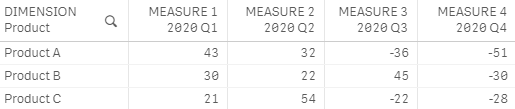
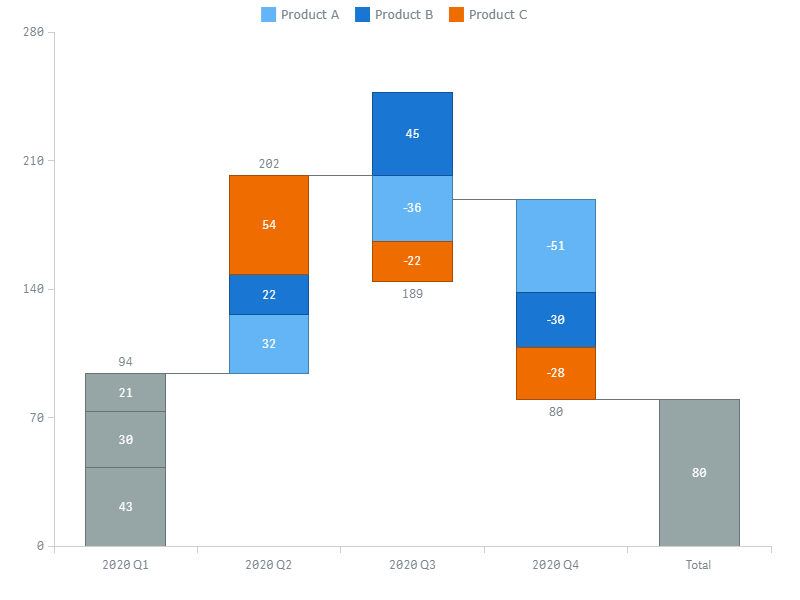
1 Dimension + N Kennzahlen
Sie können eine Dimension und mehrere (zwei oder mehr) Kennzahlen hinzufügen, um ein Waterfall-Diagramm mit gestapelten Unterbalken zu erstellen:
- Die Werte der Dimension repräsentieren die Namen der Unterkategorien, die in der Legende angezeigt werden.
- Die Namen der Kennzahlen repräsentieren die Namen der Kategorien, die auf der X-Achse angezeigt werden.
- Die Werte der Kennzahlen repräsentieren die numerischen Werte der Unterkategorien.
1 Dimension + 1 Kennzahl
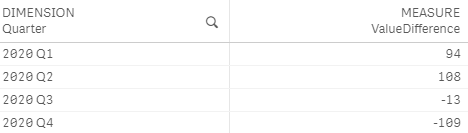
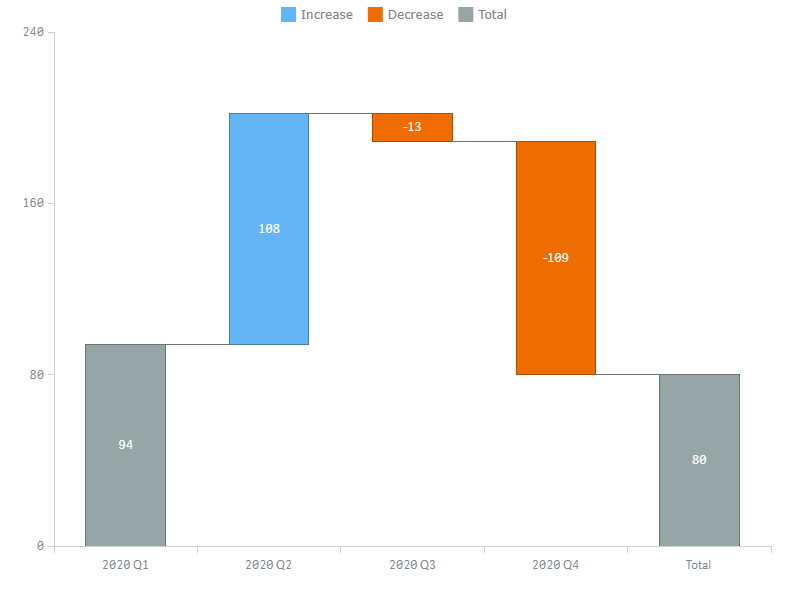
Sie können eine Dimension und eine Kennzahl hinzufügen, um ein nicht gestapeltes Waterfall-Diagramm zu erstellen:
- Die Werte der Dimension repräsentieren die Namen der Kategorien, die auf der X-Achse angezeigt werden.
- Die Werte der Kennzahlen repräsentieren die numerischen Werte der Unterkategorien.
Datenmodi
Das Waterfall Classic-Diagramm unterstützt zwei Modi zur Interpretation von Kennzahlenwerten: Absolute und Difference.
Um einen Datenmodus auszuwählen:
- Gehen Sie zu Appearance > Presentation im Eigenschaftspanel.
- Wählen Sie Absolute oder Difference aus dem Dropdown-Menü Data Mode.
Die richtige Wahl des Modus hängt von den Daten ab:
| Datenmodus | Beschreibung | Verwendung |
|---|---|---|
| Difference | Jeder Kennzahlenwert wird als Differenz zwischen dem aktuellen Balken oder Unterbalken und dem vorherigen interpretiert. (Dies ist auch die Art und Weise, wie Kennzahlen im standardmäßigen Qlik Sense Waterfall-Diagramm interpretiert werden.) | Dieser Modus sollte verwendet werden, wenn die Kennzahl oder Kennzahlen Differenzwerte enthalten. |
| Absolute | Jeder Kennzahlenwert wird als absoluter Wert eines Balkens oder Unterbalkens interpretiert. | Dieser Modus sollte verwendet werden, wenn die Kennzahl oder Kennzahlen Absolutwerte enthalten. |
Standardmäßig zeigt Waterfall Classic sowohl Differenz- als auch Absolutwerte an:
- Die Beschriftungen von Balken oder Unterbalken zeigen Differenzwerte an.
- Die Stapelbeschriftungen oben auf den Balken zeigen die Summen der Absolutwerte (Zwischensummen) an.
- Tooltips zeigen sowohl Absolutwerte als auch Differenzwerte (in Klammern) an.
Je nach Modus wird ein Satz von Werten direkt aus der Kennzahl übernommen und der andere automatisch berechnet.
Schauen Sie sich zum Beispiel dieses Diagramm an:
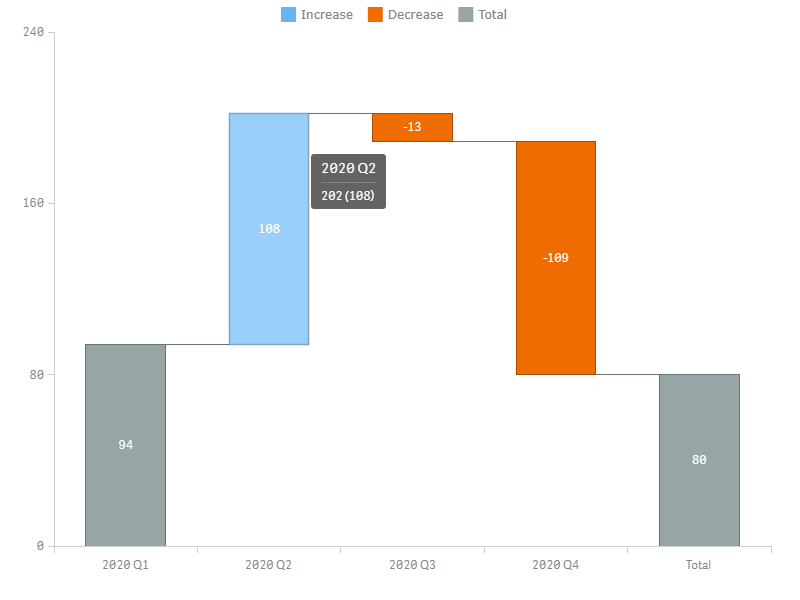
Ein solches Diagramm kann erstellt werden, indem der Modus Difference aktiviert und die folgenden Daten verwendet werden:

Alternativ kann das gleiche Ergebnis erzielt werden, indem der Modus Absolute aktiviert und diese Daten verwendet werden:

Erscheinungsbild
Farben
AnyChart Waterfall Classic unterstützt verschiedene Möglichkeiten zur Einfärbung der Balken, Summenbalken und Zwischensummenbalken des Diagramms. In gestapelten Diagrammen werden Farben auf Unterbalken angewendet. Einige der verfügbaren Farbmodi wirken sich auch auf die Legende aus.
Um einen Farbmodus auszuwählen:
- Gehen Sie zu Appearance > Colors and Legend im Eigenschaftspanel.
- Wählen Sie einen Farbmodus aus dem Dropdown-Menü Color by und verwenden Sie die unten verfügbaren Optionen.
Die folgende Tabelle erklärt den Unterschied zwischen verschiedenen Farbmodi und listet die für jeden verfügbaren Einstellungen auf:
| Farbmodus | Beschreibung | Einstellungen |
|---|---|---|
| Subcategory |
| Palettenauswahl Reverse colors "Total" color Color totals as subcategories |
| Increase / Decrease / Total |
| "Increase" color "Decrease" color "Total" color |
| Expression |
| Expression "Total" color |
Subcategory
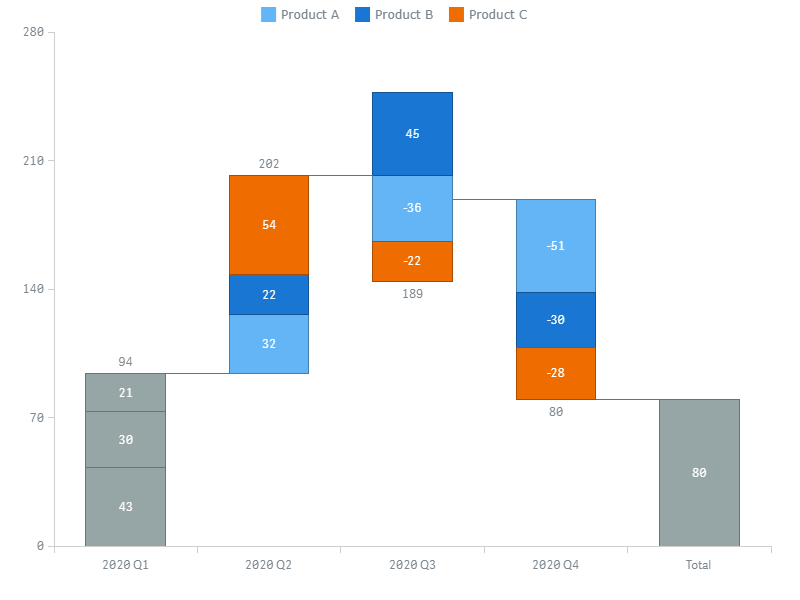
In gestapelten Diagrammen können Sie die integrierten Paletten verwenden, um Unterbalken nach Unterkategorie einzufärben. Eine separate benutzerdefinierte Farbe wird auf Summen- und Zwischensummenbalken angewendet (alternativ können Sie diese nach Unterkategorie einfärben).
- Gehen Sie zu Appearance > Colors and Legend im Eigenschaftspanel.
- Wählen Sie Subcategory aus dem Dropdown-Menü Color by.
- Wählen Sie eine Palette aus und verwenden Sie die Optionen Reverse colors, "Total" color und Color totals as subcategories.
In diesem Modus wird die Legende automatisch eingefärbt.
Anstieg / Abnahme / Summe
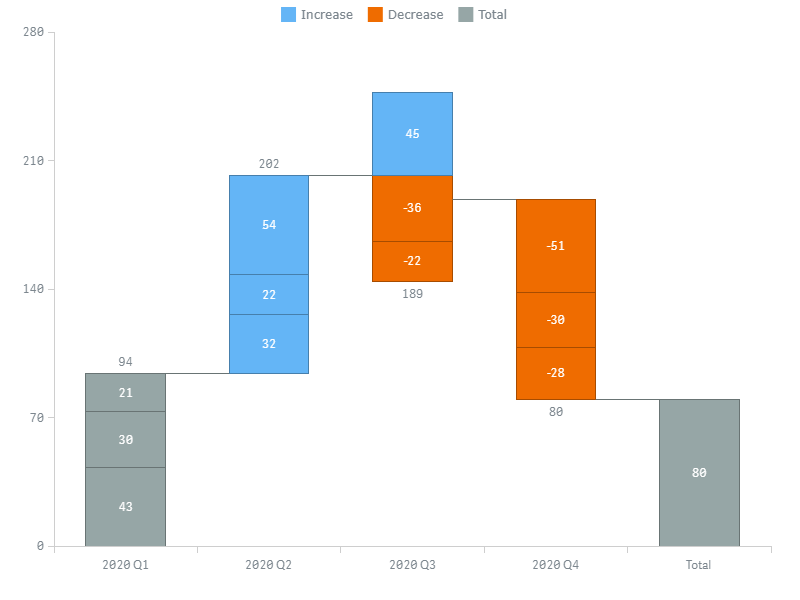
Sie können drei Farben festlegen, um steigende, fallende und Summen- (sowie Zwischensummen-) Balken zu kennzeichnen. In gestapelten Diagrammen unterscheiden Farben die Unterbalken.
- Gehen Sie zu Appearance > Colors and Legend im Eigenschaftspanel.
- Wählen Sie Increase / Decrease / Total aus dem Dropdown-Menü Color by.
- Verwenden Sie die Optionen "Increase" color, "Decrease" color und "Total" color.
Die Legende wird automatisch eingefärbt.
Farbe per Ausdruck
Sie können einen benutzerdefinierten Ausdruck festlegen, um Balken (oder Unterbalken in gestapelten Diagrammen) einzufärben. Eine separate benutzerdefinierte Farbe wird auf Summen- und Zwischensummenbalken angewendet.
- Gehen Sie zu Appearance > Colors and Legend im Eigenschaftspanel.
- Wählen Sie Expression aus dem Dropdown-Menü Color by.
- Geben Sie einen Ausdruck in das Eingabefeld ein und verwenden Sie die Option "Total" color.
Die Einträge der Legende müssen manuell hinzugefügt und eingefärbt werden.
Das Einfärben nach Ausdruck legt Farben mithilfe eines benutzerdefinierten Ausdrucks fest. Beim Einfärben nach Ausdruck können Sie sowohl festlegen, welche Farben verwendet werden sollen, als auch, mit welchen Werten sie verwendet werden sollen, was eine bessere Kontrolle darüber ermöglicht, wie Farben in der Visualisierung eingesetzt werden. Beispielsweise können Sie Werte von besonderem Interesse hervorheben oder zwischen Werten in verschiedenen Wertebereichen unterscheiden. Das Einfärben nach Ausdruck kann auch verwendet werden, um eine Visualisierung nach Werten einzufärben, die nicht in der Visualisierung enthalten sind.
Beispiele
Hier sind einige Beispiele, die zeigen, was Sie mit Ausdrücken für Farben tun können. Bitte beachten Sie, dass Ausdrücke die Legende nicht beeinflussen, daher wird sie in diesen Beispielen manuell konfiguriert.
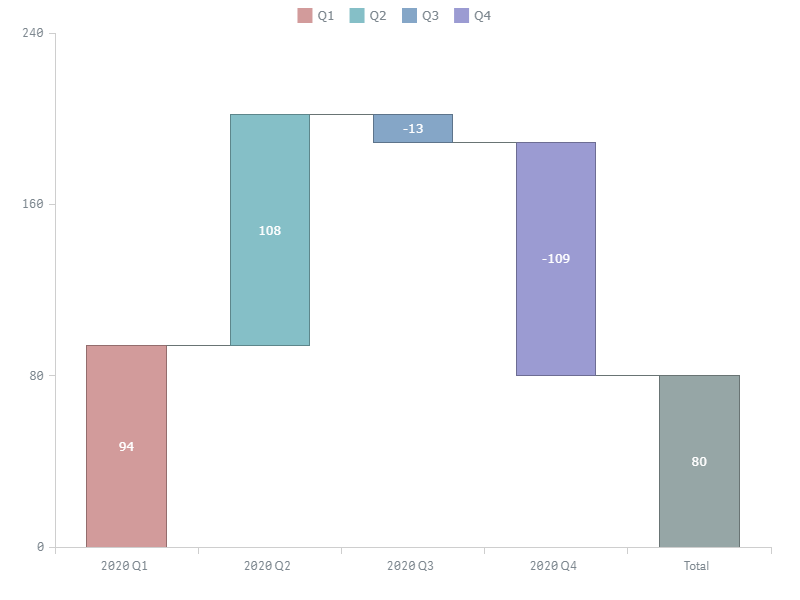
Beispiel: Einfärbung nach Kategorie
Pick(Match(Quarter,  '2020 Q1', '2020 Q2', '2020 Q3', '2020 Q4'),
'#d29b9b', '#85bfc7', '#85a6c7', '#9b9bd2')
In diesem Beispiel kennzeichnen 4 Farben 4 Kategorien (Quartale).
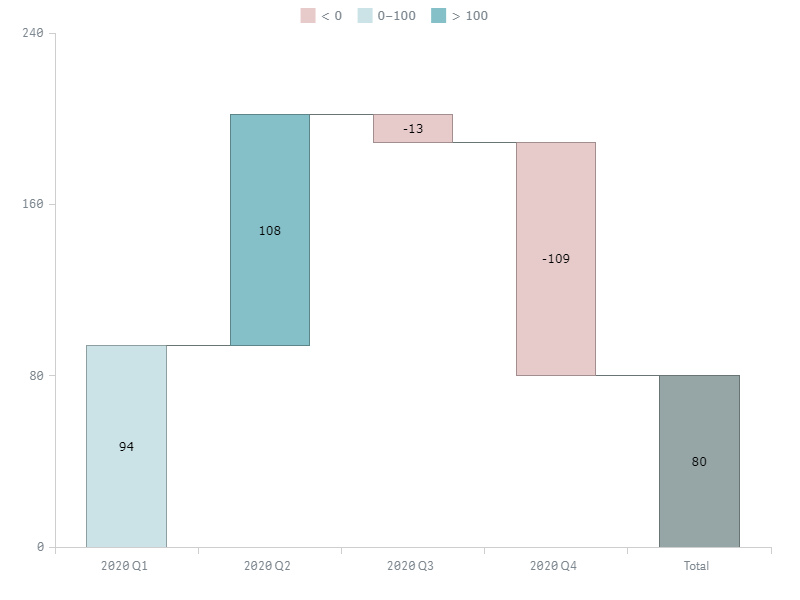
Beispiel: Einfärbung nach Kennzahl
If(Sum(ValueDifference) < 0, '#e7cbcb',
If(Sum(ValueDifference) <= 100, '#cbe3e7',
If(Sum(ValueDifference) > 100, '#85bfc7')))
Hier kennzeichnen 3 Farben 3 Wertebereiche.
Legende
Wenn das Diagramm nach Unterkategorie oder Anstieg / Abnahme / Summe eingefärbt ist, werden dessen Farben automatisch auf die Legende angewendet.
Wenn das Diagramm nach Ausdruck eingefärbt ist, müssen Sie jeden Eintrag manuell hinzufügen und einfärben.
Um die Legende zu konfigurieren, gehen Sie im Eigenschaftspanel zu Appearance > Colors and legend und gehen Sie wie folgt vor:
- Zum Aktivieren oder Deaktivieren betätigen Sie den Schieberegler Legend.
- Um die Position festzulegen, wählen Sie Top, Right, Bottom oder Left aus dem Dropdown-Menü Position.
- Um die Ausrichtung festzulegen, wählen Sie eine der verfügbaren Optionen aus dem Dropdown-Menü Alignment.
- Um den Titel festzulegen, gehen Sie zu Title und geben Sie Ihren Text in das Eingabefeld Title ein.
- Um die Schriftart des Titels zu konfigurieren, verwenden Sie die Optionen Style, Color, Size, Family und Shadow.
Um den Summen-Eintrag anzupassen oder einen neuen Eintrag hinzuzufügen, gehen Sie zu Items, betätigen Sie den Schieberegler Items und gehen Sie wie folgt vor:
- Um den Summen-Eintrag zu aktivieren oder zu deaktivieren, aktivieren oder deaktivieren Sie das Kontrollkästchen Show total in legend.
- Um den Namen des Summen-Eintrags festzulegen, geben Sie Ihren Text in das Eingabefeld Total label ein.
- Um einen benutzerdefinierten Eintrag hinzuzufügen, klicken Sie auf Add legend item.
- Um den Namen des neuen Eintrags festzulegen, geben Sie Ihren Text in das Eingabefeld Label ein.
- Um die Farbe des neuen Eintrags festzulegen, verwenden Sie die Option Color.
Benutzerdefinierte Einträge ersetzen die automatisch generierten.
Wenn das Diagramm nach Anstieg / Abnahme / Summe eingefärbt ist, können Sie die Namen aller Standardeinträge anpassen. Gehen Sie zu Items, betätigen Sie den Schieberegler Items NICHT, und gehen Sie wie folgt vor:
- Um den Namen des Summen-Eintrags festzulegen, geben Sie Ihren Text in das Eingabefeld Total label ein.
- Um den Namen des Anstieg-Eintrags festzulegen, geben Sie Ihren Text in das Eingabefeld Increase label ein.
- Um den Namen des Abnahme-Eintrags festzulegen, geben Sie Ihren Text in das Eingabefeld Decrease label ein.
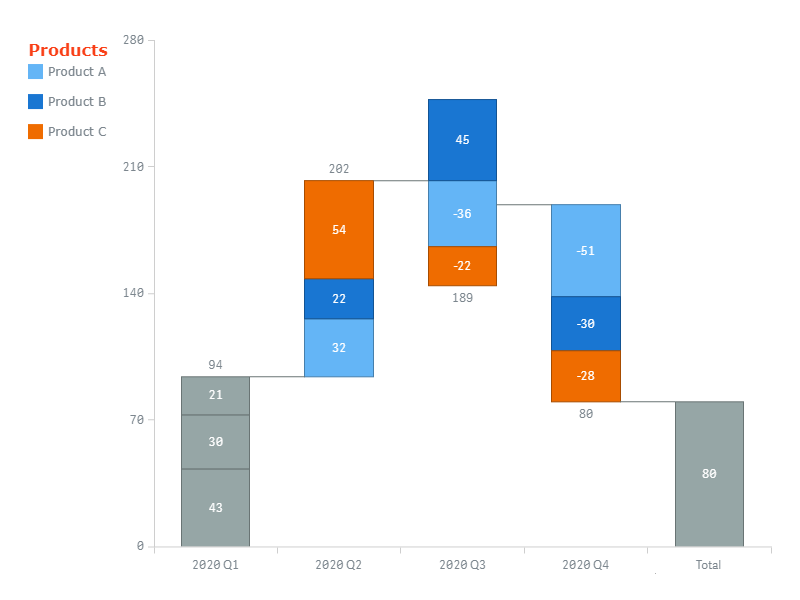
In diesem Screenshot ist das Diagramm nach Unterkategorien eingefärbt, die automatisch generierte Legende wird angezeigt, ihre Position und ihr Titel wurden angepasst:
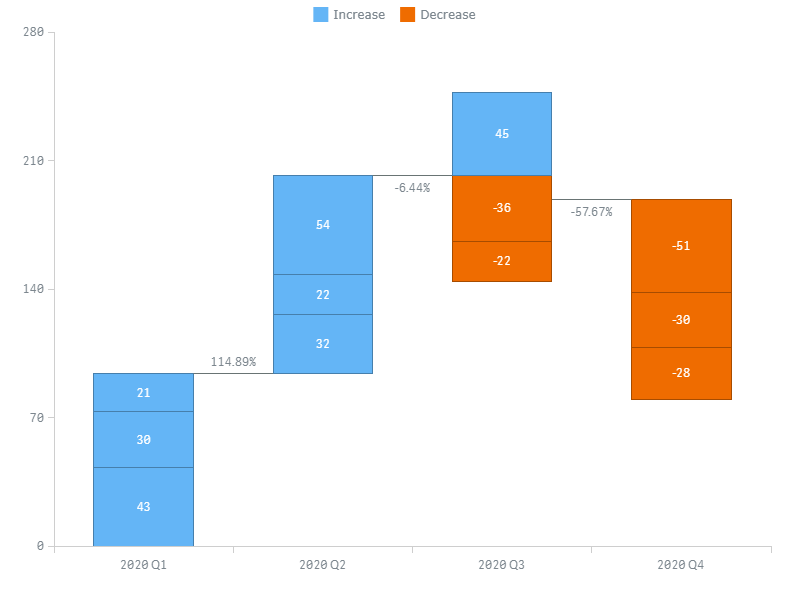
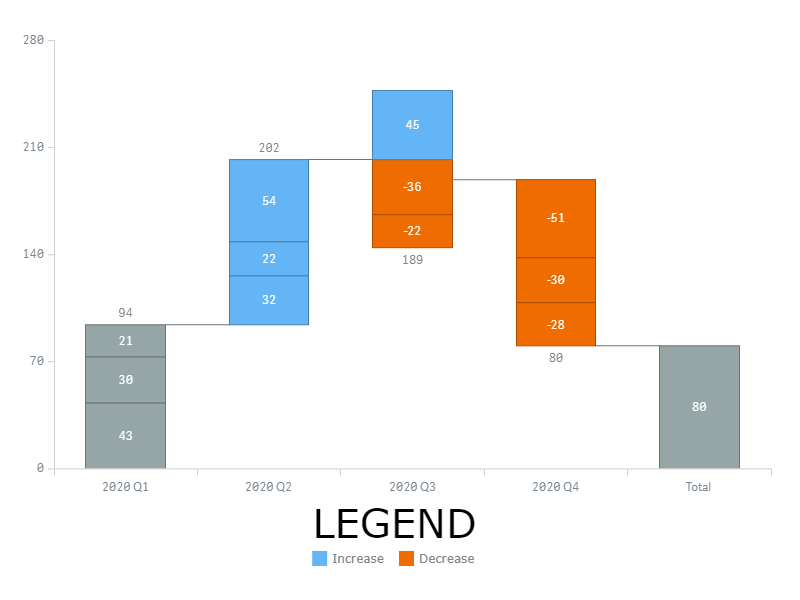
Hier ist das Diagramm nach Anstieg / Abnahme / Summe eingefärbt, die automatisch generierte Legende wird angezeigt, ihre Position und ihr Titel wurden angepasst:
Hier ist das Diagramm nach Ausdruck eingefärbt, und die Legende zeigt benutzerdefinierte Einträge an. Der Name des Summen-Eintrags, die Position und der Titel wurden angepasst.
Summenbalken
Sie können einen Summenbalken nach dem letzten Balken des Diagramms anzeigen und den ersten Balken als Summe einfärben. Zusätzlich ist es möglich, eine geteilte Summe oder eine gestapelte Summe anzuzeigen und mehrere Zwischensummenbalken nach beliebigen Balken hinzuzufügen.
Wenn die Datenstruktur 0 Dimensionen + N Kennzahlen oder 1 Dimension + N Kennzahlen ist:
- Um die Startsumme zu aktivieren, gehen Sie zu Measures im Eigenschaftspanel, klicken Sie auf die erste Kennzahl und deaktivieren Sie das Kontrollkästchen Show as change.
- Um die Endsumme zu aktivieren, gehen Sie im Eigenschaftspanel zu Appearance > Presentation > Total und aktivieren Sie das Kontrollkästchen Show cumulative total.
- Um die Beschriftung der Endsumme (auf der X-Achse angezeigt) festzulegen, geben Sie Ihren Text in das Eingabefeld Label ein.
Wenn die Datenstruktur 1 Dimension + 1 Kennzahl ist, gehen Sie im Eigenschaftspanel zu Appearance > Presentation > Total:
- Um die Startsumme zu aktivieren, deaktivieren Sie das Kontrollkästchen Color first item as change.
- Um die Endsumme zu aktivieren, aktivieren Sie das Kontrollkästchen Show cumulative total.
- Um die Beschriftung der Endsumme (auf der X-Achse angezeigt) festzulegen, geben Sie Ihren Text in das Eingabefeld Label ein.
Sie können Summenbalken am Anfang der X-Achse anzeigen:
- Gehen Sie im Eigenschaftspanel zu Appearance > Presentation > Total.
- Wählen Sie Start aus dem Dropdown-Menü Position.
Sie können auch die Farbe der Summenbalken festlegen:
- Gehen Sie im Eigenschaftspanel zu Appearance > Colors and Legend.
- Verwenden Sie die Option "Total" color.
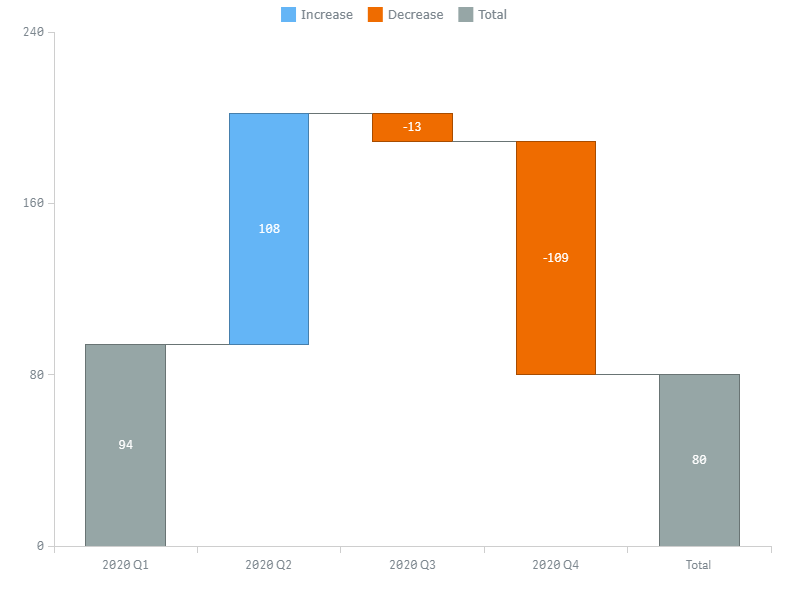
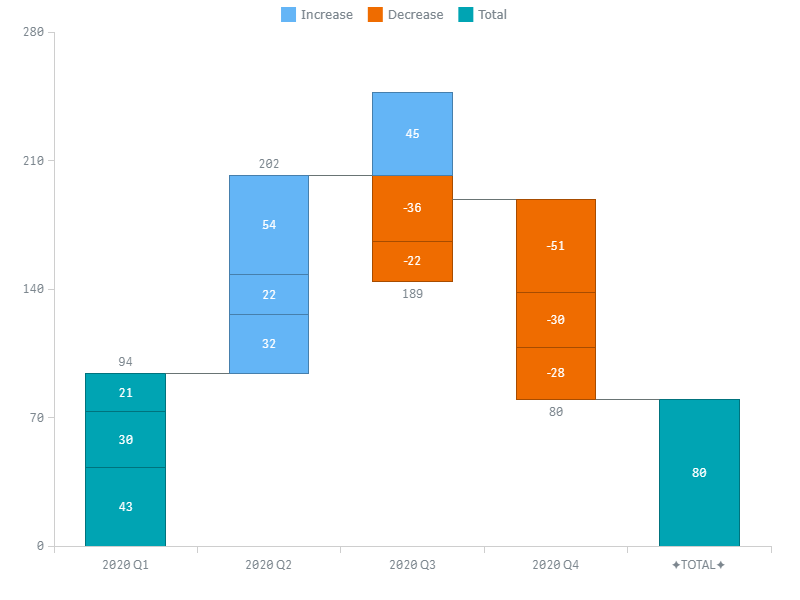
In diesem Screenshot sind der Start- und Endsummenbalken aktiviert, eine benutzerdefinierte Summenfarbe wird verwendet und die Beschriftung der Endsumme wurde angepasst:
Verbindungslinien
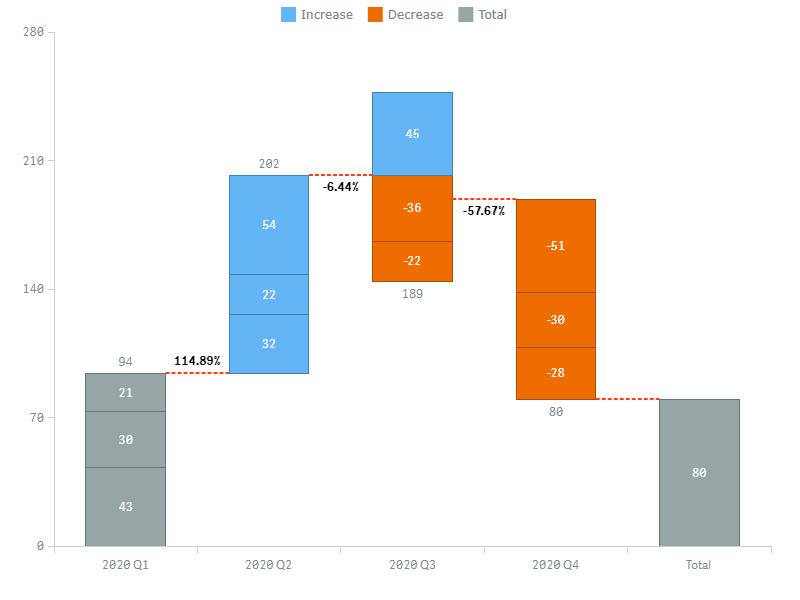
Eine Verbindungslinie ist eine Linie, die zwei nebeneinander liegende Balken eines Diagramms verbindet. Die Beschriftungen der Verbindungslinien zeigen die Differenz zwischen jedem Balkenpaar als Prozentsatz an.
Um Verbindungslinien zu konfigurieren, gehen Sie im Eigenschaftspanel zu Appearance > Presentation > Connectors und gehen Sie wie folgt vor:
- Zum Deaktivieren oder Aktivieren von Beschriftungen betätigen Sie den Schieberegler Labels.
- Um Beschriftungen zu konfigurieren, verwenden Sie die Optionen Style, Color, Size, Family und Shadow.
- Um die Linie zu konfigurieren, betätigen Sie den Schieberegler Stroke settings und verwenden Sie die Optionen Color, Style und Thickness.
Achsen
X-Achse
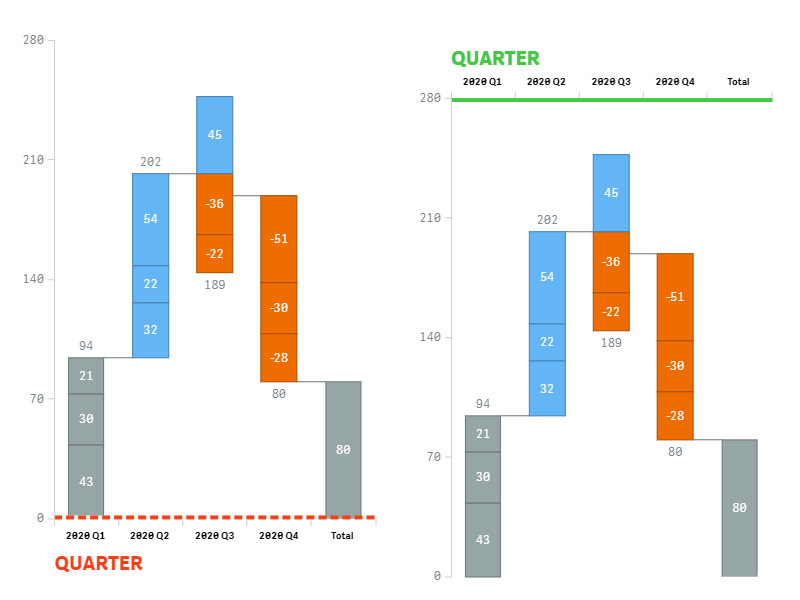
Die X-Achse zeigt die Namen der Kategorien sowie die Beschriftungen der Summen- und Zwischensummenbalken an.
Um die X-Achse zu konfigurieren, gehen Sie im Eigenschaftspanel zu Appearance > X-axis und gehen Sie wie folgt vor:
- Zum Deaktivieren oder Aktivieren betätigen Sie den Schieberegler Axis.
- Um die Linie zu konfigurieren, verwenden Sie die Optionen Color, Style und Thickness.
- Um die Position festzulegen, verwenden Sie die Option Position.
- Um die Beschriftungen zu konfigurieren, betätigen Sie die Schieberegler Labels und Font und verwenden Sie die unten stehenden Optionen.
- Um den Titel zu konfigurieren, betätigen Sie den Schieberegler Title und verwenden Sie die Optionen Text, Font und Align.
- Um das X-Gitter zu konfigurieren, betätigen Sie den Schieberegler Grid und verwenden Sie die unten stehenden Optionen.
Die Ausrichtung der X-Achse (horizontal oder vertikal) wird durch das Layout des Diagramms beeinflusst.
Wenn die Datenstruktur 0 Dimensionen + N Kennzahlen oder 1 Dimension + N Kennzahlen ist, zeigt die X-Achse die Namen der Kennzahlen an (die Kategorien repräsentieren). Sie können diese anpassen:
- Gehen Sie zu Measures im Eigenschaftspanel.
- Klicken Sie auf eine Kennzahl, um deren Einstellungen zu öffnen.
- Geben Sie einen String-Wert oder einen String-Ausdruck in das Eingabefeld Label ein.
Y-Achse
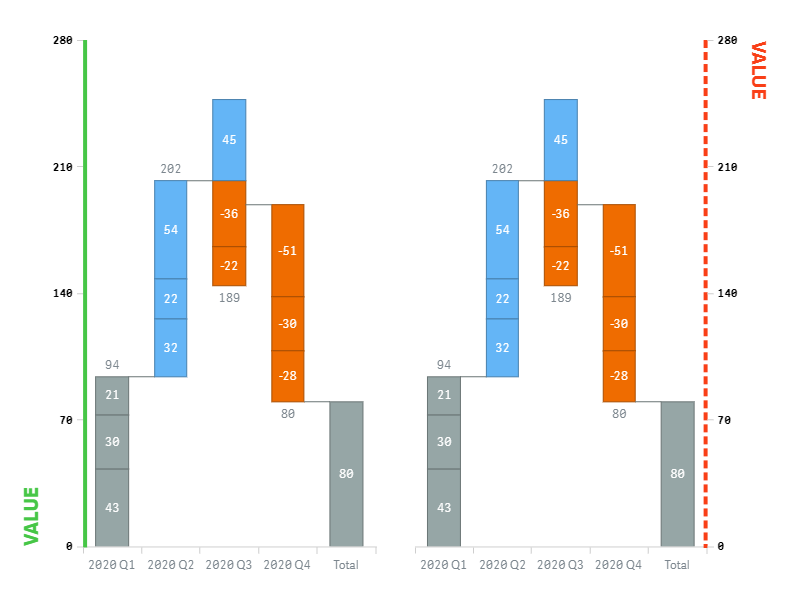
Die Y-Achse zeigt numerische Werte an, die je nach Datenstruktur der Kennzahl oder den Kennzahlen entsprechen.
Um die Y-Achse zu konfigurieren, gehen Sie im Eigenschaftspanel zu Appearance > Y-axis und gehen Sie wie folgt vor:
- Zum Deaktivieren oder Aktivieren betätigen Sie den Schieberegler Axis.
- Um die Linie zu konfigurieren, verwenden Sie die Optionen Color, Style und Thickness.
- Um die Position festzulegen, verwenden Sie die Option Position.
- Um die Beschriftungen zu konfigurieren, betätigen Sie die Schieberegler Labels und Font und verwenden Sie die unten stehenden Optionen.
- Um den Titel zu konfigurieren, betätigen Sie den Schieberegler Title und verwenden Sie die Optionen Text, Font und Align.
- Um das Y-Gitter zu konfigurieren, betätigen Sie den Schieberegler Grid und verwenden Sie die unten stehenden Optionen.
Die Ausrichtung der Y-Achse (vertikal oder horizontal) wird durch das Layout des Diagramms beeinflusst.
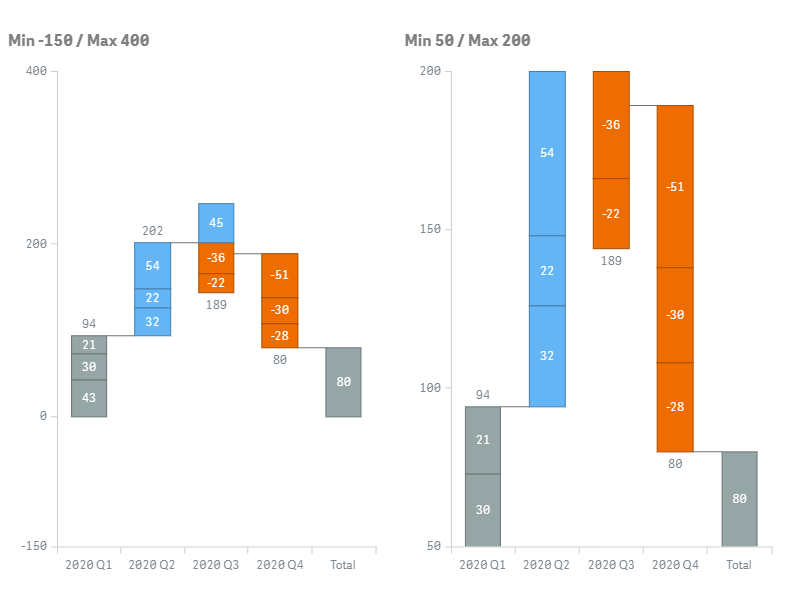
Außerdem, um den Bereich der Y-Skala festzulegen:
- Betätigen Sie den Schieberegler Range.
- Wählen Sie Min, Max oder Min/Max aus dem Dropdown-Menü.
- Geben Sie den Wert/die Werte oder den Ausdruck/die Ausdrücke in das/die Eingabefeld(er) unten ein.
Standardmäßig wird die Y-Skala angepasst, um alle Balken des Diagramms anzuzeigen. Je nach den Werten, die Sie als Minimum und/oder Maximum angeben, werden entweder die Balken abgeschnitten oder es wird zusätzlicher Platz darunter oder darüber angezeigt:
Gitter
Das Waterfall Classic-Diagramm hat zwei Gitter:
- Das X-Gitter schneidet die X-Achse und unterteilt das Diagramm in vertikale Bänder.
- Das Y-Gitter schneidet die Y-Achse und unterteilt das Diagramm in horizontale Bänder.
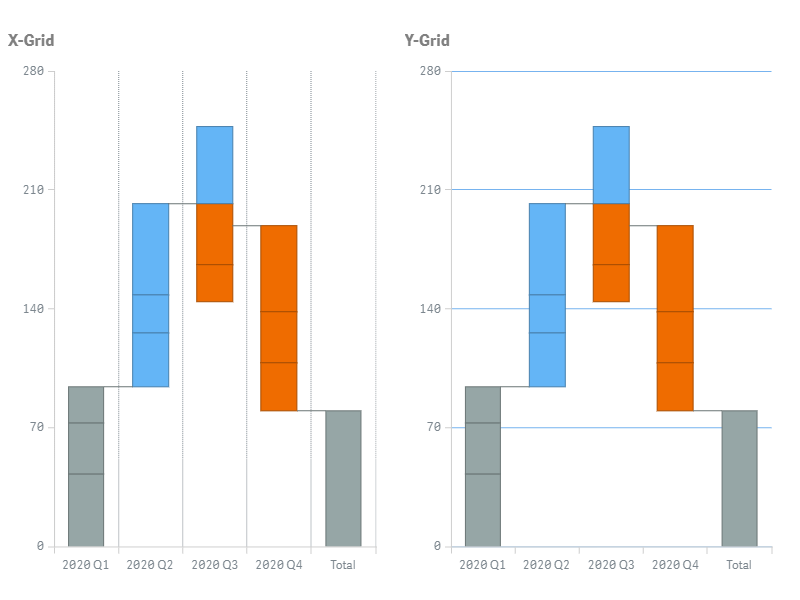
Um ein Gitter zu konfigurieren, gehen Sie im Eigenschaftspanel zu Appearance > X-axis oder Y-axis, betätigen Sie den Schieberegler Grid und gehen Sie wie folgt vor:
- Um die Linie zu konfigurieren, verwenden Sie die Optionen Color, Style und Thickness.
- Um die Füllung zu konfigurieren, wählen Sie einen Fülltyp aus dem Dropdown-Menü Fill type und verwenden Sie die unten verfügbaren Optionen.
Die X- und Y-Gitter unterstützen die folgenden Füllschemata und Einstellungen:
| Fülltyp | Beschreibung | Einstellungen |
|---|---|---|
| None | Es werden keine Farben auf das Gitter angewendet. | N/A |
| Solid | Eine Farbe wird auf das gesamte Gitter angewendet. | Color Opacity |
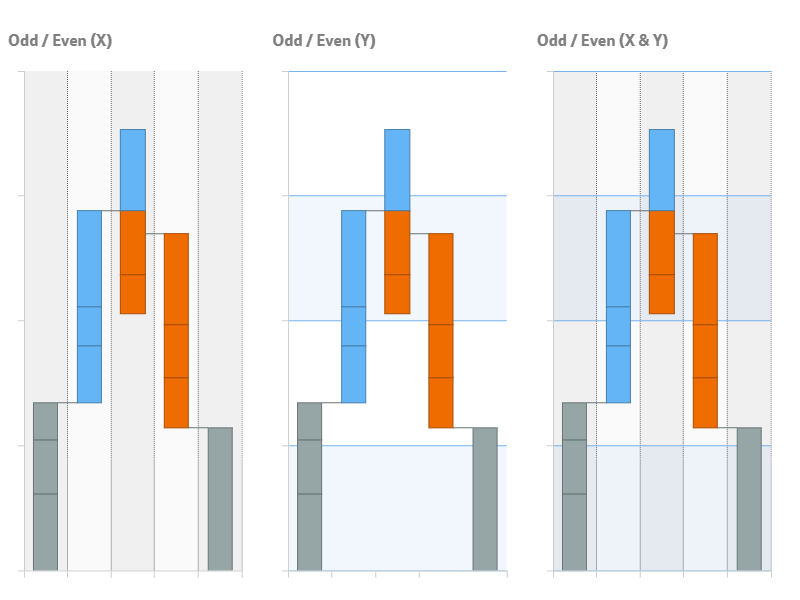
| Odd / Even | Zwei Farben kennzeichnen die ungeraden und geraden Bänder. | Odd color, Opacity Even color, Opacity |
Bitte beachten Sie, dass es möglich ist, Füllungen zu kombinieren, indem Sie sie für beide Gitter gleichzeitig aktivieren.
Layout
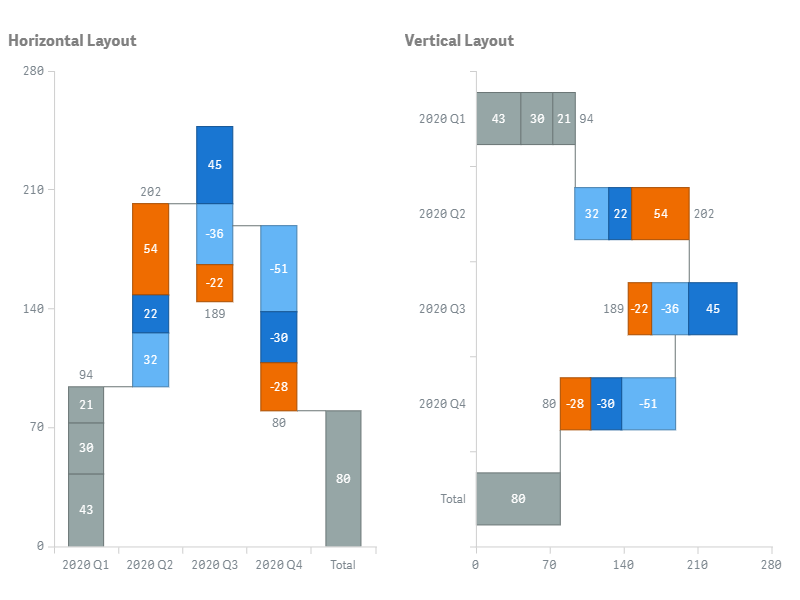
Standardmäßig ist das Diagramm horizontal ausgerichtet: Die X-Achse ist horizontal und die Y-Achse ist vertikal.
Wenn das vertikale Layout aktiviert ist, ist die X-Achse vertikal und die Y-Achse horizontal:
Um das Layout festzulegen:
- Gehen Sie im Eigenschaftspanel zu Appearance > Presentation > Layout.
- Wählen Sie Horizontal oder Vertical.
Beschriftungen
Beschriftungen sind Textobjekte, die Informationen über die Balken des Diagramms (oder die Unterbalken in gestapelten Diagrammen) anzeigen.
Um Beschriftungen zu konfigurieren, gehen Sie im Eigenschaftspanel zu Appearance > Labels und gehen Sie wie folgt vor:
- Zum Deaktivieren oder Aktivieren betätigen Sie den Schieberegler Labels.
- Um den Text festzulegen, betätigen Sie den Schieberegler Text und geben Sie einen String-Wert oder einen String-Ausdruck in das Eingabefeld ein.
- Um die Schriftart zu konfigurieren, verwenden Sie die Optionen Style, Color, Size, Family und Shadow.
- Um äußere Beschriftungen zu aktivieren oder zu deaktivieren, aktivieren oder deaktivieren Sie das Kontrollkästchen Allow outside.
- Um den Schwellenwert festzulegen, geben Sie einen numerischen Wert oder einen Ausdruck in das Eingabefeld Threshold modulus ein.
Beschriftungen, die Werte darstellen, die kleiner als der Schwellenwert (als Absolutbetrag) sind, werden ausgeblendet.
Standardmäßig zeigt die Beschriftung jedes Balkens oder Unterbalkens seinen Differenzwert an.
Im folgenden Beispiel wurde die Schriftart der Beschriftungen angepasst. Sie zeigen die Kurznamen der Unterkategorien an:
Right(Product, 1)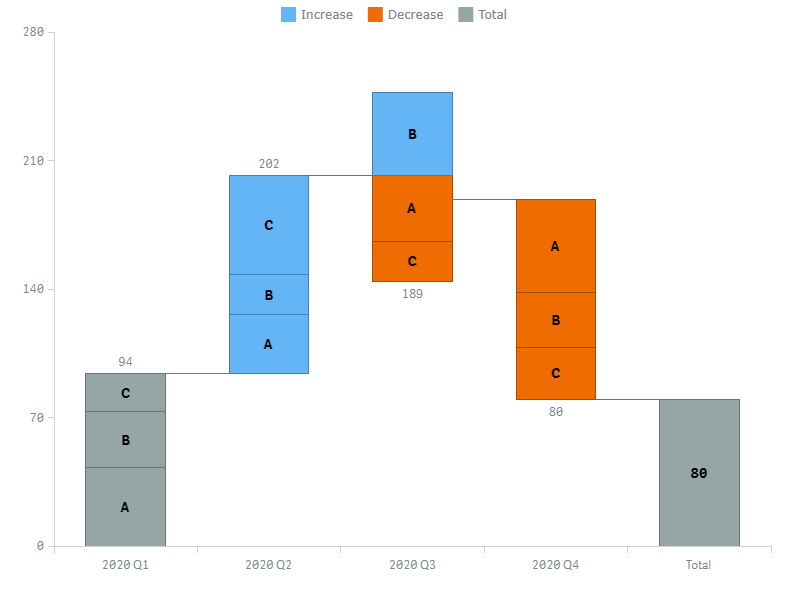
Stapelbeschriftungen
Stapelbeschriftungen sind Textobjekte, die Informationen über die Balken von gestapelten Diagrammen anzeigen.
Um Stapelbeschriftungen zu konfigurieren, gehen Sie im Eigenschaftspanel zu Appearance > Stack labels:
- Zum Aktivieren oder Deaktivieren betätigen Sie den Schieberegler Labels.
- Um den Text festzulegen, wählen Sie eine Option aus dem Dropdown-Menü Text.
- Um die Schriftart zu konfigurieren, verwenden Sie die Optionen Style, Color, Size, Family und Shadow.
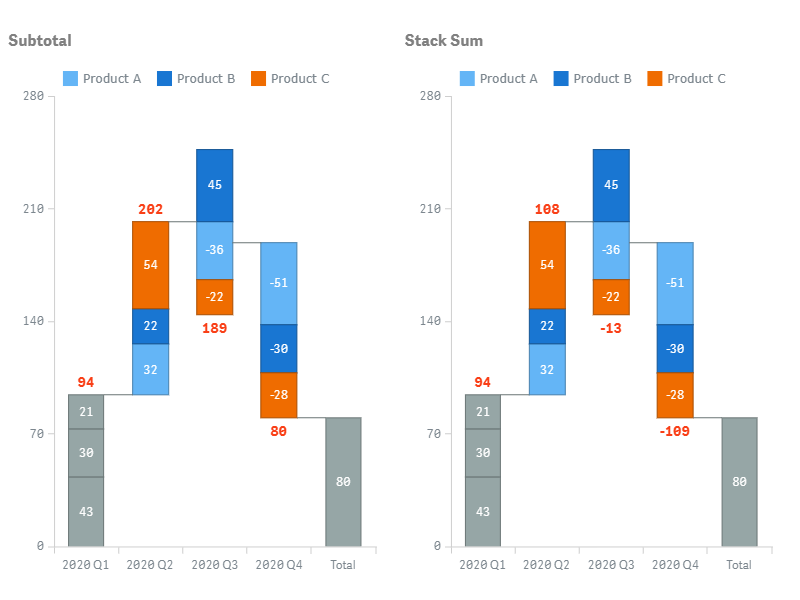
Im Menü Text sind zwei Optionen verfügbar. Sie definieren den von Stapelbeschriftungen angezeigten Text:
- Subtotal (Standard) – Summen der Absolutwerte, die den Unterbalken entsprechen.
- Stack sum – Summen der Differenzwerte, die den Unterbalken entsprechen.
Tooltips
Tooltips sind Textfelder, die erscheinen, wenn der Benutzer mit der Maus über die Balken des Diagramms fährt. Jeder Tooltip zeigt zusätzliche Informationen zum aktuellen Balken an.
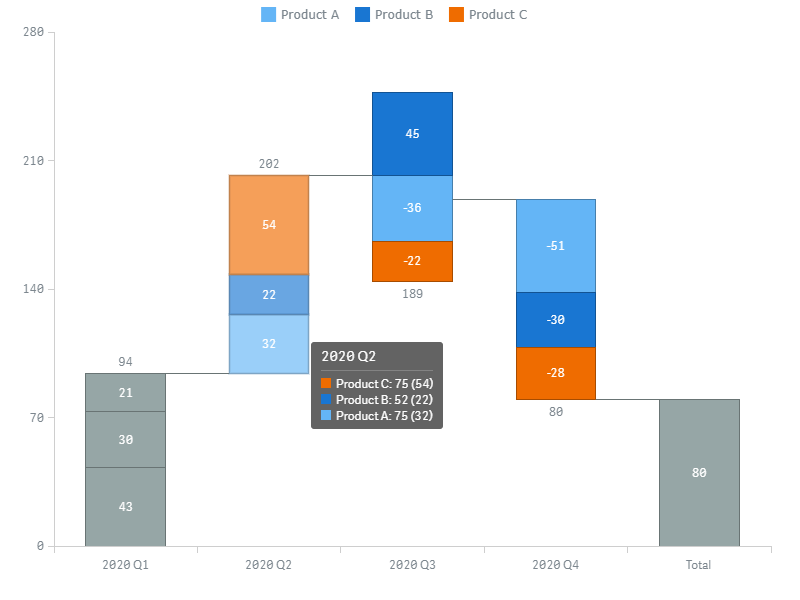
In gestapelten Diagrammen sind Tooltips an Unterbalken angehängt. Sie können auch Gruppen-Tooltips aktivieren, die angezeigt werden, wenn der Benutzer mit der Maus über die gestapelten Balken fährt. Jeder Gruppen-Tooltip zeigt Informationen über alle Unterbalken des aktuellen Balkens an.
Bitte beachten Sie, dass es möglich ist, den Text von Tooltips und Gruppen-Tooltips entweder als String-Wert oder als beliebigen String-Ausdruck festzulegen. Die Verwendung von Ausdrücken ermöglicht es Ihnen, Werte von besonderem Interesse hervorzuheben, Werte anzuzeigen, die nicht in einer Visualisierung enthalten sind, oder Ergebnisse von Berechnungen anzuzeigen usw.
Außerdem **können Sie HTML** in Tooltips verwenden.
Zum Deaktivieren oder Aktivieren von Tooltips gehen Sie im Eigenschaftspanel zu Interactivity und betätigen Sie den Schieberegler Tooltips.
Um Tooltips zu konfigurieren, gehen Sie im Eigenschaftspanel zu Appearance > Tooltip und gehen Sie wie folgt vor:
- Um den Text festzulegen, betätigen Sie den Schieberegler Tooltip text und geben Sie einen String-Wert oder einen String-Ausdruck in das Eingabefeld ein.
- Um Gruppen-Tooltips zu aktivieren oder zu deaktivieren, aktivieren oder deaktivieren Sie das Kontrollkästchen Group tooltips.
Hier ist ein Beispiel für einen Ausdruck zur Konfiguration des Tooltip-Textes:
'<b>' & Upper(Product) & '</b>' &
'<br><i>' & Capitalize(Type) & '</i>'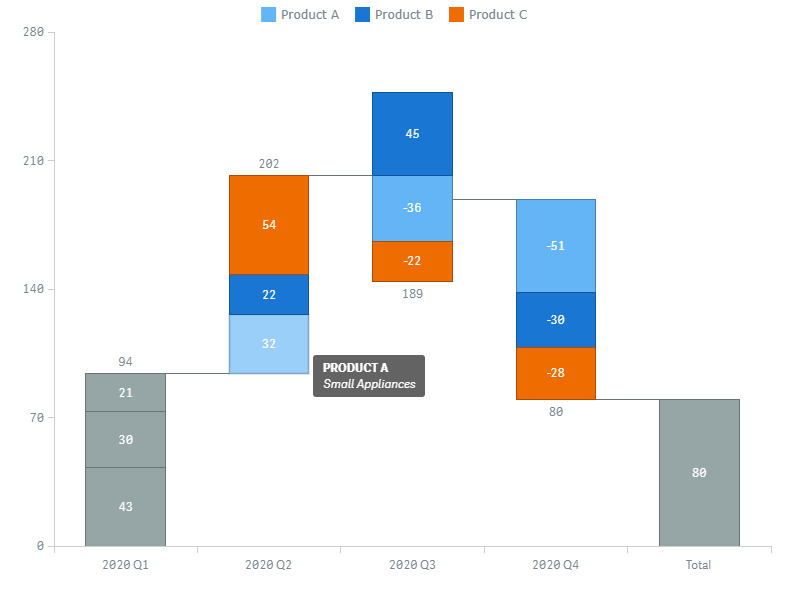
In diesem Screenshot ist ein Gruppen-Tooltip mit dem Standardtext aktiviert:
Weitere Funktionen
Zwischensummenbalken
Sie können mehrere Zwischensummenbalken an beliebiger Stelle im Diagramm anzeigen.
Wenn die Datenstruktur 0 Dimensionen + N Kennzahlen oder 1 Dimension + N Kennzahlen ist, gehen Sie wie folgt vor:
- Gehen Sie im Eigenschaftspanel zu Measures und klicken Sie auf eine beliebige Kennzahl.
- Aktivieren Sie das Kontrollkästchen Add subtotal.
- Geben Sie Ihren Text oder einen Ausdruck in das Eingabefeld ein, um die Beschriftung (auf der X-Achse angezeigt) festzulegen.
Der Zwischensummenbalken wird nach dem Balken hinzugefügt, der der von Ihnen ausgewählten Kennzahl entspricht.
Wenn die Datenstruktur 1 Dimension + 1 Kennzahl ist, gehen Sie wie folgt vor:
- Gehen Sie im Eigenschaftspanel zu Add-ons > Subtotals.
- Klicken Sie auf Add subtotal.
- Geben Sie einen Wert oder einen Ausdruck in das Eingabefeld Dimension value ein.
- Geben Sie Ihren Text oder einen Ausdruck in das Eingabefeld Label ein, um die Beschriftung (auf der X-Achse angezeigt) festzulegen.
Im Eingabefeld Dimension value müssen Sie einen Wert der Dimension angeben, der einen der auf der X-Achse angezeigten Kategorienamen repräsentiert. Der Zwischensummenbalken wird nach dem Balken hinzugefügt, der dem angegebenen Wert entspricht, oder am Ende des Diagramms, wenn kein Wert eingegeben wird.
Sie können auch die Farbe der Zwischensummenbalken festlegen:
- Gehen Sie im Eigenschaftspanel zu Appearance > Colors and Legend.
- Verwenden Sie die Option "Total" color oder Color totals as subcategories (falls verfügbar).
Die Option Color totals as subcategories ist nur verfügbar, wenn das Diagramm nach Unterkategorie eingefärbt ist. Dieses Farbschema wird auch auf die Startsumme angewendet und überschreibt die Option First item as change / Show as change.
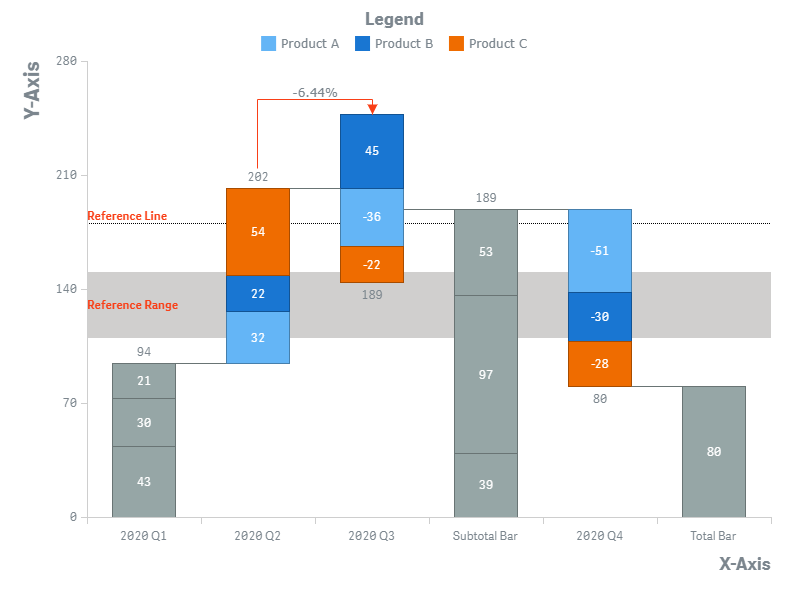
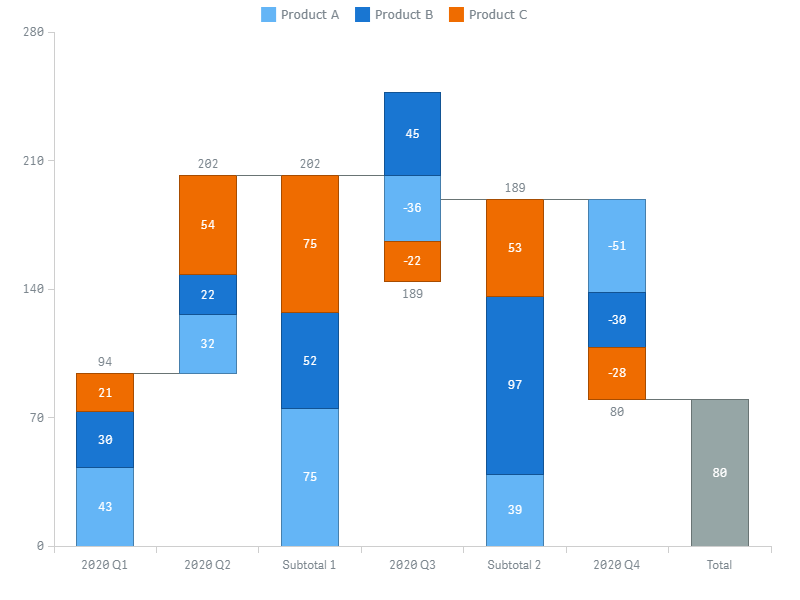
In diesem Screenshot gibt es zwei Zwischensummenbalken, die nach den folgenden Dimensionswerten hinzugefügt wurden:
- 2020 Q2
- 2020 Q3
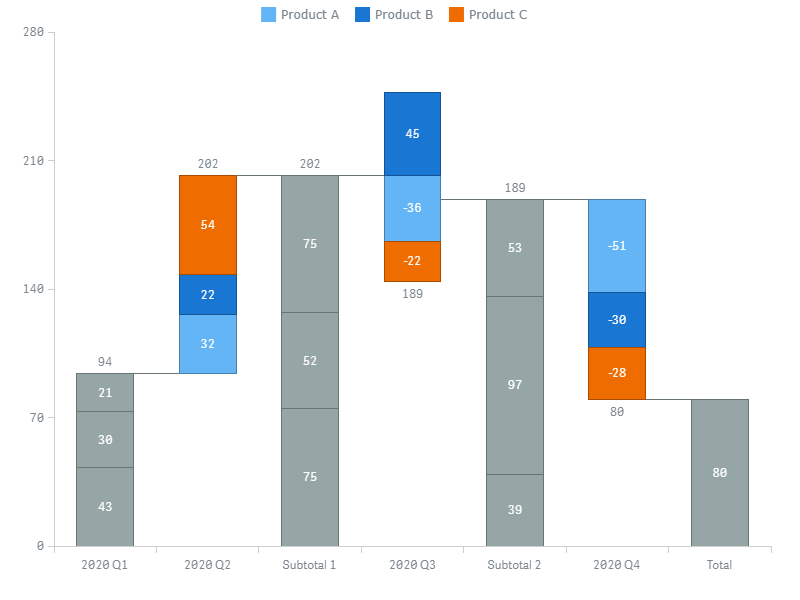
Die Option Color totals as subcategories ist nur verfügbar, wenn das Diagramm nach Unterkategorie eingefärbt ist:
Geteilte Summe
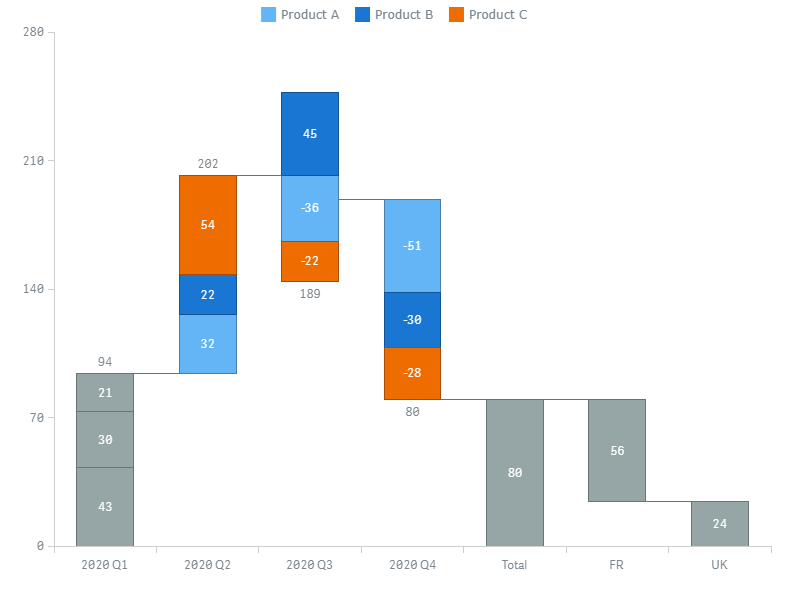
Sie können den Summenbalken in mehrere Balken (Splits) aufteilen, die direkt dahinter angezeigt werden. Splits repräsentieren benutzerdefinierte Werte oder Ausdrücke.
Um einen Split hinzuzufügen, gehen Sie im Eigenschaftspanel zu Add-ons > Split total und gehen Sie wie folgt vor:
- Klicken Sie auf Add value.
- Geben Sie Ihren Text oder einen Ausdruck in das Eingabefeld Label ein, um die Beschriftung (auf der X-Achse angezeigt) festzulegen.
- Geben Sie einen numerischen Wert oder einen Ausdruck in das Eingabefeld Value ein.
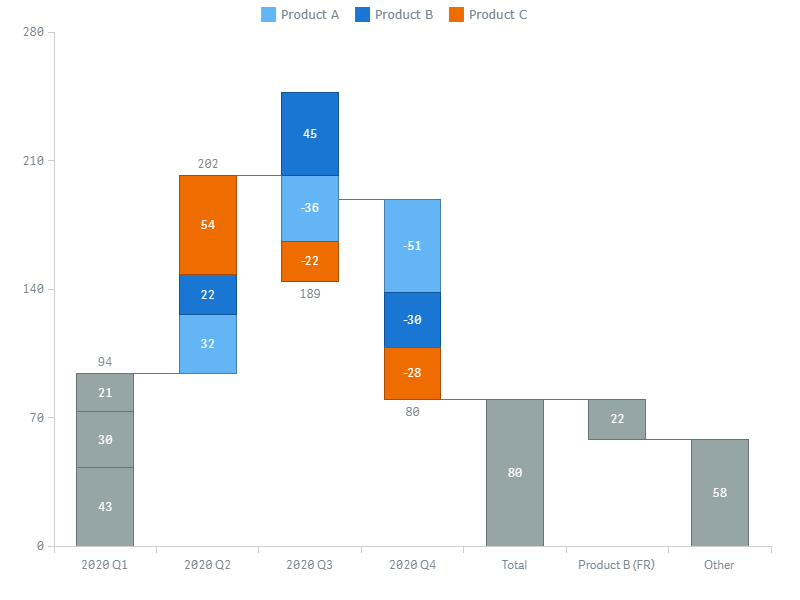
Die Summe der von Ihnen angegebenen Werte sollte gleich oder kleiner als die Gesamtsumme sein. Wenn sie kleiner als die Gesamtsumme ist, wird automatisch die Kategorie 'Other' erstellt.
Hier ist ein Diagramm mit aktivierter geteilter Summe:
Hier wird die automatisch erstellte Kategorie 'Other' angezeigt:
Pfeile
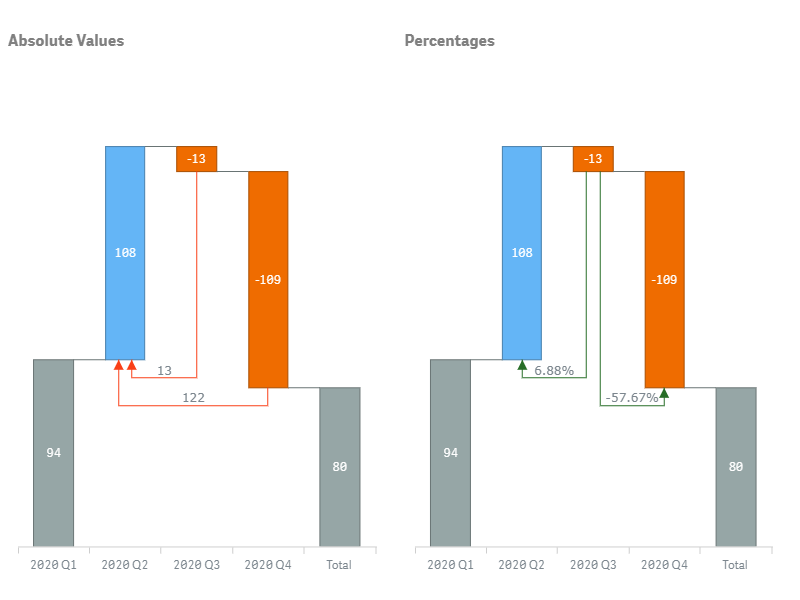
Sie können mehrere pfeilförmige Verbindungselemente (Pfeile) hinzufügen und anpassen. Sie verbinden Paare beliebiger Balken und zeigen die Differenz zwischen ihnen an: entweder als Absolutwert oder als Prozentsatz.
Um einen Pfeil hinzuzufügen:
- Gehen Sie zu Add-ons > Arrows im Eigenschaftspanel.
- Klicken Sie auf Add arrow.
- Geben Sie einen Wert oder einen Ausdruck in das Eingabefeld From ein.
- Geben Sie einen Wert oder einen Ausdruck in das Eingabefeld To ein.
In den Eingabefeldern From und To müssen Sie Kennzahlennamen oder Werte der Dimension angeben (je nach Datenstruktur), die auf der X-Achse angezeigte Kategorienamen repräsentieren.
Um einen Pfeil zu konfigurieren, gehen Sie zu Add-ons > Arrows und gehen Sie wie folgt vor:
- Um die Farbe festzulegen, verwenden Sie die Option Color:
- Um die Differenz als Absolutwerte oder Prozentsätze anzuzeigen, deaktivieren oder aktivieren Sie das Kontrollkästchen Show percents.
- Um die Ausrichtung der Beschriftungen festzulegen, verwenden Sie die Option Align.
Referenzlinien
Es gibt zwei Arten von Referenzlinien:
- Eine Referenzlinie ist eine horizontale Linie, die die Y-Achse an einem bestimmten Punkt schneidet. Sie kennzeichnet numerische Werte.
- Eine Dimensionsreferenzlinie ist eine vertikale Linie, die die X-Achse an einem bestimmten Punkt schneidet. Sie kennzeichnet Kategorienamen, die durch die Werte der Dimension repräsentiert werden. Solche Linien sind nur für die Datenstruktur 1 Dimension + 1 Kennzahl verfügbar (die einzige, bei der die X-Achse Dimensionswerte anzeigt).
Sie können eine oder mehrere Referenzlinien und Dimensionsreferenzlinien hinzufügen. Linien beider Typen werden nur gezeichnet, wenn ihre Werte innerhalb des angezeigten Wertebereichs liegen.
Bitte beachten Sie, dass es möglich ist, den Wert, der die Position einer Linie definiert, entweder als exakten Wert oder als beliebigen Ausdruck anzugeben.
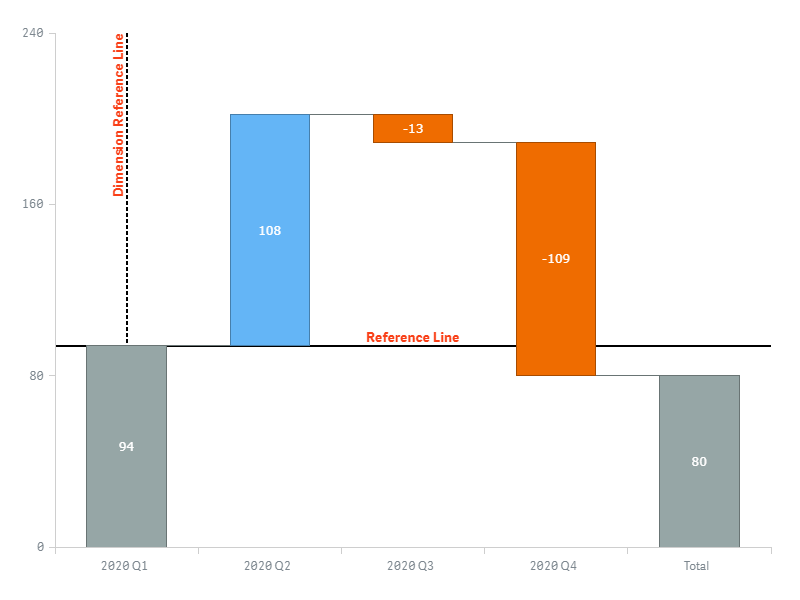
Um eine Referenzlinie hinzuzufügen, gehen Sie wie folgt vor:
- Gehen Sie zu Add-ons > Reference lines im Eigenschaftspanel.
- Klicken Sie auf Add reference line.
- Geben Sie einen Wert oder einen Ausdruck in das Eingabefeld Reference line expression ein.
Um eine Dimensionsreferenzlinie hinzuzufügen:
- Gehen Sie zu Add-ons > Dimension reference lines im Eigenschaftspanel.
- Klicken Sie auf Add reference line.
- Geben Sie einen Wert oder einen Ausdruck in das Eingabefeld Dimension value ein.
Um eine Linie zu konfigurieren, gehen Sie zu Add-ons > Reference lines oder Dimension reference lines und gehen Sie wie folgt vor:
- Um eine Textbeschriftung hinzuzufügen, geben Sie eine Textzeichenfolge in das Eingabefeld Label ein.
- Um die Linie zu konfigurieren, verwenden Sie die Optionen Stroke, Stroke type und Thickness.
- Um die Position der Beschriftung zu konfigurieren, verwenden Sie die Optionen Label orientation und Label position.
- Um die Schriftart zu konfigurieren, betätigen Sie den Schieberegler Font und verwenden Sie die Optionen Style, Color, Size, Family und Shadow.
Referenzbereiche
Es gibt zwei Arten von Referenzbereichen:
- Ein Referenzbereich ist ein horizontaler Bereich, der die Y-Achse in einem bestimmten Punktebereich schneidet. Er kennzeichnet einen Bereich numerischer Werte.
- Ein Dimensionsreferenzbereich ist ein vertikaler Bereich, der die X-Achse in einem bestimmten Punktebereich schneidet. Er kennzeichnet einen Bereich von Kategorienamen, die durch Dimensionswerte repräsentiert werden. Solche Linien sind nur für die Datenstruktur 1 Dimension + 1 Kennzahl verfügbar (die einzige, bei der die X-Achse Dimensionswerte anzeigt).
Sie können einen oder mehrere Referenzbereiche und Dimensionsreferenzbereiche hinzufügen. Bereiche beider Typen werden nur gezeichnet, wenn ihre Werte innerhalb des angezeigten Wertebereichs liegen.
Bitte beachten Sie, dass es möglich ist, die Werte, die die Position eines Bereichs definieren, entweder als exakte Werte oder als beliebige Ausdrücke anzugeben.
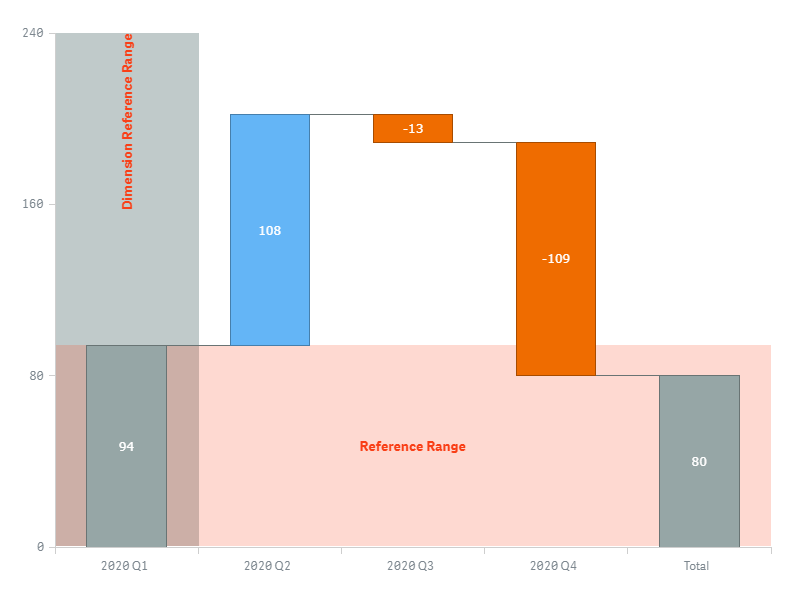
Um einen Referenzbereich hinzuzufügen, gehen Sie wie folgt vor:
- Gehen Sie zu Add-ons > Reference ranges im Eigenschaftspanel.
- Klicken Sie auf Add reference range.
- Geben Sie einen Wert oder einen Ausdruck in das Eingabefeld From ein.
- Geben Sie einen Wert oder einen Ausdruck in das Eingabefeld To ein.
Um einen Dimensionsreferenzbereich hinzuzufügen:
- Gehen Sie zu Add-ons > Dimension reference ranges im Eigenschaftspanel.
- Klicken Sie auf Add reference range.
- Geben Sie einen Wert oder einen Ausdruck in das Eingabefeld From ein.
- Geben Sie einen Wert oder einen Ausdruck in das Eingabefeld To ein.
Um einen Bereich zu konfigurieren, gehen Sie zu Add-ons > Reference ranges oder Dimension reference ranges und gehen Sie wie folgt vor:
- Um eine Textbeschriftung hinzuzufügen, geben Sie eine Textzeichenfolge in das Eingabefeld Label ein.
- Um die Füllung zu konfigurieren, verwenden Sie die Optionen Color und Opacity.
- Um die Position der Beschriftung zu konfigurieren, verwenden Sie die Optionen Label orientation und Label position.
- Um die Schriftart zu konfigurieren, betätigen Sie den Schieberegler Font und verwenden Sie die Optionen Style, Color, Size, Family und Shadow.
Interaktivität
Standardmäßig sind die folgenden Interaktivitätsfunktionen verfügbar: Selektion, Snapshots und Tooltips. Um diese zu deaktivieren oder zu aktivieren, gehen Sie im Eigenschaftspanel zu Interactivity und betätigen Sie die folgenden Schieberegler:
- Selection
- Snapshots
- Tooltips
Berechnungsbedingungen
AnyChart unterstützt Berechnungsbedingungen: Sie können eine Bedingung festlegen, die erfüllt sein muss (wahr), damit das Objekt angezeigt wird. Wenn die Bedingung nicht erfüllt ist, wird eine benutzerdefinierte Nachricht angezeigt.
Eine Berechnungsbedingung ist nützlich, wenn ein Diagramm oder eine Tabelle sehr groß ist und die Visualisierung langsam reagieren lässt. Eine Berechnungsbedingung kann dann helfen, dass zum Beispiel ein Objekt erst angezeigt wird, wenn der Benutzer die Daten durch Anwenden von Selektionen auf ein handhabbareres Maß gefiltert hat.
Um eine Bedingung hinzuzufügen, gehen Sie wie folgt vor:
- Gehen Sie zu Add-ons > Data handling im Eigenschaftspanel.
- Geben Sie einen Ausdruck in das Eingabefeld Calculation condition ein.
- Geben Sie einen String-Wert oder einen String-Ausdruck in das Eingabefeld Displayed message ein.
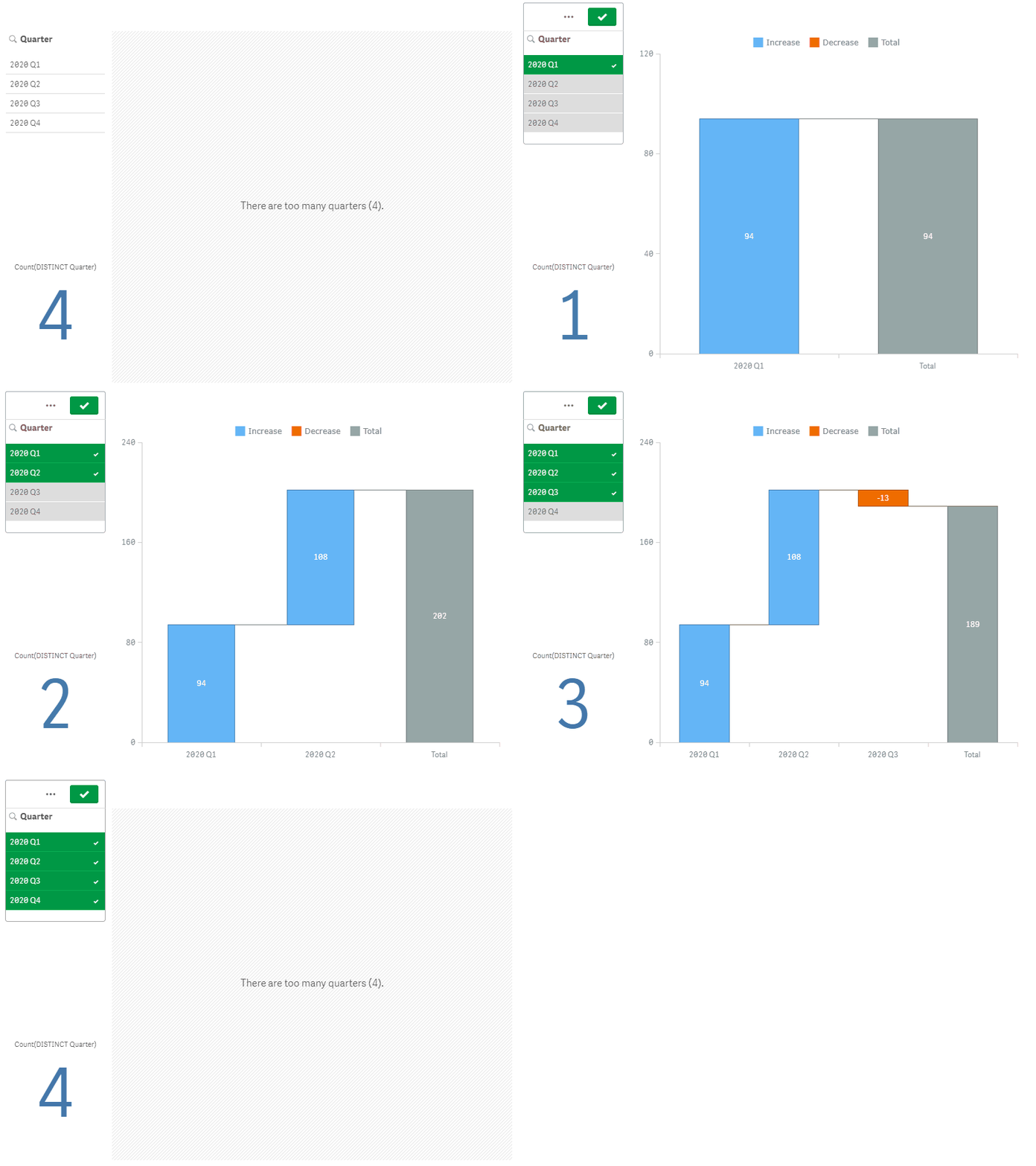
Beispielsweise ermöglicht der folgende Ausdruck, das Diagramm nur anzuzeigen, wenn der Benutzer weniger als 4 Quartale auswählt:
If(Count(DISTINCT Quarter) < 4, 1, 0)Wenn es zu viele Quartale gibt, zeigt AnyChart diese Nachricht an:
'There are too many quarters (' & Count(DISTINCT Quarter) & ').'