Grundlagen
Herunterladen und Installieren
Qlik Sense Desktop
Um die Timeline Extension in Qlik Sense Desktop zu installieren, gehen Sie wie folgt vor:
- Laden Sie die Timeline Extension für Qlik Sense herunter.
- Entpacken Sie das Archiv.
- Öffnen Sie ein Windows-Explorer-Fenster und navigieren Sie zum Qlik Sense Extensions-Verzeichnis:
..\Users\<UserName>\Documents\Qlik\Sense\Extensions. - Kopieren Sie den Ordner anygantt-4x-timeline in das Extensions-Verzeichnis.
- Starten Sie Qlik Sense Desktop neu.
Qlik Sense Server
Um die Timeline Extension auf einem Qlik Sense-Server zu installieren,
- Laden Sie die Timeline Extension für Qlik Sense herunter.
- Öffnen Sie die Qlik Management Console (QMC): https://<QPS server name>/qmc
- Wählen Sie Extensions auf der QMC-Startseite oder aus dem Start-Dropdown-Menü aus.
- Klicken Sie in der Aktionsleiste auf Import.
- Wählen Sie im Dialog das heruntergeladene Archiv aus. Lassen Sie das Passwortfeld leer.
- Klicken Sie im Datei-Explorer-Fenster auf Open.
- Klicken Sie auf Import.
Qlik Sense Cloud
Um die Timeline Extension in Qlik Sense Cloud zu installieren, gehen Sie wie folgt vor:
- Laden Sie die Timeline Extension für Qlik Sense Cloud herunter.
- Entpacken Sie das Archiv.
- Greifen Sie auf die Management Console zu:
- *fügen Sie /console zu Ihrer Tenant-Adresse hinzu: https://<your tenant address>/console
- *oder verwenden Sie den Navigationslink Administration unter dem Benutzerprofil im Hub
- Gehen Sie zur Seite Extensions und klicken Sie auf Add.
- Wählen Sie im Dialog das Archiv mit der Extension im Bundle aus – zum Beispiel anygantt-4x-timeline.zip.
- Klicken Sie auf Add.
- Wiederholen Sie die oben genannten Schritte, um weitere Extensions hinzuzufügen.
- Gehen Sie in der Management Console zum Abschnitt Content Security Policy und klicken Sie auf Add.
- Geben Sie der Content Security Policy im Dialog einen Namen – zum Beispiel AnyChart.
- Geben Sie die Adresse des Origin-Servers ein: qlik.anychart.com
- Wählen Sie die folgenden Direktiven aus:
- connect-src
- font-src
- img-src
- script-src
- style-src
- Klicken Sie auf Add.
Übersicht
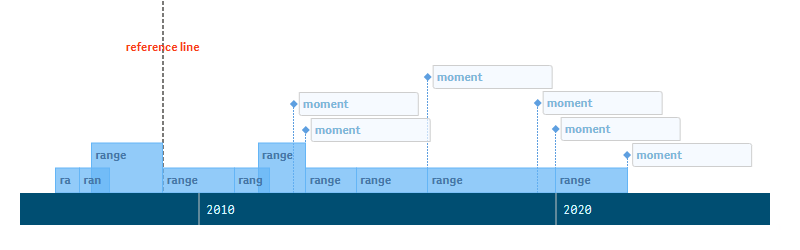
Das Timeline Chart ist eine Visualisierung von Ereignissen in chronologischer Reihenfolge. Es zeigt sowohl Ereignisse an, die Zeiträume belegen (ranges), als auch Ereignisse mit einer Dauer von Null (moments). Ereignisse und Daten werden auf einem langen horizontalen Balken (axis) angezeigt.
Die verfügbaren Einstellungen für ranges und moments umfassen: defaults / color by expression, labels und tooltips. Sie können auch reference lines und reference ranges hinzufügen, die scale und axis konfigurieren, die locale festlegen usw.
Schnellstart
Dieses kurze Tutorial erklärt, wie Sie ein einfaches Timeline Chart erstellen.
Fügen Sie zunächst ein leeres Chart zu Ihrem Blatt hinzu:
- Gehen Sie zu Custom objects > AnyGantt im Assets-Panel.
- Ziehen Sie ein leeres AnyGantt Timeline Chart auf das Blatt.
Fügen Sie dann eine dimension hinzu, die Ereignisse darstellt:
- Gehen Sie zu Dimensions im Eigenschafts-Panel.
- Klicken Sie auf Add dimension und wählen Sie eine dimension aus.
Fügen Sie schließlich zwei measures hinzu – das Start- und Enddatum:
- Gehen Sie zu Measures im Eigenschafts-Panel.
- Klicken Sie auf Add measure und wählen Sie ein measure aus.
- Klicken Sie auf Add measure und wählen Sie ein measure aus.
Bitte beachten Sie, dass Sie dimensions und measures auch aus Feldern erstellen oder durch Klicken auf Schaltflächen im leeren Chart hinzufügen können.
Dimensionen und Kennzahlen
Dimensionen (Dimensions)
Um eine dimension hinzuzufügen, gehen Sie wie folgt vor:
- Gehen Sie zu Dimensions im Eigenschafts-Panel.
- Klicken Sie auf Add dimension und wählen Sie eine dimension aus.
Das Timeline Chart erfordert nur eine dimension, die Ereignisse darstellt.
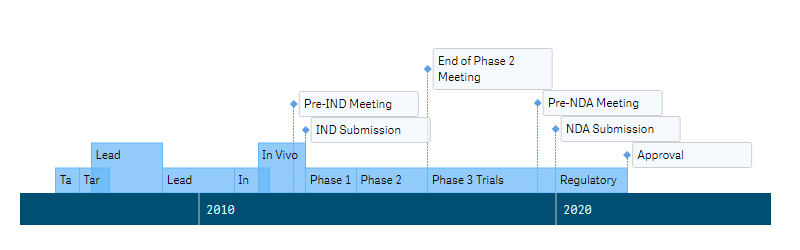
Standardmäßig zeigen die labels von Ereignissen das Datenfeld oder den Ausdruck an, den Sie als dimension verwenden. Sie können jedoch bei Bedarf einen anderen Text anzeigen. Beispielsweise können Sie numerische Bezeichner von Ereignissen als dimension verwenden und gleichzeitig Ereignisnamen als labels anzeigen. Weitere Informationen finden Sie im Abschnitt Labels.
Kennzahlen (Measures)
Um ein measure hinzuzufügen, gehen Sie wie folgt vor:
- Gehen Sie zu Measures im Eigenschafts-Panel.
- Klicken Sie auf Add measure und wählen Sie ein measure aus.
Es reicht aus, nur ein measure hinzuzufügen – das Startdatum. In diesem Fall werden jedoch alle Ereignisse als moments angezeigt. Um ranges zu erstellen, müssen Sie ein zweites measure hinzufügen – das Enddatum.
Ereignisse
Ereignisse sind die Teile des Timeline Charts, die Zeitintervalle oder einfach nur Zeitpunkte auf der Timeline darstellen. Dementsprechend gibt es zwei Arten von Ereignissen:
In diesem Abschnitt wird der Unterschied zwischen ranges und moments erklärt und wie man sie hinzufügt. Um zu erfahren, wie Ereignisse konfiguriert werden, lesen Sie die folgenden Abschnitte:
Ranges
Ranges zeigen Ereignisse an, die eine Dauer haben.
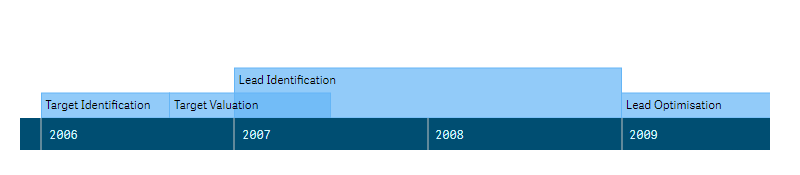
Um ranges hinzuzufügen, müssen Sie zwei measures hinzufügen – das Start- und Enddatum. Gehen Sie wie folgt vor:
- Gehen Sie zu Measures im Eigenschafts-Panel.
- Klicken Sie auf Add measure und wählen Sie ein measure aus.
- Klicken Sie auf Add measure und wählen Sie ein measure aus.
Moments
Moments zeigen Ereignisse mit einer Dauer von Null an. Sie erfordern nur ein measure (das Datum).
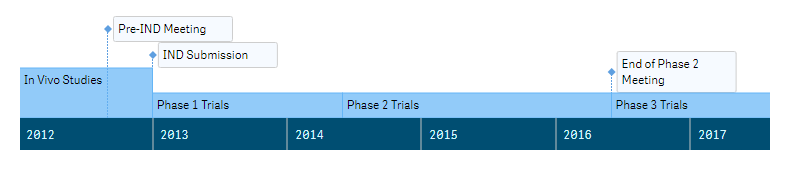
Um moments hinzuzufügen, fügen Sie einfach ranges hinzu. Wenn in Ihren Daten Elemente mit nur einem Datum vorhanden sind, zeigt AnyGantt diese automatisch als moments an.
Einstellungen für Ereignisse
Standardwerte (Defaults)
Ranges
Sie können die Standard-Darstellungseinstellungen für ranges ändern: die Richtung, die Höhe, die Füllfarbe und die Linienstärke. Die Linienfarbe passt sich automatisch an die Füllfarbe an.
Um die Standardwerte für ranges festzulegen, gehen Sie im Eigenschafts-Panel zu Appearance > Defaults, klicken Sie auf Ranges und gehen Sie wie folgt vor:
- Um die Richtung festzulegen, wählen Sie Up oder Down aus dem Dropdown-Menü Direction.
- Um die Höhe festzulegen, verwenden Sie die Option Height.
- Um die Füllung zu konfigurieren, gehen Sie zu Fill, legen Sie den Fülltyp Type fest und verwenden Sie die unten verfügbaren Optionen.
- Um die Linie zu konfigurieren, gehen Sie zu Stroke und verwenden Sie die Option Thickness.
Bitte beachten Sie, dass die Richtung der Ereignisse deren Position relativ zur axis und die Position der axis selbst beeinflusst. Beispielsweise ist hier die Richtung der ranges auf Down eingestellt:
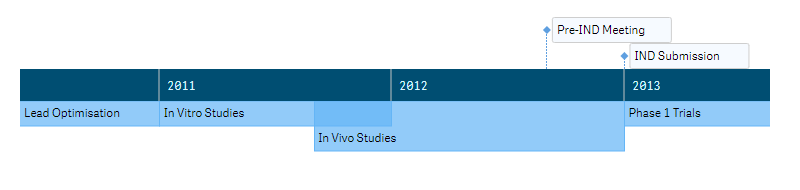
Ranges unterstützen die folgenden Fülltypen und Einstellungen:
| Fülltyp | Beschreibung | Einstellungen |
|---|---|---|
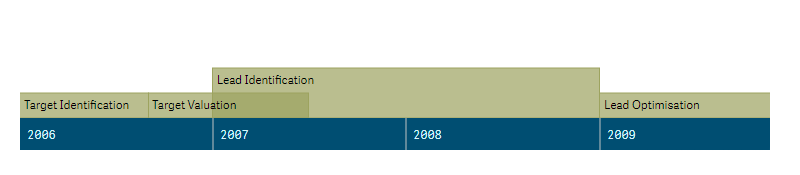
| Solid | Allen ranges wird eine Farbe zugewiesen. | Color |
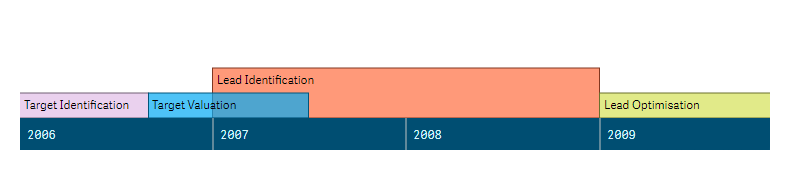
| Palette | Ranges werden durch eine integrierte Palette eingefärbt. | Palettenauswahl |
Durchgehende Füllung (Solid Fill)
Palettenfüllung (Palette Fill)
Moments
Moments bestehen aus zwei Teilen: pins und markers.
Sie können die Standard-Darstellungseinstellungen für moments ändern: die Richtung, die Farben von pins und markers, die Form und Größe von markers. Außerdem können Sie benutzerdefinierte Bilder als markers verwenden.
Um die Standardwerte für moments festzulegen, gehen Sie im Eigenschafts-Panel zu Appearance > Defaults, klicken Sie auf Moments und gehen Sie wie folgt vor:
- Um die Richtung festzulegen, wählen Sie Up oder Down aus dem Dropdown-Menü Direction.
- Um pins zu konfigurieren, gehen Sie zu Pins und verwenden Sie die Optionen Stroke, Stroke type und Thickness.
- Um markers zu konfigurieren, gehen Sie zu Markers und verwenden Sie die Optionen Type, Fill (nur für integrierte Formen verfügbar), Stroke, Thickness und Size.
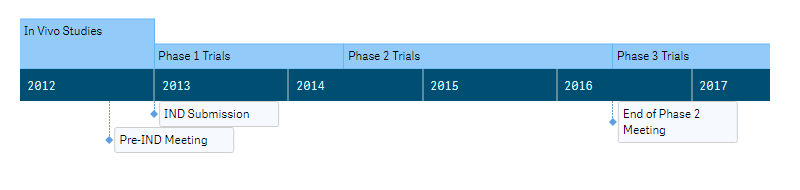
Bitte beachten Sie, dass die Richtung der Ereignisse deren Position relativ zur axis und die Position der axis selbst beeinflusst. Beispielsweise ist hier die Richtung der moments auf Down eingestellt:
So legen Sie den Typ der markers unter Markers > Type fest:
 | Klicken Sie auf das Piktogramm „icon“ und wählen Sie ein integriertes Symbol (Form) aus dem Dropdown-Menü aus. |
 | Klicken Sie auf das Piktogramm „image“ und geben Sie einen Link zu einem benutzerdefinierten Bild in das Eingabefeld Image URL ein. |
Color by Expression
Sie können ranges und moments nach Belieben einfärben. Es stehen zwei Optionen zur Verfügung: die oben beschriebene Standardfärbung und die in diesem Abschnitt beschriebene Färbung nach Ausdruck.
Coloring by expression legt Farben mithilfe eines benutzerdefinierten Ausdrucks fest. Bei der Färbung nach Ausdruck können Sie sowohl festlegen, welche Farben verwendet werden sollen, als auch für welche Werte sie gelten sollen, was eine bessere Kontrolle darüber ermöglicht, wie Farben in der Visualisierung eingesetzt werden. Beispielsweise könnten Sie Werte von besonderem Interesse hervorheben oder zwischen Werten innerhalb verschiedener Wertebereiche unterscheiden. Coloring by expression kann auch verwendet werden, um eine Visualisierung nach Werten einzufärben, die nicht in der Visualisierung enthalten sind, wie z. B. das Einfärben von Ereignissen nach Land, Wichtigkeit, Teilnehmerzahl usw.
Um ein Ereignis nach Ausdruck einzufärben, gehen Sie wie folgt vor:
- Gehen Sie im Eigenschafts-Panel zu Add-Ons > Data settings.
- Klicken Sie auf Add setting.
- Wählen Sie Ranges oder Moments aus dem ersten Dropdown-Menü aus.
- Wählen Sie die Option Color string aus dem zweiten Dropdown-Menü aus.
- Geben Sie einen Ausdruck in das Eingabefeld ein.
Beispiele
Hier sind einige Beispiele dafür, was Sie mit Ausdrücken für Farben machen können.
Beispiel: Färbung nach einem einzelnen measure-Wert
If((Interval(finish_date) - Interval(start_date)) > 365 * 2, 'lightgreen', 'lightgray')In diesem Beispiel gibt es eine Bedingung. Wenn die Dauer der ranges > 2 Jahre ist, werden sie in 'lightgreen' eingefärbt, andernfalls in 'lightgray'.
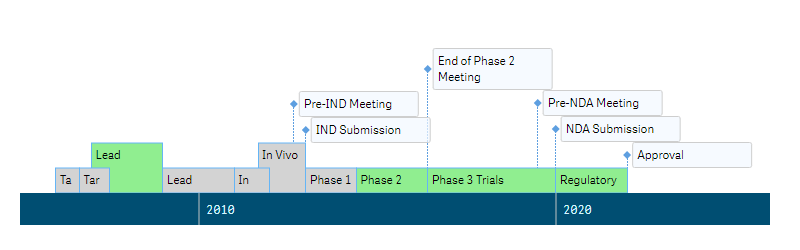
Beispiel: Färbung nach mehreren measure-Werten
If(group_name = 'Research & Development', 'lightgray',
If(group_name = 'Preclinical Studies', 'lightblue',
If(group_name = 'Clinical Trials', 'lightgreen',
If(group_name = 'Review & Approval', 'salmon'))))
In diesem Beispiel gibt es mehrere Bedingungen: Jedes Ereignis ist einer von vier Gruppen zugeordnet, und ranges, die zu verschiedenen Gruppen gehören, werden in unterschiedlichen Farben eingefärbt.
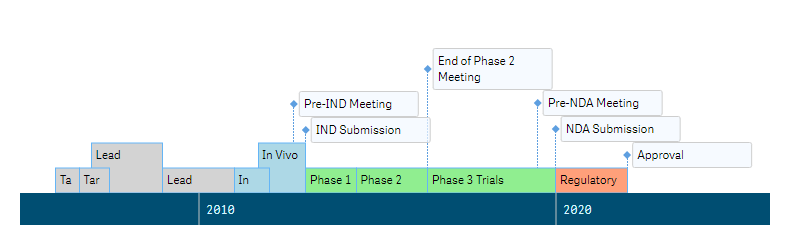
Labels
Labels sind Textobjekte, die Informationen über ranges und moments anzeigen. Jeder der beiden Ereignistypen hat seine eigenen Label-Einstellungen.
Standardmäßig zeigen labels das Datenfeld oder den Ausdruck an, den Sie als dimension verwenden, aber Sie können den Text anpassen.
Bitte beachten Sie, dass es möglich ist, den Labeltext entweder als Zeichenfolgewert oder als beliebigen Zeichenfolgenausdruck festzulegen. Die Verwendung von Ausdrücken ermöglicht es Ihnen, Werte von besonderem Interesse hervorheben, Werte anzuzeigen, die nicht in der Visualisierung enthalten sind, oder Ergebnisse von Berechnungen darzustellen und so weiter.
Außerdem können Sie HTML in labels verwenden.
Um den Text von labels festzulegen,
- Gehen Sie im Eigenschafts-Panel zu Add-ons > Label settings.
- Klicken Sie auf Ranges oder Moments.
- Wählen Sie die Option Custom text aus dem Dropdown-Menü aus.
- Geben Sie einen Zeichenfolgewert oder einen Zeichenfolgenausdruck in das Eingabefeld ein.
Um sie zu konfigurieren, verwenden Sie die unten stehenden Optionen:
- Um den Hintergrund zu konfigurieren (nur für moments verfügbar), betätigen Sie den Schieberegler Background und verwenden Sie die Optionen Fill, Opacity, Corner type, Border type und Border radius.
- Um die Schriftart zu konfigurieren, betätigen Sie den Schieberegler Font und verwenden Sie die Optionen Style, Color, Size, Family und Shadow.
- Um das Zeichenlimit festzulegen, betätigen Sie den Schieberegler Character limit und geben Sie eine Zahl in das Eingabefeld ein.
Im folgenden Beispiel haben die labels von ranges und moments unterschiedliche Text-, Hintergrund- und Schrifteinstellungen und zeigen die folgenden Ausdrücke an:
Ranges
'<b>' & event_name & '</b>' &
'<br>' & Date(start_date, 'MM.YYYY') & ' – ' & Date(finish_date, 'MM.YYYY')
Moments
'<b>' & event_name & '</b>' &
'<br>' & Date(start_date, 'MM.YYYY')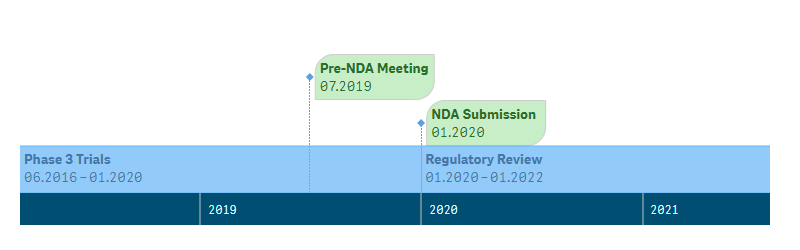
Tooltips
Tooltips sind Textfelder, die erscheinen, wenn der Benutzer mit der Maus über Ereignisse fährt. Sie können einen benutzerdefinierten Tooltip-Text separat für ranges und moments festlegen.
Bitte beachten Sie, dass es möglich ist, den Tooltip-Text entweder als Zeichenfolgewert oder als beliebigen Zeichenfolgenausdruck festzulegen. Die Verwendung von Ausdrücken ermöglicht es Ihnen, Werte von besonderem Interesse hervorzuheben, Werte anzuzeigen, die nicht in der Visualisierung enthalten sind, oder Ergebnisse von Berechnungen darzustellen und so weiter.
Außerdem können Sie HTML in tooltips verwenden.
Um tooltips zu deaktivieren oder zu aktivieren, gehen Sie im Eigenschafts-Panel zu Interactivity und betätigen Sie den Schieberegler Tooltips.
Um tooltips zu konfigurieren, gehen Sie im Eigenschafts-Panel zu Add-ons > Tooltip settings und gehen Sie wie folgt vor:
- Um den Hintergrund zu konfigurieren, betätigen Sie den Schieberegler Background und verwenden Sie die Optionen Fill und Opacity.
- Um die Schriftart zu konfigurieren, betätigen Sie den Schieberegler Font und verwenden Sie die Optionen Style, Color, Size und Family.
So können Hintergrund und Schriftart von tooltips nach der Konfiguration aussehen:
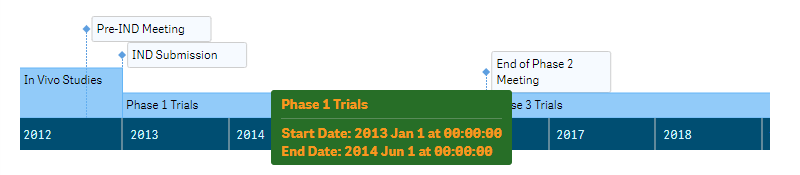
Um den Tooltip-Text und das Zeichenlimit von ranges oder moments festzulegen, gehen Sie wie folgt vor:
- Gehen Sie im Eigenschafts-Panel zu Add-ons > Tooltip settings.
- Klicken Sie auf Add tooltip.
- Wählen Sie Ranges oder Moments aus dem Dropdown-Menü aus.
- Geben Sie einen Zeichenfolgewert oder einen Zeichenfolgenausdruck in das Eingabefeld ein.
- Betätigen Sie den Schieberegler Character limit und geben Sie eine Zahl in das Eingabefeld ein.
(Diese Option ist erst nach dem Festlegen des Textes verfügbar.)
Hier ist ein Beispiel für einen Ausdruck zur Konfiguration des Tooltip-Textes von ranges:
'<b>' & event_name & '</b>' &
'<br><i>' & group_name & '</i>' &
'<br><br>Start Date: ' & Date(start_date, 'MM.DD.YYYY') &
'<br>Finish Date: ' & Date(finish_date, 'MM.DD.YYYY')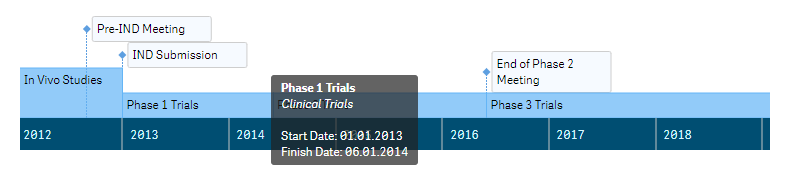
Weitere Funktionen
Reference Lines
Eine reference line ist eine Linie, die einen bestimmten Punkt auf der axis schneidet.
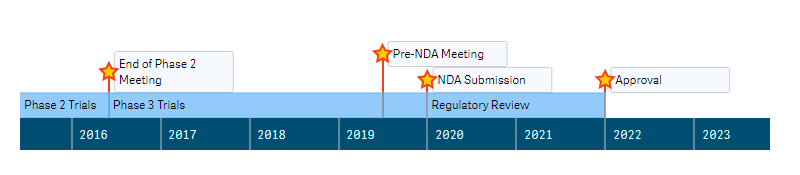
Sie können einem Chart eine oder mehrere reference lines hinzufügen, um ein bestimmtes Datum oder bestimmte Daten zu kennzeichnen. Die reference line wird nur gezeichnet, wenn sie in den aktuellen Anzeigezeitraum fällt.
Bitte beachten Sie, dass es möglich ist, den Wert, der die Position einer reference line definiert, entweder als Datumswert oder als beliebigen Datumsausdruck anzugeben.
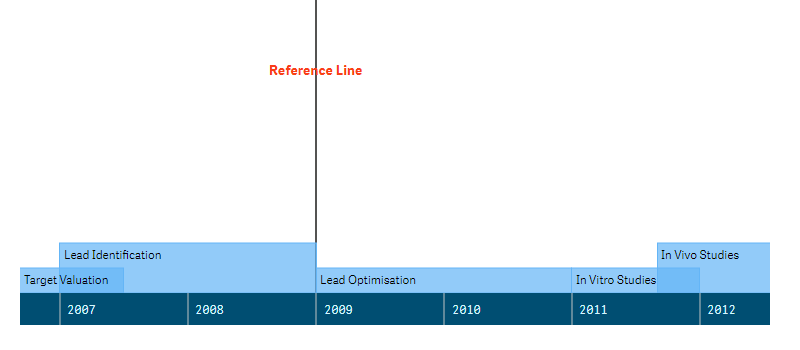
Um eine reference line hinzuzufügen, gehen Sie wie folgt vor:
- Gehen Sie im Eigenschafts-Panel zu Add-ons > Reference lines.
- Klicken Sie auf Add reference line.
- Geben Sie einen Datumswert oder einen Datumsausdruck in das Eingabefeld Date ein.
Konfigurieren Sie sie anschließend:
- Um ein Textlabel hinzuzufügen, geben Sie eine Zeichenfolge in das Eingabefeld Label ein.
- Um die Linie zu konfigurieren, verwenden Sie die Optionen Stroke, Stroke type und Thickness.
- Um die Position des Labels zu konfigurieren, verwenden Sie die Optionen Label orientation und Label position.
- Um die Schriftart zu konfigurieren, betätigen Sie den Schieberegler Font und verwenden Sie die Optionen Style, Color, Size, Family und Shadow.
Reference Ranges
Ein reference range ist ein Bereich, der einen bestimmten Punktbereich auf der axis schneidet.
Sie können einem Chart einen oder mehrere reference ranges hinzufügen, um einen bestimmten Zeitraum oder Zeiträume zu kennzeichnen. Der reference range wird nur gezeichnet, wenn er in den aktuellen Anzeigezeitraum fällt.
Bitte beachten Sie, dass es möglich ist, die Werte, die die Position eines reference range definieren, entweder als Datumswerte oder als beliebige Datumsausdrücke anzugeben.
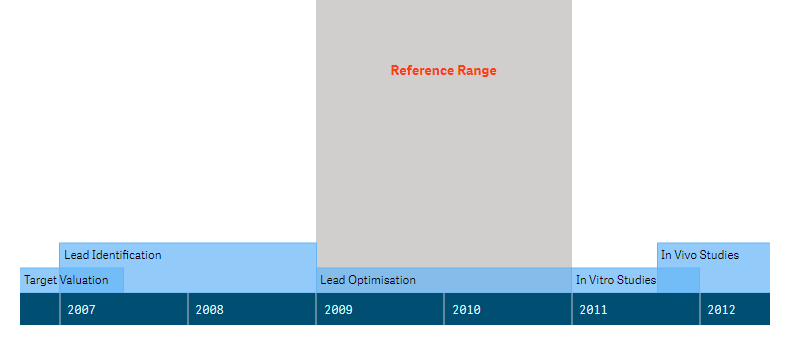
Um einen reference range hinzuzufügen, gehen Sie wie folgt vor:
- Gehen Sie im Eigenschafts-Panel zu Add-ons > Reference range.
- Klicken Sie auf Add reference range.
- Geben Sie einen Datumswert oder einen Datumsausdruck in das Eingabefeld From ein.
- Geben Sie einen Datumswert oder einen Datumsausdruck in das Eingabefeld To ein.
Konfigurieren Sie ihn anschließend:
- Um ein Textlabel hinzuzufügen, geben Sie eine Zeichenfolge in das Eingabefeld Label ein.
- Um die Füllung zu konfigurieren, verwenden Sie die Optionen Color und Opacity.
- Um die Position des Labels zu konfigurieren, verwenden Sie die Optionen Label orientation und Label position.
- Um die Schriftart zu konfigurieren, betätigen Sie den Schieberegler Font und verwenden Sie die Optionen Style, Color, Size, Family und Shadow.
Scale
Die AnyGantt Extension verwendet eine scale, die Sie konfigurieren können. Es ist möglich, sowohl den Datumsbereich, den das Chart standardmäßig anzeigt, als auch das Minimum und Maximum der scale festzulegen.
Bitte beachten Sie, dass Sie alle diese Daten entweder als Datumswerte oder als beliebige Datumsausdrücke angeben können.
Standard-Anzeigezeitraum
Standardmäßig ist das Chart maximal herausgezoomt. Es kann auch auf einen benutzerdefinierten Datumsbereich hineingezoomt werden. Benutzer können das Chart jedoch weiterhin mit dem Mausrad (oder anderen Interaktivitätsfunktionen) herauszoomen – sofern das Minimum und Maximum der scale dies zulassen.
Um den Standard-Anzeigezeitraum festzulegen, gehen Sie wie folgt vor:
- Gehen Sie im Eigenschafts-Panel zu Appearance > Scale > Display range.
- Schalten Sie Display range von Auto auf Custom um.
- Geben Sie einen Datumswert oder einen Datumsausdruck in das Eingabefeld From ein.
- Geben Sie einen Datumswert oder einen Datumsausdruck in das Eingabefeld To ein.
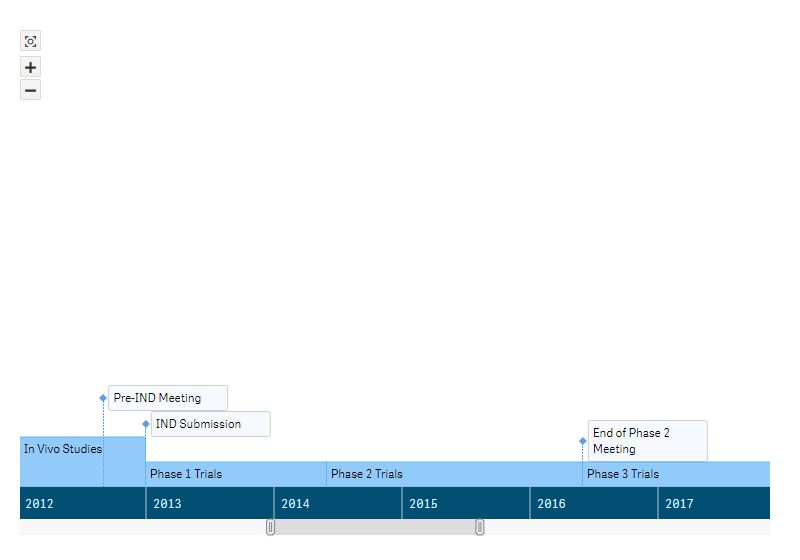
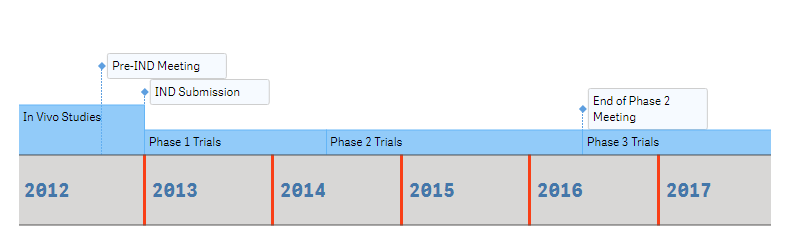
Im folgenden Beispiel ist der Standard-Anzeigezeitraum auf den 1. Januar 2012 und 2016 festgelegt:
Date#('01.01.2015', 'MM.DD.YYYY')Date#('01.01.2018', 'MM.DD.YYYY')So sieht das Chart mit diesen Einstellungen standardmäßig aus:
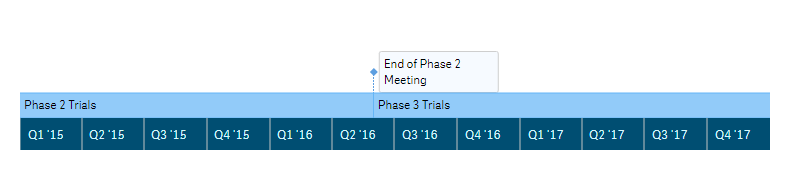
Minimum und Maximum
Wenn Sie das Chart mit dem Mausrad (oder anderen Interaktivitätsfunktionen) maximal herauszoomen, sehen Sie den Datumsbereich zwischen dem Minimum und Maximum der scale. Standardmäßig passt AnyGantt diese so an, dass alle Ereignisse (events) des Charts angezeigt werden.
Um das Mindestdatum der scale festzulegen,
- Gehen Sie im Eigenschafts-Panel zu Appearance > Scale > Minimum.
- Schalten Sie Minimum von Auto auf Custom um.
- Aktivieren Sie bei Bedarf das Soft-Kontrollkästchen, um den soft mode zu aktivieren.
- Geben Sie einen Datumswert oder einen Datumsausdruck in das Eingabefeld ein.
Um das Maximaldatum der scale festzulegen,
- Gehen Sie im Eigenschafts-Panel zu Appearance > Scale > Maximum.
- Schalten Sie Maximum von Auto auf Custom um.
- Aktivieren Sie bei Bedarf das Soft-Kontrollkästchen, um den soft mode zu aktivieren.
- Geben Sie einen Datumswert oder einen Datumsausdruck in das Eingabefeld ein.
In diesem Beispiel ist das Minimum auf 5 Jahre vor dem frühesten Startdatum und das Maximum auf 10 Jahre nach dem spätesten Enddatum festgelegt:
Min(start_date) - 365 * 5Max(finish_date) + 365 * 5So sieht das Chart mit diesen Einstellungen aus, wenn es maximal herausgezoomt ist:
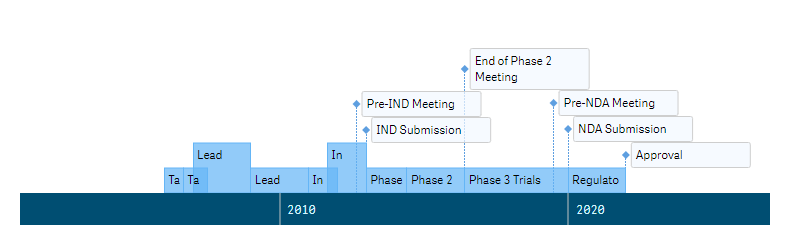
Soft Mode
Um den soft mode zu aktivieren, aktivieren Sie das Soft-Kontrollkästchen, wenn Sie das Minimum und Maximum der scale festlegen.
Der soft mode passt das Minimum und Maximum an Ereignisse (events) an. Dies ist wichtig, wenn es Ereignisse oder Teile von Ereignissen gibt, die vor dem Minimum oder nach dem Maximum liegen.
Wenn Sie beispielsweise das Minimum auf den 1. Januar 2015 festlegen und den soft mode aktivieren, zeigt das Chart dennoch alle Ereignisse und Teile von Ereignissen an, die vor diesem Datum liegen. Das Aktivieren des soft mode sowohl für das Minimum als auch für das Maximum stellt sicher, dass es immer möglich ist, das Chart herauszuzoomen, um alle Elemente zu sehen.
Unten sehen Sie ein Timeline Chart, bei dem das Minimum und Maximum der scale auf den 1. Januar 2015 und 2018 festgelegt sind:
Date#('01.01.2015', 'MM.DD.YYYY')Date#('01.01.2018', 'MM.DD.YYYY')Der soft mode ist sowohl für das Minimum als auch für das Maximum deaktiviert:
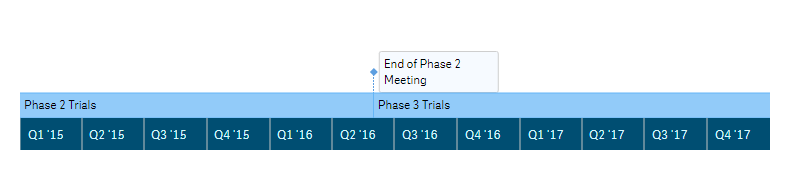
Hier ist dasselbe Chart, bei dem der soft mode nur für das Minimum aktiviert ist:
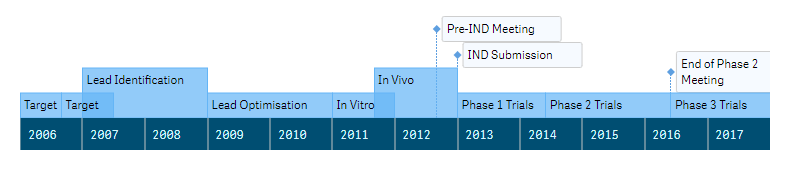
Hier ist der soft mode nur für das Maximum aktiviert:
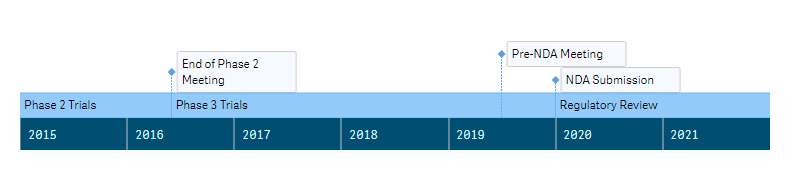
Axis
Eine axis ist ein langer horizontaler Balken, der Daten anzeigt. Sie können deren Höhe, Farben und Schriftart anpassen. Es ist möglich, unterschiedliche Linieneinstellungen für die axis selbst und ihre Teilstriche (ticks) anzuwenden. Außerdem wird die axis von der locale beeinflusst.
Um die axis zu konfigurieren, gehen Sie im Eigenschafts-Panel zu Appearance > Axis und gehen Sie wie folgt vor:
- Um die Höhe festzulegen, verwenden Sie die Option Height.
- Um Füllung und Linie zu konfigurieren, verwenden Sie die Optionen Fill, Stroke und Thickness.
- Um ticks zu konfigurieren, gehen Sie zu Ticks und verwenden Sie die Optionen Stroke und Thickness.
- Um die Schriftart der labels zu konfigurieren, gehen Sie zu Labels, betätigen Sie den Schieberegler Font und verwenden Sie die Optionen Style, Color, Size, Family und Shadow.
Zoomstufen (Zoom Levels)
Auf jeder Zoomstufe zeigt die axis bestimmte Zeiteinheiten an. Um diese festzulegen,
- Gehen Sie im Eigenschafts-Panel zu Appearance > Timeline.
- Klicken Sie auf Zoom levels, um das Fenster mit den Einstellungen zu öffnen.
- Konfigurieren Sie die Zoomstufen.
- Klicken Sie auf Save und Close.
Hier ist das Fenster mit den Standardeinstellungen der Zoomstufen:
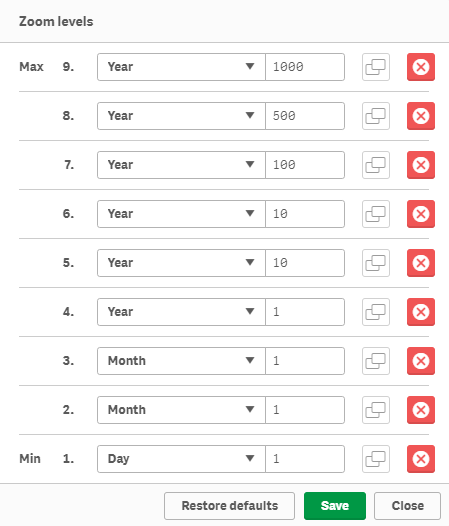
Standardmäßig gibt es 9 Zoomstufen. Die maximal verfügbare Anzahl an Stufen ist ebenfalls 9. Im Fenster Zoom levels können Sie Stufen löschen und duplizieren, indem Sie auf die Schaltflächen rechts daneben klicken. Um die Standardeinstellungen wiederherzustellen, klicken Sie auf Restore defaults.
Für jede Zoomstufe können Sie eine Zeiteinheit und eine Anzahl von Einheiten angeben. Die Stufen werden nach dem Schließen des Menüs automatisch in der richtigen Reihenfolge angeordnet.
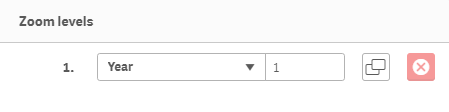
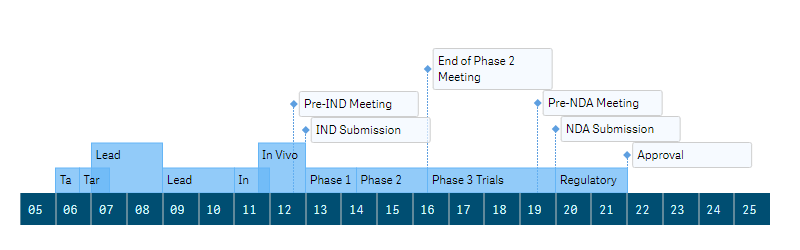
Im folgenden Beispiel sehen Sie ein Chart mit nur einer Zoomstufe:
Locale
Standardmäßig liest AnyGantt die Qlik-Locale aus und wendet sie auf die Datums-/Zeitformate an, die in den labels der axis und in tooltips verwendet werden. Sie können eine andere locale auswählen:
- Gehen Sie im Eigenschafts-Panel zu Appearance > Locale.
- Deaktivieren Sie das Kontrollkästchen Use Qlik locale.
- Wählen Sie eine locale aus dem Dropdown-Menü aus.
AnyGantt unterstützt die folgenden locales:
- Chinesisch (Volksrepublik China)
- Chinesisch (Taiwan)
- Niederländisch (Niederlande)
- Englisch (Vereinigte Staaten)
- Französisch (Frankreich)
- Deutsch (Deutschland)
- Italienisch (Italien)
- Japanisch (Japan)
- Koreanisch (Korea)
- Polnisch (Polen)
- Portugiesisch (Brasilien)
- Russisch (Russland)
- Spanisch (Spanien)
- Schwedisch (Schweden)
- Türkisch (Türkei)
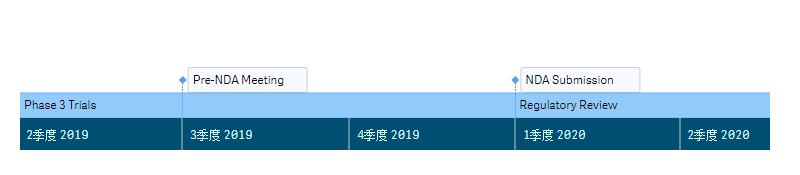
Hier ist ein Timeline Chart mit der chinesischen Locale:
Interaktivität
Standardmäßig sind die folgenden Interaktivitätsfunktionen verfügbar: Auswahl (selection), Snapshots, tooltips und die Möglichkeit, das Chart mit dem Mausrad zu zoomen. Sie können auch zusätzliche Navigationstools aktivieren, die das Scrollen und Zoomen des Charts ermöglichen: den scroller und die zoom controls.
Um diese Funktionen zu deaktivieren oder zu aktivieren, gehen Sie im Eigenschafts-Panel zu Interactivity und betätigen Sie die folgenden Schieberegler:
- Selection
- Snapshots
- Tooltips
- Scroller
- Zoom controls
- Zoom with mouse wheel
In diesem Screenshot sind der scroller und die zoom controls aktiviert: