AnyChart Extension für Qlik: Sunburst Chart
Grundlagen
Herunterladen und Installieren
Qlik Sense Desktop
Um die AnyChart Sunburst Extension in Qlik Sense Desktop zu installieren, gehen Sie wie folgt vor:
- Laden Sie die AnyChart Sunburst Extension für Qlik Sense herunter.
- Entpacken Sie das Archiv.
- Öffnen Sie ein Windows-Explorer-Fenster und navigieren Sie zum Qlik Sense Extensions-Verzeichnis:
..\Users\<UserName>\Documents\Qlik\Sense\Extensions. - Kopieren Sie den Ordner anygantt-4x-sunburst in das Extensions-Verzeichnis.
- Starten Sie Qlik Sense Desktop neu.
Qlik Sense Server
Um die AnyChart Sunburst Extension auf einem Qlik Sense Server zu installieren:
- Laden Sie die AnyChart Sunburst Extension für Qlik Sense herunter.
- Öffnen Sie die Qlik Management Console (QMC): https://<QPS server name>/qmc
- Wählen Sie Extensions auf der QMC-Startseite oder aus dem Start-Dropdown-Menü.
- Klicken Sie in der Aktionsleiste auf Import.
- Wählen Sie im Dialog das heruntergeladene Archiv aus. Lassen Sie das Passwortfeld leer.
- Klicken Sie im Dateiexplorer-Fenster auf Open.
- Klicken Sie auf Import.
Qlik Sense Cloud
Um die AnyChart Sunburst Extension in Qlik Sense Cloud zu installieren, gehen Sie wie folgt vor:
- Laden Sie die AnyChart Sunburst Extension für Qlik Sense Cloud herunter.
- Greifen Sie auf die Management Console zu:
- fügen Sie /console zu Ihrer Tenant-Adresse hinzu: https://<your tenant address>/console
- oder verwenden Sie den Navigationslink Administration unter dem Benutzerprofil im Hub
- Gehen Sie zur Seite Extensions und klicken Sie auf Add.
- Wählen Sie im Dialog das heruntergeladene Archiv aus.
- Klicken Sie auf Add.
- Gehen Sie in der Management Console zum Abschnitt Content Security Policy und klicken Sie auf Add.
- Geben Sie der Content Security Policy im Dialog einen Namen – zum Beispiel AnyChart.
- Geben Sie die Adresse des Origin-Servers ein: qlik.anychart.com
- Wählen Sie die folgenden Direktiven aus:
- connect-src
- font-src
- img-src
- script-src
- style-src
- Klicken Sie auf Add.
Überblick
Das Sunburst Chart, auch bekannt als radiales Treemap oder mehrstufiges Tortendiagramm, ist eine Visualisierung, die hierarchisch organisierte Daten als Satz verschachtelter Ringe anzeigt, die in Segmente unterteilt sind. Die Größe der Segmente repräsentiert deren Werte.
Lesen Sie Quick Start und Dimensions and Measures, um zu erfahren, wie Sie ein Sunburst Chart hinzufügen und welche Dimensionen und Kennzahlen Sie verwenden sollten.
Sie können das Erscheinungsbild des Charts konfigurieren: Legen Sie die Farben und den inneren Radius fest, fügen Sie Center Content hinzu und passen Sie die Labels und Tooltips an.
Außerdem sind die folgenden Optionen verfügbar: Interaktivität, Berechnungsbedingungen.
Quick Start
Dieses kurze Tutorial erklärt, wie Sie ein einfaches Sunburst Chart erstellen.
Fügen Sie zunächst ein leeres Chart zu Ihrem Arbeitsblatt hinzu:
- Gehen Sie zu Custom objects > AnyChart im Asset-Panel.
- Ziehen Sie ein leeres AnyChart Sunburst Chart auf das Arbeitsblatt.
Fügen Sie dann zwei Dimensionen hinzu:
- Gehen Sie zu Dimensions im Eigenschaftspanel.
- Klicken Sie auf Add dimension und wählen Sie eine Dimension aus.
- Klicken Sie auf Add dimension und wählen Sie eine Dimension aus.
Fügen Sie schließlich eine Kennzahl (Measure) hinzu, die zur Berechnung der Segmentgrößen verwendet wird:
- Gehen Sie zu Measures im Eigenschaftspanel.
- Klicken Sie auf Add measure und wählen Sie eine Kennzahl aus.
Bitte beachten Sie, dass Sie Dimensionen und Kennzahlen auch aus Feldern erstellen oder durch Klicken auf Schaltflächen im leeren Chart hinzufügen können.
Dimensions and Measures
Dimensions
Um eine Dimension hinzuzufügen, gehen Sie wie folgt vor:
- Gehen Sie zu Dimensions im Eigenschaftspanel.
- Klicken Sie auf Add dimension und wählen Sie eine Dimension aus.
Das Sunburst Chart benötigt nur eine Dimension. Mit nur einer Dimension sieht es jedoch wie ein gewöhnliches (einstufiges) Tortendiagramm aus. Um ein mehrstufiges Chart zu erstellen, fügen Sie zwei oder mehr Dimensionen hinzu.
Bitte denken Sie daran, die Dimensionen in der richtigen Reihenfolge anzuordnen, von den höheren zu den niedrigeren Ebenen: Ziehen Sie sie einfach im Eigenschaftspanel an die gewünschte Stelle.
AnyChart Sunburst kann hierarchische Daten mit einer oder mehreren Wurzeln (Roots) anzeigen:
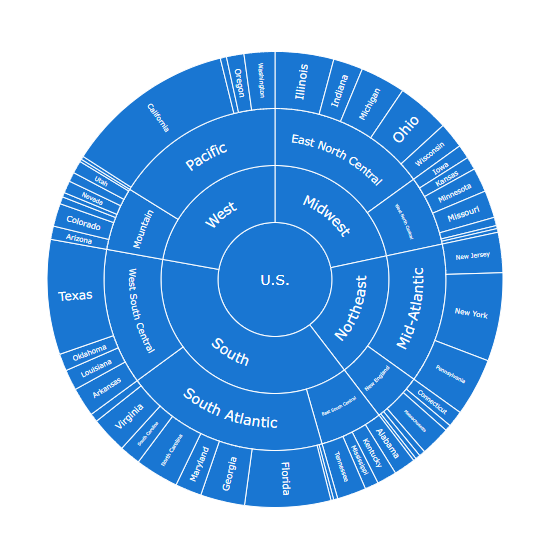
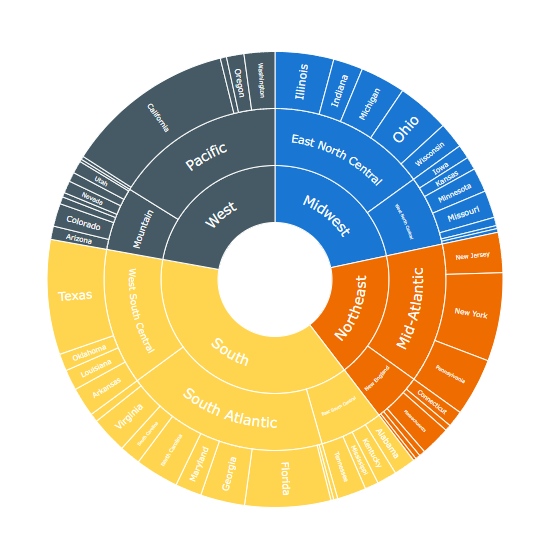
Jedes Segment des Charts hat ein Textlabel, das seine Dimension und Kennzahl anzeigt. Labels können jedoch bei Bedarf auch einen anderen Text anzeigen. Zum Beispiel können Sie numerische Identifikatoren von Kategorien als Dimension verwenden und gleichzeitig die Namen der Kategorien als Labels anzeigen. Weitere Informationen finden Sie im Abschnitt Labels.
Measures
Um eine Kennzahl hinzuzufügen, gehen Sie wie folgt vor:
- Gehen Sie zu Measures im Eigenschaftspanel.
- Klicken Sie auf Add measure und wählen Sie eine Kennzahl aus.
Die Kennzahl wird verwendet, um die Größe der Segmente zu berechnen. In Ihren Visualisierungen können Sie beliebige Kennzahlen mit beliebigen Aggregationen verwenden sowie Kennzahlen als benutzerdefinierte Ausdrücke festlegen. Zum Beispiel können Sie einen benutzerdefinierten Ausdruck verwenden, um Segmente auszublenden, die zu klein sind.
Appearance
Color by Expression
Die Segmente des Charts werden mit der Standardpalette eingefärbt. Alternativ können Sie sie per Ausdruck (Expression) einfärben.
Das Einfärben per Ausdruck legt Farben mithilfe eines benutzerdefinierten Ausdrucks fest. Beim Einfärben per Ausdruck können Sie sowohl festlegen, welche Farben verwendet werden sollen, als auch, mit welchen Werten sie verwendet werden sollen, was mehr Kontrolle darüber ermöglicht, wie Farben in der Visualisierung eingesetzt werden. Zum Beispiel könnten Sie Werte von besonderem Interesse hervorheben oder zwischen Werten innerhalb verschiedener Wertbereiche unterscheiden. Das Einfärben per Ausdruck kann auch verwendet werden, um eine Visualisierung nach Werten einzufärben, die nicht in der Visualisierung enthalten sind.
Um Segmente per Ausdruck einzufärben, gehen Sie wie folgt vor:
- Gehen Sie zu Appearance > Colors im Eigenschaftspanel.
- Schalten Sie den Colors-Schieberegler um.
- Wählen Sie By expression aus dem ersten Dropdown-Menü aus.
- Geben Sie einen Ausdruck in das Eingabefeld ein.
Beispiele
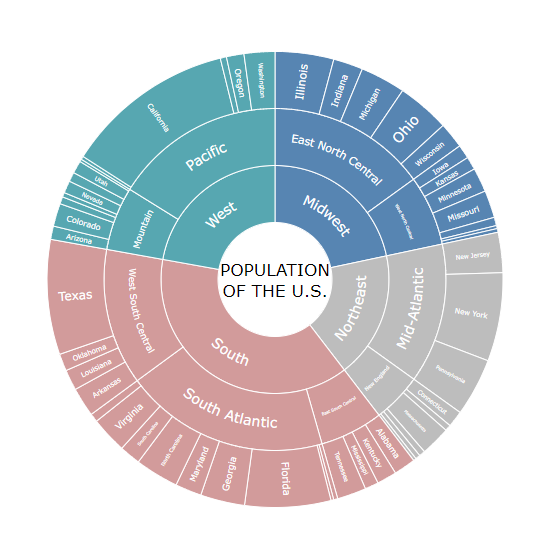
Beispiel: Einfärben nach Elternelement
Pick(Match(RegionName,
'South', 'West', 'Midwest', 'Northeast'),
'#d29b9b', '#57a7b1', '#5785b2', '#bdbdbd')
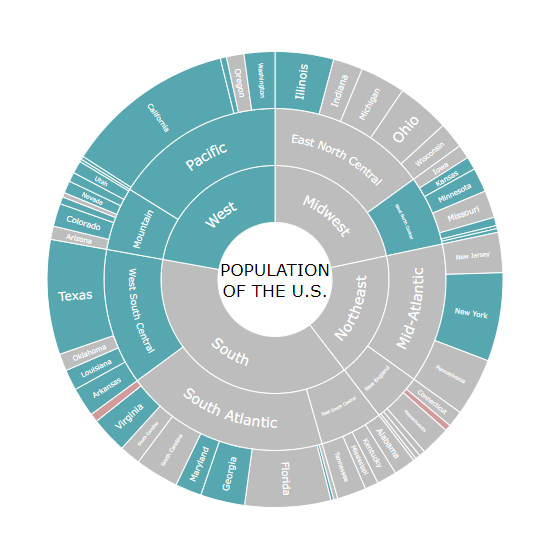
In diesem Beispiel unterscheiden 4 Farben die Segmente, die zu 4 verschiedenen Elterngruppen gehören.
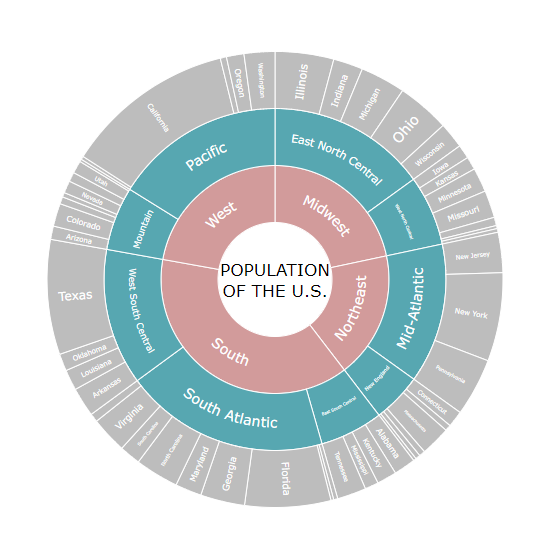
Beispiel: Einfärben nach Hierarchieebene
If(Dimensionality() = 1, '#d29b9b',
If(Dimensionality() = 2, '#57a7b1',
If(Dimensionality() = 3, '#bdbdbd')))
In diesem Beispiel unterscheiden 3 Farben die Segmente, die zu 3 verschiedenen Hierarchieebenen gehören.
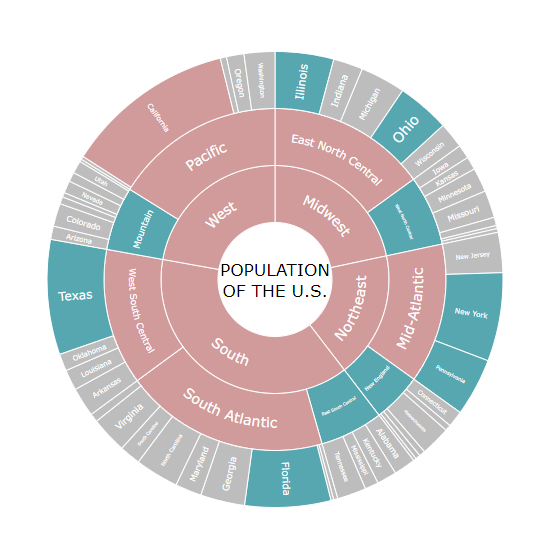
Beispiel: Einfärben nach Kennzahl
If(Sum(CENSUS2010POP) >= 30000000, '#d29b9b',
If(Sum(CENSUS2010POP) >= 10000000, '#57a7b1',
'#bdbdbd'))
Hier zeigen 3 Farben 3 Populationsgrößen an: >= 30 Mio., >= 10 Mio. und < 30 Mio. sowie den Rest (< 10 Mio.).
Beispiel: Einfärben nach alternativer Kennzahl
If(Avg(RNATURALINC2011) <= 0, '#d29b9b',
If(Avg(RNATURALINC2011) < Avg(TOTAL{1<Country = {'U.S.'}>}RNATURALINC2011), '#bdbdbd',
If(Avg(RNATURALINC2011) >= Avg(TOTAL{1<Country = {'U.S.'}>}RNATURALINC2011), '#57a7b1')))
Hier zeigen 3 Farben 3 Arten der natürlichen Zuwachsrate an: <= 0 (rot), > 0 aber unter dem Gesamtdurchschnitt (grau) und über oder gleich dem Gesamtdurchschnitt (grün). Die Größe der Segmente repräsentiert eine andere Kennzahl – die Populationsgröße.
Inner Radius
Sie können den inneren Radius des Charts anpassen, um die Größe des freien Raums in der Mitte festzulegen.
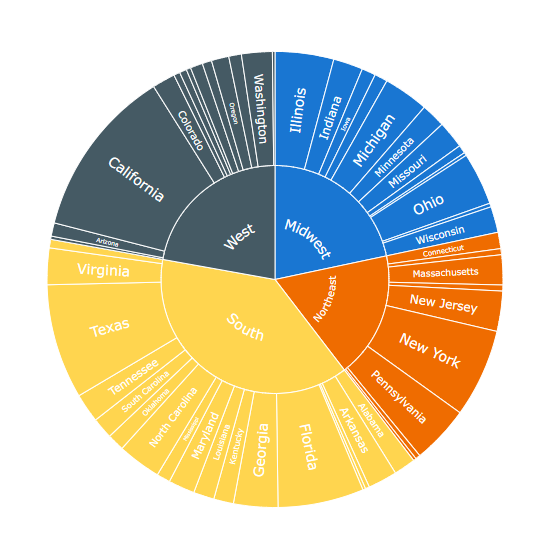
Standardmäßig beträgt der innere Radius 0%: Die Mitte wird vom Elternelement bzw. den Elternelementen eingenommen, und es bleibt kein zusätzlicher Platz frei:
Um den inneren Radius festzulegen, gehen Sie wie folgt vor:
- Gehen Sie zu Appearance > Presentation im Eigenschaftspanel.
- Verwenden Sie die Option Inner radius.
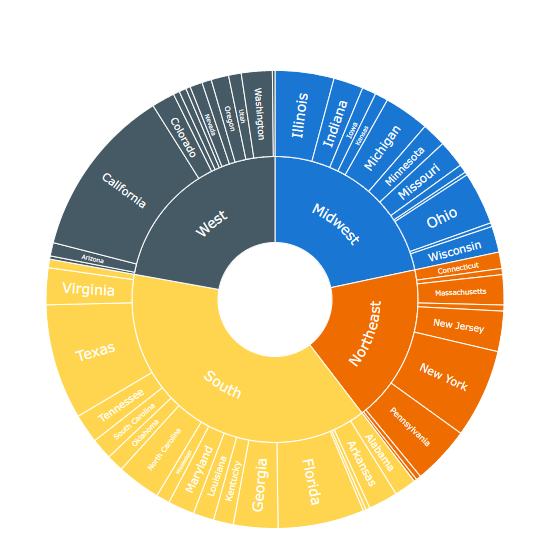
Sie können den Platz in der Mitte nutzen, um Center Content anzuzeigen.
Center Content
Wenn der innere Radius mehr als 0 beträgt, gibt es einen freien Raum in der Mitte des Charts. Sie können diesen nutzen, um zusätzliche Informationen anzuzeigen:
- Gehen Sie zu Appearance > Presentation im Eigenschaftspanel.
- Geben Sie einen Ausdruck in das Eingabefeld Center content ein.
Bitte beachten Sie, dass es möglich ist, den Center Content entweder als String-Wert oder als beliebigen String-Ausdruck festlegen. Außerdem können Sie HTML verwenden, wie im folgenden Beispiel:
'<b>POPULATION<br><span style=color:red><i>' &
Round(Sum(CENSUS2010POP) / 1000000, 0.1) & 'M</i></span></b>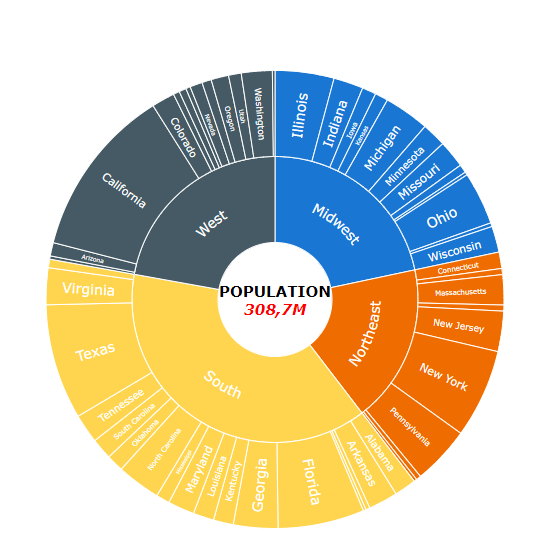
Labels
Labels sind Textobjekte, die Informationen über die Segmente des Charts anzeigen.
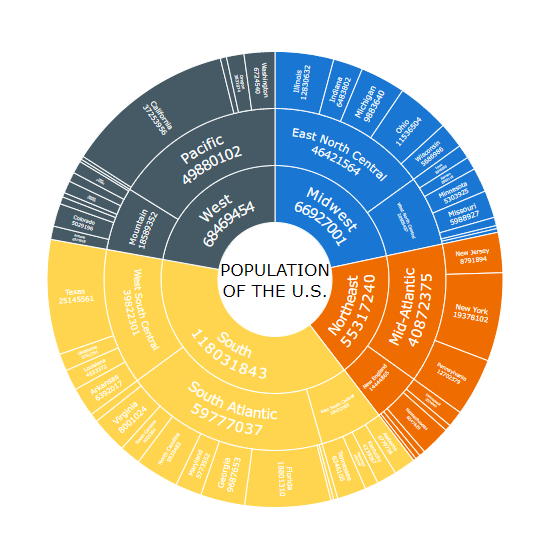
Standardmäßig zeigt jedes Label die Dimension und Kennzahl eines Segments an, aber Sie können den Text anpassen:
- Gehen Sie zu Appearance > Label im Eigenschaftspanel.
- Wählen Sie ein Label-Format aus dem Dropdown-Menü Text aus.
- Wenn Sie das Format Expression wählen, geben Sie einen Ausdruck in das Eingabefeld ein.
Die folgenden Label-Formate sind verfügbar:
| Label-Format | Beschreibung |
|---|---|
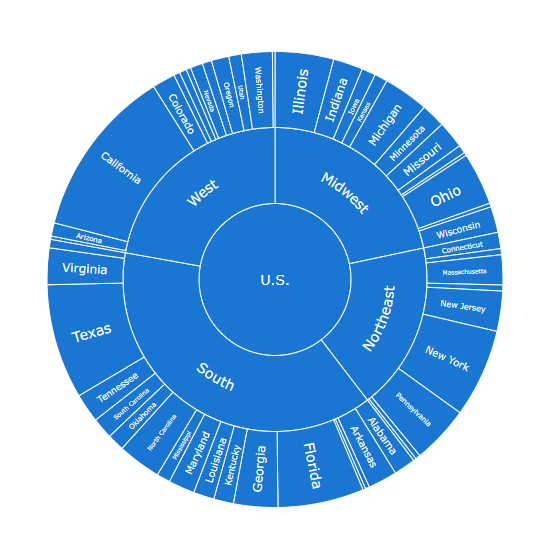
| Dimension | Jedes Label zeigt die zum Segment gehörende Dimension an. |
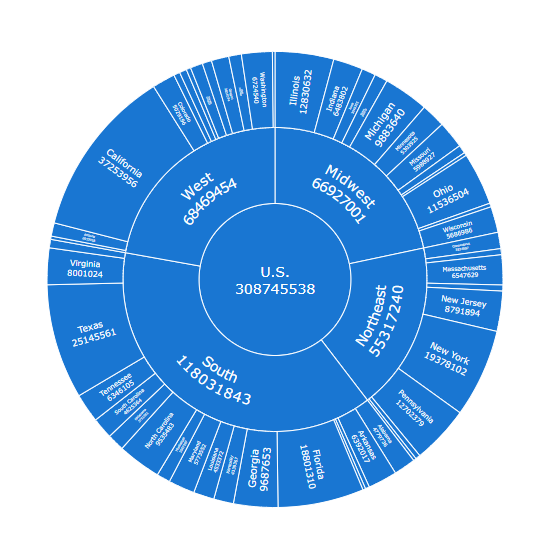
| Dimension and measure | Jedes Label zeigt die zum Segment gehörende Dimension und Kennzahl an. |
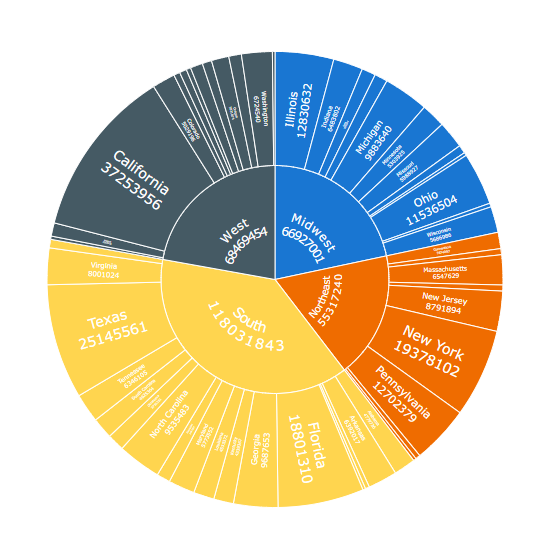
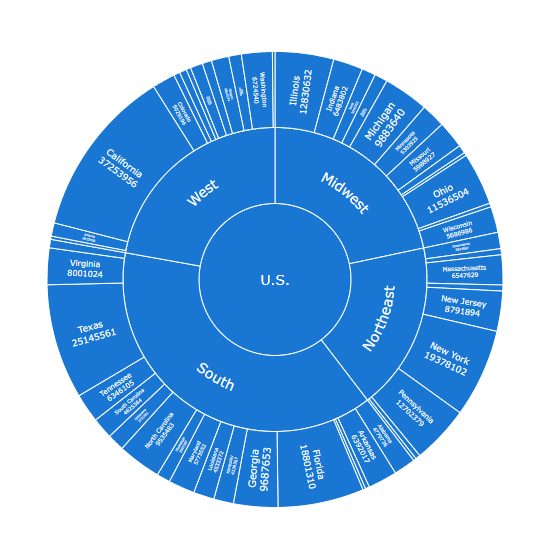
| Measure only outside | Die Labels des äußeren Rings, der die letzte (niedrigste) Hierarchieebene darstellt, zeigen Dimensionen und Kennzahlen an. Die Labels aller inneren Ringe zeigen nur Dimensionen an. |
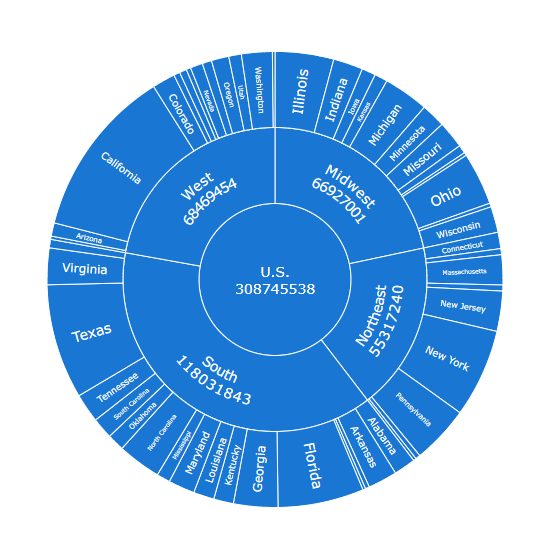
| Measure only inside | Die Labels aller inneren Ringe zeigen Dimensionen und Kennzahlen an. Die Labels des äußeren Rings, der die letzte (niedrigste) Hierarchieebene darstellt, zeigen nur Dimensionen an. |
| Expression | Labels zeigen einen benutzerdefinierten Text an. |
Dimension
Dimension and Measure
Measure only Outside
Measure only Inside
Bitte beachten Sie: Wenn Sie die Option Expression wählen, können Sie den Labeltext entweder als String-Wert oder als beliebigen String-Ausdruck festlegen. Die Verwendung von Ausdrücken ermöglicht es Ihnen, Werte von besonderem Interesse hervorheben, Werte anzuzeigen, die nicht in einer Visualisierung enthalten sind, oder Ergebnisse von Berechnungen darzustellen usw.
Im folgenden Beispiel zeigen Segmente auf verschiedenen Hierarchieebenen unterschiedliche Labels an:
If(Dimensionality() = 1, Country & ' POPULATION',

If(Dimensionality() = 2,
Upper(RegionName) & ': ' & Round(Sum(CENSUS2010POP) / 1000000, 0.1) & 'M',

If(Dimensionality() = 3, StateCodes)))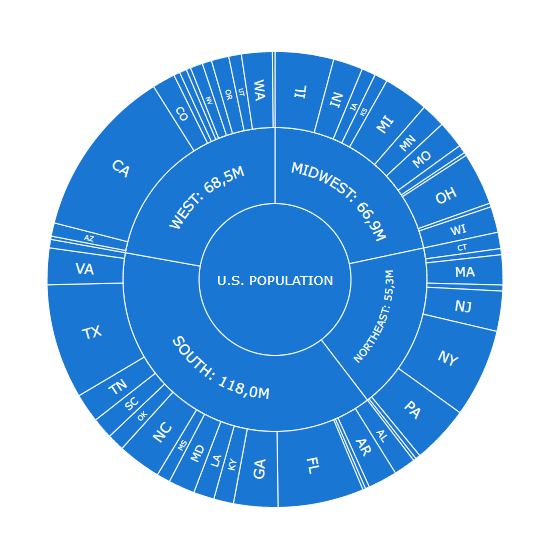
Tooltips
Tooltips sind Textfelder, die erscheinen, wenn der Benutzer mit der Maus über die Segmente des Charts fährt. Sie können einen benutzerdefinierten Tooltip-Text festlegen.
Bitte beachten Sie, dass es möglich ist, den Tooltip-Text entweder als String-Wert oder als beliebigen String-Ausdruck festzulegen. Die Verwendung von Ausdrücken ermöglicht es Ihnen, Werte von besonderem Interesse hervorheben, Werte anzuzeigen, die nicht in einer Visualisierung enthalten sind, oder Ergebnisse von Berechnungen darzustellen usw.
Außerdem können Sie HTML verwenden in Tooltips.
Um Tooltips zu de- oder aktivieren, gehen Sie zu Interactivity im Eigenschaftspanel und schalten Sie den Schieberegler Tooltips um.
Um den Tooltip-Text zu konfigurieren:
- Gehen Sie zu Appearance > Tooltip im Eigenschaftspanel.
- Schalten Sie den Schieberegler Tooltip text um.
- Geben Sie einen String-Wert oder einen String-Ausdruck in das Eingabefeld ein.
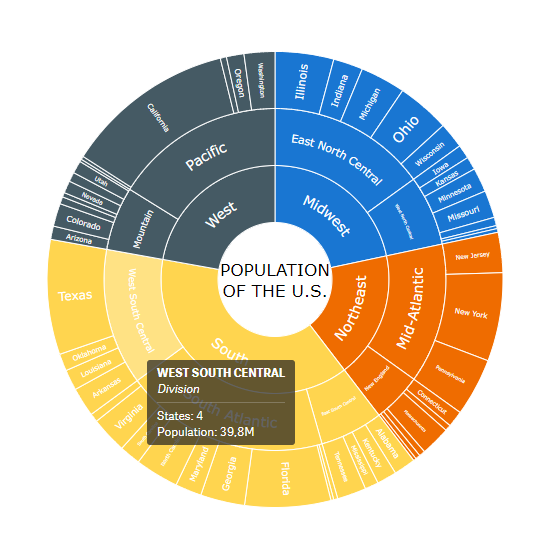
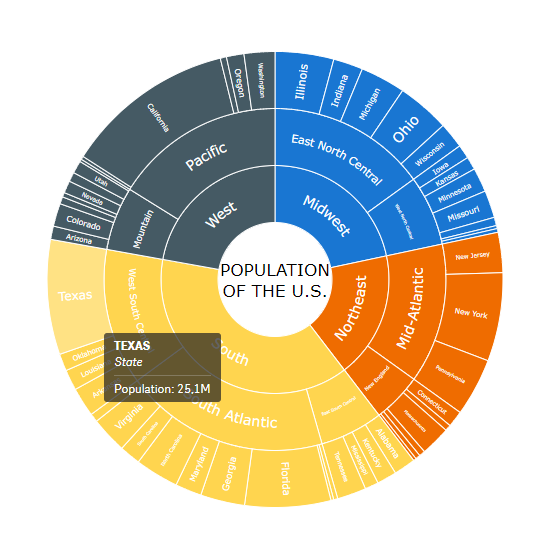
Tooltips verschiedener Segmente können unterschiedliche Texte anzeigen. Zum Beispiel kann der Text je nach Hierarchieebene variieren:
If(Dimensionality() = 1,
'<b>' & Upper(RegionName) & '</b><br><i>Region</i>' &
'<hr>States: ' & Count(State) & '<br>',

If(Dimensionality() = 2,
'<b>' & Upper(DivisionName) & '</b><br><i>Division</i>' &
'<hr>States: ' & Count(State) & '<br>',

If(Dimensionality() = 3,
'<b>' & Upper(State) & '</b><br><i>State</i><hr>'))) &

'Population: ' & Round(Sum(CENSUS2010POP) / 1000000, 0.1) & 'M'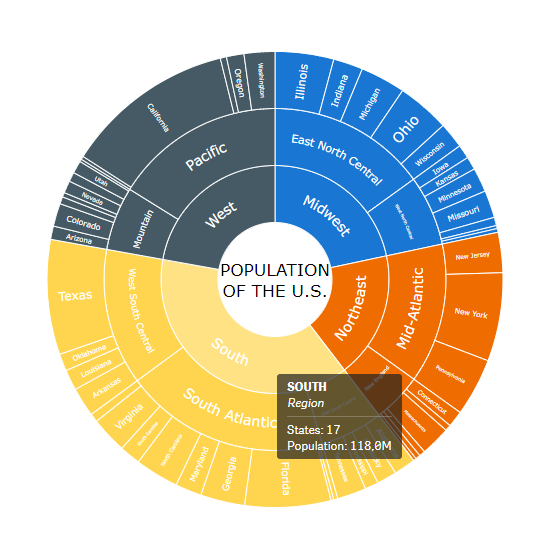
Andere Funktionen
Interactivity
Standardmäßig sind die folgenden Interaktivitätsfunktionen verfügbar: Auswahl (Selection), Snapshots und Tooltips. Außerdem können Sie den Auswahlmodus festlegen oder Drilldown anstelle der Auswahl aktivieren.
Um diese Funktionen zu de- oder aktivieren, gehen Sie im Eigenschaftspanel zu Interactivity und verwenden Sie die folgenden Funktionen:
- Selection und Dimension
- Enable drilldown
- Snapshots
- Tooltips
Wenn Selection aktiviert ist, können Sie den Auswahlmodus über das Dropdown-Menü Dimension festlegen. Die folgenden Optionen sind verfügbar:
| Selection-Modus | Beschreibung |
|---|---|
| Show all | Das Chart zeigt die ausgewählte Dimension mit ihren Elternelementen und Kindern auf allen Ebenen darüber und darunter an. |
| Show selected and below | Das Chart zeigt die ausgewählte Dimension mit ihren Kindern auf allen Ebenen darunter an. |
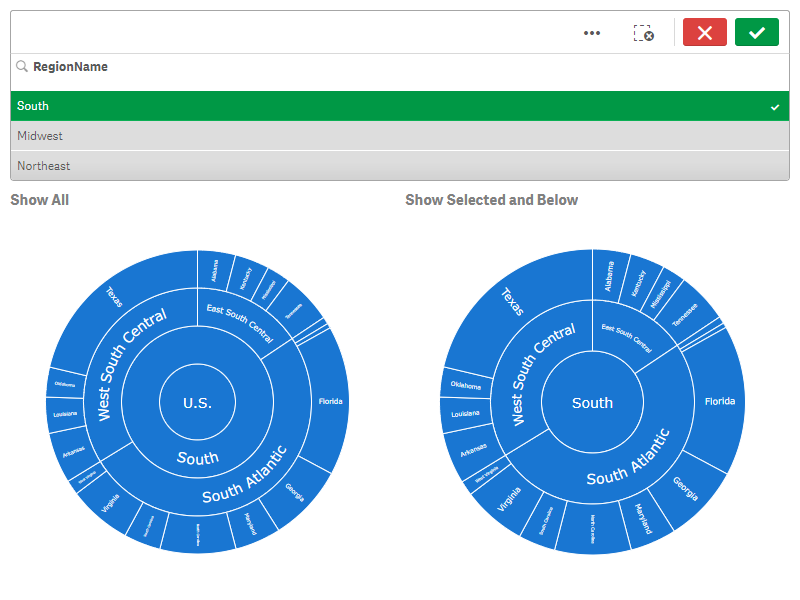
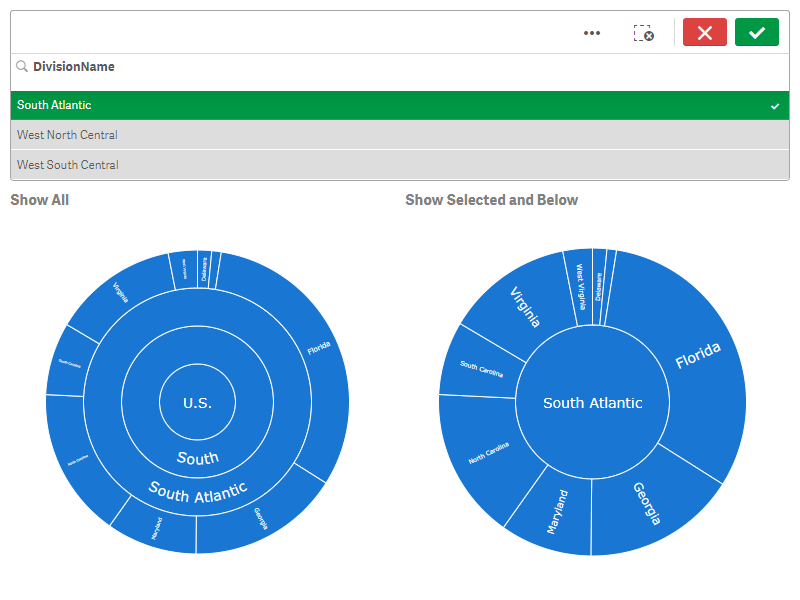
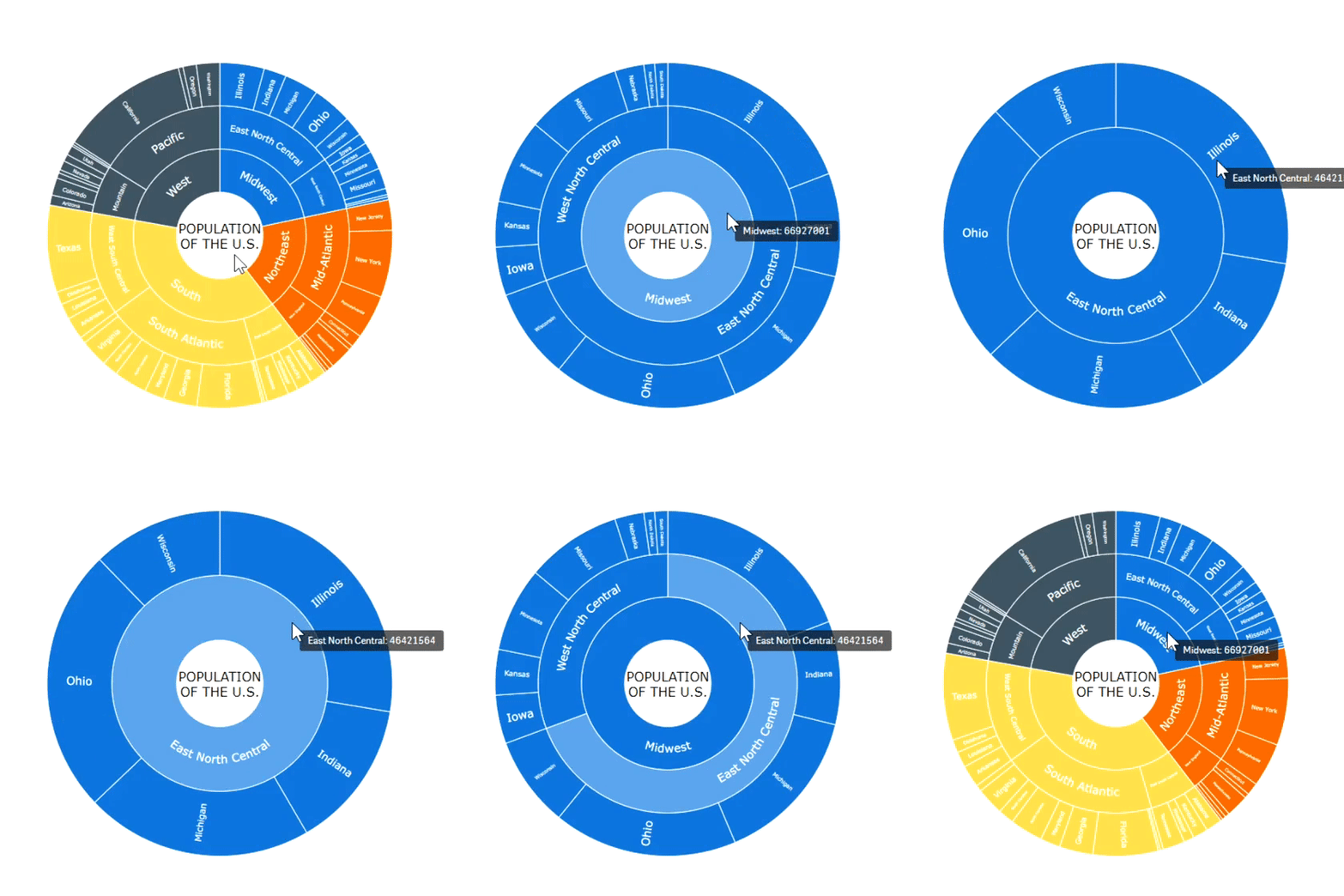
Die Option Enable drilldown ist nur verfügbar, wenn Selection deaktiviert ist. So funktioniert es: Wenn Sie auf ein Element klicken, das Kinder hat, führen Sie einen Drilldown zu diesem und seinen Kindern durch, und wenn Sie auf das Elternelement klicken, führen Sie einen Drillup um eine Ebene durch.
Calculation Conditions
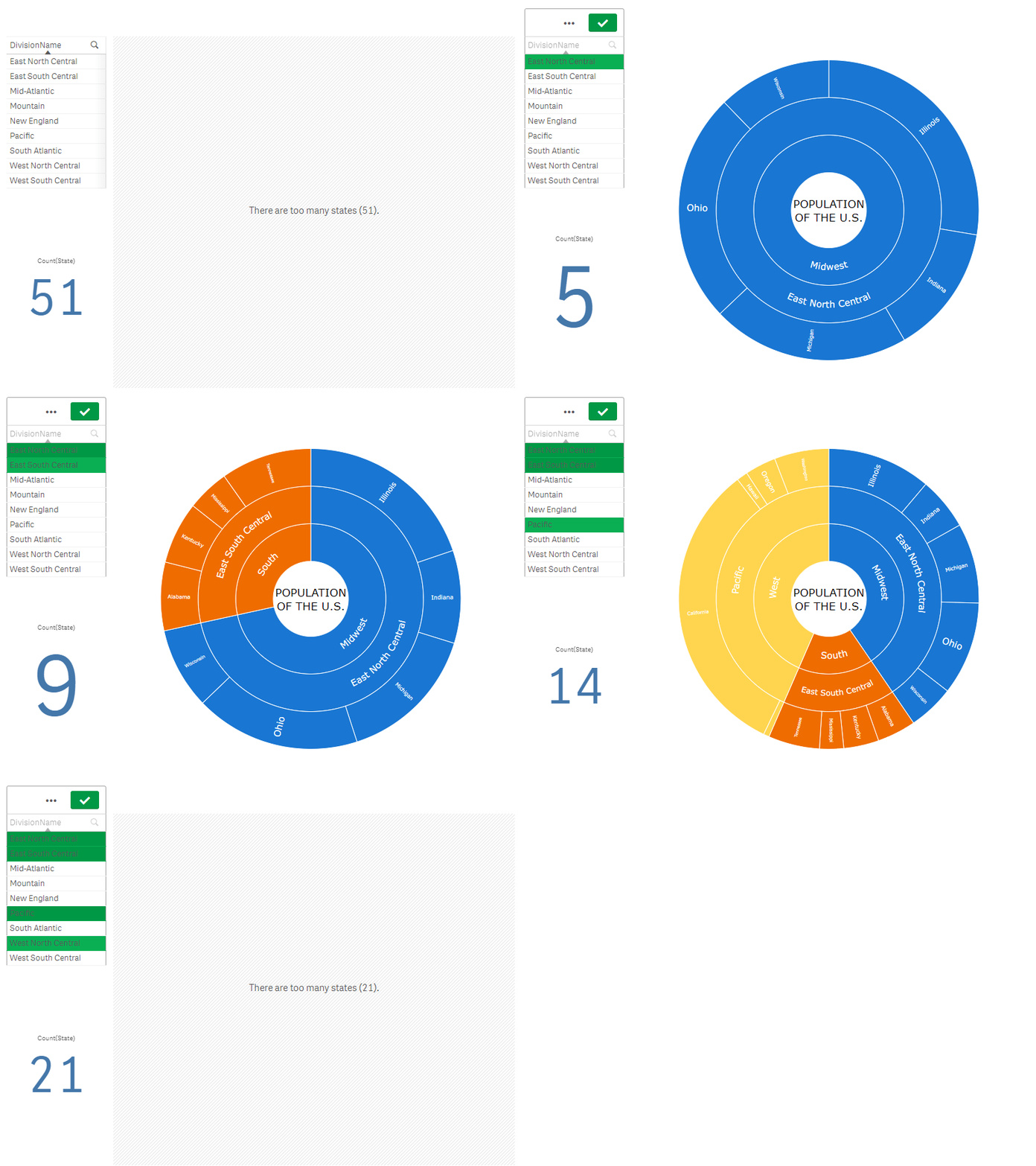
AnyChart unterstützt Berechnungsbedingungen: Sie können eine Bedingung festlegen, die erfüllt sein muss (true), damit das Objekt angezeigt wird. Wenn die Bedingung nicht erfüllt ist, wird eine benutzerdefinierte Meldung angezeigt.
Eine Berechnungsbedingung ist nützlich, wenn ein Chart oder eine Tabelle sehr groß ist und die Visualisierung langsam reagieren lässt. Eine Berechnungsbedingung kann dann helfen, sodass beispielsweise ein Objekt erst angezeigt wird, wenn der Benutzer die Daten durch Anwenden von Selektionen auf ein überschaubareres Maß gefiltert hat.
Um eine Bedingung hinzuzufügen, gehen Sie wie folgt vor:
- Gehen Sie zu Add-ons > Data handling im Eigenschaftspanel.
- Geben Sie einen Ausdruck in das Eingabefeld Calculation condition ein.
- Geben Sie einen String-Wert oder einen String-Ausdruck in das Eingabefeld Displayed message ein.
Zum Beispiel ermöglicht der folgende Ausdruck, das Chart nur anzuzeigen, wenn der Benutzer weniger als 20 Bundesstaaten auswählt:
If(Count(State) < 20, 1, 0)Wenn zu viele Bundesstaaten ausgewählt sind, zeigt AnyChart diese Meldung an:
'There are too many states (' & Count(State) & ').'