

Tabellenkalkulation
Spreadsheets Dokumentation
Table of contents
Spreadsheets Extension für Qlik
Herunterladen und Installieren
Qlik Sense Desktop
Um die Spreadsheets Extension in Qlik Sense Desktop zu installieren, führen Sie die folgenden Schritte aus:
- Laden Sie die Spreadsheets Extension für Qlik Sense herunter.
- Entpacken Sie das Archiv.
- Öffnen Sie ein Windows Explorer-Fenster und navigieren Sie zum Qlik Sense Extensions Verzeichnis:
..\Users\<UserName>\Documents\Qlik\Sense\Extensions. - Kopieren Sie den Ordner anychart-4x-spreadsheets in das Extensions Verzeichnis.
- Starten Sie Qlik Sense Desktop neu.
Qlik Sense Server
Um die Spreadsheets Extension auf einem Qlik Sense Server zu installieren,
- Laden Sie die Spreadsheets Extension für Qlik Sense herunter.
- Öffnen Sie die Qlik Management Console (QMC): https://<QPS-Servername>/qmc
- Wählen Sie Extensions auf der QMC-Startseite oder aus dem Start-Dropdown-Menü aus.
- Klicken Sie in der Aktionsleiste auf Import.
- Wählen Sie im Dialogfeld das heruntergeladene Archiv aus. Lassen Sie das Passwortfeld leer.
- Klicken Sie im Dateiexplorer-Fenster auf Öffnen.
- Klicken Sie auf Import.
Qlik Sense Cloud
Um die Spreadsheets Extension in Qlik Sense Cloud zu installieren, führen Sie die folgenden Schritte aus:
- Laden Sie die Spreadsheets Extension für Qlik Sense Cloud herunter.
- Entpacken Sie das Archiv.
- Rufen Sie die Management Console auf:
- fügen Sie /console zu Ihrer Tenant-Adresse hinzu: https://<Ihre Tenant-Adresse>/console
- oder nutzen Sie den Navigationslink Administration unter dem Benutzerprofil im Hub
- Gehen Sie zur Seite Extensions und klicken Sie auf Add.
- Wählen Sie im Dialogfeld das Archiv mit der Extension im Bundle aus – zum Beispiel anychart-4x-spreadsheets.zip.
- Klicken Sie auf Add.
- Wiederholen Sie die oben genannten Schritte, um weitere Extensions hinzuzufügen.
- Gehen Sie in der Management Console zum Abschnitt Content Security Policy und klicken Sie auf Add.
- Geben Sie der Content Security Policy im Dialogfeld einen Namen – zum Beispiel AnyChart.
- Geben Sie die Adresse des Ursprungsservers ein: qlik.anychart.com
- Wählen Sie die folgenden Direktiven aus:
- connect-src
- font-src
- img-src
- script-src
- style-src
- Klicken Sie auf Add.
Übersicht
AnyChart Spreadsheets bringt eine leistungsstarke, Excel-ähnliche Tabellenbearbeitung direkt in Qlik Sense. Mit der Unterstützung von nativen Excel-Formeln, umfangreicher Formatierung, Setups mit mehreren Arbeitsblättern und interaktiver Datenexploration ermöglicht diese Extension Benutzern, Daten mit der Flexibilität einer voll ausgestatteten Tabellenkalkulation zu manipulieren und zu analysieren.
Erkunden Sie den Quick Start Abschnitt, um praktische Erfahrungen mit der Spreadsheets Extension zu sammeln.
Quick Start
Erstellen Sie eine einfache Tabelle
Dieses Tutorial führt Sie durch die Erstellung einer einfachen Spreadsheets Visualisierung von Grund auf.
Video-Anleitung
Schritt 1: Eine leere Visualisierung hinzufügen
- Gehen Sie in Ihrer Qlik Sense App zum Assets Panel .
- Navigieren Sie zu Custom objects > AnyChart 4 .
- Ziehen Sie die Spreadsheets Visualisierung auf Ihr Arbeitsblatt.
Schritt 2: Autosave aktivieren
- Wählen Sie die Visualisierung aus und öffnen Sie das Properties Panel.
- Gehen Sie zum Abschnitt Settings -> Autosave
- Wählen Sie die Speicheroption Browser IndexedDB
Schritt 3: Einen Data Section hinzufügen
- Gehen Sie zum Abschnitt Data.
- Klicken Sie auf die Schaltfläche Add, um einen neuen Data Section zu erstellen.
- Wählen Sie den neu erstellten Data Section aus.
- Stellen Sie sicher, dass der Schalter Create synced sheet aktiviert ist.
- Klicken Sie auf Edit data und wählen Sie Data .
- Fügen Sie Ihre gewünschten Spalten hinzu.
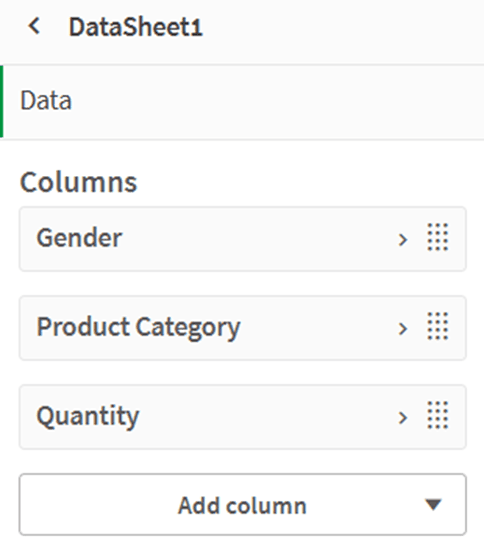
Nach Abschluss dieser Schritte enthält Ihre Visualisierung:
- Ein leeres Arbeitsblatt: Sheet1
- Ein mit Daten gefülltes Arbeitsblatt aus dem Data Section: DataSheet1
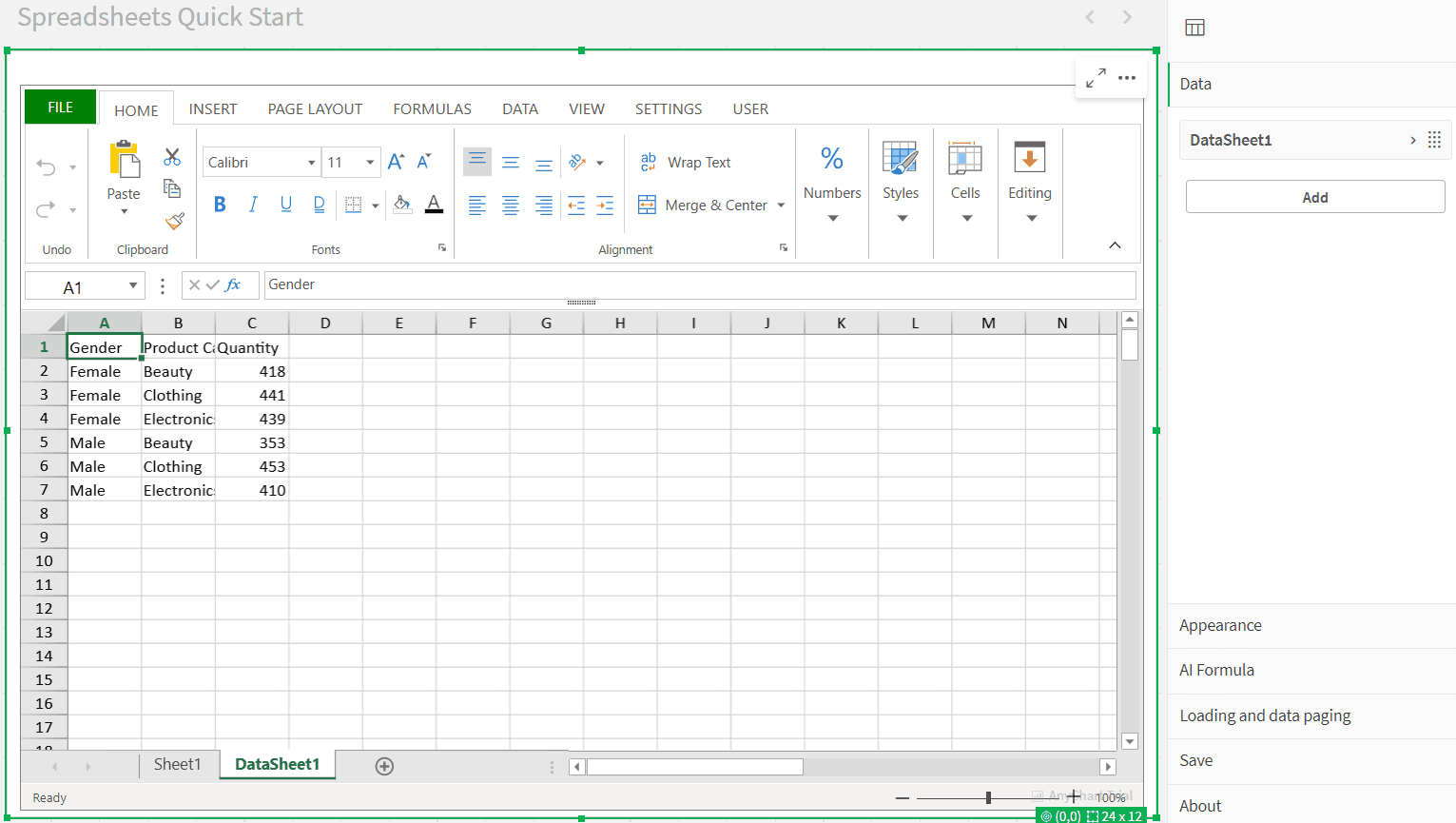
Schritt 4: Das Spreadsheet formatieren
- Entfernen Sie das leere Arbeitsblatt:
- Klicken Sie mit der rechten Maustaste auf Sheet1 und wählen Sie Delete.
- Erstellen Sie eine Tabelle auf dem verbleibenden Datenblatt:
- Markieren Sie alle Zellen, die Daten enthalten.
- Gehen Sie zum Abschnitt INSERT im Ribbon Menu.
- Klicken Sie auf Table und bestätigen Sie im Pop-up-Fenster.
- Formatierung anpassen:
- Passen Sie die Größe von Spalten und Zeilen nach Bedarf an.
- Passen Sie Schriftstile über den Tab HOME an.
- Wählen Sie Ihre Kopfzeilenzellen aus und nutzen Sie die Ausrichtungswerkzeuge unter Font Alignment.
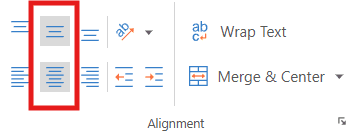
Schritt 5: Ein Chart hinzufügen
- Markieren Sie alle Zellen, die Daten enthalten.
- Gehen Sie zum Tab INSERT im Ribbon Menu.
- Klicken Sie auf Insert Chart und wählen Sie einen Charttyp, der zu Ihren Daten passt.
- Klicken Sie auf OK.
Positionieren Sie Ihr Chart an einer beliebigen Stelle auf dem Arbeitsblatt.
Optional: Exportieren Sie Ihr Spreadsheet nach Excel
Wenn Sie in einem anderen Tool wie Excel weiterarbeiten möchten:
- Gehen Sie zum Tab FILE im Ribbon Menu.
- Klicken Sie auf Export .
- Wählen Sie die Option Excel file.
- Konfigurieren Sie Ihre Exporteinstellungen über Save Flags .
- Klicken Sie auf die Schaltfläche Export Excel File.
- Benennen Sie Ihre Datei im Pop-up-Fenster und klicken Sie auf OK.
Danach startet der Download automatisch und Ihre .xlsx-Datei ist bereit, in Excel oder einer kompatiblen Software geöffnet zu werden.
Vorhandene Excel-Vorlage verwenden
Diese Anleitung führt Sie durch die Verwendung der AnyChart Spreadsheets Extension in Qlik Sense, um eine Excel-Vorlage in ein voll interaktives, datengesteuertes Spreadsheet zu verwandeln.
Video-Anleitung
Voraussetzungen
- Qlik Sense App mit installierter AnyChart Spreadsheets Extension
- Vorlagendatei: personal-budget.xlsx
Schritt 1: Daten in Qlik laden
- Laden Sie die Datei personal-budget.xlsx in die Attached Files Ihrer Qlik App hoch.
- Öffnen Sie den Data Load Editor und verwenden Sie das folgende Skript, um die Tabellen Budget und Transactions zu laden:
LOAD
Category,
Budget
FROM [lib://AttachedFiles/personal-budget.xlsx]
(ooxml, embedded labels, header is 3 lines, table is Budget)
Where Upper(Trim(Category)) <> 'TOTAL';
LOAD
"Date",
Description,
Category,
Amount
FROM [lib://AttachedFiles/personal-budget.xlsx]
(ooxml, embedded labels, header is 1 lines, table is Transactions); - Klicken Sie auf Load Data.
Schritt 2: Die Spreadsheets Extension hinzufügen
- Erstellen Sie ein neues Arbeitsblatt in Ihrer Qlik App und öffnen Sie es.
Wechseln Sie in den Edit Mode. - Ziehen Sie aus dem Bereich Custom Objects > AnyChart die Visualisierung Spreadsheets Table auf die Arbeitsfläche.
Schritt 3: Autosave aktivieren
- Wählen Sie die Visualisierung aus und öffnen Sie das Properties Panel.
- Gehen Sie zum Abschnitt Settings -> Autosave
Schritt 4: Die Excel-Vorlage importieren
- Gehen Sie bei ausgewählter Visualisierung zum Tab FILE im Ribbon Menu.
- Klicken Sie auf Import Excel File .
- Wählen Sie die Datei personal-budget.xlsx aus.
Die Vorlage enthält zwei Arbeitsblätter:
- Ein Budget-Blatt
- Ein Transactions-Blatt
Schritt 5: Data Sections erstellen
- Öffnen Sie das Properties Panel und navigieren Sie zum Tab Data.
- Klicken Sie auf Add, um den ersten Data Section zu erstellen:
- Dimension hinzufügen:
- Category
- Kennzahlen hinzufügen:
- Sum(Budget)
- Sum(Amount)
- Sum(Budget) - Sum(Amount)
- Dimension hinzufügen:
- Klicken Sie erneut auf Add, um den zweiten Data Section zu erstellen:
- Dimensionen hinzufügen:
- Date
- Description
- Category
- Kennzahl hinzufügen:
- Sum(Amount)
- Dimensionen hinzufügen:
- Passen Sie die Kennzahlen-Bezeichnungen an (z. B. Sum(Amount) in Amount umbenennen).
Schritt 6: Vorlage für Qlik-Daten vorbereiten
- Wechseln Sie in der Spreadsheet-Ansicht zu jedem Arbeitsblatt.
- Löschen Sie statische Zellwerte dort, wo Qlik-Daten eingefügt werden sollen.
- Stellen Sie das Format dieser Zellen über das Ribbon auf General ein (dies ist wichtig, damit Formeln korrekt funktionieren).
Schritt 7: QLIK.DATA Formeln einfügen
Budget-Blatt
- Geben Sie in der Startzelle der Budget-Tabelle (z. B. A4) Folgendes ein:
=QLIK.DATA(0,,,TRUE,”TOP”)
Dies ruft Daten aus dem ersten Data Section ab und aktiviert sowohl Bezeichnungen als auch Summen.
- Formatieren Sie Datenzellen (z. B. Spalten Budget, Amount und Difference) als Currency .
Transactions-Blatt
- Geben Sie in der Startzelle der Transactions-Tabelle (z. B. A2 ) Folgendes ein:
=QLIK.DATA(1,,,TRUE)
Dies nutzt den zweiten Data Section und zeigt Bezeichnungen an.
- Formatieren Sie die Spalte Date als Short Date und die Spalte Amount als Currency .
Schritt 8: Abschließende Formatierung und Speichern
- Nehmen Sie letzte Formatierungsanpassungen vor.
- Klicken Sie auf den Tab USER im Ribbon und wählen Sie Save to app, um Ihre Änderungen zu speichern.
Ergebnis
Sie haben nun ein voll interaktives Spreadsheet, das Folgendes kombiniert:
- Ein vertrautes Excel-Layout
- Live-Qlik-Daten
- Dynamische Berechnungen mittels QLIK.DATA
Demos
In Kürze verfügbar.
Arbeitsblätter
Die Spreadsheets Extension unterstützt das Arbeiten über mehrere Arbeitsblätter hinweg – genau wie in Excel – und ermöglicht es Ihnen, Ihre Daten, Berechnungen und Layouts über logische Ebenen einer Arbeitsmappe zu organisieren.
Jedes Blatt kann eine Mischung enthalten aus:
- Statischen Werten — manuell eingegebener Text oder Zahlen.
- Funktionen — einschließlich Referenzen auf andere Zellen, Bereiche oder Berechnungen.
- Datenverknüpften Zellen — dynamisch gefüllt aus Qlik-Daten oder QLIK-Formeln.
Arbeitsblätter sind völlig unabhängig:
- Sie können pro Blatt unterschiedliche Layouts und Designs verwenden.
- Jedes Blatt kann unterschiedliche Hypercube-Daten oder gar keine anzeigen.
- Die Struktur und Formatierung auf einem Blatt beeinflusst ein anderes nicht.
Referenzen zwischen Arbeitsblättern
Genau wie in Excel können Sie auf Zellen aus anderen Arbeitsblättern im Format Blattname!Zellbezug verweisen.
Zum Beispiel: =Sheet2!A1
Diese Formel ruft den Wert aus Zelle A1 auf einem Blatt namens Sheet2 ab.
Dies macht es einfach, Zusammenfassungsblätter zu erstellen, Werte zu aggregieren oder Dashboards zu bauen, die Ausgaben mehrerer Blätter kombinieren.
Sie können Arbeitsblätter umbenennen und ihre Tabs frei anordnen, was Flexibilität bei der Gestaltung der Arbeitsmappenstruktur bietet.
Daten
Die Spreadsheets Extension führt ein Datenmodell ein, das die assoziative Engine von Qlik mit einer flexiblen, Excel-ähnlichen Bearbeitungsumgebung integriert. Dieser Abschnitt beschreibt, wie Qlik-Daten innerhalb der Extension strukturiert sind und wie sie mit Spreadsheet-Inhalten verknüpft werden können.
Data Sections
Data Sections definieren wiederverwendbare Datensätze, die aus Qlik-Dimensionen und Kennzahlen erstellt werden. Diese fungieren als Brücke zwischen Qlik und der Spreadsheet-Oberfläche.
Übersicht Data Sections
- Ein Data Section besteht aus Spalten, wobei jede Spalte eine Dimension oder eine Kennzahl aus Qlik ist.
- Die Reihenfolge der Spalten ist anpassbar.
- Data Sections werden über das Properties Panel der Spreadsheets Extension verwaltet.
- Jeder Data Section kann über Blätter oder Tabellen hinweg wiederverwendet werden und unterstützt mehrere Verbindungsmodi (siehe Verbinden von Data Sections ).
Summen
Jeder Data Section unterstützt automatische Summen pro Kennzahl-Spalte:
- Aktivieren Sie Summen im Tab Presentation der Data Section Konfiguration.
- Konfigurieren Sie:
- Position: Top / Bottom / None
- Bezeichnung: Text anpassen (z. B. "Summe", "Zusammenfassung")
Summen werden von Qlik berechnet und basierend auf Auswahlen dynamisch aktualisiert.
Spalten
Jede Spalte in einem Data Section repräsentiert entweder eine Qlik-Dimension oder eine Kennzahl, ähnlich wie Felder in nativen Qlik-Tabellen. Spalten werden im Spreadsheet gerendert, um tatsächliche Werte aus der Qlik-Engine anzuzeigen.
Standardmäßig werden Spalten in der Reihenfolge gerendert, in der sie hinzugefügt wurden – von oben nach unten – beginnend in der oberen linken Ecke des Blattes oder des zugewiesenen Datenbereichs.
Bereich
Sie können optional einen Bereich für jede Spalte angeben, um zu steuern, wo genau ihre Werte im Blatt erscheinen sollen.
- Beispiel (vertikal): C1:C5 platziert die Werte der Spalte in die Zellen C1 bis C5.
- Beispiel (horizontal): C3:H3 füllt die Zellen horizontal über Zeile 3.
Nur Werte, die in den definierten Bereich passen, werden angezeigt. Wenn mehr Werte existieren als verfügbare Zellen, wird die Spalte automatisch gekürzt.
Sicherstellen, dass Datenbereiche in das Blatt passen
Bei der Verwendung benutzerdefinierter Bereiche für Spalten – ob vertikal (z. B. C1:C10) oder horizontal (z. B. C3:H3) – ist es wichtig sicherzustellen, dass das Spreadsheet genügend Platz bietet, um die Daten anzuzeigen.
Die gerenderten Daten müssen in den aktuellen Blattbereich passen, der durch die Anzahl der sichtbaren Zeilen und Spalten definiert ist. Wenn der angegebene Spaltenbereich diese Grenzen überschreitet, können einige Daten abgeschnitten werden, nicht korrekt gerendert werden oder unerwartetes Verhalten verursachen.
Anpassen der Blattdimensionen
Um solche Probleme zu vermeiden:
- Gehen Sie zum Tab Settings im Ribbon Menu.
- Wählen Sie General unter Sheet Settings.
- Erhöhen Sie den Row Count und/oder Column Count nach Bedarf.
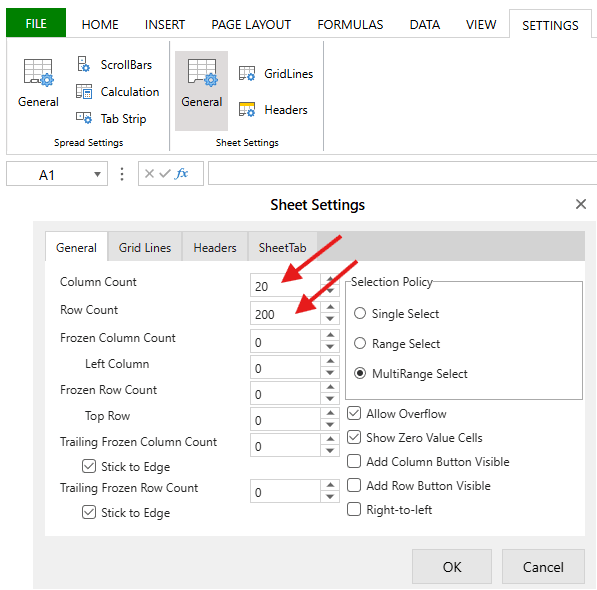
Bekannte Verhaltensweisen und Einschränkungen:
- Scrolling: Bereichseinstellungen können das Scrollverhalten beeinflussen (siehe Abschnitt Scrolling ).
- Offsets: Wenn verschiedene Spalten unterschiedliche Startpositionen haben (z. B. A1, B5, C10), werden Datenladen und Scrollen basierend auf dem Offset der ersten Spalte ausgerichtet.
- Gemischte Offsets: Die Verwendung uneinheitlicher Startpunkte (wie A3, C5, E7) kann zu Lücken oder unerwartetem Rendering während des Datenladens führen.
- Datenladen: Das erste Laden und das durch Scrollen ausgelöste Laden berücksichtigen beim Berechnen der abzurufenden Zeilen immer den Offset der ersten Spalte.
Verbinden von Data Sections
Sobald ein Data Section definiert ist, können Sie ihn auf drei Arten mit Ihrem Spreadsheet verbinden:
Übersicht Data Sections
Jede Verbindungsmethode bietet eine andere Balance zwischen Automatisierung und Kontrolle und eignet sich für unterschiedliche Anwendungsfälle, wobei jede bestimmte Vor- und Nachteile hat:
| Methode | Anwendungsfall | Kontrolle | Bestens geeignet für |
| Synced Sheet (Standard) | Ein neues Blatt automatisch mit Daten füllen | Niedrig | Schnelle Vorschauen, ein Section/Blatt |
| Table Binding | Einen Data Section mit einer Spreadsheet-Tabelle verknüpfen | Mittel | Tabellarische Datenansichten, feste Layouts |
| QLIK Formeln | Daten manuell über Formeln einfügen | Hoch | Eigene Vorlagen, fortgeschrittene Layouts |
Synced Sheet erstellen
- Aktiviert über den Schalter "Create Synced Sheet" beim Hinzufügen eines Data Section.
- Erstellt automatisch ein Blatt, das nach dem Section-Label benannt ist, und fügt die Daten ein.
- Eignet sich für schnelle Iterationen und das Testen neuer Datenkonfigurationen.
🛈 Das Blatt wird automatisch aktualisiert, wenn sich der Data Section ändert.
Tabellenbindung
Verbinden Sie einen Data Section direkt mit einer vorhandenen Tabelle im Spreadsheet.
Schritte:
- Wählen Sie eine Tabelle in der Spreadsheet-Ansicht aus.
- Gehen Sie zum Tab Table Design im Ribbon Menu.
- Öffnen Sie das Dropdown-Menü Select Source.
- Wählen Sie einen Data Section aus.
Die Tabelle wird automatisch mit Daten aus dem ausgewählten Bereich gefüllt, wobei die Spalten der Reihe nach zugeordnet werden.
Dies ist ideal für vordefinierte Layouts oder wenn Sie Excel-Funktionen wie strukturierte Tabellenformeln, Formatierung oder Charts auf Live-Qlik-Daten anwenden möchten.
QLIK Formeln
Power-User können Daten manuell mittels Qlik-fähiger Formeln einfügen. Diese ermöglichen die volle Kontrolle über Layout und Logik:
- QLIK.DATA() – Datenblock einfügen
- QLIK.DATA.LABEL() – Spaltenbeschriftungen einfügen
- QLIK.DATA.TOTAL() – Summenzeilenwerte einfügen
Zusätzlich zu den obigen Datenbindungsfunktionen ermöglicht die Formel QLIK.EXPRESSION() die Auswertung beliebiger Qlik-Ausdrücke direkt im Spreadsheet – und spiegelt Änderungen in den Qlik-Auswahlen dynamisch wider.
🛈 Hinweis: Da diese Formeln auf Live-Qlik-Daten basieren, wirken sich Aktualisierungen in der Qlik App (z. B. Filter, Auswahlen oder Änderungen der zugrunde liegenden Daten) sofort auf das Spreadsheet aus. Dies kann dazu führen, dass die Anzahl der gefüllten Zellen zunimmt oder abnimmt; planen Sie Ihr Layout entsprechend.
Detaillierte Syntax und Beispiele finden Sie im Abschnitt Qlik-bezogene Funktionen .
Qlik-Auswahlen
Wenn Ihr Spreadsheet auf Data Sections basiert, reagiert es dynamisch auf Qlik-Auswahlen.
Sie können Qlik-Auswahlen auch direkt aus der Spreadsheet Extension heraus vornehmen.
So wenden Sie eine Auswahl aus dem Spreadsheet an
- Markieren Sie die Zellen, nach denen Sie filtern möchten.
- Klicken Sie mit der rechten Maustaste auf die Auswahl.
- Wählen Sie Qlik Select aus dem Kontextmenü.
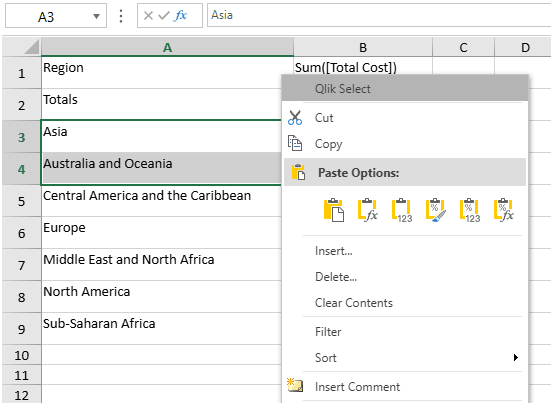
Die Spreadsheets Extension erkennt automatisch gültige Auswahlen und wendet sie auf die Qlik App an.
Excel-Funktionen
Die Extension unterstützt die meisten nativen Excel-Funktionen, darunter:
- Mathe & Trig: SUM, AVERAGE, ROUND, INT
- Logik: IF, AND, OR, NOT
- Text: CONCATENATE, LEFT, RIGHT, TEXTJOIN
- Nachschlagen: VLOOKUP, INDEX, MATCH
- Datum & Uhrzeit: TODAY, NOW, DATEDIF, EOMONTH
- Array: UNIQUE, SORT, FILTER
Und viele andere.
Erkunden Sie die vollständige Liste der verfügbaren Excel-Funktionen im Abschnitt Formeln des Ribbon Menu.

Qlik-bezogene Funktionen
Die Spreadsheets Extension unterstützt eine Reihe von Qlik-spezifischen Formeln, die es Ihnen ermöglichen, mit Data Sections zu interagieren, Werte, Beschriftungen und Summen zu extrahieren oder Ausdrücke direkt in Spreadsheet-Zellen auszuwerten.
Jede Funktion wird asynchron ausgeführt und liefert dynamische Werte basierend auf dem assoziativen Modell von Qlik.
QLIK.DATA
Ruft Datenwerte aus einem vorkonfigurierten Data Section ab und fügt sie ein.
= QLIK.DATA(data_section_label_or_index, [column_label_or_index], [is_horizontal], [show_label], [show_total], [limit])
Argumente:
- data_section_label_or_index – Bezeichnung oder Index des Data Section.
- column_label_or_index – (Optional) Bezeichnung oder Index der Spalte (Dimension oder Kennzahl).
- is_horizontal – (Optional) Wenn true, werden Daten horizontal statt vertikal gefüllt.
- show_label – (Optional) Wenn true, werden Spaltenbeschriftungen einbezogen.
- totals_position – (Optional, Enum) Steuert, ob und wo Summenwerte eingefügt werden.
- "INHERIT" – Verwendet die im Qlik-Panel definierten Summeneinstellungen (Definitionsteil).
- "TOP" – Fügt Summenwerte oberhalb des Datenbereichs ein.
- "BOTTOM" – Fügt Summenwerte unterhalb des Datenbereichs ein.
- "NONE" (Standard) – Es werden keine Summen eingefügt.
- 🛈 Ungültige Werte werden wie "NONE" behandelt.
- limit – (Optional) Legt die maximale Anzahl der Zeilen (oder Spalten, falls horizontal) fest, die aus dem Data Section zurückgegeben werden. Dies ist nicht dasselbe wie die Begrenzungen im Data Section; dies ist ein hartes Limit für die Anzahl der Zeilen. Bitte verwenden Sie die Data Section Begrenzung, wenn Sie eine korrekte Begrenzung für Kennzahlen benötigen.
Anwendungsfälle:
- Einbetten von Qlik-Daten in bestimmte Spreadsheet-Bereiche.
- Befüllen von Blättern mit mehreren Datensätzen unabhängig voneinander.
- Anzeigen von Daten, wenn eine automatische Blatt-zu-Bereich-Bindung nicht erwünscht ist.
QLIK.DATA.LABEL
Gibt die Bezeichnung einer bestimmten Dimension oder Kennzahl aus einem Data Section zurück.
=QLIK.DATA.LABEL(data_section_label_or_index, column_label_or_index)
Argumente:
- data_section_label_or_index – Bezeichnung oder Index des Data Section.
- column_label_or_index – Bezeichnung oder Index der Dimension oder Kennzahl.
Anwendungsfälle:
- Dynamische Anzeige von Spaltenüberschriften.
- Erstellen generischer oder wiederverwendbarer Vorlagen mit flexiblen Dateneingaben.
QLIK.DATA.TOTAL
Gibt den aggregierten Gesamtwert für eine bestimmte Kennzahl in einem Data Section zurück.
=QLIK.DATA.TOTAL(data_section_label_or_index, column_label_or_index)
Argumente:
- data_section_label_or_index – Bezeichnung oder Index des Data Section.
- column_label_or_index – Bezeichnung oder Index der Spalte.
Anwendungsfälle:
- Anzeigen von Summenzeilen oder Zusammenfassungs-KPIs außerhalb des Hauptdatenblocks.
- Referenzieren von Qlik-berechneten Summen ohne manuelles Addieren.
QLIK.EXPRESSION
Wertet einen Qlik-Ausdruck aus und gibt das Ergebnis zurück.
=QLIK.EXPRESSION("=Today()")
Argumente:
- query_string – Ein in Anführungszeichen gesetzter Qlik-Ausdruck (muss mit = beginnen).
Anwendungsfälle:
- Aggregierte Kennzahlen anzeigen (KPI)
=QLIK.EXPRESSION("=Sum(Sales)")- Kombinieren Sie dies mit Spreadsheet-Funktionen wie der bedingten Formatierung zum Hervorheben:
- Grün, wenn über Zielwert
- Rot, wenn darunter
- Angewendete Auswahlen anzeigen
=QLIK.EXPRESSION("=GetSelectedCount(Country)")=QLIK.EXPRESSION("=GetFieldSelections(Region, ' | ')")
- Systemwerte anzeigen
=QLIK.EXPRESSION("=Now()")=QLIK.EXPRESSION("=OSUser()")=QLIK.EXPRESSION("ReloadTime()")
Live-Ausdrucksauswertung
Alle von QLIK.EXPRESSION() zurückgegebenen Werte sind dynamisch und werden in Echtzeit aktualisiert, basierend auf:
- In der Qlik App getroffenen Auswahlen
- Änderungen der zugrunde liegenden Daten
- System- oder Sitzungskontext
Diese Werte können sich zwischen Sitzungen oder Benutzern ändern – ideal für Live-Dashboards oder personalisierte Ansichten.
Tipp: Verwenden Sie diese Funktion zusammen mit nativer Excel-Logik (IF, TEXT, ROUND usw.), um intelligente Dashboards direkt im Spreadsheet zu erstellen.
Praktische Beispiele
KPI
Es ist möglich, KPIs basierend auf Qlik-Formeln zu erstellen und dann Regeln für die bedingte Formatierung anzuwenden, um Ergebnisse visuell hervorzuheben.
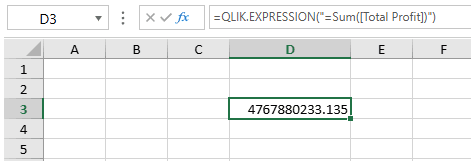
1. KPI-Formel einfügen
Geben Sie einen Qlik-Ausdruck in eine Zelle ein. Um zum Beispiel den Gesamtgewinn zu berechnen:
=QLIK.EXPRESSION("=GetFieldSelections(Region. '|')")
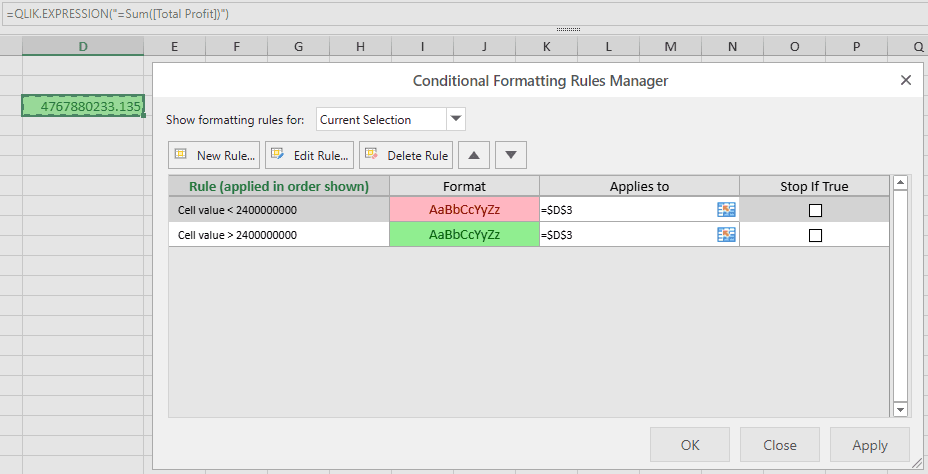
2. Bedingte Formatierung anwenden
Nutzen Sie die bedingte Formatierung des Spreadsheets, um die Zelle basierend auf dem KPI-Ergebnis dynamisch zu stylen.
Beispielregeln:
- Grün, wenn Gesamtgewinn größer als 2.400.000.000
- Rot, wenn Gesamtgewinn kleiner als 2.400.000.000
3. Live-Updates
Wenn Auswahlen in Qlik angewendet werden, wird der KPI-Wert automatisch aktualisiert und die Formatierung wird in Echtzeit neu bewertet.
Dies macht es einfach, Live-KPI-Dashboards zu erstellen, bei denen visuelle Indikatoren sofort auf Qlik-Filter und -Auswahlen reagieren.
Auswahlstatus-Banner
Ein Auswahlstatus-Banner ermöglicht es Ihnen anzuzeigen, welche Werte derzeit in der Qlik App ausgewählt sind. Dies erleichtert die Bereitstellung von Kontext innerhalb Ihrer Spreadsheet-Berichte und stellt sicher, dass Endbenutzer immer wissen, welche Filter aktiv sind.
Im Gegensatz zu einfachen KPIs verwenden wir hier komplexere Qlik-Formeln, die mehrere Funktionen kombinieren ( IF, GetSelectedCount(), GetFieldSelections() ). Dies zeigt, dass Sie nicht auf einfache Ausdrücke beschränkt sind – es ist möglich, flexible Formeln für Ihre exakten Berichtsanforderungen zu konstruieren.
1. Auswahlformeln einfügen
Um die ausgewählte Region anzuzeigen: =QLIK.EXPRESSION("=IF(GetSelectedCount(Region) = 0, 'Keine Auswahl (Alle Regionen)', GetFieldSelections(Region, ' | '))")
Um das ausgewählte Land anzuzeigen: =QLIK.EXPRESSION("=IF(GetSelectedCount(Country) = 0, 'Keine Auswahl (Alle Länder)', GetFieldSelections(Country, ' | '))")
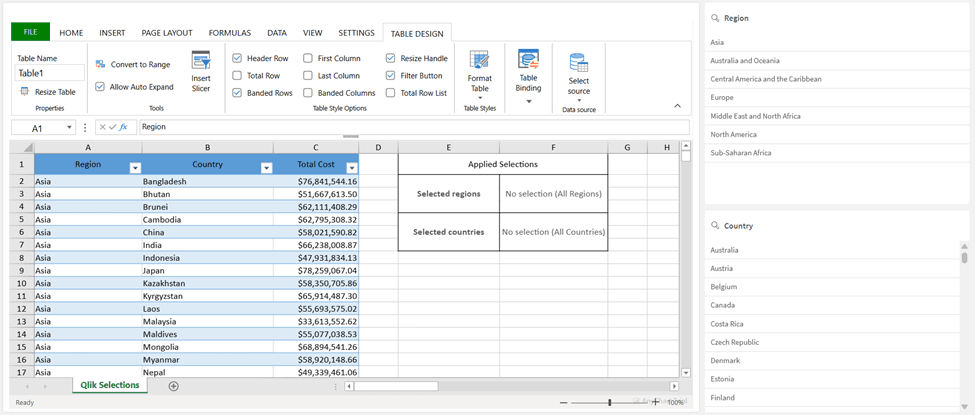
2. Ergebnis mit aktiven Auswahlen
Wenn der Benutzer Auswahlen in der Qlik App vornimmt, wird das Banner automatisch aktualisiert, um die gewählten Werte widerzuspiegeln.
Wenn Europa in Region ausgewählt ist → zeigt die Zelle Europa.
Wenn Deutschland, Lettland, Litauen in Country ausgewählt sind → zeigt die Zelle Deutschland | Lettland | Litauen. 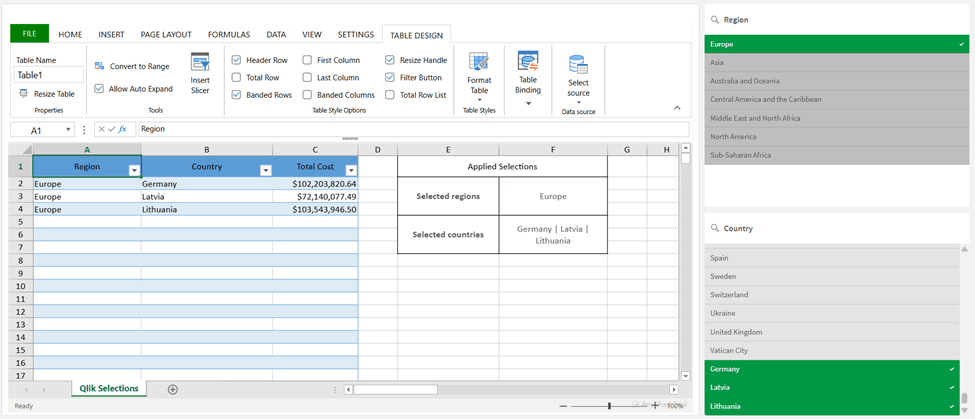
Dieses Beispiel verwendet einen IF Wrapper, um den Fall „Keine Auswahl“ abzufangen, aber Sie können die Logik anpassen:
- Ersetzen Sie Textzeichenfolgen durch eigene Formulierungen ("Alle Regionen" → "Alle Werte").
- Verknüpfen Sie mehrere Felder in einer Zeile (z. B. Region + Jahr).
- Wenden Sie bedingte Formatierung an, um hervorzuheben, wenn Filter zu eng oder zu weit gefasst sind.
App & System Meta (Live)
Mithilfe von Qlik-Systemfunktionen ist es möglich, Applikationsmetadaten direkt im Spreadsheet anzuzeigen. Dies stellt sicher, dass jeder Bericht klar kommuniziert, aus welcher App er stammt und wann die Daten zuletzt aktualisiert wurden.
1. Metadaten-Formeln einfügen
Dokumentname:
=QLIK.EXPRESSION("=DocumentName()")
Zeitstempel des Reloads:
=QLIK.EXPRESSION("=ReloadTime()")

Formatierung
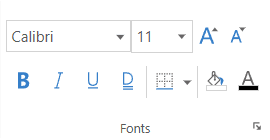
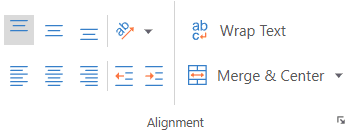
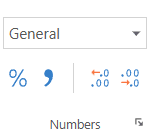
Die Spreadsheets Extension bietet eine umfassende Suite von Formatierungswerkzeugen im Ribbon Panel, organisiert nach Abschnitten. Unten aufgeführt sind die am häufigsten verwendeten Werkzeuge aus dem Home-Tab, die Ihnen helfen, Ihre Spreadsheet-Inhalte schnell zu gestalten und zu strukturieren.
Home
- Fonts : Schriftgröße, Farbe, Fett, Kursiv, Unterstrichen, Hintergrundfüllung, Rahmen
- Text Aligning : Vertikale und horizontale Ausrichtung, Orientierung, Einzug, Zeilenumbruch, Verbinden und Zentrieren
- Number formats : Währung, Prozentsatz, benutzerdefinierte Formate
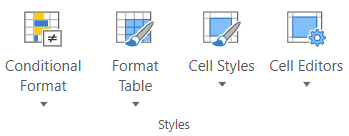
- Cell Styling : Bedingte Formatierung, Tabellenformatierung, Zellenstile, Zelleneditoren
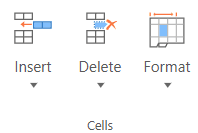
- Cells : Einfügen, Löschen, Formatieren
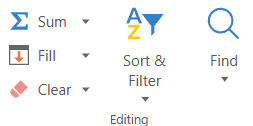
- Editing : Funktion einfügen, Füllen, Löschen, Sortieren und Filtern, Suchen
Scrolling
Die Spreadsheets Extension implementiert vertikales Scrollen, um eine reibungslose Interaktion mit großen Datensätzen zu unterstützen, insbesondere bei der Verwendung von Qlik-verbundenen Data Sections. Dieses Verhalten erfolgt automatisch und hängt vom Blatttyp und der Art der Datenverbindung ab.
Dieser Abschnitt beschreibt, wie das Scrollen das Laden und Rendern von Daten beeinflusst und skizziert wichtige Details für fortgeschrittene Anwendungsfälle.
Allgemeines zum Scrollen
- Wenn der Benutzer vertikal scrollt und sich dem Ende des sichtbaren Bereichs nähert, prüft das System, ob weitere Zeilen hinzugefügt oder Daten geladen werden sollen.
- Horizontales Scrollen wird nur für die Navigation unterstützt und löst kein Datenladen oder eine Bereichserweiterung aus.
Synchronisierte Datenblätter
Bei der Verwendung von Create Synced Sheet für den Data Section behandelt das Spreadsheet große Datensätze automatisch, indem es beim Scrollen weitere Zeilen nachlädt.
Wenn Sie sich im Blatt nach unten bewegen und weitere Qlik-Daten verfügbar sind, erscheinen diese nahtlos unter den sichtbaren Zeilen – es ist kein manuelles Auslösen oder Neuladen erforderlich. Dies macht das Arbeiten mit langen Tabellen flüssig und unterbrechungsfrei.
Wenn keine Daten mehr zum Laden vorhanden sind, erlaubt das Blatt weiterhin das Scrollen nach unten, aber die neuen Zeilen erscheinen leer.
Dieses Verhalten stellt sicher:
- Sie stoßen beim Scrollen nie auf einen harten Stopp.
- Neue Daten erscheinen nur bei Bedarf.
- Das Layout bleibt konsistent, auch wenn das Ende der Daten erreicht ist.
Sie können steuern, wie viele Daten initial geladen werden, indem Sie die Einstellung Rows Count in den Blatt-Einstellungen anpassen.
Auf anderen Arbeitsblättern
Blätter, die nicht über Create Synced Sheet mit Data Sections verknüpft sind, lösen beim Scrollen kein automatisches Hinzufügen von Zeilen oder Datenladen aus.
Bereichs-Offset und Datenladen
Das System berücksichtigt den Bereichs-Offset der ersten Spalte in einem Data Section bei der Berechnung des Datenladeverhaltens.
- Wenn der Bereich der ersten Spalte in einer niedrigeren Zeile beginnt (z. B. A100), beginnt das Blatt das Rendering ab dieser Position.
- Die gesamte Scroll- und Datenabruflogik basiert auf diesem Offset der ersten Spalte.
Einschränkungen und Sonderfälle
- Horizontale Bereiche (z. B. A1:Z1) rendern Daten für den ersten Satz von Werten korrekt, unterstützen jedoch kein zusätzliches Laden von Daten während des vertikalen Scrollens. Der Benutzer muss Layout und Sichtbarkeit in solchen Fällen manuell verwalten.
- Gemischte Spalten-Offsets (z. B. A1, B5, C10) können führen zu:
- Inkonsistenter Ausrichtung
- Lücken in den angezeigten Daten
- Daten, die nur teilweise geladen erscheinen
Der Datenabruf ist immer auf den Offset der ersten Spalte ausgerichtet, unabhängig davon, wie andere Spalten konfiguriert sind.
Performance-Überlegungen
Benutzerdefinierte Bereiche mit großen Offsets oder sehr hohen Zeilenzahlen können das Datenvolumen beim Laden erheblich erhöhen.
Zum Beispiel:
- Ein Data Section mit 5 Spalten und einem benutzerdefinierten Zeilenlimit von 10.000 wird versuchen, 50.000 Zellen zu laden und zu rendern.
- Dies kann die Performance beeinträchtigen, insbesondere in älteren Browsern oder auf leistungsschwächeren Rechnern.
Um die Reaktionsfähigkeit zu erhalten, sollten Sie Folgendes in Betracht ziehen:
- Begrenzung der Zeilenzahl, wo immer möglich.
- Vermeiden von unnötig großen Start-Offsets.
Öffnen / Speichern
Die Öffnen / Speichern Funktionalität im Datei-Menü ermöglicht es Ihnen, den Inhalt Ihres Spreadsheets zu bewahren, wiederzuverwenden und zu teilen.
Sie können zwischen 2 Speicherorten zum Speichern und Laden Ihrer Spreadsheet-Konfigurationen wählen. Jede Option kann im Properties Panel aktiviert oder deaktiviert werden. Einmal aktiviert, erscheint der entsprechende Abschnitt im Datei-Menü.
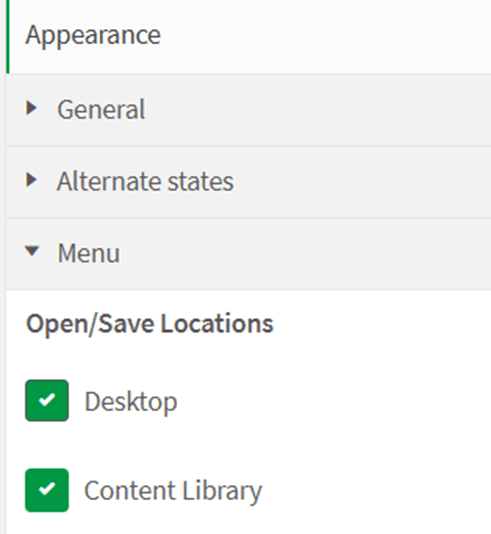
Option 1: Desktop
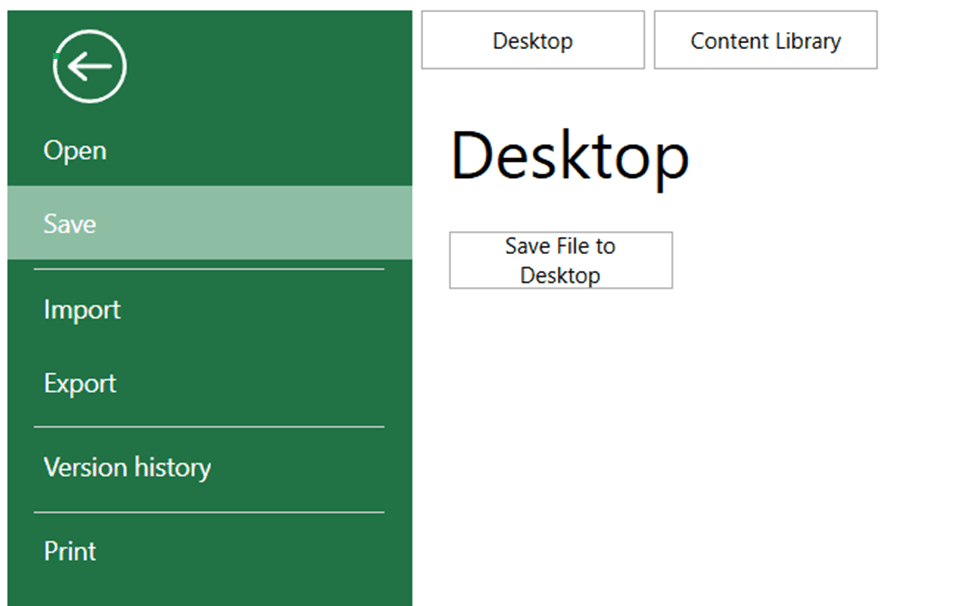
- Speichert Ihre Spreadsheet-Konfiguration als JSON Datei auf Ihrem Computer.
- Bestens geeignet für das direkte Teilen mit einzelnen Benutzern oder das Aufbewahren privater Kopien.
Um eine gespeicherte Datei zu öffnen:
- Gehen Sie zum Datei-Menü → Open → Desktop.
- Klicken Sie auf Select File.
- Wählen Sie die zuvor gespeicherte JSON-Konfigurationsdatei aus.
Option 2: Content-Bibliothek
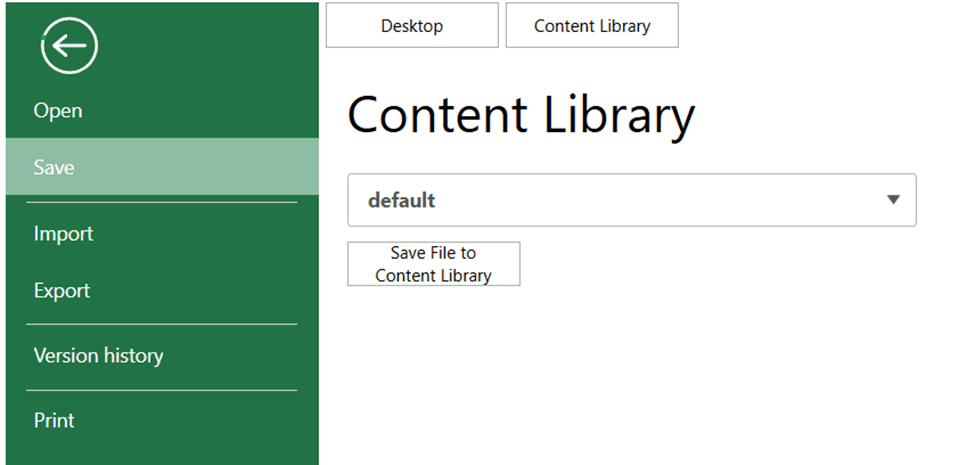
- Speichert Ihre Konfiguration als JSON-Datei innerhalb der gewählten Qlik Content-Bibliothek.
- Ähnlich wie die Desktop-Option, aber die Datei wird in Qlik statt lokal gespeichert.
- Bestens geeignet für die Verwaltung mehrerer Versionen von Spreadsheet-Setups, die für alle Benutzer mit Zugriff auf die Content-Bibliothek zugänglich sind.
Tipp: Für temporäre Änderungen, die nicht gespeichert werden müssen, nutzen Sie die Autosave Funktionalität.
Autosave
Die Autosave-Funktionalität ermöglicht es Ihnen, Änderungen in Ihrem Spreadsheet zu bewahren, ohne sie explizit in einer stabilen Konfiguration zu speichern.
Wenn aktiviert, wird jede von Ihnen vorgenommene Änderung automatisch nach 3 Sekunden Inaktivität aufgezeichnet. Diese automatisch gespeicherten Änderungen werden lokal in Ihrem Browser gespeichert und sind nur für Sie verfügbar (werden nicht mit anderen Benutzern geteilt).
Es gibt drei Speicheroptionen:
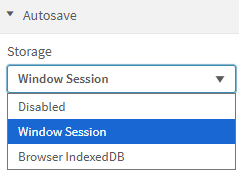
Option 1: Fenstersitzung
- Speichert die aktuelle Konfiguration in Ihrer Browsersitzung.
- Änderungen bleiben verfügbar, solange das Browserfenster geöffnet bleibt.
- Das Schließen des Browsers verwirft alle automatisch gespeicherten Änderungen.
Option 2: Browser IndexedDB
- Speichert die aktuelle Konfiguration im IndexedDB-Speicher des Browsers.
- Änderungen bleiben auch nach dem Schließen und Wiederöffnen des Browsers erhalten.
- Bestens geeignet, um Ihre persönliche laufende Arbeit über mehrere Sitzungen hinweg zu bewahren.
Option 3: Deaktiviert
- Schaltet Autosave komplett aus.
- Änderungen werden nicht automatisch gespeichert.
Hinweis: Nutzen Sie Fenstersitzung für temporäre Arbeiten, IndexedDB für dauerhafte persönliche Entwürfe oder Deaktiviert, wenn Sie nur manuell speichern möchten. Gleichzeitig wird nicht empfohlen, bedeutende Änderungen langfristig mit Autosave zu speichern. Nutzen Sie die stabilen Speicheroptionen für langfristige Änderungen.
Versionsverlauf
Wenn die Autosave-Funktionalität aktiviert ist, wird die Option Version History im Datei-Menü verfügbar.
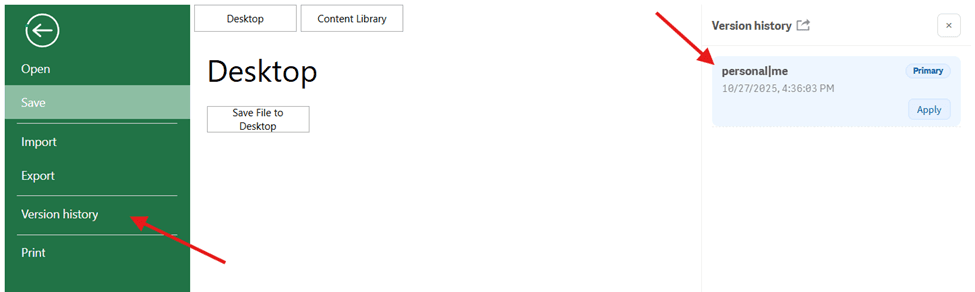
Der Versionsverlauf ermöglicht Ihnen den Zugriff auf die neuesten automatisch gespeicherten Versionen aller autorisierten Benutzer, die Zugriff auf die Applikation haben.
Mit anderen Worten: Wenn Benutzer Änderungen am Spreadsheet vornehmen, erscheinen ihre aktuellsten automatisch gespeicherten Versionen im Tab Version History – was es einfach macht, diese zu prüfen und wiederherzustellen.
Sie können jede gespeicherte Version durchsuchen, um deren Inhalt zu inspizieren.
Klicken Sie auf Apply , um eine ausgewählte Version als Ihren aktuellen Spreadsheet-Zustand wiederherzustellen.
- Wenn Sie nicht der Besitzer der Qlik Applikation sind, wirkt sich die angewendete Version nur auf Ihre persönliche zuletzt gespeicherte Version des Spreadsheets aus.
- Wenn Sie der Besitzer der Applikation sind, aktualisiert das Anwenden einer Version die Standardkonfiguration des Spreadsheets für alle Benutzer.
Import / Export
Die Spreadsheets Extension bietet robuste Werkzeuge für den Import und Export von Daten und ermöglicht so eine reibungslose Interaktion mit externen Dateien und Software.
Importieren von Excel- oder CSV-Dateien
Um Daten zu importieren, öffnen Sie den Tab FILE im Ribbon Menu und wählen Sie Import. Sie können entweder eine .XLSX (Excel) oder .CSV-Datei hochladen.
Jeder Importtyp umfasst eine Reihe konfigurierbarer Optionen, die steuern, wie die Datei verarbeitet wird. Je nach gewähltem Format können Sie Formatierungen, Formeln, verbundene Zellen, Berechnungseinstellungen und mehr beibehalten. Diese Optionen stellen sicher, dass importierte Inhalte in der Qlik-Umgebung wie erwartet funktionieren und erscheinen.
Nach dem Import behält das Spreadsheet seine Struktur und Gestaltung bei, was es einfach macht, mit vorhandenen Daten oder Vorlagen weiterzuarbeiten. Sie können die importierte Datei auch mit Qlik-gesteuerten Charts, zusätzlichen Blättern oder berechneter Logik anreichern.
Exportieren nach Excel, CSV oder PDF
Um Ihr Spreadsheet zu exportieren, gehen Sie zum Tab FILE und wählen Sie Export. Sie können die aktuelle Arbeitsmappe je nach Bedarf im Format .XLSX, .CSV oder .PDF speichern.
Jedes Exportformat verfügt über ein eigenes Konfigurationspanel, mit dem Sie die Ausgabe anpassen können. Beispielsweise können Sie Stile, Formeln, Layout-Elemente und Kopfzeilen einbeziehen oder steuern, wie mit verbundenen und leeren Zellen verfahren wird. Diese Optionen helfen sicherzustellen, dass Ihr exportiertes Dokument die gewünschte Struktur und Inhaltstreue behält.
Hinweis: Stellen Sie beim Export nach Excel sicher, dass das Flag „ Include Binding Source “ aktiviert ist. Andernfalls könnte der Export fehlerhaft sein.
Writeback
Die Spreadsheets Extension ermöglicht es Ihnen nicht nur, mit bereits in eine Qlik App geladenen Daten zu arbeiten, sondern auch neue oder aktualisierte Daten zurück in eine externe Datenbank zu schreiben. Diese Fähigkeit ermöglicht interaktive, operative Anwendungsfälle, bei denen Benutzer Daten direkt in einer Tabellen-ähnlichen Oberfläche bearbeiten und diese Änderungen außerhalb von Qlik speichern können.
Die Writeback-Funktionalität existiert speziell, um diesen Workflow zu unterstützen. In diesem Abschnitt der Dokumentation lernen Sie, wie Sie eine Umgebung für Writeback einrichten, die Spreadsheet Extension mit einem Backend-Dienst verbinden und Writeback-Funktionen effektiv in Ihren Qlik Apps nutzen – von der Konfiguration der Datenverbindungen bis zum Bearbeiten von Daten und Neuladen von App-Inhalten.
Übersicht
Wie Writeback strukturiert ist
1. Data Config - Datenverbindungen definieren
In Data Config konfigurieren Sie, wie sich die Spreadsheet Extension mit Ihrem Backend verbindet:
- Definieren Sie HTTP-Endpunkte zum Lesen und Schreiben von Daten (GET, POST, PUT, DELETE, BATCH).
- Konfigurieren Sie die Authentifizierung (optional).
- Erstellen Sie logische Tables, die beschreiben, wie auf eine Datenbanktabelle zugegriffen wird.
Ein Table ist in diesem Kontext ein Konfigurationsobjekt, das Folgendes repräsentiert:
- einen Backend-Endpunkt,
- eine Datenbanktabelle oder -sicht,
- und die Regeln für die Interaktion damit.
2. TableSheet - Daten bearbeiten
In TableSheet wählen Sie einen der konfigurierten Tables aus und binden ihn an das Arbeitsblatt.
Sobald verbunden:
- Werden Daten aus dem Backend geladen.
- Zeigt das TableSheet eine Tabellenansicht an, die die Datenbankdaten repräsentiert.
Benutzer können:
- Zellwerte bearbeiten,
- neue Zeilen hinzufügen,
- vorhandene Zeilen löschen.
Alle Änderungen werden direkt in der Spreadsheet-ähnlichen UI vorgenommen.
Hinter den Kulissen werden diese Aktionen in CRUD- oder Batch-Anfragen übersetzt, die an das Backend gesendet werden.
3. Änderungen speichern und Daten neu laden
Wenn Benutzer die Bearbeitung der Daten abschließen:
- Werden die Änderungen an das Backend gesendet und in der Datenbank gespeichert.
- Die Qlik App selbst wird nicht automatisch aktualisiert.
- Um aktualisierte Daten in Qlik-Visualisierungen zu sehen, löst der Benutzer explizit einen Reload aus.
Zwei Reload-Optionen sind verfügbar:
- Partial Reload
Aktualisiert die Daten für die aktuelle Benutzersitzung. - Full Reload
Lädt das vollständige Datenmodell der Applikation neu (nur für Power-User verfügbar).
Reloads werden über die Qlik Engine API ausgelöst und hängen davon ab, dass das Load-Skript der App korrekt konfiguriert ist, um aktualisierte Daten aus dem Backend zu lesen.
Backend für Writeback
Um Writeback zu unterstützen, stellen wir ein Referenz-Backend zur Verfügung, erstellt mit:
- Node.js
- Express
- SQLite
GitHub-Repository mit einer beispielhaften Backend-Lösung: https://github.com/AnyChart/writeback-server-example
Dieses Backend:
- Implementiert die erforderlichen CRUD- und Batch-Endpunkte.
- Speichert Daten in einer relationalen Datenbank.
- Demonstriert, wie die Writeback-Integration von Anfang bis Ende funktioniert.
Das bereitgestellte Backend dient Demonstrationszwecken:
- Es eignet sich für lokale Tests und Demos.
- Es ist als Referenzimplementierung gedacht.
- Von Benutzern wird erwartet, dass sie es für den Produktionseinsatz anpassen oder durch ihr eigenes Backend ersetzen.
Was Writeback ist (und was nicht)
Writeback ist:
- explizit – Benutzer entscheiden, wann gespeichert und neu geladen wird,
- kontrolliert – keine Reloads im Hintergrund oder nach Zeitplan,
- flexibel – funktioniert sowohl mit Demo- als auch mit benutzerdefinierten Backends.
Writeback ist nicht:
- eine Bereitstellung von Echtzeit-Synchronisation,
- eine Bereitstellung von automatischer Aktualisierung im Hintergrund,
- ein Ersatz für Backend-Data-Governance.
Typischer Writeback-Ablauf
- Konfigurieren Sie Backend-Verbindungen in Data Config.
- Binden Sie einen konfigurierten Table an TableSheet.
- Bearbeiten Sie Daten direkt im TableSheet.
- Änderungen werden an das Backend gesendet und gespeichert.
- Lösen Sie einen Partial oder Full Reload aus, um Qlik-Daten zu aktualisieren.
Bearbeiten → Speichern → Reload → Aktualisierte Daten in Qlik sehen
________________________________________
Quick Start
Dieser Abschnitt zeigt den schnellsten Weg zu einer funktionierenden Writeback-Demo unter Verwendung des bereitgestellten Referenz-Backends.
Dieser Leitfaden konzentriert sich auf den Standardfall und vermeidet fortgeschrittene Themen wie benutzerdefinierte Backends, Paging oder komplexe Validierung.
Voraussetzungen
- Qlik Sense Desktop
- Die Spreadsheet Extension ist bereits installiert.
- Node.js
- Grundkenntnisse in:
- Qlik Load-Skripten
- Hinzufügen von Objekten zu einem Qlik Arbeitsblatt
Hinweis: Derselbe Workflow gilt für andere Qlik Plattformen.
Video-Tutorial
In Kürze verfügbar
Schritt 1: Starten Sie das Demo Writeback Backend
Wir stellen ein Referenz-Backend zur Verfügung, erstellt mit Node.js + Express + SQLite.
Es kann an Ihre reale Umgebung angepasst werden.
- Klonen Sie das Repository:
git clone https://github.com/AnyChart/writeback-server-example
cd writeback-server - Installieren Sie die Abhängigkeiten:
npm install - Umgebungsvariablen konfigurieren
Erstellen Sie eine .env-Datei und setzen Sie folgende Variablen:
PORT = 3333
TOKEN = testtoken123 - Starten Sie den Server:
npm start - Überprüfen Sie, ob das Backend läuft:
a. Öffnen Sie einen Browser oder REST-Client
b. Prüfen Sie, ob der GET-Endpunkt antwortet
http://localhost:<PORT>/employees/get
An diesem Punkt laufen das Backend und die Demo-Datenbank lokal.
Schritt 2: Erstellen Sie einen REST-Konnektor in der Qlik App
Damit Writeback-Änderungen in Qlik-Visualisierungen sichtbar werden, muss die App Daten direkt aus dem Backend laden.
Dies geschieht über einen REST-Konnektor.
- Öffnen Sie den Data Load Editor.
- Erstellen Sie einen neuen REST-Konnektor.
- Geben Sie die URL des Backend-GET-Endpunkts ein (zum Beispiel http://localhost:3333/employees/get).
Authentifizierung (Wichtig)
Falls Ihr Backend eine Authentifizierung erfordert (wie im Demo-Backend):
Fügen Sie dem Konnektor einen benutzerdefinierten Header hinzu:
Name: Authorization
Value: Bearer YOUR_TOKEN

Hinweise:
- Der Token-Wert muss mit dem in der Spreadsheets Extension verwendeten Token übereinstimmen.
- Falls Ihr Backend keine Authentifizierung erfordert, kann dieser Header weggelassen werden.
- Die Handhabung der Authentifizierung hängt vollständig von Ihrer Backend-Implementierung ab.
Speichern Sie den Konnektor.
In diesem Beispiel heißt der Konnektor Writeback_DEMO
Schritt 3: Fügen Sie ein Load-Skript hinzu, um Daten vom Backend zu lesen
Nachdem Sie den REST-Konnektor erstellt haben, fügen Sie ein Load-Skript hinzu, das Daten daraus liest.
Beispiel für ein Load-Skript:
LIB CONNECT TO 'Writeback_DEMO';

RestConnectorMasterTable:
SQL SELECT
 "id",
 "Region",
 "Director",
 "Salary",
 "HiredDate",
 "FiredDate"
FROM JSON (wrap on) "root";

[employees]:
REPLACE LOAD
 [id],
 [Region],
 [Director],
 [Salary],
 [HiredDate],
 [FiredDate]
RESIDENT RestConnectorMasterTable;

DROP TABLE RestConnectorMasterTable;
Reloads (Partial oder Full) führen dieses Skript erneut aus, um Writeback-Änderungen widerzuspiegeln.
Schritt 4: Fügen Sie die Spreadsheet Extension der App hinzu
- Öffnen Sie Ihre Qlik App.
- Fügen Sie das Spreadsheet-Objekt einem Arbeitsblatt hinzu.
An diesem Punkt ist das Spreadsheet sichtbar, aber noch nicht mit einer Datenquelle verbunden.
Schritt 5: Konfigurieren Sie eine Datenquelle (Data Config)
- Öffnen Sie Data Config innerhalb der Spreadsheet Extension.
- Erstellen Sie einen neuen Table.
- Geben Sie die Backend-Authentifizierungsdaten (Token) ein.
- Konfigurieren Sie die Backend-Endpunkte (Beispiel: Tabelle employees):
- GET: http://localhost:3333/employees/get
- POST: http://localhost:3333/employees/post
- PUT: http://localhost:3333/employees/put
- DELETE: http://localhost:3333/employees/delete
- BATCH: http://localhost:3333/employees/batch
- Speichern Sie die Konfiguration.
Dieser Schritt definiert, wie die Spreadsheet Extension mit dem Backend kommuniziert.
Schritt 6: Binden Sie den Table an TableSheet
- Wechseln Sie zu TableSheet.
- Wählen Sie den konfigurierten Table aus der Liste aus.
- Binden Sie ihn an das Arbeitsblatt.
Einmal gebunden:
- Werden Daten aus dem Backend geladen.
- Wird eine Tabellenansicht angezeigt, die die Datenbank repräsentiert.
- Werden Zellen editierbar.
Schritt 7: Writeback testen
- Bearbeiten Sie einen vorhandenen Wert in TableSheet oder fügen Sie eine neue Zeile hinzu.
- Änderungen speichern/anwenden.
- Lösen Sie einen Reload aus:
- Partial Reload (empfohlen)
- Full Reload (ebenfalls verfügbar)
Die Extension wird:
- Änderungen an das Backend senden,
- diese in der Datenbank speichern,
- die App über die Qlik Engine API neu laden.
Schritt 8: Das Ergebnis überprüfen
Nachdem der Reload abgeschlossen ist:
- Sollten die aktualisierten Daten erscheinen:
- in anderen Qlik-Visualisierungen (z. B. Tabellen, KPIs),
- nicht nur innerhalb des Spreadsheets.
- Dies bestätigt, dass:
- Writeback funktioniert hat,
- Daten gespeichert wurden,
- Reload erfolgreich war,
- das Load-Skript aktualisierte Daten liest.
Daten in TableSheet bearbeitet → in Datenbank gespeichert → in Qlik-Visualisierungen sichtbar.
________________________________________
Architektur
Dieser Abschnitt beschreibt die Architektur der Writeback-Funktionalität in der Spreadsheets Extension und wie deren Hauptkomponenten miteinander interagieren.
High-Level-Ablauf
Auf hoher Ebene folgt die Writeback-Architektur einem clientgesteuerten, expliziten Interaktionsmodell:
- Der Benutzer bearbeitet Daten in der Spreadsheets Extension.
- Die Extension sendet Writeback-Anfragen an ein Writeback-Backend.
- Das Backend speichert Änderungen in einer Datenbank.
- Der Benutzer löst explizit einen Reload über die Extension aus.
- Die Qlik App lädt Daten neu und aktualisiert die Visualisierungen.
Es gibt keine Synchronisation im Hintergrund und keinen automatischen Reload nach dem Writeback.
Alle Zustandsänderungen werden durch Benutzeraktionen initiiert.
Hauptkomponenten
Data Config (Extension)
Data Config ist die Konfigurationsebene innerhalb der Extension.
Verantwortlichkeiten:
- Definieren von Tables und deren Backend-Endpunkten für:
- GET
- POST
- PUT
- DELETE
- BATCH
- COLUMNS
- Konfigurieren der Authentifizierung.
Ein Table ist ein Konfigurationsobjekt, keine Daten selbst.
Es beschreibt, wie die Extension mit dem Backend kommuniziert.
TableSheet (Extension)
TableSheet ist die Ebene der Dateninteraktion.
Verantwortlichkeiten:
- Binden eines konfigurierten Table an eine dedizierte Ansicht (TableSheet).
- Anzeigen von Backend-Daten in einem tabellarischen Format.
- Benutzern ermöglichen:
- Zellwerte zu bearbeiten,
- Zeilen hinzuzufügen,
- Zeilen zu löschen,
- Reload durchzuführen
- Sammeln von Änderungen und Vorbereiten dieser für das Writeback.
TableSheet repräsentiert den aktuellen, aus dem Backend geladenen Datenzustand, keine zwischengespeicherte oder maßgebliche Kopie.
Writeback-Backend
Das Writeback-Backend ist ein HTTP-Dienst, der für die Datenpersistenz verantwortlich ist.
Verantwortlichkeiten:
- Entgegennahme von CRUD- und Batch-Anfragen von der Extension.
- Verarbeitung eingehender Daten (wie durch die Backend-Implementierung definiert).
- Speichern von Daten in einer Datenbank.
- Rückgabe aktualisierter Zeilen oder Operationsergebnisse.
Wichtige Abgrenzungen:
- Das Backend ist unabhängig von Qlik.
- Das Backend löst keine Reloads aus.
- Das Backend verwaltet keine Benutzersitzungen innerhalb von Qlik.
Das bereitgestellte Node.js + Express + SQLite Backend dient als Referenzimplementierung und ist dafür gedacht, in Produktionsumgebungen angepasst oder ersetzt zu werden.
Datenbank
Die Datenbank speichert den maßgeblichen Zustand der Daten.
Hauptmerkmale:
- Das Backend ist die einzige Quelle der Wahrheit (Single Source of Truth).
- Änderungen werden sofort bei Writeback-Anfragen angewendet.
- Es gibt keine Zwischenebene (Staging Layer).
Das Verhalten bei mehreren Benutzern folgt einem Last-Write-Wins-Modell:
- Gleichzeitige Aktualisierungen werden durch die Reihenfolge der Ausführung gelöst.
- Es wird kein Locking oder Merge-Logik angewendet.
Dieser Ansatz vermeidet Konflikte per Definition und hält das System vorhersehbar.
Qlik App und Engine
Die Qlik App lädt Daten vom Backend über ihr Load-Skript.
Verantwortlichkeiten:
- Abrufen von Daten vom Backend über GET-Endpunkte.
- Aufbau des Datenmodells der App.
- Aktualisierung der Visualisierungen nach dem Reload.
Reloads werden aus der Spreadsheets Extension über die Qlik Engine API ausgelöst.
Es gibt:
- keine QMC-Reload-Tasks,
- keine geplanten Reloads,
- keine vom Server initiierten Reloads.
Authentifizierung
Die Authentifizierung zwischen der Spreadsheets Extension und dem Writeback-Backend unterstützt drei Modi:
- None — Anfragen werden ohne Authentifizierungsdaten gesendet.
- Basic — Anfragen enthalten einen Benutzernamen und ein Passwort.
- Token — Anfragen enthalten ein Bearer-Token im Authorization-Header.
Die Extension fügt lediglich die ausgewählten Authentifizierungsdaten an ausgehende Anfragen an.
Die exakte Autorisierungslogik, Validierungsregeln und Zugriffskontrolle werden vollständig vom Backend geregelt.
Die Authentifizierung ist optional und hängt von den Anforderungen des Backends ab.
Reload-Modell in der Architektur
Die Reload-Logik liegt vollständig bei der Spreadsheets Extension (nicht beim Backend).
- Reloads werden explizit vom Benutzer ausgelöst.
- Partial und Full Reloads werden unterstützt.
- Reloads verwenden ausschließlich die Qlik Engine API.
Der Reload ist ein vom Writeback getrennter Schritt und erfolgt niemals automatisch.
Zusammenfassung Architektur
Die Writeback-Architektur ist bewusst einfach und explizit gehalten:
- UI und Interaktion leben in der Spreadsheets Extension.
- Persistenz wird von einem Backend-Dienst gehandhabt.
- Daten-Reload ist benutzergesteuert und sitzungsbezogen.
- Das Verhalten bei mehreren Benutzern ist deterministisch über Last-Write-Wins.
- Keine QMC, keine Reload-Tasks, keine Hintergrundprozesse.
Dieses Design hält Verantwortlichkeiten klar getrennt und ermöglicht es der Lösung, von Demos zu Produktionsumgebungen zu skalieren, ohne die Architektur neu schreiben zu müssen.
________________________________________
Backend-Einrichtung
Zweck des Writeback-Backends
Das Writeback-Backend ist eine erforderliche Komponente, die in der Spreadsheets Extension vorgenommene Datenänderungen speichert.
Zu seinen Aufgaben gehören:
- Entgegennahme von Writeback-Anfragen von der Extension,
- Schreiben von Daten in eine Datenbank,
- Rückgabe aktualisierter Datensätze an den Client.
Das Backend ist bewusst von Qlik entkoppelt und verwaltet keine Reloads, Sitzungen oder UI-Logik.
Demo-Backend (Referenzimplementierung)
Wir stellen ein Demo-Backend zur Verfügung, erstellt mit:
- Node.js
- Express
- SQLite
Dieses Backend dient als:
- sofort einsatzbereite Demo für lokale Tests,
- Referenzimplementierung für den Aufbau Ihres eigenen Backends.
Es demonstriert:
- erforderliche CRUD- und Batch-Endpunkte,
- erwartete Anfrage- und Antwortformate,
- grundlegende Handhabung der Authentifizierung,
- Muster für die Interaktion mit der Datenbank.
Das Demo-Backend ist nicht für den Produktivbetrieb ausgelegt und dient Demonstrations- und Lernzwecken.
Ausführen des Demo-Backends
Detaillierte Anweisungen zum Ausführen und Konfigurieren des Demo-Backends finden Sie im GitHub-Repository:
Writeback Server Repository - https://github.com/AnyChart/writeback-server-example
Die README des Repositorys behandelt:
- Installationsschritte,
- Umgebungsvariablen,
- Einrichtung der Authentifizierung,
- Datenbankschema,
- verfügbare Endpunkte,
- Beispielanfragen.
Verwendung eines eigenen Backends
Sie sind nicht verpflichtet, das Demo-Backend zu verwenden.
Jede Backend-Implementierung kann verwendet werden, sofern sie:
- kompatible CRUD- und Batch-Endpunkte bereitstellt,
- JSON-Daten entgegennimmt und zurückgibt,
- Änderungen zuverlässig speichert,
- Authentifizierung und Validierung nach Bedarf erzwingt.
Die Verantwortung für:
- Datenvalidierung,
- Sicherheit,
- Zugriffskontrolle,
- Skalierbarkeit
liegt bei der Backend-Implementierung.
Die CRUD-Endpunkte müssen die folgenden Anforderungen erfüllen:
Operation | Request-Typ | Anfragedaten | Antwortdaten |
update | POST | Die aktualisierten Daten | Die aktualisierten Daten |
read | GET | Keine Daten | Das Array der Datensätze |
delete | DELETE | Die gelöschten Daten oder das Daten-Array | Keine Einschränkungen |
create | POST | Die eingefügten Daten | Die eingefügten Daten |
getColumns | GET |
| Ein Spalten-Array, wobei jede Spalte die Eigenschaften enthält: Die Eigenschaft 'field' ist der Name der Spalte. Die Eigenschaft 'dataType' ist der Datentyp der Spalte. Die Eigenschaft 'defaultValue' ist der Standardwert des Datensatzes in der Spalte. Die Eigenschaft 'isPrimaryKey' kennzeichnet die Primärspalte. |
batch | POST | Ein Objekt-Array, wobei jedes Objekt eine 'type'-Eigenschaft enthält. Dieser Operationstyp könnte 'update', 'insert', 'delete', 'addColumn', 'updateColumn' oder 'removeColumn' sein. Die Eigenschaft 'dataItem' ist der aktuelle Datensatz. Die Eigenschaft 'sourceIndex' ist der Index des Datensatzes. Die optionale Eigenschaft 'oldDataItem' ist der ursprüngliche Datensatz. Die optionale Eigenschaft 'column' ist die aktuelle Spalte. Die optionale Eigenschaft 'data' ist der Standardwert der aktuell hinzugefügten Spalte. Die optionale Eigenschaft 'originalColumn' ist die ursprüngliche Spalte. Zum Beispiel: [ {"type":"addColumn","column":{...}}, {"type":"updateColumn","column":{...}, "originalColumn":{...}}, {"type":"removeColumn","column":{...}}, {"type":"delete","dataItem":{...}, "sourceIndex":5}, {"type":"insert","dataItem":{...}, "sourceIndex":3}, {"type":"update","dataItem":{...}, "oldDataItem":{...}, "oldDataItem":{...}, "sourceIndex":1}] | Ein Objekt-Array, wobei jedes Objekt eine 'succeed'-Eigenschaft enthält, die den Erfolg oder Misserfolg einer Operation anzeigt, sowie eine optionale 'data'-Eigenschaft, die der aktuelle Datensatz ist (nur für die 'insert'-Operation). Zum Beispiel: [{"succeed":true}, {"succeed":false}, {"succeed": true}, {"succeed":true}, {"succeed":false}, {"succeed": true}] |
Zusammenfassung Backend
- Das Backend ist für Writeback obligatorisch.
- Ein Demo-Backend wird zur Bequemlichkeit und als Referenz bereitgestellt.
- Produktiveinsätze sollten ein benutzerdefiniertes Backend verwenden.
- Details zur Backend-Implementierung sind in GitHub dokumentiert.
________________________________________
Konfiguration der Extension
Dieser Abschnitt konzentriert sich auf die Konfiguration der Spreadsheets Extension innerhalb einer Qlik App, damit diese mit einem Writeback-Backend kommunizieren, Datenänderungen speichern und Reloads auslösen kann.
Übersicht Konfiguration der Datenquelle
Die Writeback-Konfiguration wird über das Fenster Data Source verwaltet.
In diesem Fenster definieren Sie einen oder mehrere Tables, wobei jeder Table eine logische Verbindung zu Backend-Endpunkten darstellt.
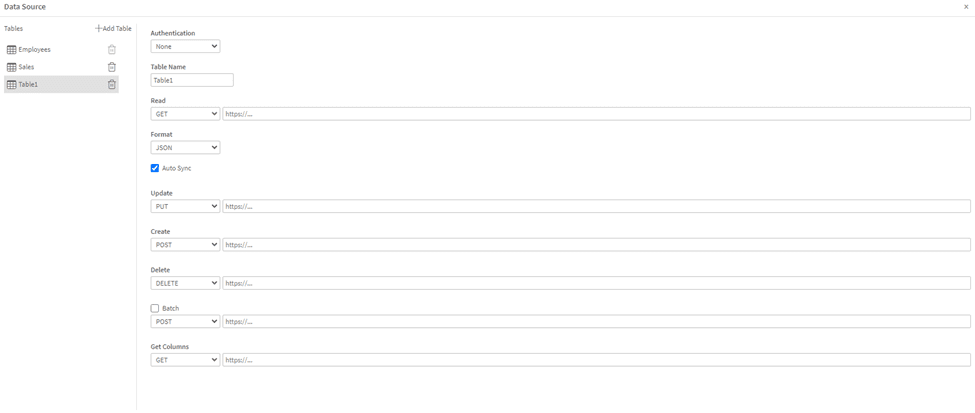
Um darauf zuzugreifen, wählen Sie den Abschnitt Data im Ribbon-Menü und klicken Sie auf die Schaltfläche Data Source Config.

Tabelleneinstellungen
Authentifizierung
Jeder Table kann mit einer Authentifizierungsmethode konfiguriert werden.
Die gewählte Methode wird auf alle für diesen Table gestellten Anfragen angewendet.
Verfügbare Optionen:
- None
Es wird keine Authentifizierung verwendet.
Anfragen werden ohne Autorisierungs-Header gesendet. - Basic
Verwendet ein Benutzername-Passwort-Paar.
Die Zugangsdaten werden mittels Standard-HTTP-Basic-Authentication gesendet. - Token
Verwendet ein Bearer-Token.
Das Token wird den Anfragen als Authorization: Bearer <token> Header beigefügt.
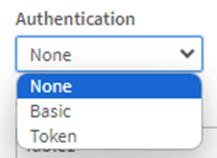
Die Authentifizierung ist optional und hängt vollständig davon ab, wie das Backend implementiert ist.
Hinweis zum Demo-Backend:
Der von AnyChart bereitgestellte Demo-Writeback-Server verwendet standardmäßig eine Token-basierte Authentifizierung. Dies dient der Einfachheit und Klarheit in der Referenzimplementierung.
Tabellenname
Ein logischer Name, der innerhalb der Extension verwendet wird.
Dieser Name wird später ausgewählt, wenn der Table an ein TableSheet gebunden wird.
Endpunkt-Konfiguration
Geben Sie für jede Operation an:
- HTTP-Methode
- Vollständige Endpunkt-URL
Unterstützte Operationen:
- Read (GET)
Lädt Daten in das TableSheet. - Create (POST)
Fügt neue Zeilen ein. - Update (PUT)
Aktualisiert vorhandene Zeilen. - Delete (DELETE)
Löscht Zeilen. - Batch (POST)
Wendet mehrere Erstellungs-/Aktualisierungs-/Löschvorgänge in einer einzigen Anfrage an. - Get Columns (GET)
Ruft Spalten-Metadaten vom Backend ab.
Hinweise:
- Der Read (GET) Endpunkt ist erforderlich, um Daten anzuzeigen.
- Writeback-Aktionen funktionieren nur, wenn die entsprechenden Endpunkte konfiguriert sind.
- Falls ein Endpunkt fehlt, wird die zugehörige Aktion nicht korrekt funktionieren.
Binden eines Table an TableSheet
Nach der Konfiguration eines Table:
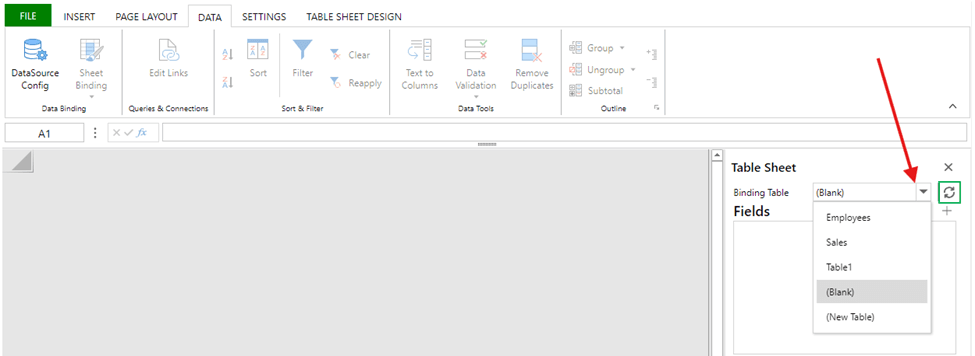
- Wechseln Sie zur TableSheet-Ansicht, indem Sie den Abschnitt Insert im Ribbon-Menü wählen und auf die Schaltfläche TableSheet klicken.

- Wählen Sie einen der konfigurierten Tables aus dem Dropdown-Menü aus.
- Betrachten Sie den gebundenen Table auf dem TableSheet
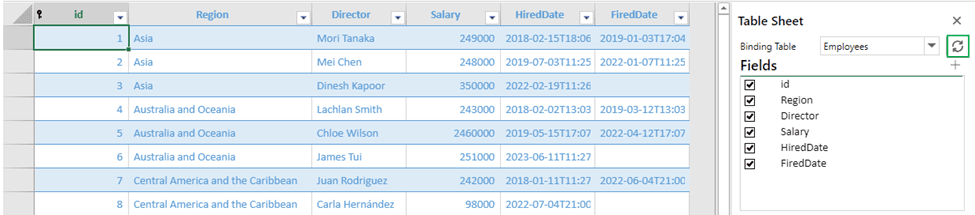
Sobald gebunden, zeigt das TableSheet die vom Read-Endpunkt zurückgegebenen Daten an und ermöglicht die Bearbeitung gemäß den konfigurierten Operationen.
________________________________________
Writeback-Nutzung
Dieser Abschnitt erklärt, wie man mit Writeback innerhalb der Qlik App über die TableSheet-Oberfläche arbeitet.
Vorhandene Zeilen bearbeiten
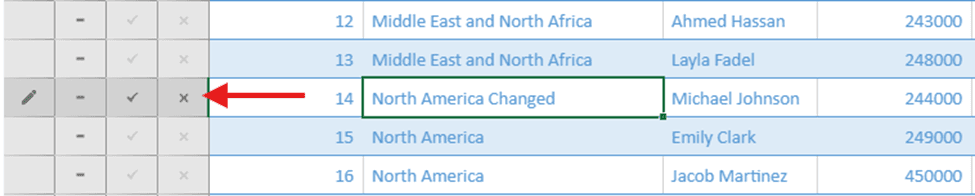
Um vorhandene Daten zu bearbeiten, aktivieren Sie zuerst den Row Action-Modus:
- Öffnen Sie den Abschnitt Table Sheet Design im Ribbon-Menü.
- Klicken Sie auf die Schaltfläche Row Action.

Sobald der Row Action-Modus aktiviert ist:
- Können Sie Werte in jeder Spalte bearbeiten, die kein Primärschlüssel ist.
- Primärschlüssel-Spalten sind schreibgeschützt und können nicht geändert werden.
Um Änderungen für eine Zeile zu speichern:
- Klicken Sie auf das Häkchen-Symbol (✓) auf der linken Seite der Zeile.
Diese Aktion sendet sofort eine Update-Anfrage an das Backend.
Um Änderungen zu verwerfen:
- Klicken Sie auf das Kreuz-Symbol (✕) — die Zeile wird in ihren vorherigen Zustand zurückversetzt.
Neue Zeilen hinzufügen
Um eine neue Zeile hinzuzufügen:
- Scrollen Sie zum Ende des TableSheet.
- Füllen Sie die letzte leere Zeile mit neuen Daten (mindestens eine Zelle in der Zeile muss ausgefüllt sein).
Falls zusätzliche Felder erforderlich sind, ist dies durch das Backend-Schema definiert.
Um die neue Zeile zu speichern:
- Klicken Sie auf das Häkchen-Symbol (✓) auf der linken Seite.
- Dies sendet eine Create-Anfrage an das Backend.

Falls das Backend fehlende oder leere Werte zulässt, werden diese so gespeichert, wie sie sind.
Die Validierungsregeln hängen von der Implementierung des Backends ab.

Zeilen löschen
Um eine Zeile zu löschen:
- Suchen Sie die Zeile, die Sie entfernen möchten.
- Klicken Sie auf das Minus-Symbol (–) auf der linken Seite der Zeile.

Diese Aktion sendet eine Delete-Anfrage an das Backend.
Änderungen speichern und Batch-Aktionen
Aktionen auf Zeilenebene (Häkchen / Minus-Symbole) wenden Änderungen sofort für diese Zeile an.
Falls Sie Änderungen an mehreren Zeilen vornehmen und diese zusammen anwenden möchten:
- Öffnen Sie Table Sheet Design im Ribbon-Menü.
- Öffnen Sie das Batch-Dropdown-Menü.
- Klicken Sie auf Submit.
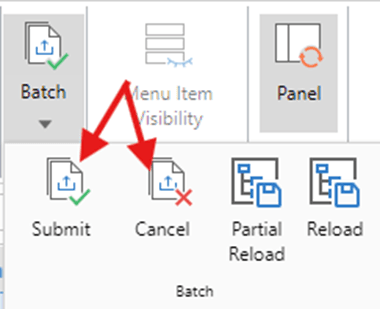
Dies sendet alle ausstehenden Änderungen in einer einzigen Batch-Anfrage.
Hinweis: Um die Batch-Funktionalität zu aktivieren – schalten Sie die Option „Batch“ in der Data Source Config ein.
Daten in Qlik neu laden
Laden Sie die App nach den Änderungen neu, um andere Visualisierungen zu aktualisieren.
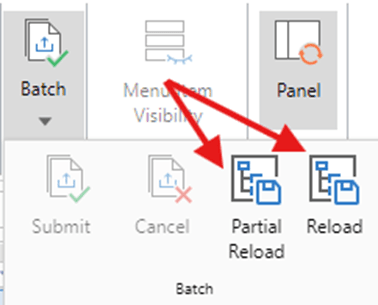
Die Reload-Steuerung befindet sich in:
Ribbon-Menü → Table Sheet Design → Batch-Dropdown
Verfügbare Optionen:
- Partial Reload
- Full Reload
Hinweise:
- Reloads werden immer manuell ausgelöst.
- Partial Reload erfordert, dass das Load-Skript der App entsprechend strukturiert ist.
- Wenn der Reload abgeschlossen ist, spiegeln alle Charts und Tabellen in der App die aktualisierten Daten wider.
Beispiel für einen typischen Workflow
Ein üblicher Writeback-Workflow sieht so aus:
- Werte im TableSheet bearbeiten
- Zeilen über das Häkchen speichern
- Partial Reload auslösen
- Aktualisierte Daten in Charts und Tabellen sehen
Dies hält Writeback explizit, vorhersehbar und einfach zu kontrollieren.
AI Formel
Die AI-Formel-Funktion ermöglicht es Ihnen, Abfragen in natürlicher Sprache unter Verwendung eines verbundenen KI-Modells auszuführen (in der Alpha-Version wird nur die Verbindung mit OpenAI unterstützt). Dies ermöglicht es Spreadsheets, zu interaktiven, intelligenten Werkzeugen zu werden — fähig, Inhalte im Handumdrehen mittels sprachbasierter Prompts zu generieren oder zu transformieren.
Konfiguration (Property Panel)
Um AI-Formeln zu verwenden, gehen Sie zum Abschnitt AI Formula im Property Panel der Extension und konfigurieren Sie die folgenden Einstellungen:
- AI server URL
Der Endpunkt für die OpenAI API (z. B. https://api.openai.com/v1/chat/completions) - AI model
Unterstützt derzeit:- Gpt-3.5-turbo
- Gpt-4
(Zusätzliche Modelle werden in Zukunft hinzugefügt)
- Max tokens per request
Steuert die Länge der Antwort der KI (Standard: 4000) - Formula evaluation mode
Bestimmt, wann die KI abgefragt wird:- On recalculation
- Once
- On interval
- API Key
Ihr OpenAI Secret Key (muss über gültige Zugriffsrechte für das ausgewählte Modell verfügen)
Verwendung der AI() Formel im Spreadsheet
Sobald die obigen Einstellungen konfiguriert sind, können Sie die folgende Formel direkt in Spreadsheet-Zellen verwenden:
=AI("Übersetze diesen Satz ins Spanische: " & A2)
Formel-Syntax:
AI(query_string)
- query_string – Ein Text-Prompt, der an das ausgewählte Modell gesendet wird (kann statisch sein oder dynamisch unter Verwendung von Zellbezügen)
Das Ergebnis wird direkt in der Zelle angezeigt, in der die Formel eingegeben wurde.
Konvertierung von einer Tabellen-Extension
Sie können ein Standard-Qlik-Tabellendiagramm in die Spreadsheets Extension konvertieren.
- Alle konfigurierten Spalten aus der ursprünglichen Tabelle werden automatisch in den Standard-Data Section des Spreadsheets übertragen.
- Ein entsprechendes Arbeitsblatt wird erstellt, das alle gleichen Spalten wie die ursprüngliche Tabelle enthält.
So konvertieren Sie ein Tabellendiagramm:
- Stellen Sie sicher, dass Sie ein Table chart mit Daten auf dem Arbeitsblatt Ihrer App haben.
- Wechseln Sie in den Edit Mode und öffnen Sie das Assets Panel.
- Gehen Sie zu Custom Objects.
- Suchen Sie die Spreadsheets Extension.
- Ziehen Sie sie per Drag & Drop auf das vorhandene Tabellendiagramm.
- Wählen Sie Convert.
Hinweis: Die Konvertierung funktioniert nur in eine Richtung. Das Zurückkonvertieren eines Spreadsheets in ein Standard-Qlik-Tabellendiagramm wird nicht unterstützt.
Tipp: Nutzen Sie diese Funktion, um bestehende Tabellen schnell in Spreadsheets zu migrieren und fortgeschrittene Bearbeitungs- und Interaktionsfunktionen freizuschalten.
Hotkeys
Die Liste der Hotkeys, die für die Verwendung mit der Spreadsheet Extension verfügbar sind.
| TASTE | AKTION |
| Strg+Z | Rückgängig |
| Strg+Y | Wiederholen |
| Strg + Unten | Navigation Unten |
| Unten | Navigation Nach Unten |
| Ende | Navigation Ende |
| Strg+Rechts | Navigation Ende |
| Strg+Pos1 | Gehe zu Blattanfang |
| Pos1 | Navigation Pos1 |
| Strg+Links | Navigation Pos1 (Alternative) |
| Strg+Ende | Gehe zu Blattende Unten Rechts |
| Links | Navigation Links |
| Tab | Zur nächsten Zelle bewegen |
| BildAb | Navigation Seite nach unten |
| BildAuf | Navigation Seite nach oben |
| Strg+BildAuf | Navigation Vorheriges Blatt |
| Strg+BildAb | Navigation Nächstes Blatt |
| Umschalt+Tab | Zur vorherigen Zelle bewegen |
| Rechts | Navigation Rechts |
| Strg+Oben | Navigation Oben |
| Oben | Navigation Nach Oben |
| Entf | Löschen |
| Rücktaste | Löschen und Bearbeiten |
| Eingabe | Eingabe bestätigen Navigation nach unten |
| Umschalt+Eingabe | Eingabe bestätigen Navigation nach oben |
| ESC | Eingabe abbrechen |
| Umschalt+Links | Auswahl Links |
| Umschalt+Rechts | Auswahl Rechts |
| Umschalt+Oben | Auswahl Oben |
| Umschalt+Unten | Auswahl Unten |
| Umschalt+Pos1 | Auswahl Pos1 |
| Strg+Umschalt+Links | Auswahl Pos1 |
| Umschalt+Ende | Auswahl Ende |
| Strg+Umschalt+Rechts | Auswahl Ende |
| Umschalt+BildAuf | Auswahl Seite nach oben |
| Umschalt+BildAb | Auswahl Seite nach unten |
| Strg+Umschalt+Oben | Auswahl Oben |
| Strg+Umschalt+Unten | Auswahl Unten |
| Strg+Umschalt+Pos1 | Auswahl Erste |
| Strg+Umschalt+Ende | Auswahl Letzte |
| Strg+C | Kopieren |
| Strg+X | Ausschneiden |
| Strg+V | Einfügen |
| Alt+Eingabe | Neue Zeile eingeben |