Grundlagen
Herunterladen und Installieren
Qlik Sense Desktop
Um die Gantt Project Extension in Qlik Sense Desktop zu installieren, gehen Sie wie folgt vor:
- Laden Sie die Gantt Project Extension für Qlik Sense herunter.
- Entpacken Sie das Archiv.
- Öffnen Sie ein Windows-Explorer-Fenster und navigieren Sie zum Qlik Sense Extensions-Verzeichnis:
..\Users\<UserName>\Documents\Qlik\Sense\Extensions. - Kopieren Sie den Ordner gantt-project in das Extensions-Verzeichnis.
- Starten Sie Qlik Sense Desktop neu.
Qlik Sense Server
So installieren Sie die Gantt Project Extension auf einem Qlik Sense Server:
- Laden Sie die Gantt Project Extension für Qlik Sense herunter.
- Öffnen Sie die Qlik Management Console (QMC): https://<QPS server name>/qmc.
- Wählen Sie Extensions auf der QMC-Startseite oder aus dem Dropdown-Menü Start aus.
- Klicken Sie in der Aktionsleiste auf Import.
- Wählen Sie im Dialogfeld das heruntergeladene Archiv aus. Lassen Sie das Passwortfeld leer.
- Klicken Sie im Dateiexplorer-Fenster auf Open.
- Klicken Sie auf Import.
Qlik Sense Cloud
Um die Gantt Project Extension in Qlik Sense Cloud zu installieren, gehen Sie wie folgt vor:
- Laden Sie die Gantt Project Extension für Qlik Sense Cloud herunter.
- Entpacken Sie das Archiv.
- Greifen Sie auf die Management Console zu:
- fügen Sie /console zu Ihrer Tenant-Adresse hinzu: https://<your tenant address>/console
- oder verwenden Sie den Navigationslink Administration unter dem Benutzerprofil im Hub
- Gehen Sie zur Seite Extensions und klicken Sie auf Add.
- Wählen Sie im Dialogfeld das Archiv mit der Extension aus – zum Beispiel gantt-project.zip.
- Klicken Sie auf Add.
- Gehen Sie in der Management Console zum Abschnitt Content Security Policy und klicken Sie auf Add.
- Geben Sie der Content Security Policy im Dialogfeld einen Namen – zum Beispiel AnyChart.
- Geben Sie die Adresse des Origin-Servers ein: qlik.anychart.com
- Wählen Sie die folgenden Direktiven aus:
- connect-src
- font-src
- img-src
- script-src
- style-src
- Klicken Sie auf Add.
Übersicht
Das Project Gantt-Diagramm ist ein Werkzeug zur Zeitplanung von Projekten über bestimmte Zeiträume. Es ist möglich, die tatsächliche Dauer, die geplante Dauer und den Fortschritt von Aufgaben sowie hierarchische Beziehungen und Verbindungen zwischen ihnen anzuzeigen.
Lesen Sie den Quick Start und Dimensions and Measures, um zu erfahren, wie Sie ein Project Gantt-Diagramm hinzufügen und welche Dimensionen und Kennzahlen Sie verwenden sollten.
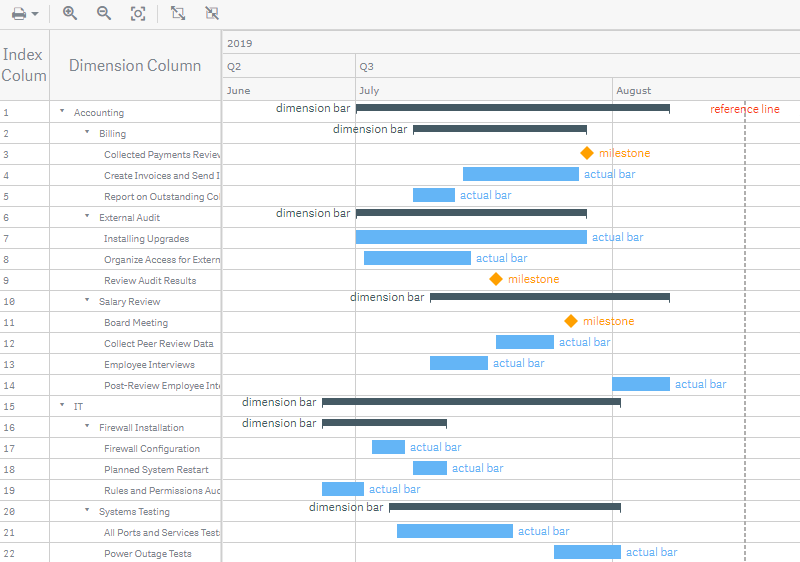
Auf der linken Seite des Diagramms befindet sich eine Tabelle, die Textinformationen über Dimensionen und Kennzahlen anzeigt. Standardmäßig enthält sie zwei Spalten: eine Indexspalte, die die Indizes der Zeilen anzeigt, und eine Dimensionsspalte, die alle Dimensionen anzeigt.
Auf der rechten Seite befindet sich der Diagrammbereich, in dem Elemente angezeigt werden: Ist-Balken, die die tatsächliche Dauer von Aufgaben darstellen; Basislinien-Balken, die die geplante Dauer darstellen; Meilensteine, die Ereignisse mit einer Dauer von Null darstellen; und andere.
Die verfügbaren Einstellungen für Elemente umfassen: Farben / Einfärbung nach Ausdruck, Start- und Endmarkierungen, Labels, Tooltips und die speziellen Einstellungen für Meilensteine. Sie können auch Referenzlinien und Referenzbereiche hinzufügen, die Skala, Zeitachse und Symbolleiste konfigurieren, das Gebietsschema und den Startmonat des Geschäftsjahres festlegen usw.
Quick Start
Dieses kurze Tutorial erklärt, wie Sie ein einfaches Project Gantt-Diagramm erstellen.
Sie können sich auch ein Video-Tutorial ansehen: How to Create a Gantt Chart in Qlik Sense.
Fügen Sie zunächst ein leeres Diagramm zu Ihrem Arbeitsblatt hinzu:
- Gehen Sie im Asset-Panel zu Custom objects > AnyGantt.
- Ziehen Sie ein leeres AnyGantt Project-Diagramm auf das Arbeitsblatt.
Fügen Sie dann eine Dimension hinzu, die Aufgaben darstellt:
- Gehen Sie im Eigenschafts-Panel zu Dimensions.
- Klicken Sie auf Add dimension und wählen Sie eine Dimension aus.
Fügen Sie schließlich zwei Kennzahlen hinzu – das Start- und Enddatum:
- Gehen Sie im Eigenschafts-Panel zu Measures.
- Klicken Sie auf Add measure und wählen Sie eine Kennzahl aus.
- Klicken Sie auf Add measure und wählen Sie eine Kennzahl aus.
- Klicken Sie auf die erste Kennzahl und wählen Sie Actual start aus dem Dropdown-Menü Map as aus.
- Klicken Sie auf die zweite Kennzahl und wählen Sie Actual finish aus dem Dropdown-Menü Map as aus.
Bitte beachten Sie, dass Sie Dimensionen und Kennzahlen auch aus Feldern erstellen oder durch Klicken auf Schaltflächen im leeren Diagramm hinzufügen können.
Dimensions and Measures
Dimensions
Um eine Dimension hinzuzufügen, gehen Sie wie folgt vor:
- Gehen Sie im Eigenschafts-Panel zu Dimensions.
- Klicken Sie auf Add dimension und wählen Sie eine Dimension aus.
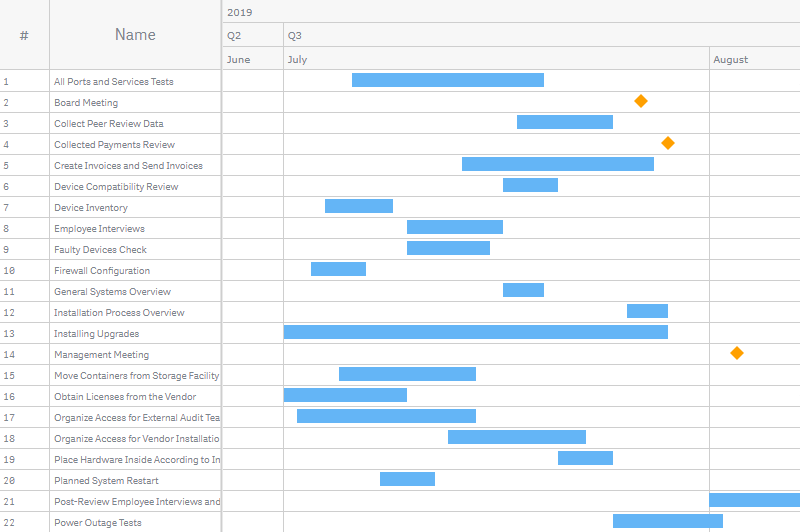
Das Project-Diagramm erfordert nur eine Dimension, die die Aufgaben darstellt. Es ist jedoch möglich, mehrere Dimensionen hinzuzufügen. Alle Dimensionen werden in der Dimensionsspalte angezeigt.
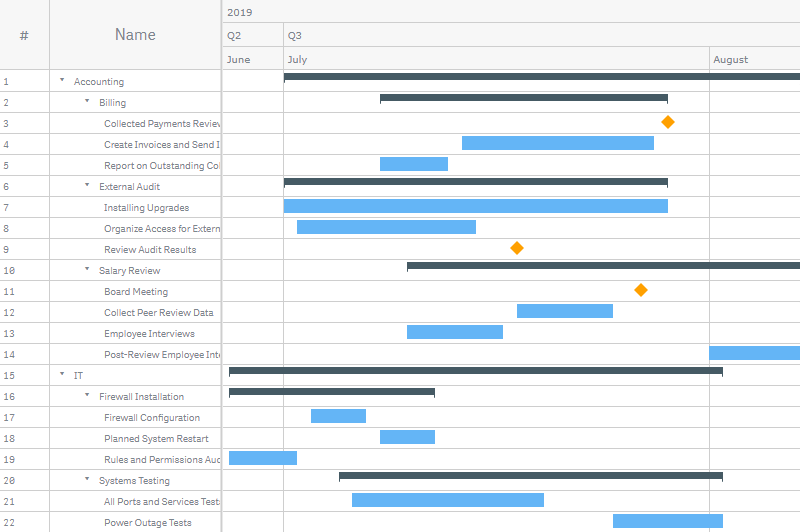
Das Hinzufügen mehrerer Dimensionen ermöglicht das Gruppieren von Aufgaben und das Erstellen einer mehrstufigen Hierarchie. In diesem Fall zeigt AnyGantt die Dimensionen in der Dimensionsspalte hierarchisch als baumartige Struktur an. Außerdem werden Ist-Balken und andere Elemente unter Dimensionsbalken gruppiert.
Bitte denken Sie daran, die Dimensionen in der richtigen Reihenfolge anzuordnen, von den höheren Ebenen zu den niedrigeren: Ziehen Sie sie einfach im Eigenschafts-Panel an die gewünschte Stelle.
Sie können den in der Dimensionsspalte angezeigten Text anpassen:
- Gehen Sie im Eigenschafts-Panel zu Dimensions.
- Klicken Sie auf eine Dimension.
- Geben Sie einen Zeichenfolgenwert oder einen Zeichenfolgenausdruck in das Eingabefeld Dimension column text ein.
Zum Beispiel können Sie numerische Identifikatoren von Aufgaben als Dimension verwenden und gleichzeitig Aufgabennamen in der Dimensionsspalte anzeigen. Geben Sie dazu einfach den Namen des Feldes, das die Aufgabennamen enthält, in das Eingabefeld Dimension column text ein. AnyGantt arbeitet nur mit eindeutigen Identifikatoren korrekt. Die Verwendung dieser Funktion kann also sinnvoll sein, wenn Aufgabennamen nicht eindeutig sind, Sie diese aber dennoch anzeigen möchten.
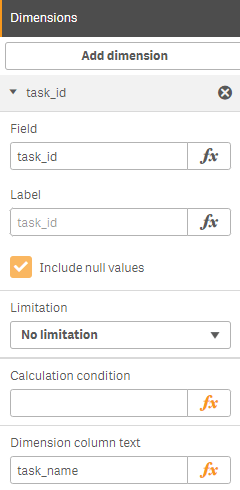
Wenn Sie Nullwerte ausblenden müssen, deaktivieren Sie das Kontrollkästchen Include null values in den Einstellungen jeder Dimension. Wenn Sie diesen Ansatz jedoch auf einen unbalancierten Datenbaum anwenden, werden die Knoten mit einer geringeren Tiefe ausgeblendet.
Um Nullwerte auszublenden und einen unbalancierten Datenbaum korrekt zu visualisieren,
- Gehen Sie im Eigenschafts-Panel zu Add-ons > Data handling.
- Aktivieren Sie das Kontrollkästchen Unbalanced tree.
Measures
Um eine Kennzahl hinzuzufügen, gehen Sie wie folgt vor:
- Gehen Sie im Eigenschafts-Panel zu Measures.
- Klicken Sie auf Add measure und wählen Sie eine Kennzahl aus.
Sie sollten die von Ihnen verwendeten Kennzahlen zuordnen: Weitere Informationen finden Sie im Abschnitt Mapping weiter unten.
Es genügt, nur eine Kennzahl hinzuzufügen – das Startdatum. In diesem Fall werden jedoch alle Aufgaben als Meilensteine angezeigt. Um Ist-Balken zu erstellen, müssen Sie eine zweite Kennzahl hinzufügen – das Enddatum. Verwenden Sie weitere Kennzahlen, um andere Elemente zu erstellen und zusätzliche Informationen in Kennzahlenspalten anzuzeigen.
Mapping
Sie sollten die von Ihnen verwendeten Kennzahlen zuordnen, damit sie korrekt funktionieren.
Um beispielsweise die für die Ist-Balken erforderlichen tatsächlichen Start- und Enddaten zuzuordnen, gehen Sie wie folgt vor:
- Gehen Sie im Eigenschafts-Panel zu Measures.
- Klicken Sie auf die erste Kennzahl und wählen Sie Actual start aus dem Dropdown-Menü Map as aus.
- Klicken Sie auf die zweite Kennzahl und wählen Sie Actual finish aus dem Dropdown-Menü Map as aus.
Hier ist die vollständige Liste der verfügbaren Mappings und der Elemente, denen sie entsprechen:
- Actual start – Ist-Balken, Meilensteine
- Actual finish – Ist-Balken
- Baseline start – Basislinien-Balken
- Baseline finish – Basislinien-Balken
- Actual progress – Ist-Fortschritt
- Baseline progress – Basislinien-Fortschritt
- Data field – Standard-Mapping
Verwenden Sie Data field (das Standard-Mapping), wenn eine Kennzahl zusätzliche Informationen darstellt und Sie diese nur in einer Kennzahlenspalte anzeigen möchten.
Tabelle
Die Tabelle auf der linken Seite des Diagramms zeigt Textinformationen an.
Die Indexspalte zeigt die Indizes der Zeilen an, die Dimensionsspalte zeigt Dimensionen an und Kennzahlenspalten zeigen Kennzahlen an. Die Kopfzeile am oberen Rand der Tabelle zeigt die Titel der Spalten an.
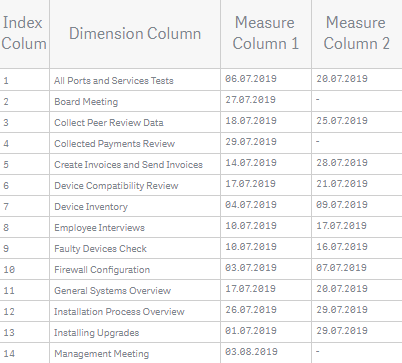
Es ist möglich, die Titel und andere Einstellungen von Spalten zu ändern und das Erscheinungsbild der Kopfzeile und der Zellen der Tabelle anzupassen.
Um die Tabelle zu deaktivieren oder zu aktivieren,
- Gehen Sie im Eigenschafts-Panel zu Appearance > Table >.
- Betätigen Sie den Schalter Enabled / Disabled.
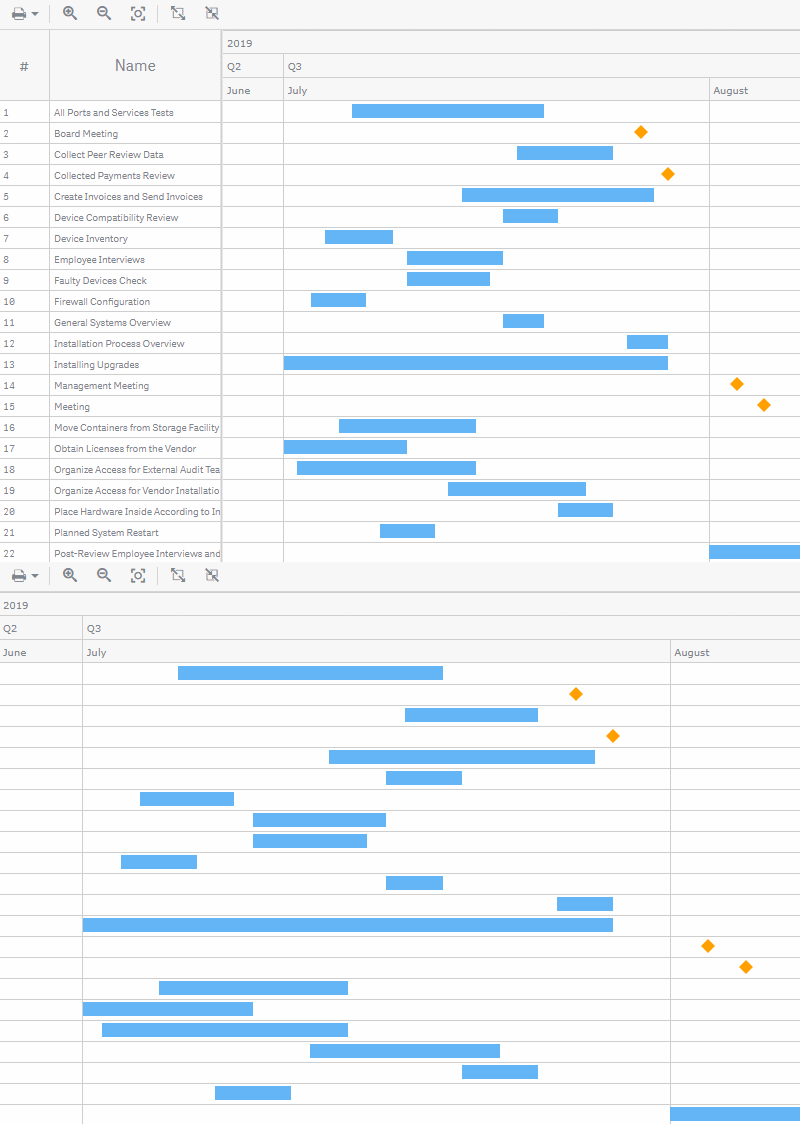
Indexspalte
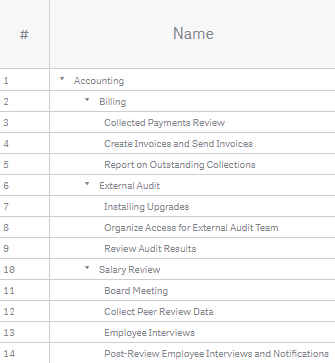
AnyGantt erstellt automatisch die Indexspalte, wenn Sie ein Diagramm erstellen. Sie zeigt die Indizes der Zeilen an, und ihr Standardtitel ist #.
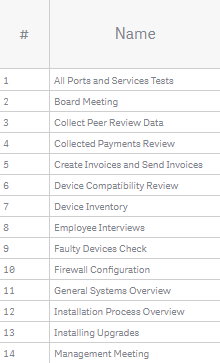
Um die Indexspalte zu konfigurieren, gehen Sie im Eigenschafts-Panel zu Appearance > Table > Index column und gehen Sie wie folgt vor:
- Zum Deaktivieren oder Aktivieren betätigen Sie den Schalter Enabled / Disabled.
- Um den Nummerierungsmodus festzulegen, gehen Sie zu Numbering mode und wählen Sie eine der verfügbaren Optionen aus.
- Um einen benutzerdefinierten Titel festzulegen, geben Sie Ihren Text in das Eingabefeld Label ein.
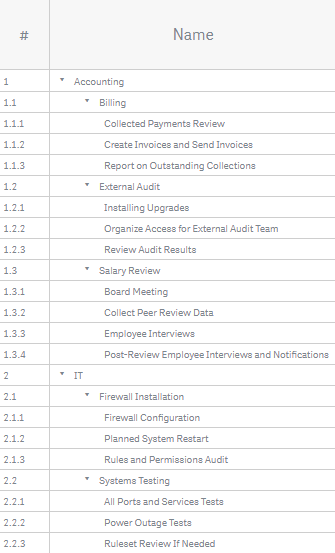
Die verfügbaren Nummerierungsmodi umfassen: Simple numbering (Standard), Hierarchical numbering und Expression. Der Nummerierungsmodus „Expression“ erfordert die Eingabe eines Ausdrucks in das Eingabefeld Numbering expression.
Einfache Nummerierung
Hierarchische Nummerierung
Nummerierung nach Ausdruck
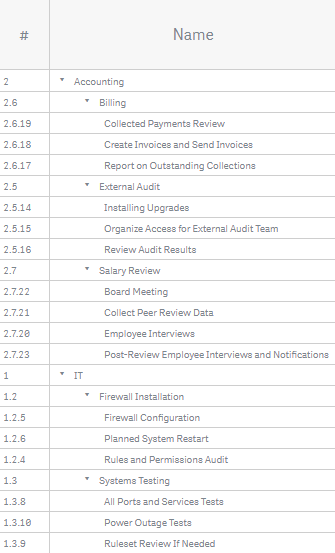
In diesem Beispiel zeigt die Indexspalte hierarchisch die IDs der Elemente an:
Pick(Dimensionality(), department_id, department_id & '.'
& project_id,department_id & '.' & project_id & '.' & task_id)
Dimensionsspalte
AnyGantt erstellt automatisch die Dimensionsspalte, wenn Sie ein Diagramm erstellen. Sie zeigt alle Dimensionen an, und ihr Standardtitel ist Name.
Wenn zwei oder mehr Dimensionen vorhanden sind, zeigt AnyGantt diese hierarchisch als baumartige Struktur an.
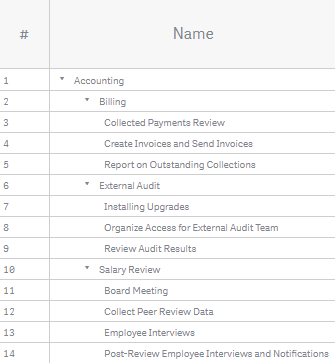
Um den Titel der Dimensionsspalte anzupassen,
- Gehen Sie im Eigenschafts-Panel zu Appearance > Table > Dimension column.
- Geben Sie Ihren Text in das Eingabefeld Label ein.
Sie können auch den in der Dimensionsspalte angezeigten Text anpassen – weitere Informationen finden Sie im Abschnitt Dimensionen.
Kennzahlenspalten
Es ist möglich, Spalten hinzuzufügen, die Kennzahlen anzeigen. Standardmäßig sind ihre Titel Kennzahlenausdrücke.
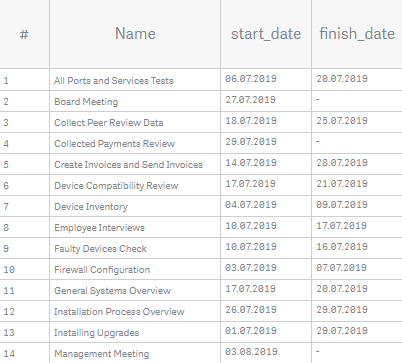
Um eine Kennzahlenspalte zu erstellen, gehen Sie wie folgt vor:
- Gehen Sie im Eigenschafts-Panel zu Measures.
- Klicken Sie auf Add measure und wählen Sie eine Kennzahl aus. (Überspringen Sie diesen Schritt, wenn Sie die Kennzahl bereits hinzugefügt haben.)
- Aktivieren Sie in den Einstellungen der Kennzahl das Kontrollkästchen Show as column.
Vergessen Sie nicht, die Kennzahl zuzuordnen, wenn Sie sie auch als Element anzeigen möchten. Wenn Sie die Kennzahl nur in einer Spalte anzeigen möchten, können Sie das Standard-Mapping beibehalten.
Um den Titel einer Kennzahlenspalte anzupassen,
- Gehen Sie im Eigenschafts-Panel zu Measures.
- Klicken Sie auf eine Kennzahl und geben Sie Ihren Text in das Eingabefeld Label ein.
Sie können auch benutzerdefinierten Text in einer Kennzahlenspalte anzeigen: Fügen Sie einen Zeichenfolgenwert oder einen beliebigen Zeichenfolgenausdruck als Kennzahl hinzu und lassen Sie diesen in einer Spalte anzeigen. Die Verwendung von HTML und Unicode-Symbolen ist möglich.
- Gehen Sie im Eigenschafts-Panel zu Measures.
- Klicken Sie auf Add measure und geben Sie einen Zeichenfolgenwert oder einen Zeichenfolgenausdruck in das Eingabefeld ein.
- Aktivieren Sie das Kontrollkästchen Show as column.
Im folgenden Beispiel stellt die erste Kennzahlenspalte lediglich ein Datenfeld dar – den Fortschritt der Aufgaben. Die zweite stellt einen Zeichenfolgenausdruck dar – sie zeigt je nach Fortschritt unterschiedlichen Text an:
If(progress < 0.5, '<font color="red">Low</font>', '<font color="green">Good</font>')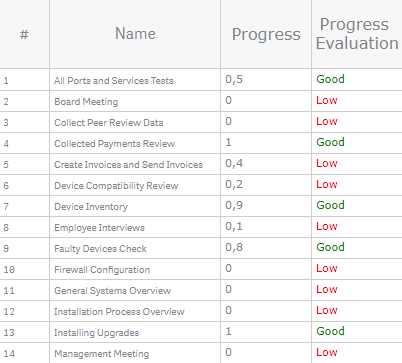
Kopfzeile
Die Kopfzeile am oberen Rand der Tabelle zeigt die Titel ihrer Spalten an.
In den folgenden Abschnitten wird erklärt, wie Titel angepasst werden:
Sie können auch im Eigenschafts-Panel zu Appearance > Table > Header gehen und den Hintergrund und die Schriftart der Kopfzeile konfigurieren:
- Um den Hintergrund zu konfigurieren, betätigen Sie den Schalter Background und verwenden Sie die Optionen Fill und Opacity.
- Um die Schriftart zu konfigurieren, betätigen Sie den Schalter Font und verwenden Sie die Optionen Style, Color, Size, Family und Shadow.
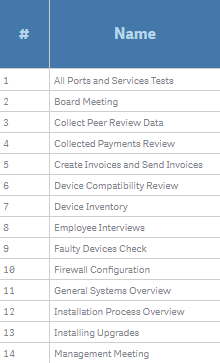
Zellen
Um Tabellenzellen zu konfigurieren, gehen Sie im Eigenschafts-Panel zu Appearance > Table > Cells und gehen Sie wie folgt vor:
- Um die Füllung zu konfigurieren, wählen Sie einen Fülltyp aus dem Dropdown-Menü Fill type aus und verwenden Sie die unten verfügbaren Optionen.
- Um die Schriftart zu konfigurieren, betätigen Sie den Schalter Font und verwenden Sie die Optionen Style, Color, Size, Family und Shadow.
- Um die Höhe festzulegen, verwenden Sie die Option Rows height.
- Um den Rahmen zu konfigurieren, betätigen Sie den Schalter Rows stroke und verwenden Sie die Optionen Color, Stroke type und Thickness.
Bitte beachten Sie, dass sich die Einstellungen für Füllung, Höhe und Rahmen sowohl auf die Tabelle als auch auf den Bereich auswirken, in dem Elemente angezeigt werden.
Hier werden die Höhe und die Schriftart der Zellen angepasst:
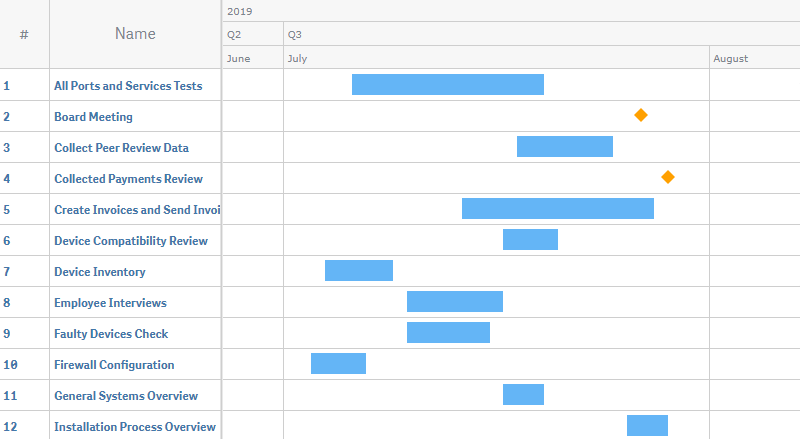
Die folgende Tabelle erklärt den Unterschied zwischen verschiedenen Fülltypen und listet die für jeden verfügbaren Einstellungen auf:
| Fülltyp | Beschreibung | Einstellungen |
|---|---|---|
| Solid | Eine Farbe wird auf alle Zeilen angewendet. | Background > Fill, Opacity |
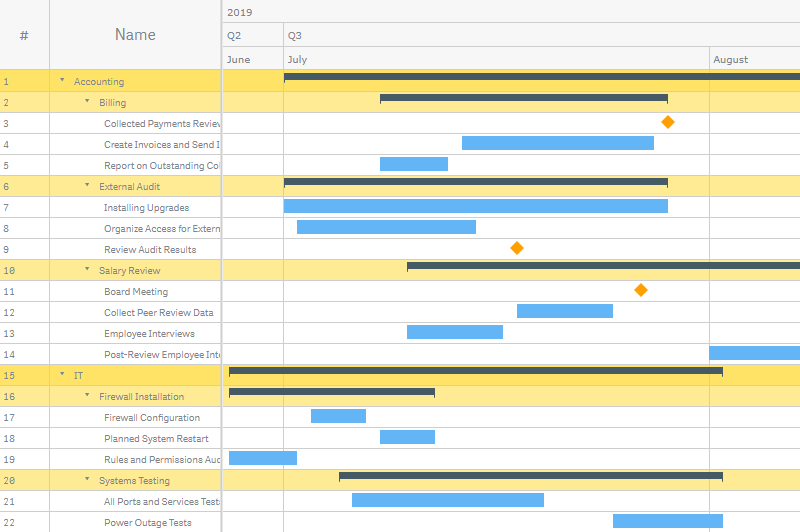
| Hierarchy | Eine Farbe wird auf die Zeilen angewendet, die hierarchische Dimensionen anzeigen. | Background base color > Fill, Opacity |
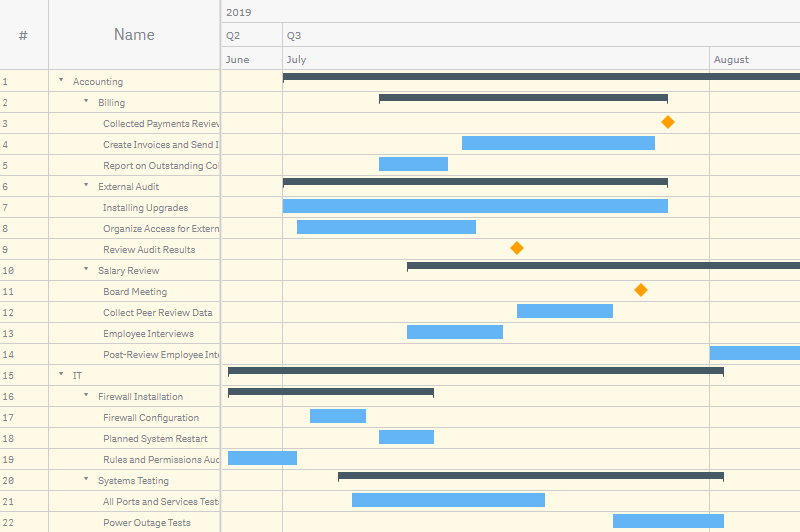
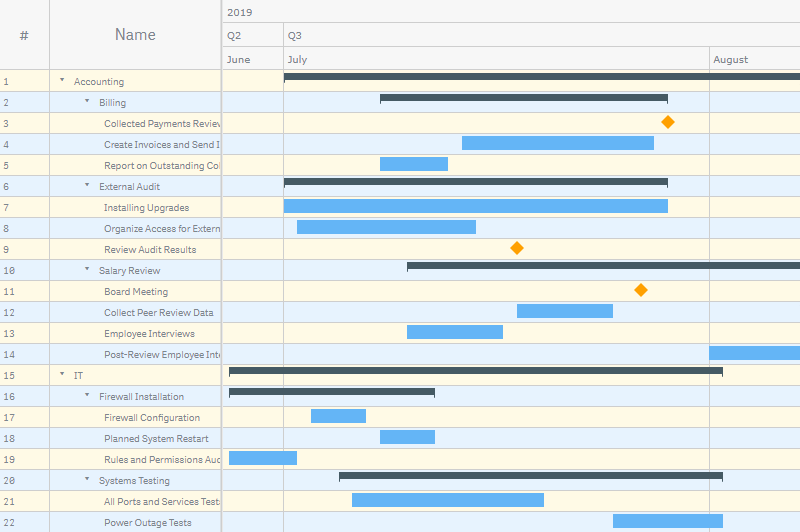
| Odd/even | Zwei Farben kennzeichnen die ungeraden und geraden Zeilen. | Background odd row > Fill, Opacity Background even row > Fill, Opacity |
Einfarbige Füllung
Hierarchie-Füllung
Ungerade/Gerade-Füllung
Elemente
Elemente sind die Teile des Project Gantt-Diagramms, die Zeitintervalle (entsprechend den Aufgaben) sowie damit verbundene Informationen darstellen.
Hier sind die Elementtypen, die in der AnyGantt Extension für Qlik verfügbar sind:
- Ist-Balken
- Meilensteine
- Dimensionsbalken
- Basislinien-Balken
- Ist-Fortschritt
- Basislinien-Fortschritt
- Verbinder
Dieser Abschnitt erklärt den Unterschied zwischen den Typen und wie man sie hinzufügt. Um zu erfahren, wie man Elemente konfiguriert, lesen Sie den Abschnitt Einstellungen für Elemente.
Ist-Balken
Ist-Balken zeigen die tatsächliche Dauer von Aufgaben an, während Basislinien-Balken die geplante Dauer darstellen.
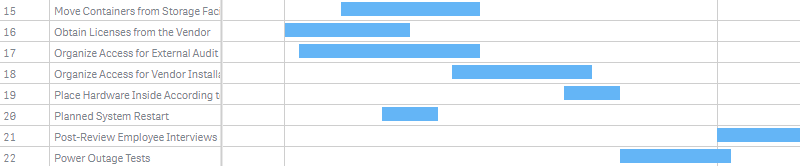
Um Ist-Balken hinzuzufügen, müssen Sie zwei Kennzahlen hinzufügen – das Start- und Enddatum. Gehen Sie wie folgt vor:
- Gehen Sie im Eigenschafts-Panel zu Measures.
- Klicken Sie auf Add measure und wählen Sie eine Kennzahl aus.
- Klicken Sie auf Add measure und wählen Sie eine Kennzahl aus.
- Klicken Sie auf die erste Kennzahl und wählen Sie Actual start aus dem Dropdown-Menü Map as aus.
- Klicken Sie auf die zweite Kennzahl und wählen Sie Actual finish aus dem Dropdown-Menü Map as aus.
Meilensteine
Meilensteine sind Elemente, die Ereignisse mit einer Dauer von Null darstellen. Sie benötigen nur eine Kennzahl – das Startdatum.
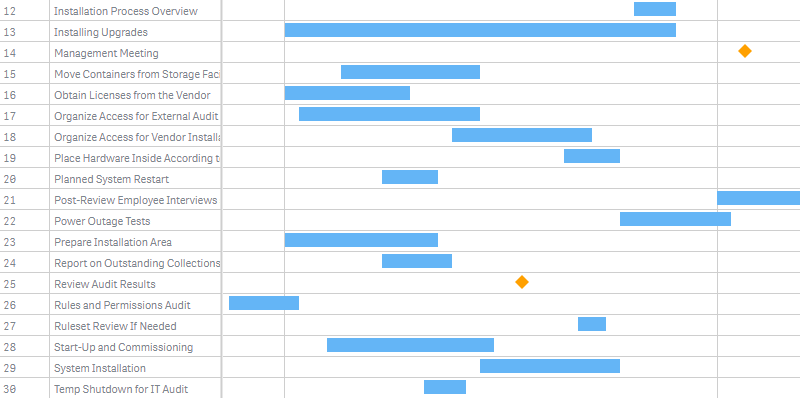
Um Meilensteine hinzuzufügen, fügen Sie einfach Ist-Balken hinzu. Wenn in Ihren Daten Elemente nur mit Startdatum vorhanden sind, zeigt AnyGantt diese automatisch als Meilensteine an.
Sie können auch Meilenstein-Vorschauen auf Dimensionsbalken aktivieren.
Dimensionsbalken
Dimensionsbalken stellen Gruppen von Aufgaben dar. Sie können Dimensionsbalken unter anderen Dimensionsbalken gruppieren, um eine mehrstufige Hierarchie zu erstellen. Darüber hinaus können Dimensionsbalken Vorschauen ihrer untergeordneten Meilensteine anzeigen.
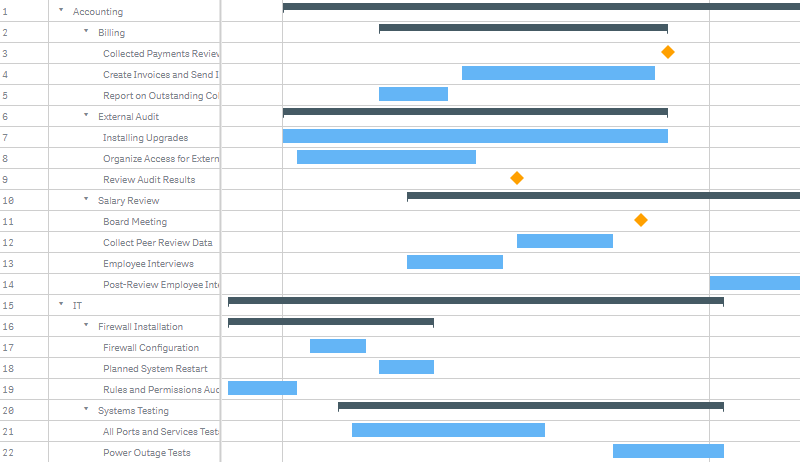
Um Dimensionsbalken hinzuzufügen, fügen Sie dem Diagramm zusätzliche Dimensionen hinzu:
- Gehen Sie im Eigenschafts-Panel zu Dimensions.
- Klicken Sie auf Add dimension und wählen Sie eine Dimension aus.
Bitte denken Sie daran, die Dimensionen in der richtigen Reihenfolge anzuordnen, von den höheren Ebenen zu den niedrigeren: Ziehen Sie sie einfach im Eigenschafts-Panel an die gewünschte Stelle.
AnyGantt berechnet die Dauer jedes Dimensionsbalkens automatisch aus seinen untergeordneten Elementen. Falls Sie Aggregationsfunktionen auf die Kennzahlen für den tatsächlichen Beginn und das tatsächliche Ende anwenden, wird die Dauer durch diese Funktionen berechnet.
Um Dimensionsbalken zu deaktivieren oder zu aktivieren,
- Gehen Sie im Eigenschafts-Panel zu Appearance > Dimension bars.
- Betätigen Sie den Schalter Enabled / Disabled.
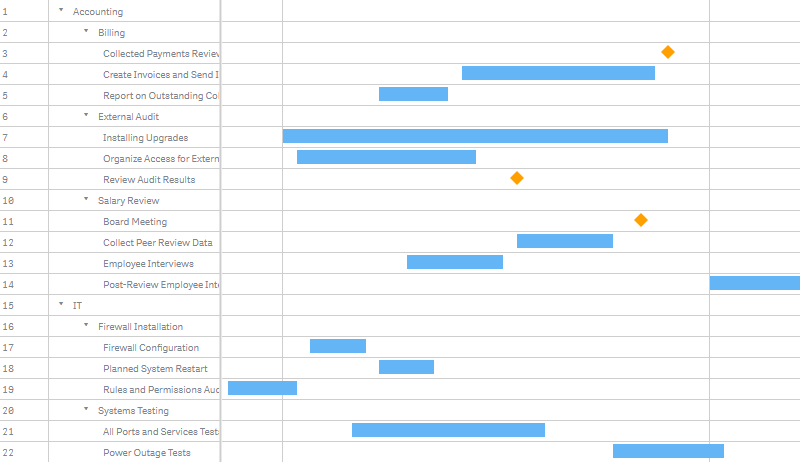
Aufgabengruppen werden nur in der Tabelle angezeigt:
Basislinien-Balken
Basislinien-Balken zeigen die Basislinien-Dauer (geplante Dauer) von Aufgaben an.
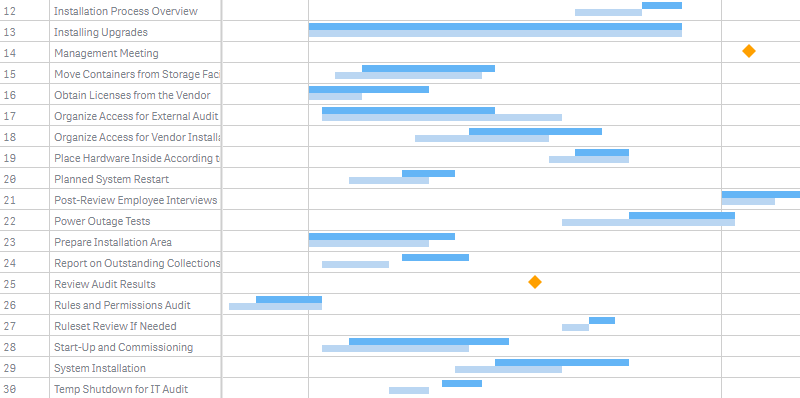
Um Basislinien-Balken hinzuzufügen, müssen Sie zwei Kennzahlen hinzufügen – das Basislinien-Start- und Enddatum. Gehen Sie wie folgt vor:
- Gehen Sie im Eigenschafts-Panel zu Measures.
- Klicken Sie auf Add measure und wählen Sie eine Kennzahl aus.
- Klicken Sie auf Add measure und wählen Sie eine Kennzahl aus.
- Klicken Sie auf die erste Kennzahl und wählen Sie Baseline start aus dem Dropdown-Menü Map as aus.
- Klicken Sie auf die zweite Kennzahl und wählen Sie Baseline finish aus dem Dropdown-Menü Map as aus.
Ist-Fortschritt
Sie können den tatsächlichen Fortschritt von Aufgaben anzeigen. AnyGantt zeigt diesen als Balken an, die über den Ist-Balken platziert sind.
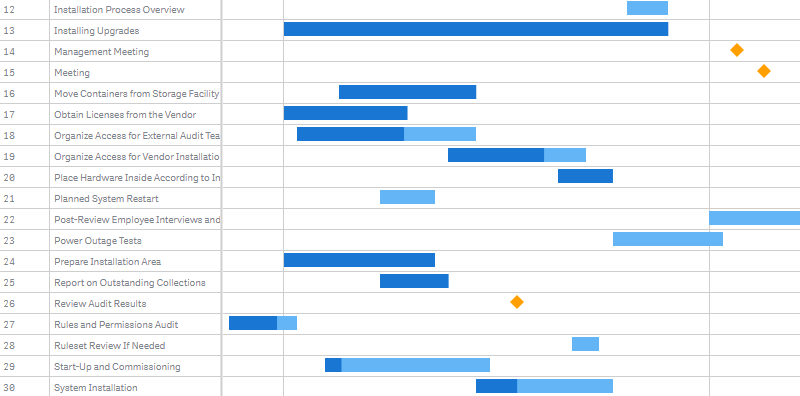
Um den tatsächlichen Fortschritt hinzuzufügen, gehen Sie wie folgt vor:
- Gehen Sie im Eigenschafts-Panel zu Measures.
- Klicken Sie auf Add measure und wählen Sie eine Kennzahl aus.
- Wählen Sie in den Einstellungen der Kennzahl Actual progress aus dem Dropdown-Menü Map as aus.
Wenn Sie Dimensionsbalken zu Ihrer Visualisierung hinzufügen, werden auch diese über Fortschrittsbalken verfügen.
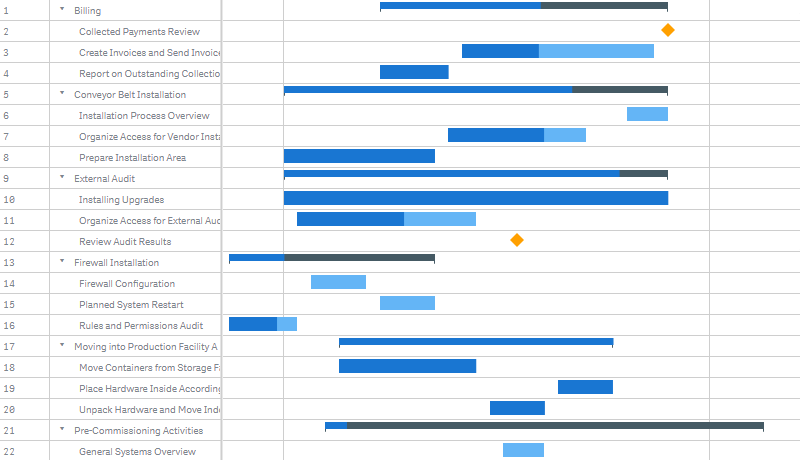
AnyGantt berechnet den Fortschritt jedes Dimensionsbalkens automatisch aus seinen untergeordneten Elementen. Falls Sie eine Aggregationsfunktion auf die Kennzahl für den tatsächlichen Fortschritt anwenden, wird der Fortschritt durch diese Funktion berechnet.
Um Fortschrittsbalken an Dimensionsbalken zu deaktivieren oder zu aktivieren,
- Gehen Sie im Eigenschafts-Panel zu Appearance > Dimension bars.
- Betätigen Sie den Schalter Display progress.
Basislinien-Fortschritt
Sie können den Basislinien-Fortschritt (geplanten Fortschritt) von Aufgaben anzeigen. AnyGantt zeigt diesen als Balken an, die über den Basislinien-Balken platziert sind.
Um den Basislinien-Fortschritt hinzuzufügen, gehen Sie wie folgt vor:
- Gehen Sie im Eigenschafts-Panel zu Measures.
- Klicken Sie auf Add measure und wählen eine Kennzahl aus.
- Wählen Sie in den Einstellungen der Kennzahl Baseline progress aus dem Dropdown-Menü Map as aus.
Verbinder
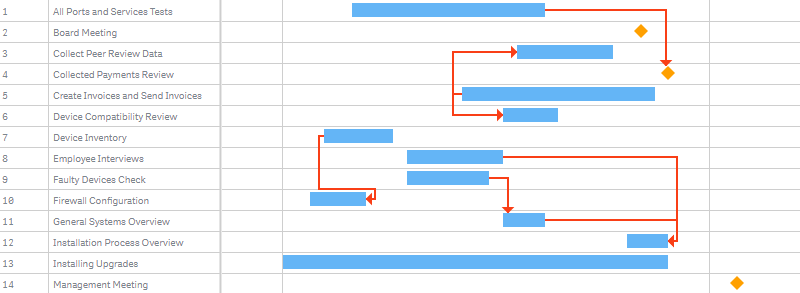
Verbinder sind Elemente, die die Abhängigkeiten zwischen Aufgaben anzeigen.
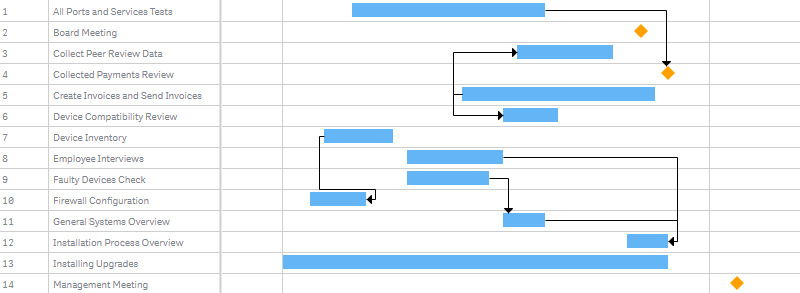
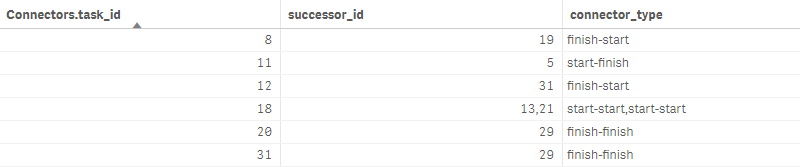
Um Verbinder hinzuzufügen, sollten Sie in Ihren Daten die Identifikatoren von Vorgänger- und Nachfolgeraufgaben sowie den Typ jedes Verbinders angeben.
In dieser Tabelle enthält die erste Spalte (Connectors.task_id) die IDs der Vorgängeraufgaben, die zweite Spalte (successor_id) die IDs der Nachfolgeraufgaben und die dritte (connector_type) die Typen der Verbinder:
Dann müssen Sie Folgendes tun:
- Gehen Sie im Eigenschafts-Panel zu Add-ons > Connectors.
- Wählen Sie Multiple successors oder Multiple predecessors aus dem Dropdown-Menü aus.
- Geben Sie Predecessor(s) an.
- Geben Sie Successor(s) an.
- Geben Sie Type an.
- Geben Sie den Delimiter an, den Sie bei mehreren Nachfolgern oder Vorgängern verwenden.
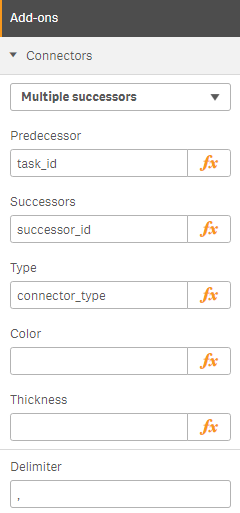
Es gibt vier Verbindungstypen:
| Typ | Beschreibung |
|---|---|
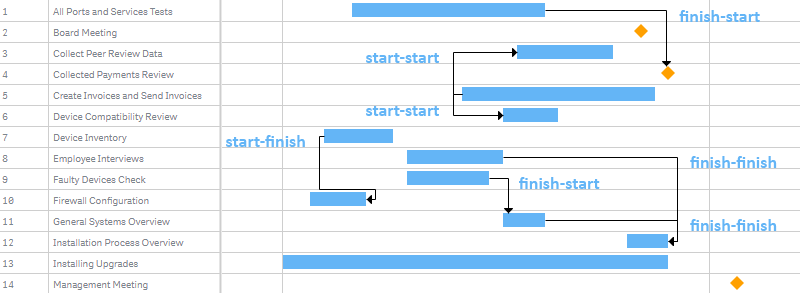
| start-start | Der Vorgänger muss beginnen, bevor der Nachfolger beginnen kann. |
| start-finish | Der Vorgänger muss beginnen, bevor der Nachfolger enden kann. |
| finish-start | Der Vorgänger muss enden, bevor der Nachfolger beginnen kann. |
| finish-finish | Der Vorgänger muss enden, bevor der Nachfolger enden kann. |
Bitte beachten Sie, dass eine Aufgabe mehrere Vorgänger und Nachfolger haben kann. Außerdem kann eine Aufgabe gleichzeitig Nachfolger einer oder mehrerer Aufgaben und Vorgänger einer anderen sein. Alle diese Nuancen sind unten dargestellt:
Einstellungen für Elemente
Farben
Sie können die Elemente des Diagramms nach Belieben einfärben. Es stehen zwei Optionen zur Verfügung: die Standardeinfärbung, die in diesem Abschnitt beschrieben wird, und die Einfärbung nach Ausdruck, die im folgenden Abschnitt beschrieben wird.
Um die Standardfarben und zusätzlichen Einstellungen für Füllung und Rahmen zu ändern, gehen Sie im Eigenschafts-Panel zu Appearance > Defaults, klicken Sie auf den Elementtyp, den Sie anpassen möchten, und gehen Sie wie folgt vor:
- Um die Füllung zu konfigurieren, wählen Sie einen Fülltyp aus dem Dropdown-Menü Fill type aus und verwenden Sie die unten verfügbaren Optionen.
- Um den Rahmen zu konfigurieren, verwenden Sie die Optionen Stroke, Stroke type und Thickness.
Alle Elemente außer Dimensionsbalken und Verbindern unterstützen die folgenden Fülltypen und Einstellungen:
| Fülltyp | Beschreibung | Einstellungen |
|---|---|---|
| Solid | Eine Farbe wird auf alle Elemente angewendet. | Color Opacity |
| Palette | Die Elemente werden durch eine integrierte Palette eingefärbt. | Palette selection Reverse colors Opacity |
| Parent-dependent | Elemente erben die Farben ihrer übergeordneten Elemente: Basislinien-Fortschrittsbalken erben die Farben der Basislinien-Balken, und andere Elemente erben die Farben der Dimensionsbalken (falls vorhanden). | Opacity |
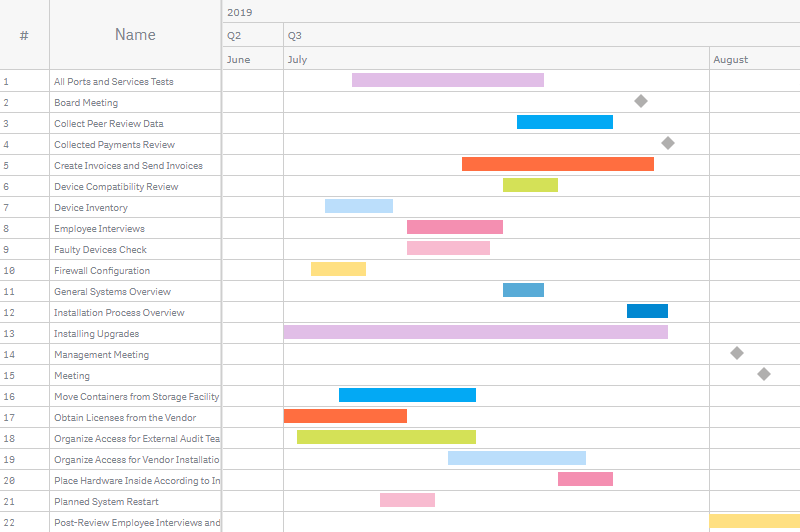
Hier sind die Ist-Balken durch eine Palette eingefärbt, und die Füllung der Meilensteine ist einfarbig:
Für Dimensionsbalken sind diese Fülltypen und Einstellungen verfügbar:
| Fülltyp | Beschreibung | Einstellungen |
|---|---|---|
| Solid | Eine Farbe wird auf alle Dimensionsbalken angewendet. | Color Opacity |
| Depth level | Dimensionsbalken werden durch eine integrierte Palette entsprechend ihrer Position in der Hierarchie eingefärbt. | Palette selection Reverse colors Opacity |
| Parent-dependent | Auf der obersten Ebene der Hierarchie werden Dimensionsbalken durch eine integrierte Palette eingefärbt. Auf den niedrigeren Ebenen erben sie die Farben ihrer übergeordneten Elemente. | Palette selection Opacity |
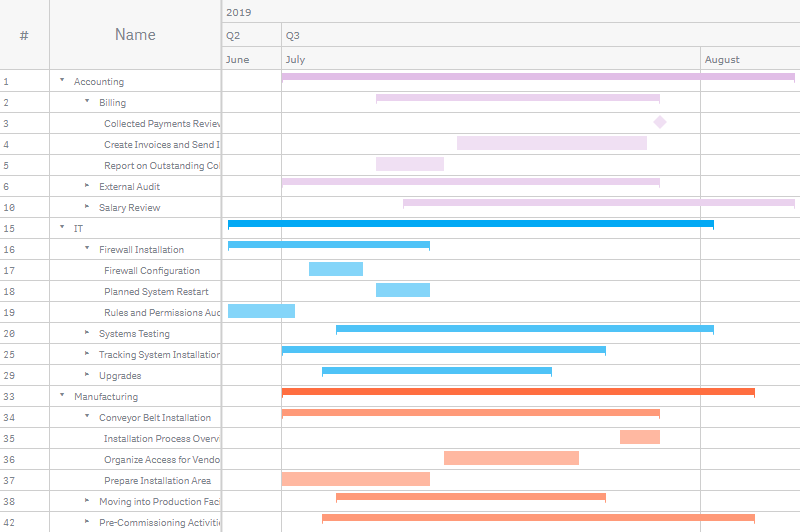
In diesem Screenshot sind die Dimensionsbalken nach Hierarchieebene eingefärbt. Die Füllung der Ist-Balken und Meilensteine ist elternabhängig: Sie sind mit derselben Palette (wie die Dimensionsbalken) entsprechend ihrer Hierarchieebene eingefärbt.
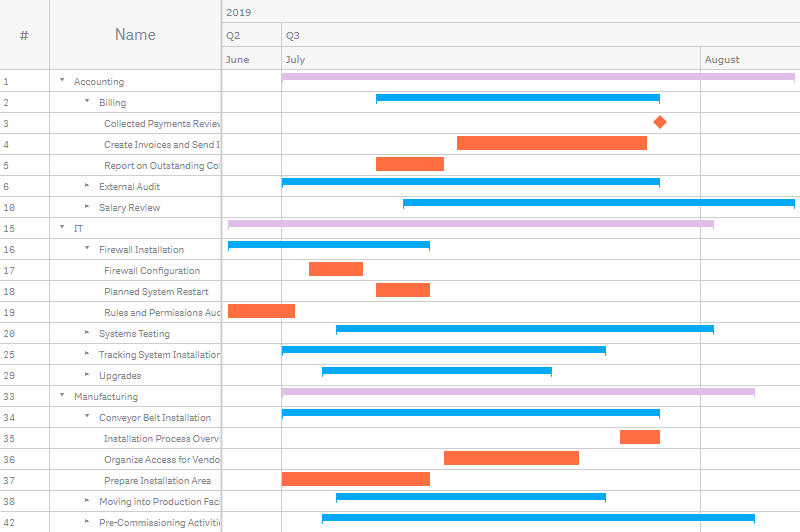
Hier wird die elternabhängige Füllung auf alle Elemente angewendet:
Um den Rahmen von Verbindern zu konfigurieren,
- Gehen Sie im Eigenschafts-Panel zu Defaults > Connectors.
- Verwenden Sie die Eingabefelder Color, Stroke type und Stroke thickness.
Einfärbung nach Ausdruck
Sie können die Elemente des Diagramms nach Belieben einfärben. Es stehen zwei Optionen zur Verfügung: die Standardeinfärbung, die oben beschrieben wurde, und die Einfärbung nach Ausdruck, die in diesem Abschnitt beschrieben wird.
Die Einfärbung nach Ausdruck legt Farben mithilfe eines benutzerdefinierten Ausdrucks fest. Bei der Einfärbung nach Ausdruck können Sie sowohl festlegen, welche Farben verwendet werden sollen, als auch, für welche Werte sie gelten sollen, was eine bessere Kontrolle über die Verwendung von Farben in der Visualisierung ermöglicht. Beispielsweise können Sie Werte von besonderem Interesse hervorheben oder zwischen Werten in verschiedenen Wertebereichen unterscheiden. Die Einfärbung nach Ausdruck kann auch verwendet werden, um eine Visualisierung nach Werten einzufärben, die nicht in der Visualisierung enthalten sind, wie z. B. das Einfärben von Aufgaben nach Land, Wichtigkeit oder RAG.
Um ein Element nach Ausdruck einzufärben, gehen Sie wie folgt vor:
- Gehen Sie im Eigenschafts-Panel zu Add-Ons > Data settings.
- Klicken Sie auf Add setting.
- Wählen Sie ein Element aus dem ersten Dropdown-Menü aus.
- Wählen Sie die Option Color string aus dem zweiten Dropdown-Menü aus.
- Geben Sie einen Ausdruck in das Eingabefeld ein.
Um Dimensionsbalken nach Ausdruck einzufärben,
- Gehen Sie im Eigenschafts-Panel zu Dimensions.
- Klicken Sie auf eine Dimension.
- Gehen Sie zu Configuration.
- Wählen Sie die Option Color string aus dem Dropdown-Menü aus.
- Geben Sie einen Ausdruck in das Eingabefeld ein.
Um Verbinder nach Ausdruck einzufärben,
- Gehen Sie im Eigenschafts-Panel zu Add-ons > Connectors.
- Verwenden Sie die Eingabefelder Color und Thickness.
Beispiele
Hier sind einige Beispiele, die zeigen, was Sie mit farbbasierten Ausdrücken machen können.
Beispiel: Einfärbung nach einem einzelnen Kennzahlenwert
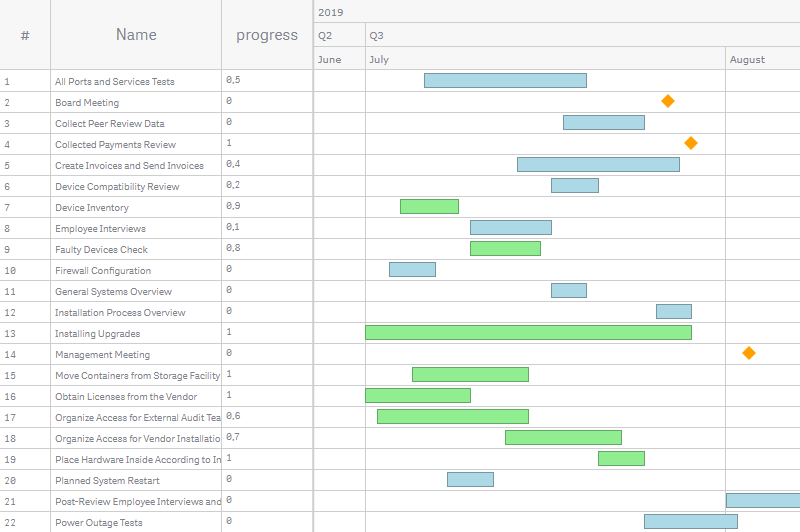
If(progress > 0.5, 'lightgreen', 'lightblue')In diesem Beispiel gibt es eine Bedingung. Wenn der Fortschritt der Aufgaben > 0,5 (50 %) ist, werden die entsprechenden Ist-Balken „lightgreen“ eingefärbt, andernfalls werden sie „lightblue“ eingefärbt.
Beispiel: Einfärbung nach mehreren Kennzahlenwerten
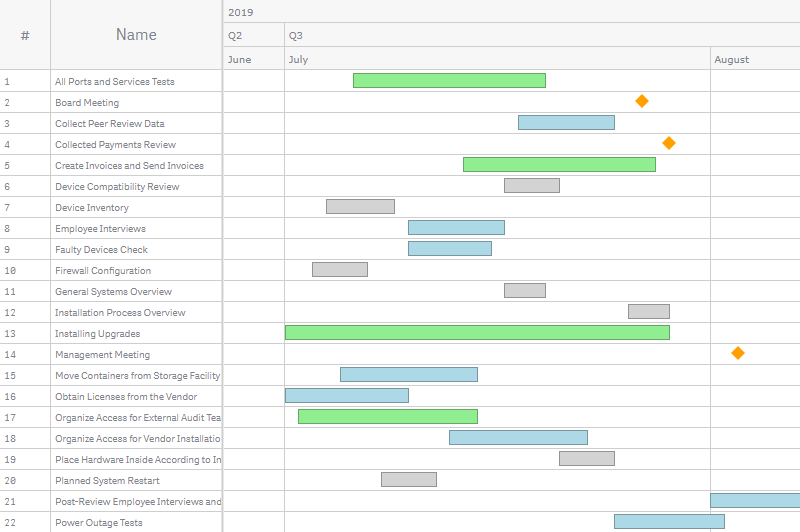
If(Interval(finish_date) - Interval(start_date) > 10, 'lightgreen',
If(Interval(finish_date) - Interval(start_date) > 5, 'lightblue', 'lightgray'))
In diesem Beispiel gibt es mehrere Bedingungen. Wenn die Dauer der Aufgaben > 10 Tage ist, werden die entsprechenden Ist-Balken „lightgreen“ eingefärbt. Wenn die Dauer zwischen 10 und 5 Tagen liegt, werden die entsprechenden Ist-Balken „lightblue“ eingefärbt. Alle anderen Ist-Balken werden „lightgray“ eingefärbt.
Start- und Endmarkierungen
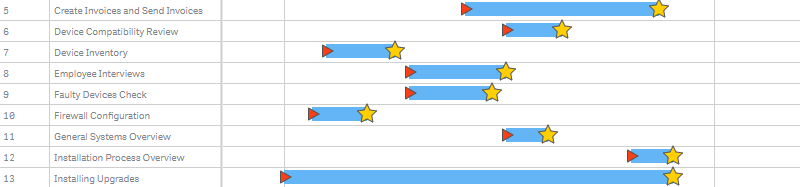
Sie können die Start- und/oder Endmarkierungen jedes Elements aktivieren (außer für Verbinder und Meilensteine):
- Gehen Sie im Eigenschafts-Panel zu Appearance > Defaults.
- Klicken Sie auf ein Element.
- Gehen Sie zu Start marker oder End marker.
- Betätigen Sie den Schalter Disabled / Enabled.
Um sie zu konfigurieren, verwenden Sie die unten stehenden Optionen:
- Um den Typ (Form) festzulegen, wählen Sie einen der integrierten Typen aus dem Dropdown-Menü Type aus.
- Um Füllung und Rahmen zu konfigurieren, verwenden Sie die Optionen Fill, Stroke und Thickness.
- Um die Größe festzulegen, verwenden Sie die Option Size.
Labels
Labels sind Textobjekte, die zusätzliche Informationen über Elemente anzeigen. Jeder Elementtyp hat seine eigenen Label-Einstellungen.
Standardmäßig gibt es keine Labels im Diagramm. Um sie für ein Element zu aktivieren, legen Sie einfach seinen Labeltext fest. AnyGantt zeigt Labels in jeder Zeile an, in der dieses Element erscheint.
Bitte beachten Sie, dass es möglich ist, den Labeltext entweder als Zeichenfolgenwert oder als beliebigen Zeichenfolgenausdruck festzulegen. Die Verwendung von Ausdrücken ermöglicht es Ihnen, Werte von besonderem Interesse hervorzuheben, Werte anzuzeigen, die nicht in einer Visualisierung enthalten sind, oder Ergebnisse von Berechnungen anzuzeigen usw.
Um einem Element Labels hinzuzufügen, gehen Sie wie folgt vor:
- Gehen Sie im Eigenschafts-Panel zu Add-ons > Label settings.
- Klicken Sie auf Add label.
- Wählen Sie ein Element aus dem ersten Dropdown-Menü aus.
- Wählen Sie die Option Text aus dem zweiten Dropdown-Menü aus.
- Geben Sie einen Zeichenfolgenwert oder einen Zeichenfolgenausdruck in das Eingabefeld ein.
Um sie zu konfigurieren, verwenden Sie die unten stehenden Optionen:
- Um die Position festzulegen, verwenden Sie die Optionen Align und Offset.
- Um den Hintergrund zu konfigurieren, betätigen Sie den Schalter Background und verwenden Sie die Optionen Fill, Opacity, Corner type, Border type und Border radius.
- Um die Schriftart zu konfigurieren, betätigen Sie den Schalter Font und verwenden Sie die Optionen Style, Color, Size, Family und Shadow.
- Um die Zeichenbegrenzung festzulegen, betätigen Sie den Schalter Character limit und geben Sie eine Zahl in das Eingabefeld ein.
Um die Labels von Dimensionsbalken zu aktivieren und zu konfigurieren (separat für jede Dimension),
- Gehen Sie im Eigenschafts-Panel zu Dimensions.
- Klicken Sie auf eine Dimension.
- Gehen Sie zu Label.
- Wählen Sie die Option Text aus dem Dropdown-Menü aus.
- Geben Sie einen Zeichenfolgenwert oder einen Zeichenfolgenausdruck in das Eingabefeld ein.
- Verwenden Sie die unten stehenden Optionen, um Position, Hintergrund, Schriftart usw. zu konfigurieren.
Dimensionsbalken können auch Vorschauen von Meilensteinen und deren Labels anzeigen.
Im folgenden Beispiel haben die Labels der Ist-Balken und Meilensteine unterschiedliche Text-, Hintergrund- und Schrifteinstellungen. Die Labels der Meilensteine zeigen den Zeichenfolgenwert „Meeting“ an, und die Labels der Ist-Balken zeigen den folgenden Ausdruck an:
progress*100 & '%'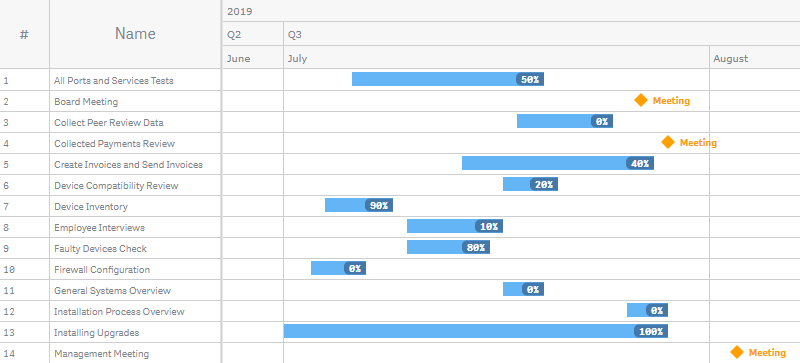
Tooltips
Tooltips sind Textfelder, die erscheinen, wenn der Benutzer mit der Maus über die Zeilen des Diagramms fährt. Sie können für jeden Elementtyp einen benutzerdefinierten Tooltip-Text festlegen.
Bitte beachten Sie, dass es möglich ist, den Tooltip-Text entweder als Zeichenfolgenwert oder als beliebigen Zeichenfolgenausdruck festzulegen. Die Verwendung von Ausdrücken ermöglicht es Ihnen, Werte von besonderem Interesse hervorzuheben, Werte anzuzeigen, die nicht in einer Visualisierung enthalten sind, oder Ergebnisse von Berechnungen anzuzeigen usw.
Außerdem können Sie HTML in Tooltips verwenden.
Um Tooltips zu deaktivieren oder zu aktivieren, gehen Sie im Eigenschafts-Panel zu Interactivity und betätigen Sie den Schalter Tooltips.
Um Tooltips zu konfigurieren, gehen Sie im Eigenschafts-Panel zu Add-ons > Tooltip settings und gehen Sie wie folgt vor:
- Um den Hintergrund zu konfigurieren, betätigen Sie den Schalter Background und verwenden Sie die Optionen Fill, Opacity und Border radius.
- Um die Schriftart zu konfigurieren, betätigen Sie den Schalter Font und verwenden Sie die Optionen Style, Color, Size und Family.
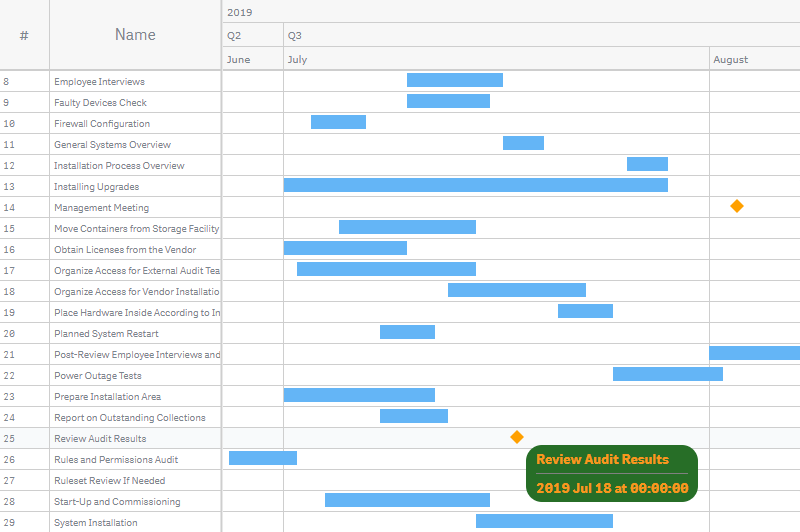
So können der Hintergrund und die Schriftart der Tooltips nach der Konfiguration aussehen:
Um den Tooltip-Text und die Zeichenbegrenzung eines Elements festzulegen, gehen Sie wie folgt vor:
- Gehen Sie im Eigenschafts-Panel zu Add-ons > Tooltip settings.
- Klicken Sie auf Add tooltip.
- Wählen Sie einen Elementtyp aus dem Dropdown-Menü aus.
- Geben Sie einen Zeichenfolgenwert oder einen Zeichenfolgenausdruck in das Eingabefeld ein.
- Betätigen Sie den Schalter Character limit und geben Sie eine Zahl in das Eingabefeld ein.
(Diese Option ist erst nach dem Festlegen des Textes verfügbar.)
Um den Tooltip-Text und die Zeichenbegrenzung von Dimensionsbalken festzulegen (separat für jede Dimension),
- Gehen Sie im Eigenschafts-Panel zu Dimensions.
- Klicken Sie auf eine Dimension.
- Geben Sie einen Zeichenfolgenwert oder einen Zeichenfolgenausdruck in das Eingabefeld Tooltip text ein.
- Betätigen Sie den Schalter Character limit und geben Sie eine Zahl in das Eingabefeld ein.
Hier ist ein Beispiel für einen Ausdruck zur Konfiguration des Tooltip-Textes von Ist-Balken:
'<b>' & task_name & '</b>' &
'<br><i>' & employee_name & '</i>' &

'<br><br>Dates: ' &
Date(start_date, 'MM.DD') & ' – ' & Date(finish_date, 'MM.DD') &
'<br>Baselines: ' &
Date(baseline_start_date, 'MM.DD') & ' – ' & Date(baseline_finish_date, 'MM.DD') &
'<br>Duration: ' & (Interval(finish_date) - Interval(start_date)) & ' days' &
'<br>Progress: ' & progress*100 & '%'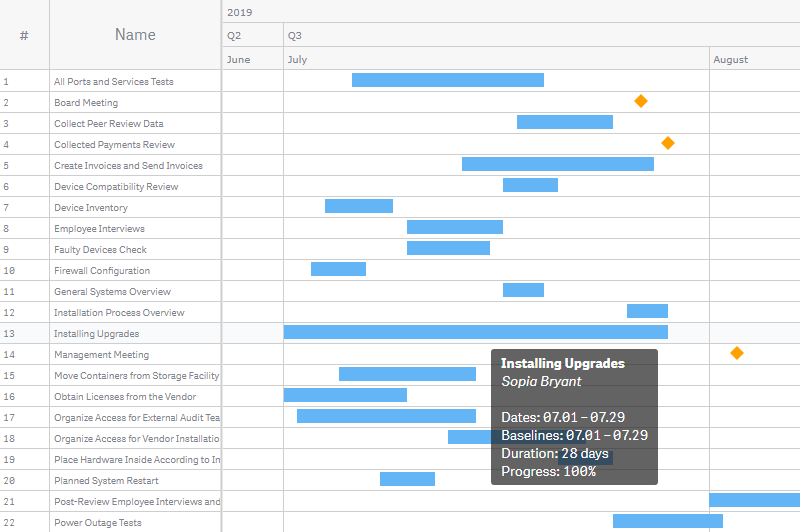
Basislinien-Balken haben keine separaten Tooltips. Wenn sie jedoch aktiviert sind, zeigen die Tooltips von Ist-Balken und Dimensionsbalken zusätzliche Informationen an – Basislinien-Daten. Um diesen Text anzupassen, sollten Sie die Option With baseline bars als Elementtyp auswählen.
Einstellungen für Meilensteine
Meilensteine unterstützen die folgenden Funktionen: Farben, Einfärbung nach Ausdruck, Tooltips, Labels. Sie unterstützen auch einige spezielle Einstellungen, die in den folgenden Unterabschnitten beschrieben werden.
Typ und Größe
Im Abschnitt Appearance > Defaults > Milestones des Eigenschafts-Panels können Sie den Typ und die Größe (sowie die Farben) der Meilensteine anpassen.
Um die Größe festzulegen, verwenden Sie die Option Size.
Um den Typ festzulegen, verwenden Sie eine der folgenden Optionen:
 | Klicken Sie auf das Piktogramm „Icon“ und wählen Sie ein integriertes Icon (Form) aus dem Dropdown-Menü aus. |
 | Klicken Sie auf das Piktogramm „Image“ und geben Sie einen Link zu einem benutzerdefinierten Bild in das Eingabefeld Image URL ein. |
Hier ist eines der integrierten Icons:
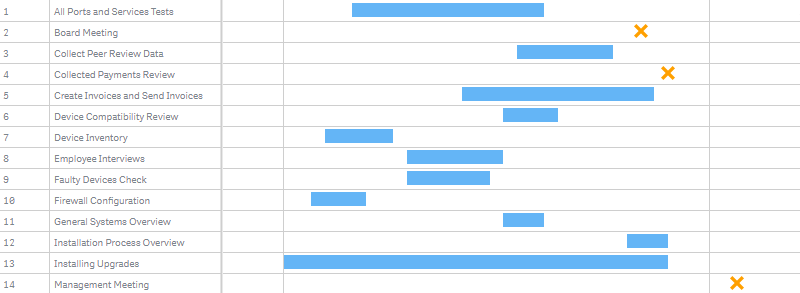
Sie können auch einen benutzerdefinierten Ausdruck verwenden, um verschiedenen Meilensteinen unterschiedliche benutzerdefinierte Bilder zuzuweisen:
- Gehen Sie im Eigenschafts-Panel zu Add-Ons > Data settings.
- Klicken Sie auf Add setting.
- Wählen Sie Milestones aus dem ersten Dropdown-Menü aus.
- Wählen Sie die Option Image url aus dem zweiten Dropdown-Menü aus.
- Geben Sie einen Ausdruck in das Eingabefeld ein.
Im folgenden Beispiel werden Meilensteine, die zu verschiedenen Gruppen gehören, als unterschiedliche Bilder dargestellt. Der folgende Ausdruck wird verwendet:
If(department_name = 'IT', 'https://qlik.anychart.com/static/qlik-demo-apps/milestone-icon-it.jpg',
If(department_name = 'Accounting', 'https://qlik.anychart.com/static/qlik-demo-apps/milestone-icon-accounting.jpg',
If(department_name = 'Manufacturing', 'https://qlik.anychart.com/static/qlik-demo-apps/milestone-icon-manufacturing.jpg')))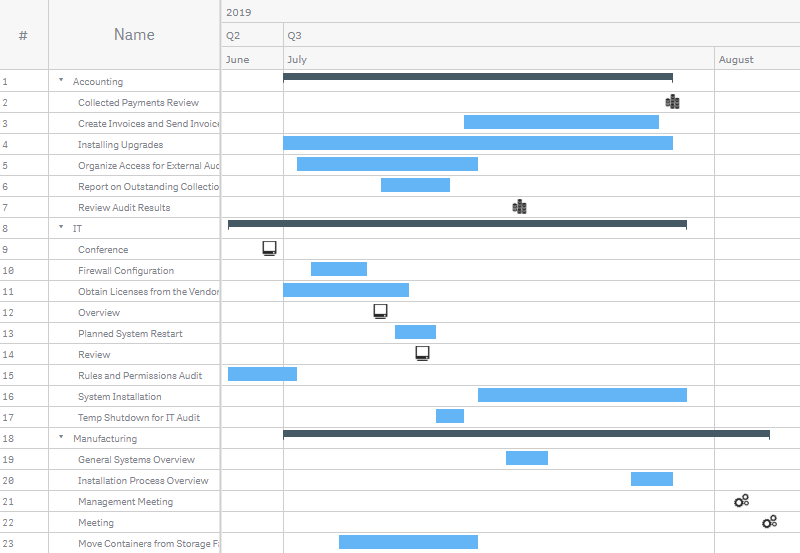
Vorschauen
Sie können die Vorschauen von Meilensteinen auf Dimensionsbalken anzeigen. Wenn Meilensteine Labels haben, ist es möglich, auch die Vorschauen der Labels anzuzeigen.
Um Vorschauen anzuzeigen oder auszublenden, gehen Sie wie folgt vor:
- Gehen Sie im Eigenschafts-Panel zu Appearance > Defaults > Dimension bars.
- Betätigen Sie den Schalter Milestones preview.
Um Vorschauen zu konfigurieren,
- Um Vorschauen nur auf zugeklappten Dimensionsbalken zu zeichnen, aktivieren Sie das Kontrollkästchen Draw on collapsed only.
- Um überlappende Labels zu verwalten, deaktivieren oder aktivieren Sie das Kontrollkästchen Hide overlapped.
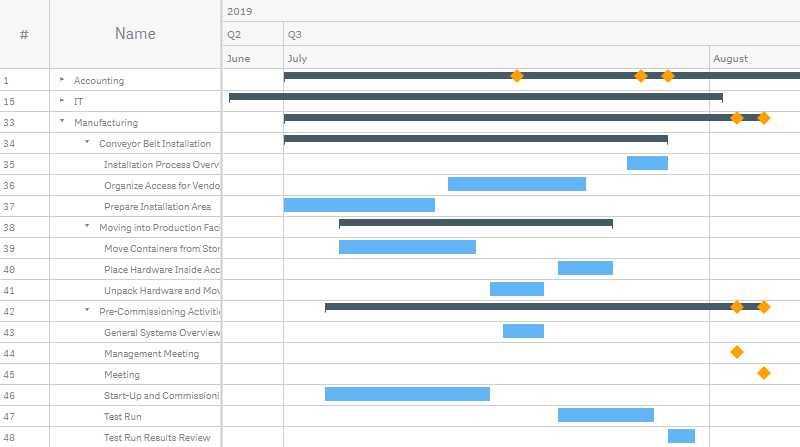
In diesem Screenshot sind die Meilenstein-Vorschauen aktiviert. Wie Sie sehen können, zeigen die Dimensionsbalken diese sowohl im ausgeklappten als auch im zugeklappten Zustand an:
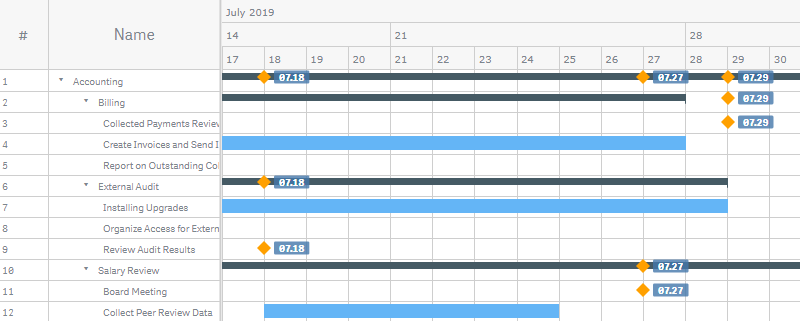
Hier zeigen die Dimensionsbalken die Vorschauen von Meilensteinen mit ihren Labels an:
Andere Funktionen
Referenzlinien
Eine Referenzlinie ist eine Linie, die den Diagrammbereich an einem bestimmten Punkt auf der Zeitachse schneidet.
Sie können eine oder mehrere Referenzlinien zu einem Diagramm hinzufügen, um ein bestimmtes Datum oder bestimmte Daten anzuzeigen. Die Referenzlinie wird nur gezeichnet, wenn sie in den aktuellen Anzeigebereich fällt.
Bitte beachten Sie, dass es möglich ist, den Wert, der die Position einer Referenzlinie definiert, entweder als Datumswert oder als beliebigen Datumsausdruck anzugeben.
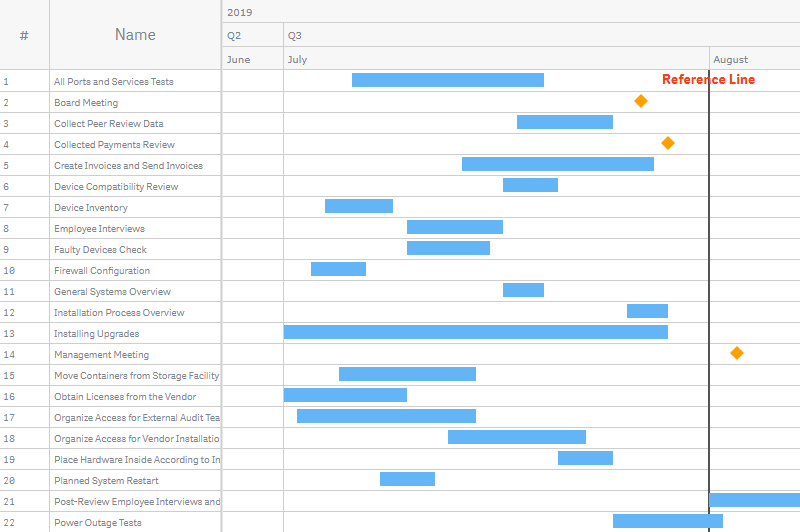
Um eine Referenzlinie hinzuzufügen, gehen Sie wie folgt vor:
- Gehen Sie im Eigenschafts-Panel zu Add-ons > Reference lines.
- Klicken Sie auf Add reference line.
- Geben Sie einen Datumswert oder einen Datumsausdruck in das Eingabefeld Date ein.
Dann konfigurieren Sie diese:
- Um ein Text-Label hinzuzufügen, geben Sie eine Textzeichenfolge in das Eingabefeld Label ein.
- Um den Rahmen zu konfigurieren, verwenden Sie die Optionen Stroke, Stroke type und Thickness.
- Um die Position des Labels zu konfigurieren, verwenden Sie die Optionen Label orientation und Label position.
- Um die Schriftart zu konfigurieren, betätigen Sie den Schalter Font und verwenden Sie die Optionen Style, Color, Size, Family und Shadow.
Referenzbereiche
Ein Referenzbereich ist eine Fläche, die den Diagrammbereich in einem bestimmten Bereich von Punkten auf der Zeitachse schneidet.
Sie können einen oder mehrere Referenzbereiche zu einem Diagramm hinzufügen, um einen bestimmten Zeitraum oder bestimmte Zeiträume anzuzeigen. Der Referenzbereich wird nur gezeichnet, wenn er in den aktuellen Anzeigebereich fällt.
Bitte beachten Sie, dass es möglich ist, die Werte, die die Position eines Referenzbereichs definieren, entweder als Datumswerte oder als beliebige Datumsausdrücke anzugeben.
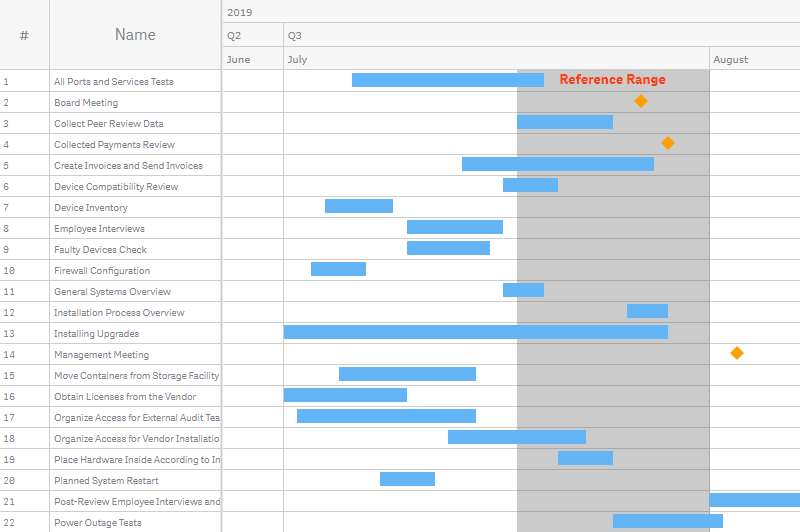
Um einen Referenzbereich hinzuzufügen, gehen Sie wie folgt vor:
- Gehen Sie im Eigenschafts-Panel zu Add-ons > Reference range.
- Klicken Sie auf Add reference range.
- Geben Sie einen Datumswert oder einen Datumsausdruck in das Eingabefeld From ein.
- Geben Sie einen Datumswert oder einen Datumsausdruck in das Eingabefeld To ein.
Dann konfigurieren Sie diesen:
- Um ein Text-Label hinzuzufügen, geben Sie eine Textzeichenfolge in das Eingabefeld Label ein.
- Um die Füllung zu konfigurieren, verwenden Sie die Optionen Color und Opacity.
- Um die Position des Labels zu konfigurieren, verwenden Sie die Optionen Label orientation und Label position.
- Um die Schriftart zu konfigurieren, betätigen Sie den Schalter Font und verwenden Sie die Optionen Style, Color, Size, Family und Shadow.
Scale
Die AnyGantt Extension verwendet eine Skala, die Sie konfigurieren können. Es ist möglich, den Datumsbereich, den das Diagramm standardmäßig anzeigt, sowie das Minimum und Maximum der Skala festzulegen.
Bitte beachten Sie, dass Sie alle diese Daten entweder als Datumswerte oder als beliebige Datumsausdrücke angeben können.
Standard-Anzeigebereich
Standardmäßig ist das Diagramm maximal ausgezoomt. Es kann auch auf einen benutzerdefinierten Datumsbereich eingezoomt werden. Benutzer können das Diagramm jedoch weiterhin über die Symbolleiste (oder das Mausrad) auszoomen – sofern das Minimum und Maximum der Skala dies zulassen.
Um den Standard-Anzeigebereich festzulegen, gehen Sie wie folgt vor:
- Gehen Sie im Eigenschafts-Panel zu Appearance > Scale > Display range.
- Schalten Sie Display range von Auto auf Custom um.
- Geben Sie einen Datumswert oder einen Datumsausdruck in das Eingabefeld From ein.
- Geben Sie einen Datumswert oder einen Datumsausdruck in das Eingabefeld To ein.
Im folgenden Beispiel wird der Standard-Anzeigebereich auf den 1. und 15. Juli 2019 festgelegt:
Date#('07.01.2019', 'MM.DD.YYYY')Date#('07.15.2019', 'MM.DD.YYYY')So sieht das Diagramm mit diesen Einstellungen standardmäßig aus:
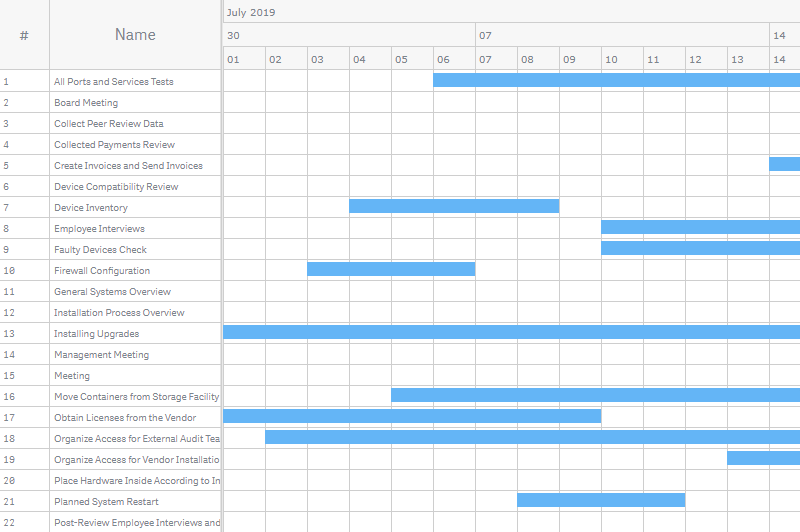
Minimum und Maximum
Wenn Sie das Diagramm über die Symbolleiste (oder das Mausrad) maximal auszoomen, sehen Sie den Datumsbereich zwischen dem Minimum und Maximum der Skala. Standardmäßig passt AnyGantt diese so an, dass alle Elemente des Diagramms angezeigt werden.
Um das Mindestdatum der Skala festzulegen,
- Gehen Sie im Eigenschafts-Panel zu Appearance > Scale > Minimum.
- Schalten Sie Minimum von Auto auf Custom um.
- Aktivieren Sie bei Bedarf das Kontrollkästchen Soft, um den Soft-Modus zu aktivieren.
- Geben Sie einen Datumswert oder einen Datumsausdruck in das Eingabefeld ein.
Um das Höchstdatum der Skala festzulegen,
- Gehen Sie im Eigenschafts-Panel zu Appearance > Scale > Maximum.
- Schalten Sie Maximum von Auto auf Custom um.
- Aktivieren Sie bei Bedarf das Kontrollkästchen Soft, um den Soft-Modus zu aktivieren.
- Geben Sie einen Datumswert oder einen Datumsausdruck in das Eingabefeld ein.
In diesem Beispiel wird das Minimum auf 10 Tage vor dem frühesten tatsächlichen Startdatum und das Maximum auf 10 Tage nach dem spätesten tatsächlichen Enddatum festgelegt:
Min(start_date) - 10Max(finish_date) + 10So sieht das Diagramm mit diesen Einstellungen aus, wenn es maximal ausgezoomt ist:
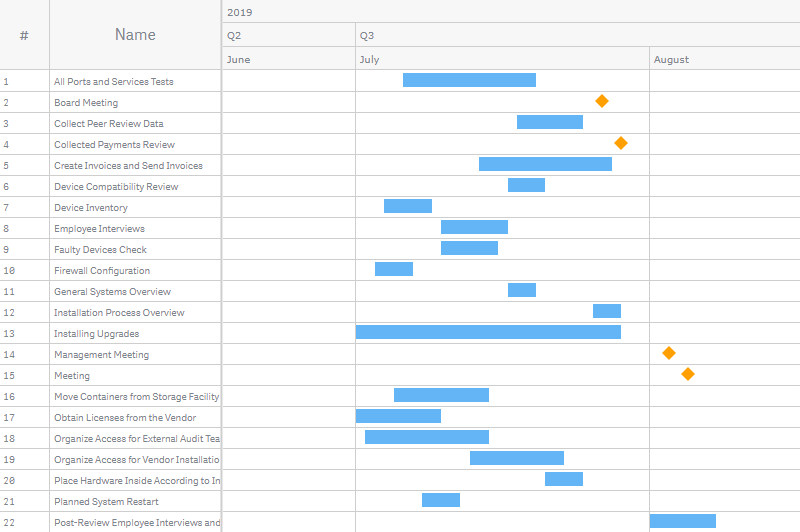
Soft-Modus
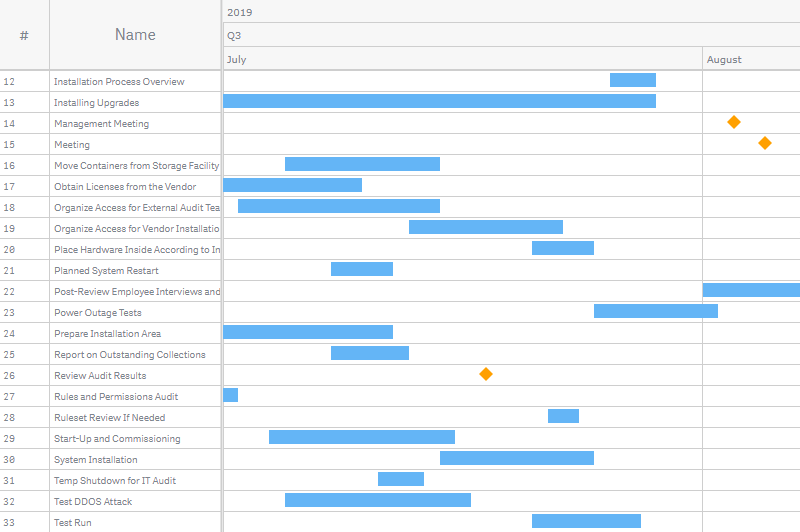
Um den Soft-Modus zu aktivieren, markieren Sie das Kontrollkästchen Soft, wenn Sie das Minimum und Maximum der Skala festlegen.
Der Soft-Modus passt das Minimum und Maximum an die Elemente des Diagramms an. Dies ist wichtig, wenn Elemente oder Teile von Elementen vor dem Minimum oder nach dem Maximum liegen.
Wenn Sie beispielsweise das Minimum auf den 1. Juli 2019 festlegen und den Soft-Modus aktivieren, zeigt das Diagramm weiterhin alle Elemente und Teile von Elementen an, die vor diesem Datum liegen. Das Aktivieren des Soft-Modus sowohl für das Minimum als auch für das Maximum stellt sicher, dass es immer möglich ist, das Diagramm (über die Symbolleiste) auszuzoomen, um alle Elemente zu sehen.
Unten sehen Sie ein Gantt-Diagramm mit dem Minimum und Maximum der Skala, das auf den 1. und 15. Juli 2019 festgelegt ist:
Date#('07.01.2019', 'MM.DD.YYYY')Date#('07.15.2019', 'MM.DD.YYYY')Der Soft-Modus ist sowohl für das Minimum als auch für das Maximum deaktiviert:
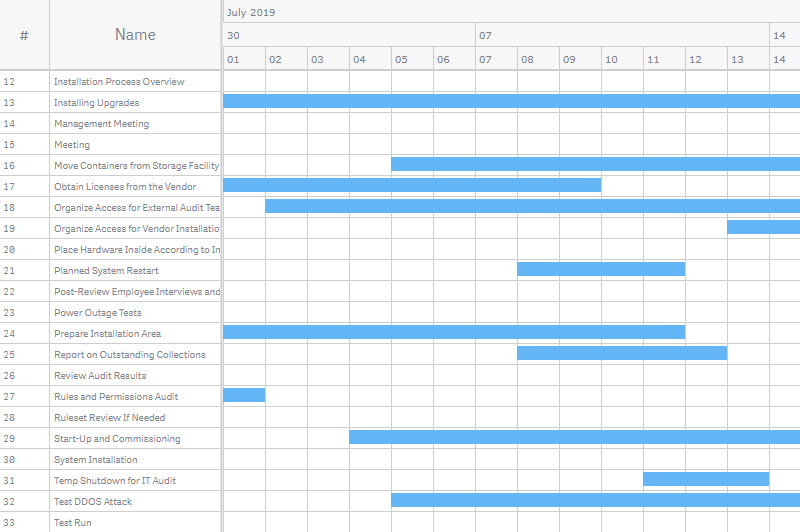
Hier ist dasselbe Diagramm mit dem Soft-Modus, der nur für das Minimum aktiviert ist:
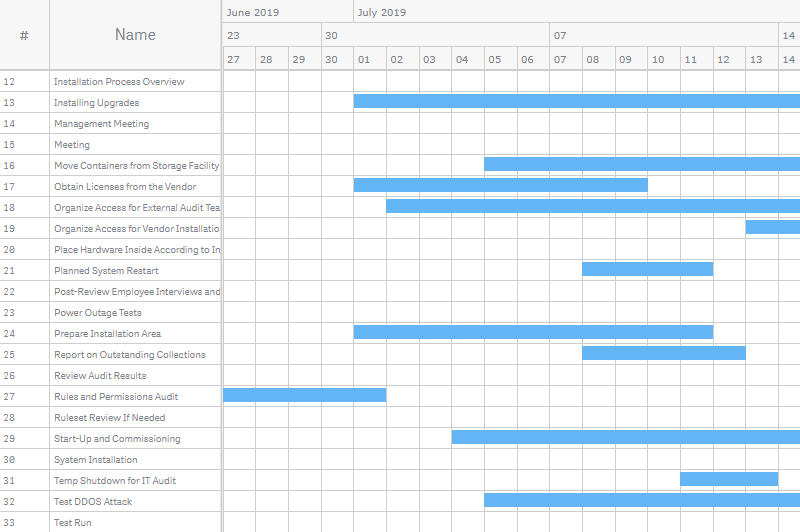
Hier ist der Soft-Modus nur für das Maximum aktiviert:
Abstände
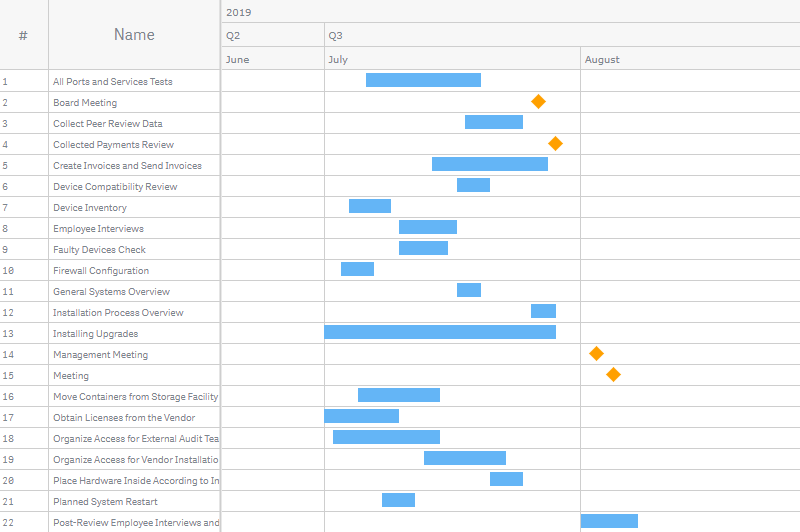
Sie können einen minimalen und einen maximalen Abstand hinzufügen – Leerzeichen links und rechts von dem durch die Elemente belegten Platz:
- Gehen Sie im Eigenschafts-Panel zu Appearance > Scale > Gaps.
- Schalten Sie Gaps von Auto auf Custom um.
- Wählen Sie Percents oder Pixels aus dem Dropdown-Menü Unit type aus.
- Verwenden Sie die Optionen Minimum gap und Maximum gap.
Stellen Sie außerdem sicher, dass die Schalter Minimum und Maximum oben auf Auto gestellt sind: Die Minimum- und Maximum-Einstellungen überschreiben die Abstands-Einstellungen.
Hier ist der minimale Abstand auf 20 % und der maximale auf 50 % eingestellt:
Zeitachse
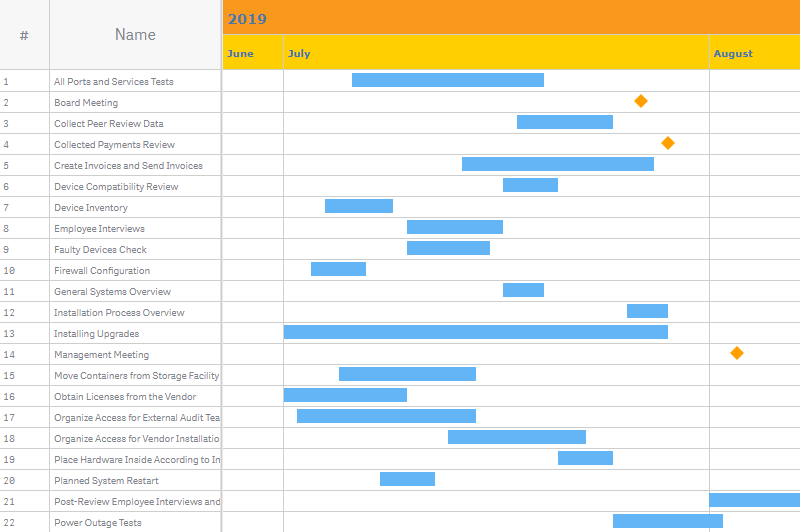
Eine Zeitachse besteht aus einer Reihe von Zeilen (Ebenen) über dem Diagrammbereich, in denen Daten angezeigt werden.

Die Darstellung von Daten und Intervallen in der Zeitachse wird durch die Geschäftsjahr-Einstellungen und das Gebietsschema beeinflusst.
Zeitachsen-Ebenen
Standardmäßig gibt es drei Ebenen in der Zeitachse. Jede Ebene zeigt eine bestimmte Zeiteinheit an, abhängig von der aktuellen Zoomstufe und den Einstellungen der Zoomstufen.
Um die Einstellungen einer Ebene zu öffnen, gehen Sie wie folgt vor:
- Gehen Sie im Eigenschafts-Panel zu Appearance > Timeline.
- Klicken Sie auf Top level / Middle level / Bottom level
Dann konfigurieren Sie diese:
- Zum Deaktivieren oder Aktivieren betätigen Sie den Schalter Enabled.
- Um die Füllfarbe festzulegen, verwenden Sie die Option Fill.
- Um die Schriftart zu konfigurieren, betätigen Sie den Schalter Font und verwenden Sie die Optionen Style, Color, Size, Family und Shadow.
Zoomstufen
Das Diagramm kann über die Symbolleiste (oder das Mausrad) ein- und ausgezoomt werden. Auf jeder Zoomstufe zeigen die Zeitachsen-Ebenen bestimmte Zeiteinheiten an. Um diese festzulegen,
- Gehen Sie im Eigenschafts-Panel zu Appearance > Timeline.
- Klicken Sie auf Zoom levels, um das Fenster mit den Einstellungen zu öffnen.
- Konfigurieren Sie die Zoomstufen.
- Klicken Sie auf Save und Close.
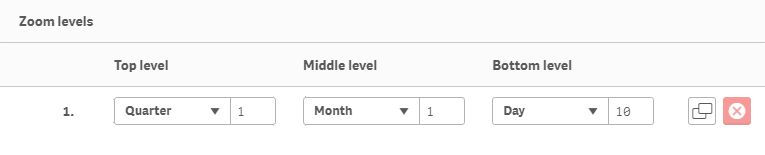
Hier ist das Fenster mit den Standardeinstellungen für die Zoomstufen:
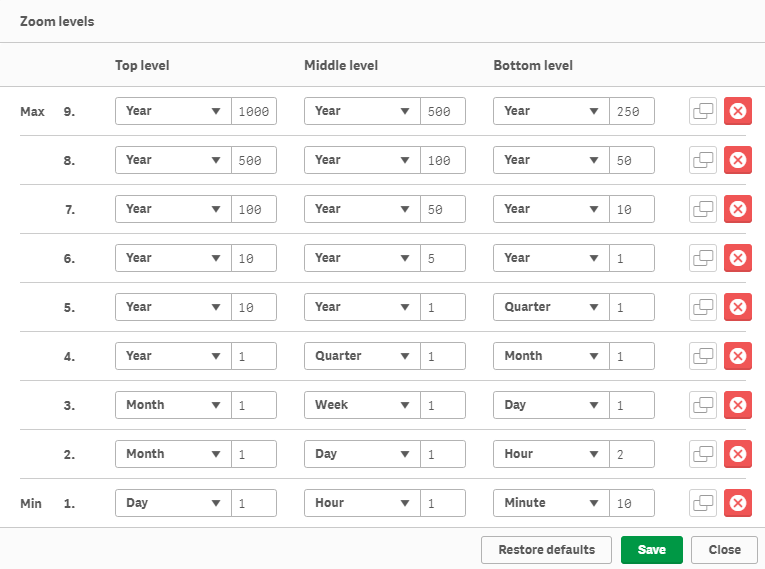
Standardmäßig gibt es 9 Zoomstufen. Die maximal verfügbare Anzahl an Stufen ist ebenfalls 9. Im Fenster Zoom levels können Sie Stufen löschen und duplizieren, indem Sie auf die Schaltflächen rechts daneben klicken. Um die Standardeinstellungen wiederherzustellen, klicken Sie auf Restore defaults.
Jede Zoomstufe enthält die Einstellungen der drei Zeitachsen-Ebenen: Top level, Middle level und Bottom level. Für jede Zeitachsen-Ebene können Sie eine Zeiteinheit und eine Anzahl von Einheiten angeben.
Sie sollten die größte Zeiteinheit für das Top level der Zeitachse und die kleinste Einheit für das Bottom level angeben. Die gleiche Logik gilt für Zoomstufen: Die erste Stufe in der Liste (markiert als Max) ist die Stufe, die angezeigt wird, wenn das Diagramm vollständig ausgezoomt ist und die Zeitachse die größten Zeiteinheiten anzeigt. Die letzte Zoomstufe in der Liste (Min) ist die Stufe, die angezeigt wird, wenn das Diagramm vollständig eingezoomt ist und die Zeitachse die kleinsten Zeiteinheiten anzeigt.
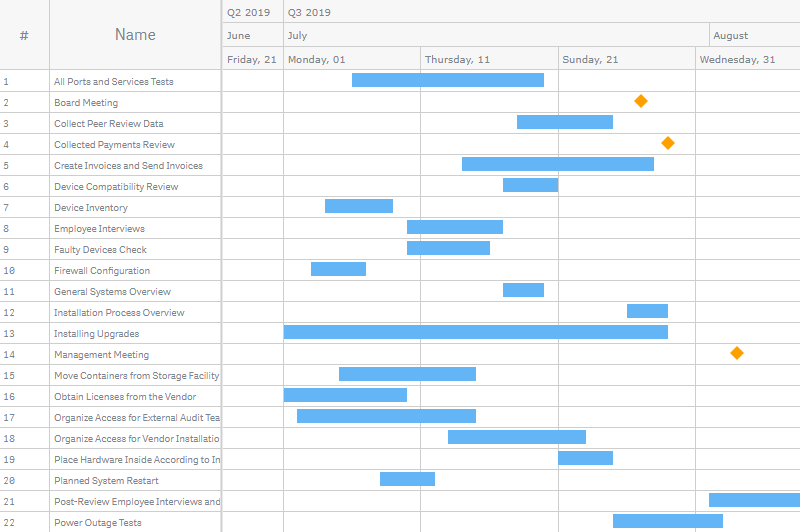
Im folgenden Beispiel gibt es ein Diagramm mit nur einer Zoomstufe:
Geschäftsjahr
Sie können den Startmonat des Geschäftsjahres festlegen. Diese Einstellung beeinflusst nur die Darstellung von Daten und Intervallen in der Zeitachse.
Um das Geschäftsjahr zu konfigurieren, gehen Sie wie folgt vor:
- Gehen Sie im Eigenschafts-Panel zu Appearance > Fiscal year.
- Wählen Sie This year / Next year aus dem ersten Dropdown-Menü aus.
- Wählen Sie einen Monat aus dem zweiten Dropdown-Menü aus.
Zeitplan
Es ist möglich, den Arbeitszeitplan festzulegen und hervorzuheben: Feiertage, Wochenenden, Arbeits- und arbeitsfreie Zeiten.
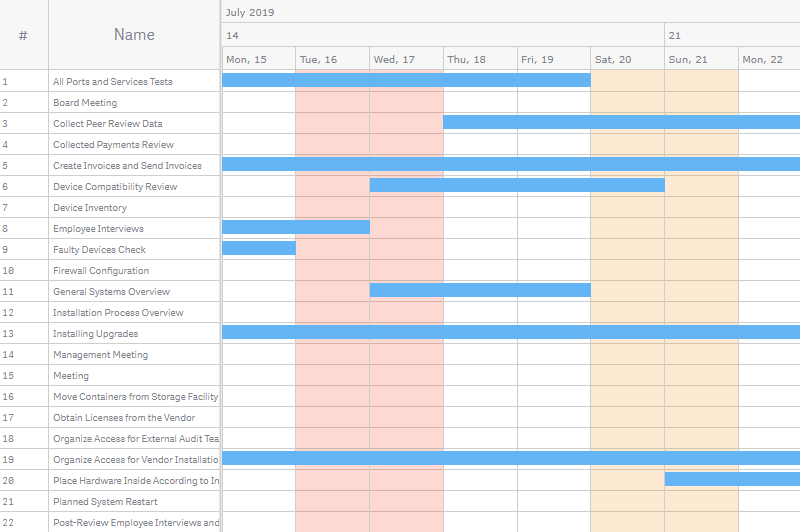
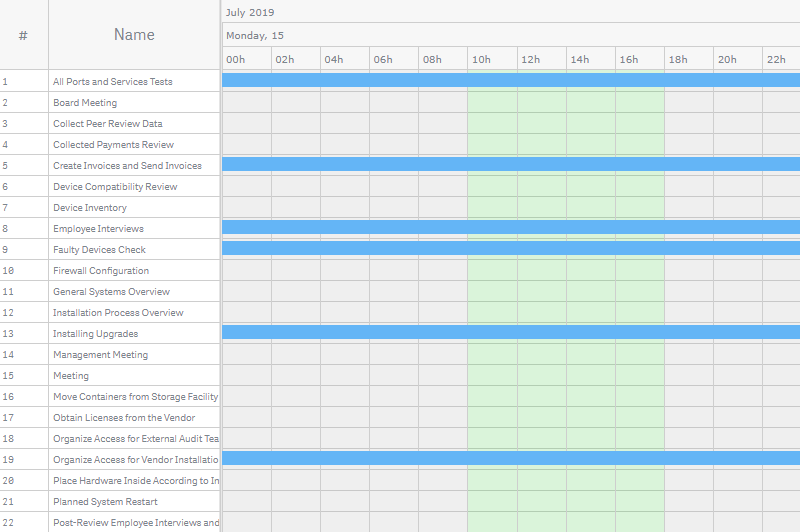
Die Hervorhebung von Feiertagen und Wochenenden ist sichtbar, wenn das Diagramm auf Tage eingezoomt ist. Die Hervorhebung von Arbeitszeiten ist sichtbar, wenn es auf Stunden eingezoomt ist. (Verwenden Sie die Symbolleiste oder das Mausrad, um das Diagramm ein- und auszuzoomen.)
Um Feiertage zu konfigurieren, gehen Sie im Eigenschafts-Panel zu Appearance > Schedule > Holidays und gehen Sie wie folgt vor:
- Um Feiertage festzulegen, geben Sie Ihre Daten in das Eingabefeld Holiday dates ein.
- Um die Hervorhebung zu deaktivieren oder zu aktivieren, betätigen Sie den Schalter Highlight.
- Um die Hervorhebung zu konfigurieren, verwenden Sie die Optionen Color und Opacity.
Sie können Feiertage als Zeichenfolge eingeben, getrennt durch ein Komma:
'07.16.2019, 07.17.2019'Sie können auch ein Datenfeld verwenden, das Feiertagsdaten enthält. Kombinieren Sie diese mit der Concat()-Funktion:
Concat(holiday_date, ',')Um Wochenenden zu konfigurieren, gehen Sie im Eigenschafts-Panel zu Appearance > Schedule > Weekends:
- Um die Wochenendtage festzulegen, klicken Sie auf die Schaltflächen, die die Wochentage darstellen.
- Um die Hervorhebung zu deaktivieren oder zu aktivieren, betätigen Sie den Schalter Highlight.
- Um die Hervorhebung zu konfigurieren, verwenden Sie die Optionen Color und Opacity.
In diesem Screenshot werden das Wochenende und zwei Feiertage durch zwei verschiedene Farben hervorgehoben:
Um Arbeitszeiten zu konfigurieren, gehen Sie im Eigenschafts-Panel zu Appearance > Schedule > Working hours:
- Um den Beginn der Arbeitszeit festzulegen, wählen Sie eine Zeit aus dem Dropdown-Menü Start aus.
- Um das Ende der Arbeitszeit festzulegen, wählen Sie eine Zeit aus dem Dropdown-Menü End aus.
- Um die Hervorhebung der Arbeitszeit zu deaktivieren oder zu aktivieren, betätigen Sie den Schalter Highlight working time.
- Um die Hervorhebung der arbeitsfreien Zeit zu deaktivieren oder zu aktivieren, betätigen Sie den Schalter Highlight non-working time.
- Um die Hervorhebungen zu konfigurieren, verwenden Sie die Optionen Color und Opacity unter den Schaltern.
Hier sind die Arbeitszeiten grün und die arbeitsfreien Zeiten grau eingefärbt:
Gebietsschema
Standardmäßig liest AnyGantt das Qlik-Gebietsschema aus und wendet es auf die in der Zeitachse und in den Tooltips verwendeten Datums-/Zeitformate sowie auf die Labels der Symbolleiste an. Sie können ein anderes Gebietsschema auswählen:
- Gehen Sie im Eigenschafts-Panel zu Appearance > Locale.
- Deaktivieren Sie das Kontrollkästchen Use Qlik locale.
- Wählen Sie ein Gebietsschema aus dem Dropdown-Menü aus.
AnyGantt unterstützt die folgenden Gebietsschemata:
- Chinesisch (Volksrepublik China)
- Chinesisch (Taiwan)
- Niederländisch (Niederlande)
- Englisch (Vereinigte Staaten)
- Französisch (Frankreich)
- Deutsch (Deutschland)
- Italienisch (Italien)
- Japanisch (Japan)
- Koreanisch (Korea)
- Polnisch (Polen)
- Portugiesisch (Brasilien)
- Russisch (Russland)
- Spanisch (Spanien)
- Schwedisch (Schweden)
- Türkisch (Türkei)
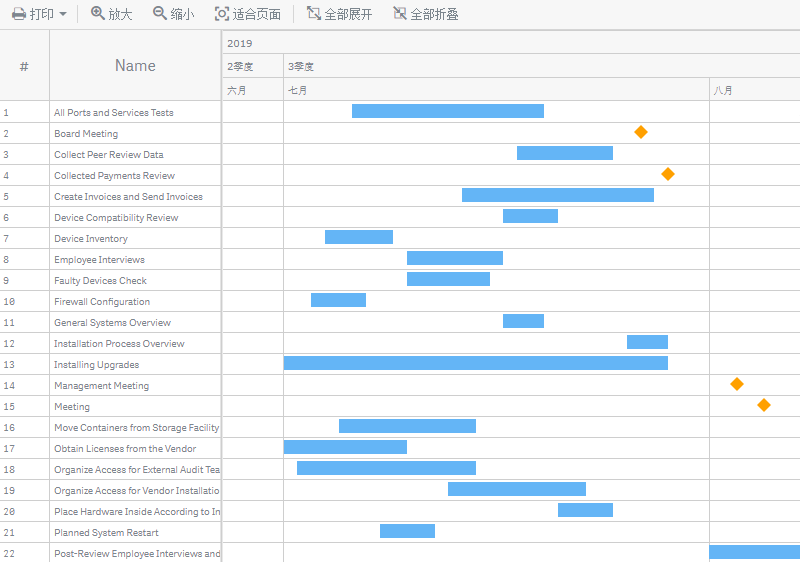
Hier ist ein Gantt-Diagramm mit dem chinesischen Gebietsschema:
Symbolleiste
Die Symbolleiste ist ein Navigationspanel über dem Diagramm. Sie ermöglicht es Benutzern, das Diagramm ein- und auszuzoomen, Zeilen ein- oder auszuklappen (falls hierarchische Beziehungen zwischen ihnen bestehen) und das Diagramm zu drucken.
Um die Symbolleiste zu konfigurieren, gehen Sie im Eigenschafts-Panel zu Appearance > Toolbar und gehen Sie wie folgt vor:
- Zum Deaktivieren oder Aktivieren deaktivieren oder aktivieren Sie das Kontrollkästchen Enabled.
- Um den Typ der Schaltflächen festzulegen, verwenden Sie die Optionen Icons (Standard), Labels und Both.
- Um die Druckformate auszuwählen, die im Dropdown-Menü Print angezeigt werden sollen, gehen Sie zu Print formats und aktivieren Sie die entsprechenden Kontrollkästchen.
- Um die Schriftart zu konfigurieren, betätigen Sie den Schalter Font und verwenden Sie die Optionen Style, Color, Size und Family.
Die Einstellungen für Schriftstil und Schriftfamilie wirken sich nur auf die Schaltflächenbeschriftungen aus (falls diese aktiviert sind). Die Schriftgröße und -farbe wirken sich sowohl auf Beschriftungen und Icons als auch auf das Menü Print aus. Außerdem wird der Text der Beschriftungen durch das Gebietsschema beeinflusst.
So sieht die Symbolleiste mit verschiedenen Schaltflächentypen aus:
| Icons |  |
| Labels |  |
| Both |  |
In diesem Screenshot sind sowohl Beschriftungen als auch Icons aktiviert und ihre Schriftart angepasst:
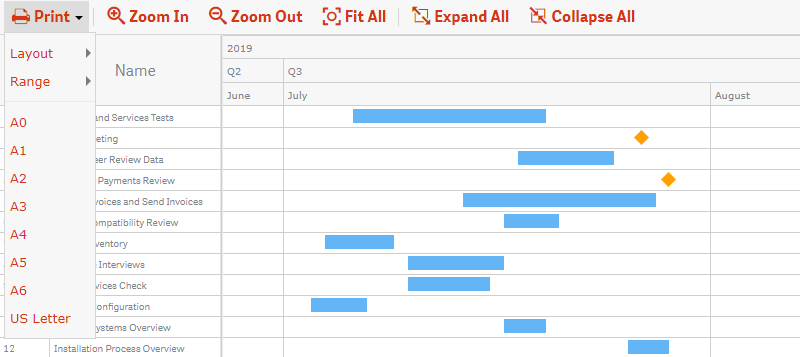
Die Symbolleiste am oberen Rand des Diagramms bietet die Schnittstelle zum Drucken.
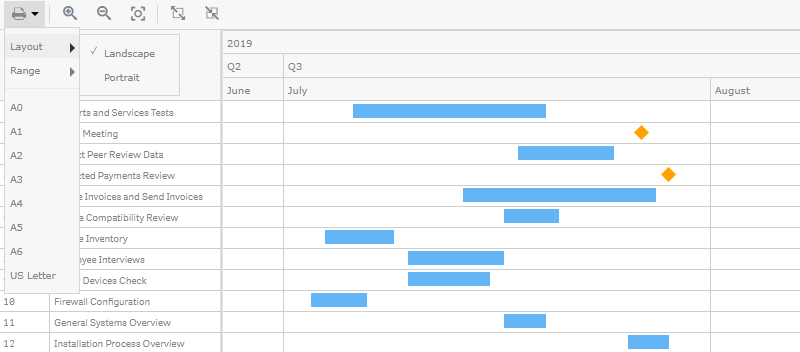
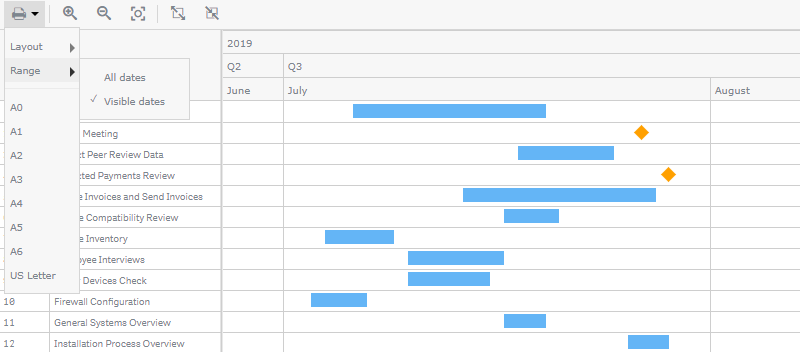
AnyGantt unterstützt mehrseitiges Drucken und verschiedene Druckformate von A0 bis A6. Sie können auch das Quer- oder Hochformat wählen und den Druckbereich festlegen (alle Daten oder nur die sichtbaren Daten).
Hier ist das Dropdown-Menü Print mit den verfügbaren Optionen:
Um die Druckformate auszuwählen, die im Menü angezeigt werden sollen,
- Gehen Sie im Eigenschafts-Panel zu Appearance > Toolbar > Print formats.
- Aktivieren Sie die entsprechenden Kontrollkästchen.
Interaktivität
Standardmäßig sind die folgenden Interaktivitätsfunktionen verfügbar: Auswahl, Snapshots und Tooltips. Das Mausrad wird zum vertikalen Scrollen des Diagramms verwendet, kann aber auch zum Zoomen verwendet werden.
Um diese Funktionen zu deaktivieren oder zu aktivieren, gehen Sie im Eigenschafts-Panel zu Interactivity und betätigen Sie die folgenden Schalter:
- Selection
- Snapshots
- Tooltips
- Zoom with mouse wheel
Ausklappen / Einklappen
Wenn zwei oder mehr Dimensionen vorhanden sind, organisiert AnyGantt die Tabelle und die Elemente hierarchisch. Standardmäßig wird das Diagramm mit allen ausgeklappten Zeilen gezeichnet, wobei alle Ebenen der Hierarchie angezeigt werden.
Benutzer können Zeilen mithilfe von Schaltflächen in der Tabelle oder der Symbolleiste ein- und ausklappen.
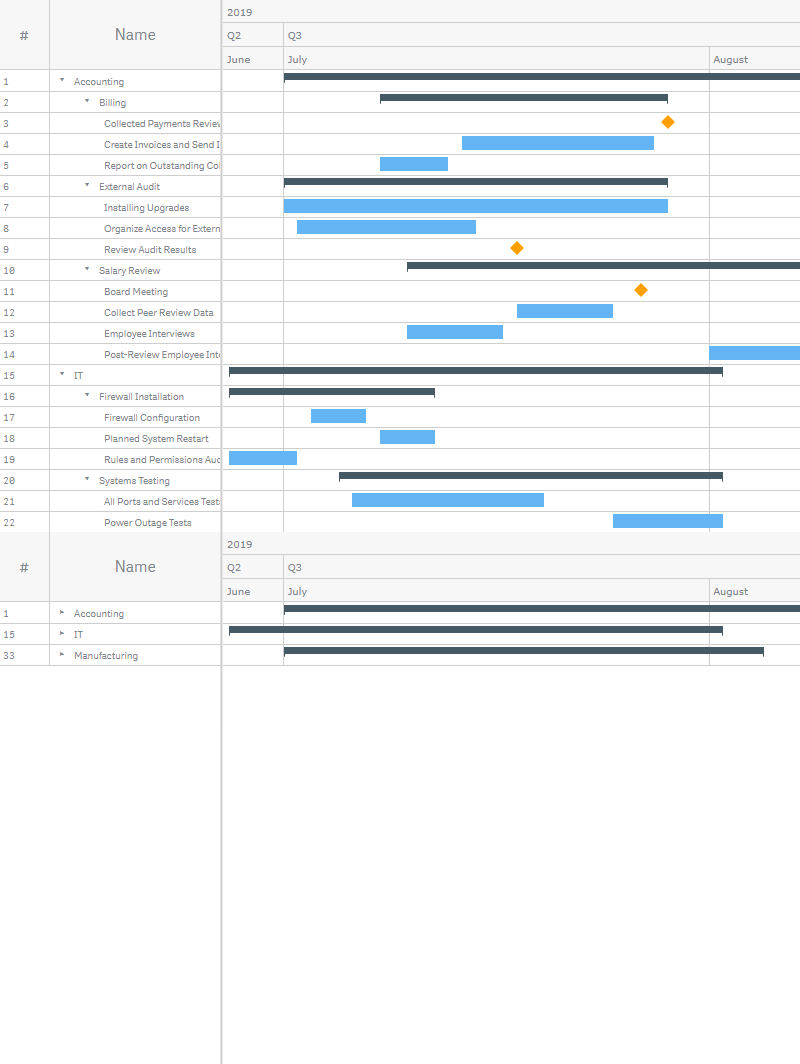
Das Diagramm kann mit allen eingeklappten Zeilen gezeichnet werden, wobei untergeordnete Elemente entweder geladen sind oder nicht. Um den Zustand des Diagramms beim Laden zu steuern, gehen Sie im Eigenschafts-Panel zu Add-ons > Data handling und gehen Sie wie folgt vor:
- Um den gesamten Baum oder nur die oberste Ebene zu laden, betätigen Sie den Schalter Fully expanded.
- Um Zeilen standardmäßig ein- oder auszuklappen, betätigen Sie den Schalter Collapse on load.
Wenn die Option Fully expanded deaktiviert ist, werden nur die übergeordneten Elemente der obersten Ebene geladen. Die Symbolleisten-Schaltfläche Expand All klappt nur zuvor geladene Elemente aus, sodass sie in diesem Fall nicht verwendet werden kann, um den gesamten Baum auf einmal auszuklappen. Um untergeordnete Elemente zu laden, müssen Sie deren Eltern manuell über die Tabellen-Schaltflächen ausklappen.
Wenn die Option Fully expanded aktiviert ist, werden alle Elemente des Baums geladen. Wenn Sie Collapse on load aktivieren, wird das Diagramm mit allen eingeklappten untergeordneten Elementen gezeichnet, diese sind jedoch dennoch geladen. In diesem Fall klappt die Symbolleisten-Schaltfläche Expand All den gesamten Baum auf einmal aus.
Berechnungsbedingungen
AnyGantt unterstützt Berechnungsbedingungen: Sie können eine Bedingung festlegen, die erfüllt sein muss (wahr), damit das Objekt angezeigt wird. Wenn die Bedingung nicht erfüllt ist, wird eine benutzerdefinierte Meldung angezeigt.
Eine Berechnungsbedingung ist nützlich, wenn ein Diagramm oder eine Tabelle sehr groß ist und die Visualisierung langsam reagieren lässt. Eine Berechnungsbedingung kann dann helfen, sodass beispielsweise ein Objekt erst angezeigt wird, wenn der Benutzer die Daten durch Anwenden von Auswahlen auf ein überschaubareres Niveau gefiltert hat.
Um eine Bedingung hinzuzufügen, gehen Sie wie folgt vor:
- Gehen Sie im Eigenschafts-Panel zu Add-ons > Data handling.
- Geben Sie einen Ausdruck in das Eingabefeld Calculation condition ein.
- Geben Sie einen Zeichenfolgenwert oder einen Zeichenfolgenausdruck in das Eingabefeld Displayed message ein.
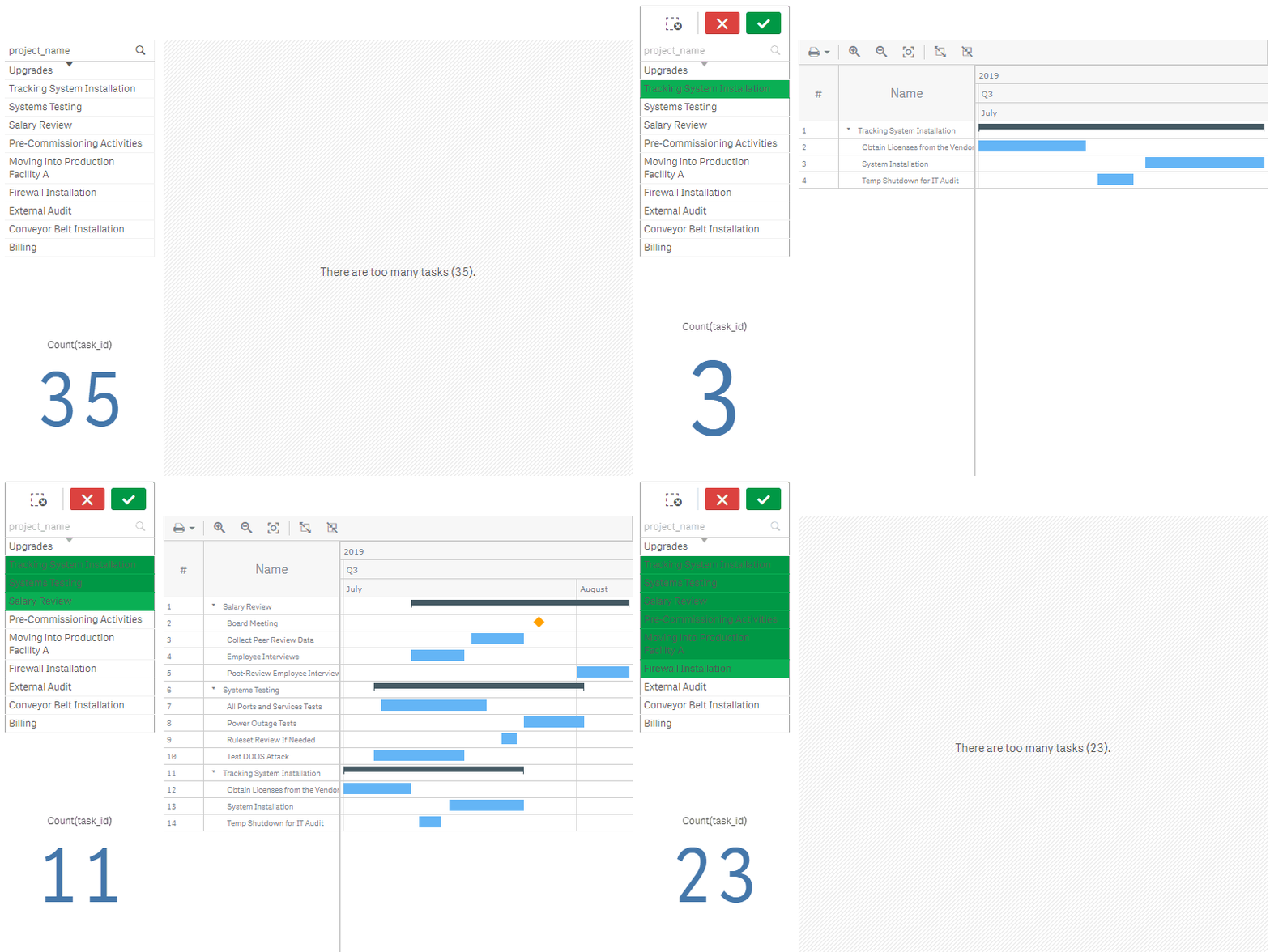
Zum Beispiel erlaubt der folgende Ausdruck, das Diagramm nur anzuzeigen, wenn der Benutzer weniger als 20 Aufgaben auswählt:
If(Count(task_id) < 20, 1, 0)Wenn zu viele Aufgaben vorhanden sind, zeigt AnyGantt diese Meldung an:
'There are too many tasks (' & Count(task_id) & ').'