Combo Chart Extension für Qlik
Herunterladen und Installieren
Qlik Sense Desktop
Um die Combo Chart Extension in Qlik Sense Desktop zu installieren, gehen Sie wie folgt vor:
- Laden Sie die Combo Chart Extension für Qlik Sense herunter.
- Entpacken Sie das Archiv.
- Öffnen Sie ein Windows-Explorer-Fenster und navigieren Sie zum Qlik Sense Extensions-Verzeichnis:
..\Users\<UserName>\Documents\Qlik\Sense\Extensions. - Kopieren Sie den Ordner anychart-4x-combo-chart in das Extensions-Verzeichnis.
- Starten Sie Qlik Sense Desktop neu.
Qlik Sense Server
Um die Combo Chart Extension auf einem Qlik Sense Server zu installieren,
- Laden Sie die Combo Chart Extension für Qlik Sense herunter.
- Öffnen Sie die Qlik Management Console (QMC): https://<QPS server name>/qmc
- Wählen Sie Extensions auf der QMC-Startseite oder aus dem Start-Dropdown-Menü aus.
- Klicken Sie in der Aktionsleiste auf Import.
- Wählen Sie im Dialogfeld das heruntergeladene Archiv aus. Lassen Sie das Passwortfeld leer.
- Klicken Sie im Dateiexplorer-Fenster auf Öffnen.
- Klicken Sie auf Import.
Qlik Sense Cloud
Um die Combo Chart Extension in Qlik Sense Cloud zu installieren, gehen Sie wie folgt vor:
- Laden Sie die Combo Chart Extension für Qlik Sense Cloud herunter.
- Entpacken Sie das Archiv.
- Greifen Sie auf die Management Console zu:
- fügen Sie /console zu Ihrer Tenant-Adresse hinzu: https://<your tenant address>/console
- oder verwenden Sie den Navigationslink Administration unter dem Benutzerprofil im Hub
- Gehen Sie zur Seite Extensions und klicken Sie auf Add.
- Wählen Sie im Dialogfeld das Archiv mit der Extension im Bundle aus – zum Beispiel anychart-4x-combo-chart.zip.
- Klicken Sie auf Add.
- Wiederholen Sie die oben genannten Schritte, um weitere Extensions hinzuzufügen.
- Gehen Sie in der Management Console zum Abschnitt Content Security Policy und klicken Sie auf Add.
- Geben Sie der Content Security Policy einen Namen – zum Beispiel AnyChart.
- Geben Sie die Adresse des Origin-Servers ein: qlik.anychart.com
- Wählen Sie die folgenden Direktiven aus:
- connect-src
- font-src
- img-src
- script-src
- style-src
- Klicken Sie auf Add.
Überblick
Der Combo Chart ist eine Visualisierung, die es Ihnen ermöglicht, mehrere Charttypen – wie Bars, Line, Area und Marker – in einer einzigen, zusammenhängenden Ansicht zu kombinieren. Dies macht ihn besonders nützlich für den Vergleich verschiedener Serien mit unterschiedlichen Skalen oder Darstellungen.
Lesen Sie Quick Start und Dimensions and Measures , um zu erfahren, wie Sie einen Combo Chart hinzufügen und Ihre Daten definieren.
Sie können das Erscheinungsbild des Charts konfigurieren: ändern Sie die series types , steuern Sie stacking and grouping , passen Sie colors and legend an und passen Sie labels und tooltips an.
Außerdem sind die folgenden Optionen verfügbar: reference lines and ranges , axis configuration und presentation settings .
Quick Start
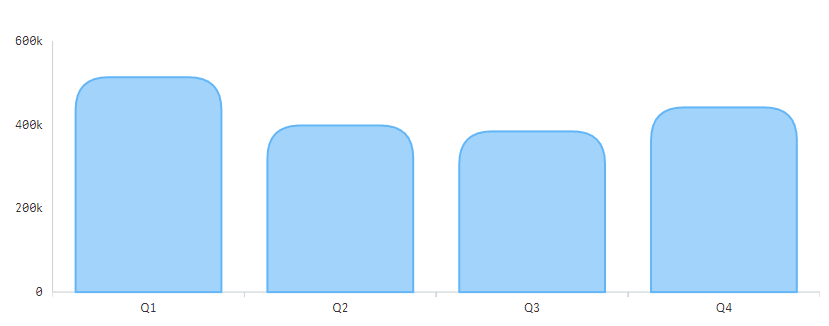
Dieses kurze Tutorial erklärt, wie Sie einen einfachen Combo Chart erstellen.
Fügen Sie zunächst einen leeren Chart zu Ihrem Arbeitsblatt hinzu:
- Gehen Sie zu Custom objects > AnyChart im Assets-Panel.
- Ziehen Sie einen leeren AnyChart Combo Chart Chart auf das Arbeitsblatt.
Fügen Sie dann eine dimension hinzu, die zur Darstellung der Kategorien verwendet wird:
- Gehen Sie zu Dimensions im Properties-Panel.
- Klicken Sie auf Add dimension und wählen Sie eine Dimension aus.
Fügen Sie schließlich ein measure hinzu, das zur Darstellung einer Serie im Chart verwendet wird:
- Gehen Sie zu Measures im Properties-Panel.
- Klicken Sie auf Add measure und wählen Sie ein Measure aus.
Bitte beachten Sie, dass Sie Dimensionen und Measures auch aus Feldern erstellen oder sie durch Klicken auf die Schaltflächen im leeren Chart hinzufügen können.
Dimensions and Measures
Dimensions
Um eine Dimension hinzuzufügen, gehen Sie wie folgt vor:
- Gehen Sie zu Dimensions im Properties-Panel.
- Klicken Sie auf Add dimension und wählen Sie eine Dimension aus.
Der Combo Chart benötigt nur eine Dimension. Zusätzliche Dimensionen fügen jedoch eine hierarchische Verschachtelung der Achsen hinzu. Um eine mehrstufige Achse zu erstellen, fügen Sie zwei oder mehr Dimensionen hinzu.
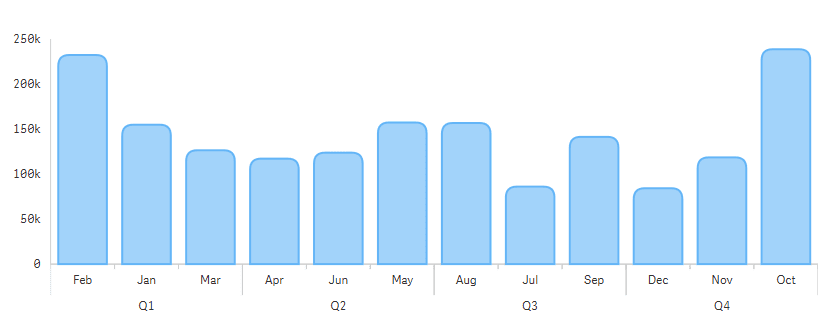
Bitte denken Sie daran, dass es möglich ist, die Reihenfolge der Dimensionen anzupassen: ziehen Sie sie einfach im Properties-Panel.
Measures
Um ein Measure hinzuzufügen, gehen Sie wie folgt vor:
- Gehen Sie zu Measures im Properties-Panel.
- Klicken Sie auf Add measure und wählen Sie ein Measure aus.
Das Measure stellt die Serie im Chart dar (z. B. Bars, Line, Area, Marker) und wird verwendet, um die Punkte auf der Y-Achse zu berechnen. In Ihren Visualisierungen können Sie beliebige Measures mit beliebigen Aggregationen verwenden sowie Measures als benutzerdefinierte Ausdrücke festlegen.
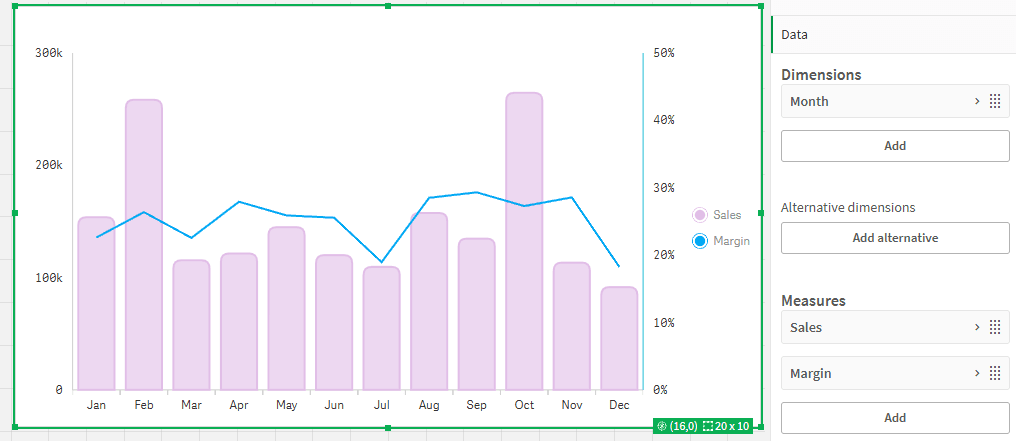
Series Configuration
Standardmäßig werden alle hinzugefügten Measures als Bars-Serie dargestellt. So ändern Sie den Serientyp:
- Wählen Sie im Edit Mode die Extension auf dem Arbeitsblatt aus.
- Gehen Sie im Properties-Panel zum Abschnitt Data.
- Wählen Sie Measure und die Serie aus, die Sie konfigurieren möchten.
- Klicken Sie auf die Schaltfläche „More Properties“.
An dieser Stelle sehen Sie 4 Abschnitte mit verschiedenen Konfigurationsoptionen: Presentation, Color, Label Settings und Error Settings. Im Folgenden werden wir jeden Abschnitt im Detail beschreiben.
Presentation
Dieser Abschnitt besteht aus 3 Hauptteilen:
- Axis type Auswahl (Primary oder Secondary). Dies ermöglicht es Ihnen, Serien auf verschiedenen Y-Achsen darzustellen und so komplexe Visualisierungen zu erstellen.
Hinweis: Wenn die Visualisierung mindestens 2 Measures mit unterschiedlichen Achsentypen enthält, erscheint der entsprechende Einstellungsabschnitt im Hauptabschnitt Appearance der Visualisierung. - Series type Auswahl (Bars, Line, Area oder Marker). Die Wahl eines Serientyps hier wirkt sich sofort auf die Visualisierung aus und wendet den ausgewählten Serientyp an.
- Primäre Einstellungen für die Serie. Verschiedene Serientypen bieten unterschiedliche Einstellungen aufgrund der einzigartigen Attribute jedes Typs.
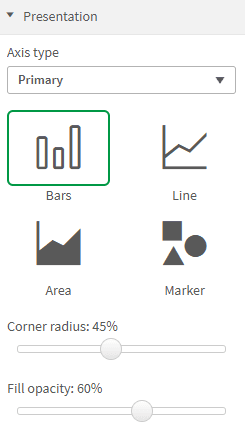
Color
Dieser Abschnitt ermöglicht es Ihnen, die Farblösung für die Serie zu konfigurieren. Standardmäßig ist sie auf Auto eingestellt und erbt die Einstellungen von den Hauptfarbeinstellungen der Visualisierung. Wenn Sie den Schalter jedoch auf Custom umstellen, können Sie die Serie unabhängig von den Hauptfarbeinstellungen in 2 Modi einfärben:
- Single color
- By expression
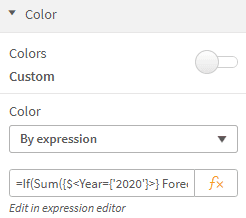
Label Setting
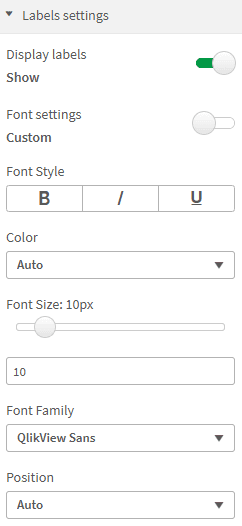
Der Abschnitt Label Setting ermöglicht es Ihnen, das Erscheinungsbild der Beschriftungen für die Serie zu konfigurieren.
Die Hauptoption besteht darin, Beschriftungen mit dem Schalter Display Label ein- oder auszuschalten.
Wenn Beschriftungen eingeschaltet sind, erscheint der Schalter Font Settings . Standardmäßig ist er auf Auto eingestellt, aber nach dem Umstellen des Schalters auf Custom erscheinen weitere Konfigurationsoptionen:
- Font Style
- Color
- Font Size
- Font Family
Eine weitere Beschriftungseinstellung ist das Dropdown-Menü Position mit den folgenden Optionen:
- Auto
- Top
- Bottom
- Right
- Left
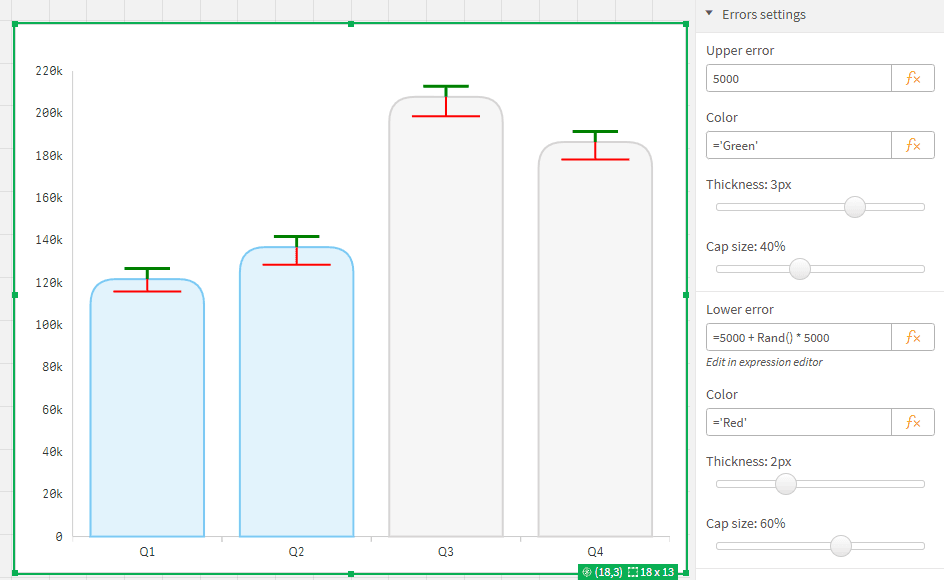
Error Settings
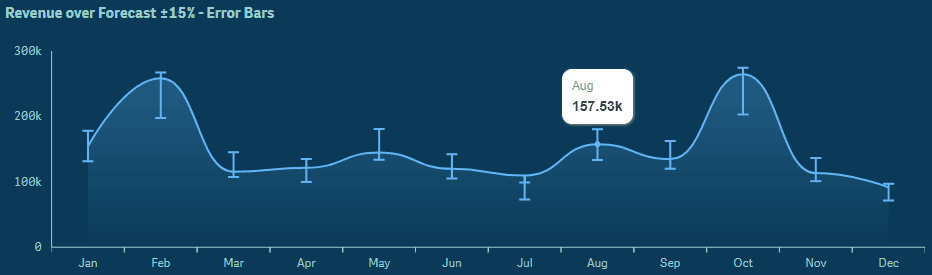
Die Error Settings ermöglichen das Festlegen eines Fehlers für Punkte einer Serie. Dieser Abschnitt besteht aus den folgenden Feldern:
- Upper error - Geben Sie eine statische Zahl oder einen Qlik-Ausdruck ein. Falls eingegeben, erscheinen die folgenden Felder:
- Color
- Thickness
- Cap size
- Lower error
- Color
- Thickness
- Cap size
In beiden Feldern ist es möglich, Qlik-Ausdrücke oder statische Zahlen zu verwenden, je nach Ihren Bedürfnissen.
Stacked or Grouped setting
Der Combo Chart unterstützt Stacking und Grouping für Bars- und Area-Serien. Diese Konfigurationsoptionen ermöglichen es Ihnen zu steuern, wie einzelne Serien visuell zueinander angeordnet sind.
Bars-Serien können wie folgt angezeigt werden:
- Grouped – Balken werden nebeneinander platziert.
- Stacked – Balken werden übereinander gestapelt, um kumulierte Werte anzuzeigen.
Area-Serien können konfiguriert werden als:
- Separated – Flächen werden unabhängig voneinander gerendert, was eine vollständige Sichtbarkeit jeder Form ermöglicht.
- Stacked – Flächen bauen aufeinander auf, um kombinierte Gesamtsummen zu visualisieren.
Hinweis: Nur Serien desselben Typs können miteinander interagieren – Balken lassen sich nur mit Balken stapeln oder gruppieren, und Flächen lassen sich nur mit Flächen stapeln. Das Mischen von Bars- und Area-Typen führt nicht zu Stacking- oder Grouping-Verhalten.
Um Stacking zu ermöglichen, müssen die Serien dieselbe Achse teilen. Wenn eine Serie auf der Primary-Achse und eine andere auf der Secondary-Achse platziert ist, werden sie nicht zusammen gestapelt oder gruppiert.
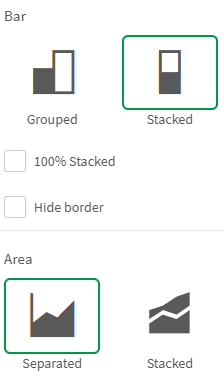
Sie finden diese Einstellungen im Properties panel → Appearance → Presentation → Stacked/Grouped Abschnitt.
Abhängig von Ihrer Auswahl:
- Grouped bars: keine zusätzlichen Optionen.
- Stacked bars: aktiviert zwei Schalter:
- 100% Stacked
- Hide border
- Separated areas: keine zusätzlichen Optionen.
- Stacked areas: aktiviert zwei Schalter:
- 100% Stacked
- Hide border
Diese Einstellungen sind in der folgenden Abbildung dargestellt:
Reference Lines and Ranges
Referenzlinien und -bereiche ermöglichen es Ihnen, wichtige Schwellenwerte oder bedeutende Segmente in Ihrem Chart hervorzuheben, entweder entlang der Measure-Achse oder der Dimension-Achse. Diese visuellen Markierungen unterstützen statische Werte oder dynamische Ausdrücke und können vollständig gestaltet und beschriftet werden.
Alle Konfigurationsoptionen finden Sie unter Properties Panel → Add-ons .
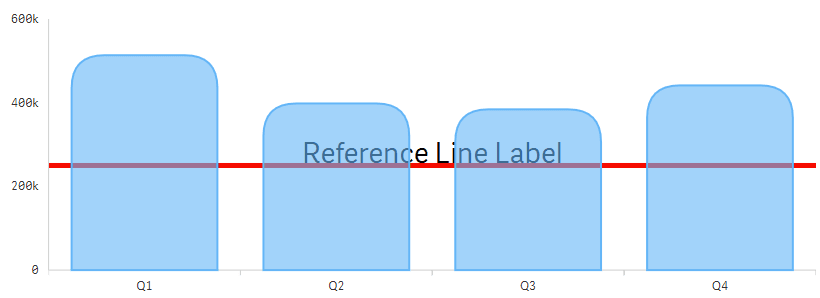
Reference Line
Eine Reference Line ist eine horizontale Linie, die bei einem bestimmten Measure-Wert platziert wird. Sie kann Ziele, Durchschnitte, Grenzwerte oder jeden beliebigen Schwellenwert darstellen.
Verfügbare Einstellungen:
- Label – Text, der in der Nähe der Linie angezeigt wird. Kann statisch sein oder einen Ausdruck verwenden.
- Axis type – Primary oder Secondary, abhängig von der Achse, auf die sich Ihr Zielwert bezieht.
- Stroke
- Color – Linienfarbe.
- Stroke type – Solid, dashed oder dotted.
- Thickness – Anpassbare Linienstärke.
- Reference line expression – Fester numerischer Wert (z. B. 250000) oder ein Ausdruck (z. B. =Avg([Sales]) * 0.9 ).
- Label orientation – Horizontal oder Vertical.
- Label position – Left, Center oder Right.
- Font settings – Optionale benutzerdefinierte Schriftgestaltung.
Reference Range
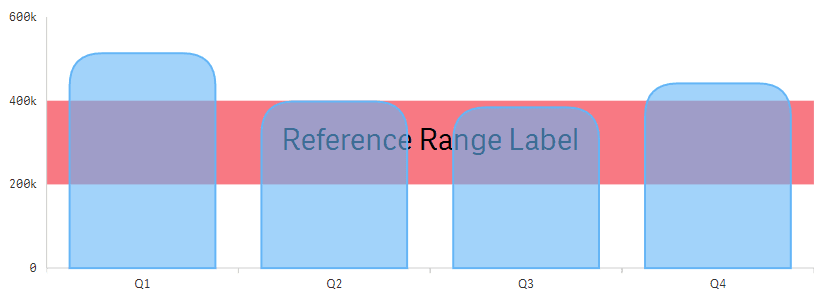
Ein Reference Range hebt einen horizontalen Bereich zwischen zwei Measure-Werten (Y-Achse) hervor. Verwenden Sie ihn, um Sicherheitszonen, Warnstufen oder Schwellenwerte anzuzeigen.
Verfügbare Einstellungen:
- Label – Text für den Bereich.
- Axis type – Primary oder Secondary.
- Color – Füllfarbe für den schattierten Bereich.
- Opacity – Transparenz der Bereichsfüllung.
- From / To – Jeweils ein fester Wert (z. B. 200000) oder ein Ausdruck (z. B. =Max([Revenue]) * 0.8 ).
- Label orientation – Horizontal oder Vertical.
- Label position – Left, Center oder Right.
- Font settings – Optional.
Dimension Reference Line
Eine Dimension Reference Line fügt eine vertikale Linie bei einem bestimmten Dimensionswert hinzu – nützlich zur Markierung wichtiger Zeiträume oder Kategorien (z. B. Produkteinführungen, Kampagnenstart, Quartalsende).
Verfügbare Einstellungen:
- Label – Beschreibendes Label für die Linie.
- Stroke
- Color – Linienfarbe.
- Stroke type – Solid, dashed oder dotted.
- Thickness – Anpassbar.
- Alignment – Ob die Linie am Start, Center oder End der Dimensionskategorie platziert wird.
- Dimension value – Kann sein:
- Ein statischer Wert wie Q1 (ohne Anführungszeichen).
- Ein Ausdruck, der einen Wert zurückgibt, wie z. B. =If(Max([Year]) > 2022, 'Q2', 'Q4')
- Label orientation – Horizontal oder Vertical.
- Label position – Top, Middle oder Bottom.
- Font settings – Optional.
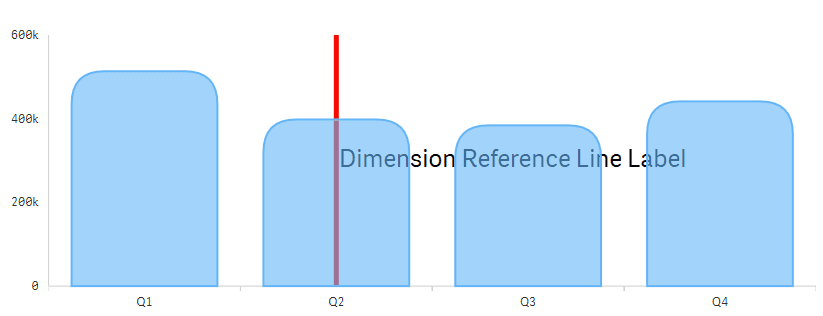
Hinweis: Eine Dimension Reference Line ist nur verfügbar, wenn die Visualisierung nur 1 Dimension enthält.
Dimension Reference Range
Ein Dimension Reference Range markiert ein vertikales Band zwischen zwei Kategorien entlang der Dimensionsachse. Es ist nützlich, um spezifische Intervalle oder Phasen hervorzuheben.
Verfügbare Einstellungen:
- Label – Text, der im Bereich angezeigt werden soll.
- Color – Füllfarbe des Bereichs.
- Opacity – Fülltransparenz anpassen.
- From / To – Kann jeweils sein:
- Ein statischer Dimensionswert (z. B. Q2, Q4)
- Ein Ausdruck, z. B. ="=Pick(Max([StageIndex]), 'Q1', 'Q3')"
- Label orientation – Horizontal oder Vertical.
- Label position – Top, Middle oder Bottom.
- Font settings – Optional.
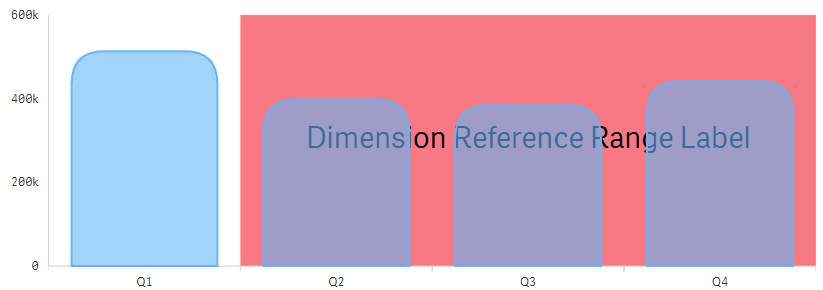
Hinweis: Ein Dimension Reference Range ist nur verfügbar, wenn die Visualisierung nur 1 Dimension enthält.
Presentation
Der Abschnitt Presentation definiert, wie der Chart visuell strukturiert ist und wie seine Elemente innerhalb des verfügbaren Platzes gerendert werden. Er enthält Einstellungen für Orientierung, Scroll-Verhalten, Umgang mit fehlenden Werten, Achsen-Verhalten und Styling-Anpassung.
Diese Einstellungen finden Sie unter Properties Panel → Appearance → Presentation .
Styling
Der Abschnitt Styling ermöglicht die Anpassung von Titel, Untertitel, Fußnote und Hintergrundfarbe des Charts.
Standardmäßig sind die Styling-Optionen im Auto-Modus. Schalten Sie auf Custom um, um auf die folgenden Einstellungen zuzugreifen:
- Title
- Subtitle
- Footnote
- Background color
Schalten Sie die Regler von Auto auf Custom um, um erweiterte Einstellungen für jede Option anzuzeigen.
Orientation
Wählen Sie aus, wie der Chart angeordnet werden soll:
- Vertical – Balken und Werte werden entlang der Y-Achse aufgetragen (Standard).
- Horizontal – Kippt den Chart, sodass sich die Balken stattdessen entlang der X-Achse erstrecken.
Verwenden Sie ein horizontales Layout, wenn Sie Kategorie-Beschriftungen hervorheben möchten oder lange Texte in den Dimensionswerten haben.
Display Missing As
Steuert, wie fehlende Dimensionswerte visualisiert werden:
- Break – Hinterlässt eine visuelle Lücke in der Achse für fehlende Kategorien.
- Connect – Ignoriert fehlende Werte und rendert den Chart ohne Unterbrechung.
- Zero – Fügt einen fehlenden Punkt mit dem Wert 0 hinzu.
Scrollbar und Scroll Alignment
Wenn die Anzahl der Dimensionswerte die verfügbare Breite oder Höhe überschreitet, kann ein Scroll-Mechanismus aktiviert werden:
- Scrollbar – Aktiviert eine Scrollleiste (Bar) oder deaktiviert sie (None).
- Scroll Alignment – Bestimmt, wo der Bildlauf beginnt: am Start oder End der Daten.
Adaptive Y-Axis
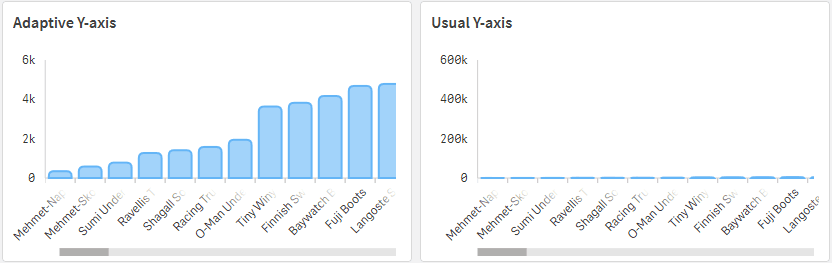
Die Adaptive Y-Axis ist standardmäßig aktiviert. Wenn sie aktiv ist, passt sich die Y-Achse automatisch an die aktuell sichtbaren Daten an. Dies ist besonders hilfreich beim Scrollen oder Anwenden von Filtern, da es eine optimale Skalierung und bessere Sichtbarkeit für die aktuelle Auswahl gewährleistet.
Wenn sie deaktiviert ist, behält die Y-Achse eine feste Skalierung basierend auf dem vollständigen Datensatz bei, auch wenn nur eine Teilmenge sichtbar ist.
Beispielvergleich:
- Adaptive Y-Axis (aktiviert): Die Y-Skala folgt den aktuell sichtbaren Werten.
- Übliche Y-Achse (deaktiviert): Die Y-Skala bleibt für alle Daten fest, auch wenn nur wenige Punkte sichtbar sind.
Crosshair
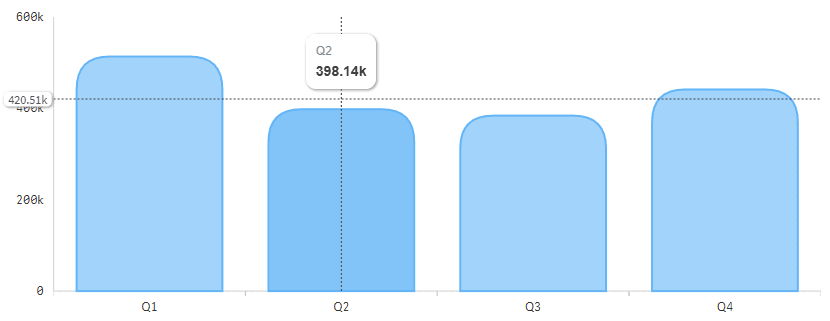
Das Crosshair hilft Benutzern, präzise Werte zu erkunden, indem es interaktive vertikale und horizontale Hilfslinien anzeigt, wenn man mit der Maus über den Chart fährt. Es verbessert die Lesbarkeit, indem es die Punkte, über denen der Mauszeiger schwebt, mit ihren entsprechenden Achsenwerten verbindet und dynamische Beschriftungen anzeigt.
Um dieses Feature zu aktivieren, schalten Sie Crosshair auf On .
Sobald es aktiviert ist, erscheinen zwei zusätzliche Optionen:
- X-axis crosshair
- None
- Line
- Line and label
- Y-axis crosshair
- None
- Line
- Line and label
Axes
Der Combo Chart unterstützt bis zu fünf gleichzeitig konfigurierbare Achsen:
- Drei X-Achsen, die den Dimensionsebenen entsprechen
- Zwei Y-Achsen: Primary und Secondary
Die Titel und die Reihenfolge der X-Achsen werden automatisch durch die zum Chart hinzugefügten Dimensionen bestimmt. Die erste Dimension definiert die untere X-Achse, die zweite und dritte (falls vorhanden) werden in derselben Reihenfolge darüber gestapelt. Die Achsentitel spiegeln die Dimensionsbeschriftungen wider, sofern sie nicht manuell überschrieben werden.
Jede Achse – ob dimensionsbasiert oder measurebasiert – bietet Einstellungen für Sichtbarkeit, Beschriftung, Bereichskontrolle und Styling. Sie können diese in Appearance → [Axis name] konfigurieren.
X-Axis Settings
Jede X-Achse (basierend auf den zugewiesenen Dimensionen) hat ihr eigenes Einstellungs-Panel.
Verfügbare Optionen:
- Display axis – Sichtbarkeit umschalten.
- Title – Titeltext. Verwendet standardmäßig das Dimensions-Label. Kann überschrieben oder per Ausdruck festgelegt werden.
- Show side gaps – zentriert die Beschriftung zwischen den Teilstrichen.
- Position:
- Bottom
- Top
- Styling:
- Line color – Legt die Farbe der Achsenlinie fest.
- Display ticks – Schalter für Kategorie-Teilstriche.
- Display grid lines – Vertikale Gitterlinien umschalten.
- Font settings – Aktivieren Sie Custom, um Schriftgröße, Familie und Farbe zu konfigurieren.
- Labels angle – Optionen für die Ausrichtung der Beschriftung:
- Auto
- Horizontal
- Vertical
- 45 degrees
- Stagger labels – Wechselt Beschriftungszeilen ab, um Überschneidungen zu vermeiden.
Y-Axis Settings
Zwei Y-Achsen werden unterstützt – Primary und Secondary – die unabhängig voneinander konfiguriert werden können, um Measures mit unterschiedlichen Skalen oder Einheiten darzustellen.
Verfügbare Optionen:
- Display axis – Sichtbarkeit der Achse umschalten.
- Title – Statischer oder ausdrucksbasierter Titel für die Achse.
- Position:
- Bottom
- Top
- Range:
- Auto – Passt sich dynamisch basierend auf den sichtbaren Werten an.
- Custom – Manuelle Steuerung des Achsenbereichs:
- Min
- Max
- Min/Max
- Styling:
- Line color – Farbe der Achsenlinie anpassen.
- Display ticks – Teilstriche ein-/ausschalten.
- Display zero line – Optionale Basislinie.
- Display grid lines – Horizontale Gitteroptionen:
- None
- Medium
- Narrow
- Font settings:
- Auto
- Custom
Tooltip
Tooltips bieten kontextbezogene Informationen, wenn man im Combo Chart über Datenpunkte fährt. Standardmäßig zeigen sie automatisch generierte Zeilen mit den Werten aller Measures an der Position des Mauszeigers an.
Das Tooltip-Verhalten kann in Appearance → Tooltip angepasst werden.
Tooltip Modes
- Auto – Standardmodus. Der Tooltip-Inhalt wird automatisch generiert und enthält alle sichtbaren Measures am aktuellen Punkt.
- Custom – Ermöglicht die volle Kontrolle über das Erscheinungsbild und den Inhalt des Tooltips.
Options (wenn Custom aktiviert ist)
- Float tooltip – Wenn aktiviert, folgt der Tooltip dem Cursor und erscheint direkt über dem Punkt der Serie. Wenn deaktiviert, erscheint er an einer festen Position.
- Hide basic rows – Schaltet die Sichtbarkeit der standardmäßigen Measure-Wert-Zeilen um. Nützlich, wenn ein vollständig benutzerdefinierter Tooltip über Ausdrücke erstellt wird.
- Title – Optionaler benutzerdefinierter Tooltip-Titel.
- Content – Hauptteil des Tooltips.
Sie können Ausdrücke verwenden, um dynamisch informative Tooltips zu erstellen, die auf den Kontext des Charts zugeschnitten sind.
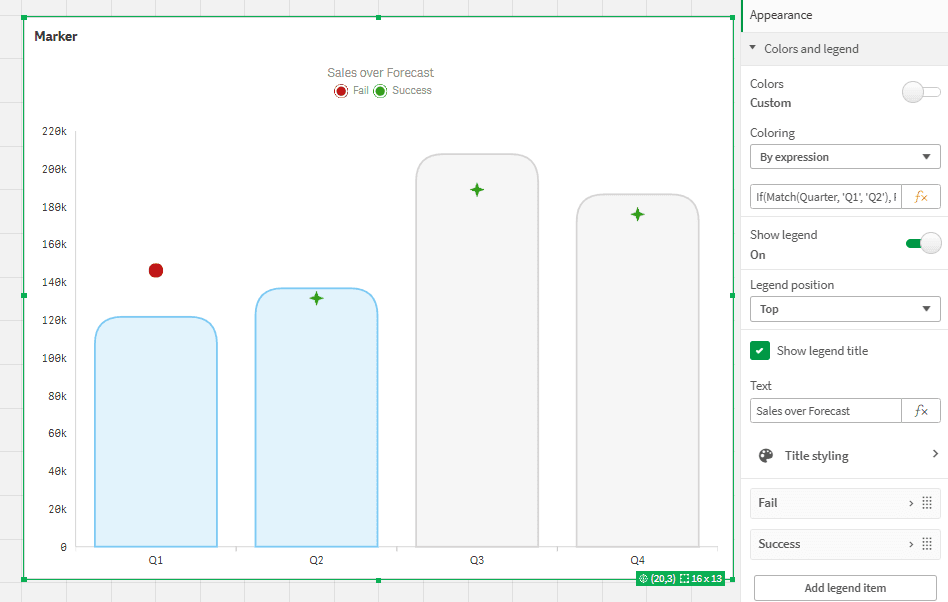
Colors and Legend
Das Panel Colors and Legend ermöglicht es Ihnen zu steuern, wie Farben auf Serien angewendet werden und wie die Legende im Combo Chart erscheint. Sie können die automatische Farbgebung aktivieren oder zu einer benutzerdefinierten Konfiguration für eine präzisere Steuerung wechseln.
Diese Optionen finden Sie unter Appearance → Colors and legend.
Color Modes
Verwenden Sie den Schalter Colors, um zwischen den Modi Auto und Custom zu wechseln.
Wenn der Custom-Modus aktiviert ist, erscheint ein Coloring-Dropdown mit den folgenden Optionen:
- Single Color – Wendet dieselbe Farbe auf alle Serien an.
- Palettes – Wählen Sie aus vordefinierten Farbpaletten.
- By measure – Weist eindeutige Farben basierend auf den Measures des Charts zu.
- By dimension – Weist Farben entsprechend den Dimensionswerten zu (nützlich bei kategorialen Aufschlüsselungen).
- By expression – Wertet einen Farbausdruck pro Datenpunkt aus.
Legend Settings
Wenn benutzerdefinierte Farben angewendet werden, wird die Option Show legend verfügbar. Sie können diese verwenden, um eine farbcodierte Aufschlüsselung Ihrer Serien oder Kategorien darzustellen.
Legend Options:
- Legend position – Wählen Sie aus:
- Top
- Bottom
- Left
- Right
- Show legend title – Zeigt einen Titel über der Legende an. Diesen können Sie manuell oder per Ausdruck über das Feld Text festlegen.
Legend Items and Styling
Klicken Sie auf Add legend item, um benutzerdefinierte Einträge für die Legende zu definieren. Für jedes Legendenelement können Sie Folgendes angeben:
- Name
- Color
- Label
Legendeneinträge können bearbeitet, neu angeordnet oder entfernt werden.
Sie können außerdem Folgendes konfigurieren:
- Title styling
- Items styling