

Circular Gauge Extension für Qlik
Herunterladen und Installieren
Qlik Sense Desktop
Um die Circular Gauge Extension in Qlik Sense Desktop zu installieren, führen Sie die folgenden Schritte aus:
- Laden Sie die Circular Gauge Extension für Qlik Sense herunter.
- Entpacken Sie das Archiv.
- Öffnen Sie ein Windows-Explorer-Fenster und navigieren Sie zum Qlik Sense Extensions Verzeichnis:
..\Users\<UserName>\Documents\Qlik\Sense\Extensions. - Kopieren Sie den Ordner anychart-4x-circular-gauge in das Extensions Verzeichnis.
- Starten Sie Qlik Sense Desktop neu.
Qlik Sense Server
Um die Circular Gauge Extension auf einem Qlik Sense Server zu installieren,
- Laden Sie die Circular Gauge Extension für Qlik Sense herunter.
- Öffnen Sie die Qlik Management Console (QMC): https://<QPS server name>/qmc
- Wählen Sie Extensions auf der QMC-Startseite oder aus dem Start-Dropdown-Menü aus.
- Klicken Sie auf Import in der Aktionsleiste.
- Wählen Sie im Dialog das heruntergeladene Archiv aus. Lassen Sie das Passwortfeld leer.
- Klicken Sie im Datei-Explorer-Fenster auf Öffnen.
- Klicken Sie auf Import.
Qlik Sense Cloud
Um die Circular Gauge Extension in Qlik Sense Cloud zu installieren, gehen Sie wie folgt vor:
- Laden Sie die Circular Gauge Extension für Qlik Sense Cloud herunter.
- Entpacken Sie das Archiv.
- Greifen Sie auf die Management Console zu:
- fügen Sie /console an Ihre Tenant-Adresse an: https://<your tenant address>/console
- oder nutzen Sie den Navigationslink Administration unter dem Benutzerprofil im Hub
- Gehen Sie zur Seite Extensions und klicken Sie auf Add.
- Wählen Sie im Dialog das Archiv mit der Extension im Bundle aus – zum Beispiel anychart-4x-circular-gauge.zip.
- Klicken Sie auf Add.
- Wiederholen Sie die obigen Schritte, um weitere Extensions hinzuzufügen.
- Gehen Sie in der Management Console zum Bereich Content Security Policy und klicken Sie auf Add.
- Geben Sie der Content Security Policy im Dialog einen Namen – zum Beispiel AnyChart.
- Geben Sie die Adresse des Ursprungsservers ein: qlik.anychart.com
- Wählen Sie die folgenden Direktiven aus:
- connect-src
- font-src
- img-src
- script-src
- style-src
- Klicken Sie auf Add.
Overview
Die AnyChart Circular Gauge Extension für Qlik bietet eine kompakte, hochgradig anpassbare Visualisierung zur Anzeige von KPIs in einem radialen Layout. Ideal für Dashboards, bei denen Platzeffizienz entscheidend ist, kann die Gauge einen oder mehrere Werte mithilfe von Pointern anzeigen – jeder repräsentiert ein einzelnes aggregiertes Maß oder einen Dimensions-Split.
Sie können eine Vielzahl von visuellen und Verhaltensoptionen konfigurieren, um das Chart an Ihre Bedürfnisse anzupassen. Definieren Sie ein präzises Layout mithilfe der Axis Settings , einschließlich Radius und Swipe-Winkel , benutzerdefinierter Start-Winkel sowie statischer oder dynamischer Wertebereiche . Fügen Sie Reference Lines und Reference Ranges hinzu, um wichtige Schwellenwerte hervorzuheben und intuitive Zonen innerhalb der Gauge zu erstellen.
Das Chart unterstützt Text and Image Labels , was es einfach macht, kontextbezogene Informationen oder Branding direkt im Gauge-Bereich einzufügen. Nutzen Sie die Presentation Einstellungen zur Feinabstimmung struktureller Details wie Cap , Frame und Adaptive Mode , der sicherstellt, dass das Chart auch bei kleineren Größen lesbar bleibt.
Zusätzlich ermöglicht der Bereich Colors and Legend die Anwendung benutzerdefinierter Farblogik – nach Dimension, Maß oder Ausdruck – und die Konfiguration von Legenden für eine bessere Lesbarkeit. Zusammen machen diese Funktionen die Circular Gauge zu einer vielseitigen Wahl für die Verfolgung einzelner Metriken oder den Vergleich mehrerer KPIs auf einen Blick.
Quick Start
Dieses kurze Tutorial erklärt, wie Sie eine einfache Circular Gauge erstellen.
Fügen Sie zunächst ein leeres Chart zu Ihrem Arbeitsblatt hinzu:
- Gehen Sie zu Custom objects > AnyChart im Assets-Panel.
- Ziehen Sie ein leeres AnyChart Circular Gauge Chart auf das Arbeitsblatt.
Fügen Sie dann ein Maß hinzu, um den KPI-Wert darzustellen:
- Gehen Sie zu Measures im Eigenschafts-Panel.
- Klicken Sie auf Add Measure und wählen Sie ein Maß aus.
(Optional) Fügen Sie eine Dimension hinzu, um das Maß in mehrere Pointer aufzuteilen:
- Gehen Sie zu Dimensions im Eigenschafts-Panel.
- Klicken Sie auf Add Dimension und wählen Sie eine Dimension aus.
Bitte beachten Sie, dass Sie Dimensionen und Maße auch aus Feldern erstellen oder durch Klicken auf die Schaltflächen im leeren Chart hinzufügen können.
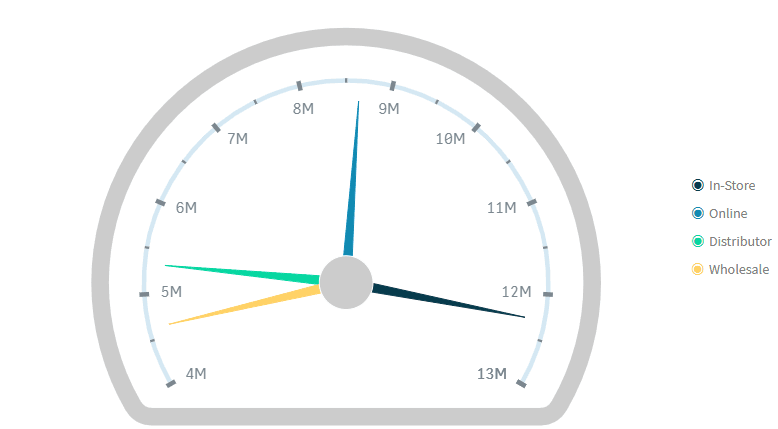
Dimension und Maß
Measure
Um ein Maß hinzuzufügen, gehen Sie wie folgt vor:
- Gehen Sie zu Measures im Eigenschafts-Panel.
- Klicken Sie auf Add measure und wählen Sie ein Maß aus.
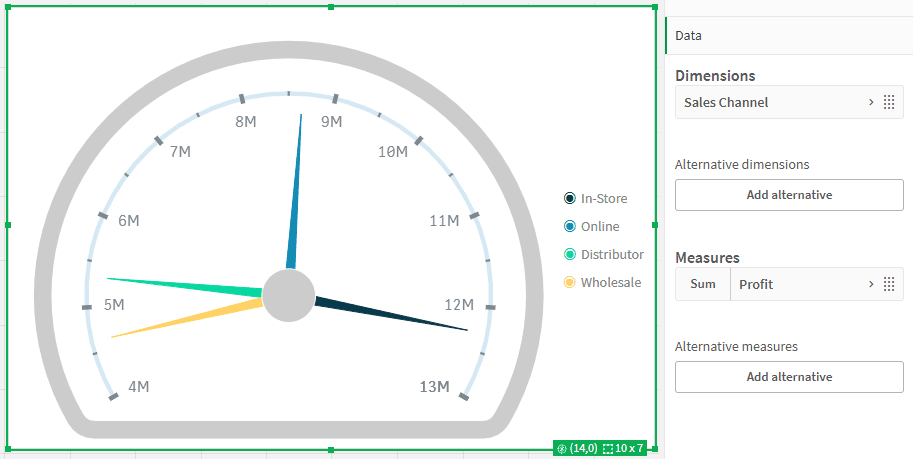
Die Circular Gauge kann ein einzelnes Maß ohne Dimensionen anzeigen. In diesem Fall zeigt das Chart einen einzelnen Pointer an, der den gesamten aggregierten Wert darstellt. Wenn jedoch eine Dimension hinzugefügt wird, wird das Maß nach Dimensionswerten aufgeschlüsselt – jeder Wert wird dann als separater Pointer auf der Gauge angezeigt.
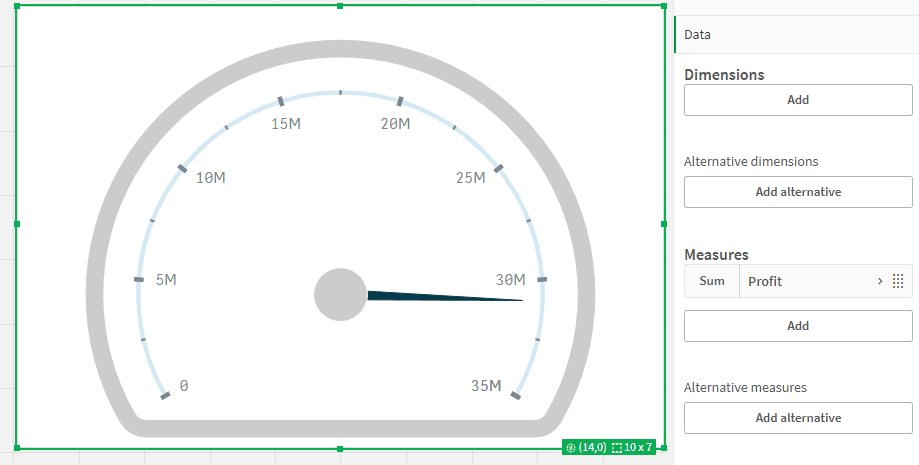
Dimension
Um eine Dimension hinzuzufügen, gehen Sie wie folgt vor:
- Gehen Sie zu Dimensions im Eigenschafts-Panel.
- Klicken Sie auf Add dimension und wählen Sie eine Dimension aus.
Das Hinzufügen einer Dimension teilt das Maß nach seinen unterschiedlichen Werten auf. Jeder Dimensionswert wird durch einen separaten Pointer auf der Gauge dargestellt, sodass Sie dieselbe Metrik (z. B. Profit) über mehrere Kategorien (z. B. Vertriebskanäle) hinweg vergleichen können. Dies macht die Gauge zu einer vergleichenden Visualisierung, während gleichzeitig eine kompakte Einzelmetrik-Ansicht beibehalten wird.
Axis Settings
Das Panel Axis Settings ermöglicht es Ihnen zu steuern, wie sich die Gauge-Achse verhält und erscheint, einschließlich ihrer Größe, des Swipe-Winkels, des Skalenbereichs und der Startposition.
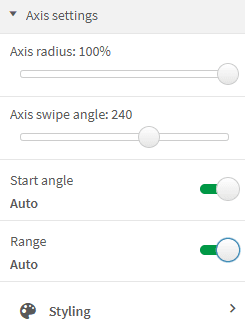
Radius und Swipe-Winkel
- Achsenradius – Steuert die Gesamtgröße des Gauge-Bogens relativ zum Chart-Bereich. Der Wert wird als Prozentsatz festgelegt.
- Achsen-Swipe-Winkel – Definiert, wie breit der Gauge-Bogen ist (z. B. ist ein voller Kreis 360°, ein Halbkreis 180° usw.). Sie können dies verwenden, um die Gauge in schmale Layouts oder kompakte Dashboards einzupassen.
Start-Winkel
Standardmäßig startet die Gauge beim Achsen-Swipe-Winkel (Auto-Modus), aber das Aktivieren von Custom ermöglicht es Ihnen, einen präzisen Winkel (in Grad) für den Beginn des Bogens anzugeben.
Range
Der Achsenbereich bestimmt die minimalen und maximalen Werte, die auf der Gauge angezeigt werden. Im Auto-Modus berechnet das Chart dies basierend auf den Maßwerten. Das Umschalten auf Custom ermöglicht es Ihnen Folgendes zu definieren:
- Mode – Wählen Sie zwischen Min, Max oder Min/Max
- Min / Max – Geben Sie statische Werte oder Qlik Ausdrücke ein, um dynamische Grenzen festzulegen
Dies ist nützlich, um Gauges über mehrere Charts hinweg zu normalisieren oder spezifische Schwellenwerte hervorzuheben.
Styling
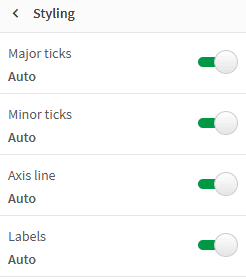
Der Unterabschnitt Styling enthält Schalter zum Anzeigen und Anpassen von:
- Haupt-Teilstriche (Major ticks)
- Hilfs-Teilstriche (Minor ticks)
- Achsenlinie
- Labels
Jeder Schalter kann erweitert werden, um auf detailliertere Darstellungseinstellungen wie Farbe, Schriftart, Größe und Sichtbarkeit zuzugreifen.
Reference Lines und Reference Ranges
Reference Lines und Reference Ranges ermöglichen es Ihnen, wichtige Schwellenwerte oder bedeutende Segmente auf der Gauge hervorzuheben. Diese visuellen Markierungen unterstützen statische Werte oder dynamische Ausdrücke und können vollständig gestaltet und beschriftet werden.
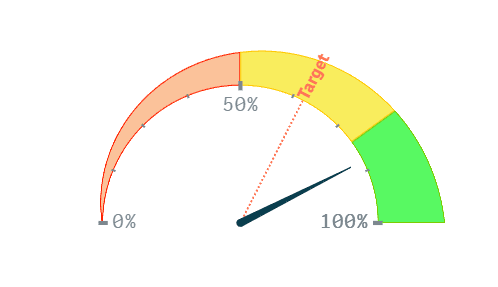
Alle Konfigurationsoptionen finden Sie im Eigenschafts-Panel → Add-ons .
Reference Lines
Eine Reference Line erscheint als dünner Strich über die Gauge-Skala und markiert einen bestimmten Wert – oft verwendet, um einen Schwellenwert oder ein Ziel anzuzeigen – und mit angewendetem Label-Styling kann sie klare kontextbezogene Hinweise wie „Ziel“ oder „Warnung“ liefern, die präzise entlang des Bogens positioniert sind (wie unten dargestellt).
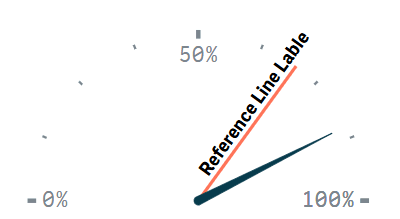
Um eine Reference Line hinzuzufügen, gehen Sie zu Add-ons → Reference line und klicken Sie auf die Schaltfläche Add.
Dies erstellt eine neue Reference Line mit mehreren Einstellungen zur Konfiguration von Aussehen, Position und Label.
Zu den Kerneinstellungen gehören:
- Label
- Value
- Color
- Single Color
- By expression
- Style
- Solid
- Dashed
- Dotted
- Thickness
- Position
- Inside
- Outside
- Height
Darüber hinaus werden durch Aktivieren des Kontrollkästchens Show label weitere Konfigurationsoptionen für das Reference-Line-Label sichtbar:
- Label position
- Align
- Start
- Center
- End
- Direction
- Horizontal
- Radial
- Arc
- Font settings toggle
- Font Style
- Font Color
- Auto font size toggle
- Font size
- Font Family
Um eine Reference Line zu löschen, drücken Sie die Schaltfläche Delete am Ende des Einstellungsblocks dieser Reference Line.
Reference Ranges
Die Reference Range erscheint als farbiges Bogensegment entlang der Skala der Gauge. Sie hebt einen Wertebereich visuell hervor und fügt, wenn sie mit einem Label konfiguriert ist, zusätzlichen Kontext wie Schwellenwerte oder Zielzonen hinzu. Beispielsweise erzeugt ein gelber Bogen mit der Beschriftung „Reference Range Label“, der 40–90 % umfasst, eine intuitive Hervorhebungszone auf der Gauge (wie unten gezeigt).
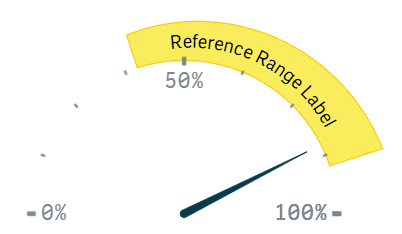
Um eine Reference Range hinzuzufügen – gehen Sie zu Add-ons → Reference Range und klicken Sie auf die Schaltfläche Add.
Dies erstellt eine neue Reference Range mit mehreren Einstellungsfeldern zur Konfiguration von Aussehen, Position und Beschriftung des Bereichs.
Zu den Kerneinstellungen gehören:
- Label
- Start value
- End value
- Color
- Single color
- By expression
- Stroke thickness up/down
- Stroke thickness left/right
- Stroke color
- Opacity
- Start height
- End height
- Offset
- Position
- Inside
- Outside
Genau wie bei Reference Lines können Sie das Kontrollkästchens Show label aktivieren, um das Label für diesen Bereich mit den folgenden Optionen zu konfigurieren:
- Label position
- Align
- Start
- Center
- End
- Direction
- Horizontal
- Radial
- Arc
- Font settings toggle
- Font Style
- Font Color
- Auto font size toggle
- Font size
- Font Family
Um eine Reference Range zu löschen, drücken Sie die Schaltfläche Delete am Ende ihres Einstellungsblocks.
Labels
Labels sind eigenständige Elemente, die überall auf der Gauge platziert werden können. Sie sind nützlich für die Anzeige zusätzlicher statischer Inhalte wie Beschriftungen, KPIs, dekorative Markierungen oder Logos. Im Gegensatz zu Reference Lines und Ranges sind Labels nicht an bestimmte Werte oder Skalen gebunden – sie schweben frei im Gauge-Raum.
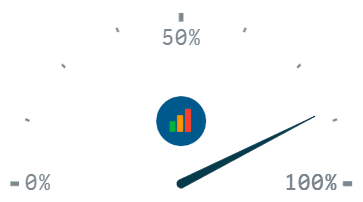
Jedes Label kann auf einen von zwei Typen eingestellt werden: Text oder Image. Je nach gewähltem Typ stehen unterschiedliche Konfigurationsoptionen zur Verfügung.
Text-Typ
Wenn der Text-Typ ausgewählt ist, sind die folgenden Einstellungen verfügbar:
- Label
- Text
- Number formatting
- Font style
- Font color
- Auto font size toggle
- Font size
- Font family
- Use container bounds
- Vertical position
- Horizontal position
- Display above
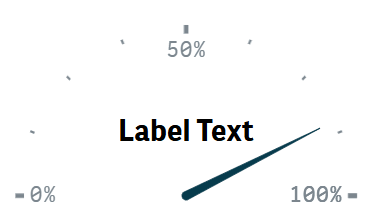
Image-Typ
Wenn der Image-Typ ausgewählt ist, sind die folgenden Einstellungen verfügbar:
- Label
- URL
- Size
- Use container bounds
- Vertical position
- Horizontal position
- Display above
Presentation
Der Bereich Presentation definiert, wie das Chart visuell strukturiert ist und wie seine Elemente innerhalb des verfügbaren Raums gerendert werden. Er enthält Einstellungen für Cap, Frame, Animationen und Adaptive Mode.
Diese Einstellungen finden Sie im Eigenschafts-Panel → Appearance → Presentation .
Styling
Der Bereich Styling ermöglicht die Anpassung von Titel, Untertitel, Fußnote und Hintergrundfarbe des Charts.
Standardmäßig befinden sich die Styling-Optionen im Auto-Modus. Schalten Sie auf Custom um, um auf die folgenden Einstellungen zuzugreifen:
- Title
- Subtitle
- Footnote
- Background color
Schalten Sie die Schalter von Auto auf Custom um, um erweiterte Einstellungen für jedes Element anzuzeigen.
Cap
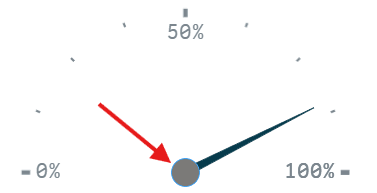
Das Cap ist die kreisförmige Form, die an der Basis des Pointers angezeigt wird. Um es zu aktivieren, schalten Sie den Schalter Show cap ein. Sobald es aktiviert ist, stehen die folgenden Anpassungsoptionen zur Verfügung:
- Fill
- Outline
Die Cap-Größe wird automatisch basierend auf den Dimensionen des Charts berechnet.
Frame
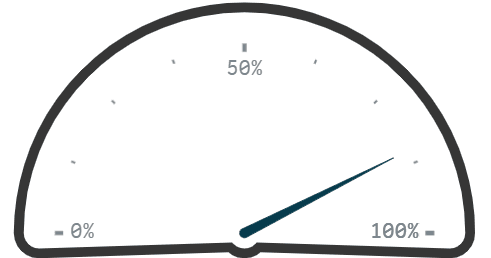
Der Frame ist ein dekorativer Umriss, der sich um das gesamte Chart legt. Um ihn zu aktivieren, schalten Sie den Schalter Show frame ein. Sobald er aktiviert ist, erscheinen die folgenden Einstellungen:
- Frame color
- Frame thickness
- Frame shape
- Basic
- Smooth
- Circle
Adaptive Mode
Der Adaptive Mode ermöglicht es der Circular Gauge, als kompakter Indikator zu fungieren, der visuelle Elemente minimiert, um nur die wesentlichsten Teile des Charts anzuzeigen. Dies ist nützlich, wenn das Chart auf begrenztem Raum eingebettet oder als minimalistisches KPI-Widget verwendet wird.
Um den Adaptive Mode zu aktivieren, gehen Sie zu Presentation → Adaptive mode und aktivieren Sie das Kontrollkästchen. Wenn er aktiv ist, passt das Chart sein Layout automatisch an den verfügbaren Platz an und bewahrt die Sichtbarkeit kritischer Komponenten.
Wenn der Adaptive Mode deaktiviert ist, wird ein Eingabefeld Font size verfügbar. Diese Einstellung fungiert als Multiplikator für Standard-Label-Größen und ermöglicht es Ihnen, die Schriftart-Skalierung manuell fein abzustimmen und ein einheitliches Erscheinungsbild über verschiedene Chart-Größen hinweg beizubehalten.
Colors and Legend
In diesem Bereich können Sie die Farblogik und die Sichtbarkeit der Legende der Elemente des Circular Gauge Charts steuern.
Colors
Standardmäßig werden Farbeinstellungen automatisch angewendet. Um die Farbgebung anzupassen, schalten Sie die Option Colors auf Custom um.
Sobald dies aktiviert ist, stehen die folgenden Optionen zur Verfügung:
- Coloring – Definiert die Farblogik:
- Single color
- By dimension
- By measure
- By expression
- Library colors – Wenn eingeschaltet (On), wird die Standardpalette der App verwendet. Wenn ausgeschaltet (off), stehen die folgenden Optionen zur Verfügung:
- Color scheme
- Sequential Gradient
- Sequential Classes
- Diverging Gradient
- Diverging Classes
- Reverse colors
- Fill opacity
Legend
Die Legende hilft dabei, Chart-Elemente zu identifizieren, indem sie zugehörige Labels und Farben anzeigt. Sie können sie über den Schalter Legend im Bereich Colors and Legend aktivieren.
Die Legende ist nur verfügbar, wenn Sie die Dimension hinzugefügt haben.
Sobald sie aktiviert ist, stehen die folgenden Einstellungen zur Verfügung:
- Legend position
- Auto
- Right
- Bottom
- Left
- Top
- Show legend title
- Text
- Items – Wechseln Sie von Auto auf Custom, um Legenden-Elemente manuell zu konfigurieren. Die manuelle Element-Konfiguration ermöglicht die volle Kontrolle über Labels und Farben.
Wenn der Schalter Legend ausgeschaltet ist, werden alle zugehörigen Konfigurationsoptionen ausgeblendet.