AnyChart Extension für Qlik: Bullseye Chart
Grundlagen
Herunterladen und Installieren
Qlik Sense Desktop
Um die AnyChart Bullseye Extension in Qlik Sense Desktop zu installieren, gehen Sie wie folgt vor:
- Laden Sie die AnyChart Bullseye Extension für Qlik Sense herunter.
- Entpacken Sie das Archiv.
- Öffnen Sie ein Windows-Explorer-Fenster und navigieren Sie zum Qlik Sense Extensions-Verzeichnis:
..\Users\<UserName>\Documents\Qlik\Sense\Extensions. - Kopieren Sie den Ordner anychart-4x-bullseye in das Verzeichnis Extensions.
- Starten Sie Qlik Sense Desktop neu.
Qlik Sense Server
Um die AnyChart Bullseye Extension auf einem Qlik Sense Server zu installieren,
- Laden Sie die AnyChart Bullseye Extension für Qlik Sense herunter.
- Öffnen Sie die Qlik Management Console (QMC): https://<QPS server name>/qmc
- Wählen Sie Extensions auf der QMC-Startseite oder aus dem Dropdown-Menü Start.
- Klicken Sie in der Aktionsleiste auf Import.
- Wählen Sie im Dialogfeld das heruntergeladene Archiv aus. Lassen Sie das Passwortfeld leer.
- Klicken Sie im Dateiexplorer-Fenster auf Öffnen.
- Klicken Sie auf Import.
Qlik Sense Cloud
Um die AnyChart Bullseye Extension in Qlik Sense Cloud zu installieren, gehen Sie wie folgt vor:
- Laden Sie die AnyChart Bullseye Extension für Qlik Sense Cloud herunter.
- Greifen Sie auf die Management Console zu:
- fügen Sie /console zu Ihrer Tenant-Adresse hinzu: https://<your tenant address>/console
- oder verwenden Sie den Navigationslink Administration unter dem Benutzerprofil im Hub
- Gehen Sie zur Seite Extensions und klicken Sie auf Add.
- Wählen Sie im Dialogfeld das heruntergeladene Archiv aus.
- Klicken Sie auf Add.
- Gehen Sie in der Management Console zum Abschnitt Content Security Policy und klicken Sie auf Add.
- Geben Sie der Content Security Policy im Dialogfeld einen Namen – zum Beispiel AnyChart.
- Geben Sie die Adresse des Origin-Servers ein: qlik.anychart.com
- Wählen Sie die folgenden Direktiven aus:
- connect-src
- font-src
- img-src
- script-src
- style-src
- Klicken Sie auf Add.
Überblick
Das Bullseye Chart ist ein Werkzeug, das Datenpunkte als Marker darstellt, die über eine Reihe konzentrischer Ringe verteilt sind, welche entweder ordinale Kategorien oder Bereiche numerischer Werte repräsentieren.
Sie können das Erscheinungsbild des Charts konfigurieren: Legen Sie die Farben fest, passen Sie die Marker, Legende, Achsen und Gitter an, legen Sie den Startwinkel und den inneren Radius fest, aktivieren und konfigurieren Sie die Labels und legen Sie den Text der Tooltips fest.
Außerdem sind folgende Optionen verfügbar: Interaktivität und Berechnungsbedingungen.
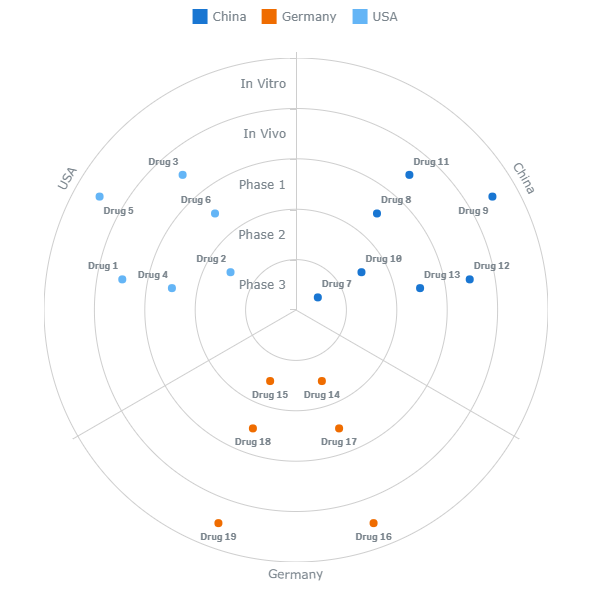
Schnellstart
Dieses kurze Tutorial erklärt, wie Sie ein einfaches Bullseye Chart erstellen.
Fügen Sie zunächst ein leeres Chart zu Ihrem Arbeitsblatt hinzu:
- Gehen Sie im Asset-Panel zu Custom objects > AnyChart.
- Ziehen Sie ein leeres AnyChart Bullseye Chart auf das Arbeitsblatt.
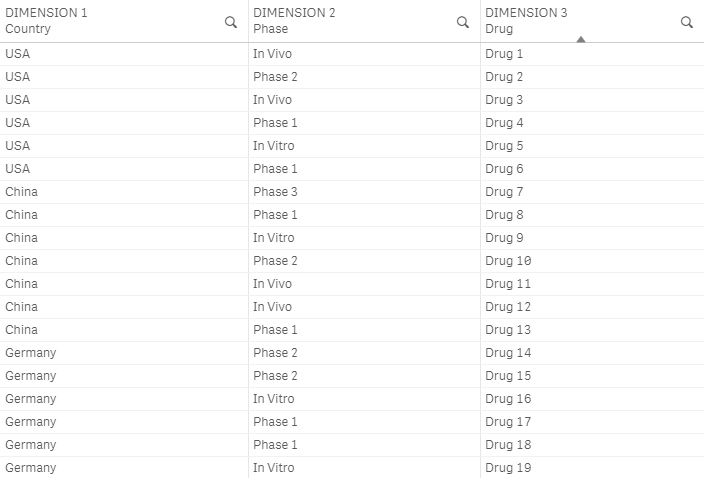
Fügen Sie dann drei Dimensionen hinzu, wobei die erste nominale Kategorien (die Gruppen von Datenpunkten), die zweite ordinale Kategorien (die Namen der Ringe) und die dritte die IDs der Punkte darstellt:
- Gehen Sie im Eigenschaften-Panel zu Dimensions.
- Klicken Sie auf Add dimension und wählen Sie eine Dimension aus.
- Klicken Sie auf Add dimension und wählen Sie eine Dimension aus.
- Klicken Sie auf Add dimension und wählen Sie eine Dimension aus.
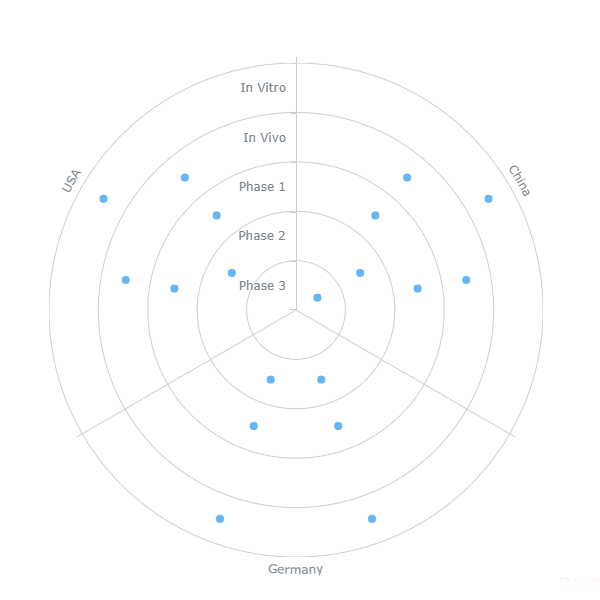
Alternativ ist es möglich, zwei Dimensionen und ein Maß hinzuzufügen, falls die Struktur Ihrer Daten dies erfordert.
Bitte beachten Sie, dass Sie Dimensionen und Maße auch aus Feldern erstellen oder durch Klicken auf Schaltflächen auf dem leeren Chart hinzufügen können.
Dimensionen und Maße
Dimensionen
Um eine Dimension hinzuzufügen, gehen Sie wie folgt vor:
- Gehen Sie im Eigenschaften-Panel zu Dimensions.
- Klicken Sie auf Add dimension und wählen Sie eine Dimension aus.
Abhängig von der Datenstruktur können Sie zwei oder drei Dimensionen hinzufügen.
Maße
Um ein Maß hinzuzufügen, gehen Sie wie folgt vor:
- Gehen Sie im Eigenschaften-Panel zu Measures.
- Klicken Sie auf Add measure und wählen Sie ein Maß aus.
Abhängig von der Datenstruktur können Sie ein Maß hinzufügen oder ein Chart ohne Maße erstellen.
Datenstrukturen
Das Bullseye Chart unterstützt zwei verschiedene Arten der Dateneingabe (Datenstrukturen). Sie sollten diejenige wählen, die am besten zu Ihren Daten passt.
3 Dimensionen
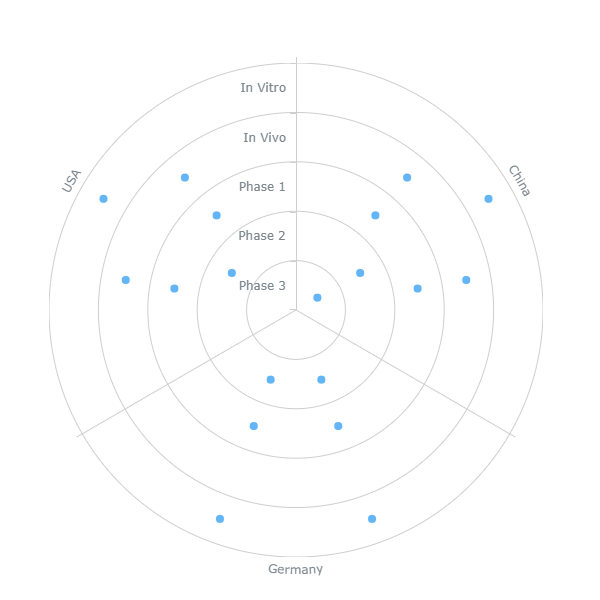
Wenn die Y-Achse ordinale Kategorien (die Namen der Ringe) anzeigen soll, fügen Sie drei Dimensionen hinzu:
- Die erste Dimension (Kategorien) repräsentiert die Namen der nominalen Kategorien, die auf der X-Achse angezeigt werden.
- Die zweite Dimension (Ringe) repräsentiert die Namen der Ringe, die auf der Y-Achse angezeigt werden.
- Die dritte Dimension (ID) repräsentiert die IDs der Datenpunkte.
Bitte beachten Sie, dass die Reihenfolge der Kategorien auf der Y-Achse durch die Sortiereinstellungen der zweiten Dimension definiert wird.
2 Dimensionen + 1 Maß
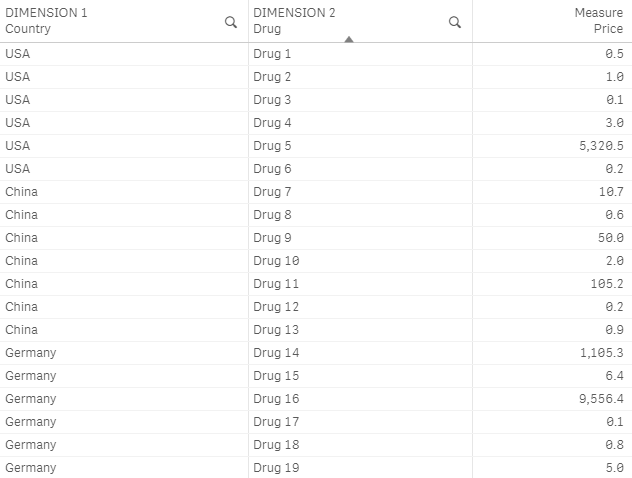
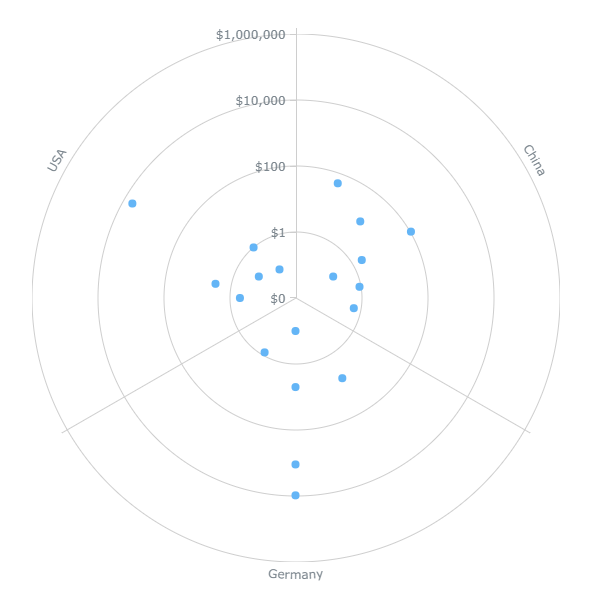
Wenn die Y-Achse numerische Werte anzeigen soll, fügen Sie zwei Dimensionen und ein Maß hinzu:
- Die erste Dimension (Kategorien) repräsentiert die Namen der nominalen Kategorien, die auf der X-Achse angezeigt werden.
- Die zweite Dimension (ID) repräsentiert die IDs der Datenpunkte.
- Das Maß (Ringe) repräsentiert numerische Werte, die auf der Y-Achse angezeigt werden.
Bitte beachten Sie, dass es bei der Anzeige numerischer Werte auf der Y-Achse möglich ist, den Skalentyp (linear oder logarithmisch) festzulegen.
Erscheinungsbild
Farben
AnyChart Bullseye unterstützt verschiedene Möglichkeiten zur Einfärbung der Marker des Charts.
Einer der Farbmodi (By dimension) beeinflusst auch die Legende. Je nach Modus ist die Legende entweder verfügbar oder nicht.
Um einen Farbmodus auszuwählen,
- Gehen Sie im Eigenschaften-Panel zu Appearance > Colors and legend.
- Schalten Sie den Schieberegler Colors um.
- Wählen Sie einen Farbmodus aus dem Dropdown-Menü aus.
Die folgende Tabelle erklärt den Unterschied zwischen den verschiedenen Modi und listet die für jeden Modus verfügbaren Einstellungen auf:
| Farbmodus | Beschreibung | Einstellungen |
|---|---|---|
| Single color |
| Color Opacity |
| By dimension |
| Select dimension Palette selection Reverse colors Opacity |
| By expression |
| Expression |
Einzelfarbe
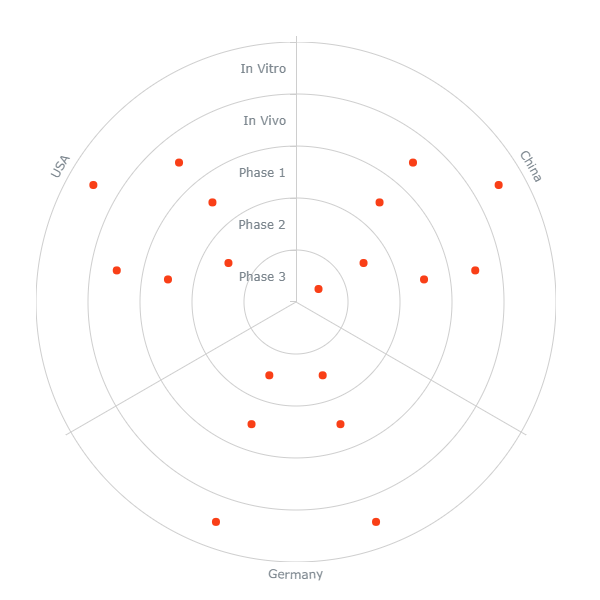
Sie können eine Farbe festlegen, die auf alle Marker angewendet wird:
- Gehen Sie im Eigenschaften-Panel zu Appearance > Colors and legend.
- Schalten Sie den Schieberegler Colors um.
- Wählen Sie Single color aus dem Dropdown-Menü aus.
- Verwenden Sie die Optionen Color und Opacity.
In diesem Modus ist die Legende nicht verfügbar.
Farbe nach Dimension
Sie können die integrierten Paletten verwenden, um Marker nach einer beliebigen Dimension einzufärben (je nach Datenstruktur gibt es zwei oder drei Dimensionen):
- Gehen Sie im Eigenschaften-Panel zu Appearance > Colors and legend.
- Schalten Sie den Schieberegler Colors um.
- Wählen Sie By dimension aus dem Dropdown-Menü aus.
- Wählen Sie eine Dimension aus dem Dropdown-Menü Select dimension aus.
- Wählen Sie eine Palette aus und verwenden Sie die Optionen Reverse colors und Opacity.
Die Legende wird automatisch generiert und eingefärbt. Sie können sie jedoch jederzeit deaktivieren oder anpassen, falls erforderlich.
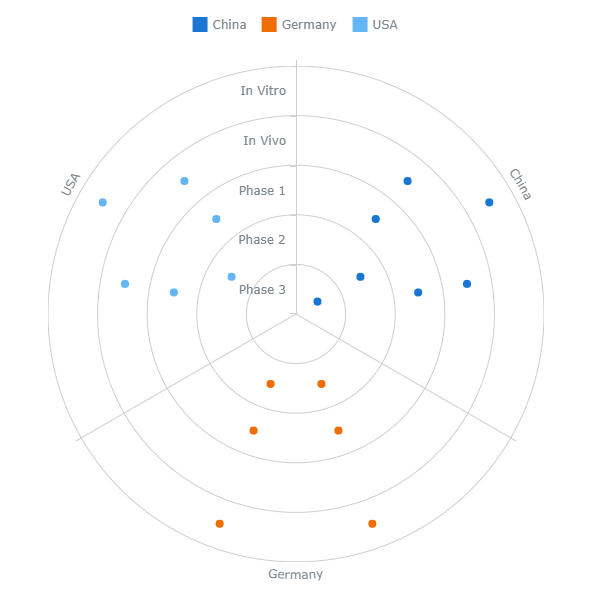
In diesem Screenshot sind die Marker und die Legende nach der ersten Dimension eingefärbt:
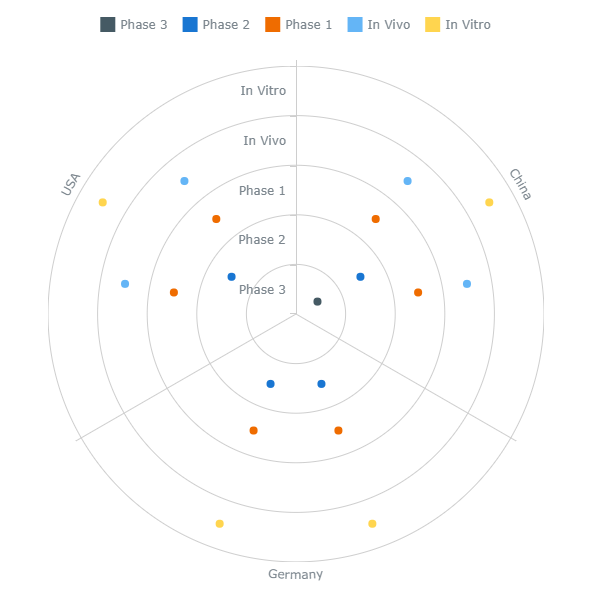
Hier sind die Marker und die Legende nach der zweiten Dimension eingefärbt:
Farbe nach Ausdruck
Wenn die Datenstruktur des Charts ein Maß enthält, können Sie dessen Marker per Ausdruck einfärben:
- Gehen Sie im Eigenschaften-Panel zu Appearance > Colors and legend.
- Schalten Sie den Schieberegler Colors um.
- Wählen Sie By expression aus dem Dropdown-Menü aus.
- Geben Sie einen Ausdruck in das Eingabefeld Expression ein.
Zusätzlich kann die Form der Marker auch bedingt festgelegt werden. Die Legende ist verfügbar, aber Sie müssen jedes Element manuell hinzufügen und einfärben.
Die Einfärbung nach Ausdruck legt Farben mithilfe eines benutzerdefinierten Ausdrucks fest. Bei der Einfärbung nach Ausdruck können Sie sowohl festlegen, welche Farben verwendet werden sollen, als auch, mit welchen Werten sie verwendet werden sollen, was eine größere Kontrolle darüber ermöglicht, wie Farben in der Visualisierung eingesetzt werden. Zum Beispiel könnten Sie Werte von besonderem Interesse hervorheben oder zwischen Werten in verschiedenen Wertebereichen unterscheiden. Die Einfärbung nach Ausdruck kann auch verwendet werden, um eine Visualisierung nach Werten einzufärben, die nicht in der Visualisierung enthalten sind, wie zum Beispiel das Einfärben von Markern nach alternativen Maßen oder Dimensionen.
Beispiele
Hier sind einige Beispiele, die zeigen, was Sie mit Farbausdrücken machen können. Bitte beachten Sie, dass Ausdrücke die Legende nicht beeinflussen, daher wird sie in diesen Beispielen manuell konfiguriert.
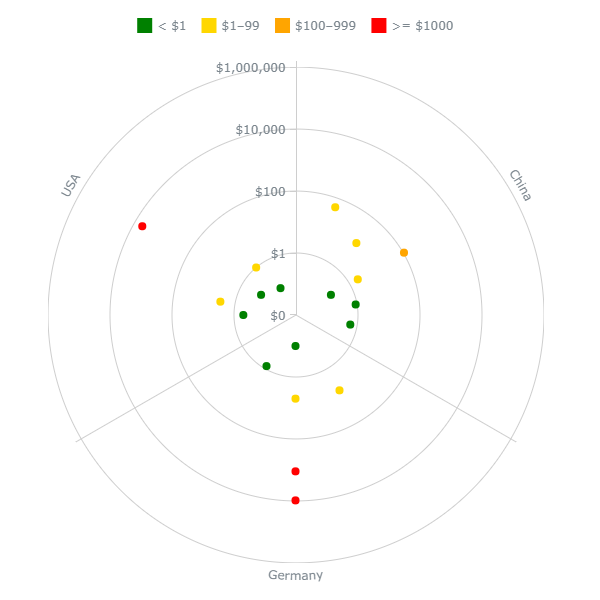
Beispiel: Einfärbung nach Maß
If(Price < 1, 'green',
If(Price < 100, 'gold',
If(Price < 1000, 'orange',
If(Price >= 1000, 'red'))))
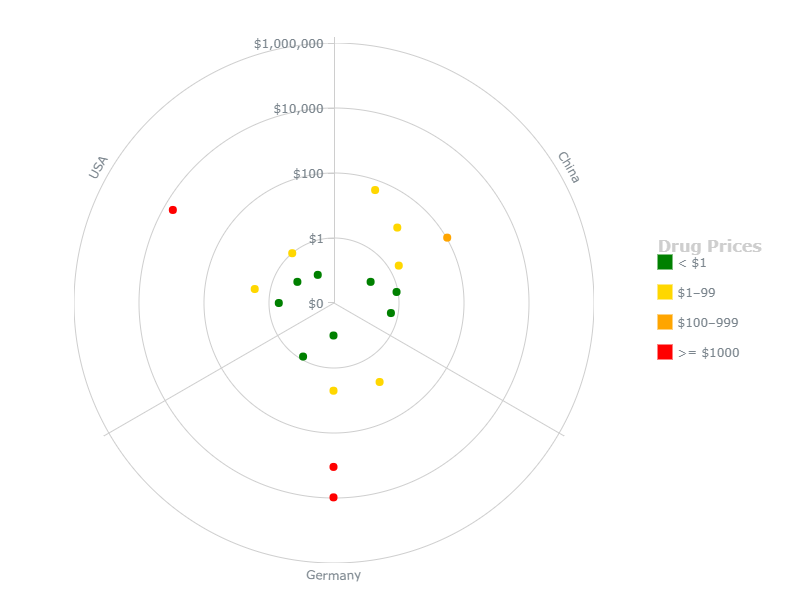
In diesem Beispiel zeigen 4 Farben 4 Bereiche des auf der Y-Achse angezeigten Maßes (Preis) an.
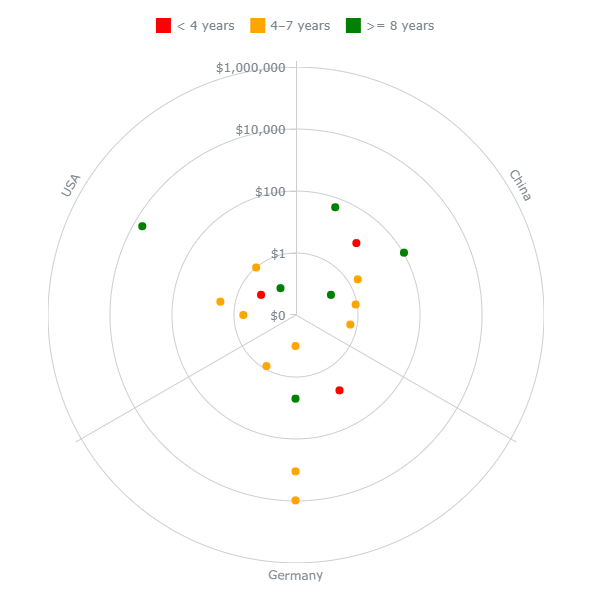
Beispiel: Einfärbung nach alternativem Maß
If(EstimatedCompletionTime < 4, 'red',
If(EstimatedCompletionTime < 8, 'orange',
If(EstimatedCompletionTime >= 8, 'green')))
In diesem Beispiel zeigen 3 Farben 3 Bereiche der geschätzten Fertigstellungszeit an. Die Y-Achse zeigt jedoch ein anderes Maß an – den Preis.
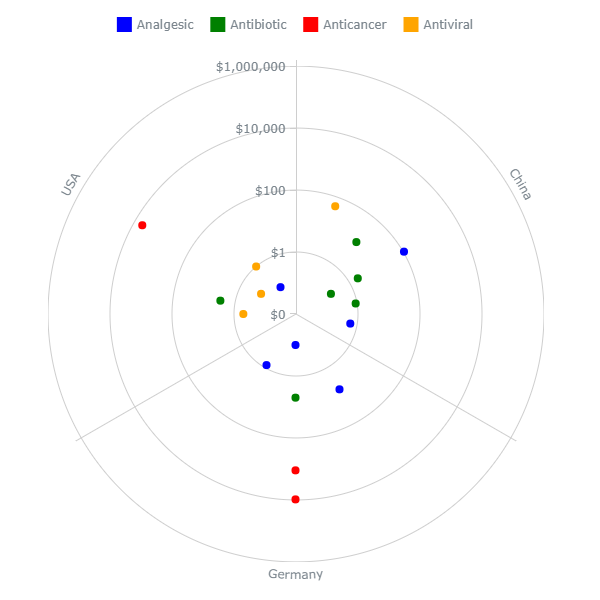
Beispiel: Einfärbung nach alternativer Dimension
If(Type = 'Antibiotic', 'green',
If(Type = 'Antiviral', 'orange',
If(Type = 'Analgesic', 'blue',
If(Type = 'Anticancer', 'red'))))
In diesem Beispiel unterscheiden 4 Farben Marker, die zu 4 verschiedenen Gruppen (Medikamententypen) gehören. Die X-Achse zeigt andere Gruppen (Länder) an.
Marker
Typ und Größe
Um Marker zu konfigurieren, gehen Sie im Eigenschaften-Panel zu Appearance > Colors and legend, schalten Sie den Schieberegler Colors um und gehen Sie wie folgt vor:
- Um die Größe festzulegen, verwenden Sie die Option Size.
- Um den Typ festzulegen, schalten Sie den Schieberegler Marker shape um und wählen Sie ein integriertes Symbol (Form) aus dem Dropdown-Menü darunter aus.
- Um Marker als benutzerdefiniertes Bild festzulegen, geben Sie einen Link zum Bild in das Eingabefeld Image URL ein.
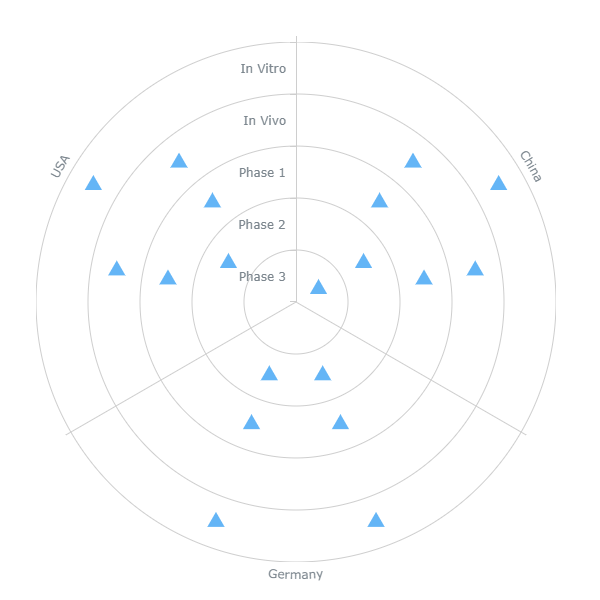
Hier ist eines der integrierten Symbole:
Typ nach Ausdruck
Sie können einen benutzerdefinierten Ausdruck hinzufügen, der verschiedenen Markern unterschiedliche integrierte Symbole zuweist. Diese Option ist verfügbar, wenn Marker nach Ausdruck eingefärbt sind. Um sie zu nutzen:
- Gehen Sie im Eigenschaften-Panel zu Appearance > Colors and legend.
- Schalten Sie den Schieberegler Marker shape um.
- Geben Sie einen Ausdruck in das Eingabefeld Marker shape expression ein.
Im Ausdruck sollten Sie sich auf die Symbole durch ihre Namen beziehen:
| | ||
| | ||
| | ||
| | ||
| | ||
| | ||
| | ||
| | ||
| | ||
| | ||
| |
Im folgenden Beispiel repräsentieren die Farben und Formen verschiedene Bereiche des auf der Y-Achse angezeigten Maßes (Preis). Der folgende Ausdruck wird verwendet, um die Formen festzulegen:
If(Price < 1, 'triangle-up',
If(Price < 100, 'diamond',
If(Price < 1000, 'cross',
If(Price >= 1000, 'star4'))))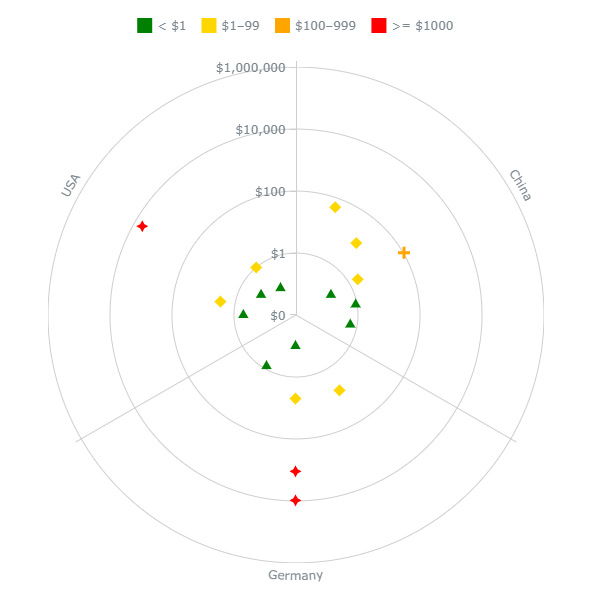
Der Ausdruck, der die Formen definiert, muss nicht dem Ausdruck entsprechen, der die Farben definiert. Zum Beispiel repräsentieren hier die Farben das auf der Y-Achse gezeigte Maß (Preis), aber die Formen repräsentieren die auf der X-Achse gezeigte Dimension (Land):
If(Country = 'China', 'triangle-up',
If(Country = 'Germany', 'cross',
If(Country = 'USA', 'star4')))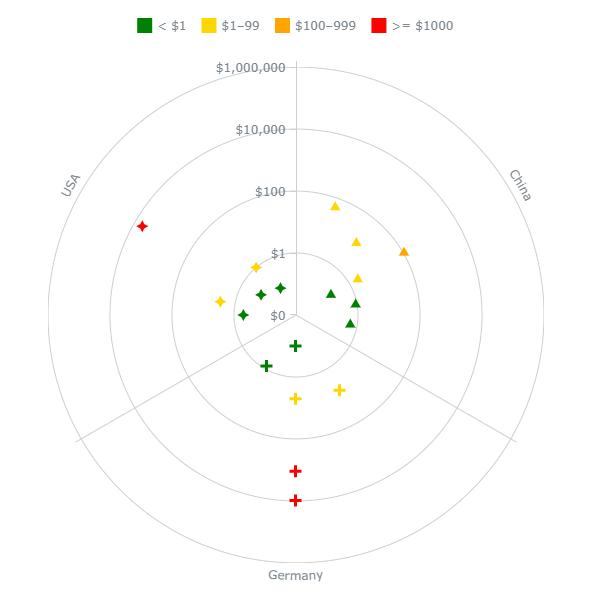
Legende
Wenn das Chart nach Dimension eingefärbt ist, wird die Legende automatisch generiert und eingefärbt. Sie können sie jedoch deaktivieren oder anpassen.
Wenn das Chart nach Ausdruck eingefärbt ist, ist die Legende verfügbar, aber Sie müssen jedes Element manuell hinzufügen und einfärben.
Um die Legende zu konfigurieren, gehen Sie im Eigenschaften-Panel zu Appearance > Colors and legend und gehen Sie wie folgt vor:
- Um sie zu aktivieren oder zu deaktivieren, schalten Sie den Schieberegler Legend um.
- Um die Position festzulegen, wählen Sie Top, Right, Bottom oder Left aus dem Dropdown-Menü Position aus.
- Um die Ausrichtung festzulegen, wählen Sie eine der verfügbaren Optionen aus dem Dropdown-Menü Alignment aus.
- Um den Titel festzulegen, gehen Sie zu Title und geben Sie Ihren Text in das Eingabefeld Title ein.
- Verwenden Sie zur Konfiguration der Schriftart des Titels die Optionen Style, Color, Size, Family und Shadow.
Um ein neues Legendenelement hinzuzufügen,
- Gehen Sie zu Items und schalten Sie den Schieberegler Items um (falls vorhanden).
- Klicken Sie auf Add legend item.
- Geben Sie den Namen des Elements in das Eingabefeld Label ein.
- Um die Farbe festzulegen, verwenden Sie die Option Color.
Benutzerdefinierte Elemente ersetzen die automatisch generierten.
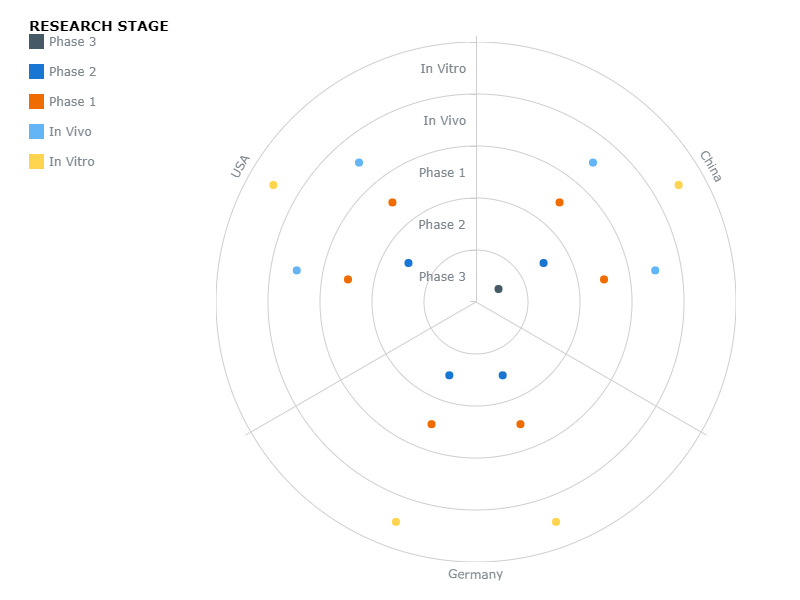
In diesem Screenshot ist das Chart nach der zweiten Dimension eingefärbt, und die automatisch generierte Legende wird angezeigt, wobei Position und Titel angepasst wurden:
Hier ist das Chart nach Ausdruck eingefärbt, und die Legende zeigt benutzerdefinierte Elemente an, wobei Position und Titel angepasst wurden:
Achsen
X-Achse
Die X-Achse zeigt die Namen der nominalen Kategorien (die erste Dimension in jeder Datenstruktur).
Um die X-Achse zu konfigurieren, gehen Sie im Eigenschaften-Panel zu Appearance > X-axis und gehen Sie wie folgt vor:
- Um die Labels zu deaktivieren oder zu aktivieren, schalten Sie den Schieberegler Labels um.
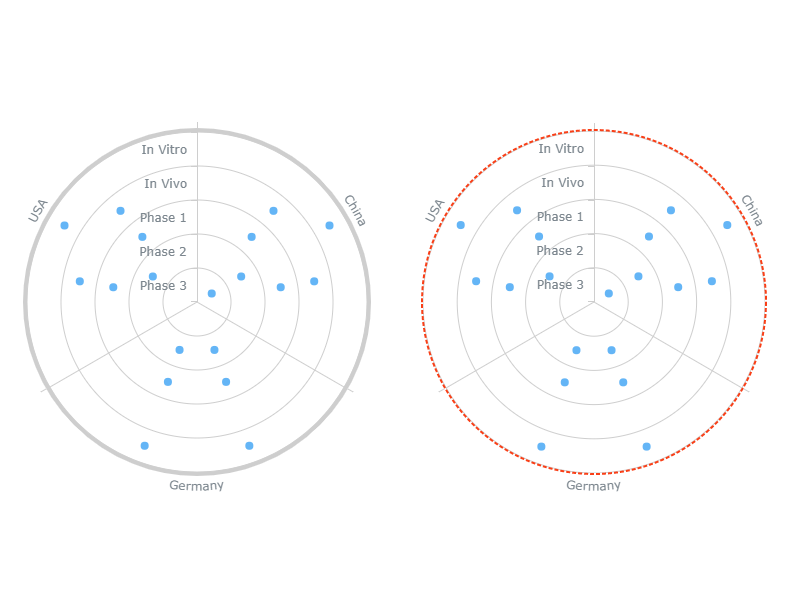
- Um die Linie zu konfigurieren, gehen Sie zu Line und verwenden Sie die Optionen Line, Color und Style.
- Um das X-Gitter zu konfigurieren, schalten Sie den Schieberegler Grid um und verwenden Sie die unten stehenden Optionen.
Y-Achse
Je nach Datenstruktur zeigt die Y-Achse entweder ordinale Kategorien (die Namen der Ringe) oder numerische Werte (entsprechend dem Maß) an.
Die Position der Y-Achse wird durch den Startwinkel des Charts beeinflusst.
Um die Y-Achse zu konfigurieren, gehen Sie im Eigenschaften-Panel zu Appearance > X-axis und gehen Sie wie folgt vor:
- Um die Labels zu deaktivieren oder zu aktivieren, schalten Sie den Schieberegler Labels um.
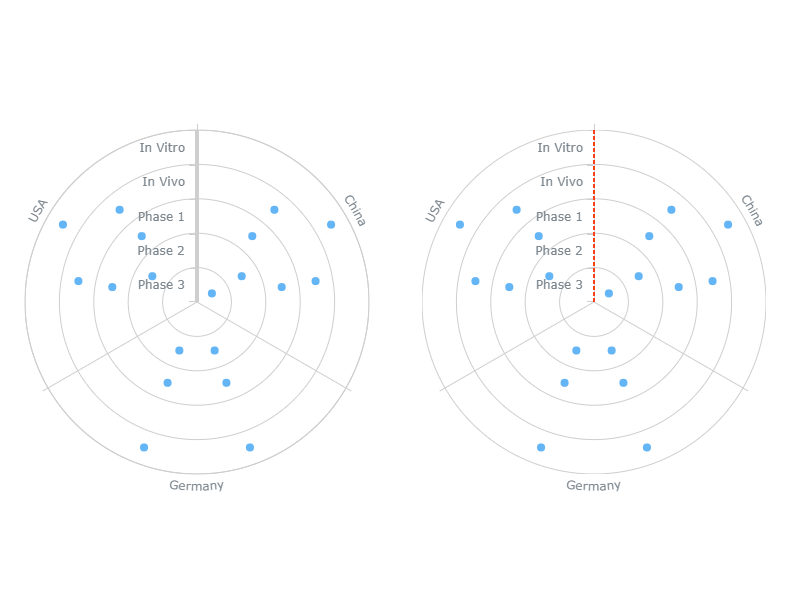
- Um die Linie zu konfigurieren, gehen Sie zu Line und verwenden Sie die Optionen Line, Color und Style.
- Um das Y-Gitter zu konfigurieren, schalten Sie den Schieberegler Grid um und verwenden Sie die unten stehenden Optionen.
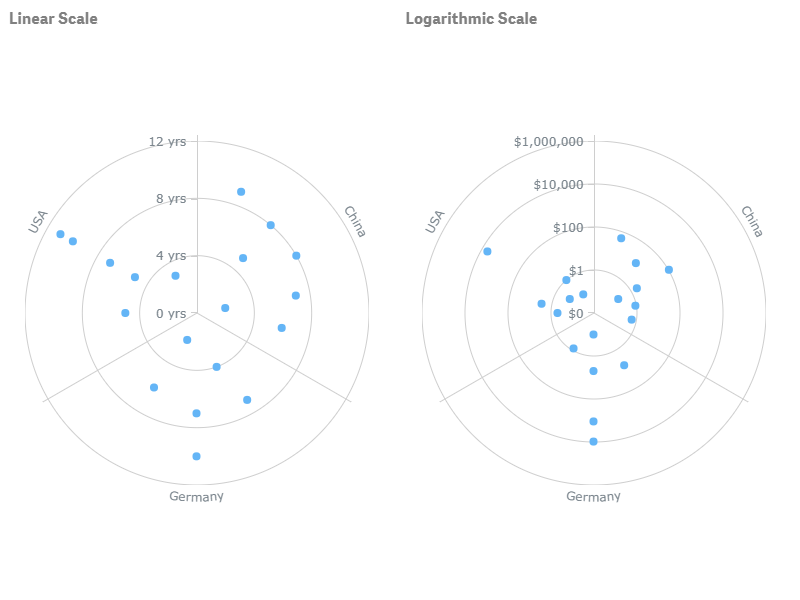
Außerdem, um den Typ der Y-Skala festzulegen,
- Gehen Sie zu Scale type.
- Wählen Sie Linear oder Logarithmic aus dem Dropdown-Menü aus.
Bitte beachten Sie, dass diese Option nur verfügbar ist, wenn die Y-Achse numerische Werte anzeigt. Sie müssen möglicherweise den Skalentyp Logarithmic verwenden, wenn der Wertebereich sehr groß ist.
Gitter
Das Bullseye Chart hat zwei Gitter:
- Das X-Gitter schneidet die X-Achse und unterteilt das Chart in Sektoren.
- Das Y-Gitter schneidet die Y-Achse und unterteilt das Chart in Ringe.
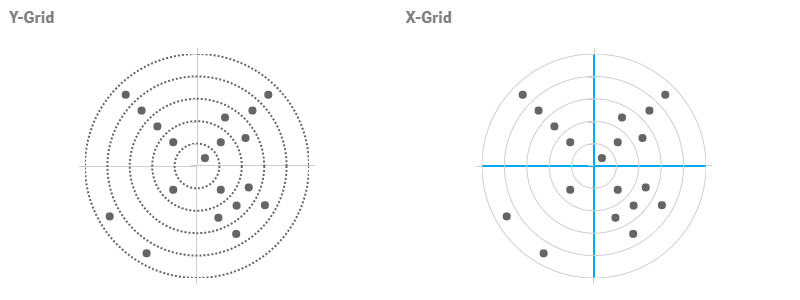
Um ein Gitter zu konfigurieren, gehen Sie im Eigenschaften-Panel zu Appearance > X-axis oder Y-axis, schalten Sie den Schieberegler Grid um und gehen Sie wie folgt vor:
- Um die Linie zu konfigurieren, gehen Sie zu Line und verwenden Sie die Optionen Line, Color und Style.
- Um die Füllung zu konfigurieren, scrollen Sie nach unten, wählen Sie einen Fülltyp aus dem Dropdown-Menü aus und verwenden Sie die unten stehenden verfügbaren Optionen.
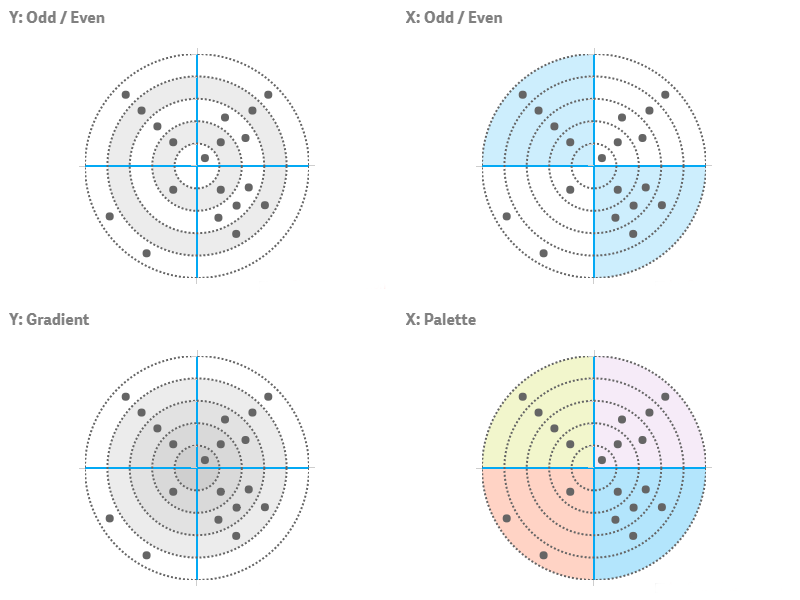
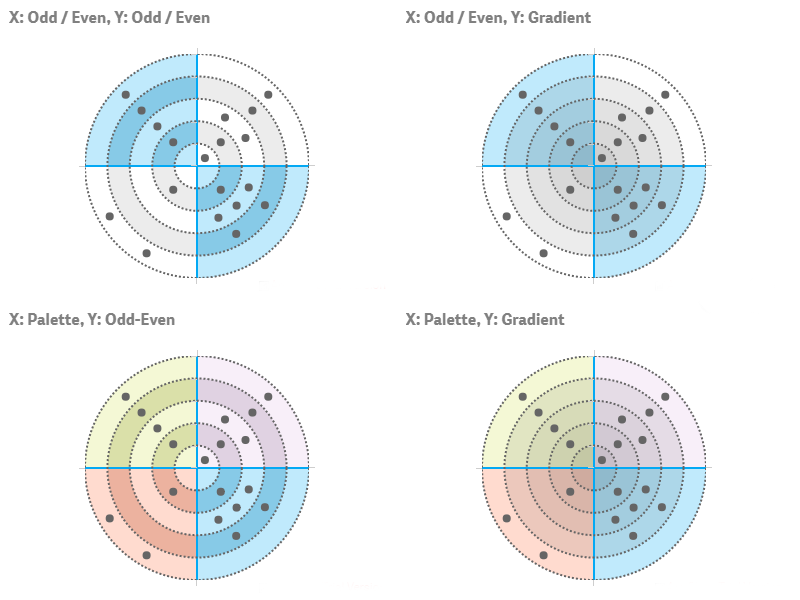
Die X- und Y-Gitter unterstützen verschiedene Füllschemata und Einstellungen:
| Gitter | Fülltyp | Beschreibung | Einstellungen |
|---|---|---|---|
| X, Y | None | Auf das Gitter werden keine Farben angewendet. | N/A |
| X, Y | Solid | Eine Farbe wird auf das gesamte Gitter angewendet. | Color Opacity |
| X, Y | Odd / Even | Zwei Farben kennzeichnen die ungeraden und geraden Ringe. | Odd color, Opacity Even color, Opacity |
| X | Palette | Sektoren werden durch eine integrierte Palette eingefärbt. | Palette selection Reverse colors Opacity |
| Y | Gradient | Ringe werden durch einen zweifarbigen gestuften Gradienten eingefärbt. | Inner color Outer color Opacity |
Es ist möglich, Fülltypen zu kombinieren, indem verschiedene Schemata auf verschiedene Gitter angewendet werden. Die folgenden Screenshots zeigen die meisten Füllungen und deren Kombinationen:
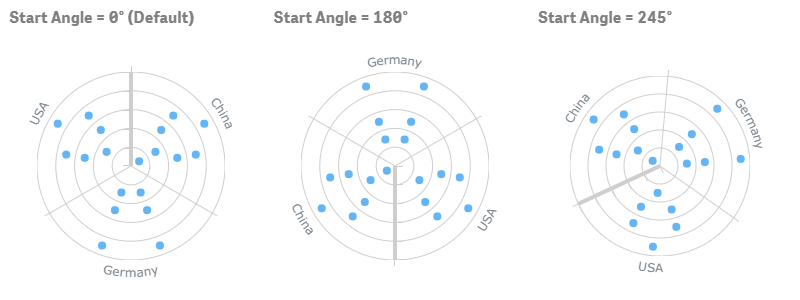
Startwinkel
Sie können den Startwinkel des Charts anpassen, was die Ausrichtung des Charts und die Position der Y-Achse beeinflusst:
- Gehen Sie im Eigenschaften-Panel zu Appearance > Presentation.
- Verwenden Sie die Option Start angle.
Standardmäßig beträgt der Startwinkel 0°.
Innerer Radius
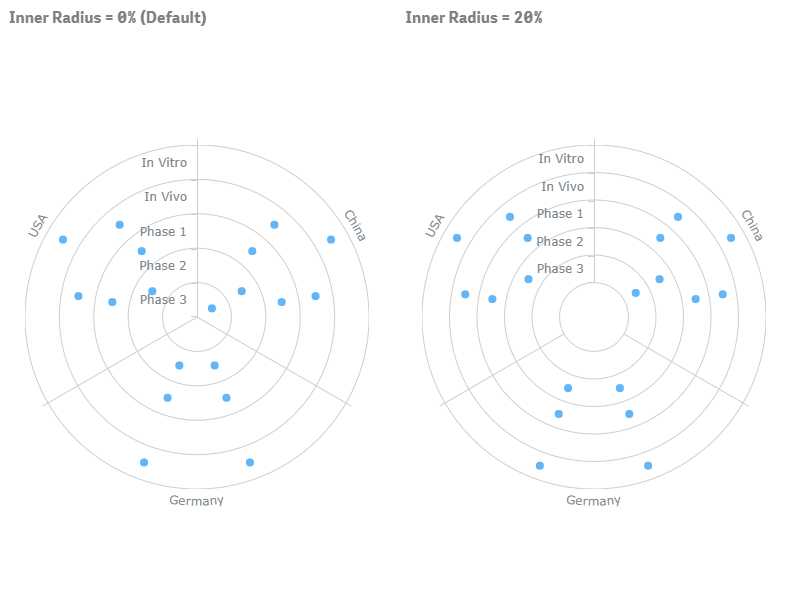
Sie können den inneren Radius des Charts anpassen, um die Größe des Freiraums in der Mitte festzulegen:
- Gehen Sie im Eigenschaften-Panel zu Appearance > Presentation.
- Verwenden Sie die Option Inner radius.
Standardmäßig beträgt der innerer Radius 0%: Die Mitte wird vom inneren Ring eingenommen, und es bleibt kein zusätzlicher Platz frei.
Labels
Labels sind Textobjekte, die mit Markern verknüpft sind und zusätzliche Informationen über die von ihnen dargestellten Datenpunkte anzeigen.
Standardmäßig gibt es keine Labels auf dem Chart, aber Sie können sie aktivieren und konfigurieren. Gehen Sie im Eigenschaften-Panel zu Appearance > Labels und gehen Sie wie folgt vor:
- Um sie zu aktivieren oder zu deaktivieren, schalten Sie den Schieberegler Labels um.
- Um den Text festzulegen, schalten Sie den Schieberegler Text um und geben Sie einen Zeichenfolgenwert oder einen Zeichenfolgenausdruck in das Eingabefeld ein.
- Um den Hintergrund zu konfigurieren, schalten Sie den Schieberegler Background um und verwenden Sie die Optionen Fill, Opacity, Corner type, Border type und Border radius.
- Um die Schriftart zu konfigurieren, schalten Sie den Schieberegler Font um und verwenden Sie die Optionen Style, Color, Size, Family und Shadow.
- Um das Zeichenlimit festzulegen, schalten Sie den Schieberegler Character limit um und geben Sie eine Zahl in das Eingabefeld ein.
Im folgenden Beispiel repräsentieren die Labels den folgenden Ausdruck:
If(Price >= 1000, Drug & Chr(10) & '$' & Round(Price), ' ')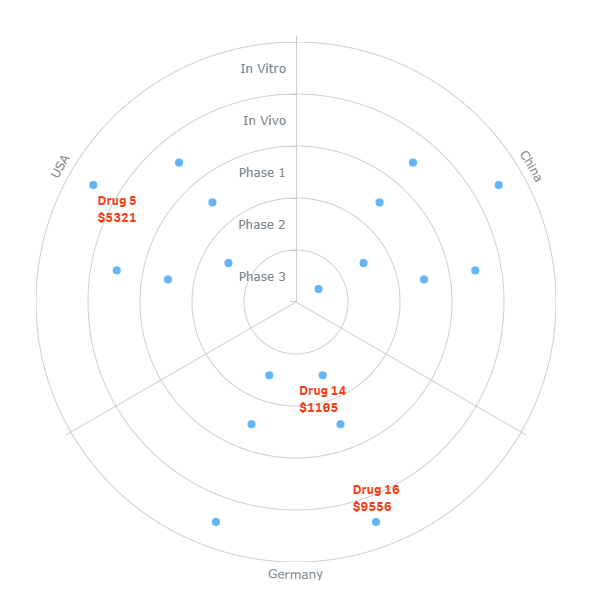
Tooltips
Tooltips sind Textfelder, die erscheinen, wenn der Benutzer über Marker fährt. Sie können einen benutzerdefinierten Tooltip-Text festlegen.
Bitte beachten Sie, dass es möglich ist, den Tooltip-Text entweder als Zeichenfolgenwert oder als beliebigen Zeichenfolgenausdruck festzulegen. Die Verwendung von Ausdrücken ermöglicht es Ihnen, Werte von besonderem Interesse hervorzuheben, Werte anzuzeigen, die nicht in einer Visualisierung enthalten sind, oder Ergebnisse von Berechnungen anzuzeigen und so weiter.
Außerdem können Sie HTML in Tooltips verwenden.
Um Tooltips zu deaktivieren oder zu aktivieren, gehen Sie im Eigenschaften-Panel zu Interactivity und schalten Sie den Schieberegler Tooltips um.
Um den Tooltip-Text zu konfigurieren,
- Gehen Sie im Eigenschaften-Panel zu Appearance > Tooltips.
- Schalten Sie den Schieberegler Tooltip text um.
- Geben Sie einen Zeichenfolgenwert oder einen Zeichenfolgenausdruck in das Eingabefeld ein.
Hier ist ein Beispiel für einen Ausdruck zur Konfiguration des Tooltip-Textes:
'<b>' & Upper(Drug) & '</b>'&
'<br><i>' & Type & '</i>' &
'<hr>Stage: ' & Phase &
'<br>Estimated Price: $' & Price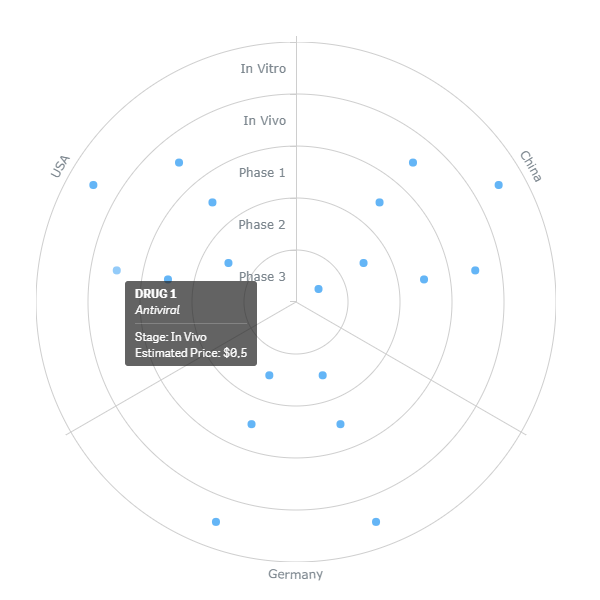
Weitere Funktionen
Interaktivität
Standardmäßig sind die folgenden Interaktivitätsfunktionen verfügbar: Auswahl, Snapshots und Tooltips. Um diese zu deaktivieren oder zu aktivieren, gehen Sie im Eigenschaften-Panel zu Interactivity und schalten Sie die folgenden Schieberegler um:
- Selection
- Snapshots
- Tooltips
Berechnungsbedingungen
AnyChart unterstützt Berechnungsbedingungen: Sie können eine Bedingung festlegen, die erfüllt sein muss (true), damit das Objekt angezeigt wird. Wenn die Bedingung nicht erfüllt ist, wird eine benutzerdefinierte Nachricht angezeigt.
Eine Berechnungsbedingung ist nützlich, wenn ein Chart oder eine Tabelle sehr groß ist und die Visualisierung langsam reagieren lässt. Eine Berechnungsbedingung kann dann helfen, dass zum Beispiel ein Objekt erst angezeigt wird, wenn der Benutzer die Daten durch Anwenden von Auswahlen auf ein überschaubareres Niveau gefiltert hat.
Um eine Bedingung hinzuzufügen, gehen Sie wie folgt vor:
- Gehen Sie im Eigenschaften-Panel zu Add-ons > Data handling.
- Geben Sie einen Ausdruck in das Eingabefeld Calculation condition ein.
- Geben Sie einen Zeichenfolgenwert oder einen Zeichenfolgenausdruck in das Eingabefeld Displayed message ein.
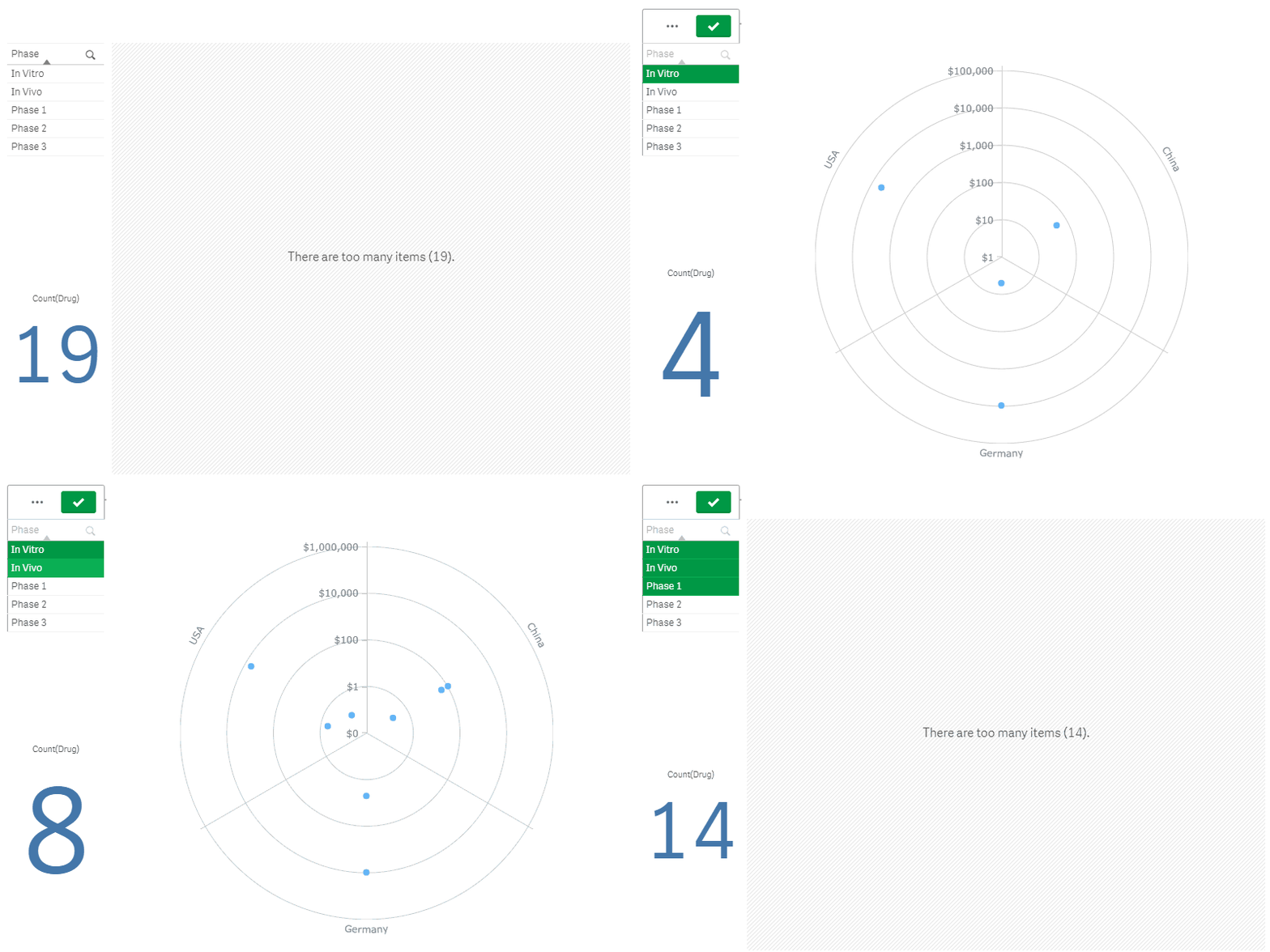
Zum Beispiel ermöglicht der folgende Ausdruck, das Chart nur anzuzeigen, wenn der Benutzer weniger als 10 Datenelemente auswählt:
If(Count(Drug) < 10, 1, 0)Wenn es zu viele Elemente gibt, zeigt AnyChart diese Nachricht an:
'There are too many items (' & Count(Drug) & ').'