AnyChart Extension لـ Qlik: Waterfall Advanced Chart
الأساسيات
أنواع المخططات
هناك نوعان من AnyChart Waterfall extensions لـ Qlik:
- Waterfall Classic Chart – مخطط Waterfall يدعم اختيارياً الأعمدة الفرعية المكدسة. بشكل عام، هو مشابه لمخطط Waterfall الافتراضي في Qlik Sense.
- Waterfall Advanced Chart – مخطط Waterfall يعرض دائماً الأعمدة الفرعية المكدسة.
يعتمد الاختيار بين هذين النوعين على هيكل بياناتك وما ستعرضه في المخطط.
يوضح هذا القسم كيفية إنشاء وتكوين مخططات Waterfall Advanced.
التنزيل والتثبيت
Qlik Sense Desktop
لتثبيت AnyChart Waterfall Advanced Extension في Qlik Sense Desktop، اتبع الخطوات التالية:
- قم بتنزيل AnyChart Waterfall Advanced Extension لـ Qlik Sense.
- استخرج الأرشيف.
- افتح نافذة Windows Explorer وانتقل إلى دليل Qlik Sense Extensions:
..\Users\<UserName>\Documents\Qlik\Sense\Extensions. - انسخ مجلد anychart-4x-waterfall-advanced إلى دليل Extensions.
- أعد تشغيل Qlik Sense Desktop.
Qlik Sense Server
لتثبيت AnyChart Waterfall Advanced Extension على خادم Qlik Sense،
- قم بتنزيل AnyChart Waterfall Advanced Extension لـ Qlik Sense.
- افتح Qlik Management Console (QMC): https://<QPS server name>/qmc
- حدد Extensions في صفحة بدء QMC أو من قائمة Start المنسدلة.
- انقر فوق Import في شريط الإجراءات.
- في مربع الحوار، حدد الأرشيف الذي تم تنزيله. اترك منطقة كلمة المرور فارغة.
- انقر فوق Open في نافذة مستكشف الملفات.
- انقر فوق Import.
Qlik Sense Cloud
لتثبيت AnyChart Waterfall Advanced Extension في Qlik Sense Cloud، اتبع الخطوات التالية:
- قم بتنزيل AnyChart Waterfall Advanced Extension لـ Qlik Sense Cloud.
- قم بالوصول إلى Management Console:
- أضف /console إلى عنوان المستأجر الخاص بك: https://<your tenant address>/console
- أو استخدم رابط التنقل Administration ضمن ملف تعريف المستخدم في المركز
- انتقل إلى صفحة Extensions وانقر فوق Add.
- في مربع الحوار، حدد الأرشيف الذي تم تنزيله.
- انقر فوق Add.
- في Management Console، انتقل إلى قسم Content Security Policy وانقر فوق Add.
- في مربع الحوار، قم بتسمية سياسة أمان المحتوى – على سبيل المثال، AnyChart.
- اكتب عنوان خادم الأصل: qlik.anychart.com
- حدد التوجيهات التالية:
- connect-src
- font-src
- img-src
- script-src
- style-src
- انقر فوق Add.
نظرة عامة
يوضح مخطط Waterfall Advanced كيف تتأثر القيمة الأولية بسلسلة من القيم المتوسطة الموجبة أو السالبة.
يعرض هذا النوع من المخططات دائماً فئات فرعية، يتم تصورها كأعمدة فرعية مكدسة داخل الأعمدة الرئيسية.
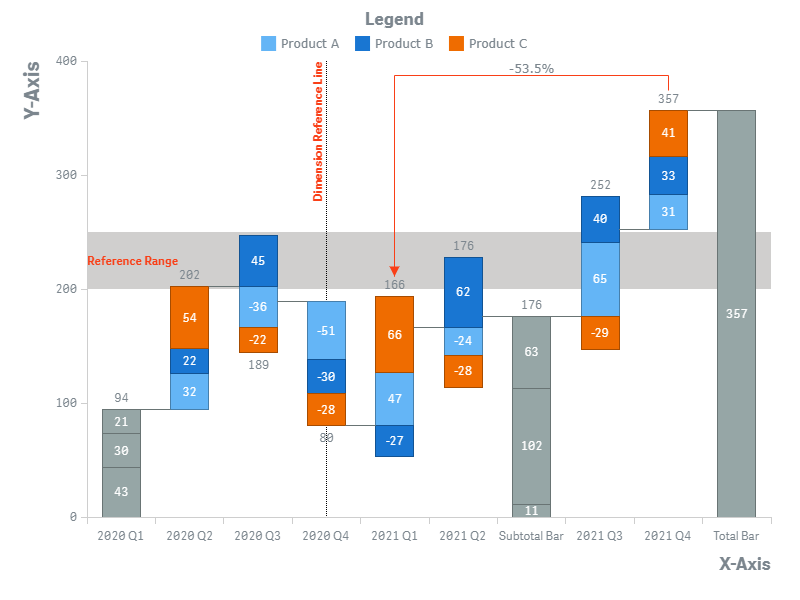
يمكنك تكوين مظهر المخطط: ضبط الألوان، وتعديل وسيلة الإيضاح، و أعمدة الإجمالي، و الموصلات، و المحاور، و الشبكات، وتعيين التخطيط، وتكوين التسميات، و تسميات التكديس، و تلميحات الأدوات.
كما تتوفر الخيارات التالية: أعمدة الإجمالي الفرعي، تقسيم الإجمالي، الأسهم، خطوط المرجع، نطاقات المرجع، التفاعل، و شروط الحساب.
البدء السريع
يوضح هذا البرنامج التعليمي السريع كيفية إنشاء مخطط Waterfall Advanced أساسي.
أولاً وقبل كل شيء، أضف مخططاً فارغاً إلى ورقتك:
- انتقل إلى Custom objects > AnyChart في لوحة الأصول.
- اسحب مخطط AnyChart Waterfall Advanced فارغاً إلى الورقة.
ثم أضف بعدين، الأول يمثل الفئات، والثاني يمثل الفئات الفرعية:
- انتقل إلى Data > Dimensions في لوحة الخصائص.
- انقر فوق Add وحدد بعداً.
- انقر فوق Add وحدد بعداً.
أخيراً، أضف مقياساً يمثل القيم الرقمية:
- انتقل إلى Data > Measures في لوحة الخصائص.
- انقر فوق Add وحدد مقياساً.
بدلاً من ذلك، من الممكن إضافة بعد واحد ومقاييس متعددة إذا كان هيكل بياناتك يتطلب ذلك.
يرجى ملاحظة أنه يمكنك أيضاً إنشاء الأبعاد والمقاييس من الحقول أو إضافتها بالنقر فوق الأزرار الموجودة في المخطط الفارغ.
الأبعاد والمقاييس
الأبعاد
على عكس مخطط Waterfall الافتراضي في Qlik Sense، يتطلب AnyChart Waterfall Advanced إضافة بعد واحد على الأقل. افعل ما يلي:
- انتقل إلى Data > Dimensions في لوحة الخصائص.
- انقر فوق Add وحدد بعداً.
يمكنك إضافة بعد واحد أو بعدين، اعتماداً على هيكل بياناتك.
المقاييس
لإضافة مقياس، افعل ما يلي:
- انتقل إلى Data > Measures في لوحة الخصائص.
- انقر فوق Add وحدد مقياساً.
يمكنك إضافة مقياس واحد أو عدة مقاييس، اعتماداً على هيكل بياناتك. كما يمكنك اختيار الوضع absolute أو difference لتفسير قيم المقاييس.
إذا كان هناك عدة مقاييس، فسيتم عرض أسمائها في وسيلة الإيضاح و تلميحات الأدوات. لتخصيصها،
- انتقل إلى Data > Measures في لوحة الخصائص.
- انقر فوق المقياس.
- أدخل قيمة نصية أو تعبيراً نصياً في مربع الإدخال Label.
هياكل البيانات
يدعم مخطط Waterfall Advanced طرقاً مختلفة لتعيين البيانات. يجب عليك اختيار الطريقة التي تناسب هيكل بياناتك بشكل أفضل.
يرجى ملاحظة أن Waterfall Advanced يعرض دائماً أعمدة فرعية (تمثل الفئات الفرعية) مكدسة داخل الأعمدة الرئيسية.
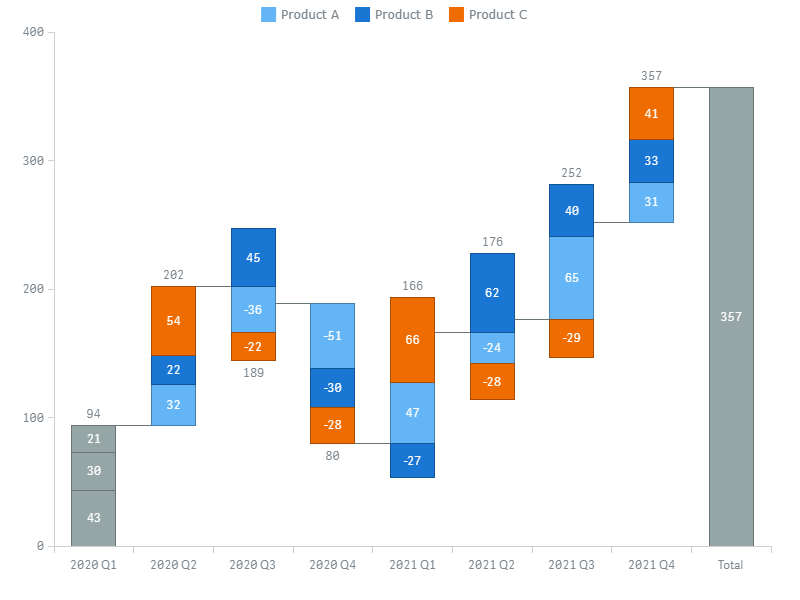
2 بعد + 1 مقياس
يمكنك إضافة بعدين و مقياس واحد:
- تمثل قيم البعد الأول أسماء الفئات، والتي تظهر على المحور X.
- تمثل قيم البعد الثاني أسماء الفئات الفرعية، والتي تظهر في وسيلة الإيضاح.
- تمثل قيم المقياس القيم الرقمية للفئات الفرعية.
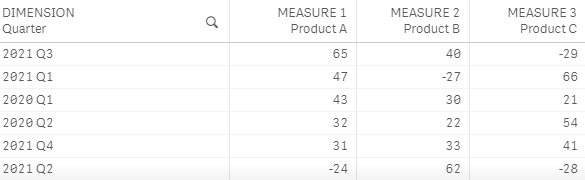
1 بعد + N مقياس
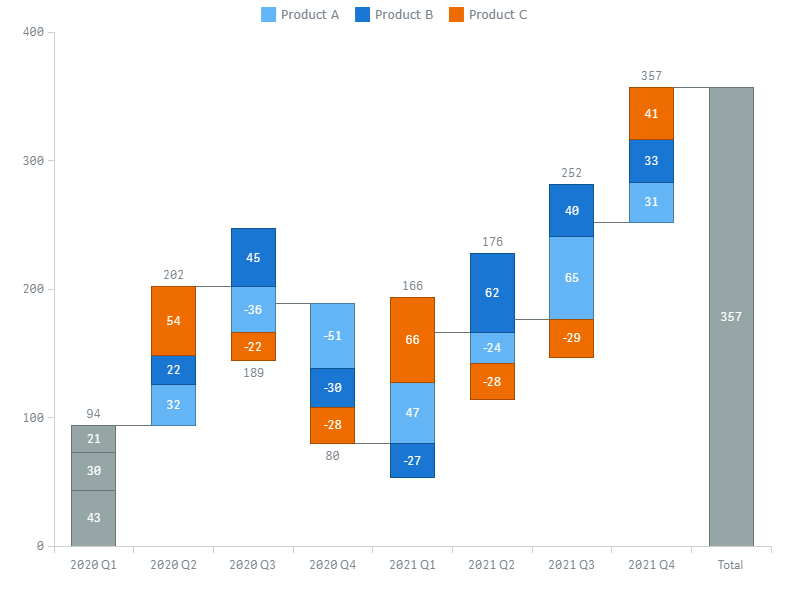
يمكنك إضافة بعد واحد ومقاييس متعددة (اثنان أو أكثر):
- تمثل قيم البعد أسماء الفئات، والتي تظهر على المحور X.
- تمثل أسماء المقاييس أسماء الفئات الفرعية، والتي تظهر في وسيلة الإيضاح.
- تمثل قيم المقياس القيم الرقمية للفئات الفرعية.
أوضاع البيانات
يدعم مخطط Waterfall Advanced وضعين لتفسير قيم المقياس: Absolute و Difference.
لاختيار وضع البيانات،
- انتقل إلى Appearance > Presentation في لوحة الخصائص.
- حدد Absolute أو Difference من قائمة Data Mode المنسدلة.
يعتمد الاختيار الصحيح للوضع على البيانات:
| وضع البيانات | الوصف | الاستخدام |
|---|---|---|
| Difference | يتم تفسير كل قيمة مقياس على أنها الفرق بين العمود الفرعي الحالي والعمود السابق. (هذه هي أيضاً الطريقة التي يتم بها تفسير المقاييس بواسطة مخطط Waterfall الافتراضي في Qlik Sense.) | يجب استخدام هذا الوضع إذا كان المقياس أو المقاييس تحتوي على قيم الفرق. |
| Absolute | يتم تفسير كل قيمة مقياس على أنها القيمة المطلقة للعمود الفرعي. | يجب استخدام هذا الوضع إذا كان المقياس أو المقاييس تحتوي على قيم مطلقة. |
بشكل افتراضي، يعرض Waterfall Advanced كلاً من قيم الفرق والقيم المطلقة:
- تعرض تسميات الأعمدة الفرعية قيم الفرق.
- تعرض تسميات التكديس أعلى الأعمدة مجموع القيم المطلقة (الإجماليات الفرعية).
- تعرض تلميحات الأدوات كلاً من القيم المطلقة وقيم الفرق (بين قوسين).
اعتماداً على الوضع، يتم أخذ مجموعة واحدة من القيم مباشرة من المقياس، ويتم حساب الأخرى تلقائياً.
على سبيل المثال، ألقِ نظرة على هذا المخطط:
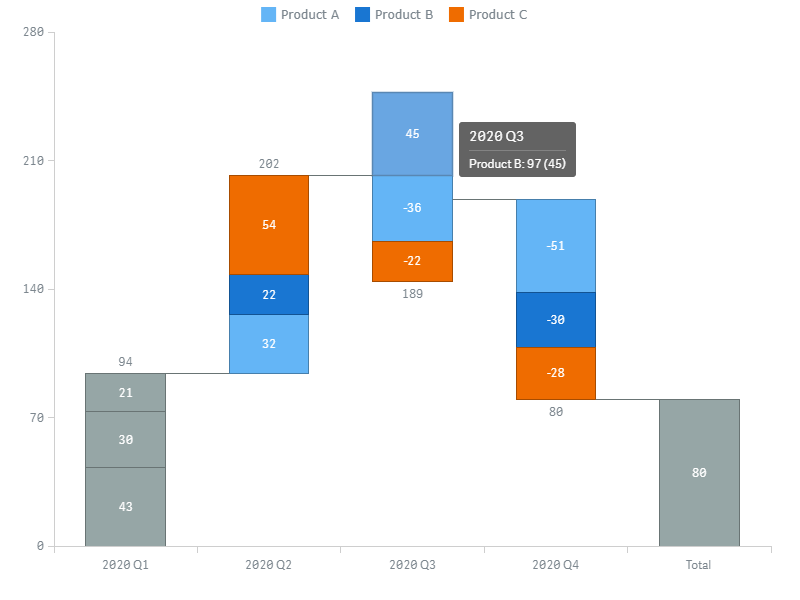
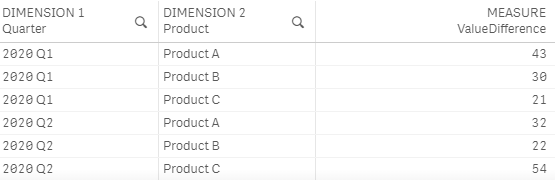
يمكن إنشاء مثل هذا المخطط من خلال تمكين وضع Difference واستخدام البيانات التالية:
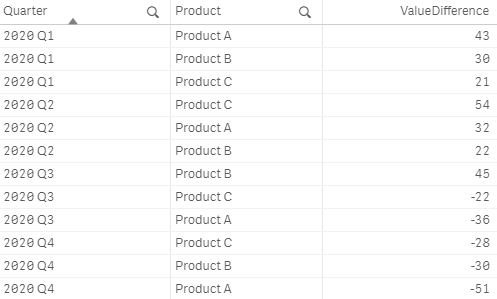
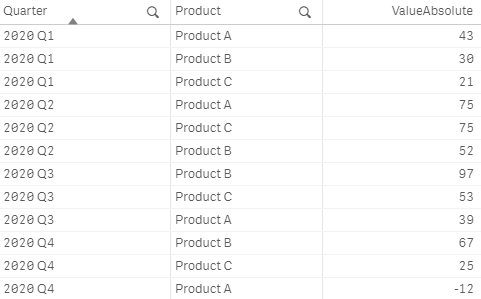
بدلاً من ذلك، يمكن تحقيق نفس النتيجة من خلال تمكين وضع Absolute واستخدام هذه البيانات:
المظهر
الألوان
يدعم AnyChart Waterfall Advanced طرقاً مختلفة لتلوين الأعمدة الفرعية، و أعمدة الإجمالي، و أعمدة الإجمالي الفرعي للمخطط. تؤثر بعض أوضاع الألوان المتاحة أيضاً على وسيلة الإيضاح.
لاختيار وضع اللون،
- انتقل إلى Appearance > Colors and Legend في لوحة الخصائص.
- حدد وضع لون من قائمة Color by المنسدلة واستخدم الخيارات المتاحة أدناه.
يوضح الجدول أدناه الفرق بين أوضاع الألوان المختلفة ويسرد الإعدادات المتاحة لكل منها:
| وضع اللون | الوصف | الإعدادات |
|---|---|---|
| Subcategory |
| Palette selection Reverse colors "Total" color Color totals as subcategories |
| Increase / Decrease / Total |
| "Increase" color "Decrease" color "Total" color |
| Expression |
| Expression "Total" color |
Subcategory
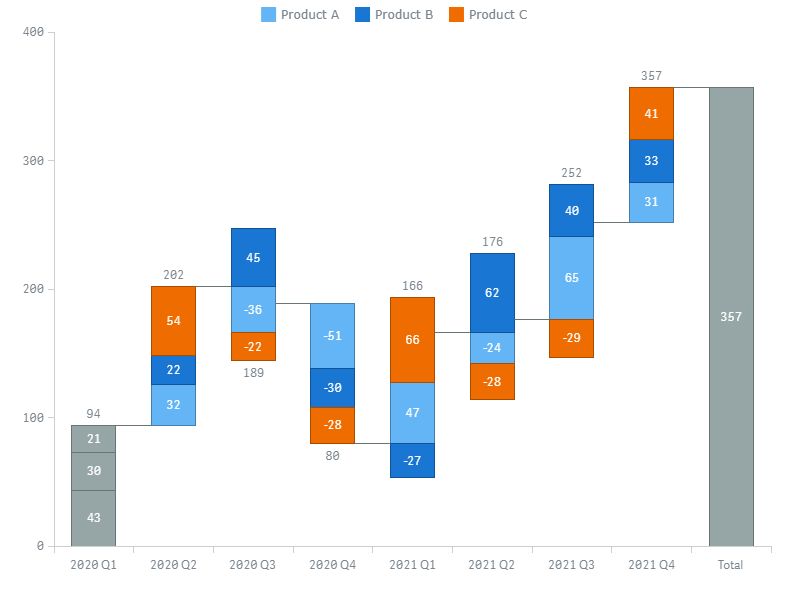
يمكنك استخدام لوحات الألوان المدمجة لتلوين الأعمدة الفرعية حسب الفئة الفرعية. يتم تطبيق لون منفصل محدد من قبل المستخدم على أعمدة الإجمالي و الإجمالي الفرعي (بدلاً من ذلك، يمكنك تلوينها حسب الفئة الفرعية).
- انتقل إلى Appearance > Colors and Legend في لوحة الخصائص.
- حدد Subcategory من قائمة Color by المنسدلة.
- حدد لوحة ألوان واستخدم خيارات Reverse colors، و "Total" color، و Color totals as subcategories.
في هذا الوضع، يتم تلوين وسيلة الإيضاح تلقائياً.
Increase / Decrease / Total
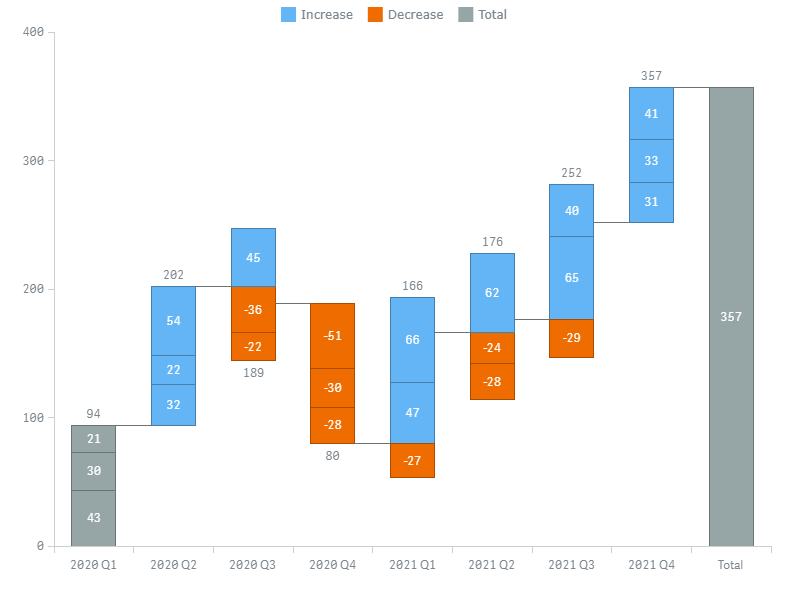
يمكنك تعيين ثلاثة ألوان للإشارة إلى الأعمدة المتزايدة، والمتناقصة، و الإجمالية (بالإضافة إلى الإجمالية الفرعية).
- انتقل إلى Appearance > Colors and Legend في لوحة الخصائص.
- حدد Increase / Decrease / Total من قائمة Color by المنسدلة.
- استخدم خيارات "Increase" color، و "Decrease" color، و "Total" color.
يتم تلوين وسيلة الإيضاح تلقائياً.
Color by Expression
يمكنك تعيين تعبير مخصص لتلوين الأعمدة الفرعية. يتم تطبيق لون منفصل محدد من قبل المستخدم على أعمدة الإجمالي و الإجمالي الفرعي.
- انتقل إلى Appearance > Colors and Legend في لوحة الخصائص.
- حدد Expression من قائمة Color by المنسدلة.
- أدخل تعبيراً في مربع الإدخال واستخدم خيار "Total" color.
يجب إضافة عناصر وسيلة الإيضاح وتلوينها يدوياً.
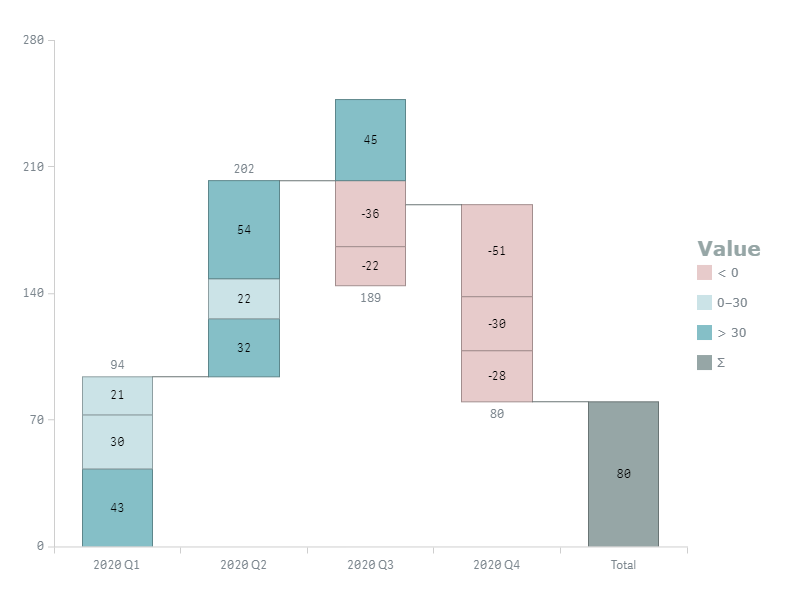
تلوين بواسطة التعبير يحدد الألوان باستخدام تعبير محدد من قبل المستخدم. عند التلوين بواسطة التعبير، يمكنك تحديد كل من الألوان التي يجب استخدامها والقيم التي يجب استخدامها معها، مما يتيح تحكماً أكبر في كيفية استخدام الألوان في التصور. على سبيل المثال، يمكنك تمييز قيم ذات أهمية خاصة، أو التمييز بين القيم ضمن نطاقات قيم مختلفة. يمكن أيضاً استخدام التلوين بواسطة التعبير لتلوين تصور بواسطة قيم غير مدرجة في التصور نفسه.
أمثلة
فيما يلي بعض الأمثلة لتوضيح ما يمكنك فعله بالتعبيرات حسب اللون. يرجى ملاحظة أن التعبيرات لا تؤثر على وسيلة الإيضاح، لذا في هذه الأمثلة يتم تكوينها يدوياً.
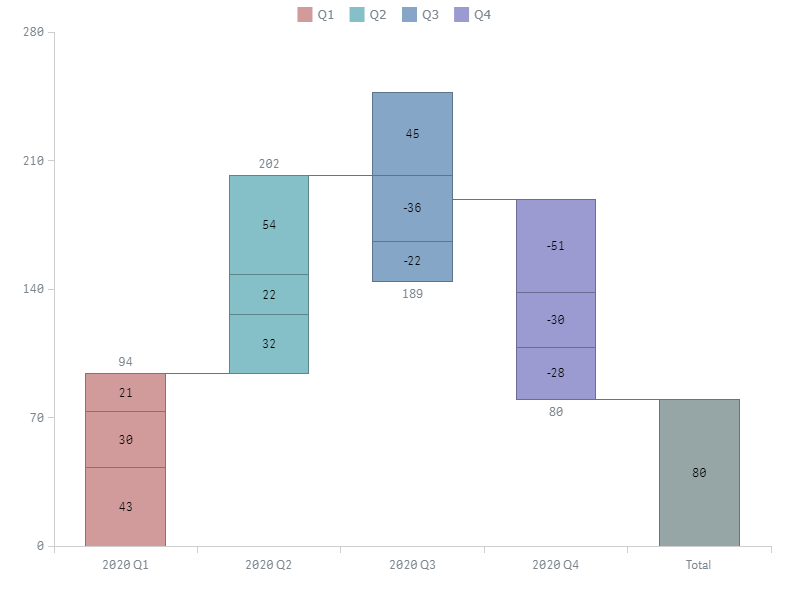
مثال: التلوين حسب الفئة
Pick(Match(Quarter,  '2020 Q1', '2020 Q2', '2020 Q3', '2020 Q4'),
'#d29b9b', '#85bfc7', '#85a6c7', '#9b9bd2')
في هذا المثال، تشير 4 ألوان إلى 4 فئات (أرباع).
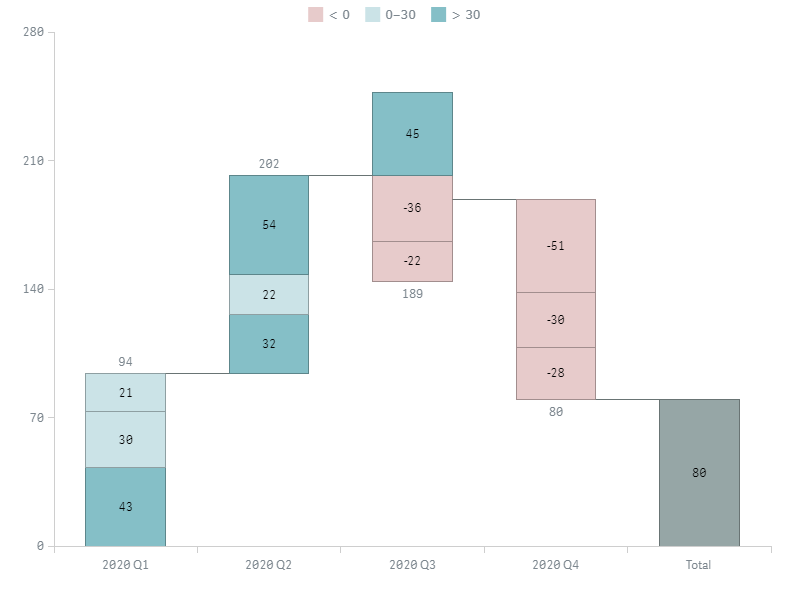
مثال: التلوين حسب المقياس
If(Sum(ValueDifference) < 0, '#e7cbcb',
If(Sum(ValueDifference) <= 30, '#cbe3e7',
If(Sum(ValueDifference) > 30, '#85bfc7')))
هنا تشير 3 ألوان إلى 3 نطاقات قيم.
وسيلة الإيضاح
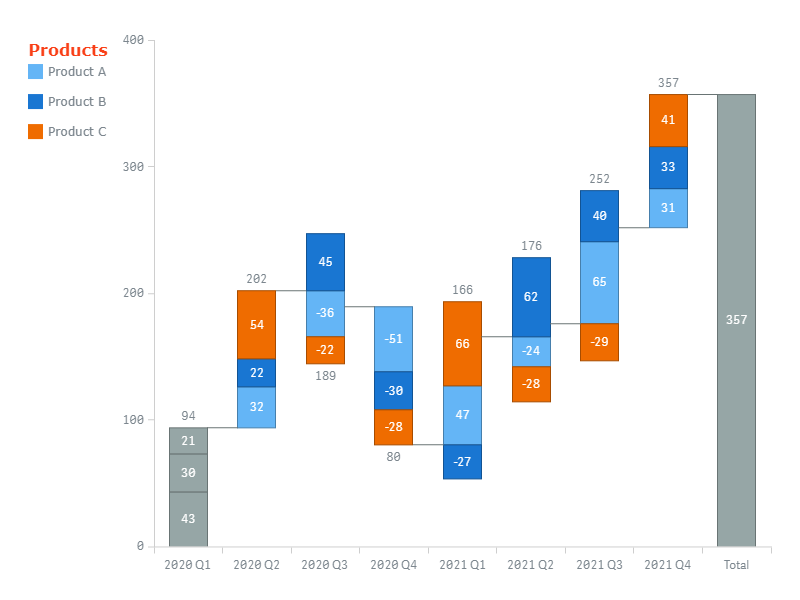
عندما يتم تلوين المخطط حسب subcategory أو Increase / Decrease / Total، يتم تطبيق ألوانه تلقائياً على وسيلة الإيضاح.
عندما يتم تلوين المخطط بواسطة expression، يتعين عليك إضافة كل عنصر وتلوينه يدوياً.
لتكوين وسيلة الإيضاح، انتقل إلى Appearance > Colors and legend في لوحة الخصائص وافعل ما يلي:
- للتمكين أو التعطيل، قم بتبديل شريط تمرير Legend.
- لتعيين الموضع، اختر Top، أو Right، أو Bottom، أو Left من قائمة Position المنسدلة.
- لتعيين المحاذاة، اختر أحد الخيارات المتاحة من قائمة Alignment المنسدلة.
- لتعيين العنوان، انتقل إلى Title وأدخل النص في مربع إدخال Title.
- لتكوين خط العنوان، استخدم خيارات Style، و Color، و Size، و Family، و Shadow.
لتخصيص عنصر الإجمالي أو إضافة عنصر جديد، انتقل إلى Items، وقم بتبديل شريط تمرير Items، وافعل ما يلي:
- لتمكين أو تعطيل عنصر الإجمالي، حدد أو قم بإلغاء تحديد مربع Show total in legend.
- لتعيين اسم عنصر الإجمالي، أدخل نصك في مربع إدخال Total label.
- لإضافة عنصر مخصص، انقر فوق Add legend item.
- لتعيين اسم العنصر الجديد، أدخل نصك في مربع إدخال Label.
- لتعيين لون العنصر الجديد، استخدم خيار Color.
تحل العناصر المخصصة محل العناصر التي تم إنشاؤها تلقائياً.
إذا كان المخطط ملوناً بوضع Increase / Decrease / Total، فيمكنك تخصيص أسماء جميع العناصر الافتراضية. انتقل إلى Items، ولا تقم بتبديل شريط تمرير Items، وافعل ما يلي:
- لتعيين اسم عنصر الإجمالي، أدخل نصك في مربع إدخال Total label.
- لتعيين اسم عنصر الزيادة، أدخل نصك في مربع إدخال Increase label.
- لتعيين اسم عنصر النقصان، أدخل نصك في مربع إدخال Decrease label.
في لقطة الشاشة هذه، المخطط ملون حسب الفئات الفرعية، وتظهر وسيلة الإيضاح التي تم إنشاؤها تلقائياً، مع تخصيص موضعها وعنوانها:
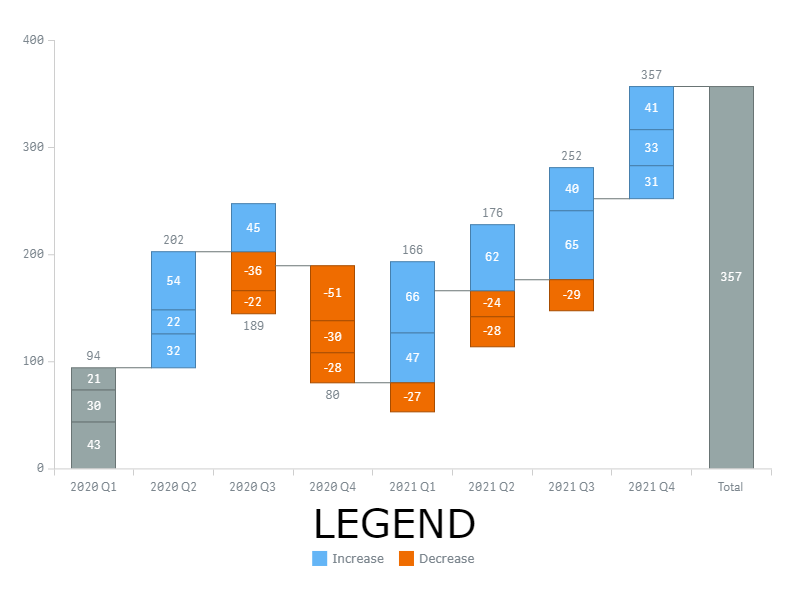
هنا المخطط ملون بوضع Increase / Decrease / Total، وتظهر وسيلة الإيضاح التي تم إنشاؤها تلقائياً، مع تخصيص موضعها وعنوانها:
هنا المخطط ملون بواسطة تعبير (expression)، وتعرض وسيلة الإيضاح عناصر مخصصة. تم تخصيص اسم عنصر الإجمالي، والموضع، والعنوان.
أعمدة الإجمالي
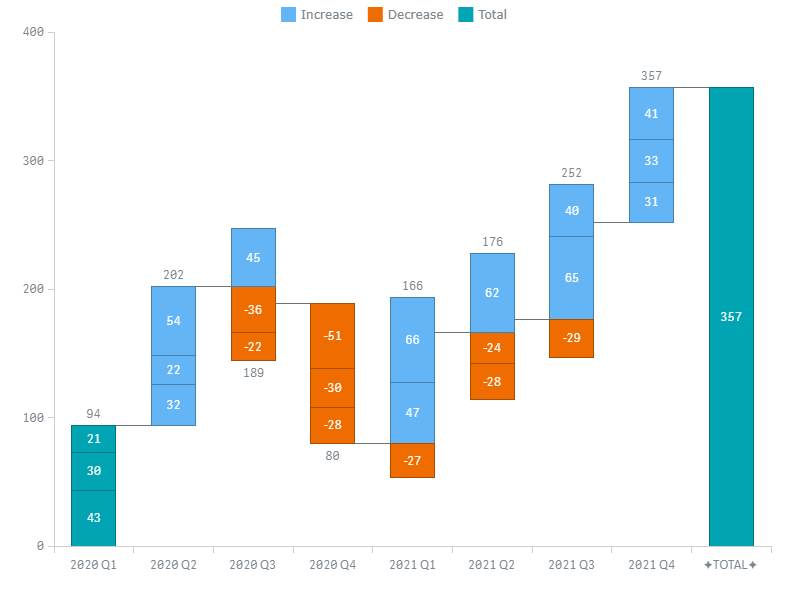
يمكنك إظهار عمود إجمالي بعد العمود الأخير من المخطط وتلوين العمود الأول كإجمالي. بالإضافة إلى ذلك، من الممكن إظهار تقسيم الإجمالي، وإجمالي مكدس، وإضافة عدة أعمدة إجمالي فرعي بعد أي أعمدة.
انتقل إلى Appearance > Presentation > Total في لوحة الخصائص وافعل ما يلي:
- لتمكين الإجمالي الابتدائي، قم بإلغاء تحديد مربع Color first item as change.
- لتمكين الإجمالي النهائي، حدد مربع Show cumulative total.
- لتعيين تسمية الإجمالي النهائي (المعروضة على المحور X)، أدخل نصك في مربع إدخال Label.
يمكنك عرض أعمدة الإجمالي في بداية المحور X:
- انتقل إلى Appearance > Presentation > Total في لوحة الخصائص.
- حدد Start من قائمة Position المنسدلة.
يمكنك أيضاً ضبط لون أعمدة الإجمالي:
- انتقل إلى Appearance > Colors and Legend في لوحة الخصائص.
- استخدم خيار "Total" color.
في لقطة الشاشة هذه، تم تمكين أعمدة الإجمالي الابتدائي والنهائي، ويتم استخدام لون إجمالي مخصص، وتخصيص تسمية الإجمالي النهائي:
الموصلات
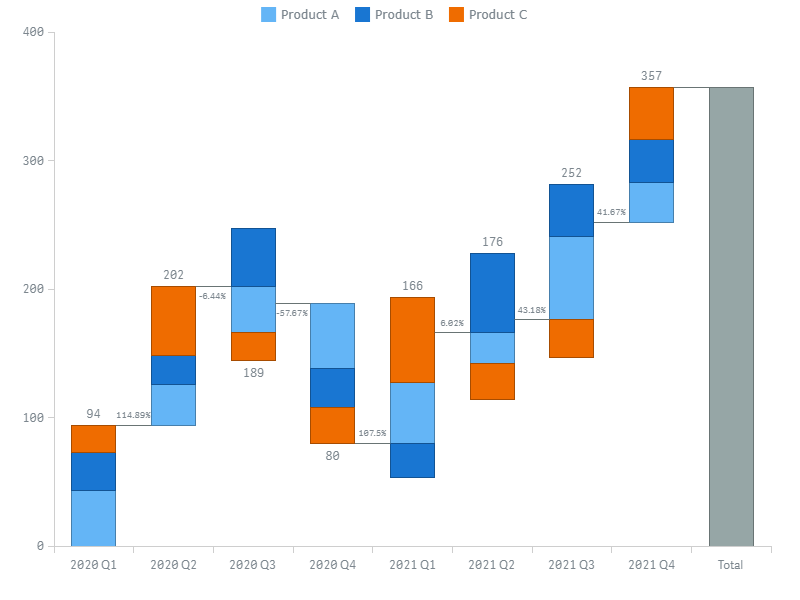
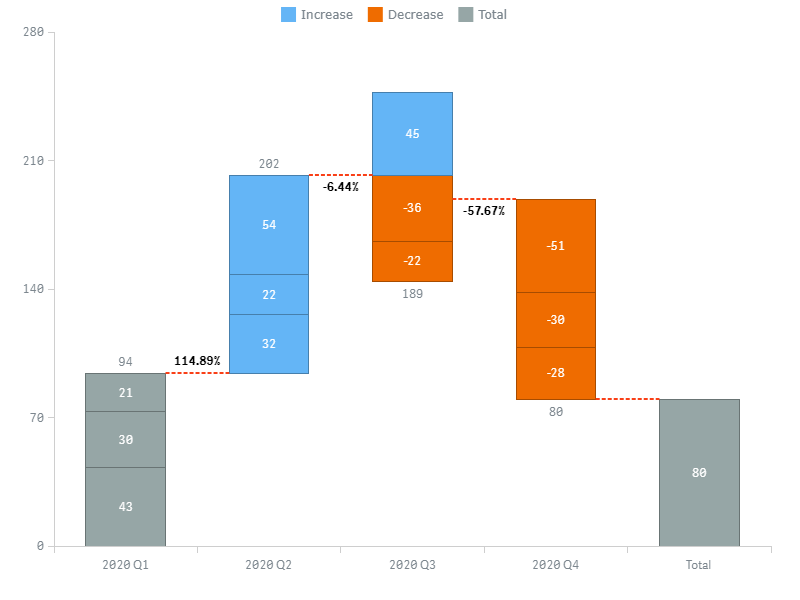
الموصل هو خط يربط بين عمودين في المخطط متجاورين. تعرض تسميات الموصلات الفرق بين كل زوج من الأعمدة كنسبة مئوية.
لتكوين الموصلات، انتقل إلى Appearance > Presentation > Connectors في لوحة الخصائص وافعل ما يلي:
- لتعطيل أو تمكين التسميات، قم بتبديل شريط تمرير Labels.
- لتكوين التسميات، استخدم خيارات Style، و Color، و Size، و Family، و Shadow.
- لتكوين الحدود، قم بتبديل شريط تمرير Stroke settings واستخدم خيارات Color، و Style، و Thickness.
المحاور
المحور X
يعرض المحور X أسماء الفئات بالإضافة إلى تسميات أعمدة الإجمالي و الإجمالي الفرعي.
لتكوين المحور X، انتقل إلى Appearance > X-axis في لوحة الخصائص وافعل ما يلي:
- للتمكين أو التعطيل، قم بتبديل شريط تمرير Axis.
- لتكوين الحدود، استخدم خيارات Color، و Style، و Thickness.
- لتعيين الموضع، استخدم خيار Position.
- لتكوين التسميات، قم بتبديل شريطي التمرير Labels و Font واستخدم الخيارات أدناه.
- لتكوين العنوان، قم بتبديل شريط تمرير Title واستخدم خيارات Text، و Font، و Align.
- لتكوين الشبكة X، قم بتبديل شريط تمرير Grid واستخدم الخيارات أدناه.
يتأثر اتجاه المحور X (أفقي أو عمودي) بـ تخطيط المخطط.
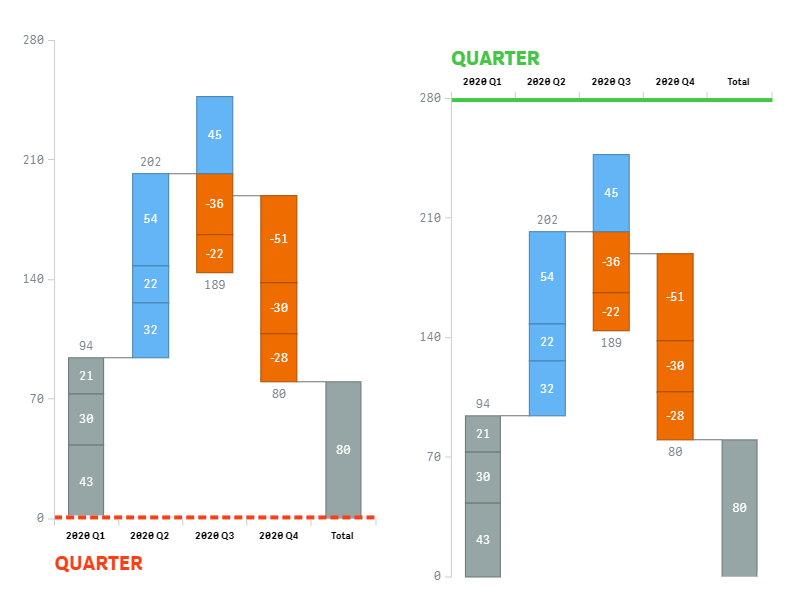
المحور Y
يعرض المحور Y القيم الرقمية، والتي تتوافق مع المقياس أو المقاييس، اعتماداً على هيكل البيانات.
لتكوين المحور Y، انتقل إلى Appearance > Y-axis في لوحة الخصائص وافعل ما يلي:
- للتمكين أو التعطيل، قم بتبديل شريط تمرير Axis.
- لتكوين الحدود، استخدم خيارات Color، و Style، و Thickness.
- لتعيين الموضع، استخدم خيار Position.
- لتكوين التسميات، قم بتبديل شريطي التمرير Labels و Font واستخدم الخيارات أدناه.
- لتكوين العنوان، قم بتبديل شريط تمرير Title واستخدم خيارات Text، و Font، و Align.
- لتكوين الشبكة Y، قم بتبديل شريط تمرير Grid واستخدم الخيارات أدناه.
يتأثر اتجاه المحور Y (عمودي أو أفقي) بـ تخطيط المخطط.
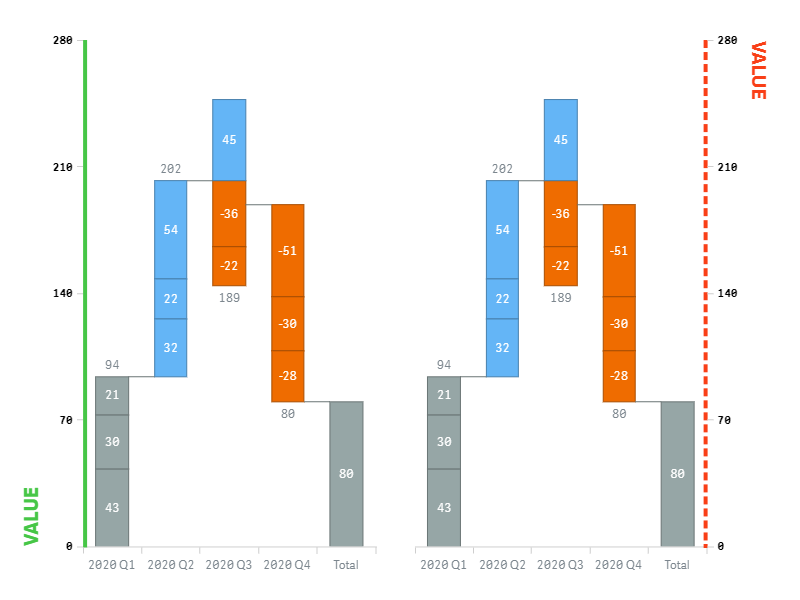
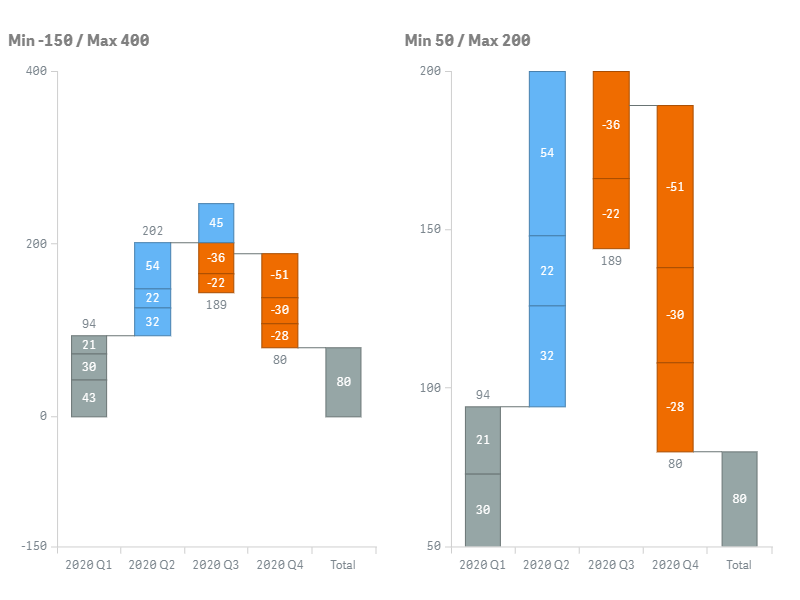
أيضاً، لتعيين نطاق مقياس Y:
- قم بتبديل شريط تمرير Range.
- حدد Min، أو Max، أو Min/Max من القائمة المنسدلة.
- أدخل القيم أو التعبيرات في مربعات الإدخال أدناه.
بشكل افتراضي، يتم ضبط مقياس Y لعرض جميع أعمدة المخطط. اعتماداً على القيم التي تحددها كحد أدنى و/أو حد أقصى، فإما أن يتم قص الأعمدة، أو يتم عرض مساحة إضافية تحتها أو فوقها:
الشبكات
يحتوي مخطط Waterfall Advanced على شبكتين:
- تتقاطع الشبكة X مع المحور X وتقسم المخطط إلى أشرطة عمودية.
- تتقاطع الشبكة Y مع المحور Y وتقسم المخطط إلى أشرطة أفقية.
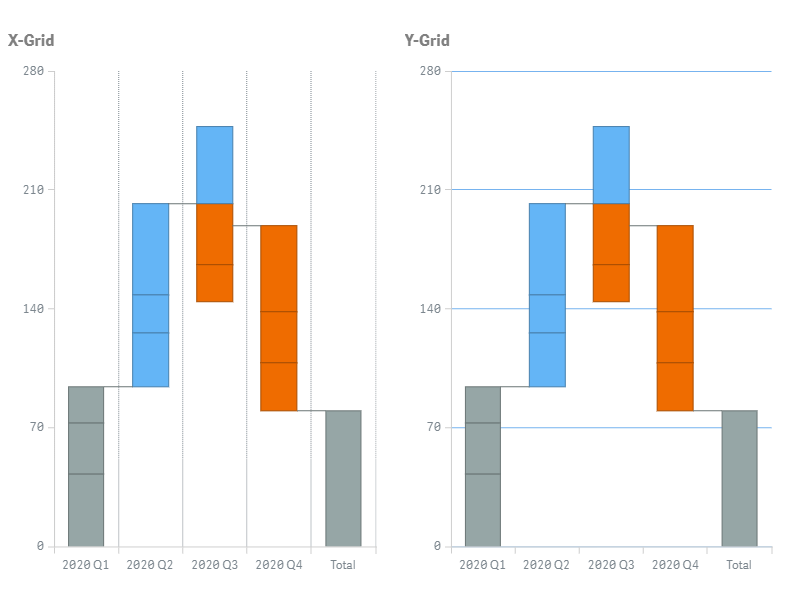
لتكوين شبكة، انتقل إلى Appearance > X-axis أو Y-axis في لوحة الخصائص، وقم بتبديل شريط تمرير Grid، وافعل ما يلي:
- لتكوين الحدود، استخدم خيارات Color، و Style، و Thickness.
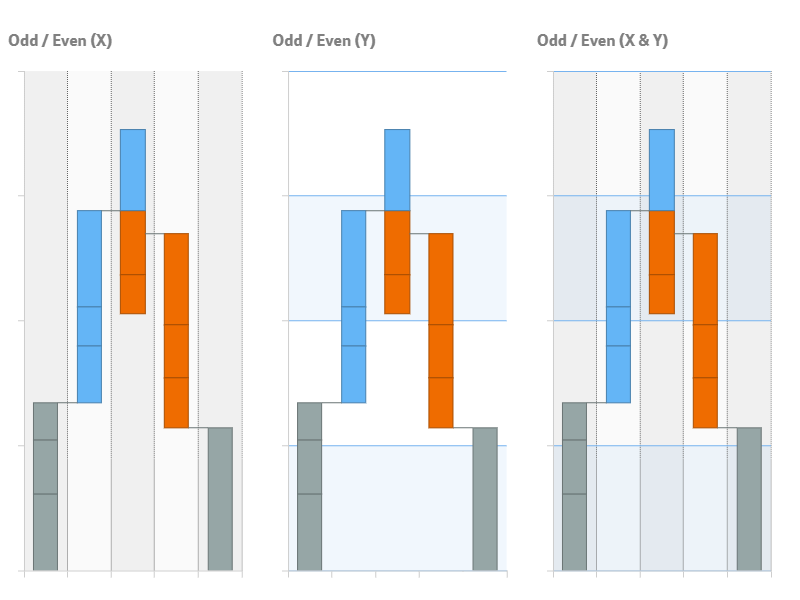
- لتكوين التعبئة، اختر نوع التعبئة من قائمة Fill type المنسدلة واستخدم الخيارات المتاحة أدناه
تدعم الشبكتان X و Y أنظمة التعبئة والإعدادات التالية:
| نوع التعبئة | الوصف | الإعدادات |
|---|---|---|
| None | لا يتم تطبيق أي ألوان على الشبكة. | N/A |
| Solid | يتم تطبيق لون واحد على الشبكة بالكامل. | Color Opacity |
| Odd / Even | لونان يشيران إلى الأشرطة الفردية والزوجية. | Odd color, Opacity Even color, Opacity |
يرجى ملاحظة أنه من الممكن دمج التعبئات من خلال تمكينها لكلتا الشبكتين في آن واحد.
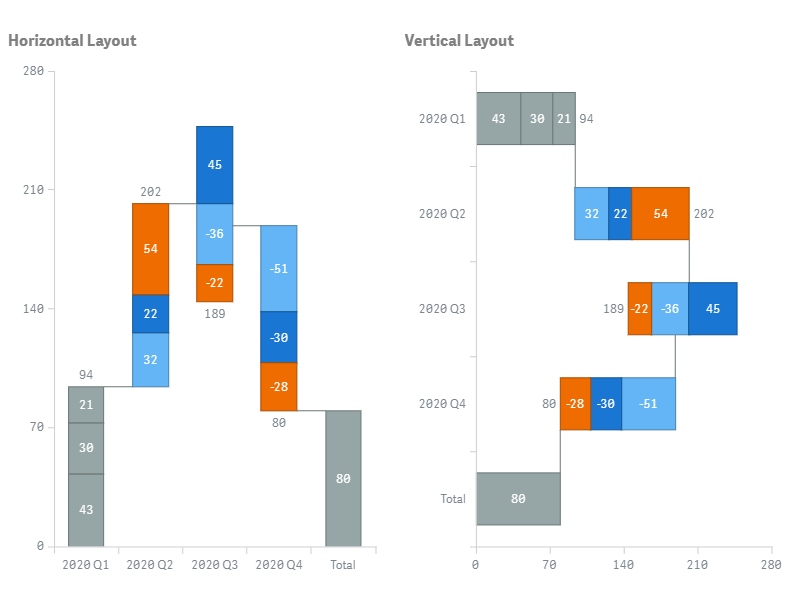
التخطيط
بشكل افتراضي، يتم توجيه المخطط أفقياً: يكون المحور X أفقياً والمحور Y عمودياً.
عند تمكين التخطيط العمودي، يكون المحور X عمودياً والمحور Y أفقياً:
لتعيين التخطيط،
- انتقل إلى Appearance > Presentation > Layout في لوحة الخصائص.
- حدد Horizontal أو Vertical.
التسميات
التسميات هي كائنات نصية تعرض المعلومات حول الأعمدة الفرعية للمخطط.
لتكوين التسميات، انتقل إلى Appearance > Labels في لوحة الخصائص وافعل ما يلي:
- للتمكين أو التعطيل، قم بتبديل شريط تمرير Labels.
- لتعيين النص، قم بتبديل شريط تمرير Text وأدخل قيمة نصية أو تعبيراً نصياً في مربع الإدخال.
- لتكوين الخط، استخدم خيارات Style، و Color، و Size، و Family، و Shadow.
- لتمكين أو تعطيل التسميات الخارجية، حدد أو قم بإلغاء تحديد مربع Allow outside.
- لتعيين العتبة، أدخل قيمة رقمية أو تعبيراً في مربع إدخال Threshold modulus.
يتم إخفاء التسميات التي تمثل قيماً أقل من العتبة (في القيمة المطلقة).
بشكل افتراضي، تعرض تسمية كل عمود فرعي قيمة الفرق الخاصة به.
في المثال أدناه، تم ضبط خط التسميات. وهي تعرض الأسماء القصيرة للفئات الفرعية:
Right(Product, 1)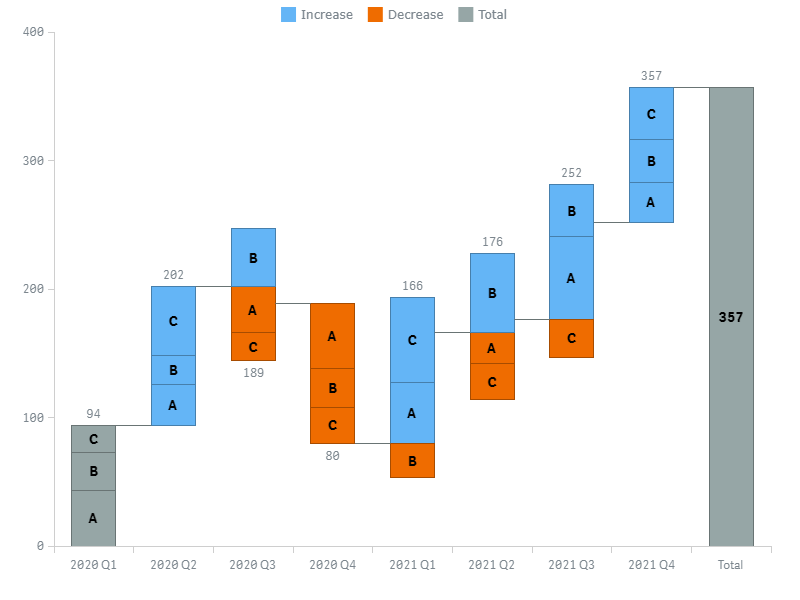
تسميات التكديس
تسميات التكديس هي كائنات نصية تعرض المعلومات حول أعمدة المخطط.
لتكوين تسميات التكديس، انتقل إلى Appearance > Stack labels في لوحة الخصائص:
- للتمكين أو التعطيل، قم بتبديل شريط تمرير Stack labels.
- لتعيين النص، حدد خياراً من قائمة Text المنسدلة.
- لتكوين الخط، استخدم خيارات Style، و Color، و Size، و Family، و Shadow.
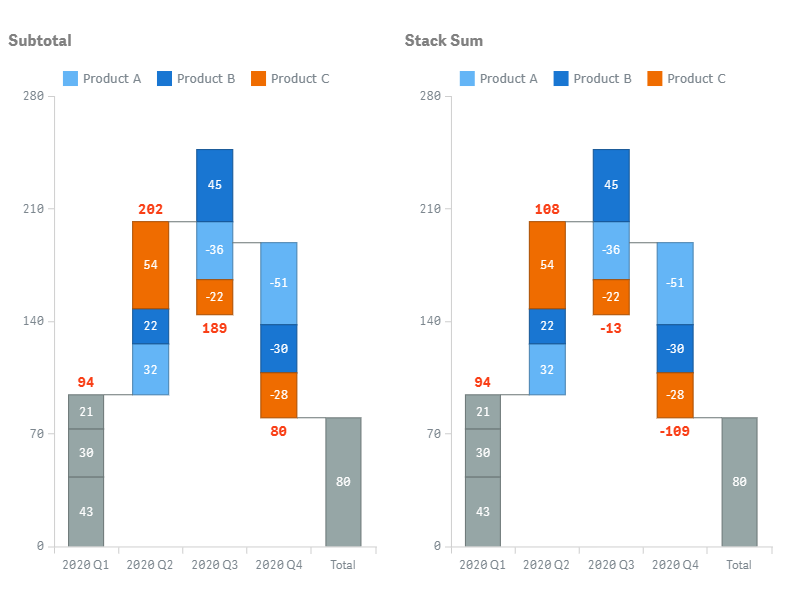
في قائمة Text، تتوفر ثلاثة خيارات. وهي تحدد النص المعروض بواسطة تسميات التكديس:
- Subtotal (افتراضي) – مجموع القيم المطلقة المقابلة للأعمدة الفرعية.
- Stack sum – مجموع قيم الفرق المقابلة للأعمدة الفرعية.
- Custom – قيمة نصية أو تعبير نصي تدخله في مربع الإدخال.
في المثال أدناه، تعرض تسميات التكديس نصاً مخصصاً – الأسماء القصيرة للأرباع ومجموع قيم الفرق:
Right(Quarter, 2) & Chr(10) & Sum(ValueDifference)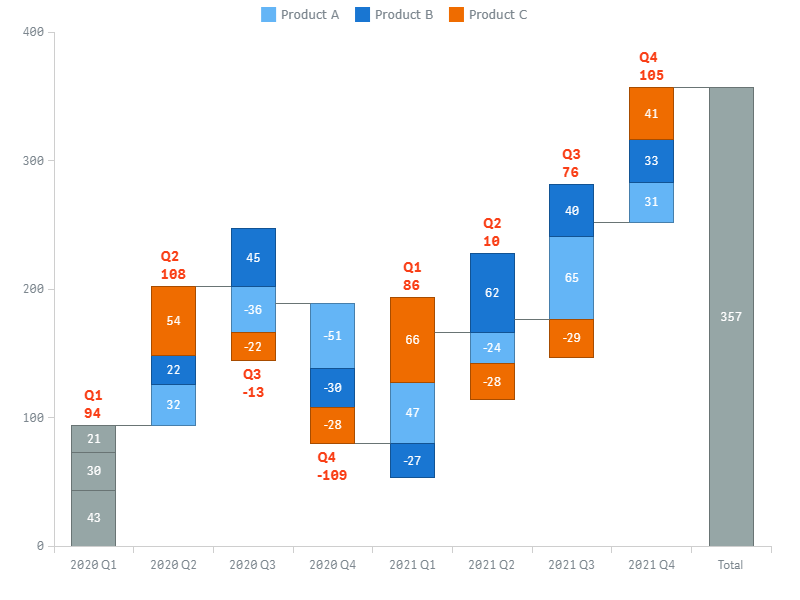
تلميحات الأدوات
تلميحات الأدوات هي مربعات نصية تظهر عندما يحوم المستخدم فوق الأعمدة الفرعية للمخطط. يعرض كل تلميح معلومات إضافية حول العمود الفرعي الحالي.
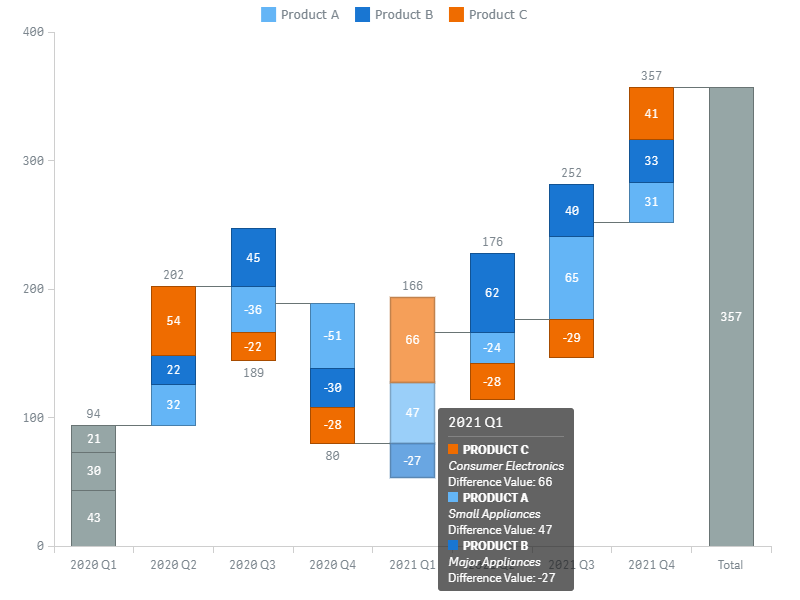
يمكنك أيضاً تمكين تلميحات الأدوات الجماعية، والتي تظهر عندما يحوم المستخدم فوق الأعمدة. يعرض كل تلميح أداة جماعي المعلومات حول جميع الأعمدة الفرعية للعمود الحالي.
يرجى ملاحظة أنه من الممكن تعيين نص تلميحات الأدوات وتلميحات الأدوات الجماعية إما كقيمة نصية أو كتعبيراً نصياً عشوائياً. يسمح لك استخدام التعبيرات بتمييز القيم ذات الأهمية خاصة، وعرض القيم غير المدرجة في التصور أو نتائج الحسابات، وما إلى ذلك.
أيضاً، يمكنك استخدام HTML في تلميحات الأدوات.
لتعطيل أو تمكين تلميحات الأدوات، انتقل إلى Interactivity في لوحة الخصائص وقم بتبديل شريط تمرير Tooltips.
لتكوين تلميحات الأدوات، انتقل إلى Appearance > Tooltip في لوحة الخصائص وافعل ما يلي:
- لتعيين النص، قم بتبديل شريط تمرير Tooltip text وأدخل قيمة نصية أو تعبيراً نصياً في مربع الإدخال.
- لتمكين أو تعطيل تلميحات الأدوات الجماعية، حدد أو قم بإلغاء تحديد مربع Group tooltips.
فيما يلي مثال على تعبير لتكوين نص تلميح الأداة:
'<b>' & Upper(Product) & '</b>' &
'<br><i>' & Capitalize(Type) & '</i>' &
'<br>Difference Value: ' & ValueDifference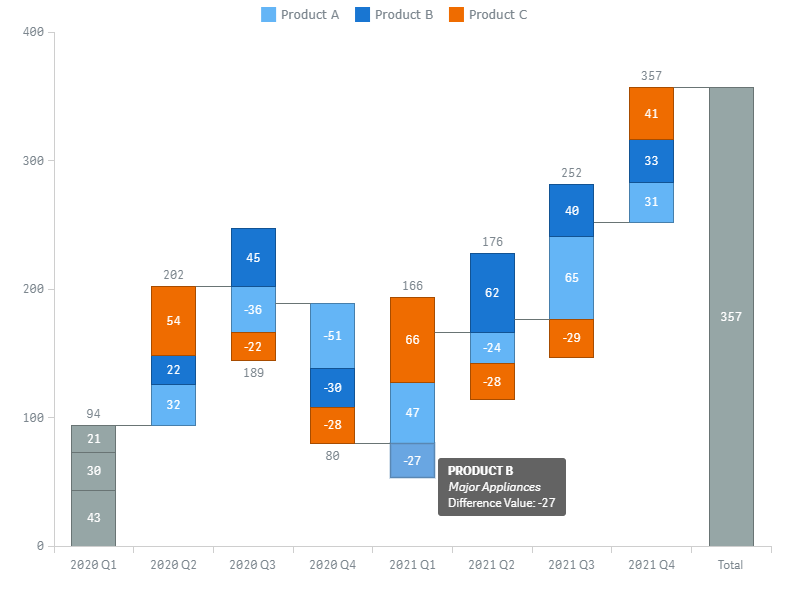
في لقطة الشاشة هذه، يتم عرض نفس النص بواسطة تلميح أداة جماعي:
ميزات أخرى
أعمدة الإجمالي الفرعي
يمكنك إظهار عدة أعمدة إجمالي فرعي في أي مكان في المخطط.
لإضافة عمود إجمالي فرعي بعد أي عمود، افعل ما يلي:
- انتقل إلى Add-ons > Subtotals في لوحة الخصائص.
- انقر فوق Add subtotal.
- أدخل قيمة أو تعبيراً في مربع إدخال Dimension value.
- أدخل نصك أو تعبيراً في مربع إدخال Label لتعيين التسمية (المعروضة على المحور X).
في مربع إدخال Dimension value، يمكنك تحديد قيمة للبعد الأول أو الوحيد (اعتماداً على هيكل البيانات)، والتي تمثل أحد أسماء الفئات المعروضة على المحور X. تتم إضافة عمود الإجمالي الفرعي بعد العمود المقابل للقيمة المحددة، أو في نهاية المخطط إذا لم يتم إدخال أي قيمة.
يمكنك أيضاً ضبط لون أعمدة الإجمالي الفرعي:
- انتقل إلى Appearance > Colors and Legend في لوحة الخصائص.
- استخدم خيار "Total" color أو Color totals as subcategories (إذا كان متاحاً).
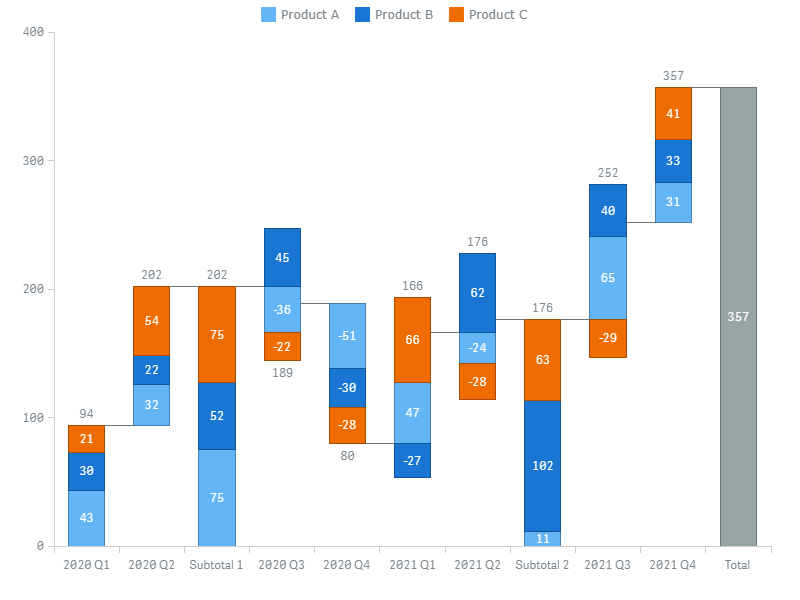
يتوفر خيار Color totals as subcategories فقط إذا كان المخطط ملوناً حسب الفئة الفرعية. يتم تطبيق نظام الألوان هذا أيضاً على الإجمالي الابتدائي، مما يؤدي إلى تجاوز خيار Color first item as change.
في لقطة الشاشة هذه، هناك عمودان للإجمالي الفرعي، تمت إضافتهما بعد قيم الأبعاد التالية:
- 2020 Q2
- 2021 Q2
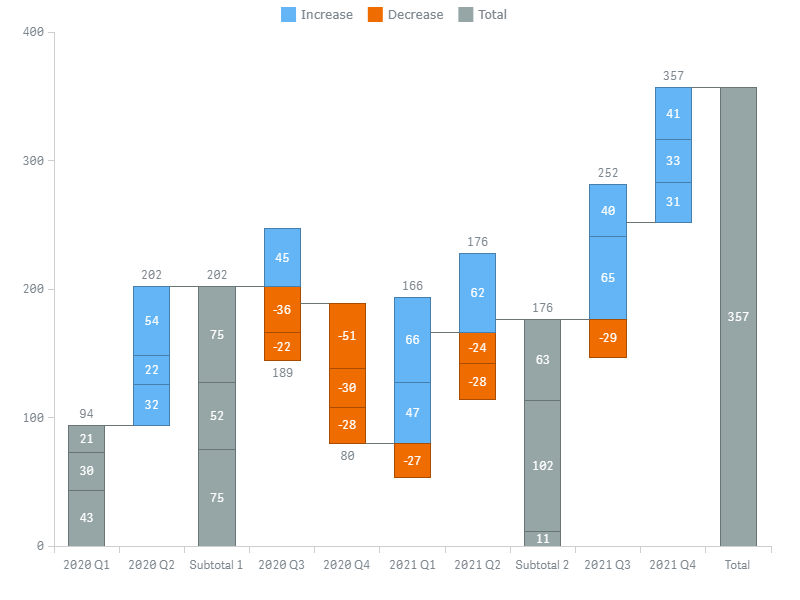
يتوفر خيار Color totals as subcategories فقط إذا كان المخطط ملوناً حسب الفئة الفرعية:
تقسيم الإجمالي
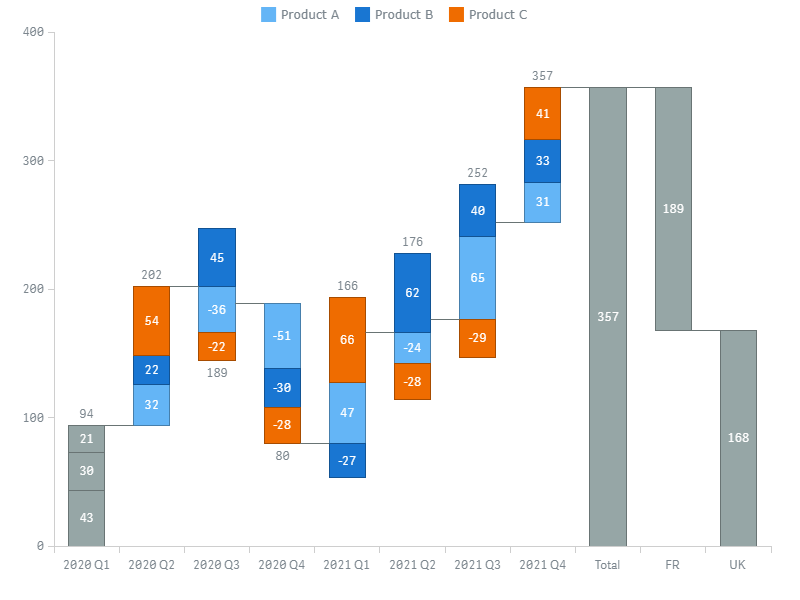
يمكنك تقسيم عمود الإجمالي إلى عدة أعمدة (تقسيمات) تظهر مباشرة بعده. تمثل التقسيمات قيماً أو تعبيرات محددة من قبل المستخدم.
لإضافة تقسيم، انتقل إلى Add-ons > Split total في لوحة الخصائص وافعل ما يلي:
- انقر فوق Add value.
- أدخل نصك أو تعبيراً في مربع إدخال Label لتعيين التسمية (المعروضة على المحور X).
- أدخل قيمة رقمية أو تعبيراً في مربع إدخال Value.
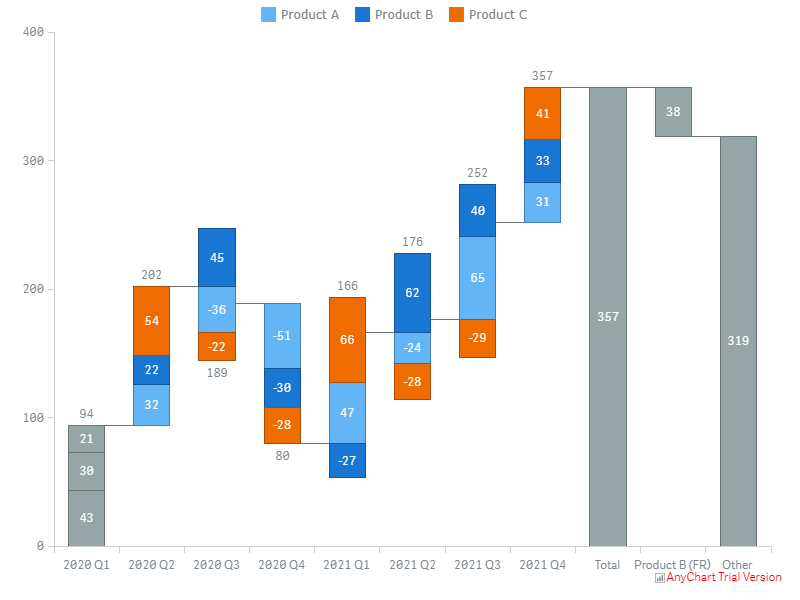
يجب أن يكون مجموع القيم التي تحددها مساوياً للإجمالي أو أقل منه. إذا كان أقل من الإجمالي، فسيتم إنشاء فئة 'Other' تلقائياً.
إليك مخطط مع تمكين تقسيم الإجمالي:
هنا تظهر فئة 'Other' التي تم إنشاؤها تلقائياً:
الأسهم
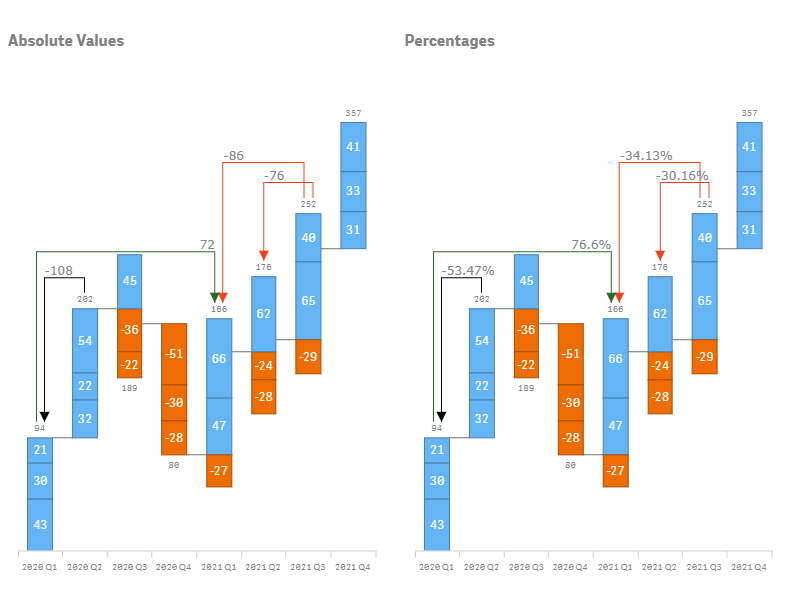
يمكنك إضافة وتخصيص عدة موصلات على شكل سهم (أسهم). وهي تربط أزواجاً من أي أعمدة وتعرض الفرق بينها: إما كقيمة مطلقة أو كنسبة مئوية.
لإضافة سهم،
- انتقل إلى Add-ons > Arrows في لوحة الخصائص.
- انقر فوق Add arrow.
- أدخل قيمة أو تعبيراً في مربع إدخال From.
- أدخل قيمة أو تعبيراً في مربع إدخال To.
في مربع إدخال From و To، تحتاج إلى تحديد قيم للبعد الأول أو الوحيد (اعتماداً على هيكل البيانات)، والتي تمثل أسماء الفئات المعروضة على المحور X.
لتكوين سهم، انتقل إلى Add-ons > Arrows وافعل ما يلي:
- لتعيين اللون، استخدم خيار Color:
- لعرض الفرق كقيم مطلقة أو نسب مئوية، قم بإلغاء تحديد أو تحديد مربع Show percents.
- لتعيين محاذاة التسميات، استخدم خيار Align.
خطوط المرجع
هناك نوعان من خطوط المرجع:
- خط المرجع هو خط أفقي يقطع المحور Y في نقطة معينة. يشير إلى القيم الرقمية.
- خط مرجع البعد هو خط عمودي يقطع المحور X في نقطة معينة. يشير إلى أسماء الفئات، الممثلة بقيم البعد الأول أو الوحيد (اعتماداً على هيكل البيانات).
يمكنك إضافة خط مرجع واحد أو أكثر وخط مرجع بعد واحد أو أكثر. يتم رسم الخطوط من كلا النوعين فقط إذا وقعت قيمها ضمن نطاق القيم المعروضة.
يرجى ملاحظة أنه من الممكن تحديد القيمة التي تحدد موضع الخط إما كقيمة دقيقة أو كتعبيراً عشوائياً.
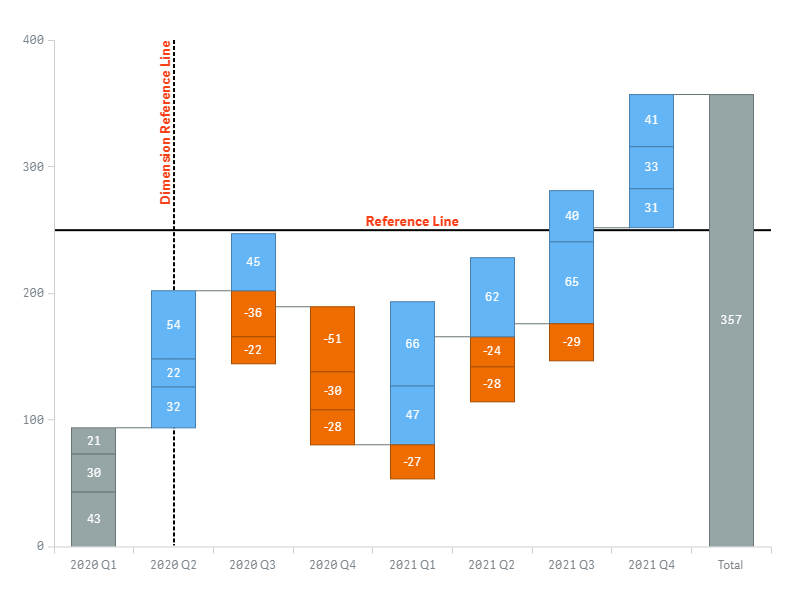
لإضافة خط مرجع، افعل ما يلي:
- انتقل إلى Add-ons > Reference lines في لوحة الخصائص.
- انقر فوق Add reference line.
- أدخل قيمة أو تعبيراً في مربع إدخال Reference line expression.
لإضافة خط مرجع بعد،
- انتقل إلى Add-ons > Dimension reference lines في لوحة الخصائص.
- انقر فوق Add reference line.
- أدخل قيمة أو تعبيراً في مربع إدخال Dimension value.
لتكوين خط، انتقل إلى Add-ons > Reference lines أو Dimension reference lines وافعل ما يلي:
- لإضافة تسمية نصية، أدخل سلسلة نصية في مربع إدخال Label.
- لتكوين الحدود، استخدم خيارات Stroke، و Stroke type، و Thickness.
- لتكوين موضع التسمية، استخدم خيارات Label orientation و Label position.
- لتكوين الخط، قم بتبديل شريط تمرير Font واستخدم خيارات Style، و Color، و Size، و Family، و Shadow.
نطاقات المرجع
هناك نوعان من نطاقات المرجع:
- نطاق المرجع هو منطقة أفقية تتقاطع مع المحور Y في نطاق معين من النقاط. يشير إلى نطاق من القيم الرقمية.
- نطاق مرجع البعد هو نطاق عمودي يقطع المحور X في نطاق معين من النقاط. يشير إلى نطاق من أسماء الفئات، الممثلة بقيم البعد الأول أو الوحيد (اعتماداً على هيكل البيانات).
يمكنك إضافة نطاق مرجع واحد أو أكثر ونطاق مرجع بعد واحد أو أكثر. يتم رسم النطاقات من كلا النوعين فقط إذا وقعت قيمها ضمن نطاق القيم المعروضة.
يرجى ملاحظة أنه من الممكن تحديد القيم التي تحدد موضع النطاق إما كقيم دقيقة أو كتعبيراً عشوائياً.
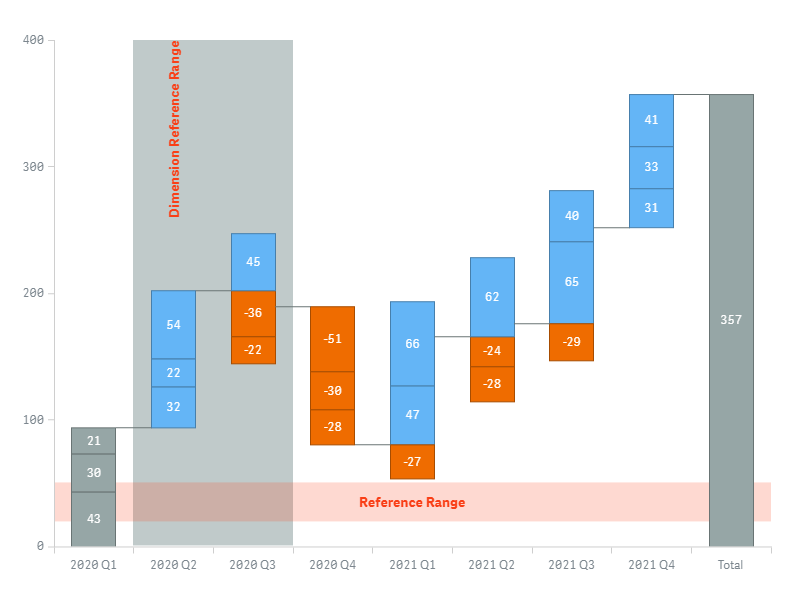
لإضافة نطاق مرجع، افعل ما يلي:
- انتقل إلى Add-ons > Reference ranges في لوحة الخصائص.
- انقر فوق Add reference range.
- أدخل قيمة أو تعبيراً في مربع إدخال From.
- أدخل قيمة أو تعبيراً في مربع إدخال To.
لإضافة نطاق مرجع بعد،
- انتقل إلى Add-ons > Dimension reference ranges في لوحة الخصائص.
- انقر فوق Add reference range.
- أدخل قيمة أو تعبيراً في مربع إدخال From.
- أدخل قيمة أو تعبيراً في مربع إدخال To.
لتكوين نطاق، انتقل إلى Add-ons > Reference ranges أو Dimension reference ranges وافعل ما يلي:
- لإضافة تسمية نصية، أدخل سلسلة نصية في مربع إدخال Label.
- لتكوين التعبئة، استخدم خياري Color و Opacity.
- لتكوين موضع التسمية، استخدم خيارات Label orientation و Label position.
- لتكوين الخط، قم بتبديل شريط تمرير Font واستخدم خيارات Style، و Color، و Size، و Family، و Shadow.
التفاعل
بشكل افتراضي، تتوفر ميزات التفاعل التالية: التحديد، واللقطات، و تلميحات الأدوات. لتعطيلها أو تمكينها، انتقل إلى Interactivity في لوحة الخصائص وقم بتبديل أشرطة التمرير التالية:
- Selection
- Snapshots
- Tooltips
شروط الحساب
يدعم AnyChart شروط الحساب: يمكنك تعيين شرط يجب استيفاؤه (صواب) ليتم عرض الكائن. إذا لم يتم استيفاء الشرط، فسيتم عرض رسالة مخصصة.
يعد شرط الحساب مفيداً عندما يكون المخطط أو الجدول كبيراً جداً ويجعل التصور بطيء الاستجابة. يمكن أن يساعد شرط الحساب بعد ذلك بحيث لا يظهر الكائن، على سبيل المثال، حتى يقوم المستخدم بتصفية البيانات إلى مستوى أكثر سهولة في التعامل عن طريق تطبيق التحديدات.
لإضافة شرط، افعل ما يلي:
- انتقل إلى Add-ons > Data handling في لوحة الخصائص.
- أدخل تعبيراً في مربع إدخال Calculation condition.
- أدخل قيمة نصية أو تعبيراً نصياً في مربع إدخال Displayed message.
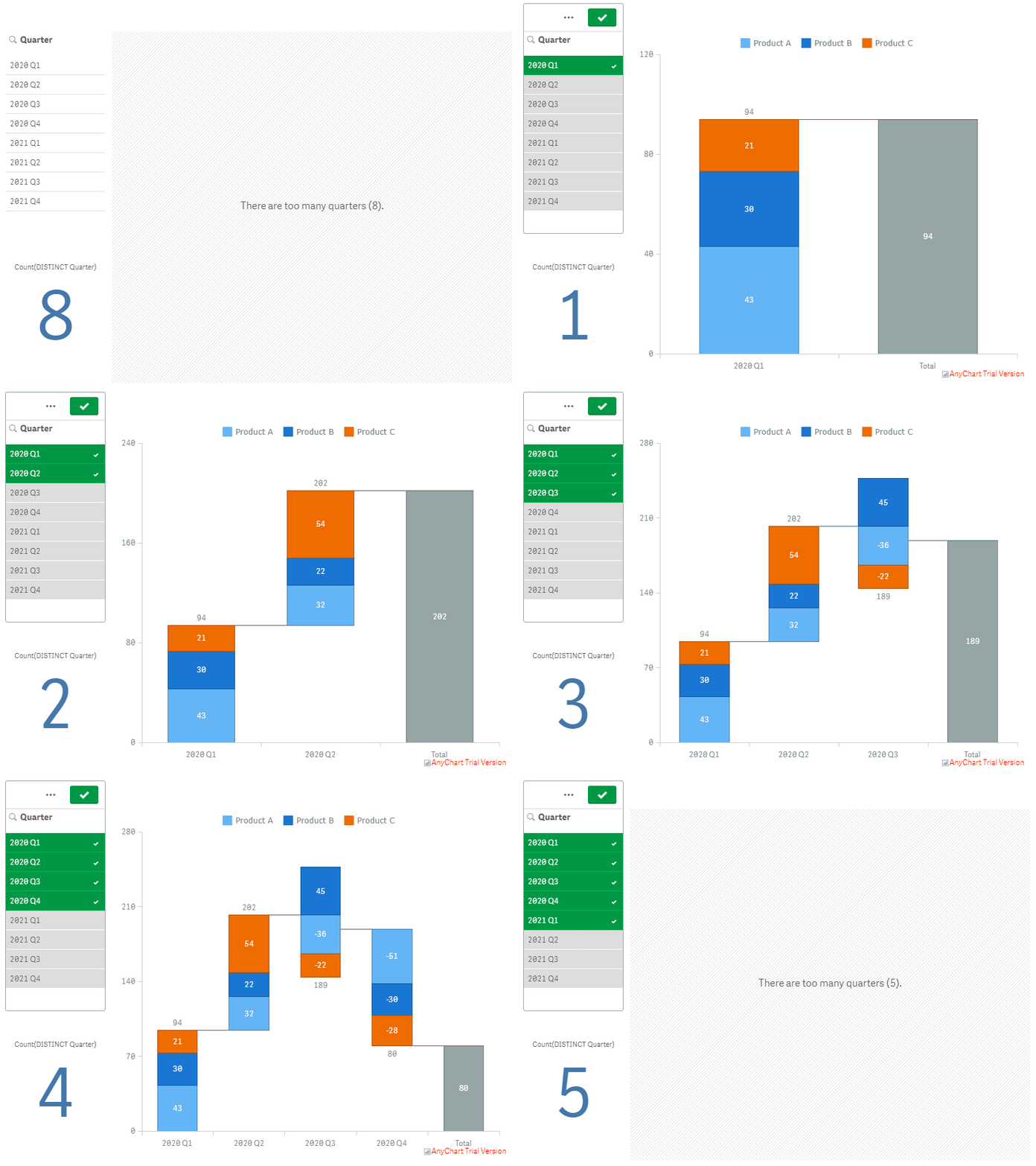
على سبيل المثال، يسمح التعبير التالي بإظهار المخطط فقط عندما يختار المستخدم أقل من 5 أرباع:
If(Count(DISTINCT Quarter) < 5, 1, 0)إذا كان هناك عدد كبير جداً من الأرباع، فسيقوم AnyChart بعرض هذه الرسالة:
'There are too many quarters (' & Count(DISTINCT Quarter) & ').'