الأساسيات
التنزيل والتثبيت
Qlik Sense Desktop
لتثبيت Timeline Extension في Qlik Sense Desktop، قم بما يلي:
- قم بتنزيل Timeline Extension لـ Qlik Sense.
- استخرج الأرشيف.
- افتح نافذة Windows Explorer وانتقل إلى دليل Extensions الخاص بـ Qlik Sense:
..\Users\<UserName>\Documents\Qlik\Sense\Extensions. - انسخ مجلد anygantt-4x-timeline إلى دليل Extensions.
- أعد تشغيل Qlik Sense Desktop.
Qlik Sense Server
لتثبيت Timeline Extension على خادم Qlik Sense،
- قم بتنزيل Timeline Extension لـ Qlik Sense.
- افتح Qlik Management Console (QMC): https://<QPS server name>/qmc
- حدد Extensions في صفحة بدء QMC أو من قائمة Start المنسدلة.
- انقر فوق Import في شريط الإجراءات.
- في المربع الحواري، حدد الأرشيف الذي تم تنزيله. اترك منطقة كلمة المرور فارغة.
- انقر فوق Open في نافذة مستكشف الملفات.
- انقر فوق Import.
Qlik Sense Cloud
لتثبيت Timeline Extension في Qlik Sense Cloud، قم بما يلي:
- قم بتنزيل Timeline Extension لـ Qlik Sense Cloud.
- استخرج الأرشيف.
- الوصول إلى Management Console:
- *أضف /console إلى عنوان المستأجر الخاص بك: https://<your tenant address>/console
- *أو استخدم رابط التنقل Administration تحت ملف تعريف المستخدم في المركز (hub)
- انتقل إلى صفحة Extensions وانقر فوق Add.
- في المربع الحواري، حدد الأرشيف الذي يحتوي على Extension في الحزمة – على سبيل المثال، anygantt-4x-timeline.zip.
- انقر فوق Add.
- كرر الخطوات المذكورة أعلاه لإضافة ملحقات أخرى.
- في Management Console، انتقل إلى قسم Content Security Policy وانقر فوق Add.
- في المربع الحواري، قم بتسمية Content Security Policy – على سبيل المثال، AnyChart.
- اكتب عنوان خادم الأصل: qlik.anychart.com
- حدد التوجيهات التالية:
- connect-src
- font-src
- img-src
- script-src
- style-src
- انقر فوق Add.
نظرة عامة
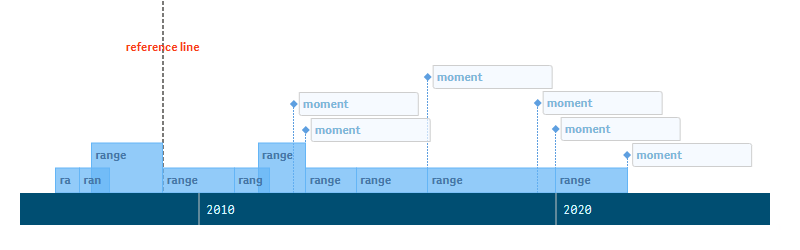
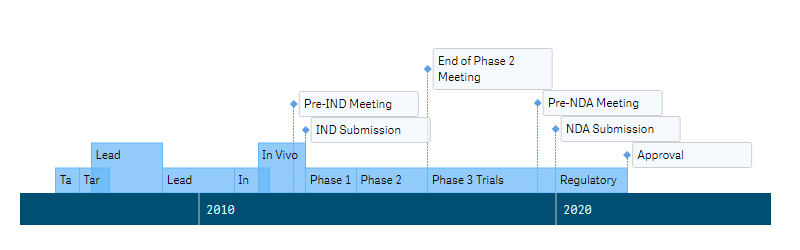
مخطط Timeline Chart هو تمثيل مرئي للأحداث بترتيب زمني. يعرض كلاً من الأحداث التي تشغل فترات زمنية (ranges) والأحداث ذات المدة الصفرية (moments). تظهر الأحداث والتواريخ على شريط أفقي طويل (axis).
تشمل الإعدادات المتاحة لـ ranges و moments ما يلي: defaults / color by expression، labels، و tooltips. يمكنك أيضًا إضافة reference lines و reference ranges، وتكوين scale و axis، وضبط locale، وما إلى ذلك.
البدء السريع
يشرح هذا البرنامج التعليمي السريع كيفية إنشاء مخطط Timeline Chart أساسي.
أولاً وقبل كل شيء، أضف مخططًا فارغًا إلى ورقتك:
- انتقل إلى Custom objects > AnyGantt في لوحة الأصول.
- اسحب مخطط AnyGantt Timeline فارغًا إلى الورقة.
ثم أضف dimension يمثل الأحداث:
- انتقل إلى Dimensions في لوحة الخصائص.
- انقر فوق Add dimension وحدد dimension.
أخيرًا، أضف اثنين من measures – تواريخ البدء والانتهاء:
- انتقل إلى Measures في لوحة الخصائص.
- انقر فوق Add measure وحدد measure.
- انقر فوق Add measure وحدد measure.
يرجى ملاحظة أنه يمكنك أيضًا إنشاء dimensions و measures من الحقول أو إضافتها بالنقر فوق الأزرار الموجودة في المخطط الفارغ.
Dimensions و Measures
Dimensions
لإضافة dimension، قم بما يلي:
- انتقل إلى Dimensions في لوحة الخصائص.
- انقر فوق Add dimension وحدد dimension.
يتطلب مخطط Timeline Chart بُعدًا واحدًا فقط، يمثل الأحداث.
افتراضيًا، تعرض labels الأحداث حقل البيانات أو التعبير الذي تستخدمه كـ dimension. ولكن يمكنها عرض نص مختلف إذا لزم الأمر. على سبيل المثال، يمكنك استخدام المعرفات الرقمية للأحداث كـ dimension وفي نفس الوقت عرض أسماء الأحداث كـ labels. راجع قسم Labels لمعرفة المزيد.
Measures
لإضافة measure، قم بما يلي:
- انتقل إلى Measures في لوحة الخصائص.
- انقر فوق Add measure وحدد measure.
يكفي إضافة measure واحد فقط – تاريخ البدء. ومع ذلك، في هذه الحالة تظهر جميع الأحداث كـ moments. لإنشاء ranges، تحتاج إلى إضافة measure ثانٍ – تاريخ الانتهاء.
الأحداث
الأحداث هي أجزاء مخطط Timeline Chart التي تمثل فترات زمنية أو مجرد لحظات على الجدول الزمني. بالمقابل، هناك نوعان من الأحداث:
يشرح هذا القسم الفرق بين ranges و moments وكيفية إضافتها. لمعرفة كيفية تكوين الأحداث، اقرأ الأقسام التالية:
Ranges
تعرض Ranges الأحداث التي لها مدة زمنية.
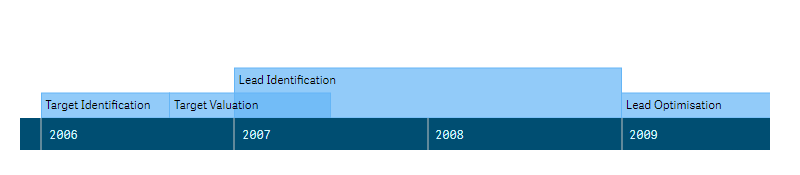
لإضافة ranges، تحتاج إلى إضافة اثنين من measures – تواريخ البدء والانتهاء. قم بما يلي:
- انتقل إلى Measures في لوحة الخصائص.
- انقر فوق Add measure وحدد measure.
- انقر فوق Add measure وحدد measure.
Moments
تعرض Moments الأحداث ذات المدة الصفرية. تتطلب measure واحدًا فقط (التاريخ).
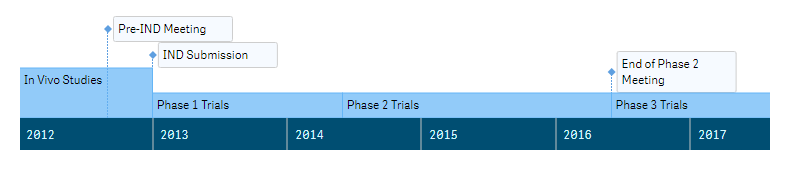
لإضافة moments، ما عليك سوى إضافة ranges. إذا كان في بياناتك عناصر بتواريخ مفردة فقط، فإن AnyGantt يعرضها تلقائيًا كـ moments.
إعدادات الأحداث
Defaults
Ranges
يمكنك تغيير إعدادات المظهر الافتراضية لـ ranges: الاتجاه، الارتفاع، لون التعبئة، وسمك الإطار (stroke thickness). يتعدل لون الإطار تلقائيًا حسب لون التعبئة.
لضبط defaults لـ ranges، انتقل إلى Appearance > Defaults في لوحة الخصائص، وانقر فوق Ranges، وقم بما يلي:
- لضبط الاتجاه، حدد Up أو Down من قائمة Direction المنسدلة.
- لضبط الارتفاع، استخدم خيار Height.
- لتكوين التعبئة، انتقل إلى Fill، واضبط Type التعبئة، واستخدم الخيارات المتاحة أدناه.
- لتكوين الإطار، انتقل إلى Stroke واستخدم خيار Thickness.
يرجى ملاحظة أن اتجاه الأحداث يؤثر على موضعها بالنسبة لـ axis وموضع axis نفسه. على سبيل المثال، تم ضبط اتجاه ranges هنا على Down:
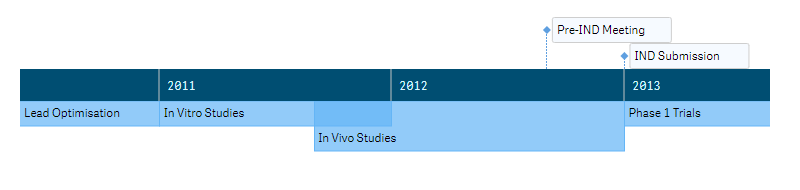
تدعم Ranges أنواع التعبئة والإعدادات التالية:
| نوع التعبئة | الوصف | الإعدادات |
|---|---|---|
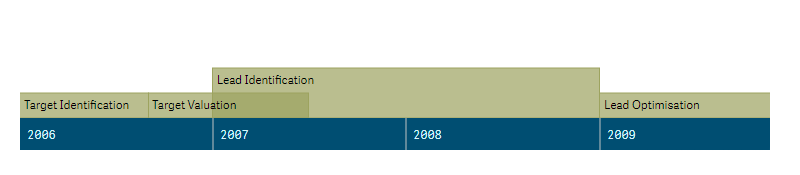
| Solid | يتم تطبيق لون واحد على جميع ranges. | Color |
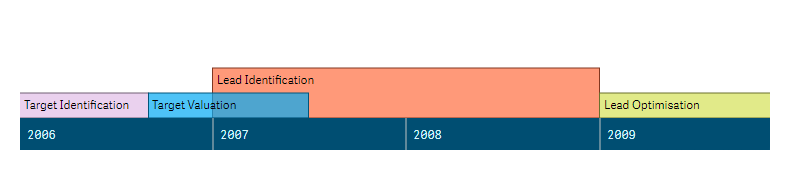
| Palette | يتم تلوين ranges بواسطة لوحة ألوان مدمجة. | اختيار Palette |
Solid Fill
Palette Fill
Moments
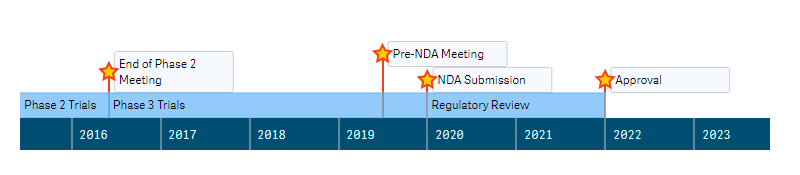
تتكون Moments من جزأين: pins و markers.
يمكنك تغيير إعدادات المظهر الافتراضية لـ moments: الاتجاه، وألوان pins و markers، وشكل وحجم markers. أيضًا، يمكنك استخدام صور مخصصة كـ markers.
لضبط defaults لـ moments، انتقل إلى Appearance > Defaults في لوحة الخصائص، وانقر فوق Moments، وقم بما يلي:
- لضبط الاتجاه، حدد Up أو Down من قائمة Direction المنسدلة.
- لتكوين pins، انتقل إلى Pins واستخدم خيارات Stroke و Stroke type و Thickness.
- لتكوين markers، انتقل إلى Markers واستخدم خيارات Type و Fill (متاح فقط للأشكال المدمجة) و Stroke و Thickness و Size.
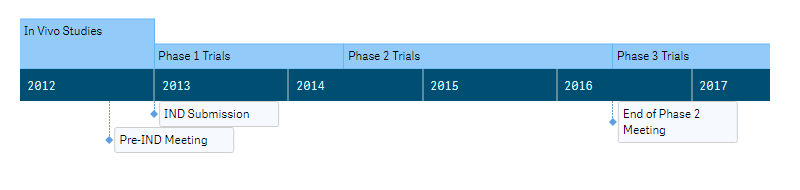
يرجى ملاحظة أن اتجاه الأحداث يؤثر على موضعها بالنسبة لـ axis وموضع axis نفسه. على سبيل المثال، تم ضبط اتجاه moments هنا على Down:
إليك كيفية ضبط نوع markers في Markers > Type:
 | انقر فوق رسم "icon" البياني وحدد أيقونة مدمجة (شكل) من القائمة المنسدلة. |
 | انقر فوق رسم "image" البياني وأدخل رابطًا لصورة مخصصة في مربع إدخال Image URL. |
Color by Expression
يمكنك تلوين ranges و moments كما تشاء. يتوفر خياران: التلوين الافتراضي الموصوف أعلاه، والتلوين حسب التعبير الموصوف في هذا القسم.
يحدد التلوين حسب التعبير الألوان باستخدام تعبير محدد من قبل المستخدم. عند التلوين حسب التعبير، يمكنك تحديد الألوان التي يجب استخدامها والقيم التي يجب استخدامها معها، مما يتيح مزيدًا من التحكم في كيفية استخدام الألوان في التمثيل المرئي. على سبيل المثال، قد تبرز قيمًا ذات أهمية خاصة، أو تفرق بين القيم ضمن نطاقات قيم مختلفة. يمكن أيضًا استخدام التلوين حسب التعبير لتلوين التمثيل المرئي حسب قيم غير مدرجة في التمثيل المرئي، مثل تلوين الأحداث حسب البلد، أو الأهمية، أو عدد المشاركين، إلخ.
لتلوين حدث حسب التعبير، قم بما يلي:
- انتقل إلى Add-Ons > Data settings في لوحة الخصائص.
- انقر فوق Add setting.
- حدد Ranges أو Moments من القائمة المنسدلة الأولى.
- حدد خيار Color string من القائمة المنسدلة الثانية.
- أدخل تعبيرًا في مربع الإدخال.
أمثلة
إليك بعض الأمثلة لتوضيح ما يمكنك فعله بالتعبيرات حسب اللون.
مثال: التلوين حسب قيمة measure واحدة
If((Interval(finish_date) - Interval(start_date)) > 365 * 2, 'lightgreen', 'lightgray')في هذا المثال، يوجد شرط. إذا كانت مدة ranges أكبر من عامين، فسيتم تلوينها باللون 'lightgreen'، وإلا فسيتم تلوينها باللون 'lightgray'.
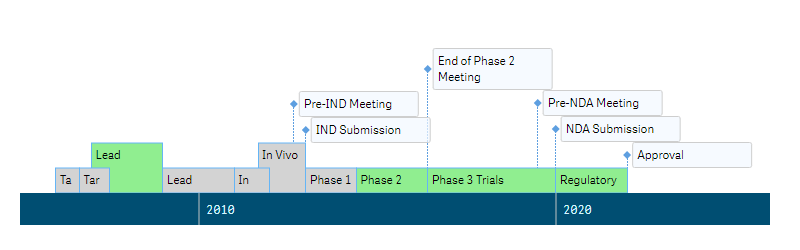
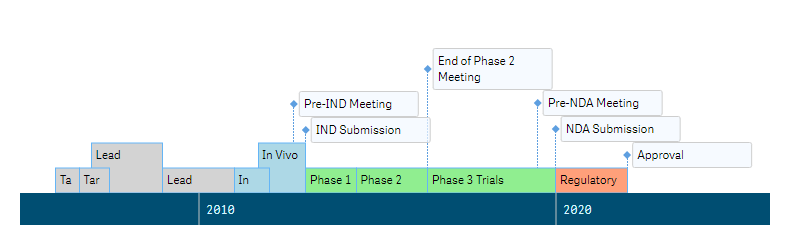
مثال: التلوين حسب قيم measure متعددة
If(group_name = 'Research & Development', 'lightgray',
If(group_name = 'Preclinical Studies', 'lightblue',
If(group_name = 'Clinical Trials', 'lightgreen',
If(group_name = 'Review & Approval', 'salmon'))))
في هذا المثال، توجد شروط متعددة: يتم تعيين كل حدث لواحدة من أربع مجموعات، ويتم تلوين ranges المنتمية لمجموعات مختلفة بألوان مختلفة.
Labels
Labels هي كائنات نصية تعرض معلومات حول ranges و moments. لكل نوع من نوعي الأحداث إعدادات label خاصة به.
افتراضيًا، تعرض labels حقل البيانات أو التعبير الذي تستخدمه كـ dimension، ولكن يمكنك تخصيص النص.
يرجى ملاحظة أنه من الممكن ضبط نص label إما كقيمة سلسلة نصية أو كتعبير سلسلة عشوائي. يسمح لك استخدام التعبيرات بإبراز قيم ذات أهمية خاصة، أو عرض قيم غير مدرجة في التمثيل المرئي أو نتائج الحسابات، وما إلى ذلك.
أيضًا، يمكنك استخدام HTML في labels.
لضبط نص labels،
- انتقل إلى Add-ons > Label settings في لوحة الخصائص.
- انقر فوق Ranges أو Moments.
- حدد خيار Custom text من القائمة المنسدلة.
- أدخل قيمة سلسلة أو تعبير سلسلة في مربع الإدخال.
لتكوينها، استخدم الخيارات أدناه:
- لتكوين الخلفية (متاح فقط لـ moments)، قم بتبديل منزلق Background واستخدم خيارات Fill و Opacity و Corner type و Border type و Border radius.
- لتكوين الخط، قم بتبديل منزلق Font واستخدم خيارات Style و Color و Size و Family و Shadow.
- لضبط حد الأحرف، قم بتبديل منزلق Character limit وأدخل رقمًا في مربع الإدخال.
في المثال أدناه، تمتلك labels الـ ranges و moments نصوصًا وخلفيات وإعدادات خطوط مختلفة وتعرض التعبيرات التالية:
Ranges
'<b>' & event_name & '</b>' &
'<br>' & Date(start_date, 'MM.YYYY') & ' – ' & Date(finish_date, 'MM.YYYY')
Moments
'<b>' & event_name & '</b>' &
'<br>' & Date(start_date, 'MM.YYYY')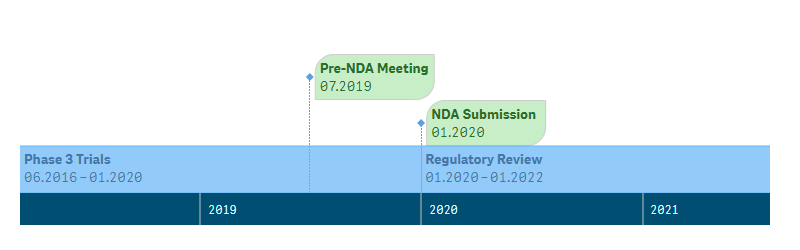
Tooltips
Tooltips هي مربعات نصية تظهر عندما يحوم المستخدم فوق الأحداث. يمكنك ضبط نص tooltip مخصص بشكل منفصل لـ ranges و moments.
يرجى ملاحظة أنه من الممكن ضبط نص tooltip إما كقيمة سلسلة نصية أو كتعبير سلسلة عشوائي. يسمح لك استخدام التعبيرات بإبراز قيم ذات أهمية خاصة، أو عرض قيم غير مدرجة في التمثيل المرئي أو نتائج الحسابات، وما إلى ذلك.
أيضًا، يمكنك استخدام HTML في tooltips.
لتعطيل أو تمكين tooltips، انتقل إلى Interactivity في لوحة الخصائص وقم بتبديل منزلق Tooltips.
لتكوين tooltips، انتقل إلى Add-ons > Tooltip settings في لوحة الخصائص وقم بما يلي:
- لتكوين الخلفية، قم بتبديل منزلق Background واستخدم خيارات Fill و Opacity.
- لتكوين الخط، قم بتبديل منزلق Font واستخدم خيارات Style و Color و Size و Family.
إليك كيف قد تبدو الخلفية والخط في tooltips بعد التكوين:
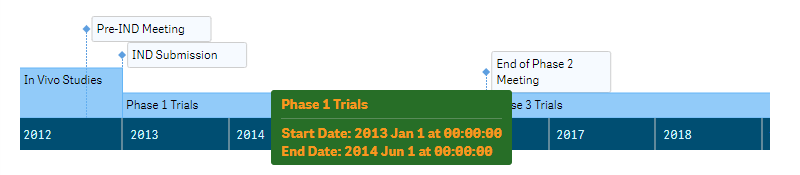
لضبط نص tooltip وحد الأحرف لـ ranges أو moments، قم بما يلي:
- انتقل إلى Add-ons > Tooltip settings في لوحة الخصائص.
- انقر فوق Add tooltip.
- حدد Ranges أو Moments من القائمة المنسدلة.
- أدخل قيمة سلسلة أو تعبير سلسلة في مربع الإدخال.
- قم بتبديل منزلق Character limit وأدخل رقمًا في مربع الإدخال.
(سيكون هذا الخيار متاحًا فقط بعد ضبط النص.)
إليك مثال على تعبير لتكوين نص tooltip لـ ranges:
'<b>' & event_name & '</b>' &
'<br><i>' & group_name & '</i>' &
'<br><br>Start Date: ' & Date(start_date, 'MM.DD.YYYY') &
'<br>Finish Date: ' & Date(finish_date, 'MM.DD.YYYY')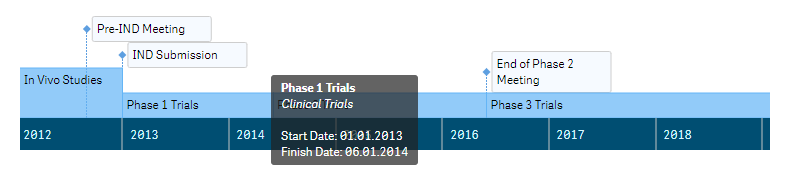
ميزات أخرى
Reference Lines
reference line هو خط يقطع نقطة معينة على axis.
يمكنك إضافة واحد أو أكثر من reference lines إلى المخطط للإشارة إلى تاريخ أو تواريخ معينة. يتم رسم reference line فقط إذا كان يقع ضمن نطاق العرض الحالي.
يرجى ملاحظة أنه من الممكن تحديد القيمة التي تحدد موضع reference line إما كقيمة تاريخ أو كتعبير تاريخ عشوائي.
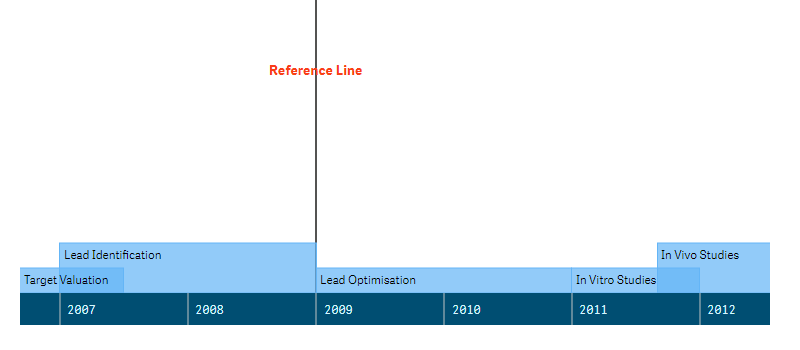
لإضافة reference line، قم بما يلي:
- انتقل إلى Add-ons > Reference lines في لوحة الخصائص.
- انقر فوق Add reference line.
- أدخل قيمة تاريخ أو تعبير تاريخ في مربع إدخال Date.
ثم قم بتكوينه:
- لإضافة label نصي، أدخل سلسلة نصية في مربع إدخال Label.
- لتكوين الإطار، استخدم خيارات Stroke و Stroke type و Thickness.
- لتكوين موضع label، استخدم خيارات Label orientation و Label position.
- لتكوين الخط، قم بتبديل منزلق Font واستخدم خيارات Style و Color و Size و Family و Shadow.
Reference Ranges
reference range هي مساحة تقطع نطاقًا معينًا من النقاط على axis.
يمكنك إضافة واحد أو أكثر من reference ranges إلى المخطط للإشارة إلى فترة أو فترات زمنية معينة. يتم رسم reference range فقط إذا كان يقع ضمن نطاق العرض الحالي.
يرجى ملاحظة أنه من الممكن تحديد القيم التي تحدد موضع reference range إما كقيم تاريخ أو كتعبيرات تاريخ عشوائية.
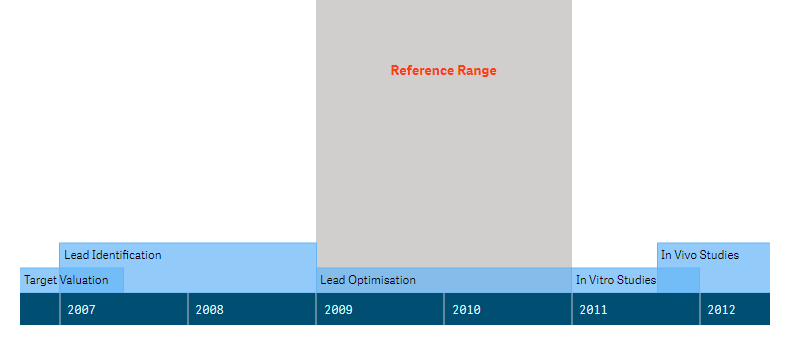
لإضافة reference range، قم بما يلي:
- انتقل إلى Add-ons > Reference range في لوحة الخصائص.
- انقر فوق Add reference range.
- أدخل قيمة تاريخ أو تعبير تاريخ في مربع إدخال From.
- أدخل قيمة تاريخ أو تعبير تاريخ في مربع إدخال To.
ثم قم بتكوينه:
- لإضافة label نصي، أدخل سلسلة نصية في مربع إدخال Label.
- لتكوين التعبئة، استخدم خيارات Color و Opacity.
- لتكوين موضع label، استخدم خيارات Label orientation و Label position.
- لتكوين الخط، قم بتبديل منزلق Font واستخدم خيارات Style و Color و Size و Family و Shadow.
Scale
تعمل AnyGantt Extension بـ scale يمكنك تكوينه. من الممكن ضبط نطاق التواريخ الذي يعرضه المخطط افتراضيًا بالإضافة إلى الحد الأدنى والحد الأقصى لـ scale.
يرجى ملاحظة أنه يمكنك تحديد كل هذه التواريخ إما كقيم تاريخ أو كتعبيرات تاريخ عشوائية.
Default Display Range
افتراضيًا، يتم تصغير المخطط إلى الحد الأقصى. يمكن أيضًا تكبيره إلى نطاق مخصص من التواريخ. ومع ذلك، سيظل المستخدمون قادرين على تصغير المخطط باستخدام عجلة الماوس (أو ميزات التفاعل الأخرى) – إذا كان الحد الأدنى والحد الأقصى لـ scale يسمحان بذلك.
لضبط default display range، قم بما يلي:
- انتقل إلى Appearance > Scale > Display range في لوحة الخصائص.
- قم بتبديل Display range من Auto إلى Custom.
- أدخل قيمة تاريخ أو تعبير تاريخ في مربع إدخال From.
- أدخل قيمة تاريخ أو تعبير تاريخ في مربع إدخال To.
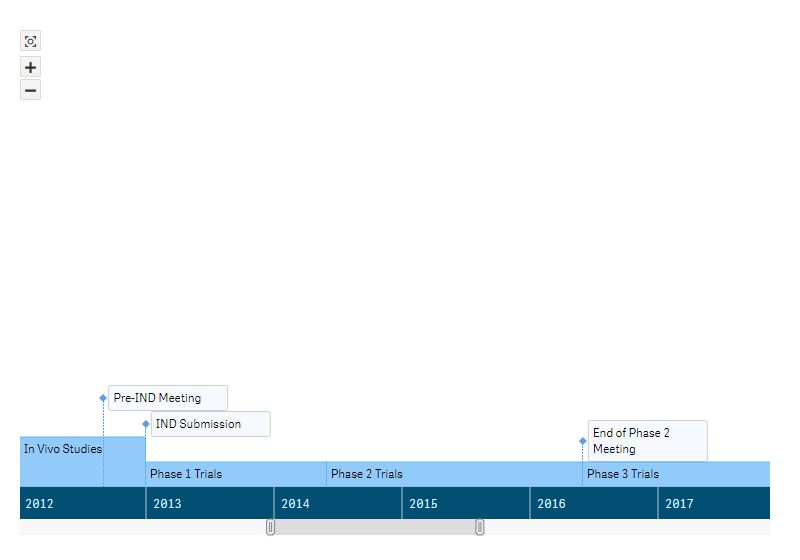
في المثال التالي، تم ضبط default display range إلى الأول من يناير 2012 و 2016:
Date#('01.01.2015', 'MM.DD.YYYY')Date#('01.01.2018', 'MM.DD.YYYY')إليك كيف يبدو المخطط بهذه الإعدادات افتراضيًا:
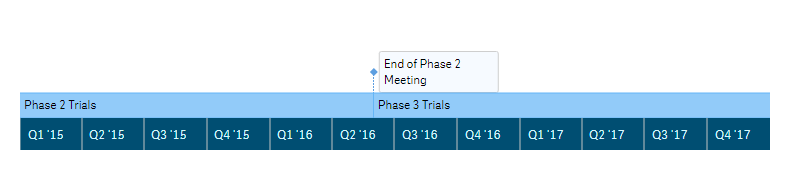
Minimum and Maximum
عند تصغير المخطط إلى الحد الأقصى باستخدام عجلة الماوس (أو ميزات التفاعل الأخرى)، ترى نطاق التواريخ بين الحد الأدنى والحد الأقصى لـ scale. افتراضيًا، يقوم AnyGantt بتعديلهما لعرض جميع الأحداث في المخطط.
لضبط الحد الأدنى لتاريخ scale،
- انتقل إلى Appearance > Scale > Minimum في لوحة الخصائص.
- قم بتبديل Minimum من Auto إلى Custom.
- إذا لزم الأمر، تحقق من مربع Soft لتمكين soft mode.
- أدخل قيمة تاريخ أو تعبير تاريخ في مربع الإدخال.
لضبط الحد الأقصى لتاريخ scale،
- انتقل إلى Appearance > Scale > Maximum في لوحة الخصائص.
- قم بتبديل Maximum من Auto إلى Custom.
- إذا لزم الأمر، تحقق من مربع Soft لتمكين soft mode.
- أدخل قيمة تاريخ أو تعبير تاريخ في مربع الإدخال.
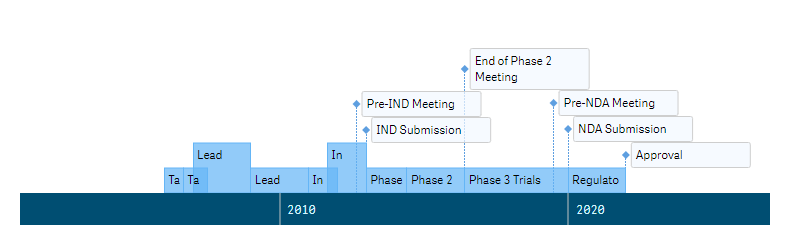
في هذا المثال، تم ضبط الحد الأدنى إلى 5 سنوات قبل أقرب تاريخ بدء، والحد الأقصى إلى 10 سنوات بعد آخر تاريخ انتهاء:
Min(start_date) - 365 * 5Max(finish_date) + 365 * 5إليك كيف يبدو المخطط بهذه الإعدادات عند تصغيره إلى الحد الأقصى:
Soft Mode
لتمكين soft mode، تحقق من مربع Soft عند ضبط الحد الأدنى والحد الأقصى لـ scale.
يقوم soft mode بتعديل الحد الأدنى والحد الأقصى حسب الأحداث. يهم هذا عندما تكون هناك أحداث أو أجزاء من أحداث تسبق الحد الأدنى أو تتجاوز الحد الأقصى.
على سبيل المثال، إذا قمت بضبط الحد الأدنى على الأول من يناير 2015 وقمت بتمكين soft mode، فسيظل المخطط يعرض جميع الأحداث وأجزاء الأحداث التي تسبق هذا التاريخ. يضمن تمكين soft mode لكل من الحد الأدنى والحد الأقصى أنه من الممكن دائمًا تصغير المخطط لرؤية جميع العناصر.
أدناه يوجد مخطط Timeline Chart مع ضبط الحد الأدنى والحد الأقصى لـ scale على الأول من يناير 2015 و 2018:
Date#('01.01.2015', 'MM.DD.YYYY')Date#('01.01.2018', 'MM.DD.YYYY')تم تعطيل soft mode لكل من الحد الأدنى والحد الأقصى:
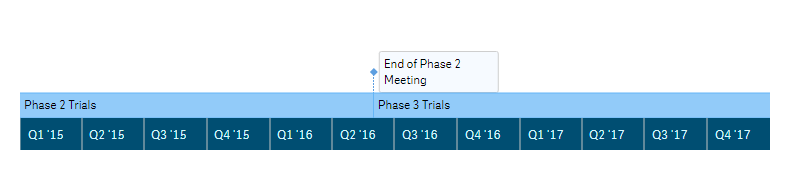
إليك نفس المخطط مع تمكين soft mode للحد الأدنى فقط:
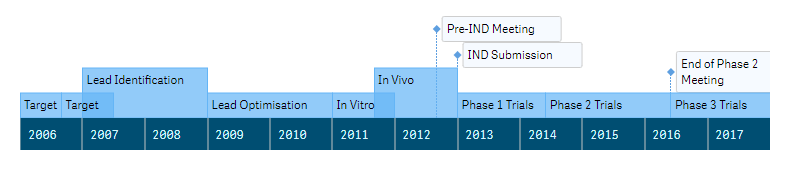
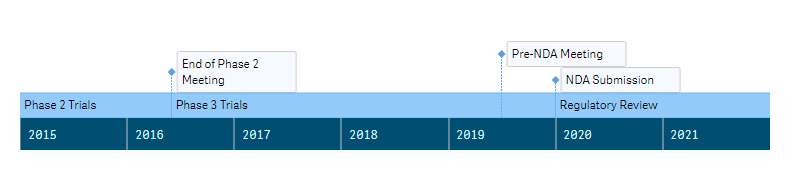
هنا تم تمكين soft mode للحد الأقصى فقط:
Axis
axis هو شريط أفقي طويل يعرض التواريخ. يمكنك تعديل ارتفاعه وألوانه وخطه. من الممكن تطبيق إعدادات إطار مختلفة على axis نفسه وعلى علاماته (ticks). أيضًا، يتأثر axis بـ locale.
لتكوين axis، انتقل إلى Appearance > Axis في لوحة الخصائص وقم بما يلي:
- لضبط الارتفاع، استخدم خيار Height.
- لتكوين التعبئة والإطار، استخدم خيارات Fill و Stroke و Thickness.
- لتكوين علامات الـ ticks، انتقل إلى Ticks واستخدم خيارات Stroke و Thickness.
- لتكوين خط labels، انتقل إلى Labels، وقم بتبديل منزلق Font، واستخدم خيارات Style و Color و Size و Family و Shadow.
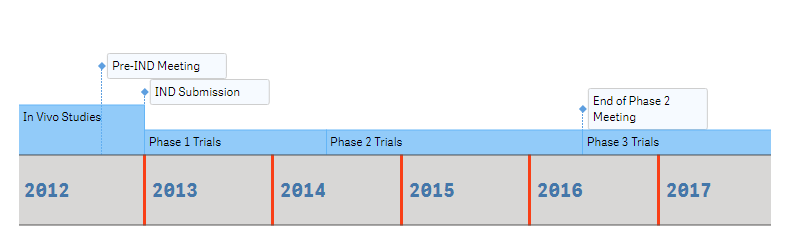
Zoom Levels
عند كل مستوى تكبير، يعرض axis وحدات زمنية معينة. لضبطها،
- انتقل إلى Appearance > Timeline في لوحة الخصائص.
- انقر فوق Zoom levels لفتح النافذة الخاصة بالإعدادات.
- تكوين مستويات التكبير.
- انقر فوق Save و Close.
إليك النافذة التي تحتوي على الإعدادات الافتراضية لـ zoom levels:
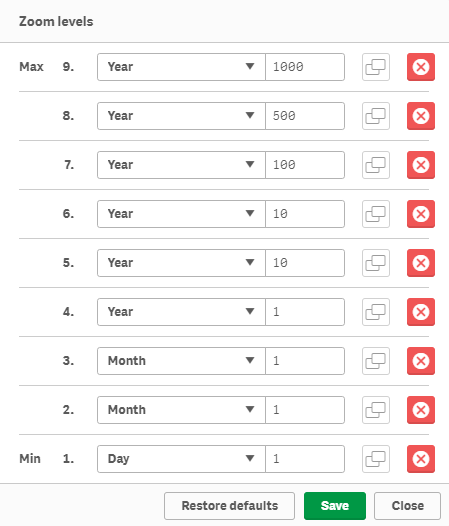
افتراضيًا، هناك 9 مستويات تكبير. الحد الأقصى لعدد المستويات المتاحة هو 9 أيضًا. في نافذة Zoom levels، يمكنك حذف وتكرار المستويات بالنقر فوق الأزرار الموجودة على يمينها. لاستعادة الإعدادات الافتراضية، انقر فوق Restore defaults.
لكل مستوى تكبير، يمكنك تحديد وحدة زمنية وعدد الوحدات. يتم ترتيب المستويات تلقائيًا بالترتيب الصحيح بعد إغلاق القائمة.
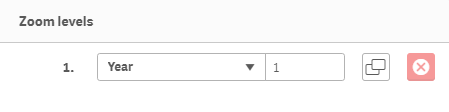
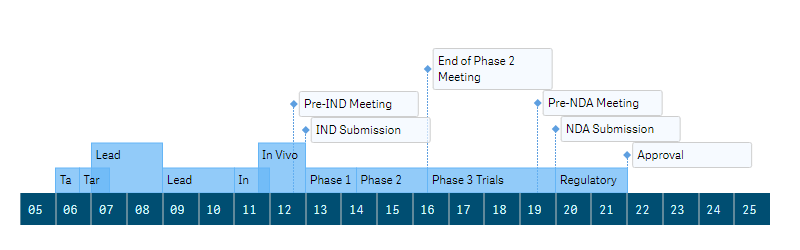
في المثال أدناه، يوجد مخطط بمستوى تكبير واحد فقط:
Locale
افتراضيًا، يقرأ AnyGantt لغة Qlik ويطبقها على تنسيقات التاريخ/الوقت المستخدمة في labels الـ axis وفي tooltips. يمكنك تحديد locale أخرى:
- انتقل إلى Appearance > Locale في لوحة الخصائص.
- قم بإلغاء تحديد مربع Use Qlik locale.
- حدد locale من القائمة المنسدلة.
يدعم AnyGantt اللغات (locales) التالية:
- الصينية (جمهورية الصين الشعبية)
- الصينية (تايوان)
- الهولندية (هولندا)
- الإنجليزية (الولايات المتحدة)
- الفرنسية (فرنسا)
- الألمانية (ألمانيا)
- الإيطالية (إيطاليا)
- اليابانية (اليابان)
- الكورية (كوريا)
- البولندية (بولندا)
- البرتغالية (البرازيل)
- الروسية (روسيا)
- الإسبانية (إسبانيا)
- السويدية (السويد)
- التركية (تركيا)
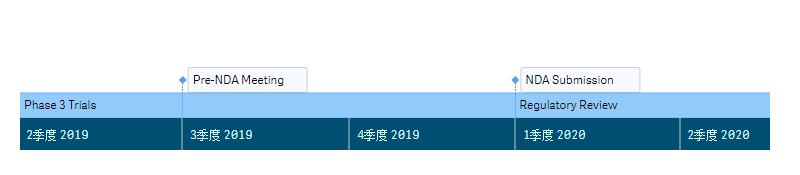
إليك مخطط Timeline Chart باللغة الصينية:
Interactivity
افتراضيًا، تتوفر ميزات التفاعل التالية: الاختيار (selection)، واللقطات (snapshots)، و tooltips، والقدرة على تكبير المخطط باستخدام عجلة الماوس. يمكنك أيضًا تمكين أدوات التنقل الإضافية التي تسمح بالتمرير وتكبير المخطط: scroller وعناصر التحكم في التكبير (zoom controls).
لتعطيل أو تمكين هذه الميزات، انتقل إلى Interactivity في لوحة الخصائص وقم بتبديل المنزلقات التالية:
- Selection
- Snapshots
- Tooltips
- Scroller
- Zoom controls
- Zoom with mouse wheel
في لقطة الشاشة هذه، تم تمكين scroller وعناصر التحكم في التكبير: