إضافة AnyChart لـ Qlik: Sunburst Chart
الأساسيات
التنزيل والتثبيت
Qlik Sense Desktop
لتثبيت إضافة AnyChart Sunburst في Qlik Sense Desktop، اتبع ما يلي:
- قم بتنزيل إضافة AnyChart Sunburst لـ Qlik Sense.
- قم بفك ضغط الأرشيف.
- افتح نافذة مستكشف ملفات ويندوز وانتقل إلى دليل Extensions الخاص بـ Qlik Sense:
..\Users\<UserName>\Documents\Qlik\Sense\Extensions. - انسخ مجلد anygantt-4x-sunburst إلى دليل Extensions.
- أعد تشغيل Qlik Sense Desktop.
Qlik Sense Server
لتثبيت إضافة AnyChart Sunburst على خادم Qlik Sense،
- قم بتنزيل إضافة AnyChart Sunburst لـ Qlik Sense.
- افتح Qlik Management Console (QMC): https://<QPS server name>/qmc
- حدد Extensions في صفحة بدء QMC أو من قائمة Start المنسدلة.
- انقر فوق Import في شريط الإجراءات.
- في مربع الحوار، حدد الأرشيف الذي قمت بتنزيله. اترك منطقة كلمة المرور فارغة.
- انقر فوق Open في نافذة مستكشف الملفات.
- انقر فوق Import.
Qlik Sense Cloud
لتثبيت إضافة AnyChart Sunburst في Qlik Sense Cloud، اتبع ما يلي:
- قم بتنزيل إضافة AnyChart Sunburst لـ Qlik Sense Cloud.
- الوصول إلى Management Console:
- أضف /console إلى عنوان المستأجر الخاص بك: https://<your tenant address>/console
- أو استخدم رابط التنقل Administration تحت ملف تعريف المستخدم في المركز (hub)
- انتقل إلى صفحة Extensions وانقر فوق Add.
- في مربع الحوار، حدد الأرشيف الذي تم تنزيله.
- انقر فوق Add.
- في Management Console، انتقل إلى قسم Content Security Policy وانقر فوق Add.
- في مربع الحوار، قم بتسمية سياسة أمان المحتوى (Content Security Policy) – على سبيل المثال، AnyChart.
- اكتب عنوان خادم الأصل: qlik.anychart.com
- حدد التوجيهات التالية:
- connect-src
- font-src
- img-src
- script-src
- style-src
- انقر فوق Add.
نظرة عامة
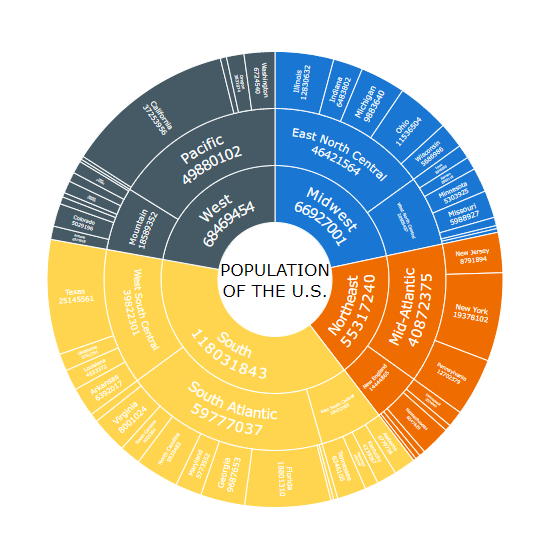
مخطط Sunburst Chart، المعروف أيضًا باسم خريطة الشجرة الشعاعية أو المخطط الدائري متعدد المستويات، هو تصور يعرض البيانات المنظمة هرميًا كمجموعة من الحلقات المتداخلة المقسمة إلى شرائح. تمثل أحجام الشرائح قيمها.
اقرأ Quick Start و Dimensions and Measures لمعرفة كيفية إضافة Sunburst Chart وما هي الأبعاد والمقاييس التي يجب استخدامها.
يمكنك تكوين مظهر المخطط: ضبط colors و inner radius، وإضافة center content، وضبط labels و tooltips.
أيضًا، تتوفر الخيارات التالية: interactivity، و calculation conditions.
Quick Start
يشرح هذا البرنامج التعليمي السريع كيفية إنشاء Sunburst Chart أساسي.
أولاً وقبل كل شيء، أضف مخططًا فارغًا إلى ورقتك:
- انتقل إلى Custom objects > AnyChart في لوحة الأصول.
- اسحب مخطط AnyChart Sunburst فارغًا إلى الورقة.
ثم أضف بُعدين (Dimensions):
- انتقل إلى Dimensions في لوحة الخصائص.
- انقر فوق Add dimension وحدد بُعدًا.
- انقر فوق Add dimension وحدد بُعدًا.
أخيرًا، أضف مقياسًا (Measure)، والذي يُستخدم لحساب أحجام الشرائح:
- انتقل إلى Measures في لوحة الخصائص.
- انقر فوق Add measure وحدد مقياسًا.
يرجى ملاحظة أنه يمكنك أيضًا إنشاء الأبعاد والمقاييس من الحقول أو إضافتها عن طريق النقر فوق الأزرار الموجودة في المخطط الفارغ.
Dimensions and Measures
Dimensions
لإضافة بُعد، اتبع ما يلي:
- انتقل إلى Dimensions في لوحة الخصائص.
- انقر فوق Add dimension وحدد بُعدًا.
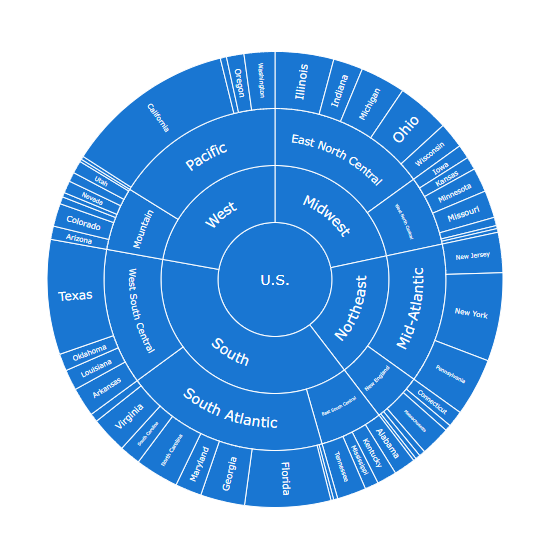
يتطلب مخطط Sunburst Chart بُعدًا واحدًا فقط. ومع ذلك، مع بُعد واحد يبدو وكأنه مخطط دائري عادي (من مستوى واحد). لإنشاء مخطط متعدد المستويات، أضف بُعدين أو أكثر.
يرجى مراعاة أنك بحاجة إلى ترتيب الأبعاد بالترتيب الصحيح، من المستويات الأعلى إلى المستويات الأدنى: فقط قم بسحبها في لوحة الخصائص.
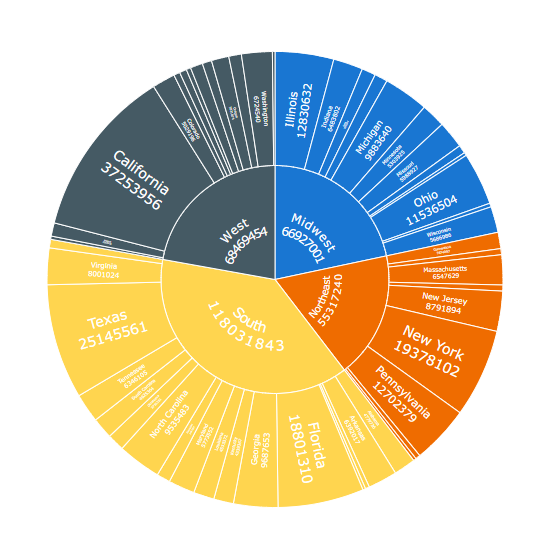
يمكن لـ AnyChart Sunburst عرض البيانات الهرمية بجذر واحد أو بجذور متعددة:
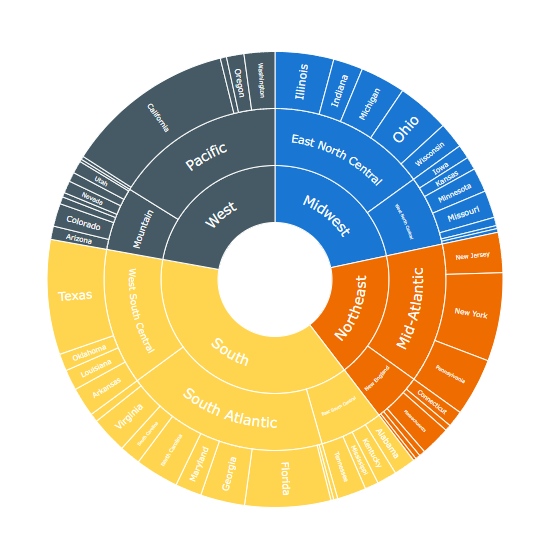
تحتوي كل شريحة في المخطط على تسمية نصية (label)، والتي تعرض البُعد والمقياس الخاصين بها. ولكن يمكن للتسميات عرض نص مختلف إذا لزم الأمر. على سبيل المثال، يمكنك استخدام المعرفات الرقمية للفئات كبُعد وفي نفس الوقت عرض أسماء الفئات كتسميات. راجع قسم Labels لمعرفة المزيد.
Measures
لإضافة مقياس، اتبع ما يلي:
- انتقل إلى Measures في لوحة الخصائص.
- انقر فوق Add measure وحدد مقياسًا.
يُستخدم المقياس لحساب أحجام الشرائح. في تصوراتك، يمكنك استخدام أي مقاييس مع أي عمليات تجميع بالإضافة إلى تعيين المقاييس كتعبيرات مخصصة. على سبيل المثال، يمكنك استخدام تعبير مخصص لإخفاء الشرائح الصغيرة جدًا.
Appearance
Color by Expression
يتم تلوين شرائح المخطط بواسطة لوحة الألوان الافتراضية. بدلاً من ذلك، يمكنك تلوينها بواسطة التعبير (expression).
يؤدي التلوين بواسطة التعبير إلى تعيين الألوان باستخدام تعبير يحدده المستخدم. عند التلوين بواسطة التعبير، يمكنك تحديد الألوان التي سيتم استخدامها والقيم التي سيتم استخدامها معها، مما يتيح مزيدًا من التحكم في كيفية استخدام الألوان في التصور. على سبيل المثال، قد تقوم بتمييز القيم ذات الأهمية الخاصة، أو التمييز بين القيم ضمن نطاقات قيم مختلفة. يمكن أيضًا استخدام التلوين بواسطة التعبير لتلوين التصور بواسطة قيم غير مدرجة في التصور.
لتلوين الشرائح بواسطة التعبير، اتبع ما يلي:
- انتقل إلى Appearance > Colors في لوحة الخصائص.
- قم بتبديل شريط تمرير Colors.
- حدد By expression من القائمة المنسدلة الأولى.
- أدخل تعبيرًا في مربع الإدخال.
أمثلة
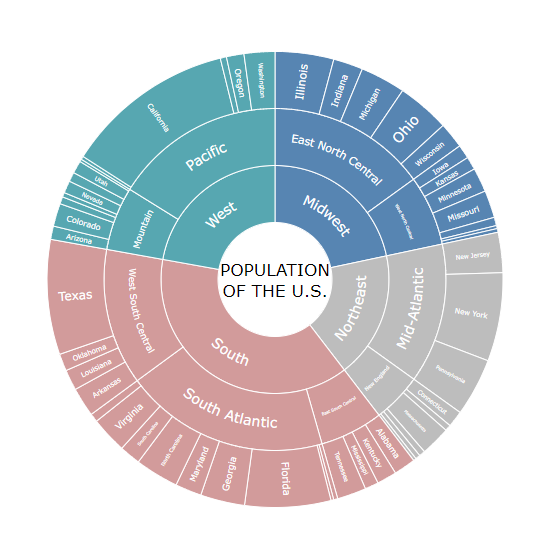
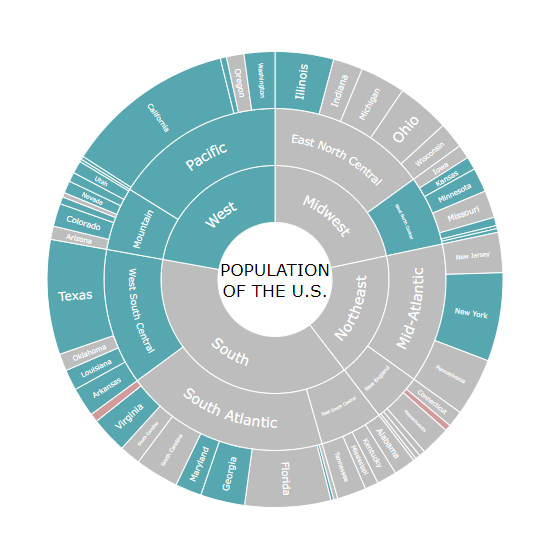
مثال: التلوين حسب الأصل (parent)
Pick(Match(RegionName,
'South', 'West', 'Midwest', 'Northeast'),
'#d29b9b', '#57a7b1', '#5785b2', '#bdbdbd')
في هذا المثال، تميز 4 ألوان الشرائح التي تنتمي إلى 4 مجموعات أصل مختلفة.
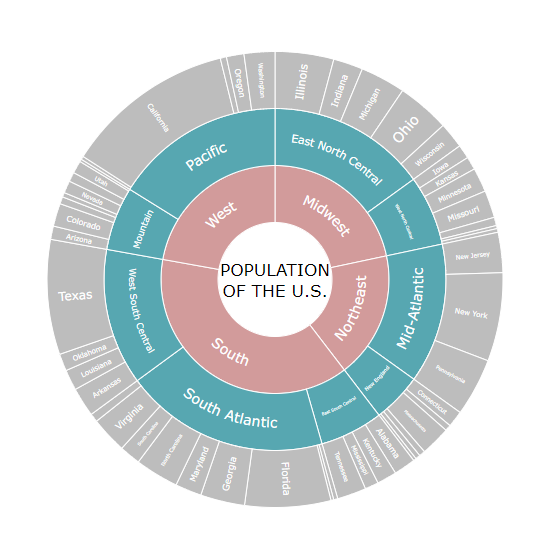
مثال: التلوين حسب مستوى الهرم (hierarchy level)
If(Dimensionality() = 1, '#d29b9b',
If(Dimensionality() = 2, '#57a7b1',
If(Dimensionality() = 3, '#bdbdbd')))
في هذا المثال، تميز 3 ألوان الشرائح التي تنتمي إلى 3 مستويات هرمية مختلفة.
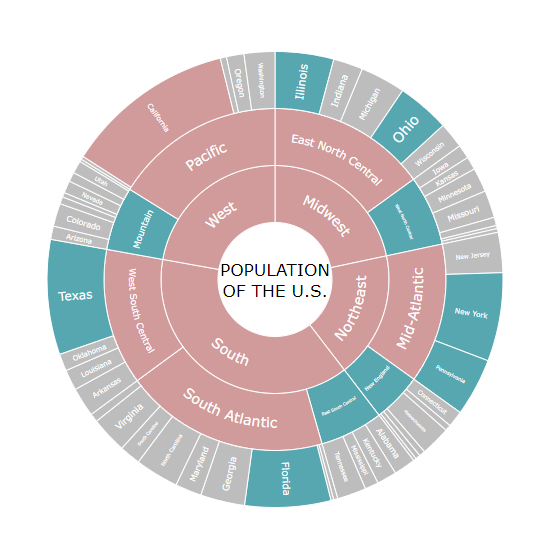
مثال: التلوين حسب المقياس (measure)
If(Sum(CENSUS2010POP) >= 30000000, '#d29b9b',
If(Sum(CENSUS2010POP) >= 10000000, '#57a7b1',
'#bdbdbd'))
هنا تشير 3 ألوان إلى 3 أحجام سكانية: >= 30 مليون، >= 10 مليون و < 30 مليون، والباقي ( < 10 مليون).
مثال: التلوين حسب مقياس بديل
If(Avg(RNATURALINC2011) <= 0, '#d29b9b',
If(Avg(RNATURALINC2011) < Avg(TOTAL{1<Country = {'U.S.'}>}RNATURALINC2011), '#bdbdbd',
If(Avg(RNATURALINC2011) >= Avg(TOTAL{1<Country = {'U.S.'}>}RNATURALINC2011), '#57a7b1')))
تشير 3 ألوان هنا إلى 3 أنواع من معدل الزيادة الطبيعية: <= 0 (أحمر)، > 0 ولكن أقل من المتوسط الكلي (رمادي)، وأعلى من أو يساوي المتوسط الكلي (أخضر). تمثل أحجام الشرائح مقياسًا آخر – حجم السكان.
Inner Radius
يمكنك ضبط نصف القطر الداخلي (inner radius) للمخطط لتعيين حجم المساحة المفتوحة في المركز.
افتراضيًا، يكون نصف القطر الداخلي 0%: يشغل العنصر (العناصر) الأصل المركز، ولا تترك مساحة إضافية:
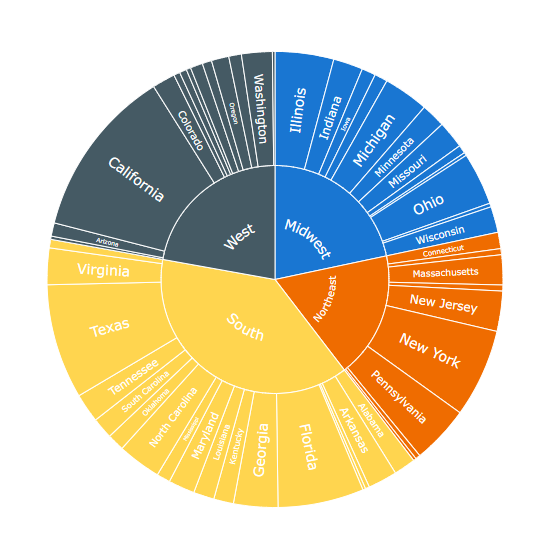
لضبط نصف القطر الداخلي، اتبع ما يلي:
- انتقل إلى Appearance > Presentation في لوحة الخصائص.
- استخدم خيار Inner radius.
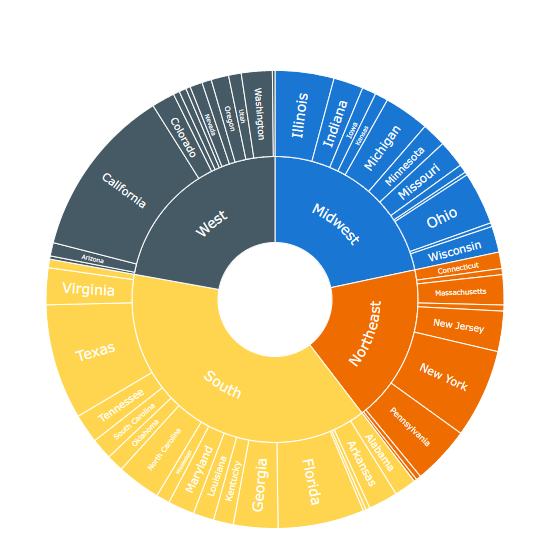
يمكنك استخدام المساحة الموجودة في المركز لعرض center content.
Center Content
عندما يكون inner radius أكبر من 0، تكون هناك مساحة مفتوحة في مركز المخطط. يمكنك استخدامها لعرض معلومات إضافية:
- انتقل إلى Appearance > Presentation في لوحة الخصائص.
- أدخل تعبيرًا في مربع إدخال Center content.
يرجى ملاحظة أنه من الممكن تعيين محتوى المركز إما كقيمة نصية أو كتعبير نصي عشوائي. أيضًا، يمكنك استخدام HTML، كما في النموذج أدناه:
'<b>POPULATION<br><span style=color:red><i>' &
Round(Sum(CENSUS2010POP) / 1000000, 0.1) & 'M</i></span></b>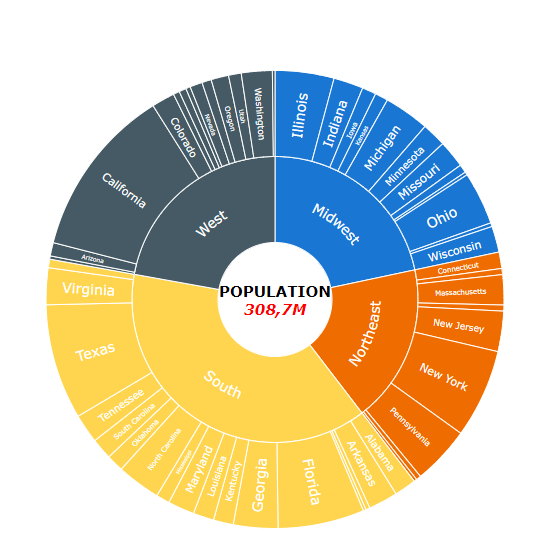
Labels
Labels هي كائنات نصية تعرض معلومات حول شرائح المخطط.
افتراضيًا، تعرض كل تسمية البُعد والمقياس الخاصين بالشريحة، ولكن يمكنك تخصيص النص:
- انتقل إلى Appearance > Label في لوحة الخصائص.
- حدد تنسيق التسمية من قائمة Text المنسدلة.
- إذا قمت بتحديد تنسيق Expression، فأدخل تعبيرًا في مربع الإدخال.
تتوفر تنسيقات التسمية التالية:
| تنسيق التسمية | الوصف |
|---|---|
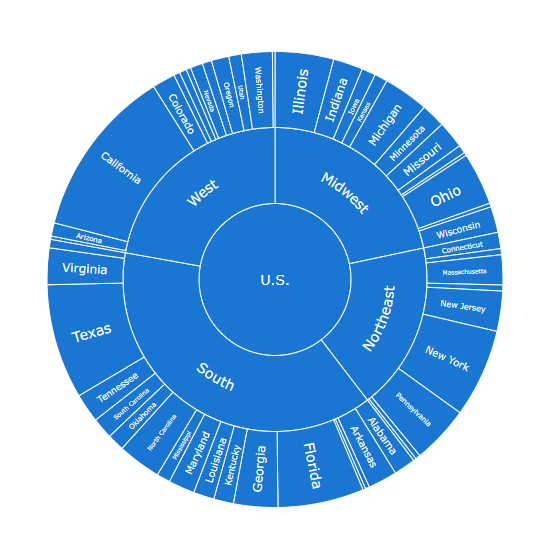
| Dimension | تعرض كل تسمية البُعد المقابل للشريحة. |
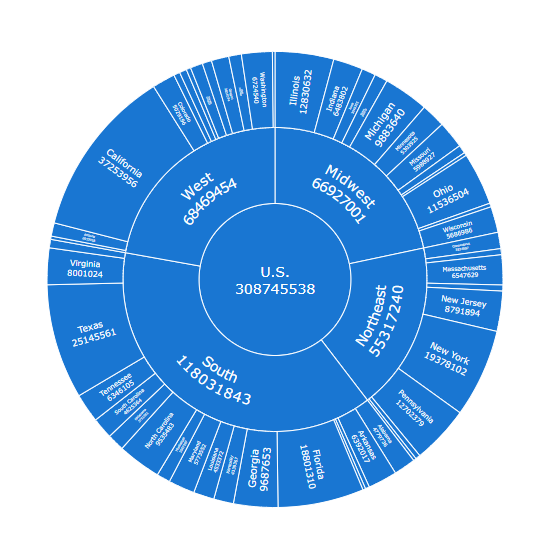
| Dimension and measure | تعرض كل تسمية البُعد والمقياس المقابلين للشريحة. |
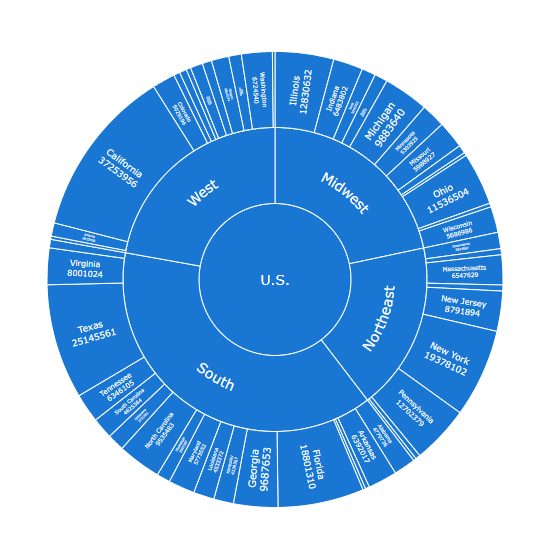
| Measure only outside | تعرض تسميات الحلقة الخارجية، التي تمثل المستوى الأخير (الأدنى) من الهرم، الأبعاد والمقاييس. تعرض تسميات جميع الحلقات الداخلية الأبعاد فقط. |
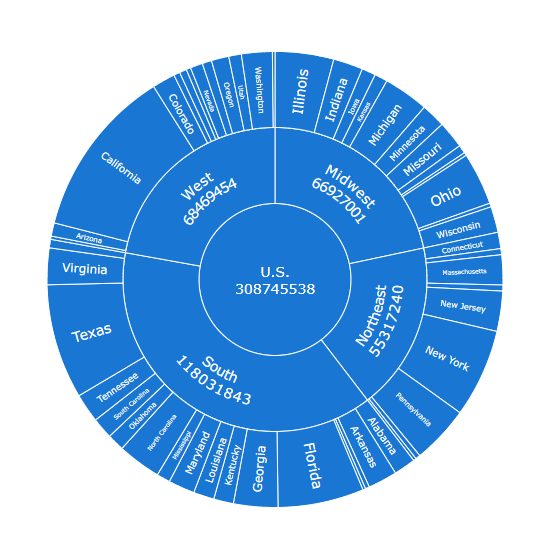
| Measure only inside | تعرض تسميات جميع الحلقات الداخلية الأبعاد والمقاييس. تعرض تسميات الحلقة الخارجية، التي تمثل المستوى الأخير (الأدنى) من الهرم، الأبعاد فقط. |
| Expression | تعرض التسميات نصًا مخصصًا (يحدده المستخدم). |
Dimension
Dimension and Measure
Measure only Outside
Measure only Inside
يرجى ملاحظة أنه إذا قمت بتحديد خيار Expression، فمن الممكن تعيين نص التسمية إما كقيمة نصية أو كتعبير نصي عشوائي. يتيح لك استخدام التعبيرات تمييز القيم ذات الأهمية الخاصة، أو عرض القيم غير المدرجة في التصور أو نتائج الحسابات، وما إلى ذلك.
في المثال أدناه، تعرض الشرائح في مستويات مختلفة من الهرم تسميات مختلفة:
If(Dimensionality() = 1, Country & ' POPULATION',

If(Dimensionality() = 2,
Upper(RegionName) & ': ' & Round(Sum(CENSUS2010POP) / 1000000, 0.1) & 'M',

If(Dimensionality() = 3, StateCodes)))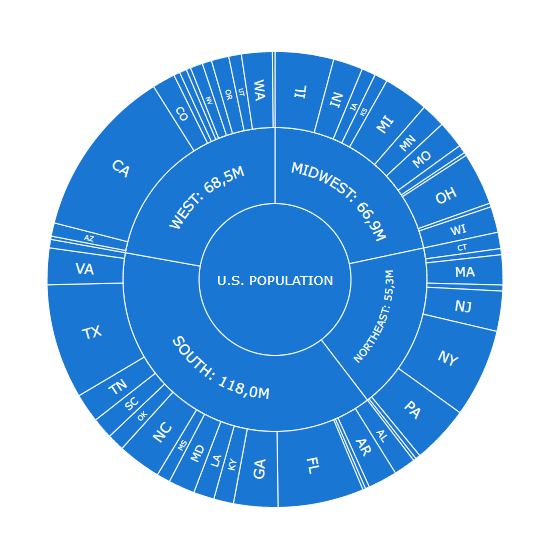
Tooltips
Tooltips هي مربعات نصية تظهر عندما يحوم المستخدم فوق شرائح المخطط. يمكنك تعيين نص تلميح مخصص.
يرجى ملاحظة أنه من الممكن تعيين نص التلميح إما كقيمة نصية أو كتعبير نصي عشوائي. يتيح لك استخدام التعبيرات تمييز القيم ذات الأهمية الخاصة، أو عرض القيم غير المدرجة في التصور أو نتائج الحسابات، وما إلى ذلك.
أيضًا، يمكنك استخدام HTML في tooltips.
لتعطيل أو تمكين tooltips، انتقل إلى Interactivity في لوحة الخصائص وقم بتبديل شريط تمرير Tooltips.
لتكوين نص التلميح،
- انتقل إلى Appearance > Tooltip في لوحة الخصائص.
- قم بتبديل شريط تمرير Tooltip text.
- أدخل قيمة نصية أو تعبيرًا نصيًا في مربع الإدخال.
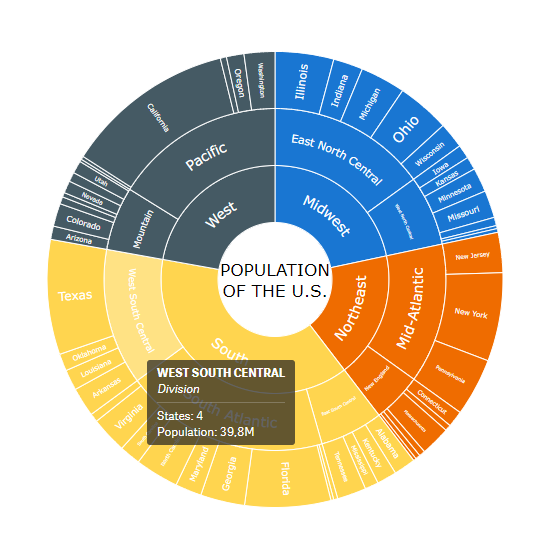
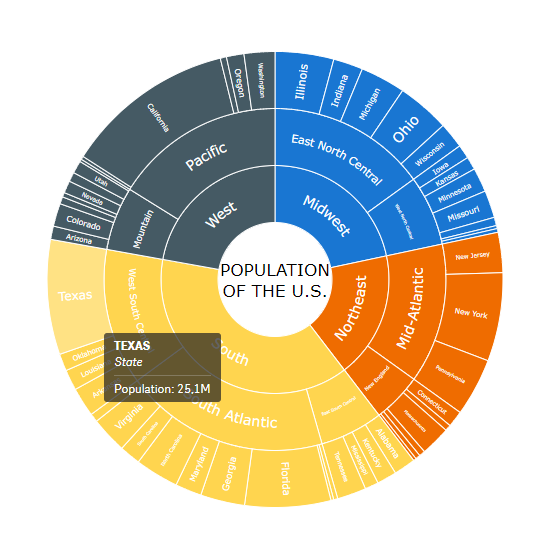
يمكن أن تعرض tooltips للشرائح المختلفة نصوصًا مختلفة. على سبيل المثال، يمكن أن يختلف النص حسب مستوى الهرم:
If(Dimensionality() = 1,
'<b>' & Upper(RegionName) & '</b><br><i>Region</i>' &
'<hr>States: ' & Count(State) & '<br>',

If(Dimensionality() = 2,
'<b>' & Upper(DivisionName) & '</b><br><i>Division</i>' &
'<hr>States: ' & Count(State) & '<br>',

If(Dimensionality() = 3,
'<b>' & Upper(State) & '</b><br><i>State</i><hr>'))) &

'Population: ' & Round(Sum(CENSUS2010POP) / 1000000, 0.1) & 'M'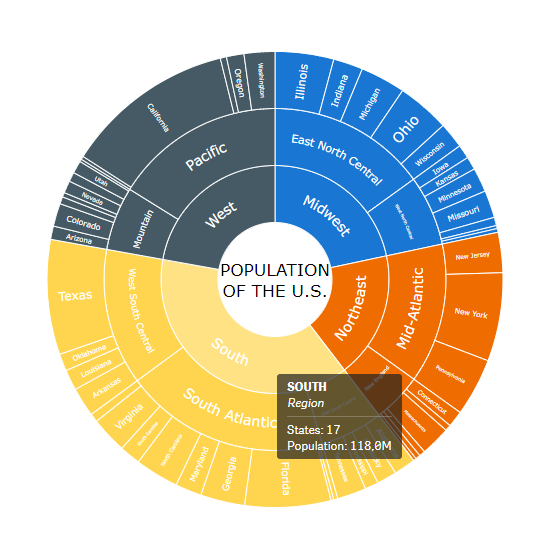
ميزات أخرى
Interactivity
افتراضيًا، تتوفر ميزات التفاعل التالية: selection، و snapshots، و tooltips. أيضًا، يمكنك ضبط وضع الاختيار أو تمكين drilldown بدلاً من الاختيار.
لتعطيل أو تمكين هذه الميزات، انتقل إلى Interactivity في لوحة الخصائص واستخدم الميزات التالية:
- Selection و Dimension
- Enable drilldown
- Snapshots
- Tooltips
عند تمكين Selection، يمكنك ضبط وضع الاختيار باستخدام قائمة Dimension المنسدلة. تتوفر الخيارات التالية:
| وضع الاختيار | الوصف |
|---|---|
| Show all | يعرض المخطط البُعد المحدد مع أصوله وأبنائه في جميع المستويات أعلاه وأسفله. |
| Show selected and below | يعرض المخطط البُعد المحدد مع أبنائه في جميع المستويات أدناه. |
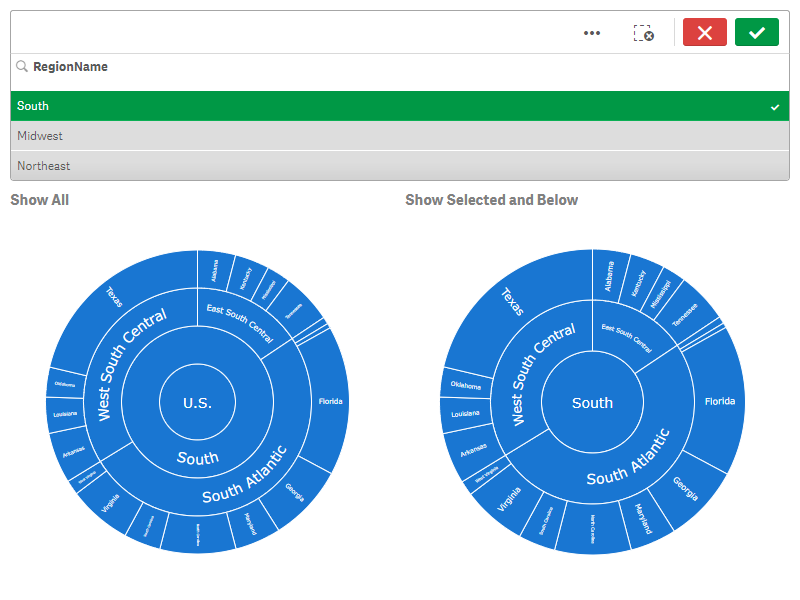
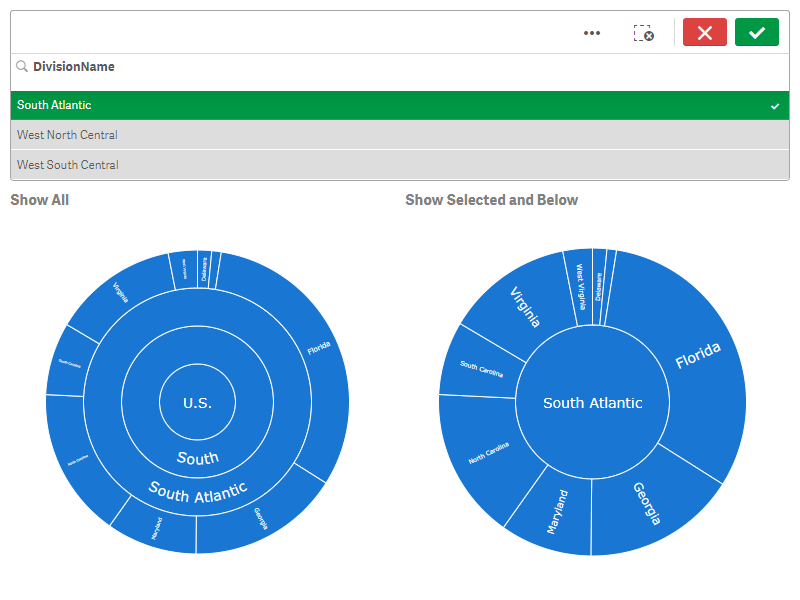
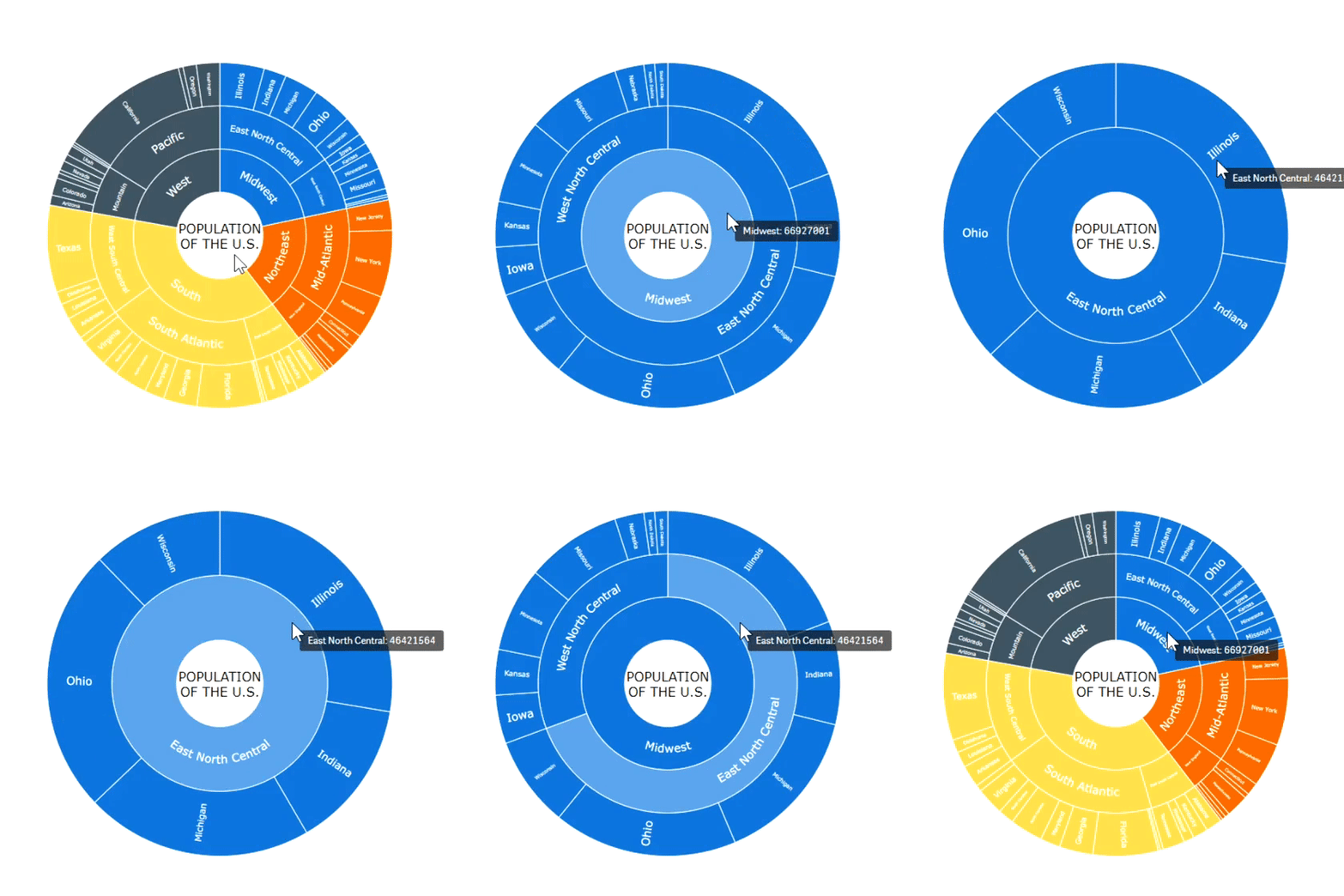
يتوفر خيار Enable drilldown فقط عند تعطيل Selection. إليك كيفية عمله: إذا قمت بالنقر فوق عنصر له أبناء، فستنتقل (drill down) إليه وإلى أبنائه، وإذا قمت بالنقر فوق العنصر الأصل، فستنتقل للأعلى (drill up) بمستوى واحد.
Calculation Conditions
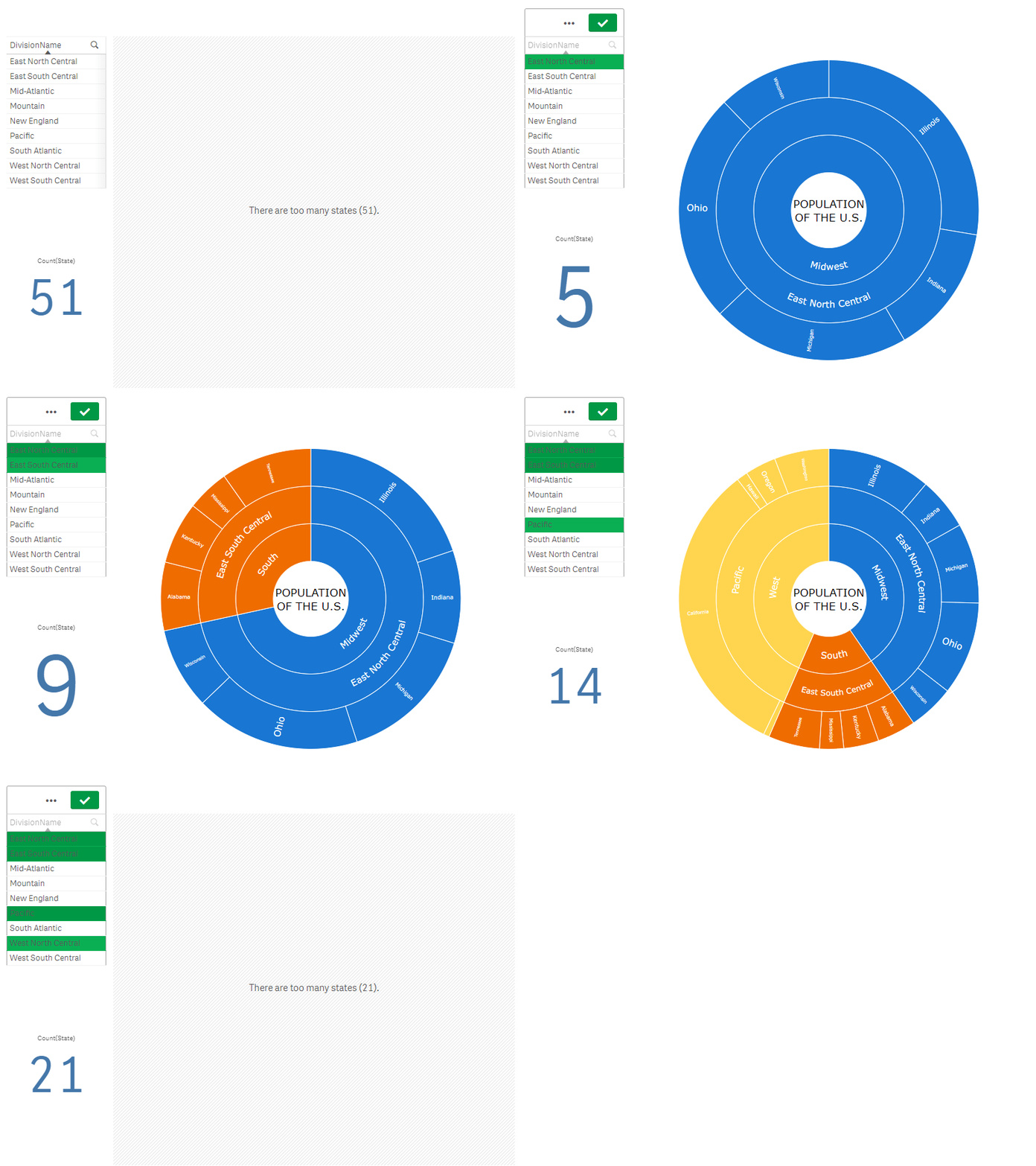
يدعم AnyChart شروط الحساب (calculation conditions): يمكنك تعيين شرط يحتاج إلى التحقق (صواب) ليتم عرض الكائن. إذا لم يتحقق الشرط، يتم عرض رسالة مخصصة.
تعد calculation condition مفيدة عندما يكون المخطط أو الجدول كبيرًا جدًا ويجعل التصور بطيئ الاستجابة. يمكن أن يساعد شرط الحساب بعد ذلك في عدم ظهور الكائن، على سبيل المثال، حتى يقوم المستخدم بتصفية البيانات إلى مستوى أكثر سهولة في الإدارة من خلال تطبيق الاختيارات.
لإضافة شرط، اتبع ما يلي:
- انتقل إلى Add-ons > Data handling في لوحة الخصائص.
- أدخل تعبيرًا في مربع إدخال Calculation condition.
- أدخل قيمة نصية أو تعبيرًا نصيًا في مربع إدخال Displayed message.
على سبيل المثال، يسمح التعبير التالي بإظهار المخطط فقط عندما يختار المستخدم أقل من 20 ولاية:
If(Count(State) < 20, 1, 0)إذا كان هناك عدد كبير جدًا من الولايات، يعرض AnyChart هذه الرسالة:
'There are too many states (' & Count(State) & ').'