أساسيات
التنزيل والتثبيت
Qlik Sense Desktop
لتثبيت AnyGantt Extension في Qlik Sense Desktop، اتبع ما يلي:
- قم بتنزيل AnyGantt Extension لـ Qlik Sense.
- استخرج الأرشيف.
- افتح نافذة مستكشف ويندوز وانتقل إلى دليل Extensions الخاص بـ Qlik Sense:
..\Users\<UserName>\Documents\Qlik\Sense\Extensions. - انسخ مجلد anygantt-4x-project إلى دليل Extensions.
- انسخ مجلد anygantt-4x-resource إلى دليل Extensions.
- انسخ مجلد anygantt-4x-timeline إلى دليل Extensions.
- أعد تشغيل Qlik Sense Desktop.
Qlik Sense Server
لتثبيت AnyGantt Extension على خادم Qlik Sense،
- قم بتنزيل AnyGantt Extension لـ Qlik Sense.
- افتح Qlik Management Console (QMC): https://<QPS server name>/qmc
- اختر Extensions في صفحة بدء QMC أو من قائمة Start المنسدلة.
- انقر فوق Import في شريط الإجراءات.
- في مربع الحوار، اختر الأرشيف الذي تم تنزيله. اترك منطقة كلمة المرور فارغة.
- انقر فوق Open في نافذة مستكشف الملفات.
- انقر فوق Import.
Qlik Sense Cloud
لتثبيت AnyGantt Extension في Qlik Sense Cloud، اتبع ما يلي:
- قم بتنزيل AnyGantt Extension لـ Qlik Sense Cloud.
- استخرج الأرشيف.
- ادخل إلى Management Console:
- أضف /console إلى عنوان المستأجر الخاص بك: https://<your tenant address>/console
- أو استخدم رابط التنقل Administration تحت ملف تعريف المستخدم في المحور (hub)
- انتقل إلى صفحة Extensions وانقر فوق Add.
- في مربع الحوار، اختر الأرشيف الذي يحتوي على الـ extension في الحزمة – على سبيل المثال، anygantt-4x-resource.zip.
- انقر فوق Add.
- كرر الخطوات أعلاه لإضافة extensions أخرى.
- في Management Console، انتقل إلى قسم Content Security Policy وانقر فوق Add.
- في مربع الحوار، قم بتسمية Content Security Policy – على سبيل المثال، AnyChart.
- اكتب عنوان خادم الأصل: qlik.anychart.com
- اختر التوجيهات التالية:
- connect-src
- font-src
- img-src
- script-src
- style-src
- انقر فوق Add.
نظرة عامة
مخطط Resource Gantt chart هو أداة تقوم بجدولة الموارد (مثل المعدات أو الموظفين) على فترات زمنية. من الممكن عرض فترات ومعالم (milestones) متعددة في صف واحد ودمج الموارد في مجموعات.
اقرأ Quick Start و Dimensions and Measures لتعلم كيفية إضافة مخطط Resource Gantt chart وما هي الأبعاد والمقاييس المستخدمة.
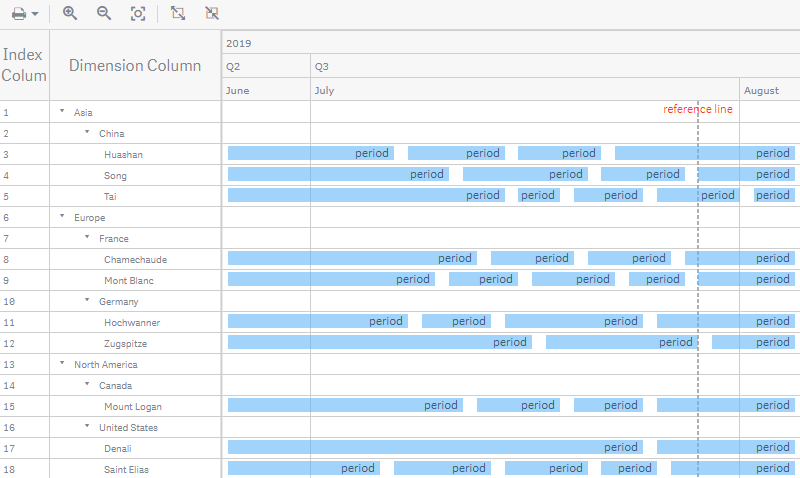
على الجانب الأيسر من المخطط، يوجد جدول يعرض معلومات نصية حول الأبعاد والمقاييس. بشكل افتراضي، يتضمن عمودين: عمود فهرس (index column) يعرض فهارس الصفوف، وعمود أبعاد (dimension column) يعرض الموارد ومجموعات الموارد.
على الجانب الأيمن، توجد منطقة المخطط، التي تعرض العناصر: الفترات، التي تمثل فترات زمنية؛ و المعالم، التي تمثل أحداثًا بمدة صفرية.
تتضمن إعدادات العناصر المتاحة: الألوان / اللون حسب التعبير، التسميات، تلميحات الأدوات، والإعدادات الخاصة لـ الفترات و المعالم. يمكنك أيضًا إضافة خطوط مرجعية و نطاقات مرجعية، وتكوين المقياس، و الجدول الزمني، و شريط الأدوات، وضبط الإعدادات المحلية وشهر بدء السنة المالية fiscal year، إلخ.
البدء السريع
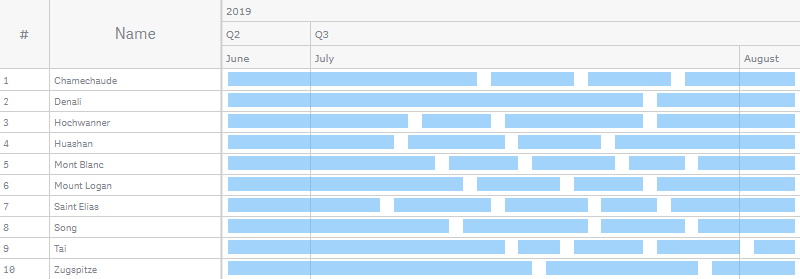
يوضح هذا البرنامج التعليمي السريع كيفية إنشاء مخطط Resource Gantt chart أساسي.
أولاً وقبل كل شيء، أضف مخططًا فارغًا إلى ورقتك:
- انتقل إلى Custom objects > AnyGantt في لوحة الأصول.
- اسحب مخطط AnyGantt Resource فارغًا إلى الورقة.
ثم أضف بعدين dimensions، أحدهما يمثل الموارد والآخر يمثل الفترات والمعالم:
- انتقل إلى Dimensions في لوحة الخصائص.
- انقر فوق Add dimension واختر بعدًا.
- انقر فوق Add dimension واختر بعدًا.
يجب أن يأتي البعد الذي يمثل الموارد أولاً. إذا كنت بحاجة إلى إعادة ترتيب الأبعاد، فما عليك سوى سحبها في لوحة الخصائص.
أخيرًا، أضف مقياسين measures – تاريخي البدء والانتهاء:
- انتقل إلى Measures في لوحة الخصائص.
- انقر فوق Add measure واختر مقياسًا.
- انقر فوق Add measure واختر مقياسًا.
- انقر فوق المقياس الأول واختر Start من قائمة Map as المنسدلة.
- انقر فوق المقياس الثاني واختر Finish من قائمة Map as المنسدلة.
يرجى ملاحظة أنه يمكنك أيضًا إنشاء الأبعاد والمقاييس من الحقول أو إضافتها بالنقر فوق الأزرار الموجودة في المخطط الفارغ.
الأبعاد والمقاييس
الأبعاد
لإضافة بعد، اتبع ما يلي:
- انتقل إلى Dimensions في لوحة الخصائص.
- انقر فوق Add dimension واختر بعدًا.
يتطلب مخطط Resource chart بعدين، أحدهما يمثل الموارد والآخر يمثل الفترات والمعالم. يجب أن يأتي البعد الذي يمثل الموارد أولاً. إذا كنت بحاجة إلى إعادة ترتيب الأبعاد، فما عليك سوى سحبها في لوحة الخصائص.
يتم عرض البعد الذي يمثل الموارد في عمود الأبعاد. البعد الذي يمثل الفترات والمعالم لا يتم عرضه مباشرة.
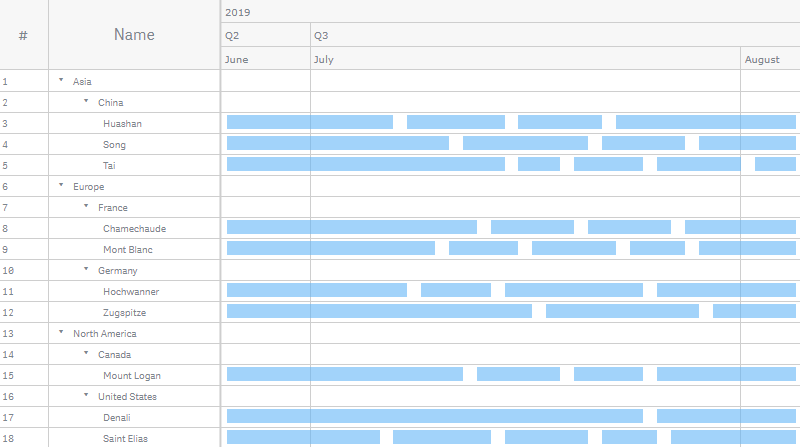
من الممكن تجميع الموارد وإنشاء تسلسل هرمي متعدد المستويات عن طريق إضافة أبعاد إضافية. في هذه الحالة، يعرض عمود الأبعاد الموارد ومجموعات الموارد، منظمة كهيكل يشبه الشجرة.
يرجى تذكر أنك بحاجة إلى ترتيب الأبعاد الهرمية بالترتيب الصحيح، من المستويات الأعلى إلى المستويات الأدنى.
يمكنك تخصيص النص المعروض في عمود الأبعاد:
- انتقل إلى Dimensions في لوحة الخصائص.
- انقر فوق أحد الأبعاد.
- أدخل قيمة نصية أو تعبيرًا نصيًا في مربع إدخال Dimension column text.
على سبيل المثال، يمكنك استخدام المعرفات الرقمية للموارد كبعد وفي نفس الوقت عرض أسماء الموارد في عمود الأبعاد. للقيام بذلك، ما عليك سوى إدخال اسم الحقل الذي يحتوي على أسماء الموارد في مربع إدخال Dimension column text. يعمل AnyGantt بشكل صحيح فقط مع المعرفات الفريدة، لذا فإن استخدام هذه الميزة قد يكون مفيدًا إذا كانت أسماء الموارد غير فريدة ولكنك لا تزال تريد عرضها.
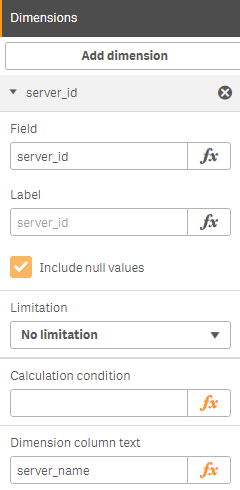
إذا كنت بحاجة إلى إخفاء القيم الفارغة، فقم بإلغاء تحديد خانة Include null values في إعدادات كل بعد. ومع ذلك، إذا قمت بتطبيق هذا النهج على شجرة بيانات غير متوازنة، فسيتم إخفاء العقد ذات العمق الأصغر.
لإخفاء القيم الفارغة وتصور شجرة بيانات غير متوازنة بشكل صحيح،
- انتقل إلى Add-ons > Data handling في لوحة الخصائص.
- حدد خانة Unbalanced tree.
المقاييس
لإضافة مقياس، اتبع ما يلي:
- انتقل إلى Measures في لوحة الخصائص.
- انقر فوق Add measure واختر مقياسًا.
يجب عليك تعيين المقاييس التي تستخدمها: راجع قسم Mapping لمعرفة المزيد.
يكفي إضافة مقياس واحد فقط – تاريخ البدء. ومع ذلك، في هذه الحالة يتم عرض جميع العناصر كـ معالم. لإنشاء فترات، تحتاج إلى إضافة مقياس ثانٍ – تاريخ الانتهاء. استخدم المزيد من المقاييس لعرض معلومات إضافية في أعمدة المقاييس.
التعيين (Mapping)
يجب عليك تعيين المقاييس التي تستخدمها لتعمل بشكل صحيح.
على سبيل المثال، لتعيين تاريخي البدء والانتهاء المطلوبين لـ الفترات، اتبع ما يلي:
- انتقل إلى Measures في لوحة الخصائص.
- انقر فوق المقياس الأول واختر Start من قائمة Map as المنسدلة.
- انقر فوق المقياس الثاني واختر Finish من قائمة Map as المنسدلة.
إليك القائمة الكاملة للتعيينات المتاحة واستخداماتها:
استخدم Data field (التعيين الافتراضي) إذا كان المقياس يمثل بعض المعلومات الإضافية، وكنت تريد عرضها فقط في عمود مقياس.
الجدول
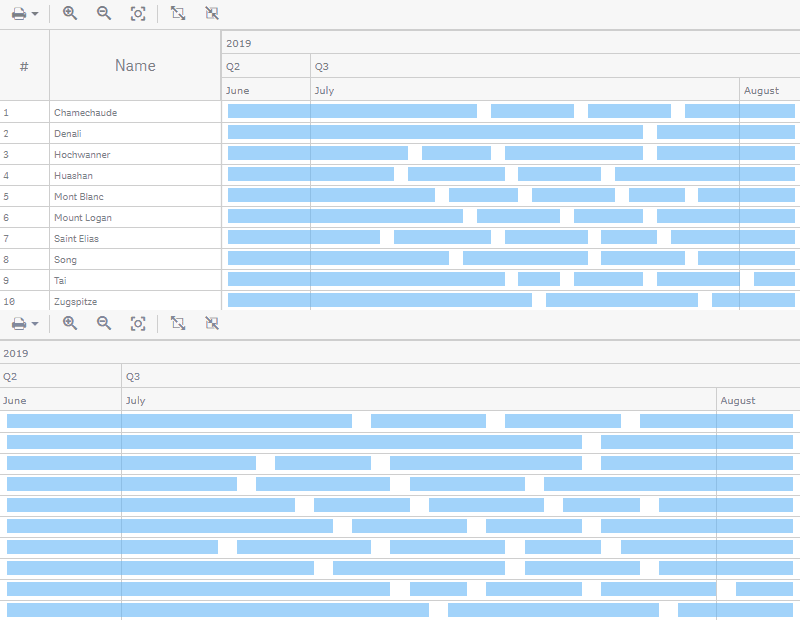
يعرض الجدول الموجود على يسار المخطط معلومات نصية.
يعرض عمود الفهرس فهارس الصفوف، ويعرض عمود الأبعاد الأبعاد، وتعرض أعمدة المقاييس المقاييس. يعرض الرأس في الجزء العلوي من الجدول عناوين الأعمدة.
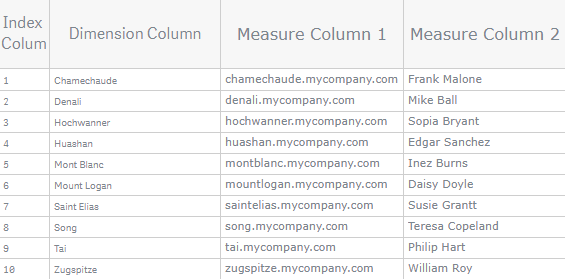
من الممكن تغيير العناوين والإعدادات الأخرى للأعمدة وتخصيص مظهر الرأس و الخلايا في الجدول.
لتعطيل أو تمكين الجدول،
- انتقل إلى Appearance > Table > في لوحة الخصائص.
- قم بتبديل شريط تمرير Enabled / Disabled.
عمود الفهرس (Index Column)
يقوم AnyGantt تلقائيًا بإنشاء عمود الفهرس عند إنشاء مخطط. يعرض فهارس الصفوف، وعنوانه الافتراضي هو #.
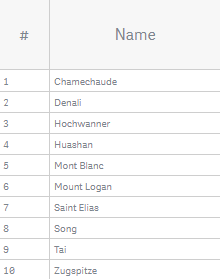
لتكوين عمود الفهرس، انتقل إلى Appearance > Table > Index column في لوحة الخصائص واتبع ما يلي:
- للتعطيل أو التمكين، قم بتبديل شريط تمرير Enabled / Disabled.
- لضبط وضع الترقيم، انتقل إلى Numbering mode واختر أحد الخيارات المتاحة.
- لتعيين عنوان مخصص، أدخل نصك في مربع إدخال Label.
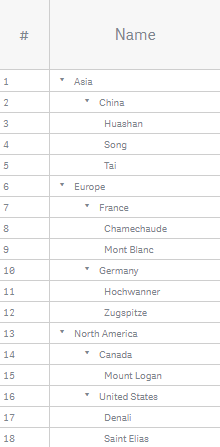
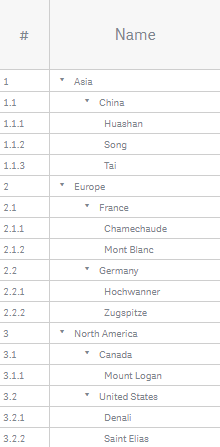
تتضمن أوضاع الترقيم المتاحة: Simple numbering (افتراضي)، Hierarchical numbering، و Expression. يتطلب وضع الترقيم Expression إدخال تعبير في مربع إدخال Numbering expression.
Simple Numbering
Hierarchical Numbering
Numbering by Expression
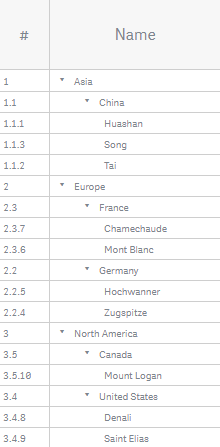
في هذا النموذج، يعرض عمود الفهرس معرفات الموارد بشكل هرمي:
Pick(Dimensionality(), continent_id, continent_id & '.'
& country_id, continent_id & '.' & country_id & '.' & server_id)
عمود الأبعاد (Dimension Column)
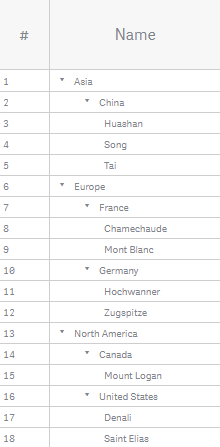
يقوم AnyGantt تلقائيًا بإنشاء عمود الأبعاد عند إنشاء مخطط. يعرض البعد الذي يمثل الموارد، وعنوانه الافتراضي هو Name.
إذا كانت هناك أبعاد إضافية تمثل مجموعات الموارد، فإن AnyGantt يعرضها بشكل هرمي، كهيكل يشبه الشجرة.
لتخصيص عنوان عمود الأبعاد،
- انتقل إلى Appearance > Table > Dimension column في لوحة الخصائص.
- أدخل نصك في مربع إدخال Label.
يمكنك أيضًا تخصيص النص المعروض في عمود الأبعاد – راجع قسم الأبعاد لمعرفة المزيد.
أعمدة المقاييس (Measure Columns)
من الممكن إضافة أعمدة تعرض المقاييس. بشكل افتراضي، تكون عناوينها عبارة عن تعبيرات المقاييس.
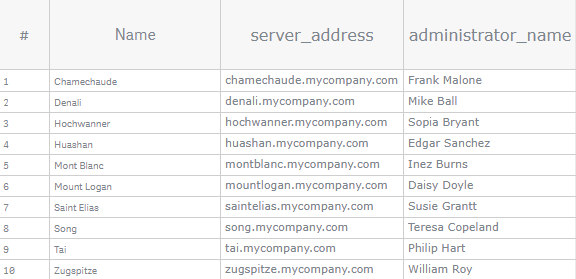
لإنشاء عمود مقياس، اتبع ما يلي:
- انتقل إلى Measures في لوحة الخصائص.
- انقر فوق Add measure واختر مقياسًا. (تجاوز هذه الخطوة إذا كنت قد أضفت المقياس بالفعل.)
- في إعدادات المقياس، حدد خانة Show as column.
لا تنسَ تعيين المقياس إذا كنت تريد استخدامه لإنشاء فترات و معالم. إذا كنت ستعرض المقياس في عمود فقط، فيمكنك الاحتفاظ بالتعيين الافتراضي.
لتخصيص عنوان عمود المقياس،
- انتقل إلى Measures في لوحة الخصائص.
- انقر فوق مقياس وأدخل نصك في مربع إدخال Label.
يمكنك أيضًا عرض نص مخصص في عمود مقياس: أضف قيمة نصية أو تعبيرًا نصيًا عشوائيًا كمقياس واعرضه في عمود. من الممكن استخدام رموز HTML وUnicode.
- انتقل إلى Measures في لوحة الخصائص.
- انقر فوق Add measure وأدخل قيمة نصية أو تعبيرًا نصيًا في مربع الإدخال.
- حدد خانة Show as column.
في المثال أدناه، يمثل عمود المقياس الأول تعبيرًا يحسب المدة المجمعة للفترات المستقرة لكل مورد (خادم):
Interval(Sum({<[status]={'stable'}>}[finish_date])) -
Interval(Sum({<[status]={'stable'}>}[start_date]))
يمثل العمود الثاني تعبيرًا نصيًا – حيث يعرض نصوصًا مختلفة بناءً على مدة استقرار الخوادم:
If(Interval(Sum({<[status]={'stable'}>}[finish_date])) -
Interval(Sum({<[status]={'stable'}>}[start_date])) < 20,
'<font color="red">Poor</font>', '<font color="green">Good</font>')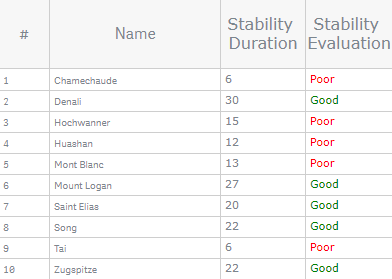
الرأس (Header)
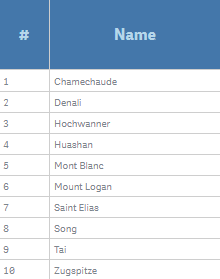
يعرض الرأس في الجزء العلوي من الجدول عناوين أعمدته.
توضح الأقسام التالية كيفية تخصيص العناوين:
يمكنك أيضًا الانتقال إلى Appearance > Table > Header في لوحة الخصائص وتكوين خلفية وخط الرأس:
- لتكوين الخلفية، قم بتبديل Background واستخدم شريط تمرير Fill وخيارات Opacity.
- لتكوين الخط، قم بتبديل شريط تمرير Font واستخدم خيارات Style و Color و Size و Family و Shadow.
الخلايا (Cells)
لتكوين خلايا الجدول، انتقل إلى Appearance > Table > Cells في لوحة الخصائص واتبع ما يلي:
- لتكوين التعبئة، اختر نوع التعبئة من قائمة Fill type المنسدلة واستخدم الخيارات المتاحة أدناه.
- لتكوين الخط، قم بتبديل شريط تمرير Font واستخدم خيارات Style و Color و Size و Family و Shadow.
- لضبط الارتفاع، استخدم خيار Rows height.
- لتكوين الحدود، قم بتبديل شريط تمرير Rows stroke واستخدم خيارات Color و Stroke type و Thickness.
يرجى ملاحظة أن إعدادات التعبئة والارتفاع والحدود تؤثر على كل من الجدول والمنطقة التي يتم عرض العناصر فيها.
هنا تم تعديل ارتفاع وخط الخلايا:
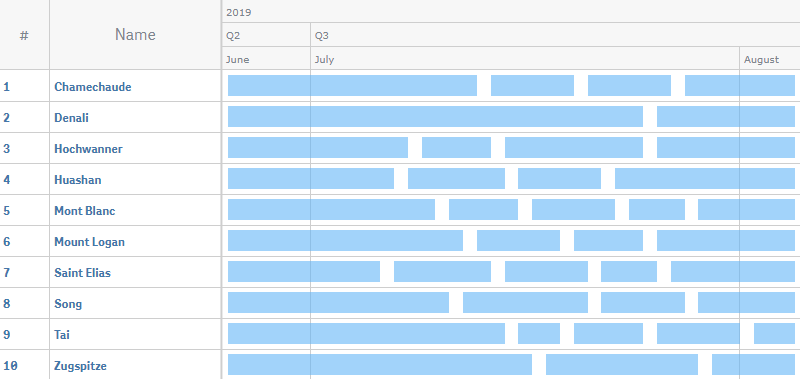
يوضح الجدول أدناه الفرق بين أنواع التعبئة المختلفة ويسرد الإعدادات المتاحة لكل منها:
| نوع التعبئة | الوصف | الإعدادات |
|---|---|---|
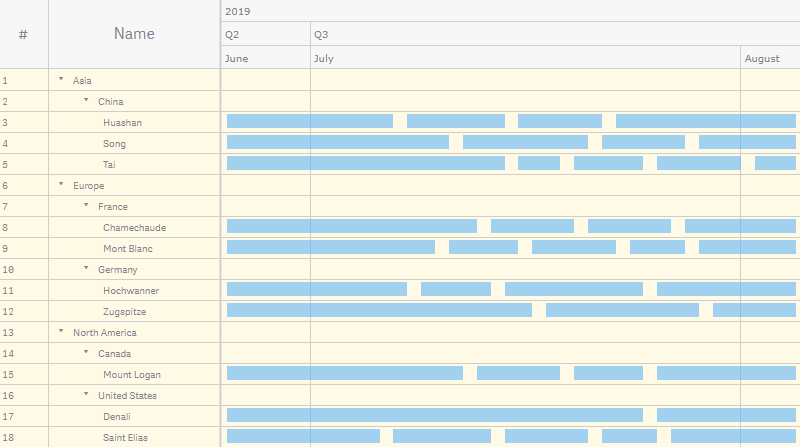
| Solid | يتم تطبيق لون واحد على جميع الصفوف. | Background > Fill, Opacity |
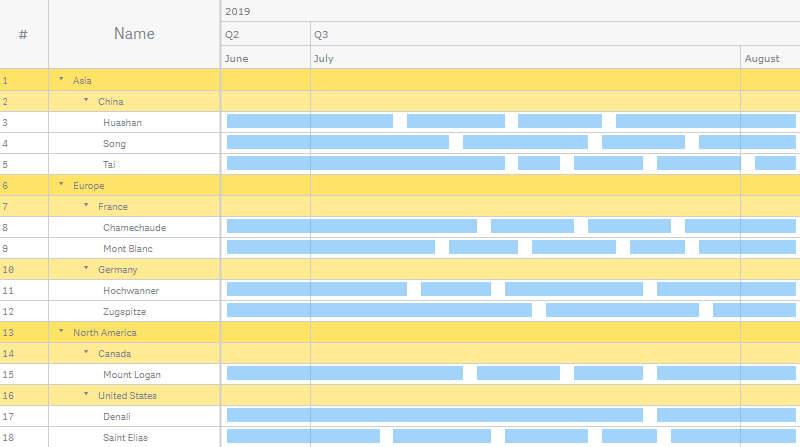
| Hierarchy | يتم تطبيق لون واحد على الصفوف التي تعرض الأبعاد الهرمية. | Background base color > Fill, Opacity |
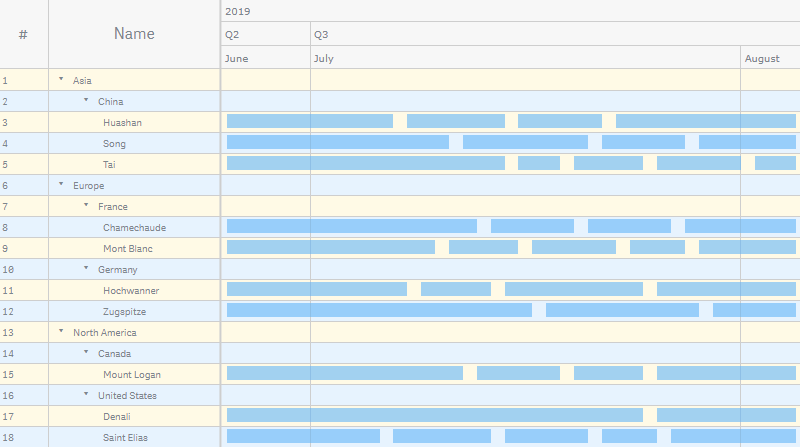
| Odd/even | يشير لونان إلى الصفوف الفردية والزوجية. | Background odd row > Fill, Opacity Background even row > Fill, Opacity |
Solid Fill
Hierarchy Fill
Odd/Even Fill
العناصر
العناصر هي أجزاء مخطط Resource Gantt chart التي تمثل فترات زمنية متعلقة بالموارد.
إليك أنواع العناصر المتاحة في AnyGantt Extension لـ Qlik:
يوضح هذا القسم الفرق بين الأنواع وكيفية إضافتها. لمعرفة كيفية تكوين العناصر، اقرأ قسم إعدادات العناصر.
الفترات (Periods)
تعرض الفترات مدة الفترات الزمنية.

لإضافة فترات، تحتاج إلى إضافة مقياسين – تاريخي البدء والانتهاء. اتبع ما يلي:
- انتقل إلى Measures في لوحة الخصائص.
- انقر فوق Add measure واختر مقياسًا.
- انقر فوق Add measure واختر مقياسًا.
- انقر فوق المقياس الأول واختر Start من قائمة Map as المنسدلة.
- انقر فوق المقياس الثاني واختر Finish من قائمة Map as المنسدلة.
المعالم (Milestones)
المعالم هي عناصر تمثل أحداثًا بمدة صفرية. وهي تتطلب مقياسًا واحدًا فقط – تاريخ البدء.
لإضافة معالم، ما عليك سوى إضافة فترات. إذا كان هناك عناصر في بياناتك تحتوي على تواريخ بدء فقط، فإن AnyGantt يعرضها تلقائيًا كمعالم.
من الممكن عرض معالم متعددة في صف واحد.

إعدادات العناصر
الألوان
يمكنك تلوين الفترات و المعالم كما تشاء. يتوفر خياران: التلوين الافتراضي، الموصوف في هذا القسم، و التلوين حسب التعبير، الموصوف في القسم أدناه.
لتغيير الألوان الافتراضية والإعدادات الإضافية للتعبئة والحدود، انتقل إلى Appearance > Defaults في لوحة الخصائص، وانقر فوق نوع العنصر الذي تريد تعديله، واتبع ما يلي:
- لتكوين التعبئة، اختر نوع التعبئة من قائمة Fill type المنسدلة واستخدم الخيارات المتاحة أدناه.
- لتكوين الحدود، استخدم خيارات Stroke و Stroke type و Thickness.
تدعم العناصر أنواع التعبئة والإعدادات التالية:
| نوع التعبئة | الوصف | الإعدادات |
|---|---|---|
| Solid | يتم تطبيق لون واحد على جميع العناصر. | Color Opacity |
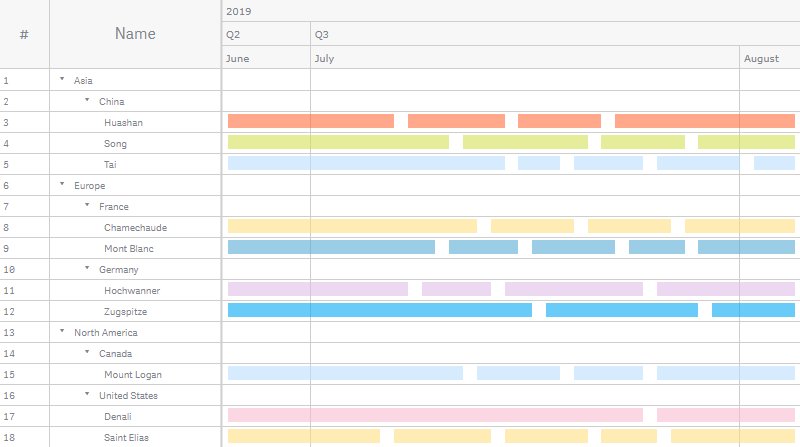
| By line | تشترك جميع العناصر الموجودة في كل خط (صف) في نفس اللون من لوحة ألوان مدمجة. بمعنى آخر، يتم تلوينها حسب المورد. | Palette selection Reverse colors Opacity |
| By item | يتم تلوين العناصر بواسطة لوحة ألوان مدمجة بترتيب ظهورها في صفوف المخطط: يتم تطبيق اللون الأول من لوحة الألوان على العناصر الأولى في كل صف، ويتم تطبيق اللون الثاني على العناصر الثانية، وهكذا. | Palette selection Reverse colors Opacity |
| By group | تشترك جميع العناصر داخل كل مجموعة هرمية في نفس اللون من لوحة ألوان مدمجة. يمكنك استخدام هذا الخيار إذا كانت هناك أبعاد إضافية تمثل مجموعات الموارد. | Palette selection Reverse colors Opacity |
Fill by Line
Fill by Item
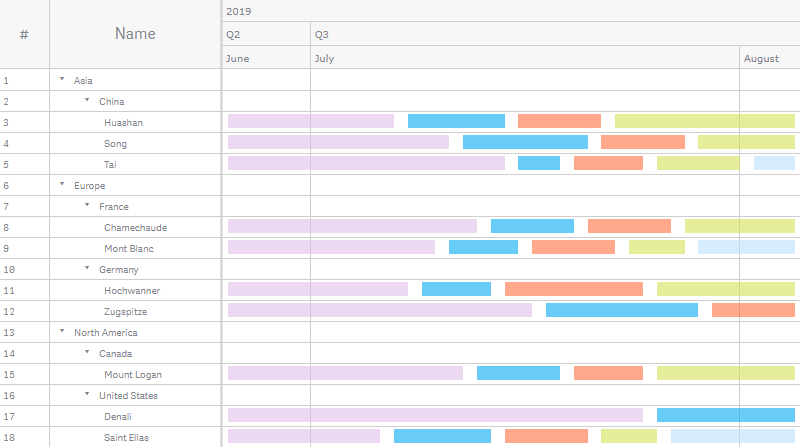
Fill by Group
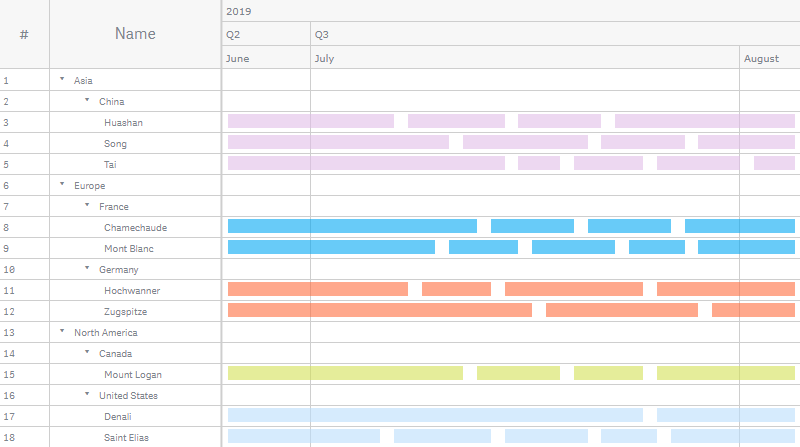
اللون حسب التعبير (Color by Expression)
يمكنك تلوين الفترات و المعالم كما تشاء. يتوفر خياران: التلوين الافتراضي الموصوف أعلاه، والتلوين حسب التعبير الموصوف في هذا القسم.
يحدد التلوين حسب التعبير الألوان باستخدام تعبير يحدده المستخدم. عند التلوين حسب التعبير، يمكنك تحديد الألوان المراد استخدامها والقيم التي سيتم استخدامها معها، مما يتيح مزيدًا من التحكم في كيفية استخدام الألوان في التصور. على سبيل المثال، قد تسلط الضوء على القيم ذات الأهمية الخاصة، أو تميز بين القيم ضمن نطاقات قيم مختلفة. يمكن أيضًا استخدام التلوين حسب التعبير لتلوين تصور بواسطة قيم غير مدرجة في التصور، مثل تلوين المهام حسب البلد أو الأهمية أو RAG.
لتلوين عنصر حسب التعبير، اتبع ما يلي:
- انتقل إلى Add-Ons > Data settings في لوحة الخصائص.
- انقر فوق Add setting.
- اختر عنصرًا من القائمة المنسدلة الأولى.
- اختر خيار Color string من القائمة المنسدلة الثانية.
- أدخل تعبيرًا في مربع الإدخال.
أمثلة
إليك بعض الأمثلة لتوضيح ما يمكنك فعله بالتعبيرات حسب اللون.
مثال: التلوين حسب قيمة مقياس واحدة
If(status = 'down', 'salmon', 'yellowgreen')في هذا المثال، يوجد شرط. إذا كانت حالة الخادم 'down'، فسيتم تلوين الفترات المقابلة باللون 'salmon'، وإلا فسيتم تلوينها باللون 'yellowgreen'.
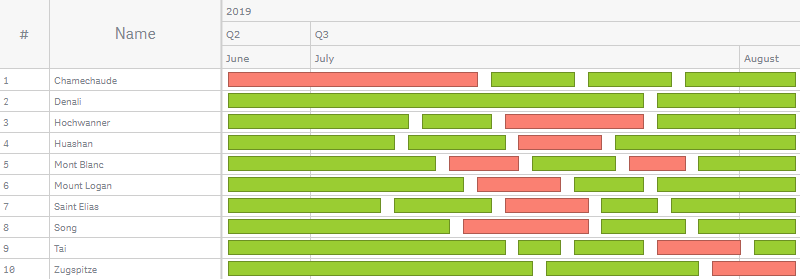
مثال: التلوين حسب قيم مقاييس متعددة
If(status = 'down', 'salmon', If(status = 'high load', 'orange', 'yellowgreen'))في هذا المثال، توجد شروط متعددة. إذا كانت حالة الخادم 'down'، فسيتم تلوين الفترات المقابلة باللون 'salmon'. وإذا كانت حالة الخادم 'high load'، فسيتم تلوين الفترات المقابلة باللون 'orange'. سيتم تلوين جميع الفترات الأخرى باللون 'yellowgreen'.
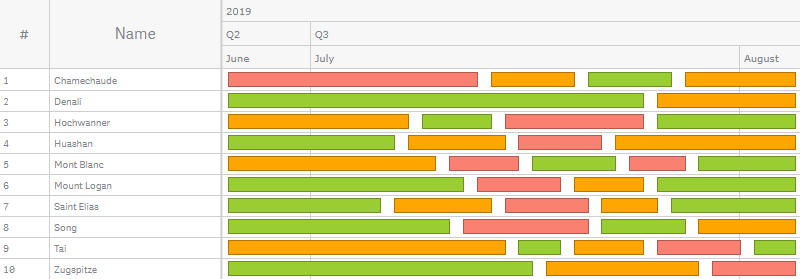
التسميات (Labels)
التسميات هي كائنات نصية تعرض معلومات إضافية حول الفترات و المعالم. لكل نوع من نوعي العناصر إعدادات التسمية الخاصة به.
بشكل افتراضي، لا توجد تسميات في المخطط. لتمكينها، ما عليك سوى تعيين نص التسمية، وسيقوم AnyGantt بعرض التسميات.
يرجى ملاحظة أنه من الممكن تعيين نص التسمية إما كقيمة نصية أو كتعبير نصي عشوائي. يتيح لك استخدام التعبيرات تسليط الضوء على القيم ذات الأهمية الخاصة، أو عرض القيم غير المدرجة في التصور أو نتائج الحسابات، وما إلى ذلك.
لإضافة تسميات إلى عنصر، اتبع ما يلي:
- انتقل إلى Add-ons > Label settings في لوحة الخصائص.
- انقر فوق Add label.
- اختر عنصرًا من القائمة المنسدلة الأولى.
- اختر خيار Text من القائمة المنسدلة الثانية.
- أدخل قيمة نصية أو تعبيرًا نصيًا في مربع الإدخال.
لتكوينها، استخدم الخيارات أدناه:
- لضبط الموضع، استخدم خياري Align و Offset.
- لتكوين الخلفية، قم بتبديل شريط تمرير Background واستخدم خيارات Fill و Opacity و Corner type و Border type و Border radius.
- لتكوين الخط، قم بتبديل شريط تمرير Font واستخدم خيارات Style و Color و Size و Family و Shadow.
- لضبط حد الحروف، قم بتبديل شريط تمرير Character limit وأدخل رقمًا في مربع الإدخال.
لإدارة التسميات المتداخلة، انتقل إلى Add-ons > Label settings في لوحة الخصائص وقم بإلغاء تحديد أو تحديد خانة Hide overlapped. يؤثر هذا الإعداد على تسميات جميع أنواع العناصر في وقت واحد.
في هذا المثال، تم تطبيق إعدادات خط مخصصة على تسميات الفترات. وهي تعرض التعبير التالي:
If(status = 'down', Upper(status) & '!')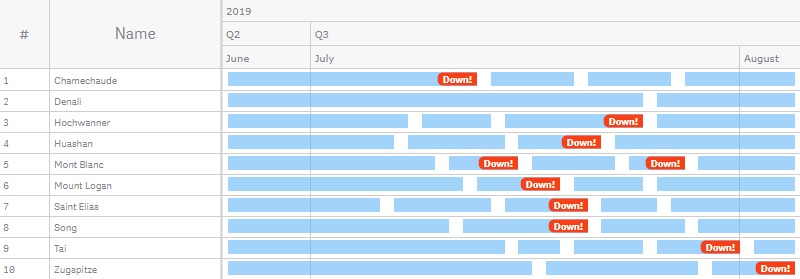
تلميحات الأدوات (Tooltips)
تلميحات الأدوات هي مربعات نصية تظهر عندما يمرر المستخدم الماوس فوق العناصر. يمكنك تعيين نص تلميح أداة مخصص بشكل منفصل لـ الفترات و المعالم.
يرجى ملاحظة أنه من الممكن تعيين نص تلميح الأداة إما كقيمة نصية أو كتعبير نصي عشوائي. يتيح لك استخدام التعبيرات تسليط الضوء على القيم ذات الأهمية الخاصة، أو عرض القيم غير المدرجة في التصور أو نتائج الحسابات، وما إلى ذلك.
لتعطيل أو تمكين تلميحات الأدوات، انتقل إلى Interactivity في لوحة الخصائص وقم بتبديل شريط تمرير Tooltips.
لتكوين تلميحات الأدوات، انتقل إلى Add-ons > Tooltip settings في لوحة الخصائص واتبع ما يلي:
- لتكوين الخلفية، قم بتبديل شريط تمرير Background واستخدم خيارات Fill و Opacity و Border radius.
- لتكوين الخط، قم بتبديل شريط تمرير Font واستخدم خيارات Style و Color و Size و Family.
إليك كيف قد يبدو مظهر الخلفية والخط لتلميحات الأدوات بعد التكوين:
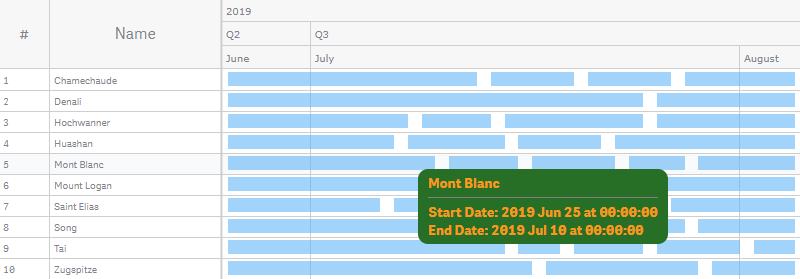
لتعيين نص تلميح الأداة وحد الحروف لعنصر ما، اتبع ما يلي:
- انتقل إلى Add-ons > Tooltip settings في لوحة الخصائص.
- انقر فوق Add tooltip.
- اختر عنصرًا من القائمة المنسدلة.
- أدخل قيمة نصية أو تعبيرًا نصيًا في مربع الإدخال.
- قم بتبديل شريط تمرير Character limit وأدخل رقمًا في مربع الإدخال.
(سيكون هذا الخيار متاحًا فقط بعد تعيين النص.)
إليك مثال على تعبير لتكوين نص تلميح الأداة:
'<b>' & Date(start_date, 'MM.DD') & ' – ' & Date(finish_date, 'MM.DD') &
' (' & (Interval(finish_date) - Interval(start_date)) & ' d)</b>' &
'<br><i>' & Capitalize(status) & '</i>' &

'<br><br>Server: ' & server_name &
'<br>Location: ' & country_name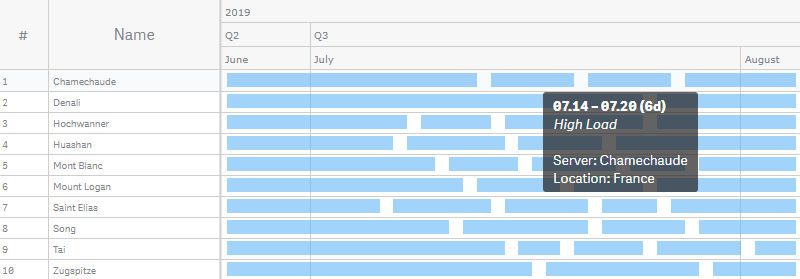
إعدادات الفترات
تدعم الفترات الميزات التالية: الألوان، اللون حسب التعبير، تلميحات الأدوات، التسميات. كما تدعم بعض الإعدادات الخاصة الموصوفة في الأقسام الفرعية أدناه.
علامات البدء والانتهاء (Start and End Markers)
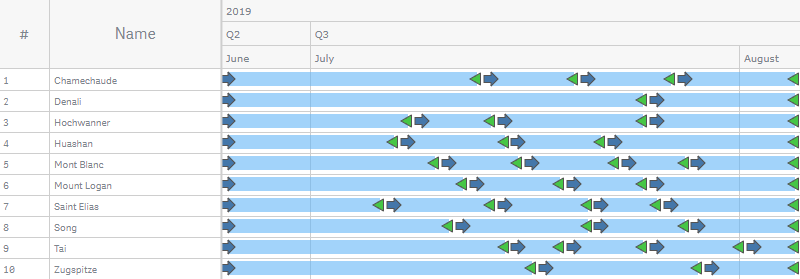
يمكنك تمكين علامات البدء و / أو الانتهاء للفترات:
- انتقل إلى Appearance > Defaults في لوحة الخصائص.
- انقر فوق Periods.
- انتقل إلى Start marker أو End marker.
- قم بتبديل شريط تمرير Disabled / Enabled.
لتكوينها، استخدم الخيارات أدناه:
- لضبط النوع (الشكل)، اختر أحد الأنواع المدمجة من قائمة Type المنسدلة.
- لتكوين التعبئة والحدود، استخدم خيارات Fill و Stroke و Thickness.
- لضبط الحجم، استخدم خيار Size.
إعدادات المعالم
المعالم لها الإعدادات العامة التالية: الألوان، اللون حسب التعبير، تلميحات الأدوات، التسميات. كما تدعم بعض الإعدادات الخاصة الموصوفة في الأقسام الفرعية أدناه.
النوع والحجم
في قسم Appearance > Defaults > Milestones في لوحة الخصائص، يمكنك ضبط النوع والحجم (بالإضافة إلى الألوان) للمعالم.
لضبط الحجم، استخدم خيار Size.
لضبط النوع، استخدم أحد الخيارات التالية:
 | انقر على أيقونة "icon" واختر أيقونة مدمجة (شكلاً) من القائمة المنسدلة. |
 | انقر على أيقونة "image" وأدخل رابطًا لصورة مخصصة في مربع إدخال Image URL. |
إليك إحدى الأيقونات المدمجة:
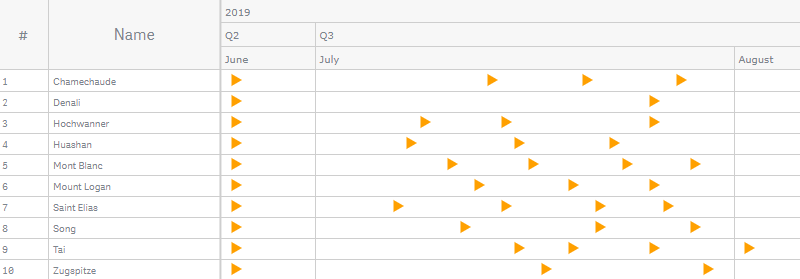
يمكنك أيضًا استخدام تعبير يحدده المستخدم لتعيين صور مخصصة مختلفة لمعالم مختلفة:
- انتقل إلى Add-Ons > Data settings في لوحة الخصائص.
- انقر فوق Add setting.
- اختر Milestones من القائمة المنسدلة الأولى.
- اختر خيار Image url من القائمة المنسدلة الثانية.
- أدخل تعبيرًا في مربع الإدخال.
في المثال أدناه، يتم تمثيل المعالم كصور مختلفة اعتمادًا على حالة الخادم. يتم استخدام التعبير التالي:
If(status = 'down', 'https://qlik.anychart.com/static/qlik-demo-apps/milestone-icon-x.png',
If(status = 'high load', 'https://qlik.anychart.com/static/qlik-demo-apps/milestone-icon-arrow-up.png',
If(status = 'stable', 'https://qlik.anychart.com/static/qlik-demo-apps/milestone-icon-arrow-up-in-a-circle.png')))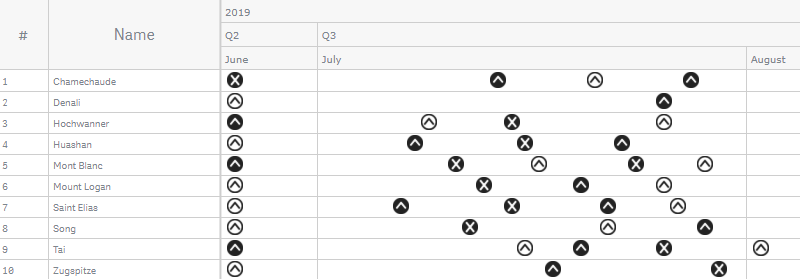
ميزات أخرى
خطوط مرجعية (Reference Lines)
الخط المرجعي هو خط يقطع منطقة المخطط من نقطة معينة في الجدول الزمني.
يمكنك إضافة خط مرجعي واحد أو عدة خطوط مرجعية إلى مخطط للإشارة إلى تاريخ أو تواريخ معينة. لا يتم رسم الخط المرجعي إلا إذا وقع ضمن نطاق العرض الحالي.
يرجى ملاحظة أنه من الممكن تحديد القيمة التي تحدد موضع الخط المرجعي إما كقيمة تاريخ أو كتعبير تاريخ عشوائي.
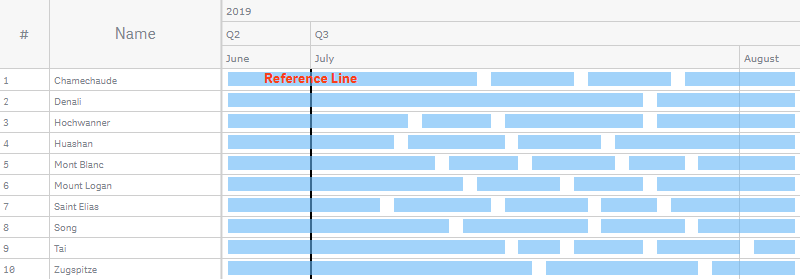
لإضافة خط مرجعي، اتبع ما يلي:
- انتقل إلى Add-ons > Reference lines في لوحة الخصائص.
- انقر فوق Add reference line.
- أدخل قيمة تاريخ أو تعبير تاريخ في مربع إدخال Date.
ثم قم بتكوينه:
- لإضافة تسمية نصية، أدخل سلسلة نصية في مربع إدخال Label.
- لتكوين الحدود، استخدم خيارات Stroke و Stroke type و Thickness.
- لتكوين موضع التسمية، استخدم خياري Label orientation و Label position.
- لتكوين الخط، قم بتبديل شريط تمرير Font واستخدم خيارات Style و Color و Size و Family و Shadow.
نطاقات مرجعية (Reference Ranges)
النطاق المرجعي هو منطقة تقطع منطقة المخطط من نطاق معين من النقاط في الجدول الزمني.
يمكنك إضافة نطاق مرجعي واحد أو عدة نطاقات مرجعية إلى مخطط للإشارة إلى فترة أو فترات زمنية معينة. لا يتم رسم النطاق المرجعي إلا إذا وقع ضمن نطاق العرض الحالي.
يرجى ملاحظة أنه من الممكن تحديد القيم التي تحدد موضع النطاق المرجعي إما كقيم تاريخ أو كتعبيرات تاريخ عشوائية.
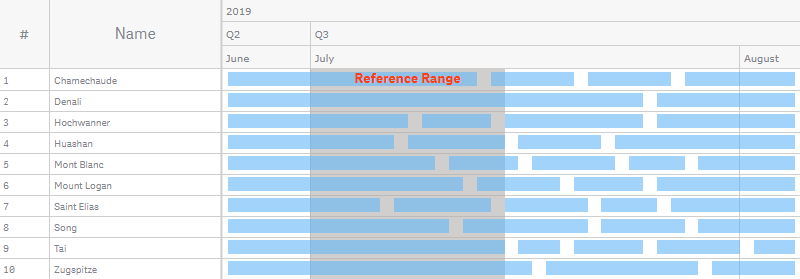
لإضافة نطاق مرجعي، اتبع ما يلي:
- انتقل إلى Add-ons > Reference range في لوحة الخصائص.
- انقر فوق Add reference range.
- أدخل قيمة تاريخ أو تعبير تاريخ في مربع إدخال From.
- أدخل قيمة تاريخ أو تعبير تاريخ في مربع إدخال To.
ثم قم بتكوينه:
- لإضافة تسمية نصية، أدخل سلسلة نصية في مربع إدخال Label.
- لتكوين التعبئة، استخدم خياري Color و Opacity.
- لتكوين موضع التسمية، استخدم خياري Label orientation و Label position.
- لتكوين الخط، قم بتبديل شريط تمرير Font واستخدم خيارات Style و Color و Size و Family و Shadow.
المقياس (Scale)
يعمل AnyGantt Extension بمقياس يمكنك تكوينه. من الممكن ضبط نطاق التواريخ الذي يعرضه المخطط افتراضيًا بالإضافة إلى الحد الأدنى والحد الأقصى للمقياس.
يرجى ملاحظة أنه يمكنك تحديد كل هذه التواريخ إما كقيم تاريخ أو كتعبيرات تاريخ عشوائية.
نطاق العرض الافتراضي (Default Display Range)
بشكل افتراضي، يتم تصغير المخطط إلى الحد الأقصى. ويمكن أيضًا تكبيره إلى نطاق مخصص من التواريخ. ومع ذلك، سيظل المستخدمون قادرين على تصغير المخطط باستخدام شريط الأدوات (أو عجلة الماوس) – إذا كان الحد الأدنى والحد الأقصى للمقياس يسمحان بذلك.
لضبط نطاق العرض الافتراضي، اتبع ما يلي:
- انتقل إلى Appearance > Scale > Display range في لوحة الخصائص.
- قم بتبديل Display range من Auto إلى Custom.
- أدخل قيمة تاريخ أو تعبير تاريخ في مربع إدخال From.
- أدخل قيمة تاريخ أو تعبير تاريخ في مربع إدخال To.
في المثال التالي، تم تعيين نطاق العرض الافتراضي بين 1 و15 يوليو 2019:
Date#('07.01.2019', 'MM.DD.YYYY')Date#('07.15.2019', 'MM.DD.YYYY')إليك كيف يبدو المخطط بهذه الإعدادات افتراضيًا:
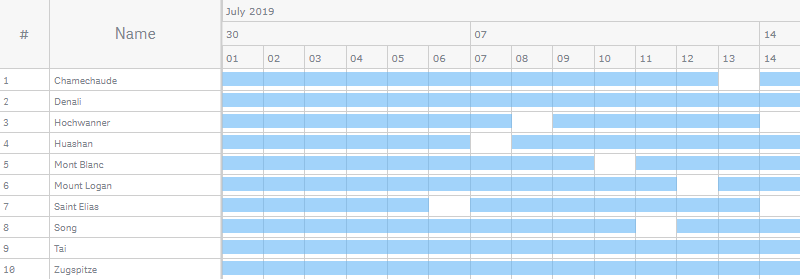
الحد الأدنى والحد الأقصى
عند تصغير المخطط إلى الحد الأقصى باستخدام شريط الأدوات (أو عجلة الماوس)، ترى نطاق التواريخ بين الحد الأدنى والحد الأقصى للمقياس. بشكل افتراضي، يقوم AnyGantt بتعديلهما لعرض جميع العناصر في المخطط.
لضبط الحد الأدنى لتاريخ المقياس،
- انتقل إلى Appearance > Scale > Minimum في لوحة الخصائص.
- قم بتبديل Minimum من Auto إلى Custom.
- إذا لزم الأمر، حدد خانة Soft لتمكين الوضع اللين.
- أدخل قيمة تاريخ أو تعبير تاريخ في مربع الإدخال.
لضبط الحد الأقصى لتاريخ المقياس،
- انتقل إلى Appearance > Scale > Maximum في لوحة الخصائص.
- قم بتبديل Maximum من Auto إلى Custom.
- إذا لزم الأمر، حدد خانة Soft لتمكين الوضع اللين.
- أدخل قيمة تاريخ أو تعبير تاريخ في مربع الإدخال.
في هذا المثال، تم ضبط الحد الأدنى على 10 أيام قبل أقرب تاريخ بدء فعلي، والحد الأقصى على 10 أيام بعد آخر تاريخ انتهاء فعلي:
Min(start_date) - 10Max(finish_date) + 10إليك كيف يبدو المخطط بهذه الإعدادات عند تصغيره إلى الحد الأقصى:
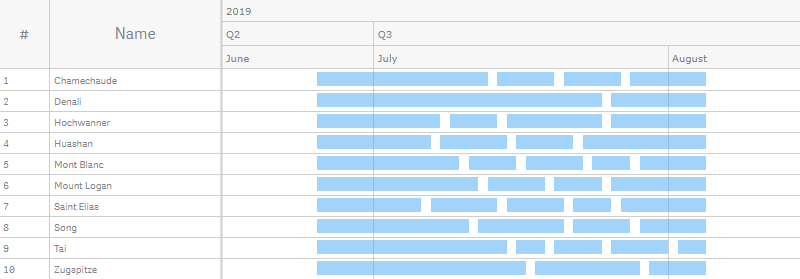
الوضع اللين (Soft Mode)
لتمكين الوضع اللين، حدد خانة Soft عند ضبط الحد الأدنى والحد الأقصى للمقياس.
يقوم الوضع اللين بضبط الحد الأدنى والحد الأقصى وفقًا لـ عناصر المخطط. وهذا يهم عندما تكون هناك عناصر أو أجزاء من عناصر تسبق الحد الأدنى أو تتجاوز الحد الأقصى.
على سبيل المثال، إذا قمت بضبط الحد الأدنى على 1 يوليو 2019 وتمكين الوضع اللين، فسيظل المخطط يعرض جميع العناصر وأجزاء العناصر التي تسبق هذا التاريخ. يضمن تمكين الوضع اللين لكل من الحد الأدنى والحد الأقصى أنه من الممكن دائمًا تصغير المخطط (باستخدام شريط الأدوات) لرؤية جميع العناصر.
أدناه يوجد مخطط Gantt مع ضبط الحد الأدنى والحد الأقصى للمقياس على 10 و 20 يوليو 2019:
Date#('07.01.2019', 'MM.DD.YYYY')Date#('07.15.2019', 'MM.DD.YYYY')الوضع اللين معطل لكل من الحد الأدنى والحد الأقصى:
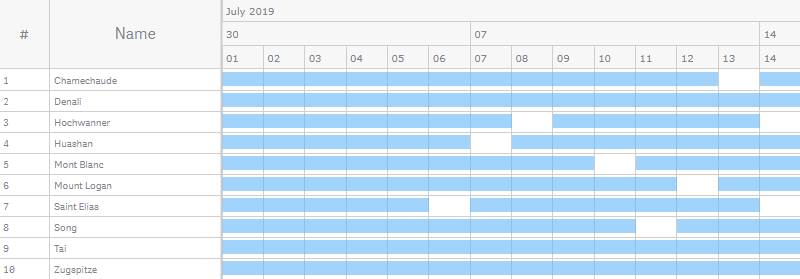
إليك نفس المخطط مع تمكين الوضع اللين للحد الأدنى فقط:
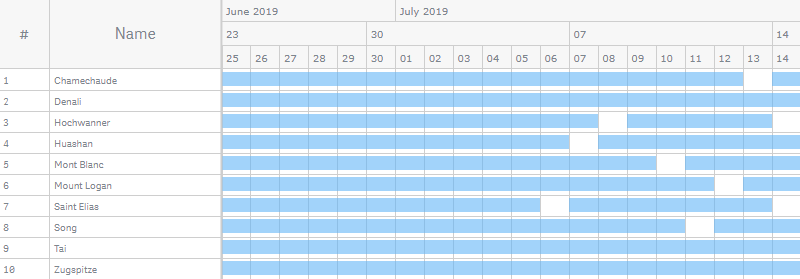
هنا تم تمكين الوضع اللين للحد الأقصى فقط:
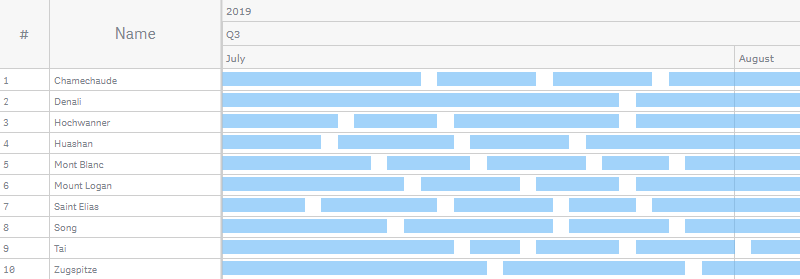
الفجوات (Gaps)
يمكنك إضافة فجوة دنيا وقصوى – مساحات فارغة إلى يسار ويمين المساحة التي تشغلها العناصر:
- انتقل إلى Appearance > Scale > Gaps في لوحة الخصائص.
- قم بتبديل Gaps من Auto إلى Custom.
- اختر Percents أو Pixels من قائمة Unit type المنسدلة.
- استخدم خياري Minimum gap و Maximum gap.
يرجى التأكد أيضًا من تبديل شريطي تمرير Minimum و Maximum أعلاه إلى Auto: فإعدادات الحد الأدنى والحد الأقصى تتجاوز إعدادات الفجوات.
هنا تم ضبط الفجوة الدنيا على 20% والقصوى على 50%:
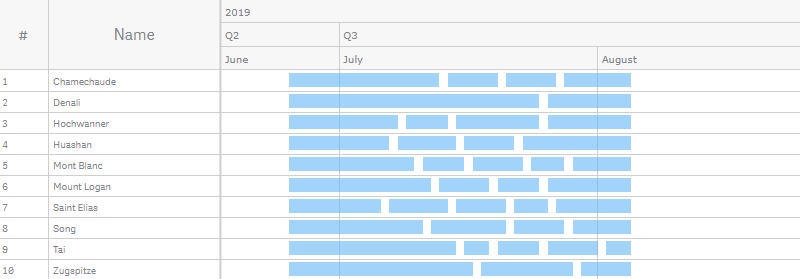
الجدول الزمني (Timeline)
الجدول الزمني هو مجموعة من الصفوف (المستويات) فوق منطقة المخطط، حيث يتم عرض التواريخ.

يتأثر عرض التواريخ والفترات في الجدول الزمني بإعدادات السنة المالية و الإعدادات المحلية.
مستويات الجدول الزمني
بشكل افتراضي، يوجد ثلاثة مستويات في الجدول الزمني. يعرض كل مستوى وحدة زمنية معينة، اعتمادًا على مستوى التكبير الحالي و إعدادات مستويات التكبير.
لفتح إعدادات أحد المستويات، اتبع ما يلي:
- انتقل إلى Appearance > Timeline في لوحة الخصائص.
- انقر فوق Top level / Middle level / Bottom level
ثم قم بتكوينه:
- للتعطيل أو التمكين، قم بتبديل شريط تمرير Enabled.
- لضبط لون التعبئة، استخدم خيار Fill.
- لتكوين الخط، قم بتبديل شريط تمرير Font واستخدم خيارات Style و Color و Size و Family و Shadow.
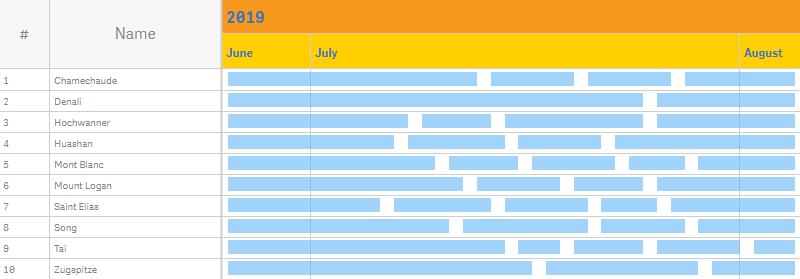
مستويات التكبير
يمكن تكبير وتصغير المخطط باستخدام شريط الأدوات (أو عجلة الماوس). في كل مستوى تكبير، تعرض مستويات الجدول الزمني وحدات زمنية معينة. لضبطها،
- انتقل إلى Appearance > Timeline في لوحة الخصائص.
- انقر فوق Zoom levels لفتح نافذة الإعدادات.
- قم بتكوين مستويات التكبير.
- انقر فوق Save و Close.
إليك نافذة الإعدادات الافتراضية لمستويات التكبير:
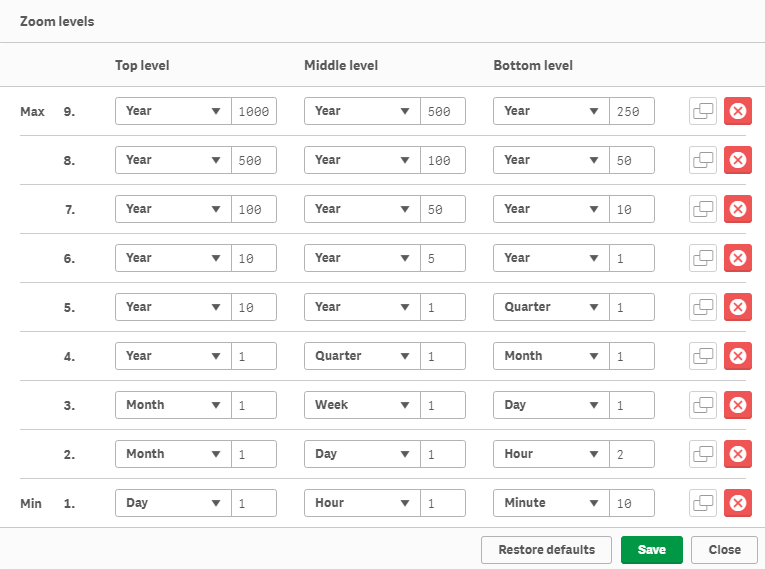
بشكل افتراضي، هناك 9 مستويات تكبير. الحد الأقصى لعدد المستويات المتاحة هو أيضًا 9. في نافذة Zoom levels، يمكنك حذف وتكرار المستويات بالنقر فوق الأزرار الموجودة على يمينها. لاستعادة الإعدادات الافتراضية، انقر فوق Restore defaults.
يحتوي كل مستوى تكبير على إعدادات مستويات الجدول الزمني الثلاثة: Top level و Middle level و Bottom level. لكل مستوى من مستويات الجدول الزمني، يمكنك تحديد وحدة زمنية وعدد الوحدات.
يجب تحديد أكبر وحدة زمنية للمستوى Top level في الجدول الزمني وأصغر وحدة للمستوى Bottom level. ينطبق نفس المنطق على مستويات التكبير: المستوى الأول في القائمة (المسمى Max) هو المستوى المعروض عندما يكون المخطط مصغرًا تمامًا، ويعرض الجدول الزمني أكبر وحدات زمنية. آخر مستوى تكبير في القائمة (Min) هو المستوى المعروض عندما يكون المخطط مكبرًا تمامًا، ويعرض الجدول الزمني أصغر وحدات زمنية.
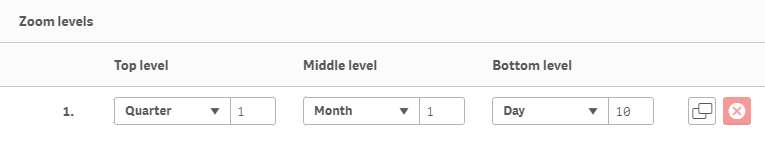
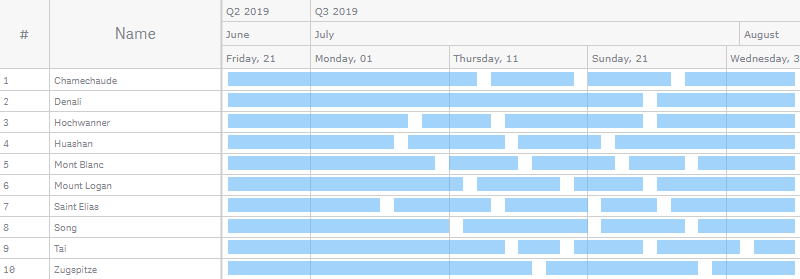
في المثال أدناه، يوجد مخطط بمستوى تكبير واحد فقط:
السنة المالية (Fiscal Year)
يمكنك تحديد شهر بدء السنة المالية. يؤثر هذا الإعداد فقط على عرض التواريخ والفترات في الجدول الزمني و تلميحات الأدوات وكذلك على تسميات شريط الأدوات. يمكنك اختيار إعدادات محلية أخرى:
- انتقل إلى Appearance > Fiscal year في لوحة الخصائص.
- اختر This year / Next year من القائمة المنسدلة الأولى.
- اختر شهرًا من القائمة المنسدلة الثانية.
الجدول العمل (Schedule)
من الممكن ضبط وتمييز جدول العمل: العطلات، عطلات نهاية الأسبوع، ساعات العمل وساعات غير العمل.
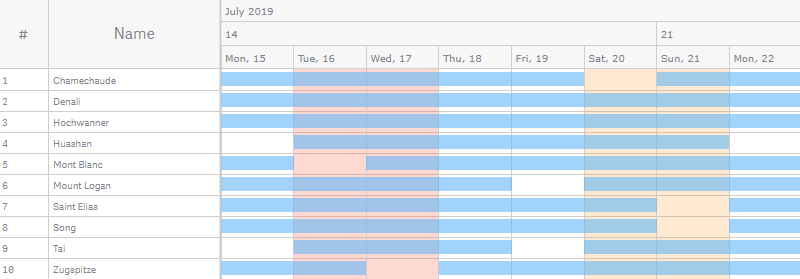
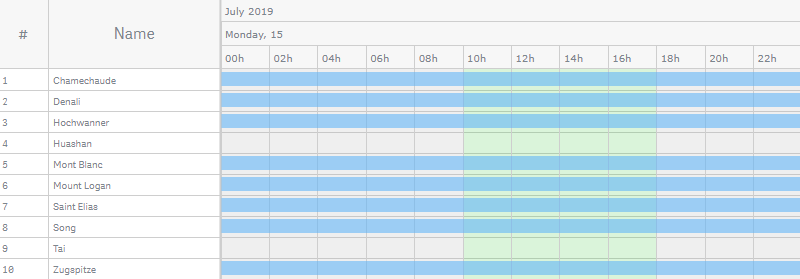
يكون تمييز العطلات وعطلات نهاية الأسبوع مرئيًا عند تكبير المخطط إلى الأيام. ويكون تمييز ساعات العمل مرئيًا عند التكبير إلى الساعات. (استخدم شريط الأدوات أو عجلة الماوس لتكبير وتصغير المخطط.)
لتكوين العطلات، انتقل إلى Appearance > Schedule > Holidays في لوحة الخصائص واتبع ما يلي:
- لضبط العطلات، أدخل بياناتك في مربع إدخال Holiday dates.
- لتعطيل أو تمكين التمييز، قم بتبديل شريط تمرير Highlight.
- لتكوين التمييز، استخدم خياري Color و Opacity.
يمكنك إدخال تواريخ العطلات كنص، مع الفصل بينها بفاصلة:
'07.16.2019, 07.17.2019'يمكنك أيضًا استخدام حقل بيانات يحتوي على تواريخ العطلات. ادمجها باستخدام وظيفة Concat():
Concat(holiday_date, ',')لتكوين عطلات نهاية الأسبوع، انتقل إلى Appearance > Schedule > Weekends في لوحة الخصائص:
- لضبط أيام عطلة نهاية الأسبوع، انقر فوق الأزرار التي تمثل أيام الأسبوع.
- لتعطيل أو تمكين التمييز، قم بتبديل شريط تمرير Highlight.
- لتكوين التمييز، استخدم خياري Color و Opacity.
في لقطة الشاشة هذه، يميز لونان مختلفان عطلة نهاية الأسبوع وعطلتين مخصصتين:
لتكوين ساعات العمل، انتقل إلى Appearance > Schedule > Working hours في لوحة الخصائص:
- لضبط بداية ساعات العمل، اختر وقتًا من قائمة Start المنسدلة.
- لضبط نهاية ساعات العمل، اختر وقتًا من قائمة End المنسدلة.
- لتعطيل أو تمكين تمييز وقت العمل، قم بتبديل شريط تمرير Highlight working time.
- لتعطيل أو تمكين تمييز وقت غير العمل، قم بتبديل شريط تمرير Highlight non-working time.
- لتكوين التمييزات، استخدم خيارات Color و Opacity تحت أشرطة التمرير.
هنا تم تلوين ساعات العمل بالأخضر وساعات غير العمل بالرمادي:
الإعدادات المحلية (Locale)
بشكل افتراضي، يقرأ AnyGantt إعدادات Qlik المحلية ويطبقها على تنسيقات التاريخ/الوقت المستخدمة في الجدول الزمني و تلميحات الأدوات وكذلك على تسميات شريط الأدوات. يمكنك اختيار إعدادات محلية أخرى:
- انتقل إلى Appearance > Locale في لوحة الخصائص.
- قم بإلغاء تحديد خانة Use Qlik locale.
- اختر إعدادات محلية من القائمة المنسدلة.
يدعم AnyGantt الإعدادات المحلية التالية:
- الصينية (جمهورية الصين الشعبية)
- الصينية (تايوان)
- الهولندية (هولندا)
- الإنجليزية (الولايات المتحدة)
- الفرنسية (فرنسا)
- الألمانية (ألمانيا)
- الإيطالية (إيطاليا)
- اليابانية (اليابان)
- الكورية (كوريا)
- البولندية (بولندا)
- البرتغالية (البرازيل)
- الروسية (روسيا)
- الإسبانية (إسبانيا)
- السويدية (السويد)
- التركية (تركيا)
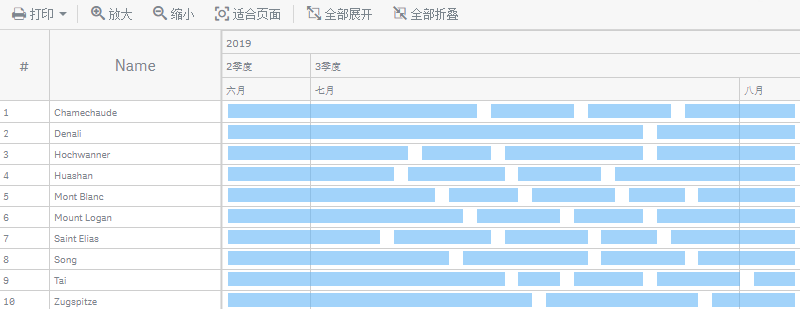
إليك مخطط Gantt بالإعدادات المحلية الصينية:
شريط الأدوات (Toolbar)
شريط الأدوات هو لوحة تنقل فوق المخطط. يتيح للمستخدمين تكبير وتصغير المخطط، طي أو توسيع الصفوف (إذا كانت هناك علاقات هرمية بينها)، و طباعة المخطط.
لتكوين شريط الأدوات، انتقل إلى Appearance > Toolbar في لوحة الخصائص واتبع ما يلي:
- للتعطيل أو التمكين، قم بإلغاء تحديد أو تحديد خانة Enabled.
- لضبط نوع الأزرار، استخدم خيارات Icons (افتراضي)، Labels، و Both.
- لاختيار تنسيقات الطباعة التي سيتم عرضها في قائمة Print المنسدلة، انتقل إلى Print formats وحدد الخانات المقابلة.
- لتكوين الخط، قم بتبديل شريط تمرير Font واستخدم خيارات Style و Color و Size و Family.
تؤثر إعدادات نمط الخط وعائلته فقط على تسميات الأزرار (إذا كانت ممكّنة). يؤثر حجم الخط ولونه على كل من التسميات والأيقونات وكذلك قائمة الطباعة. أيضًا، يتأثر نص التسميات بـ الإعدادات المحلية.
إليك كيف يبدو شريط الأدوات مع أنواع أزرار مختلفة:
| Icons |  |
| Labels |  |
| Both |  |
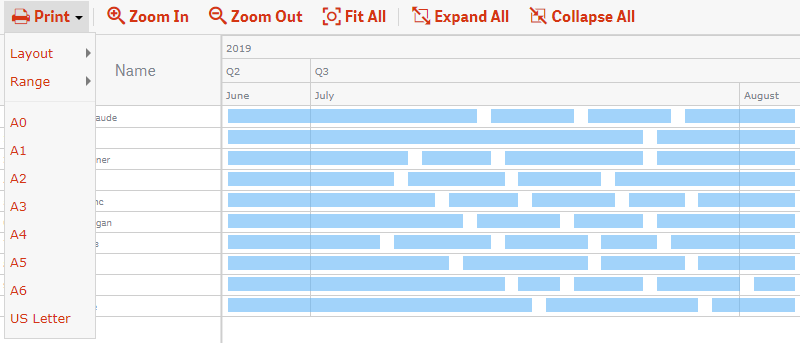
في لقطة الشاشة هذه، تم تمكين كل من التسميات والأيقونات وتعديل خطها:
الطباعة (Printing)
يوفر شريط الأدوات في الجزء العلوي من المخطط واجهة للطباعة.
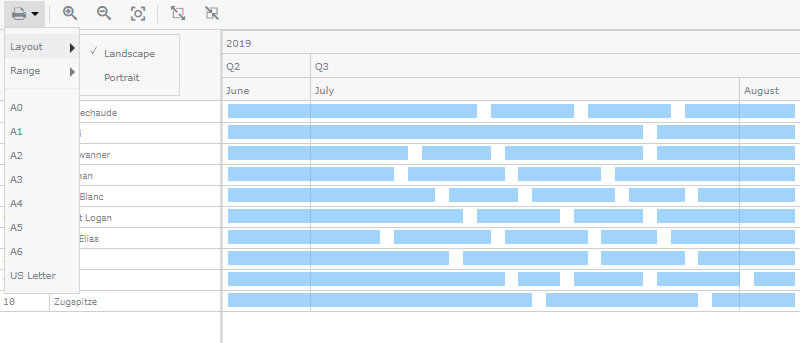
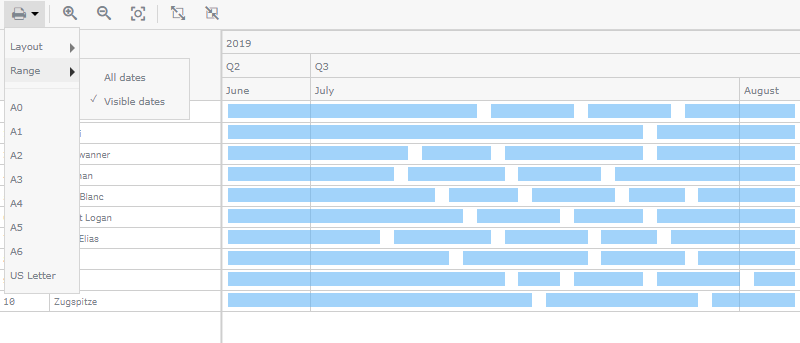
يدعم AnyGantt الطباعة متعددة الصفحات وتنسيقات طباعة متنوعة من A0 إلى A6. يمكنك أيضًا اختيار التخطيط الأفقي (landscape) أو الرأسي (portrait) وتحديد نطاق الطباعة (جميع التواريخ أو التواريخ المرئية فقط).
إليك قائمة Print المنسدلة مع الخيارات المتاحة:
لاختيار تنسيقات الطباعة التي سيتم عرضها في القائمة،
- انتقل إلى Appearance > Toolbar > Print formats في لوحة الخصائص.
- حدد الخانات المقابلة.
التفاعل (Interactivity)
بشكل افتراضي، تتوفر ميزات التفاعل التالية: الاختيار، اللقطات، و تلميحات الأدوات. تُستخدم عجلة الماوس للتمرير الرأسي في المخطط، ولكن يمكن استخدامها أيضًا لتكبيره وتصغيره.
لتعطيل أو تمكين هذه الميزات، انتقل إلى Interactivity في لوحة الخصائص وقم بتبديل أشرطة التمرير التالية:
- Selection
- Snapshots
- Tooltips
- Zoom with mouse wheel
التوسيع / الطي
إذا كان هناك أكثر من بعدين dimensions، فإن AnyGantt ينظم الجدول بشكل هرمي. بشكل افتراضي، يتم رسم المخطط مع توسيع جميع الصفوف، مما يظهر جميع مستويات التسلسل الهرمي.
يمكن للمستخدمين طي وتوسيع الصفوف بمساعدة الأزرار الموجودة في الجدول أو شريط الأدوات.
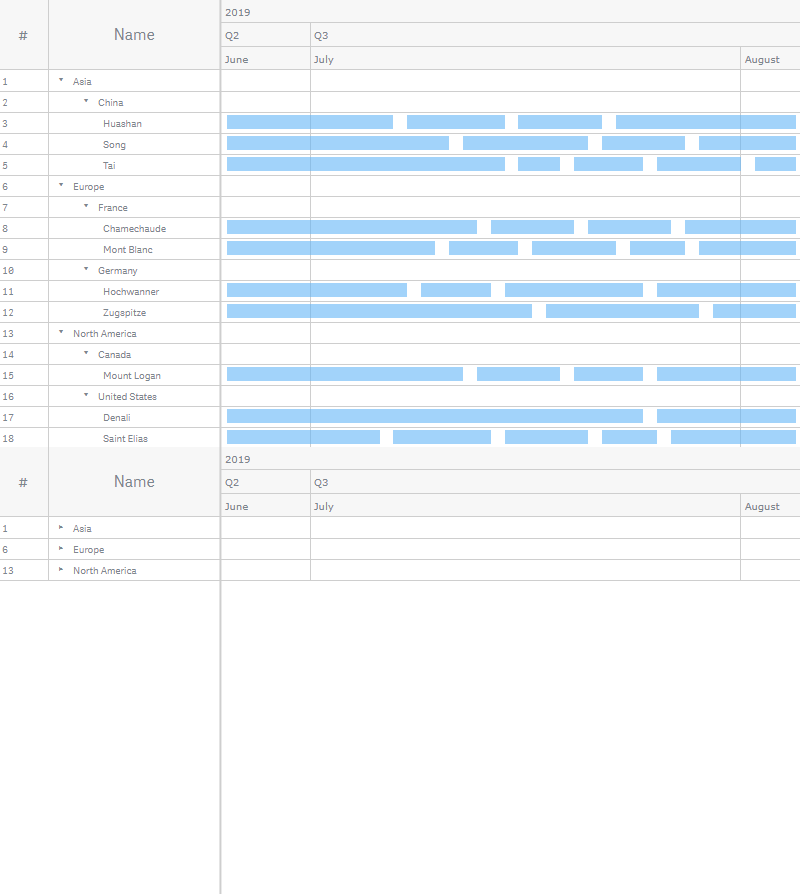
يمكن رسم المخطط مع طي جميع الصفوف، مع تحميل العناصر الفرعية أو عدم تحميلها. للتعامل مع حالة المخطط عند التحميل، انتقل إلى Add-ons > Data handling في لوحة الخصائص واتبع ما يلي:
- لتحميل الشجرة بالكامل أو المستوى الأعلى فقط، قم بتبديل شريط تمرير Fully expanded.
- لطي أو توسيع الصفوف افتراضيًا، قم بتبديل شريط تمرير Collapse on load.
عند تعطيل خيار Fully expanded، يتم تحميل العناصر الأب من المستوى الأعلى فقط. زر شريط الأدوات Expand All يوسع فقط العناصر التي تم تحميلها مسبقًا، لذا في هذه الحالة لا يمكن استخدامه لتوسيع الشجرة بأكملها مرة واحدة. لتحميل العناصر الفرعية، يجب عليك توسيع العناصر الأب يدويًا باستخدام أزرار الجدول.
عند تمكين خيار Fully expanded، يتم تحميل جميع عناصر الشجرة. إذا قمت بتمكين Collapse on load، يتم رسم المخطط مع طي جميع العناصر الفرعية، لكنها تظل محملة. في هذه الحالة، يوسع زر شريط الأدوات Expand All الشجرة بأكملها مرة واحدة.
شروط الحساب (Calculation Conditions)
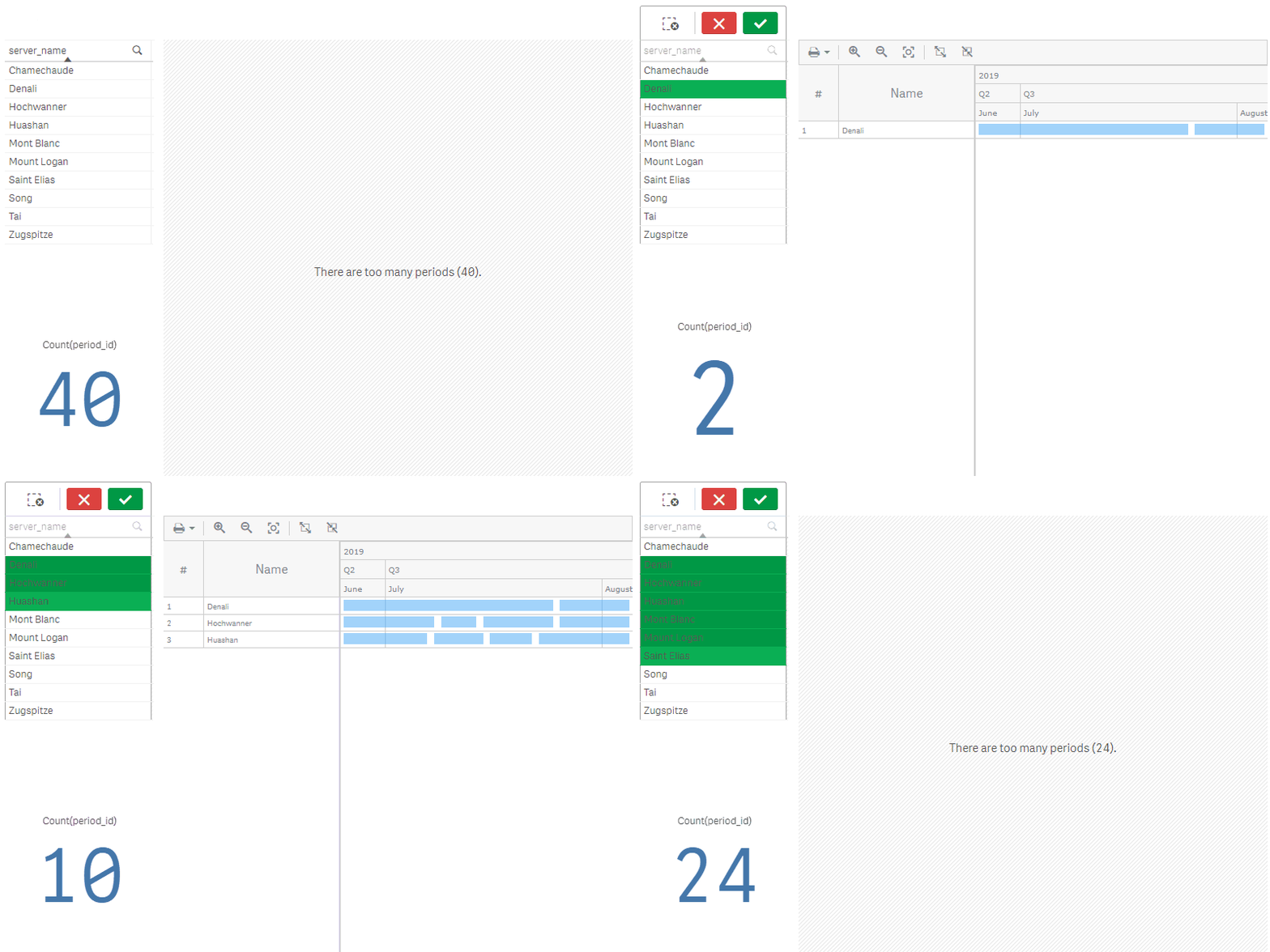
يدعم AnyGantt شروط الحساب: يمكنك ضبط شرط يجب استيفاؤه (صحيح) ليتم عرض الكائن. إذا لم يتم استيفاء الشرط، فسيتم عرض رسالة مخصصة.
يكون شرط الحساب مفيدًا عندما يكون المخطط أو الجدول كبيرًا جدًا ويجعل التصور بطيئًا في الاستجابة. يمكن لشرط الحساب أن يساعد في عدم إظهار الكائن مثلاً حتى يقوم المستخدم بتصفية البيانات إلى مستوى أكثر قابلية للإدارة عن طريق تطبيق الاختيارات.
لإضافة شرط، اتبع ما يلي:
- انتقل إلى Add-ons > Data handling في لوحة الخصائص.
- أدخل تعبيرًا في مربع إدخال Calculation condition.
- أدخل قيمة نصية أو تعبيرًا نصيًا في مربع إدخال Displayed message.
على سبيل المثال، يسمح التعبير التالي بعرض المخطط فقط عندما يختار المستخدم أقل من 20 فترة:
If(Count(period_id) < 20, 1, 0)إذا كان هناك الكثير من الفترات، فإن AnyGantt يعرض هذه الرسالة:
'There are too many periods (' & Count(period_id) & ').'