Combo Chart Extension لـ Qlik
التنزيل والتثبيت
Qlik Sense Desktop
لتثبيت Combo Chart Extension في Qlik Sense Desktop، اتبع ما يلي:
- قم بتنزيل Combo Chart Extension لـ Qlik Sense.
- استخرج الأرشيف.
- افتح نافذة Windows Explorer وانتقل إلى دليل Qlik Sense Extensions:
..\Users\<UserName>\Documents\Qlik\Sense\Extensions. - انسخ مجلد anychart-4x-combo-chart إلى دليل Extensions.
- أعد تشغيل Qlik Sense Desktop.
Qlik Sense Server
لتثبيت Combo Chart Extension على Qlik Sense server،
- قم بتنزيل Combo Chart Extension لـ Qlik Sense.
- افتح Qlik Management Console (QMC): https://<QPS server name>/qmc
- حدد Extensions في صفحة بدء QMC أو من القائمة المنسدلة Start.
- انقر فوق Import في شريط الإجراءات.
- في مربع الحوار، حدد الأرشيف الذي تم تنزيله. اترك منطقة كلمة المرور فارغة.
- انقر فوق Open في نافذة مستكشف الملفات.
- انقر فوق Import.
Qlik Sense Cloud
لتثبيت Combo Chart Extension في Qlik Sense Cloud، اتبع ما يلي:
- قم بتنزيل Combo Chart Extension لـ Qlik Sense Cloud.
- استخرج الأرشيف.
- الوصول إلى Management Console:
- أضف /console إلى عنوان المستأجر الخاص بك: https://<your tenant address>/console
- أو استخدم رابط التنقل Administration تحت ملف تعريف المستخدم في hub
- انتقل إلى صفحة Extensions وانقر فوق Add.
- في مربع الحوار، حدد الأرشيف الذي يحتوي على الـ extension في الحزمة – على سبيل المثال، anychart-4x-combo-chart.zip.
- انقر فوق Add.
- كرر الخطوات أعلاه لإضافة extensions أخرى.
- في Management Console، انتقل إلى قسم Content Security Policy وانقر فوق Add.
- في مربع الحوار، أعطِ Content Security Policy اسمًا – على سبيل المثال، AnyChart.
- اكتب عنوان الخادم الأصل: qlik.anychart.com
- حدد التوجيهات التالية:
- connect-src
- font-src
- img-src
- script-src
- style-src
- انقر فوق Add.
نظرة عامة
يعد Combo Chart تصورًا يتيح لك دمج أنواع مخططات متعددة—مثل bars و lines و areas و markers—في عرض واحد متماسك. وهذا يجعله مفيدًا بشكل خاص لمقارنة السلاسل المختلفة بمقاييس أو تمثيلات متميزة
اقرأ Quick Start و Dimensions and Measures لمعرفة كيفية إضافة Combo Chart وتحديد بياناتك.
يمكنك تكوين مظهر المخطط: تغيير series types ، والتحكم في stacking and grouping ، وضبط colors and legend ، وتخصيص labels و tooltips .
أيضًا، تتوفر الخيارات التالية: reference lines and ranges ، و axis configuration ، و presentation settings .
Quick Start
يشرح هذا البرنامج التعليمي السريع كيفية إنشاء Combo Chart أساسي.
أولاً وقبل كل شيء، أضف مخططًا فارغًا إلى ورقتك:
- انتقل إلى Custom objects > AnyChart في assets panel.
- اسحب مخطط AnyChart Combo Chart فارغًا إلى الورقة.
ثم أضف dimension يُستخدم لتمثيل الفئات:
- انتقل إلى Dimensions في properties panel.
- انقر فوق Add dimension وحدد dimension.
أخيرًا، أضف measure ، والذي يُستخدم لتمثيل سلسلة في المخطط:
- انتقل إلى Measures في properties panel.
- انقر فوق Add measure وحدد measure.
يرجى ملاحظة أنه يمكنك أيضًا إنشاء dimensions و measures من الحقول أو إضافتها عن طريق النقر فوق الأزرار الموجودة في المخطط الفارغ.
Dimensions and Measures
Dimensions
لإضافة dimension، اتبع ما يلي:
- انتقل إلى Dimensions في properties panel.
- انقر فوق Add dimension وحدد dimension.
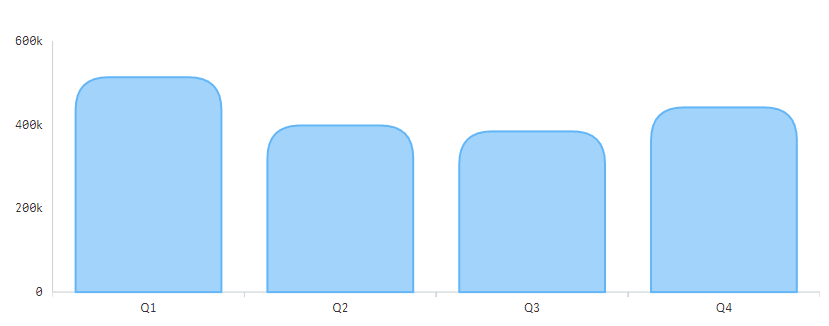
يتطلب Combo Chart وجود dimension واحد فقط. ومع ذلك، فإن الـ dimensions الإضافية تضيف التداخل الهرمي للمحاور. لإنشاء محور متعدد المستويات، أضف اثنين أو أكثر من الـ dimensions.
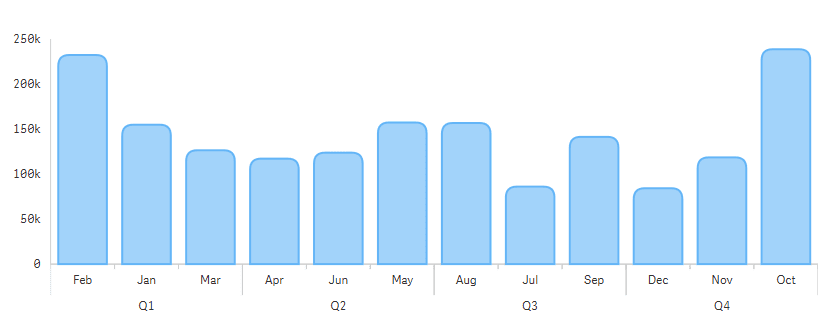
يرجى الأخذ في الاعتبار أنه من الممكن ترتيب الـ dimensions: ما عليك سوى سحبها في properties panel.
Measures
لإضافة measure، اتبع ما يلي:
- انتقل إلى Measures في properties panel.
- انقر فوق Add measure وحدد measure.
يمثل الـ measure السلسلة في المخطط (على سبيل المثال، bar، line، area، marker) ويُستخدم لحساب النقاط على Y-axis. في تصوراتك، يمكنك استخدام أي measures مع أي aggregations، بالإضافة إلى تعيين الـ measures كتعبيرات مخصصة.
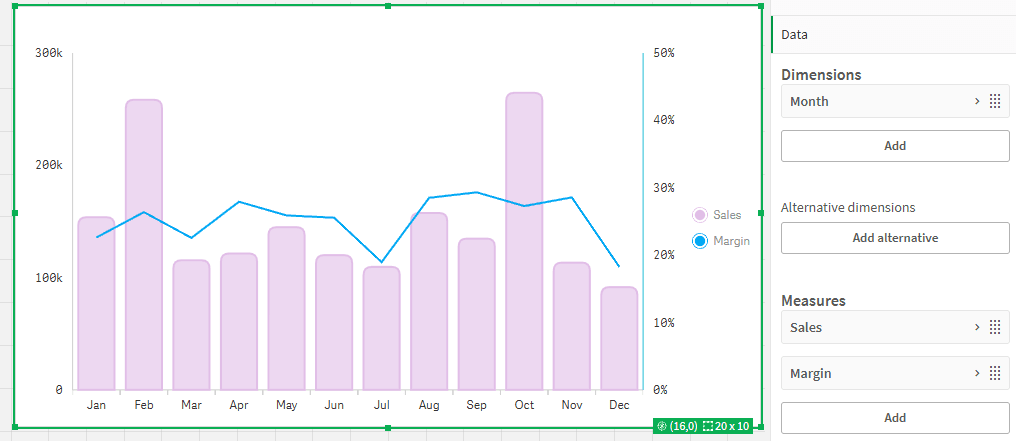
Series Configuration
بشكل افتراضي، يتم تمثيل جميع الـ measures المضافة كـ bar series. لتغيير نوع السلسلة:
- في Edit Mode، حدد الـ extension في الورقة.
- في properties panel، انتقل إلى قسم Data.
- حدد Measure، وأي سلسلة تريد تكوينها.
- انقر فوق الزر “More Properties”.
في هذه المرحلة، سترى 4 أقسام بخيارات تكوين مختلفة: Presentation، و Color، و Label Settings، و Error Settings. بعد ذلك، سنصف كل قسم بالتفصيل.
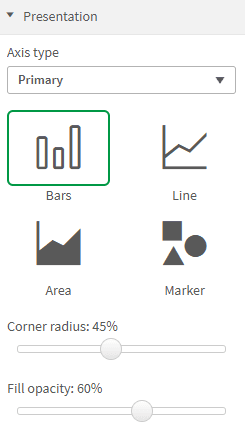
Presentation
يتكون هذا القسم من 3 أجزاء رئيسية:
- اختيار Axis type (سواء Primary أو Secondary). يتيح لك هذا رسم السلاسل على Y-axes مختلفة، مما يؤدي إلى إنشاء تصورات معقدة.
ملاحظة: إذا كان التصور يحتوي على ما لا يقل عن 2 measures من Axis types مختلفة، فسيظهر قسم الإعدادات المقابل في قسم Appearance الرئيسي للتصور. - اختيار Series type (سواء Bars، Line، Area، أو Marker). باختيار نوع سلسلة هنا، سيؤثر ذلك فورًا على التصور، مع تطبيق نوع السلسلة المحدد.
- الإعدادات الأساسية للسلسلة. توفر Series types المختلفة إعدادات مختلفة، نظرًا للسمات الفريدة لكل نوع.
Color
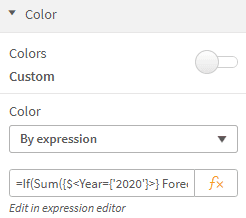
يتيح لك هذا القسم تكوين حل التلوين للسلسلة. بشكل افتراضي، يتم تعيينه على Auto ، ليرث الإعدادات من إعدادات تلوين التصور الرئيسية. ومع ذلك، إذا قمت بتغيير المبدل إلى Custom ، يمكنك اختيار تلوين السلاسل بشكل مستقل عن إعدادات التلوين الرئيسية في وضعين:
- Single color
- By expression
Label Setting
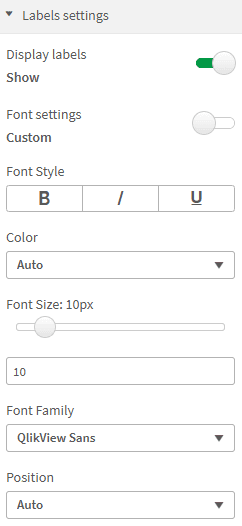
يتيح لك قسم Label Setting تكوين مظهر التسميات للسلسلة.
الخيار الرئيسي هو تشغيل/إيقاف التسميات باستخدام مبدل Display Label .
إذا تم تشغيل التسميات، يظهر مبدل Font Settings . بشكل افتراضي، يتم تعيينه على Auto ، ولكن بعد تحويل المبدل إلى Custom ، تظهر المزيد من خيارات التكوين:
- Font Style
- Color
- Font Size
- Font Family
وإعداد Label آخر هو القائمة المنسدلة Position مع الخيارات التالية:
- Auto
- Top
- Bottom
- Right
- Left
Error Settings
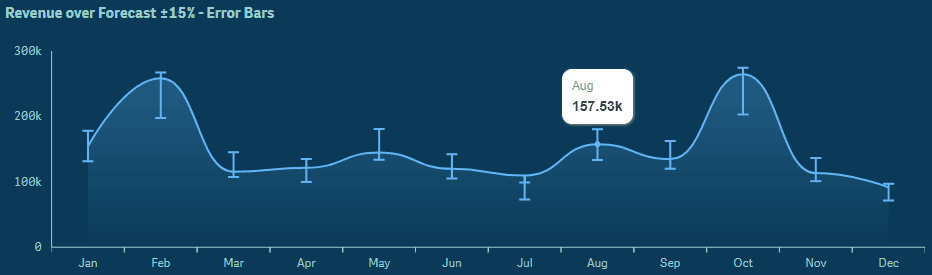
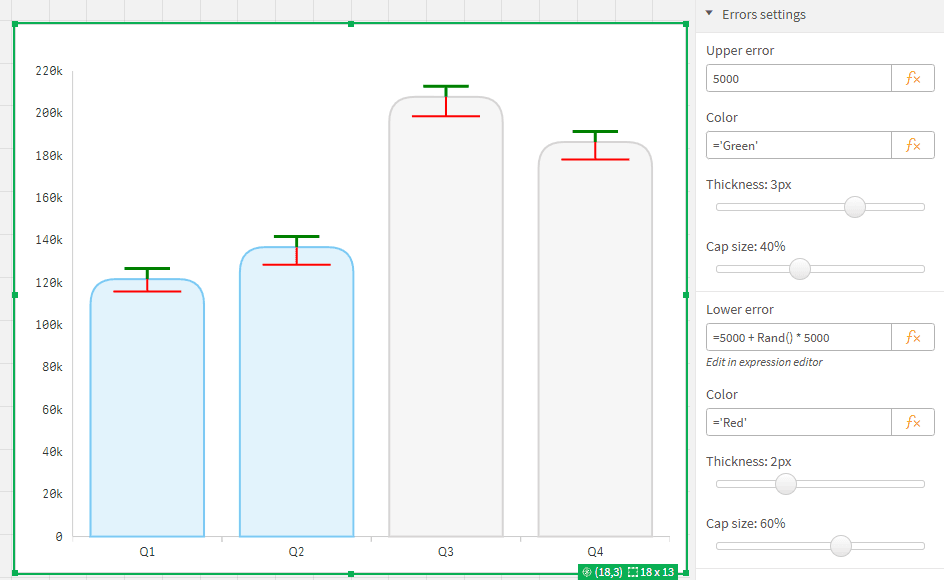
تسمح إعدادات Error بتعيين خطأ للنقاط في السلسلة. يتكون هذا القسم من الحقول التالية:
- Upper error - أدخل رقمًا ثابتًا أو Qlik expression. إذا تم إدخاله، تظهر الحقول التالية:
- Color
- Thickness
- Cap size
- Lower error
- Color
- Thickness
- Cap size
في كلا الحقلين، من الممكن استخدام Qlik Expressions أو أرقام ثابتة، حسب احتياجاتك.
Stacked or Grouped setting
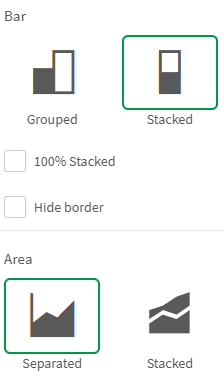
يدعم Combo Chart تكديس (stacking) وتجميع (grouping) سلاسل bar و area. تتيح لك خيارات التكوين هذه التحكم في كيفية ترتيب السلاسل الفردية بصريًا بالنسبة لبعضها البعض.
يمكن عرض Bar series كإما:
- Grouped – يتم وضع الأعمدة جنبًا إلى جنب.
- Stacked – يتم تكديس الأعمدة فوق بعضها البعض لإظهار القيم التراكمية.
يمكن تكوين Area series كـ:
- Separated – يتم عرض المناطق بشكل مستقل، مما يسمح بالرؤية الكاملة لكل شكل.
- Stacked – تبنى المناطق فوق بعضها البعض لتصور الإجماليات المدمجة.
ملاحظة: يمكن فقط للسلاسل من نفس النوع أن تتفاعل مع بعضها البعض—حيث تتكدس (stack) أو تتجمع (group) الأعمدة مع الأعمدة فقط، وتتكدس المناطق مع المناطق فقط. لن يؤدي خلط أنواع bar و area إلى سلوك stacking أو grouping.
لتمكين التكديس (stacking)، يجب أن تشترك السلاسل في نفس المحور. إذا تم وضع سلسلة واحدة على Primary axis وأخرى على Secondary axis، فلن يتم تكديسها أو تجميعها معًا.
يمكنك العثور على هذه الإعدادات في Properties panel → Appearance → Presentation → Stacked/Grouped قسم.
بناءً على اختيارك:
- Grouped bars: لا توجد خيارات إضافية.
- Stacked bars: يُمكّن مبدلين:
- 100% Stacked
- Hide border
- Separated areas: لا توجد خيارات إضافية.
- Stacked areas: يُمكّن مبدلين:
- 100% Stacked
- Hide border
تم توضيح هذه الإعدادات في الصورة أدناه:
Reference Lines and Ranges
تتيح لك Reference lines and ranges تسليط الضوء على العتبات الرئيسية أو الأجزاء المهمة في مخططك، إما على طول Measure axis أو Dimension axis. تدعم هذه العلامات المرئية القيم الثابتة أو التعبيرات الديناميكية ويمكن تنسيقها وتسميتها بالكامل.
يمكن العثور على جميع خيارات التكوين تحت Properties Panel → Add-ons .
Reference Line
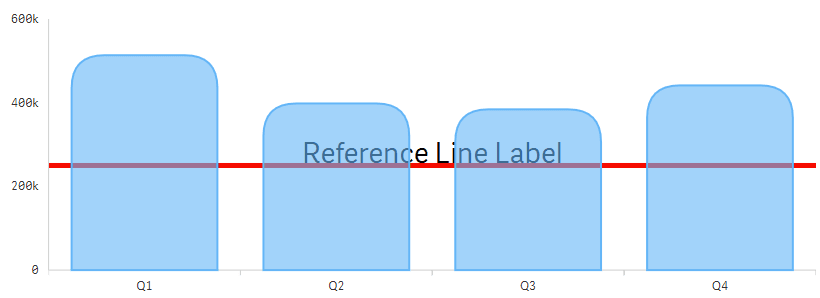
الـ Reference Line عبارة عن خط أفقي يتم وضعه عند قيمة Measure محددة. يمكن أن يمثل الأهداف أو المتوسطات أو الحدود أو أي عتبة.
الإعدادات المتاحة:
- Label – النص المعروض بالقرب من الخط. يمكن أن يكون ثابتًا أو يستخدم تعبيرًا.
- Axis type – سواء Primary أو Secondary، اعتمادًا على المحور الذي تتعلق به القيمة المستهدفة.
- Stroke
- Color – لون الخط.
- Stroke type – متصل (Solid)، أو متقطع (dashed)، أو منقط (dotted).
- Thickness – سمك الخط القابل للتعديل.
- Reference line expression – قيمة رقمية ثابتة (على سبيل المثال، 250000) أو تعبير (على سبيل المثال، =Avg([Sales]) * 0.9 ).
- Label orientation – أفقي أو عمودي.
- Label position – يسار، وسط، أو يمين.
- Font settings – تنسيق خط مخصص اختياري.
Reference Range
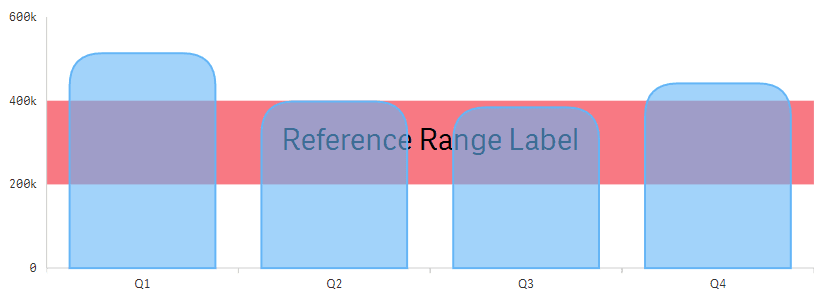
يسلط الـ Reference Range الضوء على منطقة أفقية بين قيمتي measure (على Y-axis). استخدمه للإشارة إلى المناطق الآمنة، أو مستويات التحذير، أو العتبات.
الإعدادات المتاحة:
- Label – نص النطاق.
- Axis type – سواء Primary أو Secondary.
- Color – لون التعبئة للمنطقة المظللة.
- Opacity – شفافية تعبئة النطاق.
- From / To – يمكن أن يكون كل منهما قيمة ثابتة (على سبيل المثال، 200000) أو تعبيرًا (على سبيل المثال، =Max([Revenue]) * 0.8 ).
- Label orientation – أفقي أو عمودي.
- Label position – يسار، وسط، أو يمين.
- Font settings – اختياري.
Dimension Reference Line
يضيف Dimension Reference Line خطًا عموديًا عند قيمة dimension محددة—مفيد لتحديد الفترات أو الفئات المهمة (مثل إطلاق المنتجات، بداية الحملة، نهاية الربع).
الإعدادات المتاحة:
- Label – تسمية وصفية للخط.
- Stroke
- Color – لون الخط.
- Stroke type – متصل (Solid)، أو متقطع (dashed)، أو منقط (dotted).
- Thickness – قابل للتخصيص.
- Alignment – سواء تم وضع الخط في البداية (Start) أو الوسط (Center) أو النهاية (End) لفئة الـ dimension.
- Dimension value – يمكن أن تكون:
- قيمة ثابتة مثل Q1 (بدون علامات اقتباس).
- تعبير يُرجع قيمة، مثل =If(Max([Year]) > 2022, 'Q2', 'Q4')
- Label orientation – أفقي أو عمودي.
- Label position – أعلى، وسط، أو أسفل.
- Font settings – اختياري.
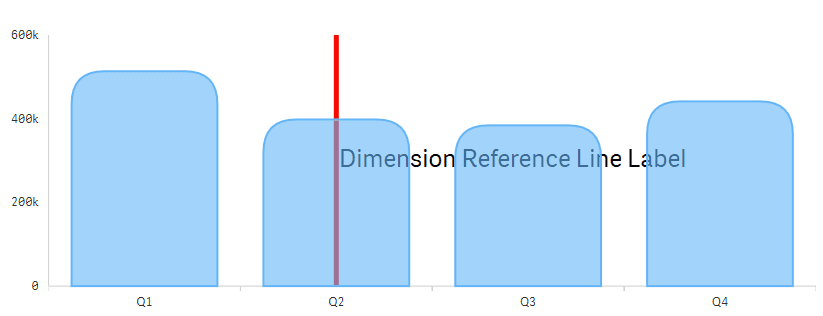
ملاحظة: يتوفر Dimension Reference Line فقط إذا كان هناك dimension واحد فقط في التصور.
Dimension Reference Range
يحدد Dimension Reference Range نطاقًا عموديًا بين فئتين على طول المحور البعدي (dimension axis). إنه مفيد لتسليط الضوء على فترات أو مراحل محددة.
الإعدادات المتاحة:
- Label – النص المراد عرضه في النطاق.
- Color – لون تعبئة النطاق.
- Opacity – ضبط شفافية التعبئة.
- From / To – يمكن أن يكون كل منهما:
- قيمة dimension ثابتة (على سبيل المثال، Q2، Q4)
- تعبير، على سبيل المثال، ="=Pick(Max([StageIndex]), 'Q1', 'Q3')"
- Label orientation – أفقي أو عمودي.
- Label position – أعلى، وسط، أو أسفل.
- Font settings – اختياري.
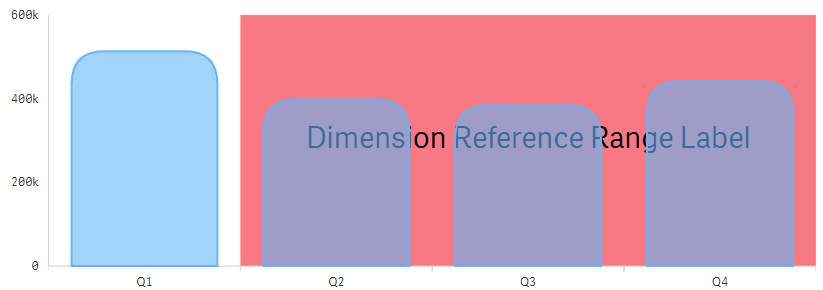
ملاحظة: يتوفر Dimension Reference Range فقط إذا كان هناك dimension واحد فقط في التصور.
Presentation
يحدد قسم Presentation كيفية هيكلة المخطط بصريًا وكيفية عرض عناصره ضمن المساحة المتاحة. يحتوي على إعدادات للاتجاه، وسلوك التمرير، ومعالجة القيم المفقودة، وسلوك المحور، وتخصيص التنسيق.
يمكن العثور على هذه الإعدادات تحت Properties Panel → Appearance → Presentation .
Styling
يتيح قسم Styling تخصيص عنوان المخطط، والعنوان الفرعي، والتذييل، ولون الخلفية.
بشكل افتراضي، تكون خيارات التنسيق في وضع Auto. انتقل إلى Custom للوصول إلى الإعدادات التالية:
- Title
- Subtitle
- Footnote
- Background color
قم بتحويل المبدلات من Auto إلى Custom لإظهار الإعدادات المتقدمة لكل منها.
Orientation
اختر كيف ينبغي تخطيط المخطط:
- Vertical – يتم رسم الأعمدة والقيم على طول Y-axis (افتراضي).
- Horizontal – يقلب المخطط بحيث تمتد الأعمدة على طول X-axis بدلاً من ذلك.
استخدم التخطيط الأفقي (horizontal) إذا كنت تريد التأكيد على تسميات الفئات أو إذا كانت لديك نصوص طويلة في قيم الـ dimension.
Display Missing As
يتحكم في كيفية تصور قيم الـ dimension المفقودة:
- Break – يترك فجوة مرئية في المحور للفئات المفقودة.
- Connect – يتجاهل القيم المفقودة ويعرض المخطط دون انقطاع.
- Zero – يضيف نقطة مفقودة بقيمة 0.
Scrollbar و Scroll Alignment
عندما يتجاوز عدد قيم الـ dimension العرض أو الارتفاع المتاح، يمكن تمكين آلية التمرير:
- Scrollbar – يُمكّن شريط التمرير (Bar) أو يعطله (None).
- Scroll Alignment – يحدد مكان بدء التمرير: عند بداية (Start) أو نهاية (End) البيانات.
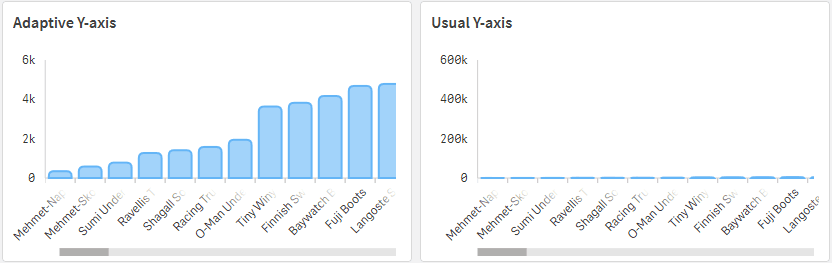
Adaptive Y-Axis
يتم تمكين Adaptive Y-axis بشكل افتراضي. عندما يكون نشطًا، يتم ضبط Y-axis تلقائيًا وفقًا للبيانات المرئية حاليًا. وهذا مفيد بشكل خاص عند التمرير أو تطبيق الفلاتر، مما يضمن القياس الأمثل ورؤية أفضل للتحديد الحالي.
إذا تم تعطيله، يحتفظ Y-axis بمقياس ثابت بناءً على مجموعة البيانات الكاملة، حتى عندما تكون مجموعة فرعية فقط معروضة.
مقارنة مثال:
- Adaptive Y-axis (مُمكّن): يتبع مقياس Y القيم المرئية الحالية.
- Usual Y-axis (مُعطل): يظل مقياس Y ثابتًا لجميع البيانات، حتى لو كانت هناك نقاط قليلة فقط مرئية.
Crosshair
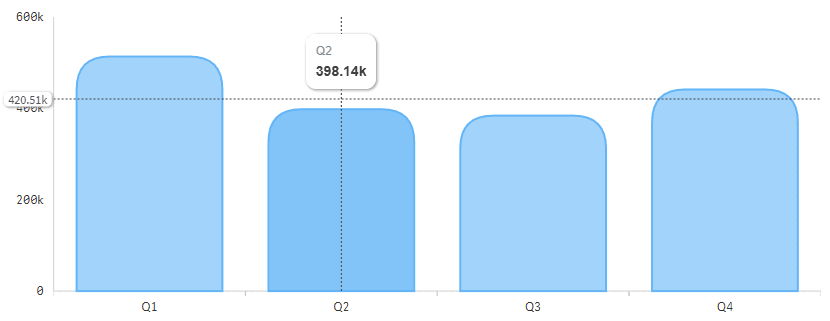
يساعد الـ Crosshair المستخدمين على استكشاف القيم الدقيقة من خلال عرض أدلة عمودية وأفقية تفاعلية عند المرور فوق المخطط. فهو يحسن قابلية القراءة من خلال ربط النقاط التي يتم المرور فوقها بقيم المحور المقابلة لها وعرض تسميات ديناميكية.
لتمكين هذه الميزة، قم بتحويل Crosshair إلى On .
بمجرد التمكين، يظهر خياران إضافيان:
- X-axis crosshair
- None
- Line
- Line and label
- Y-axis crosshair
- None
- Line
- Line and label
المحاور
يدعم Combo Chart ما يصل إلى خمسة محاور قابلة للتكوين في وقت واحد:
- ثلاثة X-axes مقابلة لمستويات الـ dimension
- اثنان من الـ Y-axes: سواء Primary و Secondary
يتم تحديد عناوين وترتيب الـ X-axis تلقائيًا بواسطة الـ dimensions المضافة إلى المخطط. يحدد الـ dimension الأول الـ X-axis السفلي، بينما يتراكم الثاني والثالث (إذا وُجدا) فوقه بنفس الترتيب. تعكس عناوين المحاور تسميات الـ dimension، ما لم يتم تجاوزها يدويًا.
يوفر كل محور—سواء كان يعتمد على dimension أو يعتمد على measure—إعدادات للرؤية، والتسمية، والتحكم في النطاق، والتنسيق. يمكنك تكوينها في Appearance → [اسم المحور] .
إعدادات X-Axis
لكل X-axis (بناءً على الـ dimensions المعينة) لوحة إعدادات خاصة به.
الخيارات المتاحة:
- Display axis – تبديل الرؤية.
- Title – نص العنوان. يستخدم تسمية الـ dimension بشكل افتراضي. يمكن تجاوزه أو تعيينه عبر تعبير.
- Show side gaps – يوسط التسمية بين العلامات (ticks).
- Position:
- Bottom
- Top
- Styling:
- Line color – يحدد لون خط المحور.
- Display ticks – تبديل لعلامات فئات المحور (tick marks).
- Display grid lines – تبديل خطوط الشبكة العمودية.
- Font settings – قم بتمكين Custom لتكوين حجم الخط وعائلته ولونه.
- Labels angle – خيارات اتجاه التسمية:
- Auto
- Horizontal
- Vertical
- 45 درجة
- Stagger labels – يبادل بين صفوف التسميات لتجنب التداخل.
إعدادات Y-Axis
يتم دعم اثنين من الـ Y-axes—هما Primary و Secondary—واللذين يمكن تكوينهما بشكل مستقل لرسم الـ measures بمقاييس أو وحدات مختلفة.
الخيارات المتاحة:
- Display axis – تبديل رؤية المحور.
- Title – عنوان ثابت أو يعتمد على تعبير للمحور.
- Position:
- Bottom
- Top
- Range:
- Auto – يتم الضبط ديناميكيًا بناءً على القيم المرئية.
- Custom – التحكم يدويًا في نطاق المحور:
- Min
- Max
- Min/Max
- Styling:
- Line color – تخصيص لون خط المحور.
- Display ticks – تبديل علامات المحور (tick marks) بين تشغيل وإيقاف.
- Display zero line – خط أساس اختياري.
- Display grid lines – خيارات الشبكة الأفقية:
- None
- Medium
- Narrow
- Font settings:
- Auto
- Custom
Tooltip
توفر الـ Tooltips معلومات سياقية عند المرور فوق نقاط البيانات في Combo Chart. بشكل افتراضي، تعرض صفوفًا تم إنشاؤها تلقائيًا توضح قيم جميع الـ measures في الموضع الذي يتم المرور فوقه.
يمكن تخصيص سلوك Tooltip في Appearance → Tooltip .
أوضاع Tooltip
- Auto – الوضع الافتراضي. يتم إنشاء محتوى Tooltip تلقائيًا ويتضمن جميع الـ measures المرئية عند النقطة الحالية.
- Custom – يتيح التحكم الكامل في مظهر ومحتوى Tooltip.
الخيارات (عند تمكين Custom)
- Float tooltip – عند التمكين، يتبع الـ tooltip المؤشر ويظهر مباشرة فوق نقطة السلسلة التي يتم المرور فوقها. عند التعطيل، يظهر في موضع ثابت.
- Hide basic rows – يبدل رؤية صفوف قيم الـ measure الافتراضية. مفيد عند بناء Tooltip مخصص بالكامل عبر التعبيرات.
- Title – عنوان Tooltip مخصص اختياري.
- Content – الجسم الرئيسي لـ Tooltip.
يمكنك استخدام التعبيرات لإنشاء Tooltips إعلامية ديناميكيًا مصممة خصيصًا لسياق المخطط.
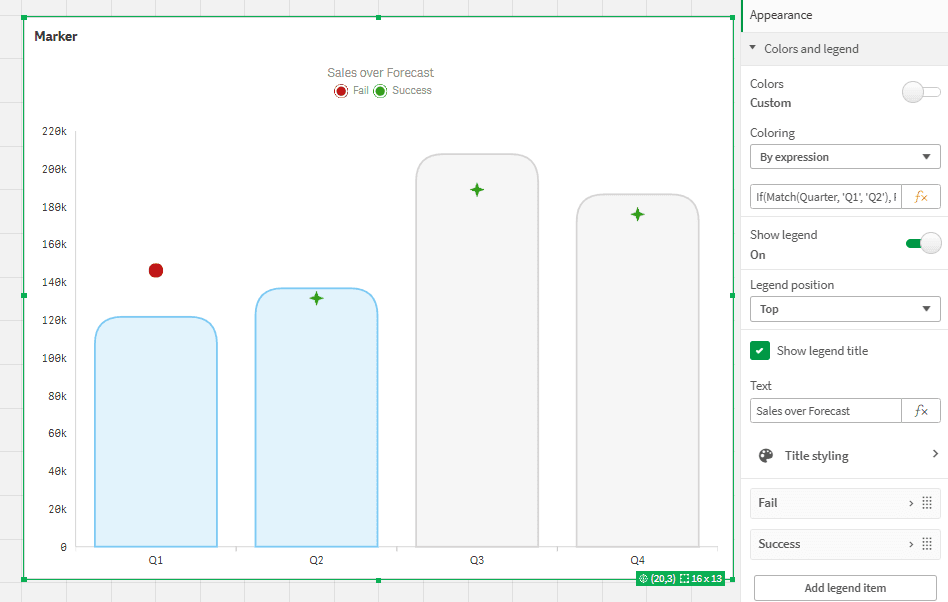
Colors and Legend
تتيح لك لوحة Colors and Legend التحكم في كيفية تطبيق الألوان على السلاسل وكيفية ظهور الأسطورة (legend) في Combo Chart. يمكنك تمكين التلوين التلقائي أو التبديل إلى تكوين مخصص لمزيد من التحكم الدقيق.
يمكن العثور على هذه الخيارات تحت Appearance → Colors and legend.
أوضاع الألوان
استخدم مبدل Colors للتبديل بين وضعي Auto و Custom.
عند تمكين وضع Custom، تظهر قائمة Coloring المنسدلة مع الخيارات التالية:
- Single Color – يطبق نفس اللون على جميع السلاسل.
- Palettes – اختر من لوحات الألوان المحددة مسبقًا.
- By measure – يعين ألوانًا فريدة بناءً على الـ measures في المخطط.
- By dimension – يعين الألوان وفقًا لقيم الـ dimension (مفيد في التقسيمات الفئوية).
- By expression – يقيم تعبير اللون لكل نقطة بيانات.
إعدادات Legend
عند تطبيق ألوان مخصصة، يصبح خيار Show legend متاحًا. يمكنك استخدامه لتقديم تقسيم مرموز بالألوان لسلاسلكم أو فئاتكم.
خيارات Legend:
- Legend position – اختر من:
- Top
- Bottom
- Left
- Right
- Show legend title – يعرض عنوانًا فوق الأسطورة. يمكنك تعيين ذلك يدويًا أو عبر تعبير باستخدام مدخل Text.
عناصر Legend والتنسيق
انقر فوق Add legend item لتحديد مدخلات مخصصة للأسطورة. لكل عنصر في الأسطورة، يمكنك تحديد:
- Name
- Color
- Label
يمكن تحرير مدخلات Legend، أو إعادة ترتيبها، أو إزالتها.
يمكنك أيضًا تكوين:
- Title styling
- Items styling