

Circular Gauge Extension لـ Qlik
التنزيل والتثبيت
Qlik Sense Desktop
لتثبيت Circular Gauge Extension في Qlik Sense Desktop، اتبع ما يلي:
- قم بتنزيل Circular Gauge Extension لـ Qlik Sense.
- استخرج الأرشيف.
- افتح نافذة Windows Explorer وانتقل إلى دليل Qlik Sense Extensions:
..\Users\<UserName>\Documents\Qlik\Sense\Extensions. - انسخ مجلد anychart-4x-circular-gauge إلى دليل Extensions.
- أعد تشغيل Qlik Sense Desktop.
Qlik Sense Server
لتثبيت Circular Gauge Extension على خادم Qlik Sense،
- قم بتنزيل Circular Gauge Extension لـ Qlik Sense.
- افتح Qlik Management Console (QMC): https://<QPS server name>/qmc
- حدد Extensions في صفحة بدء QMC أو من القائمة المنسدلة Start.
- انقر فوق Import في شريط الإجراءات.
- في المربع الحواري، حدد الأرشيف الذي تم تنزيله. اترك حقل كلمة المرور فارغاً.
- انقر فوق Open في نافذة مستكشف الملفات.
- انقر فوق Import.
Qlik Sense Cloud
لتثبيت Circular Gauge Extension في Qlik Sense Cloud، اتبع ما يلي:
- قم بتنزيل Circular Gauge Extension لـ Qlik Sense Cloud.
- استخرج الأرشيف.
- الوصول إلى Management Console:
- أضف /console إلى عنوان المستأجر الخاص بك: https://<your tenant address>/console
- أو استخدم رابط التنقل Administration تحت ملف تعريف المستخدم في hub
- انتقل إلى صفحة Extensions وانقر فوق Add.
- في المربع الحواري، حدد الأرشيف الذي يحتوي على Extension في الحزمة – على سبيل المثال، anychart-4x-circular-gauge.zip.
- انقر فوق Add.
- كرر الخطوات أعلاه لإضافة إضافات أخرى.
- في Management Console، انتقل إلى قسم Content Security Policy وانقر فوق Add.
- في المربع الحواري، قم بتسمية Content Security Policy – على سبيل المثال، AnyChart.
- اكتب عنوان خادم المصدر: qlik.anychart.com
- حدد التوجيهات التالية:
- connect-src
- font-src
- img-src
- script-src
- style-src
- انقر فوق Add.
نظرة عامة
توفر إضافة AnyChart Circular Gauge لـ Qlik تصوراً بيانياً مدمجاً وقابلاً للتخصيص بشكل كبير لعرض مؤشرات الأداء الرئيسية (KPIs) في تخطيط شعاعي. يعد هذا المقياس مثالياً للوحات المعلومات حيث تكون كفاءة المساحة أمراً أساسياً، حيث يمكنه عرض قيمة واحدة أو قيم متعددة باستخدام pointers—يمثل كل منها مقياساً مجمعاً واحداً أو تقسيماً للأبعاد.
يمكنك تكوين مجموعة واسعة من الخيارات المرئية والسلوكية لتكييف المخطط وفقاً لاحتياجاتك. حدد التخطيط الدقيق باستخدام Axis Settings ، بما في ذلك radius and swipe angle ، و start angles المخصصة، ونطاقات القيم (ranges ) الثابتة أو الديناميكية. أضف Reference Lines و Reference Ranges لتمييز العتبات الرئيسية وإنشاء مناطق بديهية داخل المقياس.
يدعم المخطط Text and Image Labels ، مما يسهل تضمين المعلومات السياقية أو العلامة التجارية مباشرة داخل منطقة المقياس. استخدم إعدادات Presentation لضبط التفاصيل الهيكلية بدقة مثل cap ، و frame ، و adaptive mode ، مما يضمن بقاء المخطط قابلاً للقراءة حتى في الأحجام الأصغر.
بالإضافة إلى ذلك، يتيح لك قسم Colors and Legend تطبيق منطق تلوين مخصص—حسب البعد أو المقياس أو التعبير—وتكوين وسائل الإيضاح لتحسين قابلية القراءة. مجتمعة، تجعل هذه الميزات من Circular Gauge خياراً متعدد الاستخدامات لتتبع المقاييس الفردية أو مقارنة العديد من مؤشرات الأداء الرئيسية في لمحة واحدة.
بدء سريع
يشرح هذا البرنامج التعليمي السريع كيفية إنشاء Circular Gauge أساسي.
أولاً، أضف مخططاً فارغاً إلى ورقتك:
- انتقل إلى Custom objects > AnyChart في لوحة الأصول.
- اسحب مخطط AnyChart Circular Gauge فارغاً إلى الورقة.
ثم أضف مقياساً لتمثيل قيمة مؤشر الأداء الرئيسي:
- انتقل إلى Measures في لوحة الخصائص.
- انقر فوق Add Measure وحدد مقياساً.
(اختياري) أضف بعداً لتقسيم المقياس إلى عدة pointers:
- انتقل إلى Dimensions في لوحة الخصائص.
- انقر فوق Add Dimension وحدد بعداً.
يرجى ملاحظة أنه يمكنك أيضاً إنشاء الأبعاد والمقاييس من الحقول أو إضافتها عن طريق النقر على الأزرار الموجودة في المخطط الفارغ.
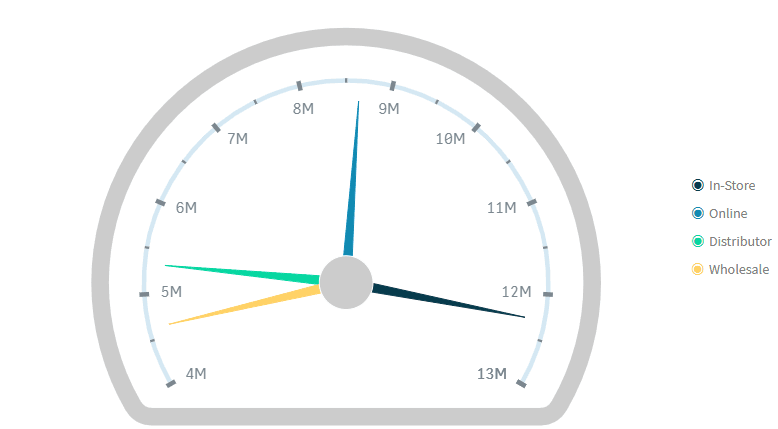
البعد والمقياس
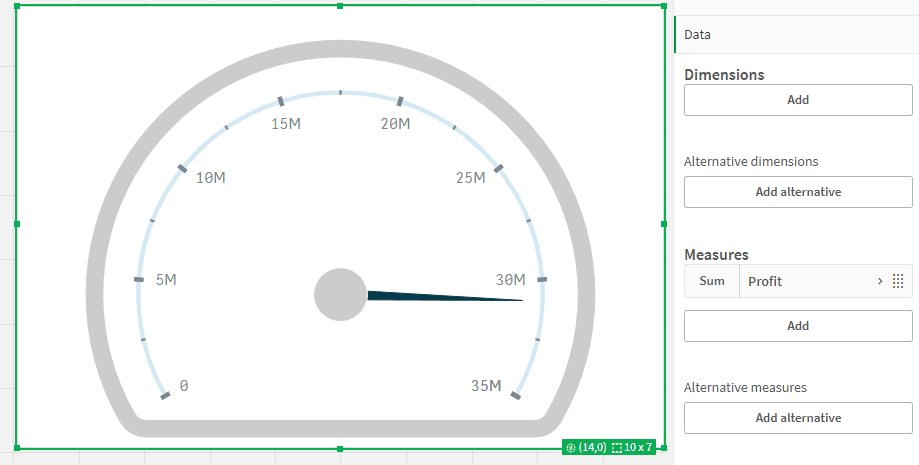
المقياس
لإضافة مقياس، اتبع ما يلي:
- انتقل إلى Measures في لوحة الخصائص.
- انقر فوق Add measure وحدد مقياساً.
يمكن لـ Circular Gauge عرض مقياس واحد بدون أي أبعاد. في هذه الحالة، يعرض المخطط مؤشراً واحداً يمثل القيمة الإجمالية المجمعة. ومع ذلك، عند إضافة بعد، يتم تقسيم المقياس حسب قيم البعد—يتم بعد ذلك عرض كل قيمة كمؤشر منفصل على المقياس.
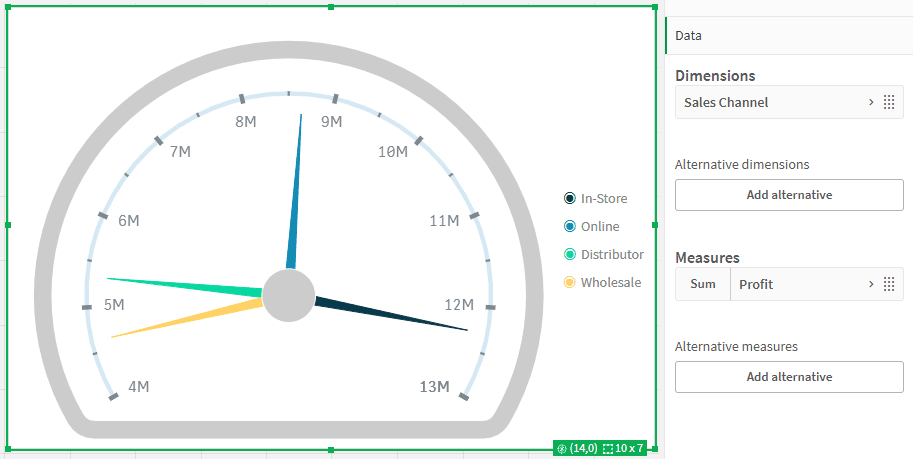
البعد
لإضافة بعد، اتبع ما يلي:
- انتقل إلى Dimensions في لوحة الخصائص.
- انقر فوق Add dimension وحدد بعداً.
تؤدي إضافة بعد إلى تقسيم المقياس حسب قيمه المميزة. يتم تمثيل كل قيمة بعد بمؤشر منفصل على المقياس، مما يسمح لك بمقارنة نفس المقياس (مثل الربح) عبر فئات متعددة (مثل قنوات البيع). وهذا يحول المقياس إلى تصور مقارن مع الحفاظ على عرض مقياس واحد مدمج.
Axis Settings
تتيح لك لوحة Axis settings التحكم في كيفية سلوك ومظهر محور المقياس، بما في ذلك حجمه، وزاوية المسح، ونطاق المقياس، وموضع البدء.
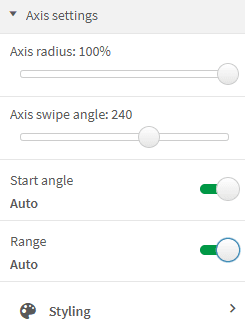
Radius and Swipe Angle
- Axis radius – يتحكم في الحجم الإجمالي لقوس المقياس بالنسبة لمنطقة المخطط. يتم تعيين القيمة كنسبة مئوية.
- Axis swipe angle – يحدد مدى عرض قوس المقياس (على سبيل المثال، الدائرة الكاملة هي 360 درجة، ونصف الدائرة هو 180 درجة، وما إلى ذلك). يمكنك استخدام هذا لملاءمة المقياس في التخطيطات الضيقة أو لوحات المعلومات المدمجة.
Start Angle
بشكل افتراضي، يبدأ المقياس من زاوية مسح المحور (وضع Auto)، ولكن تمكين Custom يتيح لك تحديد زاوية دقيقة (بالدرجات) لمكان بدء القوس.
Range
يحدد نطاق المحور الحد الأدنى والحد الأقصى للقيم المعروضة على المقياس. في وضع Auto، يقوم المخطط بحساب ذلك بناءً على قيم المقياس. يتيح لك التبديل إلى Custom تحديد:
- Mode – اختر بين Min أو Max أو Min/Max
- Min / Max – أدخل قيماً ثابتة أو تعبيرات Qlik لتعيين حدود ديناميكية
هذا مفيد لتوحيد المقاييس عبر مخططات متعددة أو إبراز عتبات معينة.
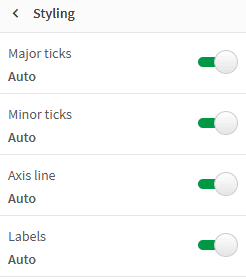
Styling
يتضمن القسم الفرعي Styling مفاتيح تبديل لعرض وتخصيص:
- Major ticks
- Minor ticks
- Axis line
- Labels
يمكن توسيع كل مفتاح تبديل للوصول إلى إعدادات مظهر أكثر تفصيلاً، مثل اللون والخط والحجم والرؤية.
Reference Lines and Ranges
تتيح لك Reference lines and ranges تمييز العتبات الرئيسية أو الأجزاء المهمة على المقياس. تدعم هذه العلامات المرئية القيم الثابتة أو التعبيرات الديناميكية ويمكن تنسيقها وتسميتها بالكامل.
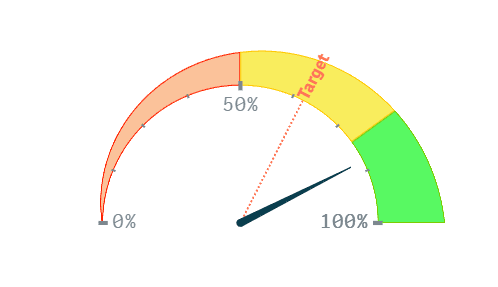
يمكن العثور على جميع خيارات التكوين تحت Properties Panel → Add-ons .
Reference Lines
يظهر Reference Line كخط رفيع عبر مقياس المقياس، ليميز قيمة محددة—غالباً ما يُستخدم للإشارة إلى عتبة أو هدف—ومع تطبيق تنسيق التسمية، يمكنه تقديم إشارات سياقية واضحة مثل "Target" أو "Warning"، وموضعها بدقة على طول القوس (كما هو موضح أدناه).
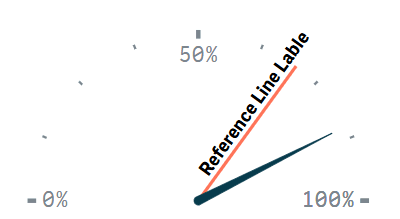
لإضافة خط مرجعي، انتقل إلى Add-ons → Reference line وانقر فوق زر Add.
سيؤدي هذا إلى إنشاء خط مرجعي جديد مع إعدادات متعددة لتكوين مظهره وموضعه وتسميته.
تشمل الإعدادات الأساسية ما يلي:
- Label
- Value
- Color
- Single Color
- By expression
- Style
- Solid
- Dashed
- Dotted
- Thickness
- Position
- Inside
- Outside
- Height
بالإضافة إلى ذلك، يؤدي تمكين علامة Show label إلى الكشف عن المزيد من خيارات التكوين لتسمية الخط المرجعي:
- Label position
- Align
- Start
- Center
- End
- Direction
- Horizontal
- Radial
- Arc
- Font settings toggle
- Font Style
- Font Color
- Auto font size toggle
- Font size
- Font Family
لحذف خط مرجعي، اضغط على زر Delete في أسفل كتلة إعدادات هذا الخط المرجعي.
Reference Ranges
يظهر Reference Range كجزء من قوس ملون على طول مقياس المقياس. وهو يبرز بصرياً نطاقاً من القيم، وعند تكوينه باستخدام تسمية، يضيف سياقاً إضافياً مثل العتبات أو مناطق الأهداف. على سبيل المثال، قوس أصفر يحمل تسمية "Reference Range Label" ويمتد من 40-90٪ ينشئ منطقة تركيز بديهية على المقياس (كما هو موضح أدناه).
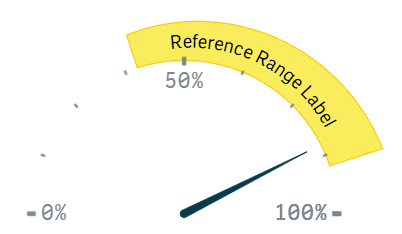
لإضافة Reference Range – انتقل إلى Add-ons → Reference Range وانقر فوق زر Add.
سيؤدي هذا إلى إنشاء Reference Range جديد مع حقول إعدادات متعددة لتكوين المظهر والموضع والتسمية للنطاق.
تشمل الإعدادات الأساسية ما يلي:
- Label
- Start value
- End value
- Color
- Single color
- By expression
- Stroke thickness up/down
- Stroke thickness left/right
- Stroke color
- Opacity
- Start height
- End height
- Offset
- Position
- Inside
- Outside
تماماً كما هو الحال مع Reference Lines، يمكنك تمكين علامة Show label لتكوين تسمية هذا النطاق بالخيارات التالية:
- Label position
- Align
- Start
- Center
- End
- Direction
- Horizontal
- Radial
- Arc
- Font settings toggle
- Font Style
- Font Color
- Auto font size toggle
- Font size
- Font Family
لحذف Reference Range، اضغط على زر Delete في أسفل كتلة إعداداته.
Labels
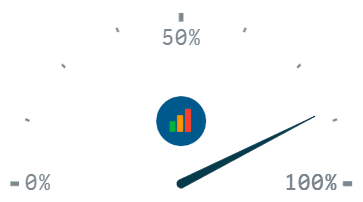
Labels هي عناصر مستقلة يمكن وضعها في أي مكان على المقياس. وهي مفيدة لعرض محتوى ثابت إضافي، مثل التعليقات التوضيحية، أو KPIs، أو العلامات الزخرفية، أو الشعارات. على عكس Reference lines and ranges، لا ترتبط Labels بقيم محددة أو مقياس – فهي تطفو بحرية داخل مساحة المقياس.
يمكن ضبط كل Label على أحد نوعين: Text أو Image. وبناءً على النوع المحدد، تتوفر خيارات تكوين مختلفة.
Text Type
عند تحديد نوع Text، تتوفر الإعدادات التالية:
- Label
- Text
- Number formatting
- Font style
- Font color
- Auto font size toggle
- Font size
- Font family
- Use container bounds
- Vertical position
- Horizontal position
- Display above
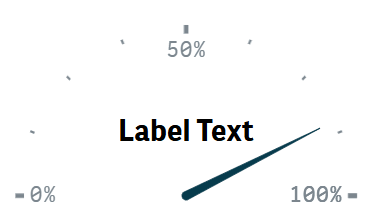
Image Type
عند تحديد نوع Image، تتوفر الإعدادات التالية:
- Label
- URL
- Size
- Use container bounds
- Vertical position
- Horizontal position
- Display above
Presentation
يحدد قسم Presentation كيفية هيكلة المخطط بصرياً وكيفية عرض عناصره ضمن المساحة المتاحة. ويحتوي على إعدادات cap، و frame، والرسوم المتحركة، و adaptive mode.
يمكن العثور على هذه الإعدادات تحت Properties Panel → Appearance → Presentation .
Styling
يتيح قسم Styling تخصيص عنوان المخطط، والعنوان الفرعي، والتذييل، ولون الخلفية.
بشكل افتراضي، تكون خيارات styling في وضع Auto. قم بالتبديل إلى Custom للوصول إلى الإعدادات التالية:
- Title
- Subtitle
- Footnote
- Background color
قم بتبديل المفاتيح من Auto إلى Custom لإظهار الإعدادات المتقدمة لكل منها.
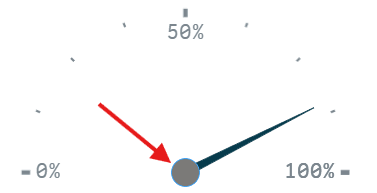
Cap
Cap هو الشكل الدائري المعروض في قاعدة pointer. لتمكينه، قم بتشغيل مفتاح Show cap. بمجرد تمكينه، تصبح خيارات التخصيص التالية متاحة:
- Fill
- Outline
يتم حساب حجم cap تلقائياً بناءً على أبعاد المخطط.
Frame
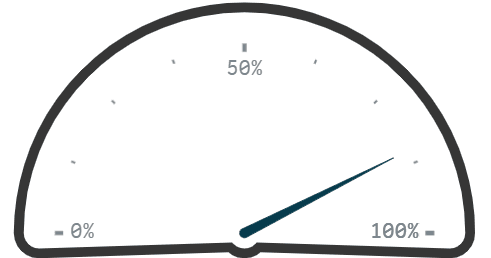
Frame هو إطار زخرفي يلتف حول المخطط بالكامل. لتمكينه، قم بتشغيل مفتاح Show frame. بمجرد تمكينه، تظهر الإعدادات التالية:
- Frame color
- Frame thickness
- Frame shape
- Basic
- Smooth
- Circle
Adaptive mode
يتيح Adaptive mode لـ Circular Gauge العمل كمؤشر مدمج، مما يقلل العناصر المرئية لعرض الأجزاء الأكثر أهمية فقط من المخطط. وهذا مفيد عند تضمين المخطط في مساحة محدودة أو استخدامه كأداة KPI مبسطة.
لتمكين adaptive mode، انتقل إلى Presentation → Adaptive mode وحدد المربع. عند تفعيله، يقوم المخطط تلقائياً بتعديل تخطيطه ليناسب المساحة المتاحة، مع الحفاظ على رؤية المكونات الحيوية.
إذا تم تعطيل adaptive mode، يصبح مدخل Font size متاحاً. يعمل هذا الإعداد كمضاعف لأحجام التسمية الافتراضية، مما يتيح لك ضبط قياس الخط يدوياً والحفاظ على مظهر ثابت عبر أحجام المخططات المختلفة.
Colors and Legend
يتيح لك هذا القسم التحكم في منطق التلوين ورؤية وسيلة الإيضاح لعناصر مخطط Circular Gauge .
Colors
بشكل افتراضي، يتم تطبيق إعدادات الألوان تلقائياً. لتخصيص التلوين، قم بتبديل خيار Colors إلى Custom .
بمجرد تمكينه، تصبح الخيارات التالية متاحة:
- Coloring – يحدد منطق التلوين:
- Single color
- By dimension
- By measure
- By expression
- Library colors – عند التشغيل، يتم استخدام لوحة الألوان الافتراضية للتطبيق. عند الإيقاف، يوفر الخيارات التالية:
- Color scheme
- Sequential Gradient
- Sequential Classes
- Diverging Gradient
- Diverging Classes
- Reverse colors
- Fill opacity
Legend
تساعد وسيلة الإيضاح (Legend) في تحديد عناصر المخطط من خلال عرض التسميات والألوان المرتبطة بها. يمكنك تمكينها باستخدام مفتاح Legend في قسم Colors and Legend.
تتوفر وسيلة الإيضاح فقط إذا قمت بإضافة Dimension .
بمجرد تمكينه، تصبح الإعدادات التالية متاحة:
- Legend position
- Auto
- Right
- Bottom
- Left
- Top
- Show legend title
- Text
- Items – قم بالتبديل من Auto إلى Custom لتكوين عناصر وسيلة الإيضاح يدوياً. يتيح التكوين اليدوي للعناصر تحكماً كاملاً في التسميات والألوان.
إذا كان مفتاح Legend مغلقاً، فسيتم إخفاء جميع خيارات التكوين ذات الصلة.