AnyChart Extension لـ Qlik: Bullseye Chart
الأساسيات
التنزيل والتثبيت
Qlik Sense Desktop
لتثبيت AnyChart Bullseye Extension في Qlik Sense Desktop، اتبع ما يلي:
- قم بتنزيل AnyChart Bullseye Extension لـ Qlik Sense.
- استخرج الأرشيف.
- افتح نافذة مستكشف Windows وانتقل إلى دليل Qlik Sense Extensions:
..\Users\<UserName>\Documents\Qlik\Sense\Extensions. - انسخ مجلد anychart-4x-bullseye إلى دليل Extensions.
- أعد تشغيل Qlik Sense Desktop.
Qlik Sense Server
لتثبيت AnyChart Bullseye Extension على خادم Qlik Sense،
- قم بتنزيل AnyChart Bullseye Extension لـ Qlik Sense.
- افتح Qlik Management Console (QMC): https://<QPS server name>/qmc
- حدد Extensions في صفحة بدء QMC أو من قائمة Start المنسدلة.
- انقر فوق Import في شريط الإجراءات.
- في مربع الحوار، حدد الأرشيف الذي تم تنزيله. اترك منطقة كلمة المرور فارغة.
- انقر فوق Open في نافذة مستكشف الملفات.
- انقر فوق Import.
Qlik Sense Cloud
لتثبيت AnyChart Bullseye Extension في Qlik Sense Cloud، اتبع ما يلي:
- قم بتنزيل AnyChart Bullseye Extension لـ Qlik Sense Cloud.
- الوصول إلى Management Console:
- أضف /console إلى عنوان المستأجر الخاص بك: https://<your tenant address>/console
- أو استخدم رابط التنقل Administration تحت ملف تعريف المستخدم في المركز
- انتقل إلى صفحة Extensions وانقر فوق Add.
- في مربع الحوار، حدد الأرشيف الذي تم تنزيله.
- انقر فوق Add.
- في Management Console، انتقل إلى قسم Content Security Policy وانقر فوق Add.
- في مربع الحوار، أعطِ Content Security Policy اسماً – على سبيل المثال، AnyChart.
- اكتب عنوان خادم الأصل: qlik.anychart.com
- حدد التوجيهات التالية:
- connect-src
- font-src
- img-src
- script-src
- style-src
- انقر فوق Add.
نظرة عامة
مخطط Bullseye هو أداة تعرض نقاط البيانات كعلامات موزعة عبر مجموعة من الحلقات متحدة المركز، والتي تمثل إما فئات ترتيبية أو نطاقات من القيم العددية.
يمكنك تكوين مظهر المخطط: تعيين الـ colors، وضبط الـ markers، الـ legend، الـ axes، والـ grids، وتعيين الـ start angle والـ inner radius، وتمكين وتكوين الـ labels، وتعيين نص الـ tooltips.
أيضاً، تتوفر الخيارات التالية: interactivity و calculation conditions.
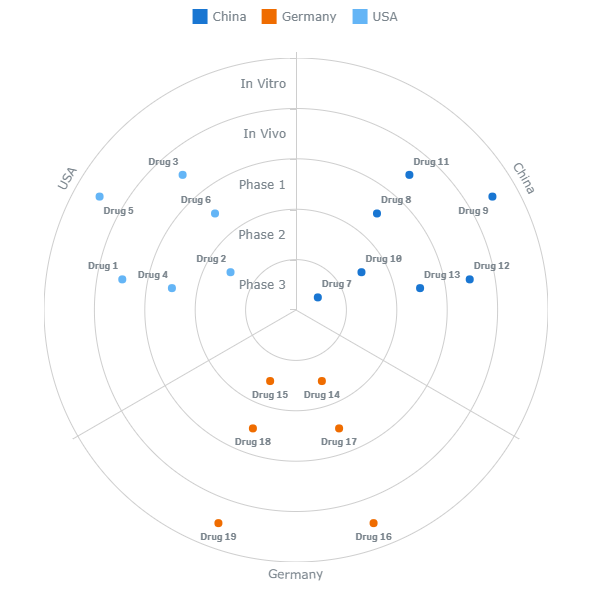
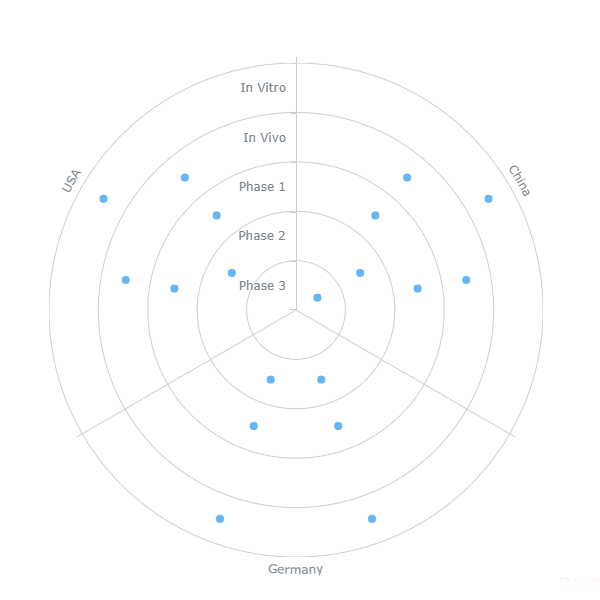
بدء سريع
يشرح هذا البرنامج التعليمي السريع كيفية إنشاء مخطط Bullseye أساسي.
أولاً وقبل كل شيء، أضف مخططاً فارغاً إلى ورقتك:
- انتقل إلى Custom objects > AnyChart في لوحة الأصول.
- اسحب مخطط AnyChart Bullseye فارغاً إلى الورقة.
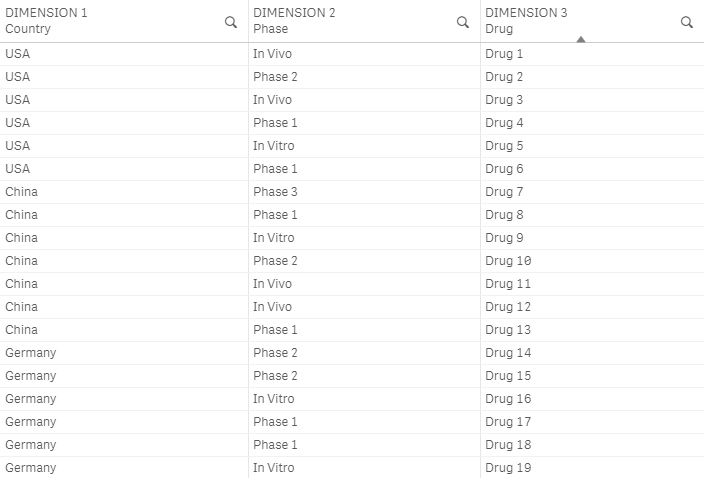
ثم أضف ثلاثة dimensions، يمثل الأول الفئات الاسمية (مجموعات نقاط البيانات)، والثاني الفئات الترتيبية (أسماء الحلقات)، والثالث معرفات الـ ID للنقاط:
- انتقل إلى Dimensions في لوحة الخصائص.
- انقر فوق Add dimension وحدد dimension.
- انقر فوق Add dimension وحدد dimension.
- انقر فوق Add dimension وحدد dimension.
بدلاً من ذلك، من الممكن إضافة اثنين من dimensions و measure واحد إذا كانت الـ structure of your data تتطلب ذلك.
يرجى ملاحظة أنه يمكنك أيضاً إنشاء dimensions و measures من الحقول أو إضافتها بالنقر فوق الأزرار الموجودة على المخطط الفارغ.
الـ Dimensions والـ Measures
Dimensions
لإضافة dimension، اتبع ما يلي:
- انتقل إلى Dimensions في لوحة الخصائص.
- انقر فوق Add dimension وحدد dimension.
اعتماداً على بنية البيانات data structure، يمكنك إضافة اثنين أو ثلاثة من dimensions.
Measures
لإضافة measure، اتبع ما يلي:
- انتقل إلى Measures في لوحة الخصائص.
- انقر فوق Add measure وحدد measure.
اعتماداً على بنية البيانات data structure، يمكنك إضافة measure واحد أو إنشاء مخطط بدون measures.
بنيات البيانات (Data Structures)
يدعم مخطط Bullseye طريقتين مختلفتين لتعيين البيانات (data structures). يجب عليك اختيار الطريقة التي تناسب بياناتك بشكل أفضل.
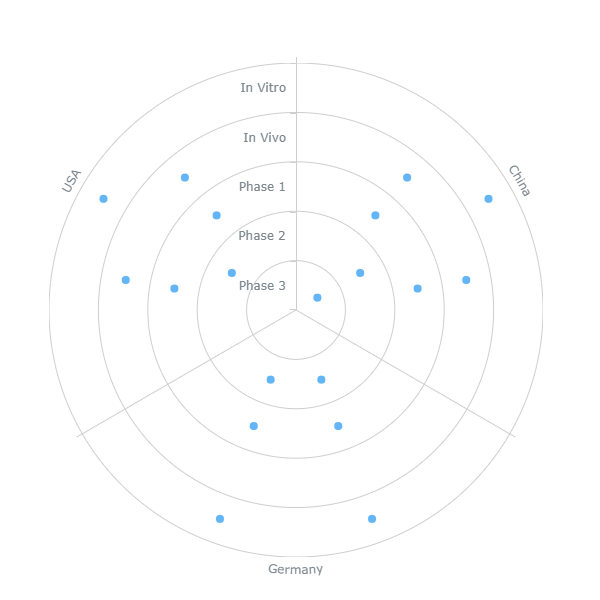
3 Dimensions
إذا كنت تريد أن يعرض الـ Y-axis فئات ترتيبية (أسماء الحلقات)، فأضف ثلاثة dimensions:
- يمثل الـ dimension الأول (Categories) أسماء الفئات الاسمية، والتي تظهر على الـ X-axis.
- يمثل الـ dimension الثاني (Rings) أسماء الحلقات، والتي تظهر على الـ Y-axis.
- يمثل الـ dimension الثالث (ID) معرفات الـ ID لنقاط البيانات.
يرجى تذكر أن ترتيب الفئات على الـ Y-axis يتم تحديده من خلال إعدادات الفرز (sorting settings) للـ dimension الثاني.
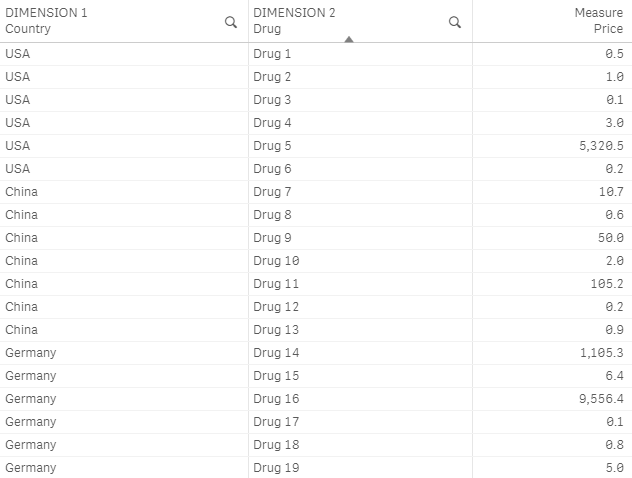
2 Dimensions + 1 Measure
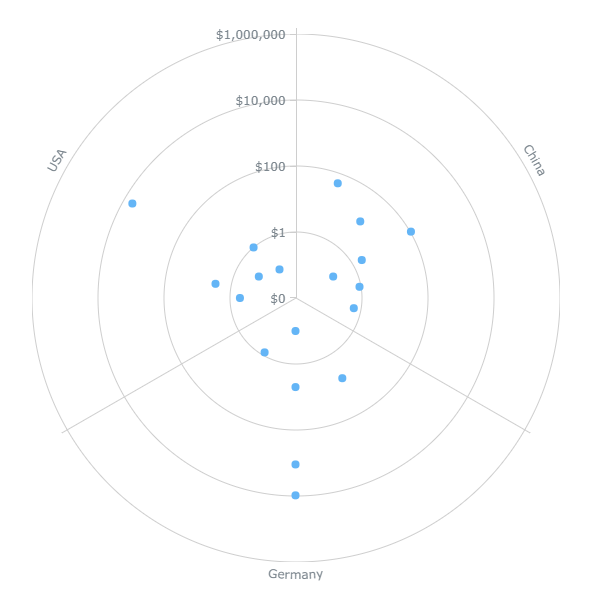
إذا كنت تريد أن يعرض الـ Y-axis قيماً عددية، فأضف اثنين من dimensions و measure واحداً:
- يمثل الـ dimension الأول (Categories) أسماء الفئات الاسمية، والتي تظهر على الـ X-axis.
- يمثل الـ dimension الثاني (ID) معرفات الـ ID لنقاط البيانات.
- يمثل الـ measure (Rings) القيم العددية، التي تظهر على الـ Y-axis.
يرجى ملاحظة أنه عندما يعرض الـ Y-axis قيماً عددية، فمن الممكن تعيين الـ scale type (خطي أو لوغاريتمي).
المظهر (Appearance)
Colors
يدعم AnyChart Bullseye طرقاً مختلفة لتلوين الـ markers الخاصة بالمخطط.
يؤثر أحد أوضاع الألوان (By dimension) على الـ legend أيضاً. كما يتوفر الـ legend أو لا يتوفر اعتماداً على الوضع.
لاختيار وضع اللون،
- انتقل إلى Appearance > Colors and legend في لوحة الخصائص.
- قم بتبديل شريط تمرير Colors.
- حدد وضع لون من القائمة المنسدلة.
يشرح الجدول التالي الفرق بين الأوضاع المختلفة ويسرد الإعدادات المتاحة لكل منها:
| وضع اللون | الوصف | الإعدادات |
|---|---|---|
| Single color |
| Color Opacity |
| By dimension |
| Select dimension اختيار Palette Reverse colors Opacity |
| By expression |
| Expression |
Single Color
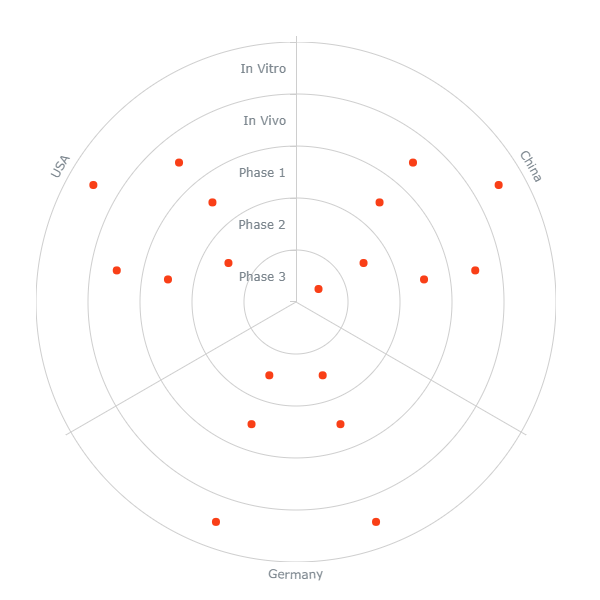
يمكنك تعيين لون واحد، يتم تطبيقه على جميع الـ markers:
- انتقل إلى Appearance > Colors and legend في لوحة الخصائص.
- قم بتبديل شريط تمرير Colors.
- حدد Single color من القائمة المنسدلة.
- استخدم خياري Color و Opacity.
في هذا الوضع، لا يتوفر الـ legend.
Color by Dimension
يمكنك استخدام لوحات الألوان المدمجة لتلوين الـ markers بواسطة أي dimension (اعتماداً على الـ data structure، هناك اثنان أو ثلاثة من dimensions):
- انتقل إلى Appearance > Colors and legend في لوحة الخصائص.
- قم بتبديل شريط تمرير Colors.
- حدد By dimension من القائمة المنسدلة.
- حدد dimension من قائمة Select dimension المنسدلة.
- حدد لوحة ألوان واستخدم خياري Reverse colors و Opacity.
يتم إنشاء وتلوين الـ legend تلقائياً. ومع ذلك، يمكنك دائماً تعطيله أو تخصيصه إذا لزم الأمر.
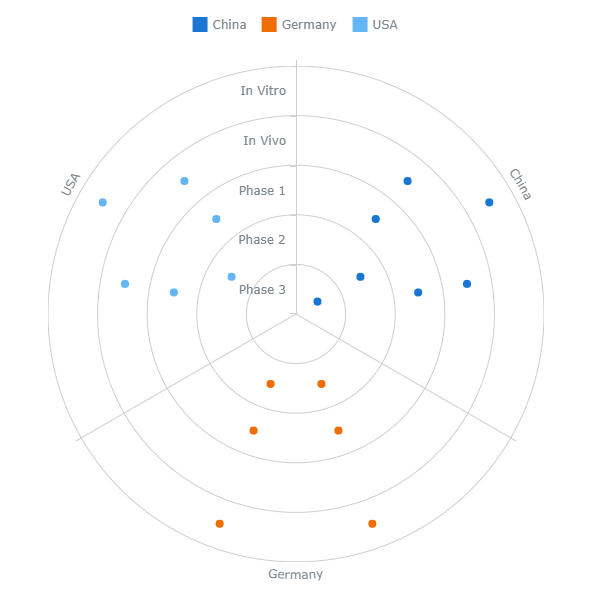
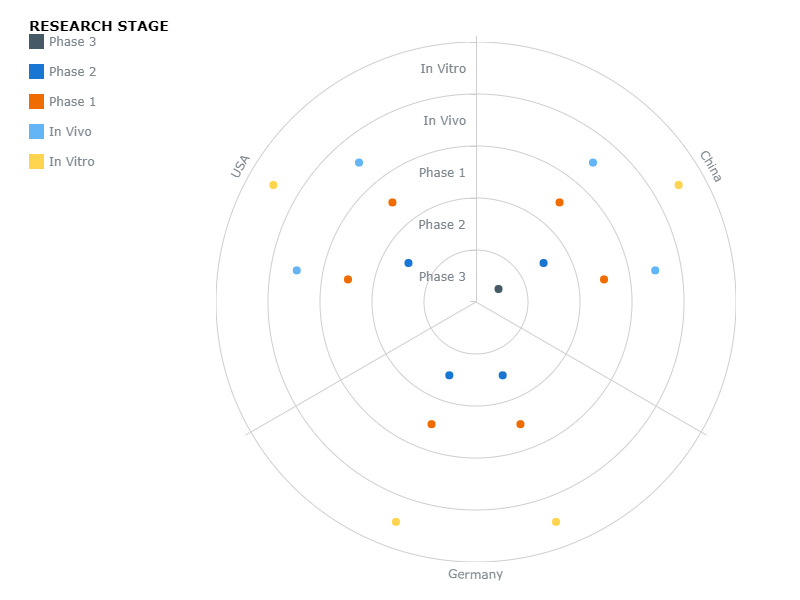
في لقطة الشاشة هذه، يتم تلوين الـ markers والـ legend بواسطة الـ dimension الأول:
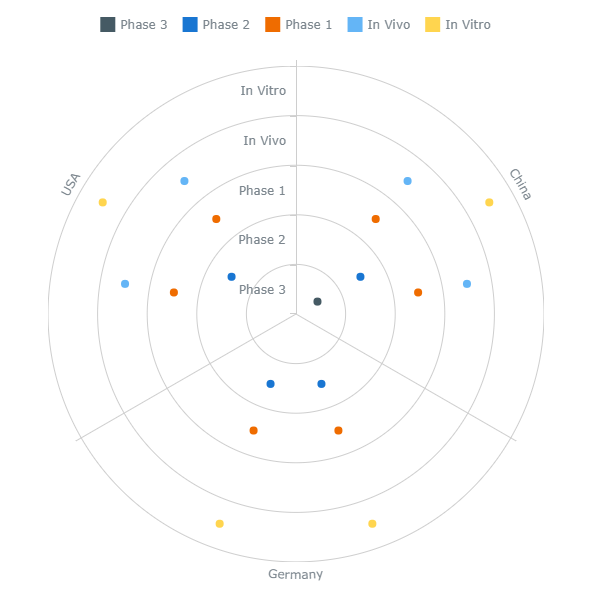
هنا يتم تلوين الـ markers والـ legend بواسطة الـ dimension الثاني:
Color by Expression
إذا كانت الـ data structure للمخطط تتضمن measure، فيمكنك تلوين الـ markers الخاصة به بواسطة التعبير:
- انتقل إلى Appearance > Colors and legend في لوحة الخصائص.
- قم بتبديل شريط تمرير Colors.
- حدد By expression من القائمة المنسدلة.
- أدخل تعبيراً في صندوق إدخال Expression.
بالإضافة إلى ذلك، يمكن أيضاً تعيين شكل الـ markers بشكل مشروط. الـ legend متاح، ولكن عليك إضافة وتلوين كل عنصر يدوياً.
يؤدي التلوين بواسطة التعبير إلى تعيين الألوان باستخدام تعبير محدد من قبل المستخدم. عند التلوين بواسطة التعبير، يمكنك تحديد الألوان التي سيتم استخدامها والقيم التي سيتم استخدامها معها، مما يتيح مزيداً من التحكم في كيفية استخدام الألوان في التصور المرئي. على سبيل المثال، يمكنك تمييز القيم ذات الأهمية الخاصة، أو التمييز بين القيم ضمن نطاقات قيم مختلفة. يمكن أيضاً استخدام التلوين بواسطة التعبير لتلوين التصور المرئي بواسطة قيم غير مدرجة في التصور، مثل تلوين الـ markers بواسطة measures أو dimensions بديلة.
أمثلة
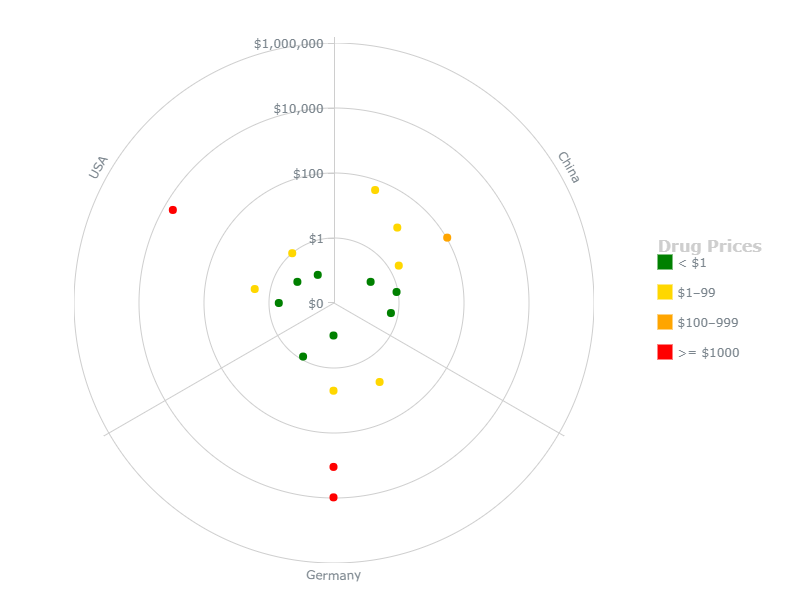
فيما يلي بعض الأمثلة لتوضيح ما يمكنك فعله بالتعبيرات حسب اللون. يرجى ملاحظة أن التعبيرات لا تؤثر على الـ legend، لذا يتم تكوينه يدوياً في هذه الأمثلة.
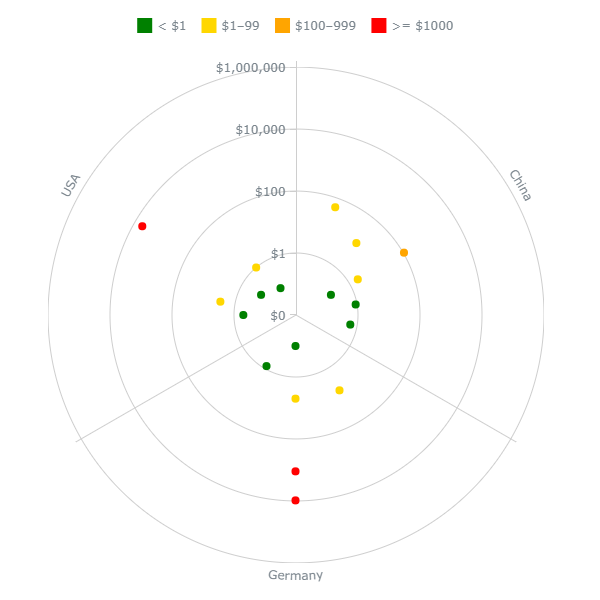
مثال: التلوين بواسطة Measure
If(Price < 1, 'green',
If(Price < 100, 'gold',
If(Price < 1000, 'orange',
If(Price >= 1000, 'red'))))
في هذا المثال، تشير 4 ألوان إلى 4 نطاقات من الـ measure المعروض على الـ Y-axis (السعر).
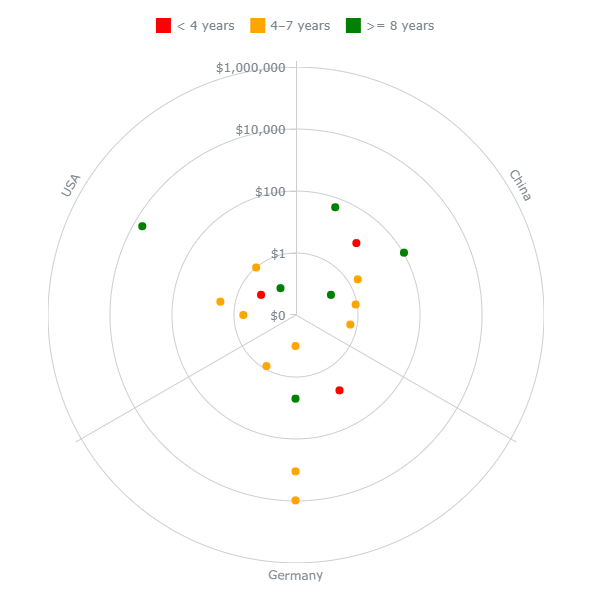
مثال: التلوين بواسطة measure بديل
If(EstimatedCompletionTime < 4, 'red',
If(EstimatedCompletionTime < 8, 'orange',
If(EstimatedCompletionTime >= 8, 'green')))
في هذا المثال، تشير 3 ألوان إلى 3 نطاقات من وقت الإكمال المقدر. ومع ذلك، يعرض الـ Y-axis measure آخر – وهو السعر.
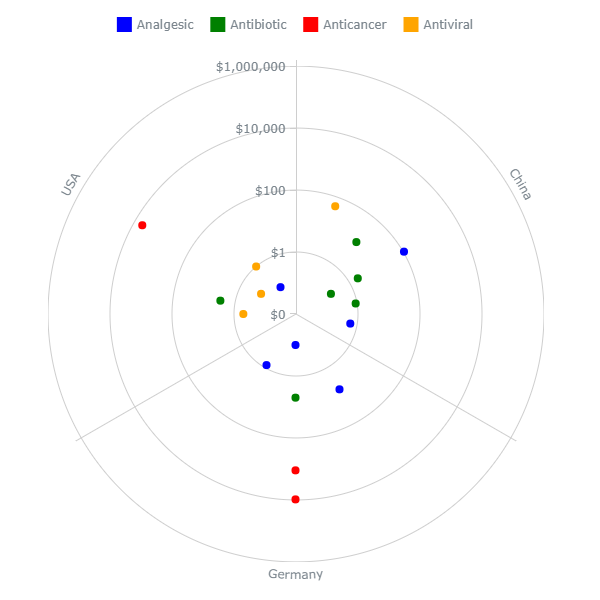
مثال: التلوين بواسطة dimension بديل
If(Type = 'Antibiotic', 'green',
If(Type = 'Antiviral', 'orange',
If(Type = 'Analgesic', 'blue',
If(Type = 'Anticancer', 'red'))))
في هذا المثال، تميز 4 ألوان الـ markers التي تنتمي إلى 4 مجموعات مختلفة (أنواع الأدوية). يعرض الـ X-axis مجموعات أخرى (البلدان).
Markers
النوع والحجم
لتكوين الـ markers، انتقل إلى Appearance > Colors and legend في لوحة الخصائص، وقم بتبديل شريط تمرير Colors، واتبع ما يلي:
- لتعيين الحجم، استخدم خيار Size.
- لتعيين النوع، قم بتبديل شريط تمرير Marker shape وحدد أيقونة (شكلاً) مدمجة من القائمة المنسدلة أدناه.
- لتعيين الـ markers كصورة مخصصة، أدخل رابطاً للصورة في صندوق إدخال Image URL.
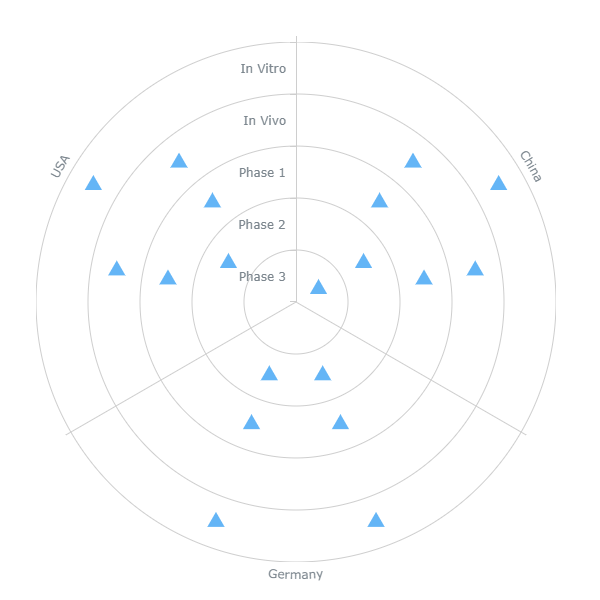
إليك واحدة من الأيقونات المدمجة:
Type by Expression
يمكنك إضافة تعبير محدد من قبل المستخدم لتعيين أيقونات مدمجة مختلفة لـ markers مختلفة. يتوفر هذا الخيار عندما يتم تلوين الـ markers بواسطة التعبير. لاستخدامه،
- انتقل إلى Appearance > Colors and legend في لوحة الخصائص.
- قم بتبديل شريط تمرير Marker shape.
- أدخل تعبيراً في صندوق إدخال Marker shape expression.
في التعبير، يجب عليك الإشارة إلى الأيقونات بأسمائها:
| | ||
| | ||
| | ||
| | ||
| | ||
| | ||
| | ||
| | ||
| | ||
| | ||
| |
في المثال أدناه، تمثل الألوان والأشكال نطاقات مختلفة من الـ measure المعروض على الـ Y-axis (السعر). يتم استخدام التعبير التالي لتعيين الأشكال:
If(Price < 1, 'triangle-up',
If(Price < 100, 'diamond',
If(Price < 1000, 'cross',
If(Price >= 1000, 'star4'))))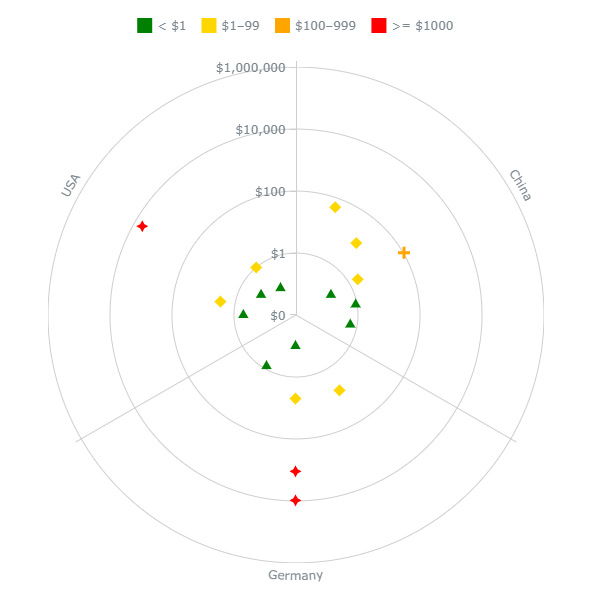
التعبير الذي يحدد الأشكال لا يحتاج إلى أن يكون مشابهاً للتعبير الذي يحدد الألوان. على سبيل المثال، تمثل الألوان هنا الـ measure المعروض على الـ Y-axis (السعر)، لكن الأشكال تمثل الـ dimension المعروض على الـ X-axis (البلد):
If(Country = 'China', 'triangle-up',
If(Country = 'Germany', 'cross',
If(Country = 'USA', 'star4')))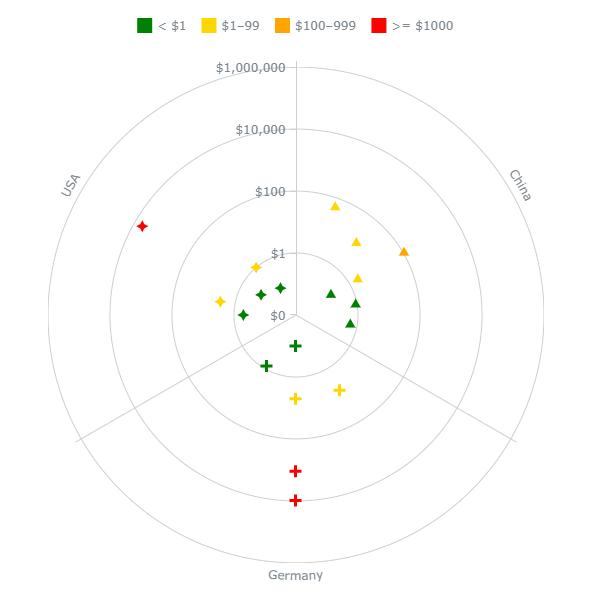
Legend
عندما يتم تلوين المخطط بواسطة الـ dimension، يتم إنشاء الـ legend وتلوينه تلقائياً. ومع ذلك، يمكنك تعطيله أو تخصيصه.
عندما يتم تلوين المخطط بواسطة التعبير، يكون الـ legend متاحاً، ولكن يتعين عليك إضافة وتلوين كل عنصر يدوياً.
لتكوين الـ legend، انتقل إلى Appearance > Colors and legend في لوحة الخصائص واتبع ما يلي:
- للتمكين أو التعطيل، قم بتبديل شريط تمرير Legend.
- لتعيين الموضع، حدد Top أو Right أو Bottom أو Left من قائمة Position المنسدلة.
- لتعيين المحاذاة، حدد أحد الخيارات المتاحة من قائمة Alignment المنسدلة.
- لتعيين العنوان، انتقل إلى Title وأدخل نصك في صندوق إدخال Title.
- لتكوين خط العنوان، استخدم خيارات Style و Color و Size و Family و Shadow.
لإضافة عنصر legend جديد،
- انتقل إلى Items وقم بتبديل شريط تمرير Items (إذا كان موجوداً).
- انقر فوق Add legend item.
- أدخل اسم العنصر في صندوق إدخال Label.
- لتعيين اللون، استخدم خيار Color.
تحل العناصر المخصصة محل العناصر التي تم إنشاؤها تلقائياً.
في لقطة الشاشة هذه، يتم تلوين المخطط بواسطة الـ dimension الثاني، ويظهر الـ legend الذي تم إنشاؤه تلقائياً، مع تخصيص موضعه وعنوانه:
هنا يتم تلوين المخطط بواسطة التعبير، ويعرض الـ legend عناصر مخصصة، مع تخصيص موضعه وعنوانه:
الأعمدة (Axes)
X-Axis
يعرض الـ X-axis أسماء الفئات الاسمية (الـ dimension الأول في أي بنية بيانات).
لتكوين الـ X-axis، انتقل إلى Appearance > X-axis في لوحة الخصائص واتبع ما يلي:
- لتعطيل أو تمكين الـ labels، قم بتبديل شريط تمرير Labels.
- لتكوين الإطار (stroke)، انتقل إلى Line واستخدم خيارات Line و Color و Style.
- لتكوين الـ X-grid، قم بتبديل شريط تمرير Grid واستخدم الخيارات أدناه.
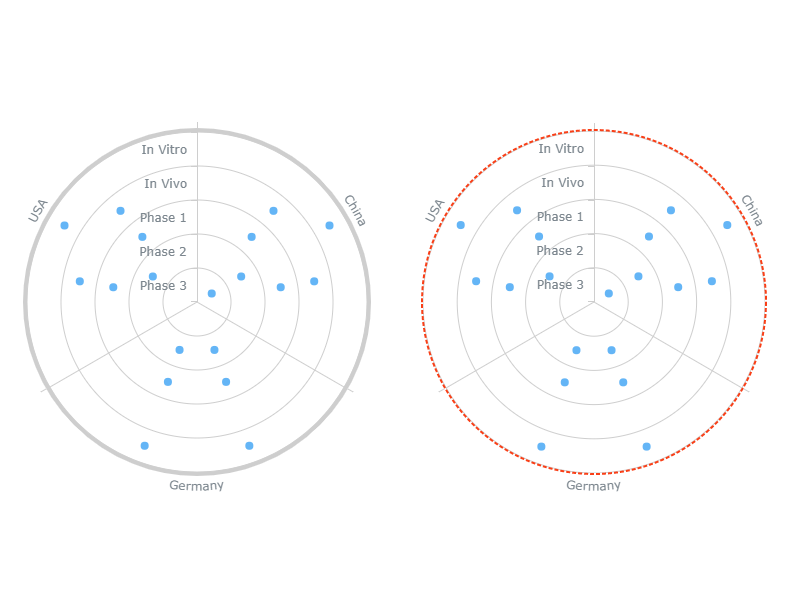
Y-Axis
اعتماداً على الـ data structure، يعرض الـ Y-axis إما فئات ترتيبية (أسماء الحلقات) أو قيماً عددية (مقابلة للـ measure).
يتأثر موضع الـ Y-axis بـ start angle الخاص بالمخطط.
لتكوين الـ Y-axis، انتقل إلى Appearance > X-axis في لوحة الخصائص واتبع ما يلي:
- لتعطيل أو تمكين الـ labels، قم بتبديل شريط تمرير Labels.
- لتكوين الإطار (stroke)، انتقل إلى Line واستخدم خيارات Line و Color و Style.
- لتكوين الـ Y-grid، قم بتبديل شريط تمرير Grid واستخدم الخيارات أدناه.
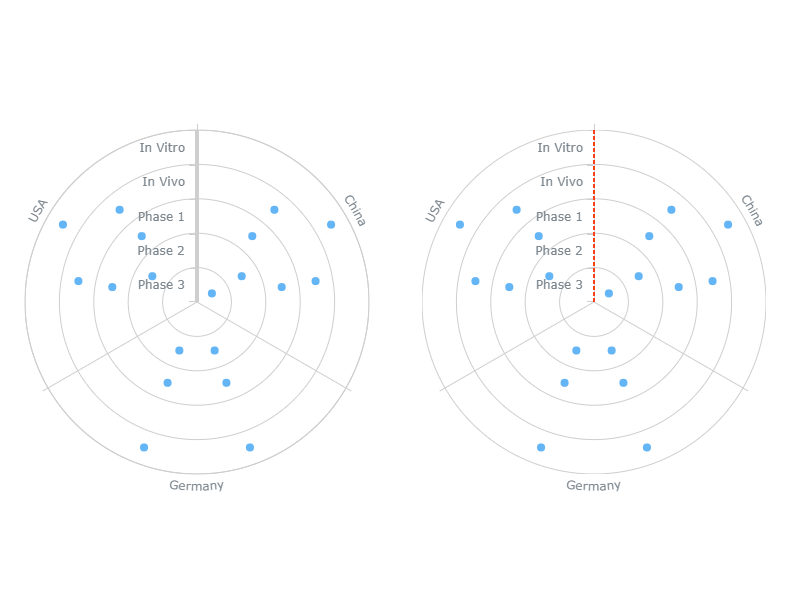
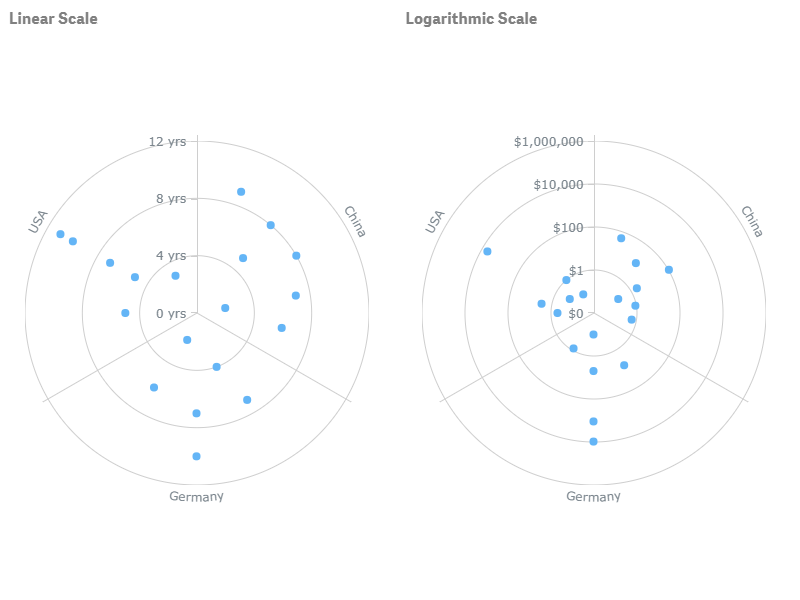
أيضاً، لتعيين نوع الـ Y-scale،
- انتقل إلى Scale type.
- حدد Linear أو Logarithmic من القائمة المنسدلة.
يرجى تذكر أن هذا الخيار متاح فقط عندما يعرض الـ Y-axis قيماً عددية. قد تحتاج إلى استخدام نوع مقياس Logarithmic إذا كان نطاق القيم واسعاً جداً.
Grids
يحتوي مخطط Bullseye على شبكتين (grids):
- يتقاطع الـ X-grid مع الـ X-axis ويقسم المخطط إلى قطاعات (sectors).
- يتقاطع الـ Y-grid مع الـ Y-axis ويقسم المخطط إلى حلقات (rings).
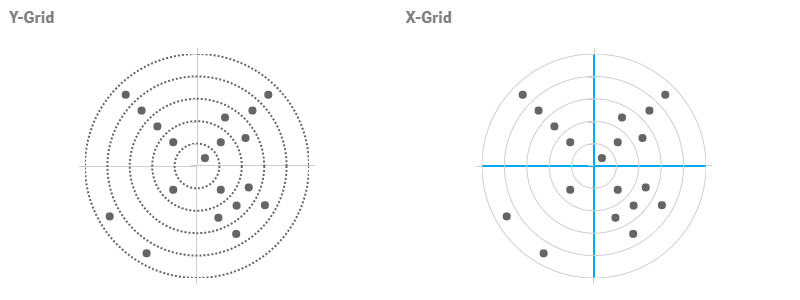
لتكوين شبكة (grid)، انتقل إلى Appearance > X-axis أو Y-axis في لوحة الخصائص، وقم بتبديل شريط تمرير Grid، واتبع ما يلي:
- لتكوين الإطار (stroke)، انتقل إلى Line واستخدم خيارات Line و Color و Style.
- لتكوين التعبئة (fill)، انتقل للأسفل وحدد نوع التعبئة من القائمة المنسدلة واستخدم الخيارات المتاحة أدناه.
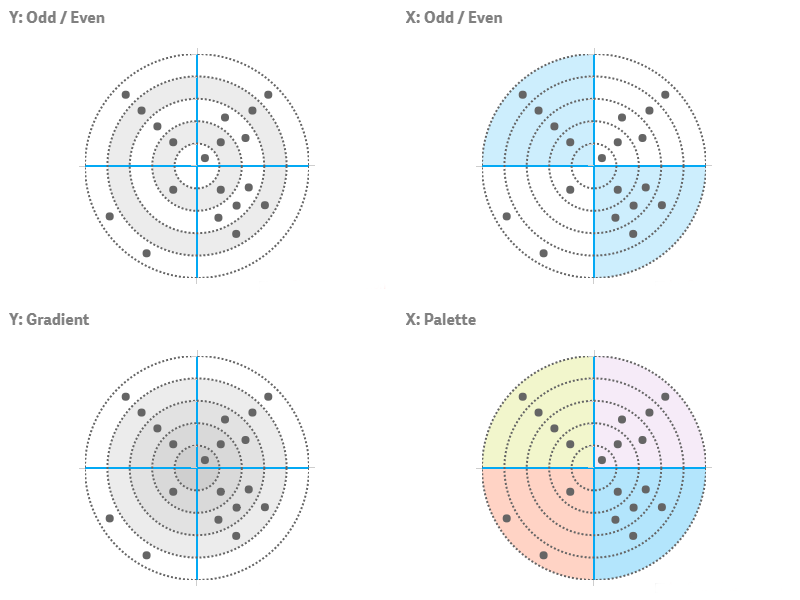
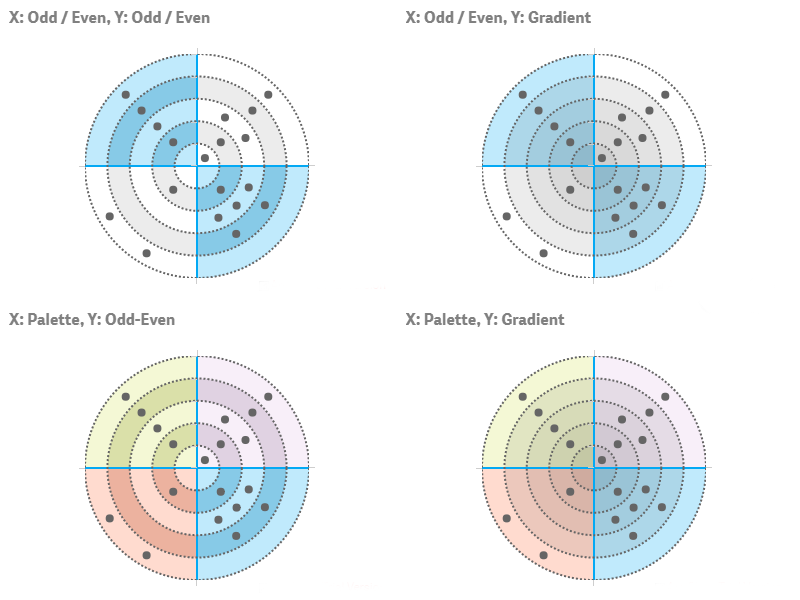
تدعم الـ X-grid والـ Y-grid مخططات وإعدادات تعبئة مختلفة:
| الشبكة (Grid) | نوع التعبئة | الوصف | الإعدادات |
|---|---|---|---|
| X, Y | None | لا يتم تطبيق أي ألوان على الشبكة. | غير متاح |
| X, Y | Solid | يتم تطبيق لون واحد على الشبكة بأكملها. | Color Opacity |
| X, Y | Odd / Even | يشير لونان إلى الحلقات الفردية والزوجية. | لون Odd، Opacity لون Even، Opacity |
| X | Palette | يتم تلوين القطاعات (sectors) بواسطة لوحة ألوان مدمجة. | اختيار Palette Reverse colors Opacity |
| Y | Gradient | يتم تلوين الحلقات بواسطة تدرج متدرج (stepped gradient) من لونين. | Inner color Outer color Opacity |
من الممكن الجمع بين أنواع التعبئة من خلال تطبيق مخططات مختلفة على شبكات مختلفة. توضح لقطات الشاشة أدناه معظم عمليات التعبئة ومجموعاتها:
Start Angle
يمكنك ضبط الـ start angle الخاص بالمخطط، مما يؤثر على اتجاه المخطط وموضع الـ Y-axis:
- انتقال إلى Appearance > Presentation في لوحة الخصائص.
- استخدم خيار Start angle.
افتراضياً، الـ start angle هو 0 درجة.
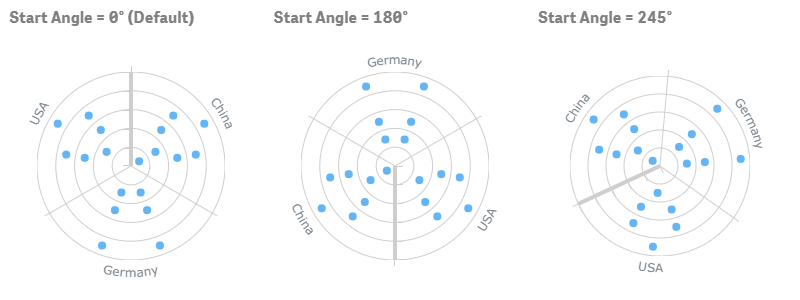
Inner Radius
يمكنك ضبط الـ inner radius الخاص بالمخطط لتعيين حجم المساحة المفتوحة في المركز:
- انتقل إلى Appearance > Presentation في لوحة الخصائص.
- استخدم خيار Inner radius.
افتراضياً، الـ inner radius هو 0%: المركز مشغول بالحلقة الداخلية، ولا تتبقى مساحة إضافية.
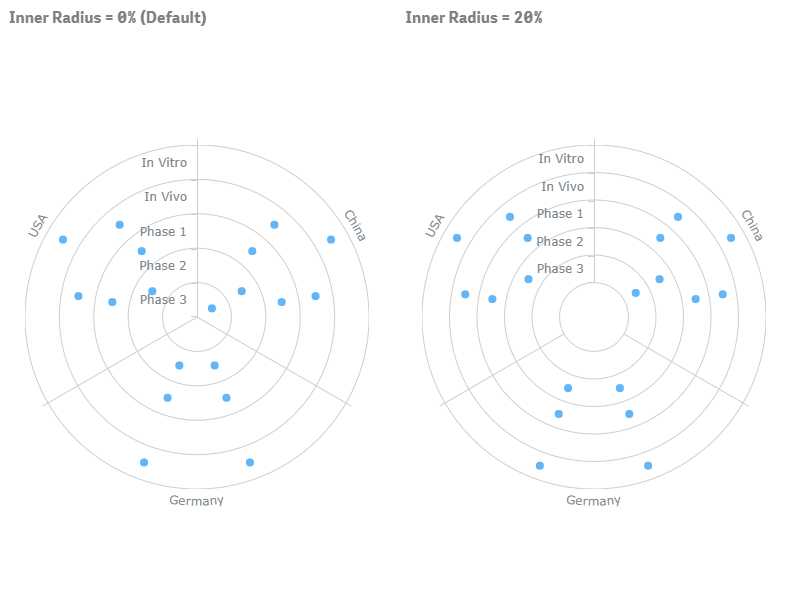
Labels
الـ Labels هي كائنات نصية مرتبطة بـ markers وتعرض معلومات إضافية حول نقاط البيانات التي تمثلها.
افتراضياً، لا توجد labels على المخطط، ولكن يمكنك تمكينها وتكوينها. انتقل إلى Appearance > Labels في لوحة الخصائص واتبع ما يلي:
- للتمكين أو التعطيل، قم بتبديل شريط تمرير Labels.
- لتعيين النص، قم بتبديل شريط تمرير Text وأدخل قيمة نصية (string value) أو تعبيراً نصياً (string expression) في صندوق الإدخال.
- لتكوين الخلفية، قم بتبديل شريط تمرير Background واستخدم خيارات Fill و Opacity و Corner type و Border type و Border radius.
- لتكوين الخط، قم بتبديل شريط تمرير Font واستخدم خيارات Style و Color و Size و Family و Shadow.
- لتعيين حد الأحرف، قم بتبديل شريط تمرير Character limit وأدخل رقماً في صندوق الإدخال.
في المثال أدناه، تعرض الـ labels التعبير التالي:
If(Price >= 1000, Drug & Chr(10) & '$' & Round(Price), ' ')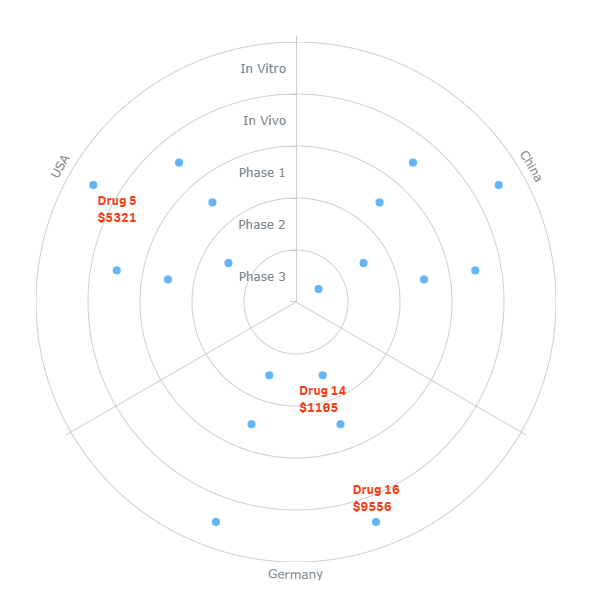
Tooltips
الـ Tooltips هي صناديق نصية تظهر عندما يمرر المستخدم الماوس فوق الـ markers. يمكنك تعيين نص tooltip مخصص.
يرجى ملاحظة أنه من الممكن تعيين نص الـ tooltip إما كقيمة نصية (string value) أو كتعبير نصي (string expression) عشوائي. يسمح لك استخدام التعبيرات بتمييز القيم ذات الأهمية الخاصة، وعرض القيم غير المدرجة في التصور المرئي أو نتائج الحسابات، وما إلى ذلك.
أيضاً، يمكنك استخدام HTML في الـ tooltips.
لتعطيل أو تمكين الـ tooltips، انتقل إلى Interactivity في لوحة الخصائص وقم بتبديل شريط تمرير Tooltips.
لتكوين نص الـ tooltip،
- انتقل إلى Appearance > Tooltips في لوحة الخصائص.
- قم بتبديل شريط تمرير Tooltip text.
- أدخل قيمة نصية أو تعبيراً نصياً في صندوق الإدخال.
فيما يلي مثال على تعبير لتكوين نص الـ tooltip:
'<b>' & Upper(Drug) & '</b>'&
'<br><i>' & Type & '</i>' &
'<hr>Stage: ' & Phase &
'<br>Estimated Price: $' & Price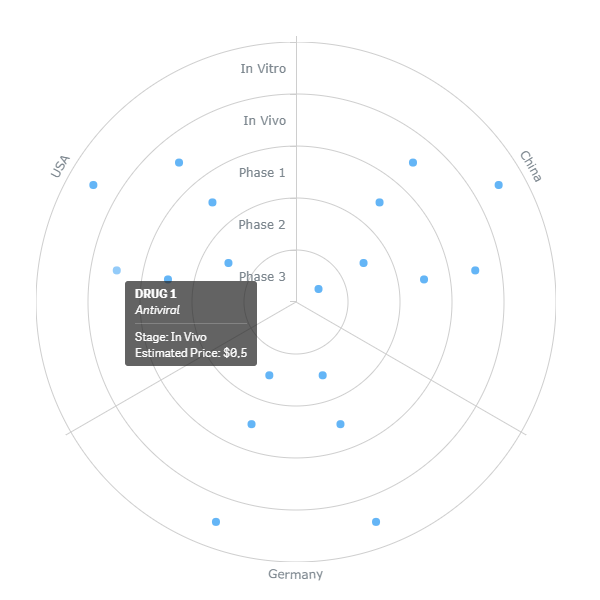
ميزات أخرى
Interactivity
افتراضياً، تتوفر ميزات التفاعل التالية: selection و snapshots و tooltips. لتعطيلها أو تمكينها، انتقل إلى Interactivity في لوحة الخصائص وقم بتبديل أشرطة التمرير التالية:
- Selection
- Snapshots
- Tooltips
Calculation Conditions
يدعم AnyChart شروط الحساب: يمكنك تعيين شرط يجب الوفاء به (صحيح) ليتم عرض الكائن. إذا لم يتم الوفاء بالشرط، يتم عرض رسالة مخصصة.
يعد شرط الحساب (calculation condition) مفيداً عندما يكون المخطط أو الجدول كبيراً جداً ويجعل التصور المرئي بطيئاً في الاستجابة. يمكن أن يساعد شرط الحساب بعد ذلك بحيث لا يظهر الكائن، على سبيل المثال، حتى يقوم المستخدم بتصفية البيانات إلى مستوى يسهل إدارته من خلال تطبيق التحديدات (selections).
لإضافة شرط، اتبع ما يلي:
- انتقل إلى Add-ons > Data handling في لوحة الخصائص.
- أدخل تعبيراً في صندوق إدخال Calculation condition.
- أدخل قيمة نصية أو تعبيراً نصياً في صندوق إدخال Displayed message.
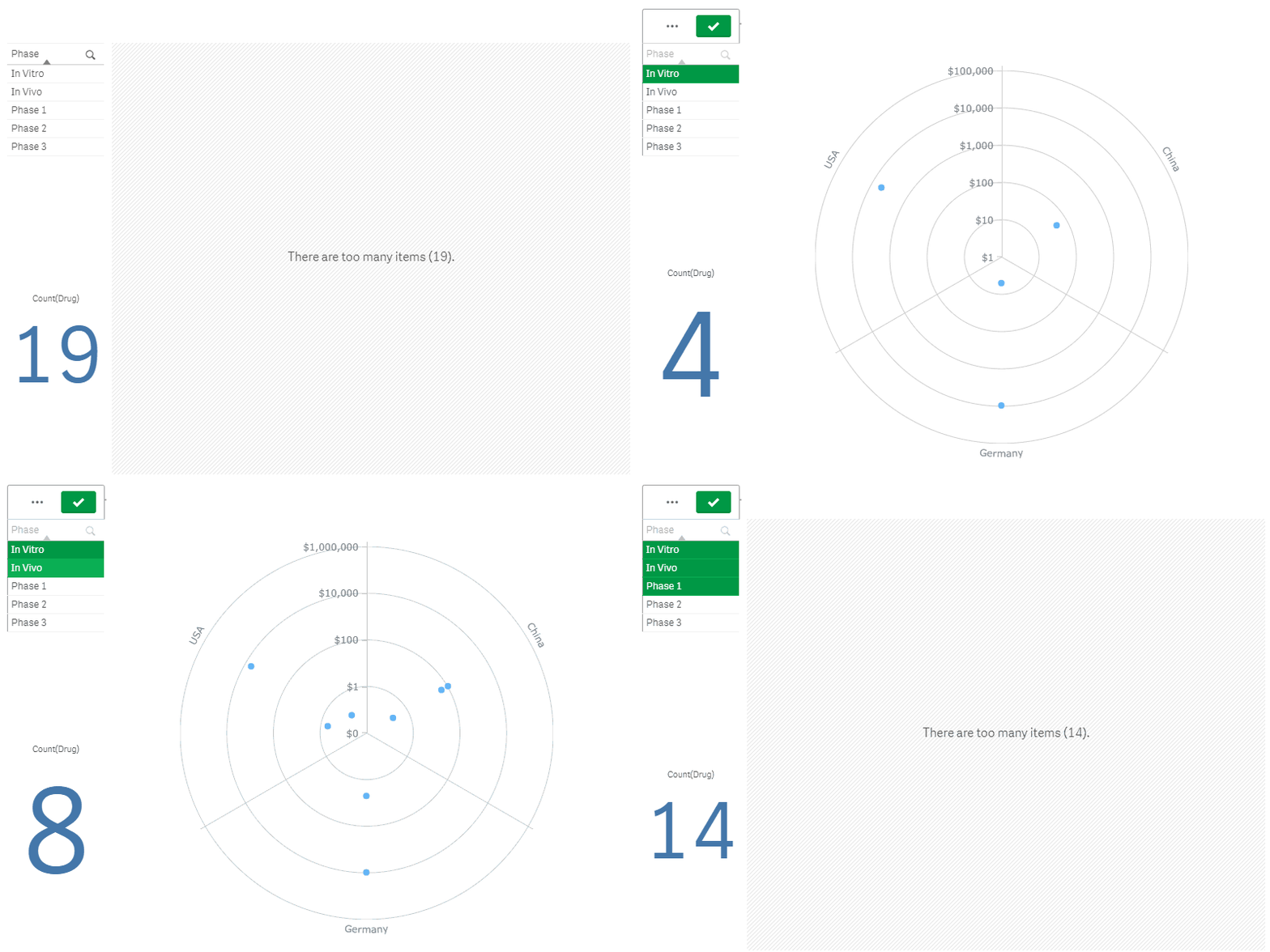
على سبيل المثال، يسمح التعبير التالي بإظهار المخطط فقط عندما يختار المستخدم أقل من 10 عناصر بيانات:
If(Count(Drug) < 10, 1, 0)إذا كان هناك عدد كبير جداً من العناصر، يعرض AnyChart هذه الرسالة:
'There are too many items (' & Count(Drug) & ').'