AnyChart Extension для Qlik: Waterfall Classic Chart
Основы
Типы чартов
Существует два AnyChart Waterfall Extension для Qlik:
- Waterfall Classic Chart – Waterfall чарт, опционально поддерживающий стекированные подбары. В целом он похож на стандартный Qlik Sense Waterfall чарт.
- Waterfall Advanced Chart – Waterfall чарт, всегда отображающий стекированные подбары.
Выбор между этими двумя типами зависит от структуры ваших данных и того, что вы собираетесь показать на чарте.
В этом разделе объясняется, как создавать и настраивать Waterfall Classic чарты.
Скачивание и установка
Qlik Sense Desktop
Чтобы установить AnyChart Waterfall Classic Extension в Qlik Sense Desktop, выполните следующие действия:
- Скачайте AnyChart Waterfall Classic Extension для Qlik Sense.
- Распакуйте архив.
- Откройте окно проводника Windows и перейдите в директорию Qlik Sense Extensions:
..\Users\<UserName>\Documents\Qlik\Sense\Extensions. - Скопируйте папку anychart-4x-waterfall-classic в директорию Extensions.
- Перезапустите Qlik Sense Desktop.
Qlik Sense Server
Чтобы установить AnyChart Waterfall Classic Extension на сервер Qlik Sense,
- Скачайте AnyChart Waterfall Classic Extension для Qlik Sense.
- Откройте Qlik Management Console (QMC): https://<QPS server name>/qmc
- Выберите Extensions на стартовой странице QMC или в выпадающем меню Start.
- Нажмите Import на панели действий.
- В диалоговом окне выберите скачанный архив. Оставьте поле пароля пустым.
- Нажмите Open в окне проводника.
- Нажмите Import.
Qlik Sense Cloud
Чтобы установить AnyChart Waterfall Classic Extension в Qlik Sense Cloud, выполните следующие действия:
- Скачайте AnyChart Waterfall Classic Extension для Qlik Sense Cloud.
- Перейдите в Management Console:
- добавьте /console к адресу вашего тенанта: https://<your tenant address>/console
- или воспользуйтесь навигационной ссылкой Administration под профилем пользователя в хабе
- Перейдите на страницу Extensions и нажмите Add.
- В диалоговом окне выберите скачанный архив.
- Нажмите Add.
- В Management Console перейдите в раздел Content Security Policy и нажмите Add.
- В диалоговом окне дайте имя для Content Security Policy – например, AnyChart.
- Введите адрес исходного сервера: qlik.anychart.com
- Выберите следующие директивы:
- connect-src
- font-src
- img-src
- script-src
- style-src
- Нажмите Add.
Обзор
Waterfall Classic чарт показывает, как на начальное значение влияет серия промежуточных положительных или отрицательных значений.
Этот инструмент в целом похож на стандартный Qlik Sense Waterfall чарт, но поддерживает больше структур данных и предоставляет более широкий спектр опций. Он может опционально отображать подкатегории, визуализированные в виде подбаров, стекированных внутри основных баров.
Вы можете настроить внешний вид чарта: задать цвета, настроить легенду, итоговые бары, соединители, оси и сетки, установить макет и настроить метки, метки стека и подсказки.
Также доступны следующие опции: промежуточные итоги, разделение итогов, стрелки, опорные линии, опорные диапазоны, интерактивность и условия вычисления.
Быстрый старт
Это краткое руководство объясняет, как создать базовый Waterfall Classic чарт.
Прежде всего, добавьте пустой чарт на лист:
- Перейдите в Custom objects > AnyChart на панели ресурсов.
- Перетащите пустой AnyChart Waterfall Classic чарт на лист.
Затем добавьте две или более меры, представляющие категории и их числовые значения:
- Перейдите в Data > Measures на панели свойств.
- Нажмите Add и выберите меру.
- Нажмите Add и выберите меру.
- и т. д.
Альтернативно, можно использовать измерения: вы можете добавить одно измерение и несколько мер или одно измерение и одну меру, если этого требует структура ваших данных.
Обратите внимание, что вы также можете создавать измерения и меры из полей или добавлять их, нажимая на кнопки на пустом чарте.
Измерения и меры
Измерения
В отличие от стандартного Qlik Sense Waterfall чарта, AnyChart Waterfall Classic позволяет добавлять измерение. Выполните следующие действия:
- Перейдите в Data > Dimensions на панели свойств.
- Нажмите Add и выберите измерение.
Можно создать чарт либо с одним измерением, либо без измерений. Выбор зависит от структуры ваших данных.
Меры
Чтобы добавить меру, выполните следующие действия:
- Перейдите в Data > Measures на панели свойств.
- Нажмите Add и выберите меру.
Вы можете добавить одну или несколько мер, в зависимости от структуры ваших данных. Также вы можете выбрать абсолютный или разностный режим интерпретации значений мер.
Если мер несколько, их названия отображаются на X-axis и в подсказках. Чтобы настроить их,
- Перейдите в Data > Measures на панели свойств.
- Кликните по мере.
- Введите строковое значение или строковое выражение в поле ввода Label.
Структуры данных
Waterfall Classic чарт поддерживает различные способы задания данных. Вам следует выбрать тот, который лучше всего подходит для структуры ваших данных.
0 измерений + N мер
Вы можете добавить несколько (две или более) мер и не добавлять измерения, чтобы создать нестекированный Waterfall чарт, похожий на стандартный Qlik Sense Waterfall чарт:
- Названия мер представляют собой названия категорий, отображаемых на X-axis.
- Значения мер представляют собой числовые значения категорий.

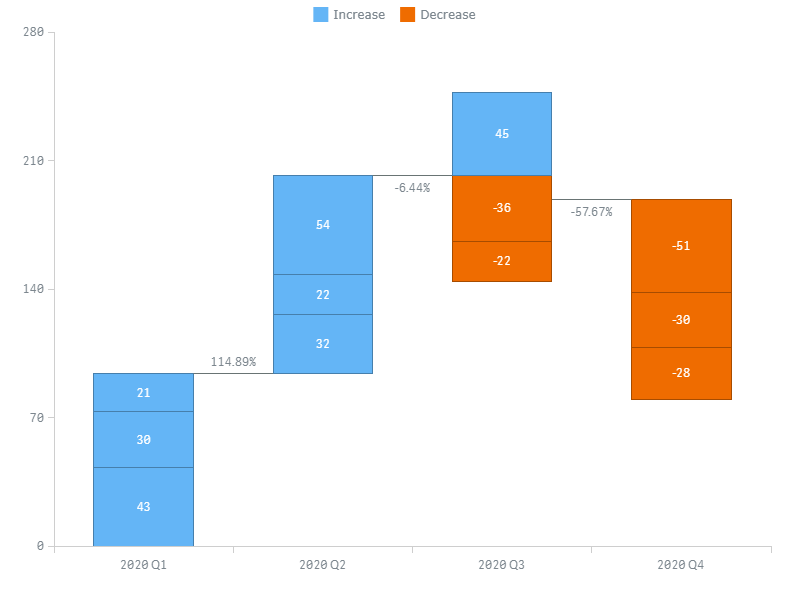
1 измерение + N мер
Вы можете добавить одно измерение и несколько (две или более) мер, чтобы создать Waterfall чарт со стекированными подбарами:
- Значения измерения представляют собой названия подкатегорий, которые отображаются в легенде.
- Названия мер представляют собой названия категорий, которые отображаются на X-axis.
- Значения мер представляют собой числовые значения подкатегорий.
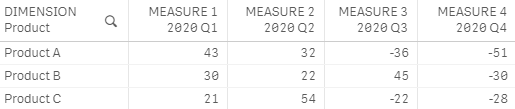
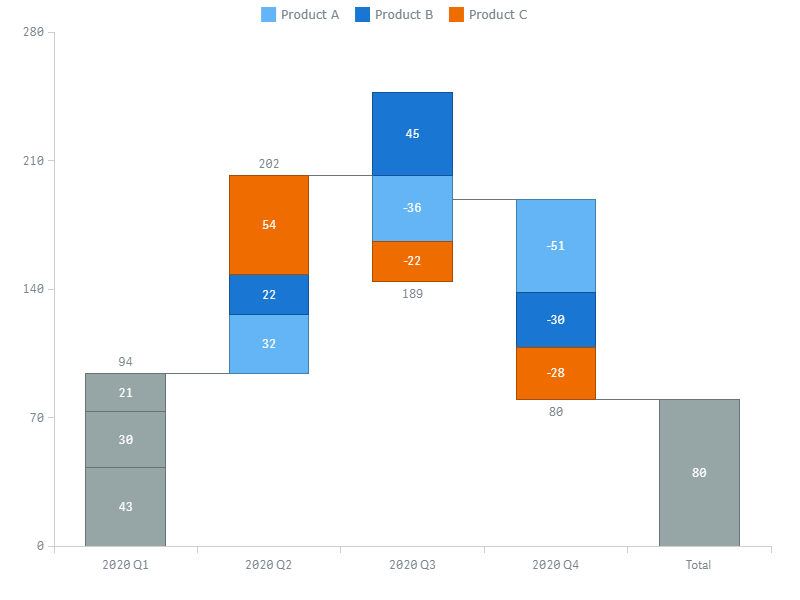
1 измерение + 1 мера
Вы можете добавить одно измерение и одну меру, чтобы создать нестекированный Waterfall чарт:
- Значения измерения представляют собой названия категорий, которые отображаются на X-axis.
- Значения мер представляют собой числовые значения подкатегорий.
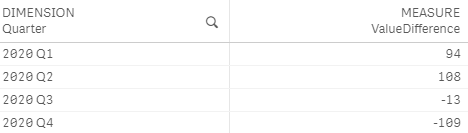
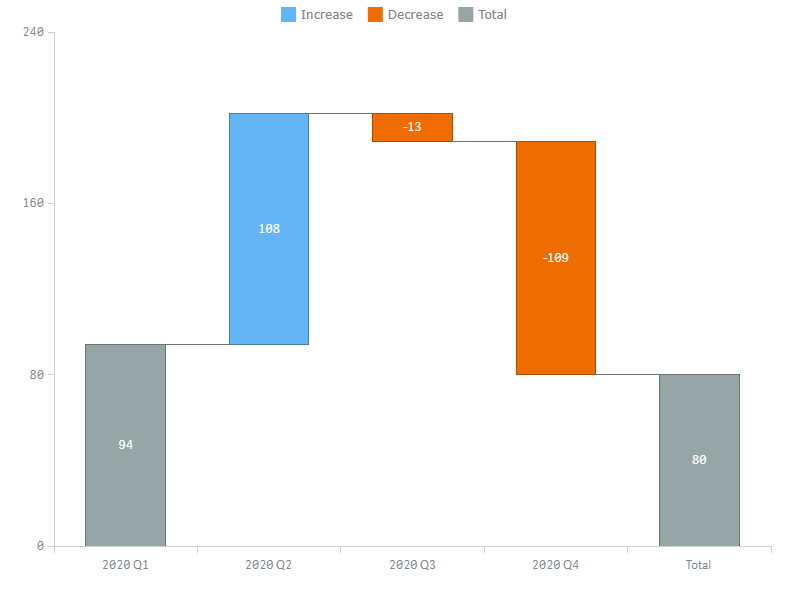
Режимы данных
Waterfall Classic чарт поддерживает два режима интерпретации значений мер: Absolute и Difference.
Чтобы выбрать режим данных,
- Перейдите в Appearance > Presentation на панели свойств.
- Выберите Absolute или Difference из выпадающего меню Data Mode.
Правильный выбор режима зависит от данных:
| Режим данных | Описание | Использование |
|---|---|---|
| Difference | Каждое значение меры интерпретируется как разница между текущим баром или подбаром и предыдущим. (Это также способ интерпретации мер стандартным Qlik Sense Waterfall чартом.) | Этот режим следует использовать, если мера или меры содержат значения разницы. |
| Absolute | Каждое значение меры интерпретируется как абсолютное значение бара или подбара. | Этот режим следует использовать, если мера или меры содержат абсолютные значения. |
По умолчанию Waterfall Classic отображает как разностные, так и абсолютные значения:
- Метки баров или подбаров отображают значения разницы.
- Метки стека в верхней части баров отображают суммы абсолютных значений (промежуточные итоги).
- Подсказки отображают как абсолютные значения, так и значения разницы (в скобках).
В зависимости от режима, один набор значений берется непосредственно из меры, а другой рассчитывается автоматически.
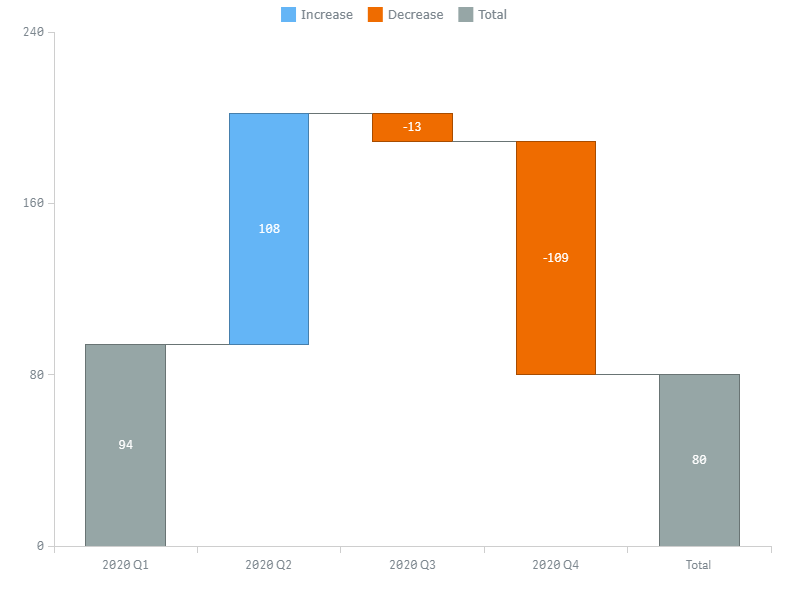
Например, посмотрите на этот чарт:
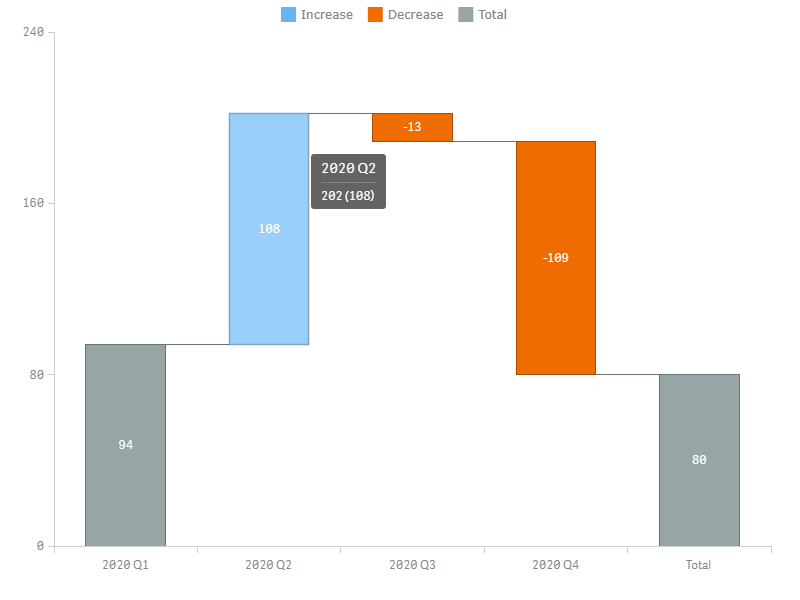
Такой чарт можно создать, включив режим Difference и используя следующие данные:

Альтернативно, тот же результат может быть достигнут путем включения режима Absolute и использования этих данных:

Внешний вид
Цвета
AnyChart Waterfall Classic поддерживает различные способы раскраски баров, итоговых баров и промежуточных итогов чарта. В стекированных чартах цвета применяются к подбарам. Некоторые из доступных цветовых режимов также влияют на легенду.
Чтобы выбрать цветовой режим,
- Перейдите в Appearance > Colors and Legend на панели свойств.
- Выберите цветовой режим из выпадающего меню Color by и используйте доступные опции ниже.
В таблице ниже объясняется разница между различными цветовыми режимами и перечислены настройки, доступные для каждого из них:
| Цветовой режим | Описание | Настройки |
|---|---|---|
| Subcategory |
| Выбор палитры Reverse colors "Total" color Color totals as subcategories |
| Increase / Decrease / Total |
| "Increase" color "Decrease" color "Total" color |
| Expression |
| Выражение "Total" color |
Subcategory
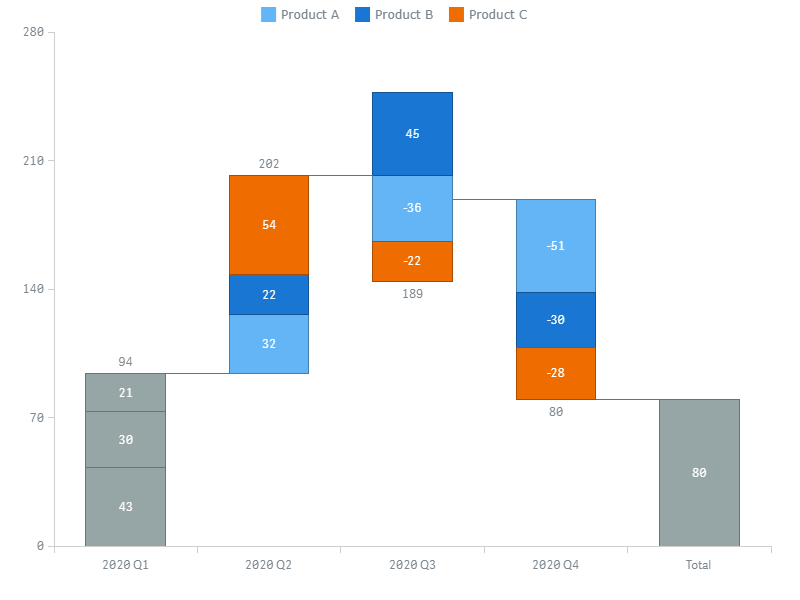
В стекированных чартах вы можете использовать встроенные палитры для раскраски подбаров по подкатегориям. Отдельный пользовательский цвет применяется к итоговым барам и промежуточным итогам (альтернативно, вы можете раскрасить их по подкатегориям).
- Перейдите в Appearance > Colors and Legend на панели свойств.
- Выберите Subcategory из выпадающего меню Color by.
- Выберите палитру и используйте опции Reverse colors, "Total" color и Color totals as subcategories.
В этом режиме легенда легенда раскрашивается автоматически.
Increase / Decrease / Total
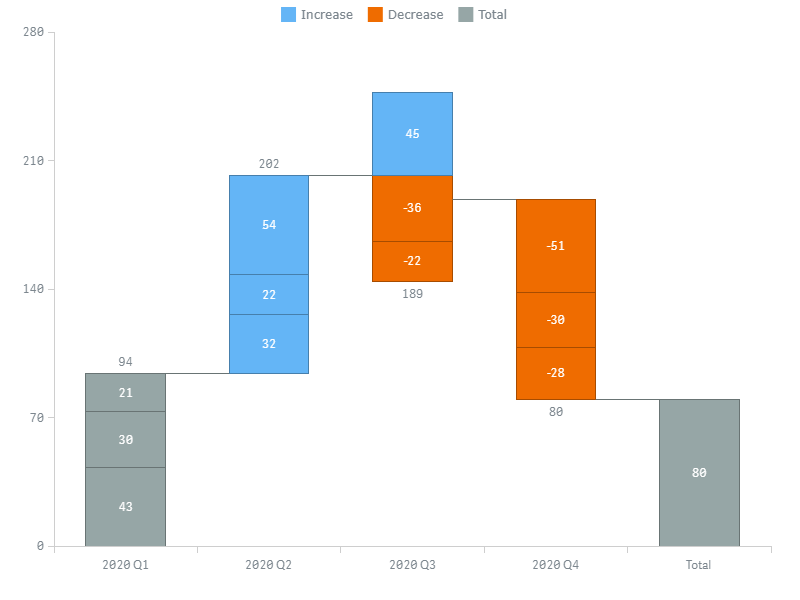
Вы можете задать три цвета для обозначения увеличивающихся, уменьшающихся и итоговых (а также промежуточных) баров. В стекированных чартах цвета различают подбары.
- Перейдите в Appearance > Colors and Legend на панели свойств.
- Выберите Increase / Decrease / Total из выпадающего меню Color by.
- Используйте опции "Increase" color, "Decrease" color и "Total" color.
Легенда легенда раскрашивается автоматически.
Раскраска по выражению
Вы можете задать пользовательское выражение для раскраски баров (или подбаров в стекированных чартах). Отдельный пользовательский цвет применяется к итоговым барам и промежуточным итогам.
- Перейдите в Appearance > Colors and Legend на панели свойств.
- Выберите Expression из выпадающего меню Color by.
- Введите выражение в поле ввода и используйте опцию "Total" color.
Элементы легенды должны быть добавлены и раскрашены вручную.
Раскраска по выражению задает цвета с использованием пользовательского выражения. При раскраске по выражению вы можете определить как используемые цвета, так и значения, с которыми они будут использоваться, что дает больше контроля над тем, как цвета используются в визуализации. Например, вы можете выделить представляющие интерес значения или дифференцировать значения в различных диапазонах. Раскраска по выражению также может использоваться для раскраски визуализации по значениям, не включенным в визуализацию.
Примеры
Вот несколько примеров того, что можно сделать с выражениями для цвета. Обратите внимание, что выражения не влияют на легенду, поэтому в этих примерах она настроена вручную.
Пример: Раскраска по категории
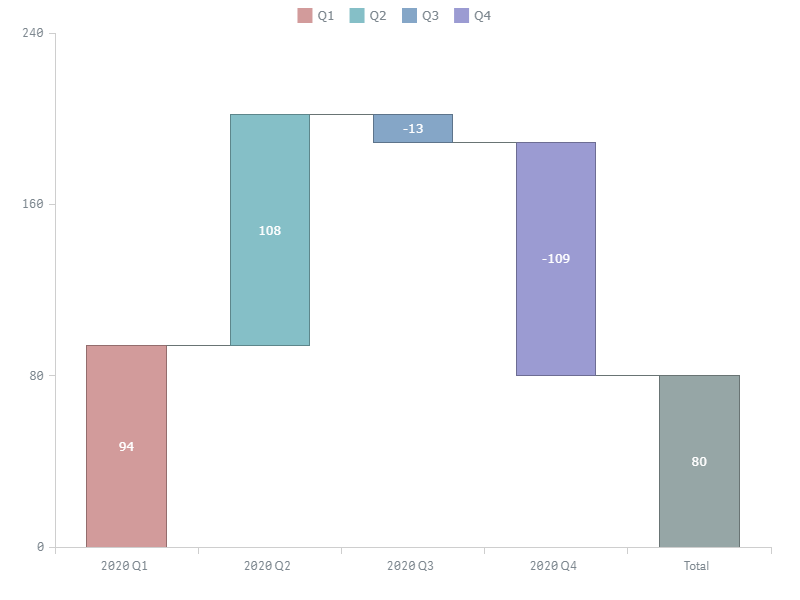
Pick(Match(Quarter,  '2020 Q1', '2020 Q2', '2020 Q3', '2020 Q4'),
'#d29b9b', '#85bfc7', '#85a6c7', '#9b9bd2')
В этом примере 4 цвета обозначают 4 категории (кварталы).
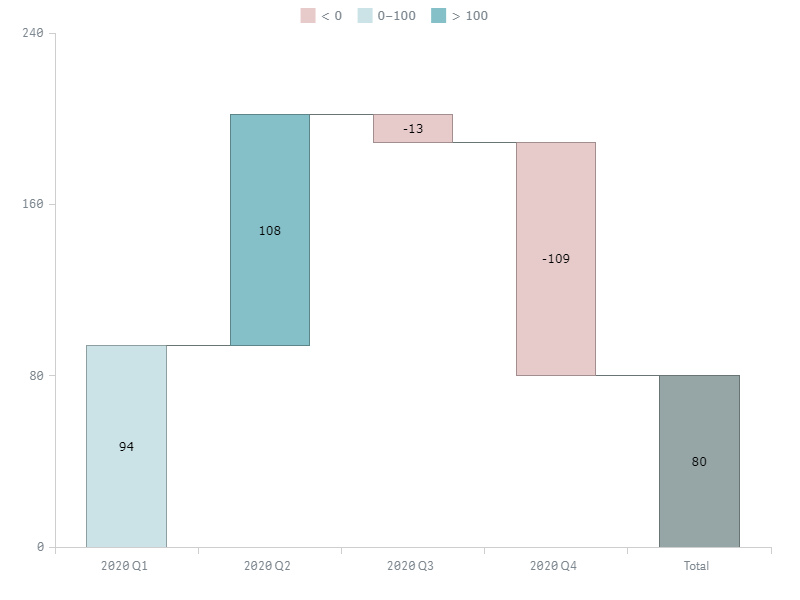
Пример: Раскраска по мере
If(Sum(ValueDifference) < 0, '#e7cbcb',
If(Sum(ValueDifference) <= 100, '#cbe3e7',
If(Sum(ValueDifference) > 100, '#85bfc7')))
Здесь 3 цвета обозначают 3 диапазона значений.
Легенда
Когда чарт раскрашен по подкатегориям или по Increase / Decrease / Total, его цвета автоматически применяются к легенде.
Когда чарт раскрашен по выражению, вам придется вручную добавлять и раскрашивать каждый элемент.
Чтобы настроить легенду, перейдите в Appearance > Colors and legend на панели свойств и выполните следующее:
- Чтобы включить или отключить, переключите слайдер Legend.
- Чтобы установить положение, выберите Top, Right, Bottom или Left из выпадающего меню Position.
- Чтобы установить выравнивание, выберите одну из доступных опций в выпадающем меню Alignment.
- Чтобы задать заголовок, перейдите в Title и введите текст в поле ввода Title.
- Чтобы настроить шрифт заголовка, используйте опции Style, Color, Size, Family и Shadow.
Чтобы настроить элемент Total или добавить новый элемент, перейдите в Items, переключите слайдер Items и выполните следующее:
- Чтобы включить или отключить элемент Total, установите или снимите флажок Show total in legend.
- Чтобы задать имя элемента Total, введите текст в поле ввода Total label.
- Чтобы добавить пользовательский элемент, нажмите Add legend item.
- Чтобы задать имя нового элемента, введите текст в поле ввода Label.
- Чтобы задать цвет нового элемента, используйте опцию Color.
Пользовательские элементы заменяют автоматически сгенерированные.
Если чарт раскрашен по Increase / Decrease / Total, вы можете настроить названия всех элементов по умолчанию. Перейдите в Items, НЕ переключайте слайдер Items и выполните следующее:
- Чтобы задать имя элемента Total, введите текст в поле ввода Total label.
- Чтобы задать имя элемента Increase, введите текст в поле ввода Increase label.
- Чтобы задать имя элемента Decrease, введите текст в поле ввода Decrease label.
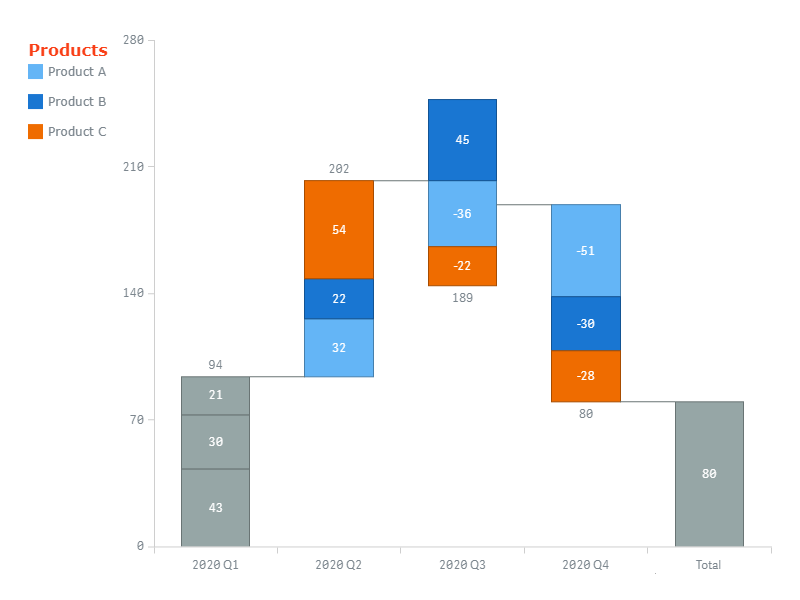
На этом скриншоте чарт раскрашен по подкатегориям, показана автоматически сгенерированная легенда, её положение и заголовок настроены:
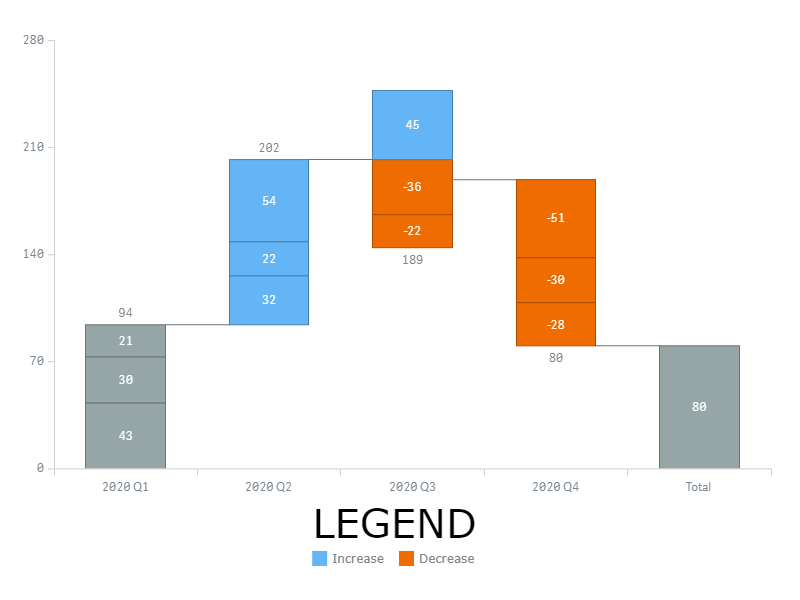
Здесь чарт раскрашен по Increase / Decrease / Total, показана автоматически сгенерированная легенда, её положение и заголовок настроены:
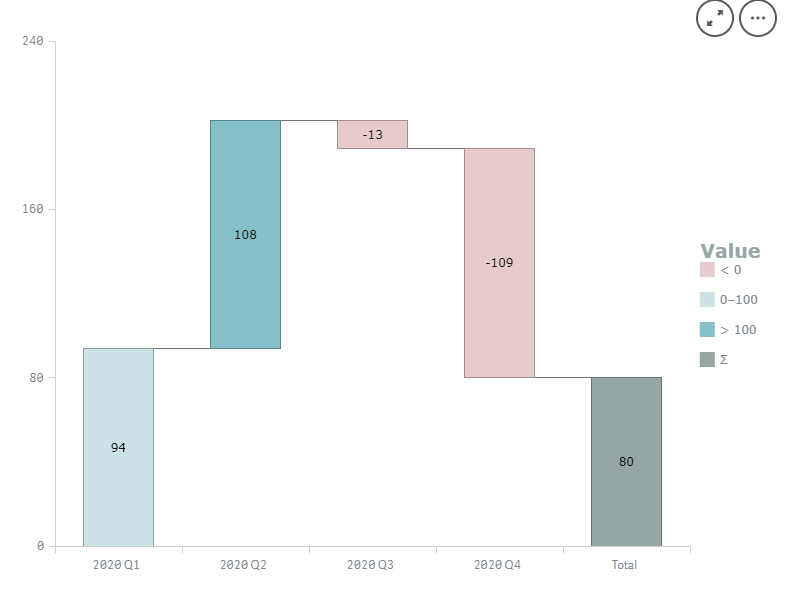
Здесь чарт раскрашен по выражению, и легенда отображает пользовательские элементы. Имя элемента Total, положение и заголовок настроены.
Итоговые бары
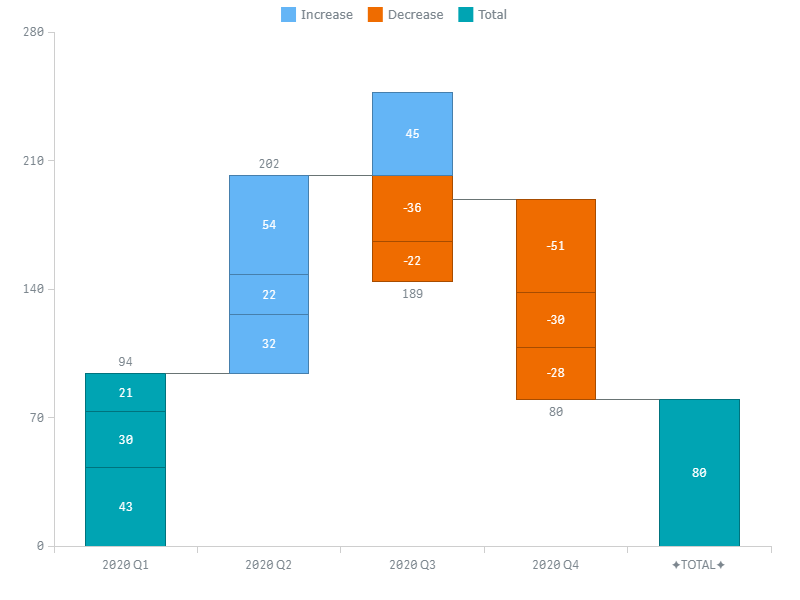
Вы можете отобразить итоговый бар после последнего бара чарта и раскрасить первый бар как итоговый. Кроме того, можно отобразить разделенный итог, стекированный итог и добавить несколько промежуточных итогов после любых баров.
Если структура данных — 0 измерений + N мер или 1 измерение + N мер,
- Чтобы включить начальный итог, перейдите в Measures на панели свойств, кликните по первой мере и снимите флажок Show as change.
- Чтобы включить конечный итог, перейдите в Appearance > Presentation > Total на панели свойств и установите флажок Show cumulative total.
- Чтобы задать метку конечного итога (отображаемую на X-axis), введите текст в поле ввода Label.
Если структура данных — 1 измерение + 1 мера, перейдите в Appearance > Presentation > Total на панели свойств:
- Чтобы включить начальный итог, снимите флажок Color first item as change.
- Чтобы включить конечный итог, установите флажок Show cumulative total.
- Чтобы задать метку конечного итога (отображаемую на X-axis), введите текст в поле ввода Label.
Вы можете отображать итоговые бары в начале X-axis:
- Перейдите в Appearance > Presentation > Total на панели свойств.
- Выберите Start из выпадающего меню Position.
Вы также можете задать цвет итоговых баров:
- Перейдите в Appearance > Colors and Legend на панели свойств.
- Используйте опцию "Total" color.
На этом скриншоте включены начальный и конечный итоговые бары, используется пользовательский цвет итога, а метка конечного итога настроена:
Соединители
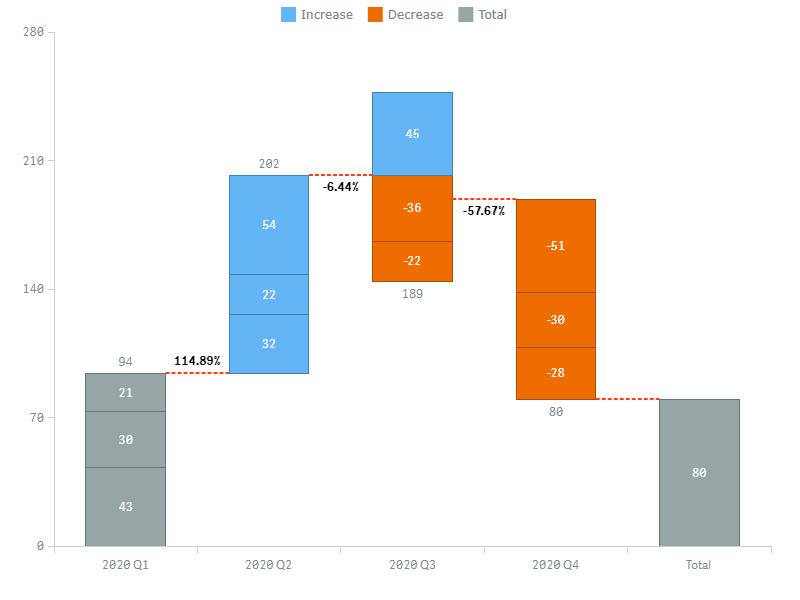
Соединитель — это линия, соединяющая два соседних бара чарта. Метки соединителей отображают разницу между каждой парой баров в процентах.
Чтобы настроить соединители, перейдите в Appearance > Presentation > Connectors на панели свойств и выполните следующее:
- Чтобы отключить или включить метки, переключите слайдер Labels.
- Чтобы настроить метки, используйте опции Style, Color, Size, Family и Shadow.
- Чтобы настроить обводку, переключите слайдер Stroke settings и используйте опции Color, Style и Thickness.
Оси
X-Axis
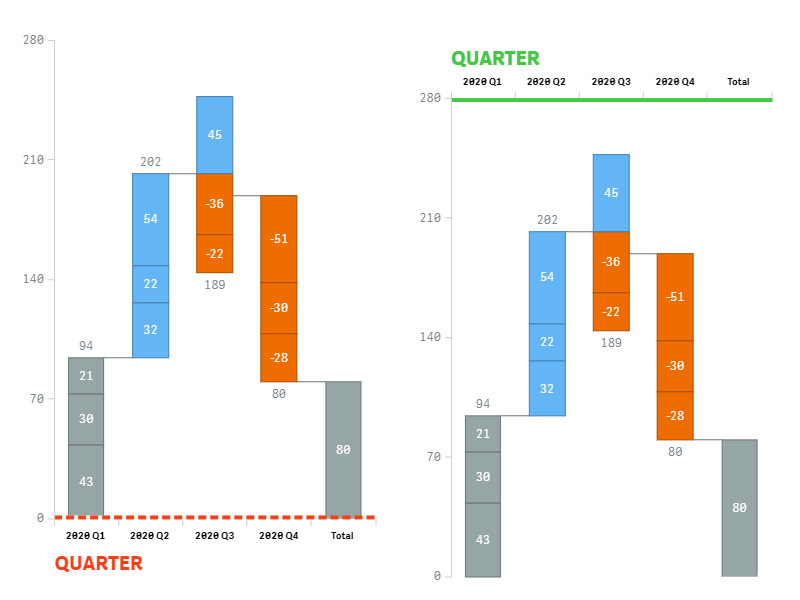
X-axis отображает названия категорий, а также метки итоговых и промежуточных баров.
Чтобы настроить X-axis, перейдите в Appearance > X-axis на панели свойств и выполните следующее:
- Чтобы отключить или включить, переключите слайдер Axis.
- Чтобы настроить обводку, используйте опции Color, Style и Thickness.
- Чтобы установить положение, используйте опцию Position.
- Чтобы настроить метки, переключите слайдеры Labels и Font и используйте опции ниже.
- Чтобы настроить заголовок, переключите слайдер Title и используйте опции Text, Font и Align.
- Чтобы настроить X-сетку, переключите слайдер Grid и используйте опции ниже.
Ориентация X-axis (горизонтальная или вертикальная) зависит от макета чарта.
Если структура данных — 0 измерений + N мер или 1 измерение + N мер, X-axis отображает названия мер (представляющих категории). Вы можете настроить их:
- Перейдите в Measures на панели свойств.
- Кликните по мере, чтобы открыть её настройки.
- Введите строковое значение или строковое выражение в поле ввода Label.
Y-Axis
Y-axis отображает числовые значения, которые соответствуют мере или мерам, в зависимости от структуры данных.
Чтобы настроить Y-axis, перейдите в Appearance > Y-axis на панели свойств и выполните следующее:
- Чтобы отключить или включить, переключите слайдер Axis.
- Чтобы настроить обводку, используйте опции Color, Style и Thickness.
- Чтобы установить положение, используйте опцию Position.
- Чтобы настроить метки, переключите слайдеры Labels и Font и используйте опции ниже.
- Чтобы настроить заголовок, переключите слайдер Title и используйте опции Text, Font и Align.
- Чтобы настроить Y-сетку, переключите слайдер Grid и используйте опции ниже.
Ориентация Y-axis (вертикальная или горизонтальная) зависит от макета чарта.
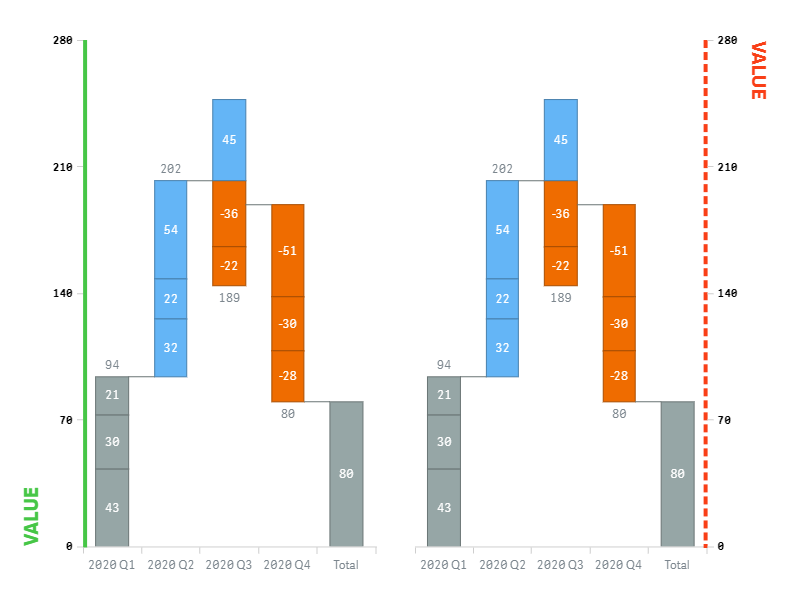
Также, чтобы установить диапазон Y-шкалы:
- Переключите слайдер Range.
- Выберите Min, Max или Min/Max из выпадающего меню.
- Введите значение(я) или выражение(я) в поле(я) ввода ниже.
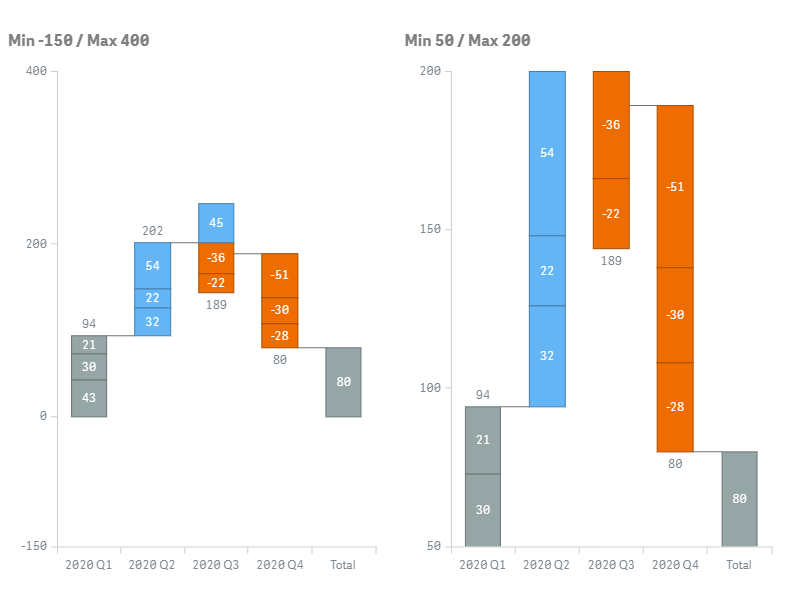
По умолчанию Y-шкала настраивается так, чтобы отображать все бары чарта. В зависимости от значений, которые вы укажете в качестве минимума и/или максимума, либо бары будут обрезаны, либо под ними или над ними появится дополнительное пространство:
Сетки
У Waterfall Classic чарта есть две сетки:
- X-сетка пересекает X-axis и делит чарт на вертикальные полосы.
- Y-сетка пересекает Y-axis и делит чарт на горизонтальные полосы.
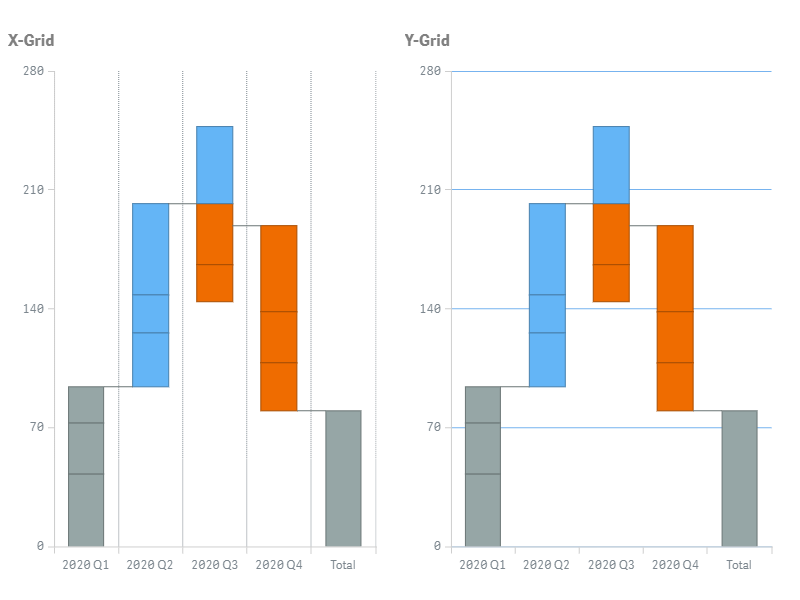
Чтобы настроить сетку, перейдите в Appearance > X-axis или Y-axis на панели свойств, переключите слайдер Grid и выполните следующее:
- Чтобы настроить обводку, используйте опции Color, Style и Thickness.
- Чтобы настроить заливку, выберите тип заливки из выпадающего меню Fill type и используйте доступные опции ниже
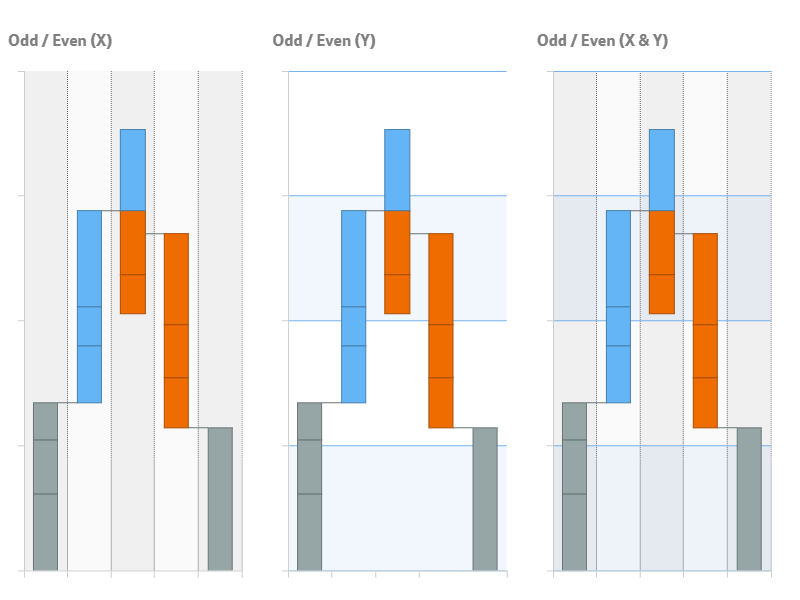
X- и Y-сетки поддерживают следующие схемы заливки и настройки:
| Тип заливки | Описание | Настройки |
|---|---|---|
| None | К сетке не применяются цвета. | Н/Д |
| Solid | Один цвет применяется ко всей сетке. | Color Opacity |
| Odd / Even | Два цвета обозначают нечетные и четные полосы. | Odd color, Opacity Even color, Opacity |
Обратите внимание, что можно комбинировать заливки, включив их для обеих сеток одновременно.
Макет
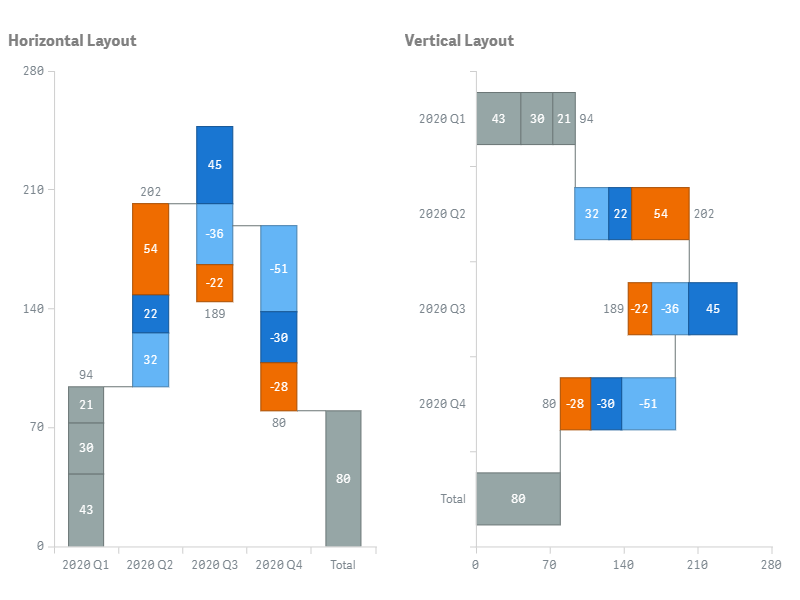
По умолчанию чарт ориентирован горизонтально: X-axis расположена горизонтально, а Y-axis — вертикально.
Когда включен вертикальный макет, X-axis становится вертикальной, а Y-axis — горизонтальной:
Чтобы установить макет,
- Перейдите в Appearance > Presentation > Layout на панели свойств.
- Выберите Horizontal или Vertical.
Метки
Метки — это текстовые объекты, отображающие информацию о барах чарта (или подбарах в стекированных чартах).
Чтобы настроить метки, перейдите в Appearance > Labels на панели свойств и выполните следующее:
- Чтобы отключить или включить, переключите слайдер Labels.
- Чтобы задать текст, переключите слайдер Text и введите строковое значение или строковое выражение в поле ввода.
- Чтобы настроить шрифт, используйте опции Style, Color, Size, Family и Shadow.
- Чтобы включить или отключить внешние метки, установите или снимите флажок Allow outside.
- Чтобы установить порог, введите числовое значение или выражение в поле ввода Threshold modulus.
Метки, представляющие значения меньше порога (по модулю), скрываются.
По умолчанию метка каждого бара или подбара показывает его значение разницы.
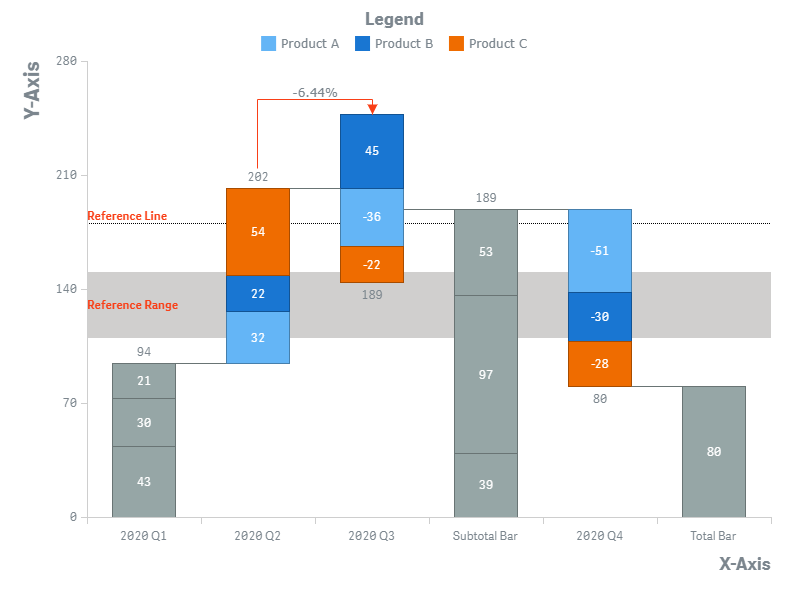
В примере ниже настроен шрифт меток. Они отображают краткие названия подкатегорий:
Right(Product, 1)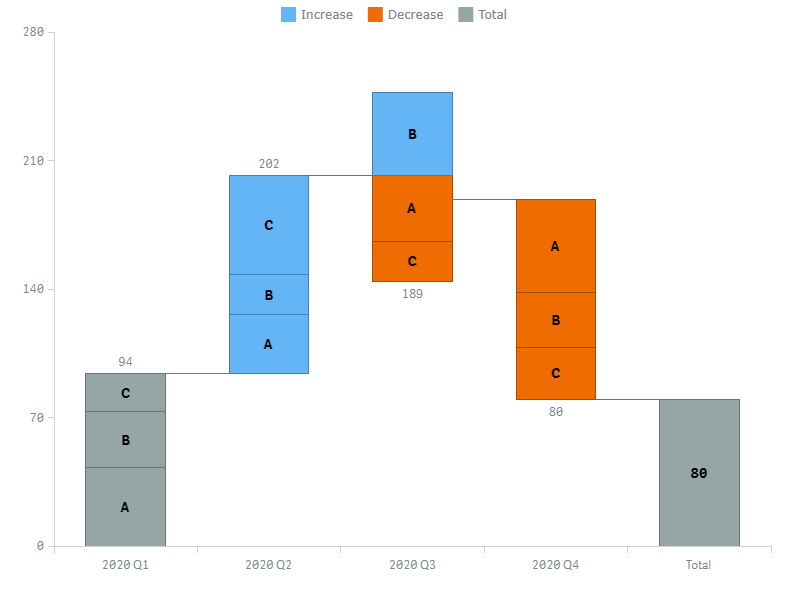
Метки стека
Метки стека — это текстовые объекты, отображающие информацию о барах стекированных чартов.
Чтобы настроить метки стека, перейдите в Appearance > Stack labels на панели свойств:
- Чтобы включить или отключить, переключите слайдер Labels.
- Чтобы задать текст, выберите опцию из выпадающего меню Text.
- Чтобы настроить шрифт, используйте опции Style, Color, Size, Family и Shadow.
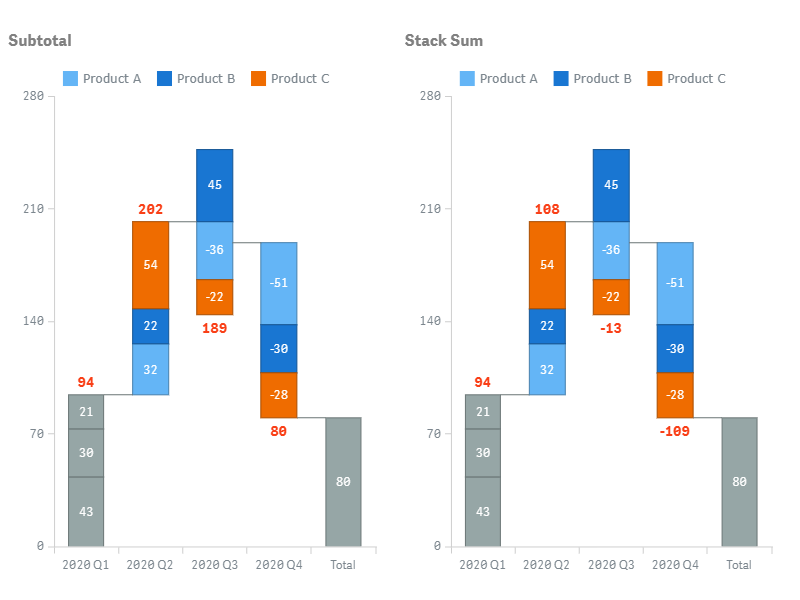
В меню Text доступны две опции. Они определяют текст, отображаемый метками стека:
- Subtotal (по умолчанию) – суммы абсолютных значений, соответствующих подбарам.
- Stack sum – суммы значений разницы, соответствующих подбарам.
Подсказки
Подсказки — это текстовые блоки, которые появляются при наведении курсора на бары чарта. Каждая подсказка отображает дополнительную информацию о текущем баре.
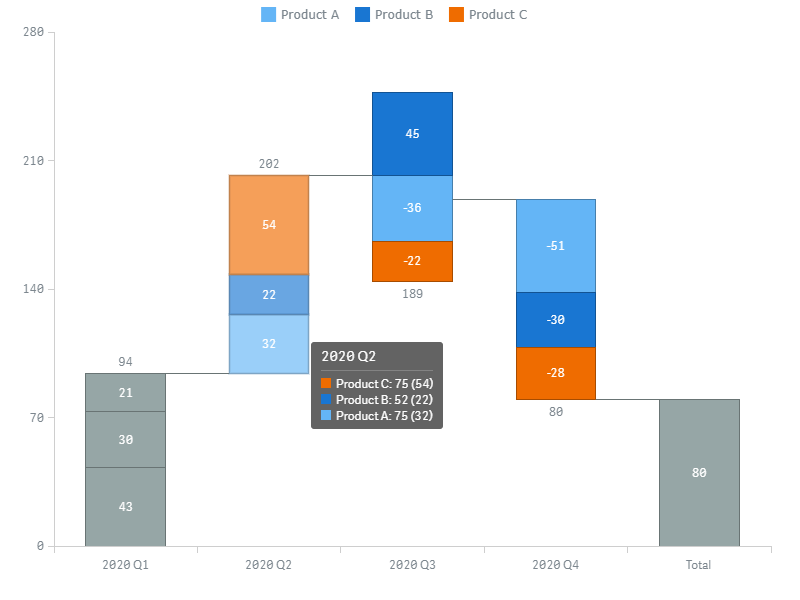
В стекированных чартах подсказки прикреплены к подбарам. Вы также можете включить групповые подсказки, которые показываются при наведении курсора на стекированные бары. Каждая групповая подсказка отображает информацию обо всех подбарах текущего бара.
Обратите внимание, что текст подсказок и групповых подсказок можно задать как в виде строкового значения, так и в виде произвольного строкового выражения. Использование выражений позволяет выделять представляющие интерес значения, отображать значения, не включенные в визуализацию, результаты вычислений и так далее.
Также вы можете использовать HTML в подсказках.
Чтобы отключить или включить подсказки, перейдите в Interactivity на панели свойств и переключите слайдер Tooltips.
Чтобы настроить подсказки, перейдите в Appearance > Tooltip на панели свойств и выполните следующее:
- Чтобы задать текст, переключите слайдер Tooltip text и введите строковое значение или строковое выражение в поле ввода.
- Чтобы включить или отключить групповые подсказки, установите или снимите флажок Group tooltips.
Вот пример выражения для настройки текста подсказки:
'<b>' & Upper(Product) & '</b>' &
'<br><i>' & Capitalize(Type) & '</i>'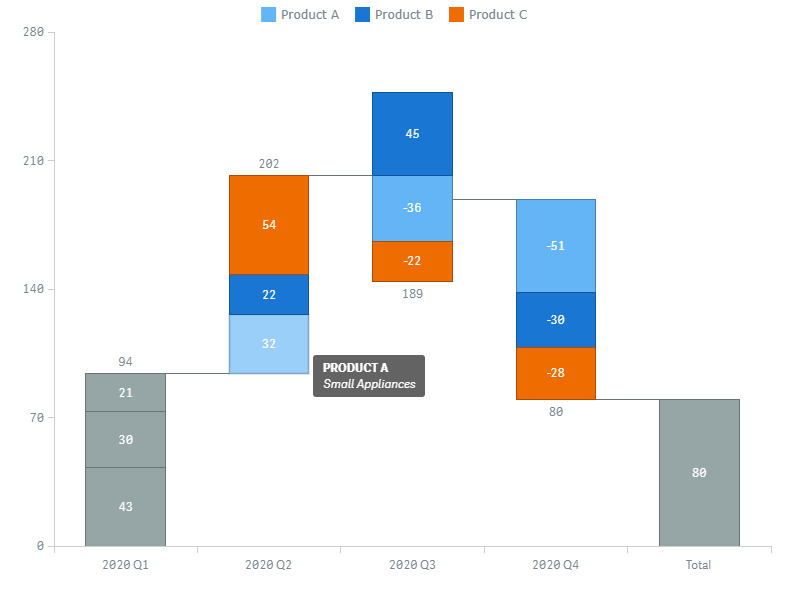
На этом скриншоте включена групповая подсказка с текстом по умолчанию:
Другие возможности
Промежуточные итоги
Вы можете отображать несколько промежуточных итогов в любом месте чарта.
Если структура данных — 0 измерений + N мер или 1 измерение + N мер, выполните следующее:
- Перейдите в Measures на панели свойств и кликните по любой мере.
- Установите флажок Add subtotal.
- Введите текст или выражение в поле ввода, чтобы задать метку (отображаемую на X-axis).
Промежуточный итог добавляется после бара, соответствующего выбранной мере.
Если структура данных — 1 измерение + 1 мера, выполните следующее:
- Перейдите в Add-ons > Subtotals на панели свойств.
- Нажмите Add subtotal.
- Введите значение или выражение в поле ввода Dimension value.
- Введите текст или выражение в поле ввода Label, чтобы задать метку (отображаемую на X-axis).
В поле ввода Dimension value вам нужно указать значение измерения, которое представляет собой одно из названий категорий, отображаемых на X-axis. Промежуточный итог добавляется после бара, соответствующего указанному значению, или в конце чарта, если значение не введено.
Вы также можете задать цвет промежуточных итогов:
- Перейдите в Appearance > Colors and Legend на панели свойств.
- Используйте опцию "Total" color или Color totals as subcategories (если доступно).
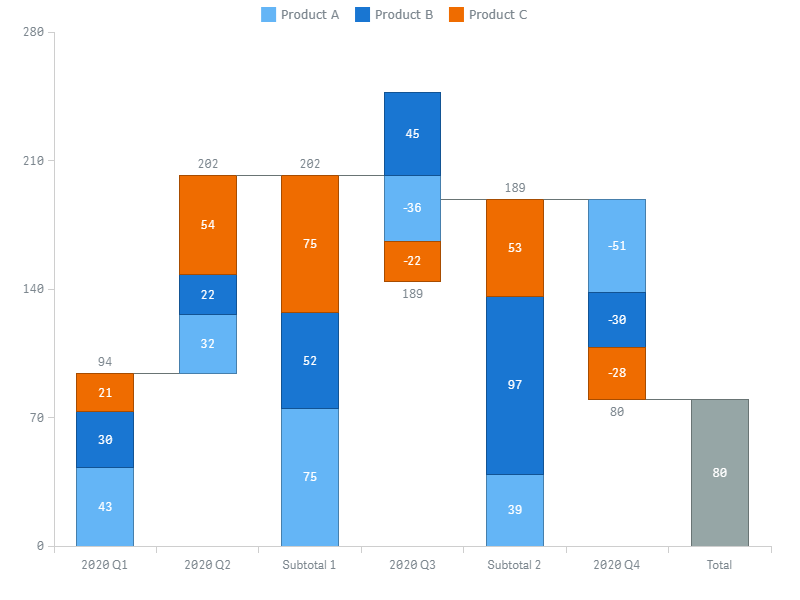
Опция Color totals as subcategories доступна только в том случае, если чарт раскрашен по подкатегориям. Эта цветовая схема также применяется к начальному итогу, переопределяя опцию First item as change / Show as change.
На этом скриншоте два промежуточных итога, добавленных после следующих значений измерения:
- 2020 Q2
- 2020 Q3
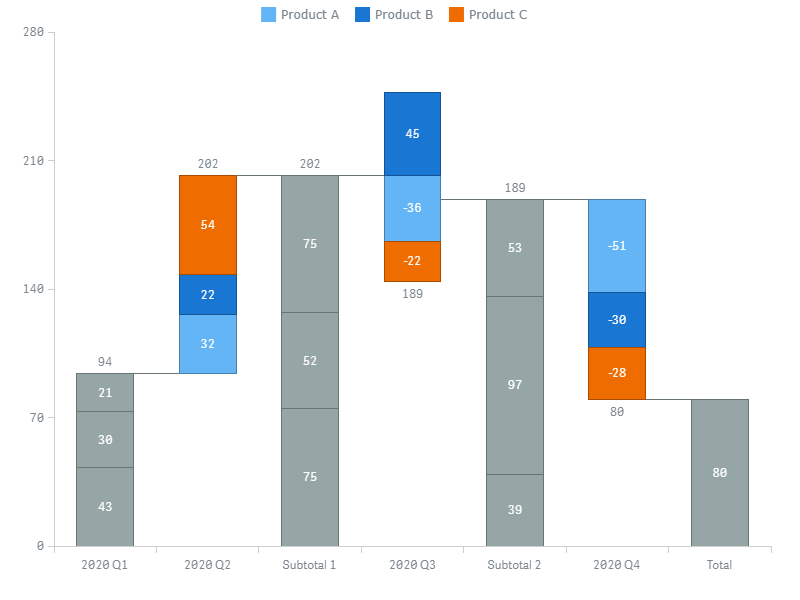
Опция Color totals as subcategories доступна только в том случае, если чарт раскрашен по подкатегориям:
Разделение итога
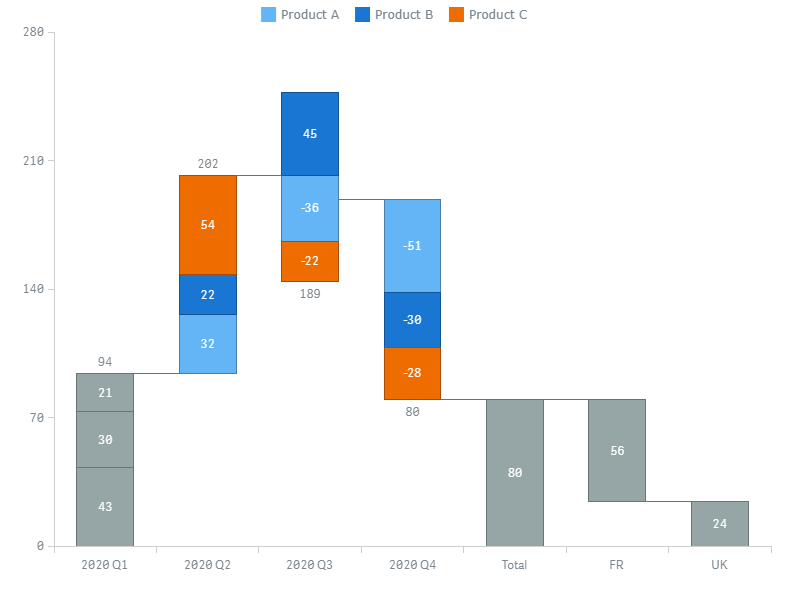
Вы можете разделить итоговый бар на несколько баров (splits), отображаемых сразу после него. Разделения представляют пользовательские значения или выражения.
Чтобы добавить разделение, перейдите в Add-ons > Split total на панели свойств и выполните следующее:
- Нажмите Add value.
- Введите текст или выражение в поле ввода Label, чтобы задать метку (отображаемую на X-axis).
- Введите числовое значение или выражение в поле ввода Value.
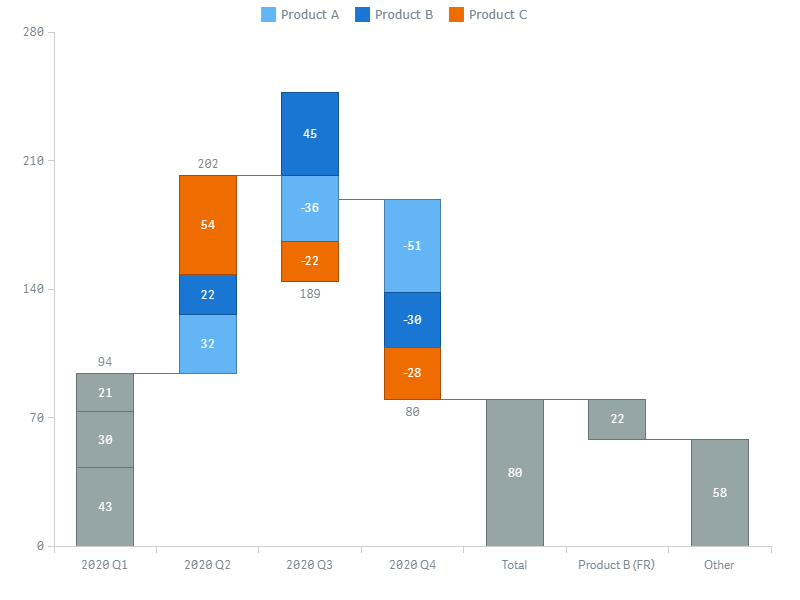
Сумма указанных вами значений должна быть равна или меньше общего итога. Если она меньше итога, категория 'Other' создается автоматически.
Вот чарт с включенным разделением итога:
Здесь показана автоматически созданная категория 'Other':
Стрелки
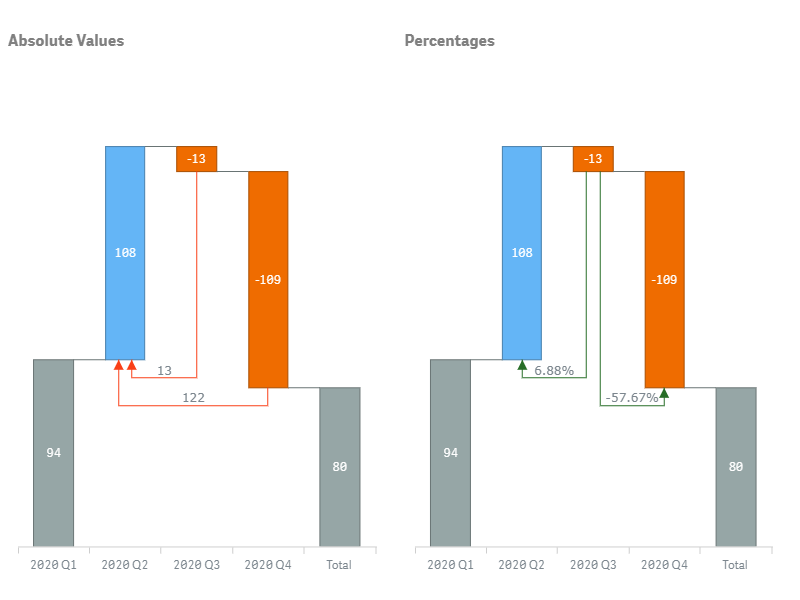
Вы можете добавлять и настраивать несколько соединителей в форме стрелок (arrows). Они соединяют пары любых баров и показывают разницу между ними: либо в виде абсолютного значения, либо в процентах.
Чтобы добавить стрелку,
- Перейдите в Add-ons > Arrows на панели свойств.
- Нажмите Add arrow.
- Введите значение или выражение в поле ввода From.
- Введите значение или выражение в поле ввода To.
В полях ввода From и To вам нужно указать названия мер или значения измерения (в зависимости от структуры данных), которые представляют названия категорий, отображаемых на X-axis.
Чтобы настроить стрелку, перейдите в Add-ons > Arrows и выполните следующее:
- Чтобы задать цвет, используйте опцию Color:
- Чтобы отобразить разницу в виде абсолютных значений или процентов, снимите или установите флажок Show percents.
- Чтобы установить выравнивание меток, используйте опцию Align.
Опорные линии
Существует два типа опорных линий:
- Опорная линия — это горизонтальная линия, пересекающая Y-axis в заданной точке. Она обозначает числовые значения.
- Опорная линия измерения — это вертикальная линия, пересекающая X-axis в заданной точке. Она обозначает названия категорий, представленные значениями измерения. Такие линии доступны только для структуры данных с 1 измерением и 1 мерой (единственной, где X-axis отображает значения измерения).
Вы можете добавить одну или несколько опорных линий и опорных линий измерения. Линии обоих типов отрисовываются только в том случае, если их значения попадают в отображаемый диапазон значений.
Обратите внимание, что значение, определяющее положение линии, можно указать либо как точное значение, либо как произвольное выражение.
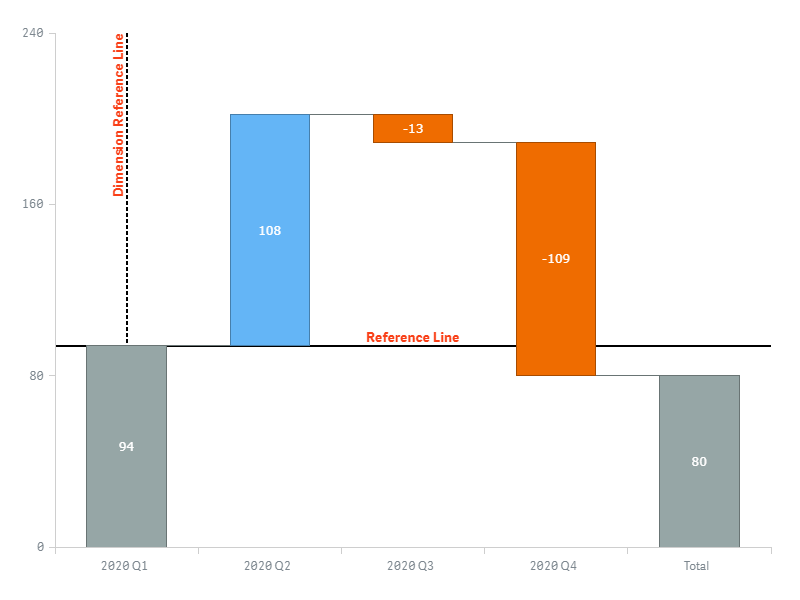
Чтобы добавить опорную линию, выполните следующее:
- Перейдите в Add-ons > Reference lines на панели свойств.
- Нажмите Add reference line.
- Введите значение или выражение в поле ввода Reference line expression.
Чтобы добавить опорную линию измерения,
- Перейдите в Add-ons > Dimension reference lines на панели свойств.
- Нажмите Add reference line.
- Введите значение или выражение в поле ввода Dimension value.
Чтобы настроить линию, перейдите в Add-ons > Reference lines или Dimension reference lines и выполните следующее:
- Чтобы добавить текстовую метку, введите строку текста в поле ввода Label.
- Чтобы настроить обводку, используйте опции Stroke, Stroke type и Thickness.
- Чтобы настроить положение метки, используйте опции Label orientation и Label position.
- Чтобы настроить шрифт, переключите слайдер Font и используйте опции Style, Color, Size, Family и Shadow.
Опорные диапазоны
Существует два типа опорных диапазонов:
- Опорный диапазон — это горизонтальная область, пересекающая Y-axis в заданном диапазоне точек. Он обозначает диапазон числовых значений.
- Опорный диапазон измерения — это вертикальный диапазон, пересекающий X-axis в заданном диапазоне точек. Он обозначает диапазон названий категорий, представленных значениями измерения. Такие диапазоны доступны только для структуры данных с 1 измерением и 1 мерой (единственной, где X-axis отображает значения измерения).
Вы можете добавить один или несколько опорных диапазонов и опорных диапазонов измерения. Диапазоны обоих типов отрисовываются только в том случае, если их значения попадают в отображаемый диапазон значений.
Обратите внимание, что значения, определяющие положение диапазона, можно указать либо как точные значения, либо как произвольные выражения.
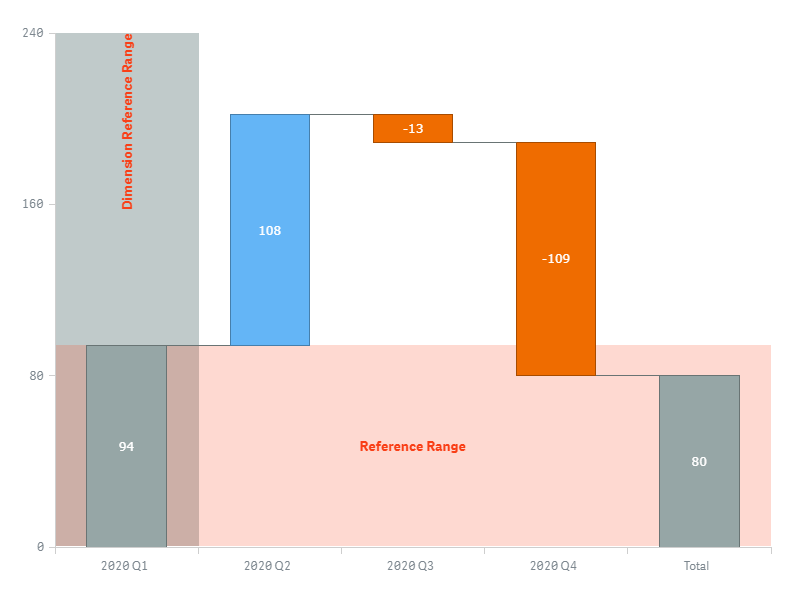
Чтобы добавить опорный диапазон, выполните следующее:
- Перейдите в Add-ons > Reference ranges на панели свойств.
- Нажмите Add reference range.
- Введите значение или выражение в поле ввода From.
- Введите значение или выражение в поле ввода To.
Чтобы добавить опорный диапазон измерения,
- Перейдите в Add-ons > Dimension reference ranges на панели свойств.
- Нажмите Add reference range.
- Введите значение или выражение в поле ввода From.
- Введите значение или выражение в поле ввода To.
Чтобы настроить диапазон, перейдите в Add-ons > Reference ranges или Dimension reference ranges и выполните следующее:
- Чтобы добавить текстовую метку, введите строку текста в поле ввода Label.
- Чтобы настроить заливку, используйте опции Color и Opacity.
- Чтобы настроить положение метки, используйте опции Label orientation и Label position.
- Чтобы настроить шрифт, переключите слайдер Font и используйте опции Style, Color, Size, Family и Shadow.
Интерактивность
По умолчанию доступны следующие функции интерактивности: выбор, снимки и подсказки. Чтобы отключить или включить их, перейдите в Interactivity на панели свойств и переключите следующие слайдеры:
- Selection
- Snapshots
- Tooltips
Условия вычисления
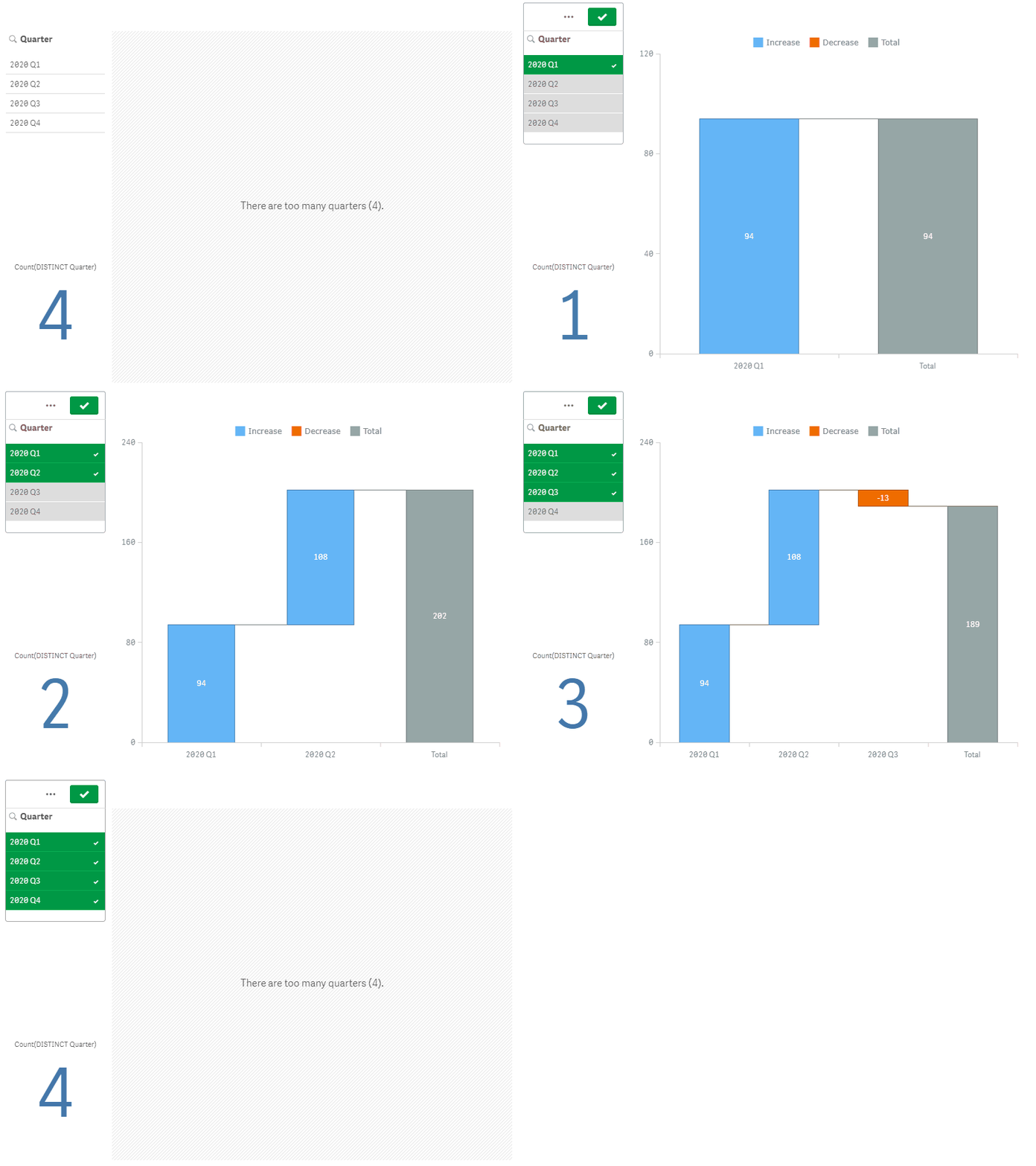
AnyChart поддерживает условия вычисления: вы можете задать условие, которое должно быть выполнено (true), чтобы объект отображался. Если условие не выполнено, отображается пользовательское сообщение.
Условие вычисления полезно, когда чарт или таблица очень велики и замедляют отклик визуализации. Условие вычисления может помочь, например, не показывать объект до тех пор, пока пользователь не отфильтрует данные до более приемлемого уровня, применяя выборки.
Чтобы добавить условие, выполните следующее:
- Перейдите в Add-ons > Data handling на панели свойств.
- Введите выражение в поле ввода Calculation condition.
- Введите строковое значение или строковое выражение в поле ввода Displayed message.
Например, следующее выражение позволяет показывать чарт только тогда, когда пользователь выбирает менее 4 кварталов:
If(Count(DISTINCT Quarter) < 4, 1, 0)Если кварталов слишком много, AnyChart отображает это сообщение:
'There are too many quarters (' & Count(DISTINCT Quarter) & ').'