AnyChart Extension для Qlik: Waterfall Advanced Chart
Основы
Типы диаграмм
Существует два расширения AnyChart Waterfall для Qlik:
- Waterfall Classic Chart – диаграмма waterfall, опционально поддерживающая накопленные подбары. В целом она похожа на стандартную диаграмму Qlik Sense Waterfall.
- Waterfall Advanced Chart – диаграмма waterfall, которая всегда отображает накопленные подбары.
Выбор между этими двумя типами зависит от структуры ваших данных и того, что вы собираетесь показать на диаграмме.
В этом разделе объясняется, как создавать и настраивать диаграммы Waterfall Advanced.
Скачивание и установка
Qlik Sense Desktop
Чтобы установить AnyChart Waterfall Advanced Extension в Qlik Sense Desktop, выполните следующие действия:
- Скачайте AnyChart Waterfall Advanced Extension для Qlik Sense.
- Распакуйте архив.
- Откройте окно проводника Windows и перейдите в каталог Extensions Qlik Sense:
..\Users\<UserName>\Documents\Qlik\Sense\Extensions. - Скопируйте папку anychart-4x-waterfall-advanced в каталог Extensions.
- Перезапустите Qlik Sense Desktop.
Qlik Sense Server
Чтобы установить AnyChart Waterfall Advanced Extension на сервер Qlik Sense:
- Скачайте AnyChart Waterfall Advanced Extension для Qlik Sense.
- Откройте Qlik Management Console (QMC): https://<QPS server name>/qmc
- Выберите Extensions на главной странице QMC или в выпадающем меню Start.
- Нажмите Import на панели действий.
- В диалоговом окне выберите скачанный архив. Оставьте поле пароля пустым.
- Нажмите Open в окне проводника.
- Нажмите Import.
Qlik Sense Cloud
Чтобы установить AnyChart Waterfall Advanced Extension в Qlik Sense Cloud, выполните следующие действия:
- Скачайте AnyChart Waterfall Advanced Extension для Qlik Sense Cloud.
- Войдите в Management Console:
- добавьте /console к адресу вашего тенанта: https://<your tenant address>/console
- или воспользуйтесь ссылкой Administration под профилем пользователя в хабе
- Перейдите на страницу Extensions и нажмите Add.
- В диалоговом окне выберите скачанный архив.
- Нажмите Add.
- В Management Console перейдите в раздел Content Security Policy и нажмите Add.
- В диалоговом окне введите имя для Content Security Policy – например, AnyChart.
- Введите адрес исходного сервера: qlik.anychart.com
- Выберите следующие директивы:
- connect-src
- font-src
- img-src
- script-src
- style-src
- Нажмите Add.
Обзор
Диаграмма Waterfall Advanced показывает, как на начальное значение влияет ряд промежуточных положительных или отрицательных значений.
Этот тип диаграммы всегда отображает подкатегории, визуализированные как подбары, накопленные внутри основных баров.
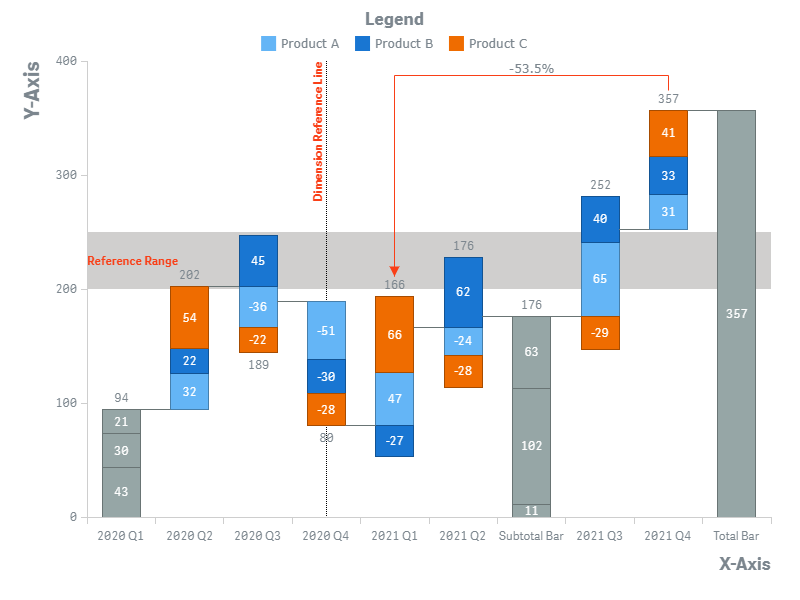
Вы можете настроить внешний вид диаграммы: задать цвета, настроить легенду, итоговые бары, соединители, оси и сетки, задать макет, а также настроить метки, метки стека и подсказки.
Также доступны следующие опции: промежуточные итоги, разделение итогов, стрелки, опорные линии, опорные диапазоны, интерактивность и условия расчета.
Быстрый старт
Это краткое руководство объясняет, как создать базовую диаграмму Waterfall Advanced.
Прежде всего, добавьте пустую диаграмму на лист:
- Перейдите в Custom objects > AnyChart на панели ресурсов.
- Перетащите пустую диаграмму AnyChart Waterfall Advanced на лист.
Затем добавьте два измерения: первое представляет категории, а второе — подкатегории:
- Перейдите в Data > Dimensions на панели свойств.
- Нажмите Add и выберите измерение.
- Нажмите Add и выберите измерение.
Наконец, добавьте меру, представляющую числовые значения:
- Перейдите в Data > Measures на панели свойств.
- Нажмите Add и выберите меру.
В качестве альтернативы можно добавить одно измерение и несколько мер, если этого требует структура ваших данных.
Обратите внимание, что вы также можете создавать измерения и меры из полей или добавлять их, нажимая на кнопки на пустой диаграмме.
Измерения и меры
Измерения
В отличие от стандартной диаграммы Qlik Sense Waterfall, AnyChart Waterfall Advanced требует добавления как минимум одного измерения. Выполните следующие действия:
- Перейдите в Data > Dimensions на панели свойств.
- Нажмите Add и выберите измерение.
Вы можете добавить одно или два измерения, в зависимости от структуры ваших данных.
Меры
Чтобы добавить меру, выполните следующие действия:
- Перейдите в Data > Measures на панели свойств.
- Нажмите Add и выберите меру.
Вы можете добавить одну или несколько мер, в зависимости от структуры ваших данных. Также вы можете выбрать абсолютный режим или режим разницы для интерпретации значений мер.
Если мер несколько, их названия отображаются в легенде и подсказках. Чтобы их настроить:
- Перейдите в Data > Measures на панели свойств.
- Нажмите на меру.
- Введите строковое значение или строковое выражение в поле ввода Label.
Структуры данных
Диаграмма Waterfall Advanced поддерживает различные способы задания данных. Вам следует выбрать тот, который лучше всего соответствует структуре ваших данных.
Обратите внимание, что Waterfall Advanced всегда отображает подбары (представляющие подкатегории), накопленные внутри основных баров.
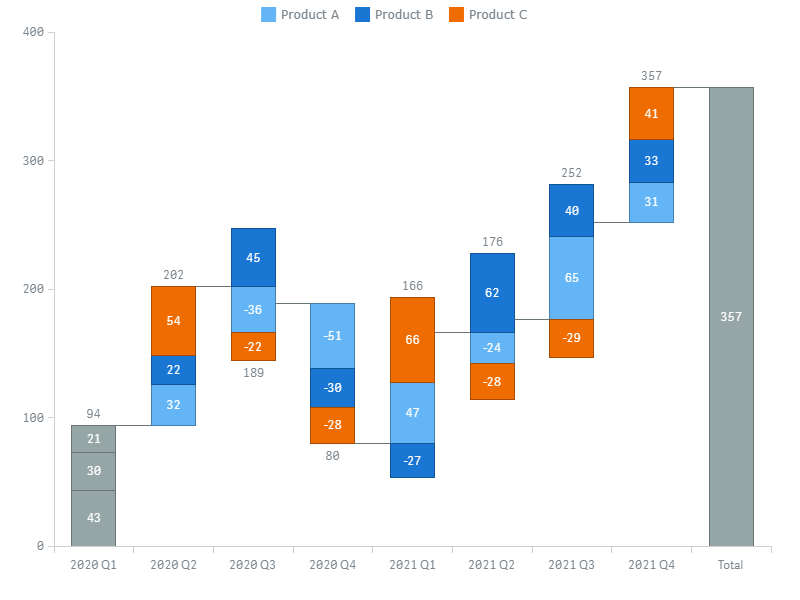
2 измерения + 1 мера
Вы можете добавить два измерения и одну меру:
- Значения первого измерения представляют названия категорий, которые отображаются на оси X.
- Значения второго измерения представляют названия подкатегорий, которые отображаются в легенде.
- Значения меры представляют числовые значения подкатегорий.
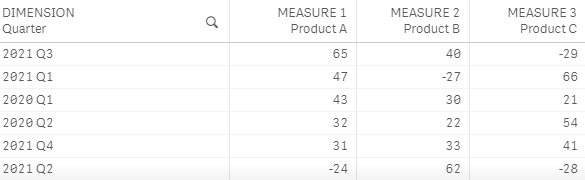
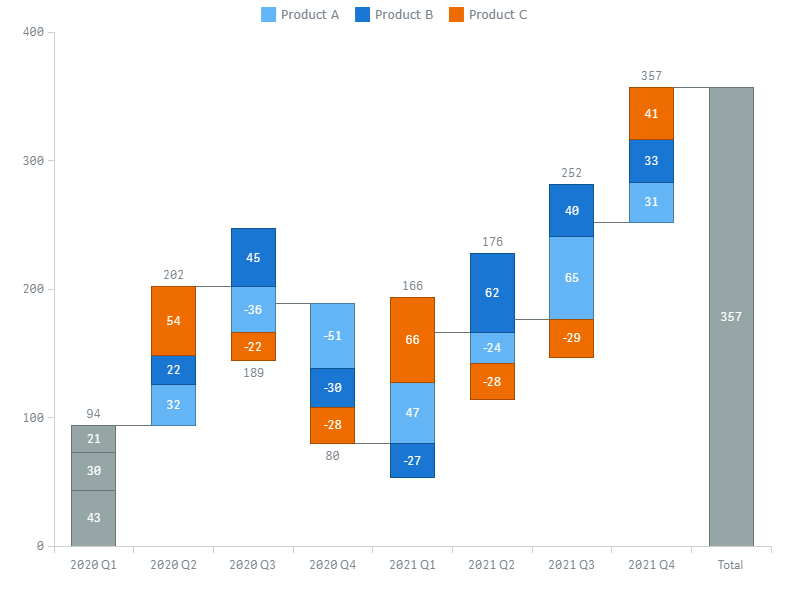
1 измерение + N мер
Вы можете добавить одно измерение и несколько (две или более) мер:
- Значения измерения представляют названия категорий, которые отображаются на оси X.
- Названия мер представляют названия подкатегорий, которые отображаются в легенде.
- Значения меры представляют числовые значения подкатегорий.
Режимы данных
Диаграмма Waterfall Advanced поддерживает два режима интерпретации значений мер: Absolute и Difference.
Чтобы выбрать режим данных:
- Перейдите в Appearance > Presentation на панели свойств.
- Выберите Absolute или Difference в выпадающем меню Data Mode.
Правильный выбор режима зависит от данных:
| Режим данных | Описание | Применение |
|---|---|---|
| Difference | Каждое значение меры интерпретируется как разница между текущим подбаром и предыдущим. (Так же меры интерпретируются стандартной диаграммой Qlik Sense Waterfall.) | Этот режим следует использовать, если мера или меры содержат значения разницы. |
| Absolute | Каждое значение меры интерпретируется как абсолютное значение подбара. | Этот режим следует использовать, если мера или меры содержат абсолютные значения. |
По умолчанию Waterfall Advanced отображает как значения разницы, так и абсолютные значения:
- Метки подбаров отображают значения разницы.
- Метки стека в верхней части баров отображают суммы абсолютных значений (промежуточные итоги).
- Подсказки отображают как абсолютные значения, так и значения разницы (в скобках).
В зависимости от режима, один набор значений берется непосредственно из меры, а другой рассчитывается автоматически.
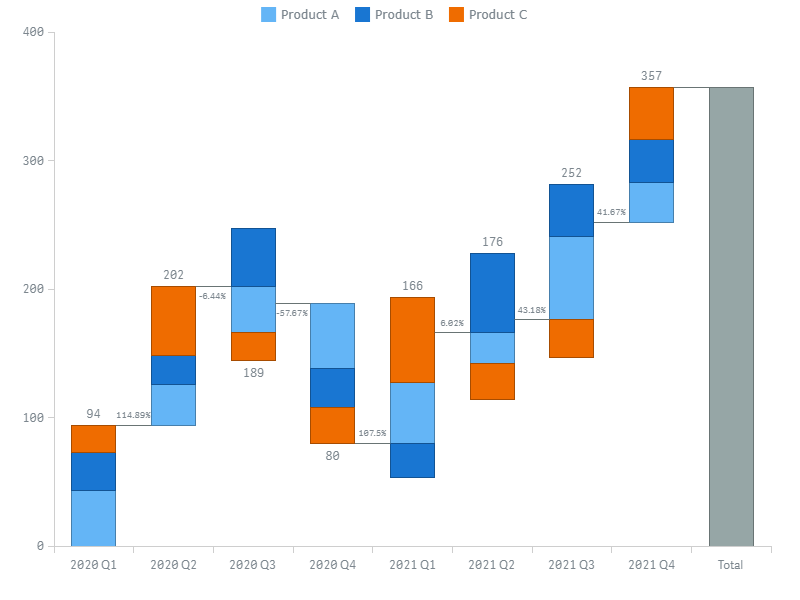
Например, посмотрите на эту диаграмму:
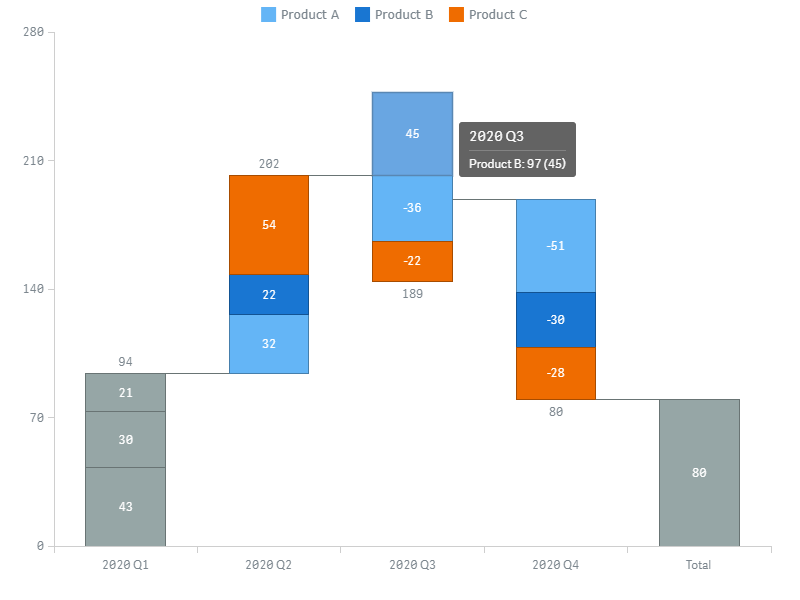
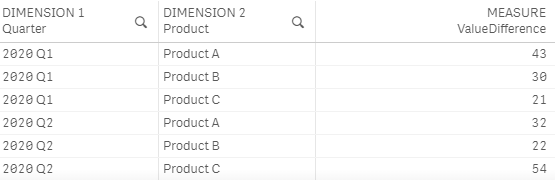
Такую диаграмму можно создать, включив режим Difference и используя следующие данные:
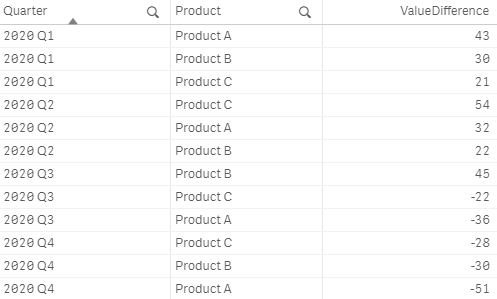
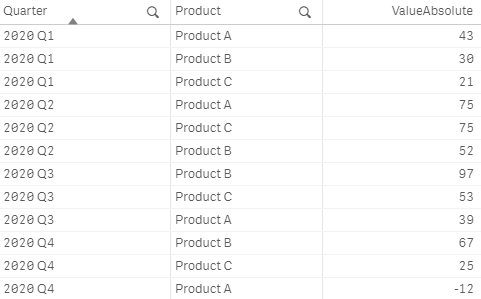
Тот же результат может быть достигнут включением режима Absolute и использованием этих данных:
Внешний вид
Цвета
AnyChart Waterfall Advanced поддерживает различные способы окрашивания подбаров, итоговых баров и промежуточных итогов диаграммы. Некоторые из доступных цветовых режимов также влияют на легенду.
Чтобы выбрать цветовой режим:
- Перейдите в Appearance > Colors and Legend на панели свойств.
- Выберите цветовой режим в выпадающем меню Color by и используйте доступные опции ниже.
В таблице ниже объясняется разница между различными цветовыми режимами и перечислены настройки, доступные для каждого из них:
| Цветовой режим | Описание | Настройки |
|---|---|---|
| Subcategory |
| Выбор палитры Reverse colors "Total" color Color totals as subcategories |
| Increase / Decrease / Total |
| "Increase" color "Decrease" color "Total" color |
| Expression |
| Выражение "Total" color |
Subcategory
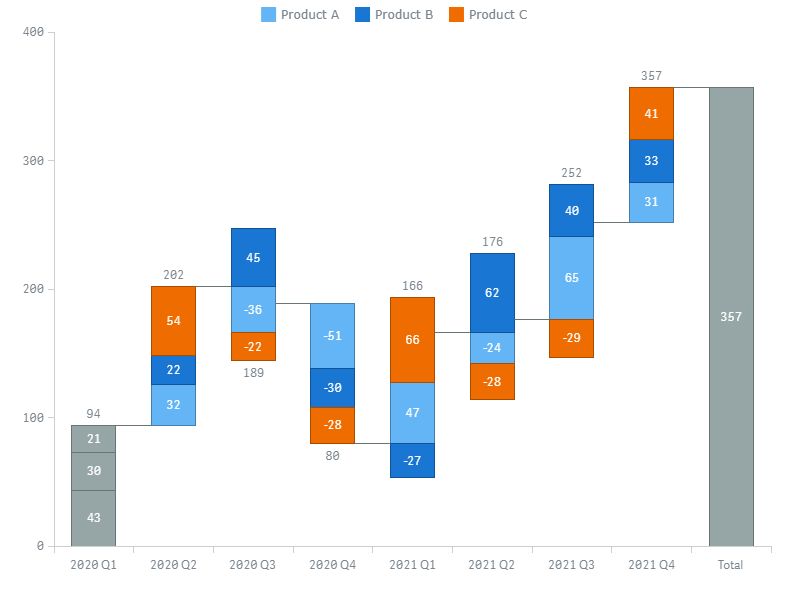
Вы можете использовать встроенные палитры для окрашивания подбаров по подкатегориям. Отдельный пользовательский цвет применяется к итоговым и промежуточным барам (в качестве альтернативы их можно окрасить по подкатегориям).
- Перейдите в Appearance > Colors and Legend на панели свойств.
- Выберите Subcategory в выпадающем меню Color by.
- Выберите палитру и используйте опции Reverse colors, "Total" color и Color totals as subcategories.
В этом режиме легенда окрашивается автоматически.
Increase / Decrease / Total
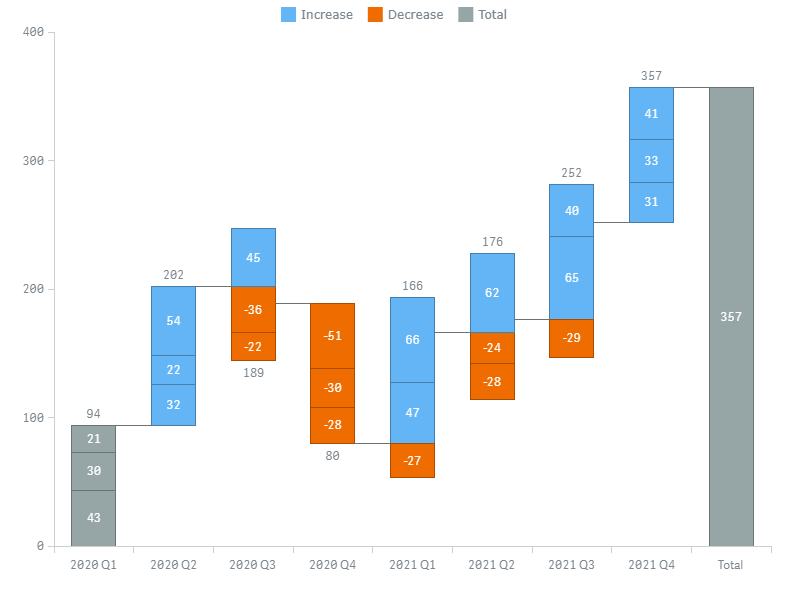
Вы можете задать три цвета для обозначения растущих, падающих и итоговых (а также промежуточных) баров.
- Перейдите в Appearance > Colors and Legend на панели свойств.
- Выберите Increase / Decrease / Total в выпадающем меню Color by.
- Используйте опции "Increase" color, "Decrease" color и "Total" color.
Легенда окрашивается автоматически.
Окрашивание по выражению
Вы можете задать пользовательское выражение для окрашивания подбаров. Отдельный пользовательский цвет применяется к итоговым и промежуточным барам.
- Перейдите в Appearance > Colors and Legend на панели свойств.
- Выберите Expression в выпадающем меню Color by.
- Введите выражение в поле ввода и используйте опцию "Total" color.
Элементы легенды должны быть добавлены и раскрашены вручную.
Окрашивание по выражению задает цвета с помощью пользовательского выражения. При окрашивании по выражению вы можете определить как используемые цвета, так и значения, к которым они применяются, что дает больше контроля над использованием цветов в визуализации. Например, вы можете выделить представляющие особый интерес значения или разграничить значения в разных диапазонах. Окрашивание по выражению также можно использовать для окрашивания визуализации по значениям, не включенным в нее.
Примеры
Вот несколько примеров того, что можно сделать с помощью выражений для цвета. Обратите внимание, что выражения не влияют на легенду, поэтому в этих примерах она настраивается вручную.
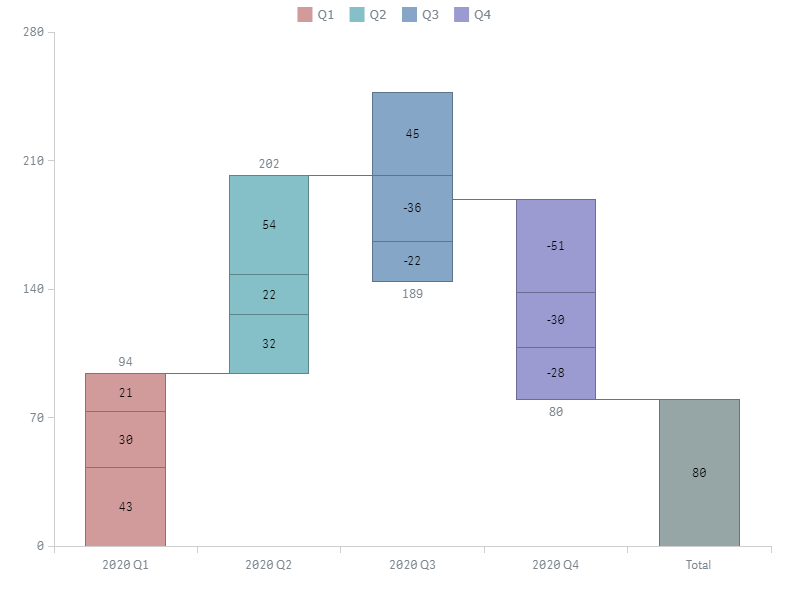
Пример: Окрашивание по категории
Pick(Match(Quarter,  '2020 Q1', '2020 Q2', '2020 Q3', '2020 Q4'),
'#d29b9b', '#85bfc7', '#85a6c7', '#9b9bd2')
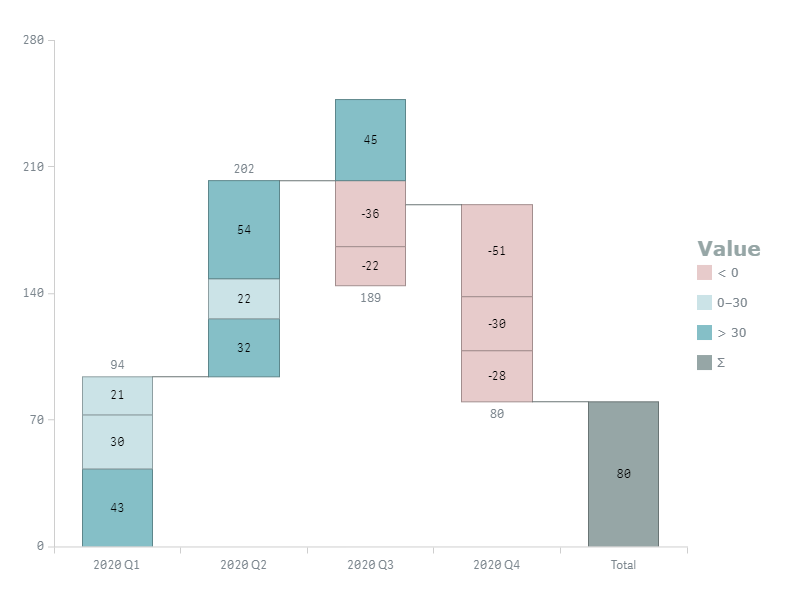
В этом примере 4 цвета обозначают 4 категории (квартала).
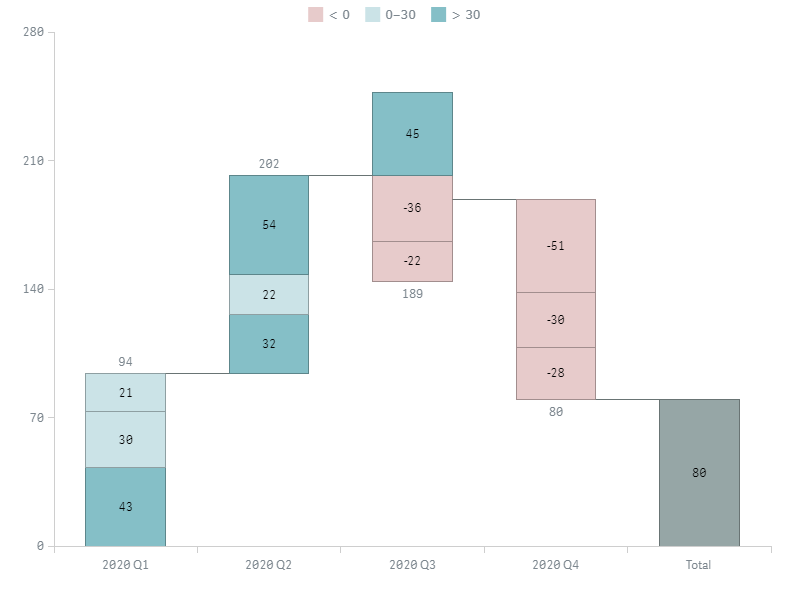
Пример: Окрашивание по мере
If(Sum(ValueDifference) < 0, '#e7cbcb',
If(Sum(ValueDifference) <= 30, '#cbe3e7',
If(Sum(ValueDifference) > 30, '#85bfc7')))
Здесь 3 цвета обозначают 3 диапазона значений.
Легенда
Когда диаграмма окрашена по подкатегориям или по схеме Рост / Спад / Итог, ее цвета автоматически применяются к легенде.
Когда диаграмма окрашена по выражению, вам нужно вручную добавить и раскрасить каждый элемент.
Чтобы настроить легенду, перейдите в Appearance > Colors and legend на панели свойств и выполните следующие действия:
- Чтобы включить или выключить, переключите слайдер Legend.
- Чтобы задать положение, выберите Top, Right, Bottom или Left в выпадающем меню Position.
- Чтобы задать выравнивание, выберите один из доступных вариантов в выпадающем меню Alignment.
- Чтобы задать заголовок, перейдите в Title и введите текст в поле ввода Title.
- Чтобы настроить шрифт заголовка, используйте опции Style, Color, Size, Family и Shadow.
Чтобы настроить элемент Total или добавить новый элемент, перейдите в Items, включите слайдер Items и выполните следующее:
- Чтобы включить или отключить элемент Total, установите или снимите флажок Show total in legend.
- Чтобы задать имя для элемента Total, введите текст в поле ввода Total label.
- Чтобы добавить пользовательский элемент, нажмите Add legend item.
- Чтобы задать имя нового элемента, введите текст в поле ввода Label.
- Чтобы задать цвет нового элемента, используйте опцию Color.
Пользовательские элементы заменяют автоматически созданные.
Если диаграмма окрашена по схеме Рост / Спад / Итог, вы можете настроить названия всех стандартных элементов. Перейдите в Items, НЕ включайте слайдер Items и выполните следующее:
- Чтобы задать имя для элемента Total, введите текст в поле ввода Total label.
- Чтобы задать название для элемента Increase, введите текст в поле ввода Increase label.
- Чтобы задать название для элемента Decrease, введите текст в поле ввода Decrease label.
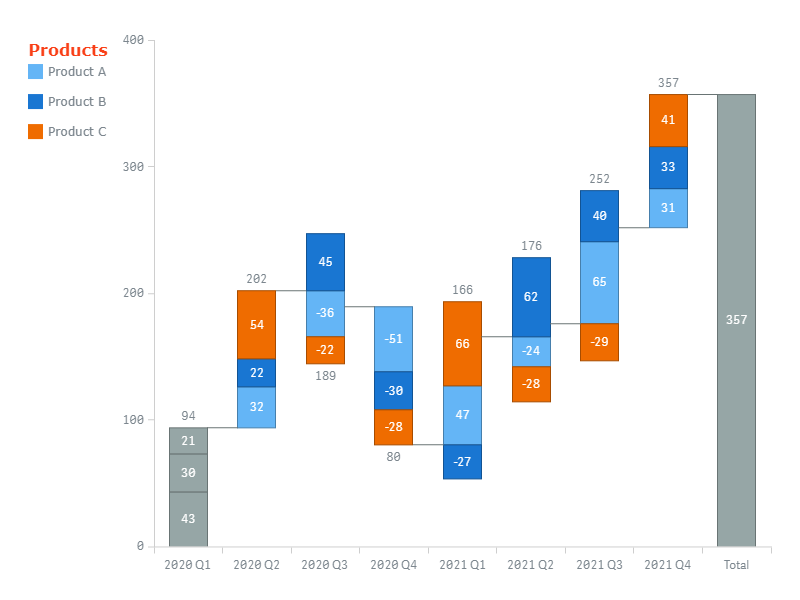
На этом скриншоте диаграмма окрашена по подкатегориям, показана автоматически сгенерированная легенда, ее положение и заголовок настроены:
Здесь диаграмма окрашена по схеме Рост / Спад / Итог, показана автоматически сгенерированная легенда, ее положение и заголовок настроены:
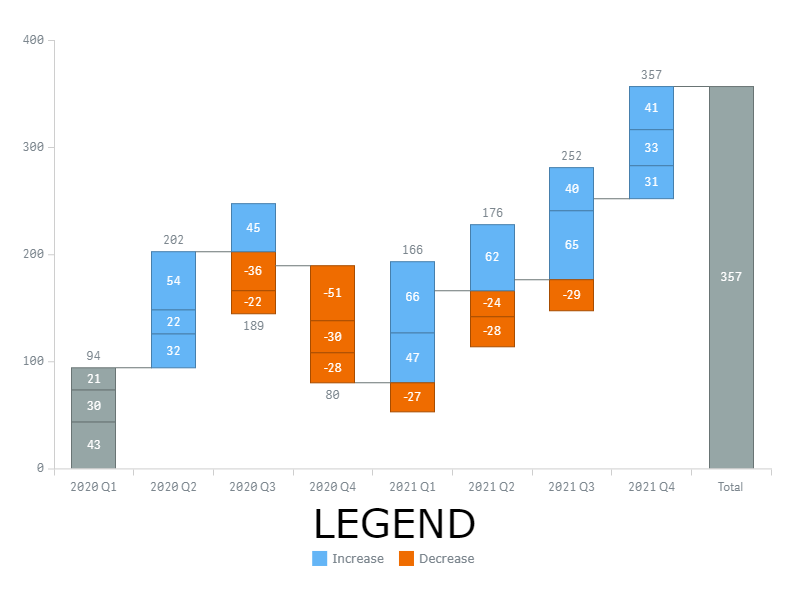
Здесь диаграмма окрашена по выражению, и в легенде отображаются пользовательские элементы. Название элемента Total, положение и заголовок настроены.
Итоговые бары
Вы можете отобразить итоговый бар после последнего бара диаграммы и окрасить первый бар как итоговый. Кроме того, можно отобразить разделенный итог, накопленный итог и добавить несколько промежуточных итогов после любых баров.
Перейдите в Appearance > Presentation > Total на панели свойств и выполните следующие действия:
- Чтобы включить начальный итог, снимите флажок Color first item as change.
- Чтобы включить конечный итог, установите флажок Show cumulative total.
- Чтобы задать метку конечного итога (отображается на оси X), введите текст в поле ввода Label.
Вы можете отображать итоговые бары в начале оси X:
- Перейдите в Appearance > Presentation > Total на панели свойств.
- Выберите Start в выпадающем меню Position.
Вы также можете задать цвет итоговых баров:
- Перейдите в Appearance > Colors and Legend на панели свойств.
- Используйте опцию "Total" color.
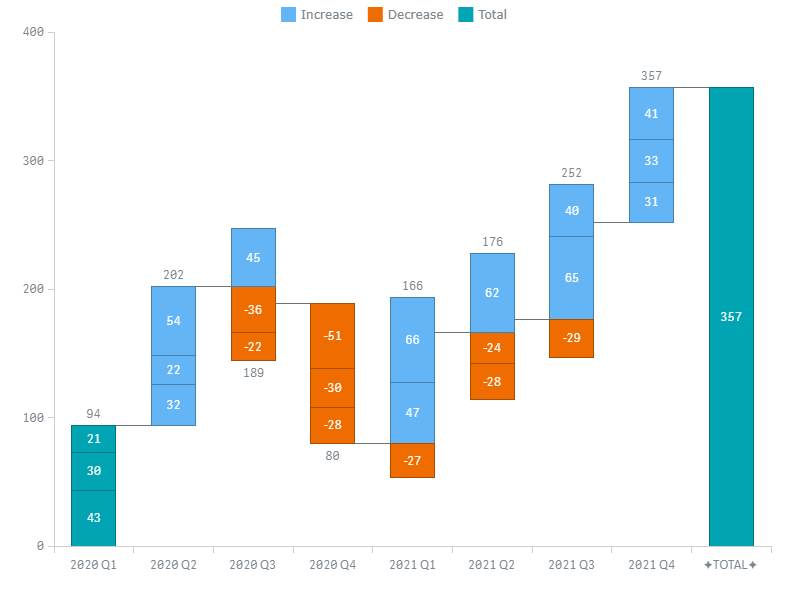
На этом скриншоте включены начальный и конечный итоговые бары, используется пользовательский цвет для итога, а метка конечного итога настроена:
Соединители
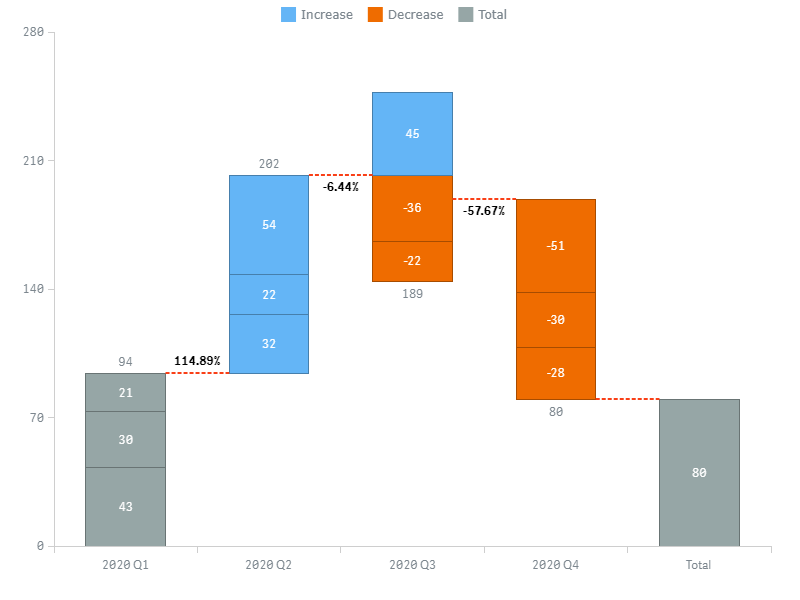
Соединитель — это линия, соединяющая два соседних бара диаграммы. Метки соединителей отображают разницу между каждой парой баров в процентах.
Чтобы настроить соединители, перейдите в Appearance > Presentation > Connectors на панели свойств и выполните следующие действия:
- Чтобы включить или отключить метки, переключите слайдер Labels.
- Для настройки меток используйте опции Style, Color, Size, Family и Shadow.
- Для настройки обводки включите слайдер Stroke settings и используйте опции Color, Style и Thickness.
Оси
Ось X
Ось X отображает названия категорий, а также метки итоговых и промежуточных баров.
Чтобы настроить ось X, перейдите в Appearance > X-axis на панели свойств и выполните следующие действия:
- Чтобы включить или отключить, переключите слайдер Axis.
- Для настройки обводки используйте опции Color, Style и Thickness.
- Чтобы задать положение, используйте опцию Position.
- Для настройки меток включите слайдеры Labels и Font и используйте опции ниже.
- Для настройки заголовка включите слайдер Title и используйте опции Text, Font и Align.
- Для настройки сетки X включите слайдер Grid и используйте опции ниже.
На ориентацию оси X (горизонтальную или вертикальную) влияет макет диаграммы.
Ось Y
Ось Y отображает числовые значения, соответствующие мере или мерам, в зависимости от структуры данных.
Чтобы настроить ось Y, перейдите в Appearance > Y-axis на панели свойств и выполните следующие действия:
- Чтобы включить или отключить, переключите слайдер Axis.
- Для настройки обводки используйте опции Color, Style и Thickness.
- Чтобы задать положение, используйте опцию Position.
- Для настройки меток включите слайдеры Labels и Font и используйте опции ниже.
- Для настройки заголовка включите слайдер Title и используйте опции Text, Font и Align.
- Для настройки сетки Y включите слайдер Grid и используйте опции ниже.
На ориентацию оси Y (вертикальную или горизонтальную) влияет макет диаграммы.
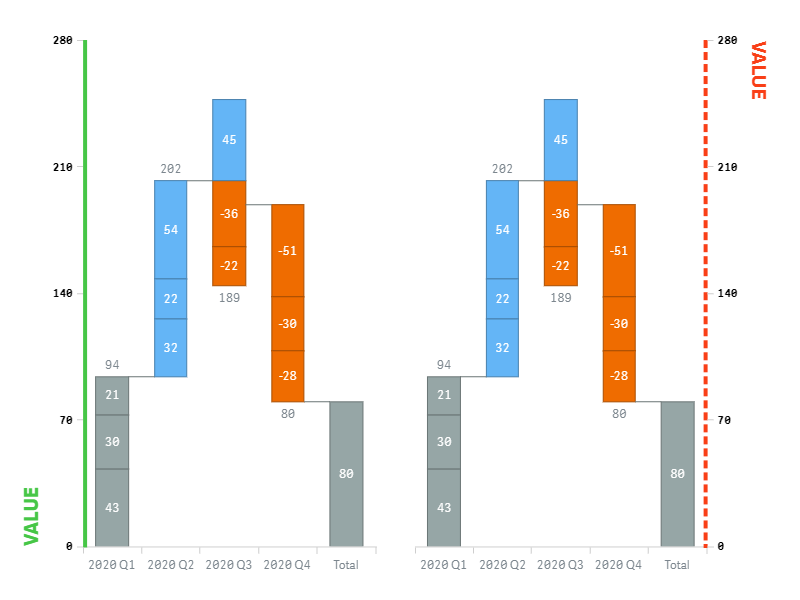
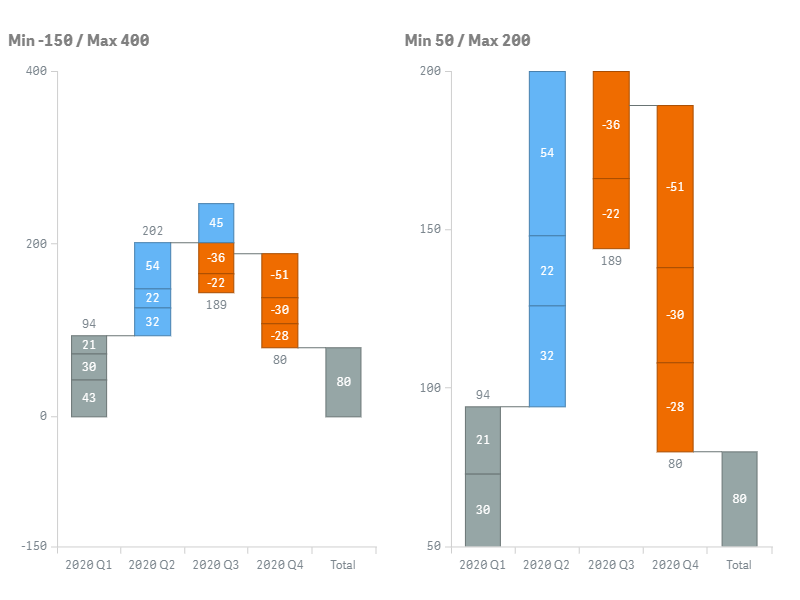
Также, чтобы задать диапазон шкалы Y:
- Включите слайдер Range.
- Выберите Min, Max или Min/Max в выпадающем меню.
- Введите значение(я) или выражение(я) в поле(я) ввода ниже.
По умолчанию шкала Y подстраивается так, чтобы отображать все бары диаграммы. В зависимости от значений, которые вы укажете как минимум и/или максимум, бары будут либо обрезаны, либо под ними или над ними появится дополнительное пространство:
Сетки
Диаграмма Waterfall Advanced имеет две сетки:
- Сетка X пересекает ось X и делит диаграмму на вертикальные полосы.
- Сетка Y пересекает ось Y и делит диаграмму на горизонтальные полосы.
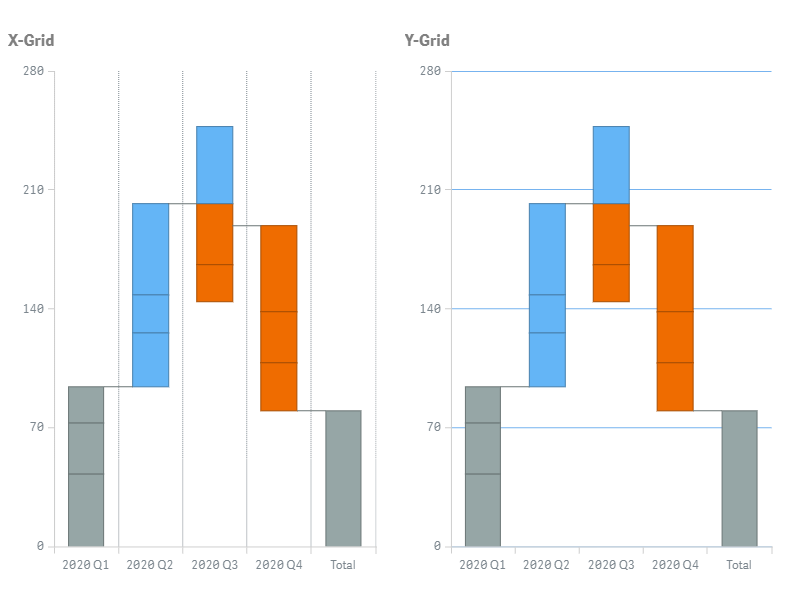
Чтобы настроить сетку, перейдите в Appearance > X-axis или Y-axis на панели свойств, включите слайдер Grid и выполните следующее:
- Для настройки обводки используйте опции Color, Style и Thickness.
- Чтобы настроить заливку, выберите тип заливки в выпадающем меню Fill type и используйте доступные опции ниже
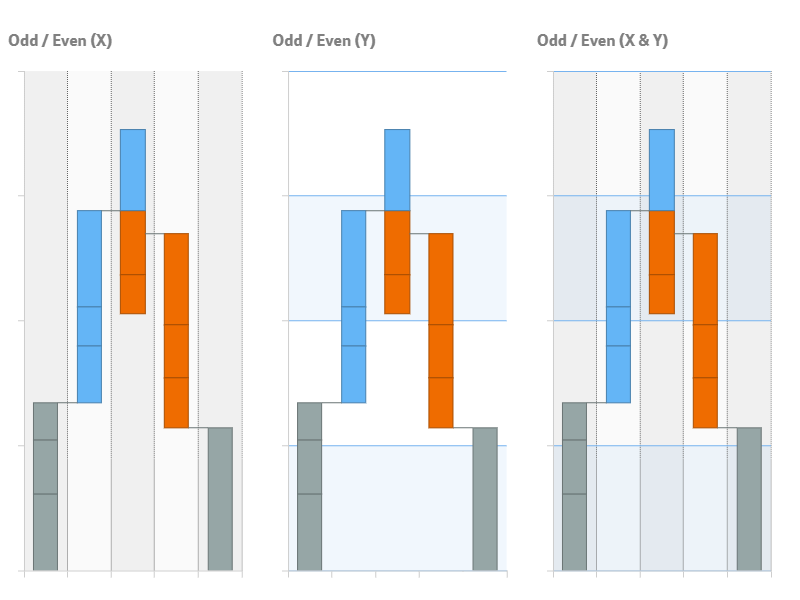
Сетки X и Y поддерживают следующие схемы заливки и настройки:
| Тип заливки | Описание | Настройки |
|---|---|---|
| None | К сетке не применяются цвета. | Н/Д |
| Solid | Один цвет применяется ко всей сетке. | Color Opacity |
| Odd / Even | Два цвета обозначают нечетные и четные полосы. | Odd color, Opacity Even color, Opacity |
Обратите внимание, что можно комбинировать заливки, включив их для обеих сеток одновременно.
Макет
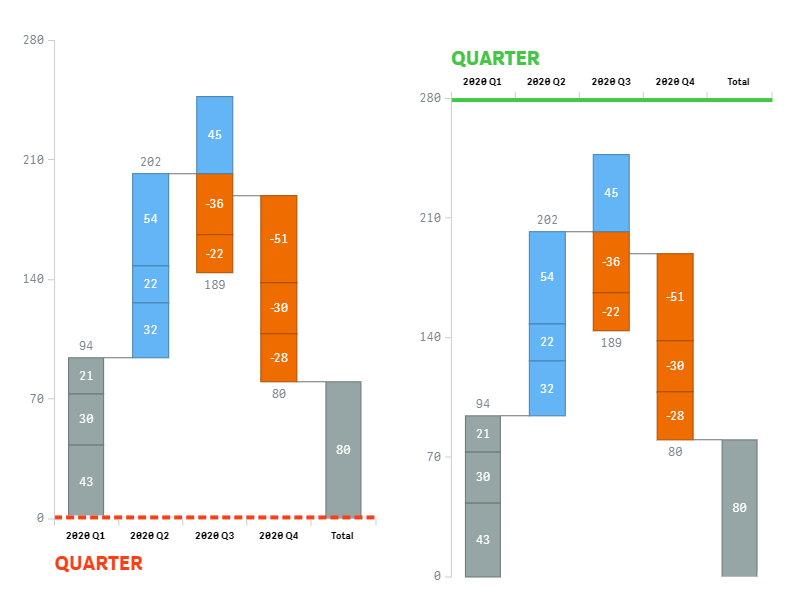
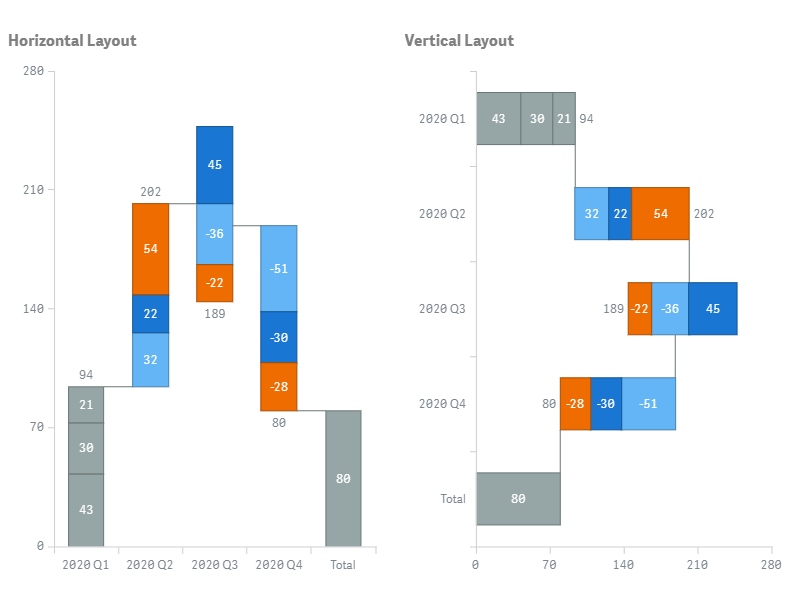
По умолчанию диаграмма ориентирована горизонтально: ось X горизонтальна, а ось Y вертикальна.
Когда включен вертикальный макет, ось X вертикальна, а ось Y горизонтальна:
Чтобы задать макет:
- Перейдите в Appearance > Presentation > Layout на панели свойств.
- Выберите Horizontal или Vertical.
Метки
Метки — это текстовые объекты, отображающие информацию о подбарах диаграммы.
Чтобы настроить метки, перейдите в Appearance > Labels на панели свойств и выполните следующие действия:
- Чтобы включить или отключить, переключите слайдер Labels.
- Чтобы задать текст, включите слайдер Text и введите строковое значение или строковое выражение в поле ввода.
- Для настройки шрифта используйте опции Style, Color, Size, Family и Shadow.
- Чтобы включить или отключить внешние метки, установите или снимите флажок Allow outside.
- Чтобы задать порог, введите числовое значение или выражение в поле ввода Threshold modulus.
Метки, представляющие значения меньше порога (по модулю), будут скрыты.
По умолчанию метка каждого подбара показывает его значение разницы.
В примере ниже настроен шрифт меток. Они отображают краткие названия подкатегорий:
Right(Product, 1)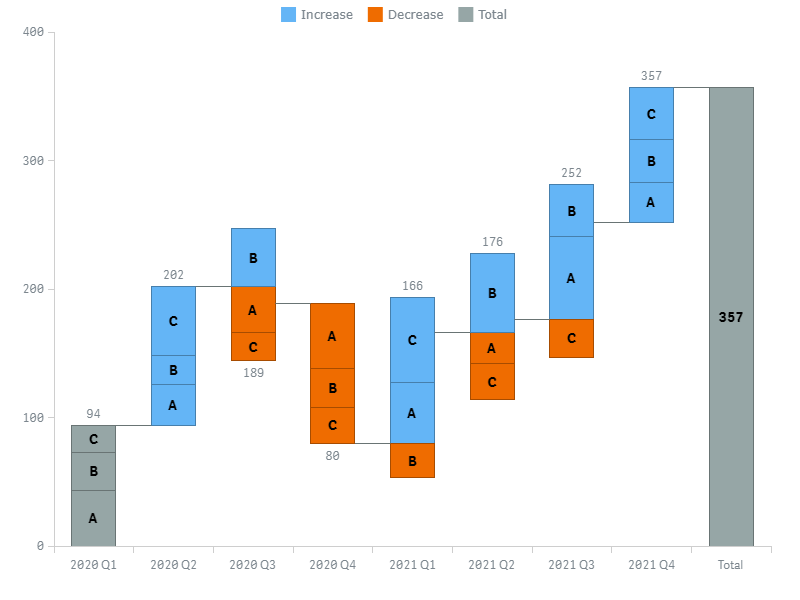
Метки стека
Метки стека — это текстовые объекты, отображающие информацию о барах диаграммы.
Чтобы настроить метки стека, перейдите в Appearance > Stack labels на панели свойств:
- Чтобы отключить или включить, переключите слайдер Stack labels.
- Чтобы задать текст, выберите вариант в выпадающем меню Text.
- Для настройки шрифта используйте опции Style, Color, Size, Family и Shadow.
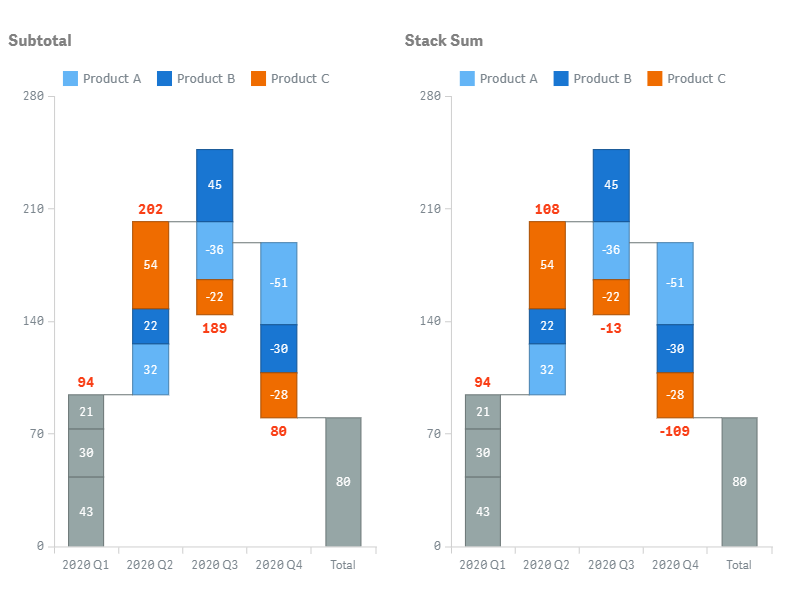
В меню Text доступны три варианта. Они определяют текст, отображаемый метками стека:
- Subtotal (по умолчанию) – суммы абсолютных значений, соответствующих подбарам.
- Stack sum – суммы значений разницы, соответствующих подбарам.
- Custom – строковое значение или строковое выражение, которое вы вводите в поле ввода.
В примере ниже метки стека отображают пользовательский текст — краткие названия кварталов и суммы значений разницы:
Right(Quarter, 2) & Chr(10) & Sum(ValueDifference)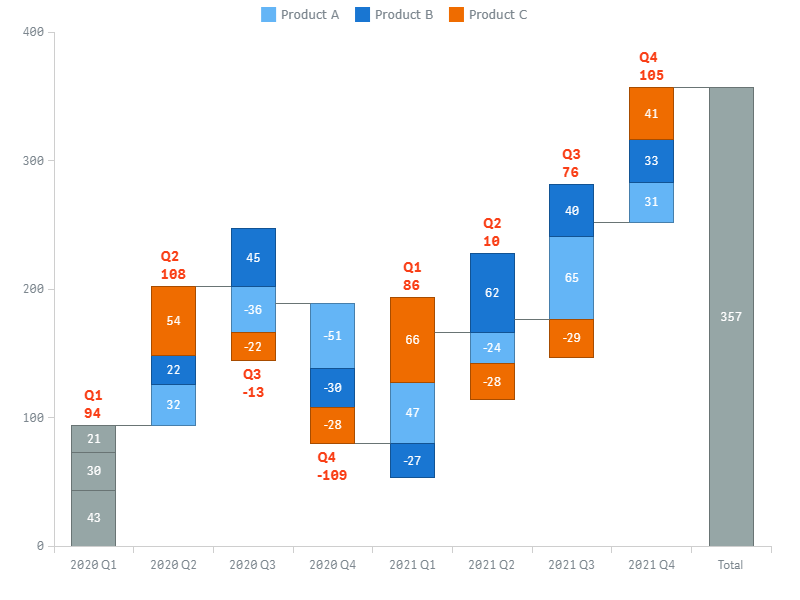
Подсказки
Подсказки — это текстовые блоки, которые появляются при наведении курсора на подбары диаграммы. Каждая подсказка отображает дополнительную информацию о текущем подбаре.
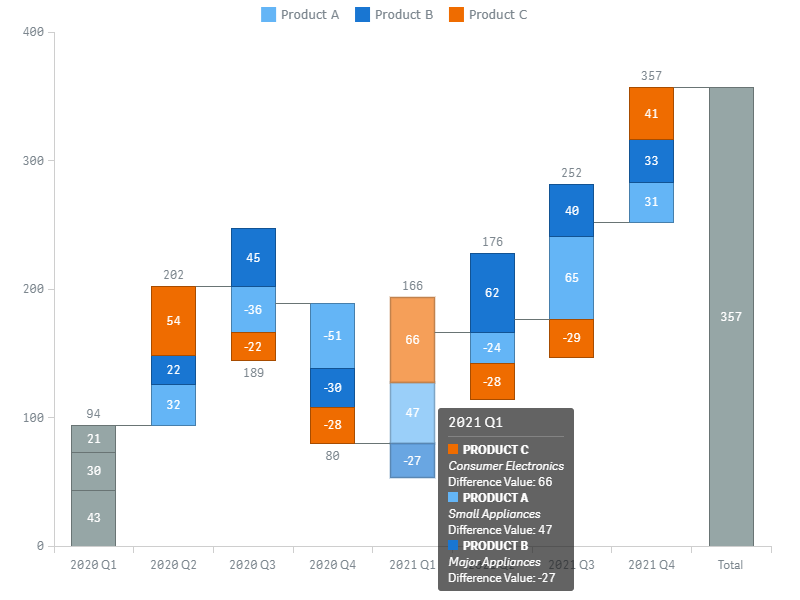
Вы также можете включить групповые подсказки, которые отображаются при наведении на бары. Каждая групповая подсказка показывает информацию о всех подбарах текущего бара.
Обратите внимание, что текст подсказок и групповых подсказок можно задать как строковым значением, так и произвольным выражением. Использование выражений позволяет выделять представляющие интерес значения, отображать данные, не включенные в визуализацию, результаты расчетов и так далее.
Также, вы можете использовать HTML в подсказках.
Чтобы отключить или включить подсказки, перейдите в Interactivity на панели свойств и переключите слайдер Tooltips.
Чтобы настроить подсказки, перейдите в Appearance > Tooltip на панели свойств и выполните следующие действия:
- Чтобы задать текст, включите слайдер Tooltip text и введите строковое значение или строковое выражение в поле ввода.
- Чтобы включить или отключить групповые подсказки, установите или снимите флажок Group tooltips box.
Вот пример выражения для настройки текста подсказки:
'<b>' & Upper(Product) & '</b>' &
'<br><i>' & Capitalize(Type) & '</i>' &
'<br>Difference Value: ' & ValueDifference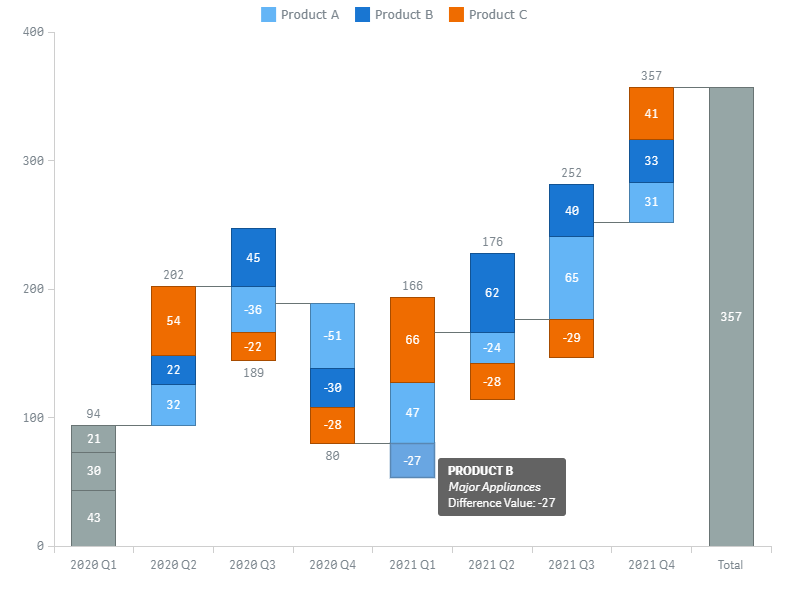
На этом скриншоте тот же текст отображается групповой подсказкой:
Другие возможности
Промежуточные итоги
Вы можете отобразить несколько баров промежуточных итогов в любом месте диаграммы.
Чтобы добавить промежуточный итог после любого бара, выполните следующие действия:
- Перейдите в Add-ons > Subtotals на панели свойств.
- Нажмите Add subtotal.
- Введите значение или выражение в поле ввода Dimension value.
- Введите текст или выражение в поле ввода Label, чтобы задать метку (отображается на оси X).
В поле ввода Dimension value вы можете указать значение первого или единственного измерения (в зависимости от структуры данных), которое представляет одно из названий категорий на оси X. Промежуточный итог добавляется после бара, соответствующего указанному значению, или в конце диаграммы, если значение не введено.
Вы также можете задать цвет промежуточных итогов:
- Перейдите в Appearance > Colors and Legend на панели свойств.
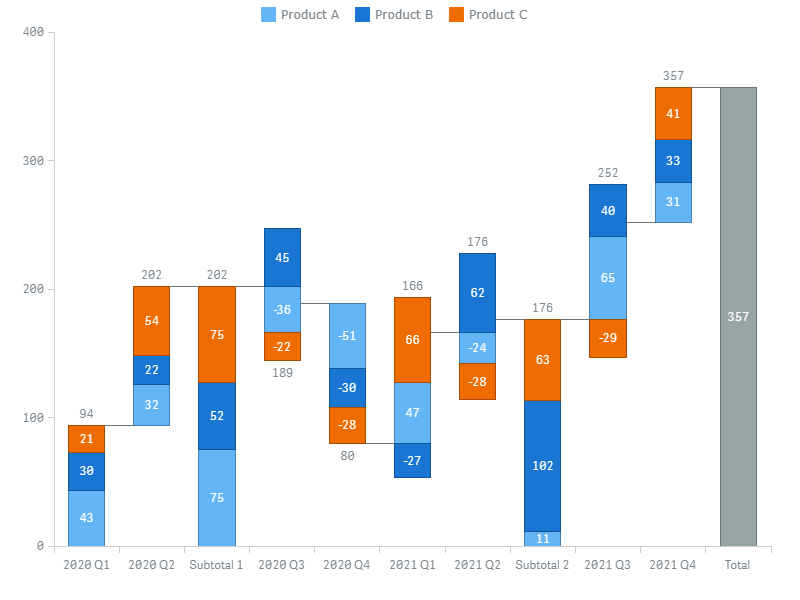
- Используйте опцию "Total" color или Color totals as subcategories (если доступна).
Опция Color totals as subcategories доступна только в том случае, если диаграмма окрашена по подкатегориям. Эта цветовая схема также применяется к начальному итогу, переопределяя опцию Color first item as change.
На этом скриншоте показаны два промежуточных итога, добавленных после следующих значений измерений:
- 2020 Q2
- 2021 Q2
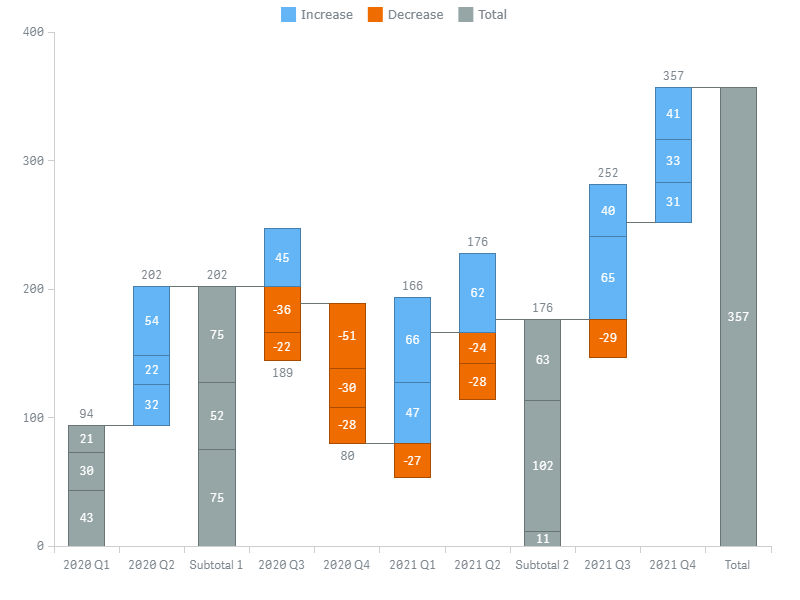
Опция Color totals as subcategories доступна только в том случае, если диаграмма окрашена по подкатегориям:
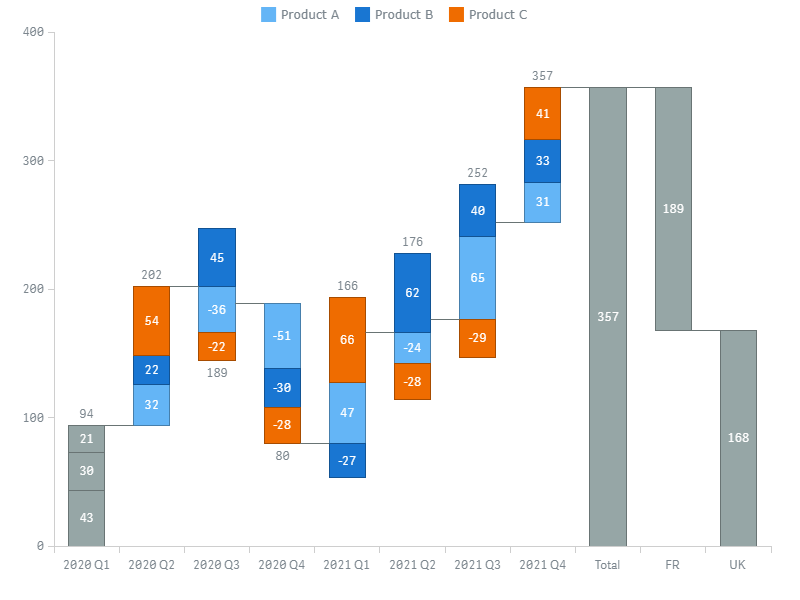
Разделение итогов
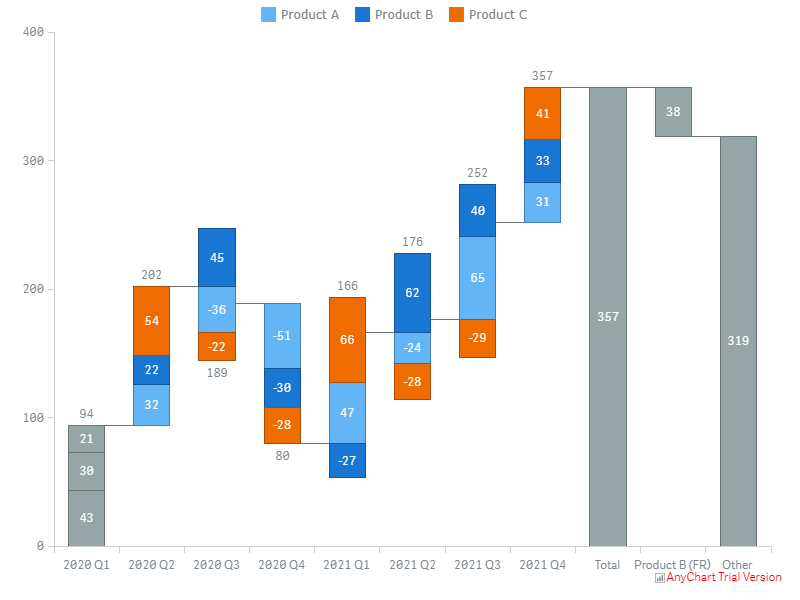
Вы можете разделить итоговый бар на несколько баров (частей), отображаемых сразу после него. Части представляют пользовательские значения или выражения.
Чтобы добавить разделение, перейдите в Add-ons > Split total на панели свойств и выполните следующее:
- Нажмите Add value.
- Введите текст или выражение в поле ввода Label, чтобы задать метку (отображается на оси X).
- Введите числовое значение или выражение в поле ввода Value.
Сумма указанных вами значений должна быть равна итогу или меньше него. Если она меньше итога, категория 'Other' создается автоматически.
Вот диаграмма с включенным разделением итогов:
Здесь показана автоматически созданная категория 'Other':
Стрелки
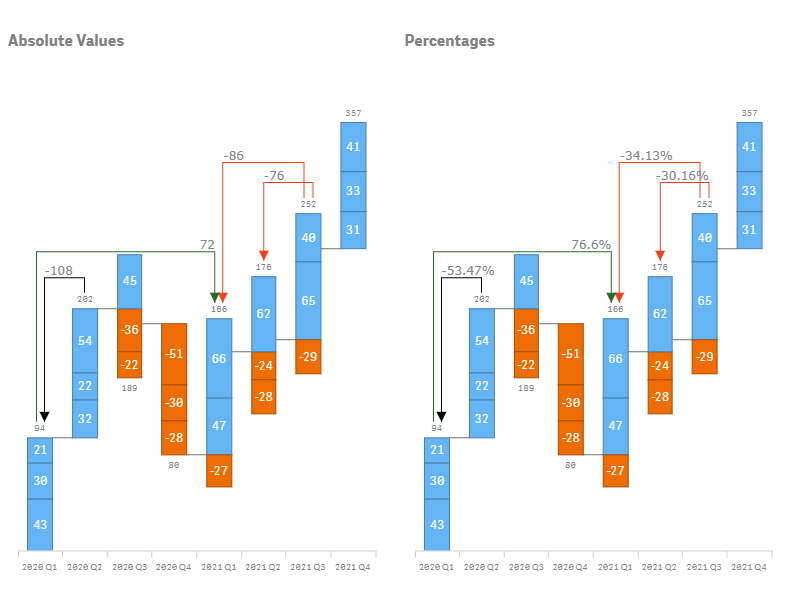
Вы можете добавлять и настраивать несколько стреловидных соединителей (стрелок). Они соединяют пары любых баров и показывают разницу между ними: либо в виде абсолютного значения, либо в процентах.
Чтобы добавить стрелку:
- Перейдите в Add-ons > Arrows на панели свойств.
- Нажмите Add arrow.
- Введите значение или выражение в поле ввода From.
- Введите значение или выражение в поле ввода To.
В полях ввода From и To необходимо указать значения первого или единственного измерения (в зависимости от структуры данных), которые представляют названия категорий на оси X.
Чтобы настроить стрелку, перейдите в Add-ons > Arrows и выполните следующее:
- Чтобы задать цвет, используйте опцию Color:
- Чтобы отображать разницу в виде абсолютных значений или процентов, снимите или установите флажок Show percents box.
- Чтобы задать выравнивание меток, используйте опцию Align.
Опорные линии
Существует два типа опорных линий:
- Опорная линия — это горизонтальная линия, пересекающая ось Y в заданной точке. Она обозначает числовые значения.
- Опорная линия измерения — это вертикальная линия, пересекающая ось X в заданной точке. Она обозначает названия категорий, представленные значениями первого или единственного измерения (в зависимости от структуры данных).
Вы можете добавить одну или несколько опорных линий и опорных линий измерения. Линии обоих типов отрисовываются только в том случае, если их значения попадают в отображаемый диапазон.
Обратите внимание, что значение, определяющее положение линии, можно указать либо как точное значение, либо как произвольное выражение.
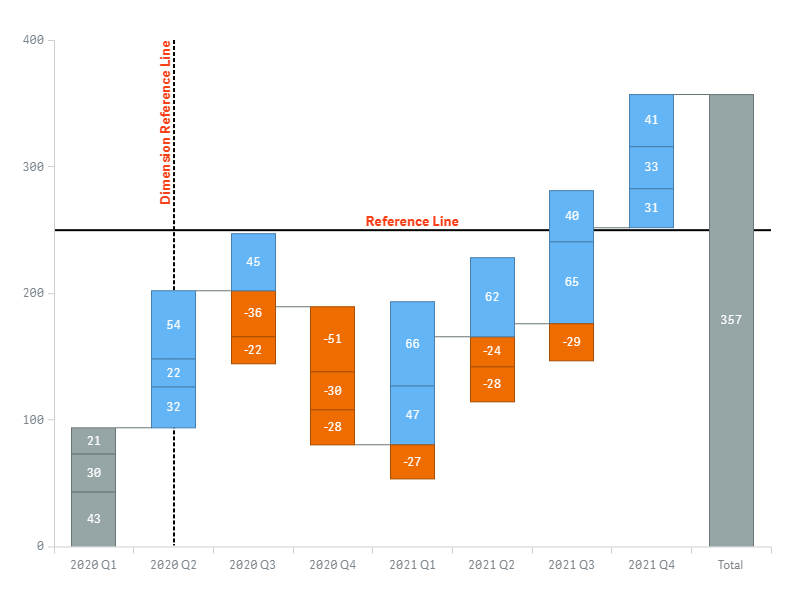
Чтобы добавить опорную линию, выполните следующие действия:
- Перейдите в Add-ons > Reference lines на панели свойств.
- Нажмите Add reference line.
- Введите значение или выражение в поле ввода Reference line expression.
Чтобы добавить опорную линию измерения:
- Перейдите в Add-ons > Dimension reference lines на панели свойств.
- Нажмите Add reference line.
- Введите значение или выражение в поле ввода Dimension value.
Чтобы настроить линию, перейдите в Add-ons > Reference lines или Dimension reference lines и выполните следующее:
- Чтобы добавить текстовую метку, введите текст в поле ввода Label.
- Для настройки обводки используйте опции Stroke, Stroke type и Thickness.
- Для настройки положения метки используйте опции Label orientation и Label position.
- Для настройки шрифта включите слайдер Font и используйте опции Style, Color, Size, Family и Shadow.
Опорные диапазоны
Существует два типа опорных диапазонов:
- Опорный диапазон — это горизонтальная область, пересекающая ось Y в заданном диапазоне точек. Он обозначает диапазон числовых значений.
- Опорный диапазон измерения — это вертикальная область, пересекающая ось X в заданном диапазоне точек. Он обозначает диапазон названий категорий, представленных значениями первого или единственного измерения (в зависимости от структуры данных).
Вы можете добавить один или несколько опорных диапазонов и опорных диапазонов измерения. Диапазоны обоих типов отрисовываются только в том случае, если их значения попадают в отображаемый диапазон.
Обратите внимание, что значения, определяющие границы диапазона, можно указать либо как точные значения, либо как произвольные выражения.
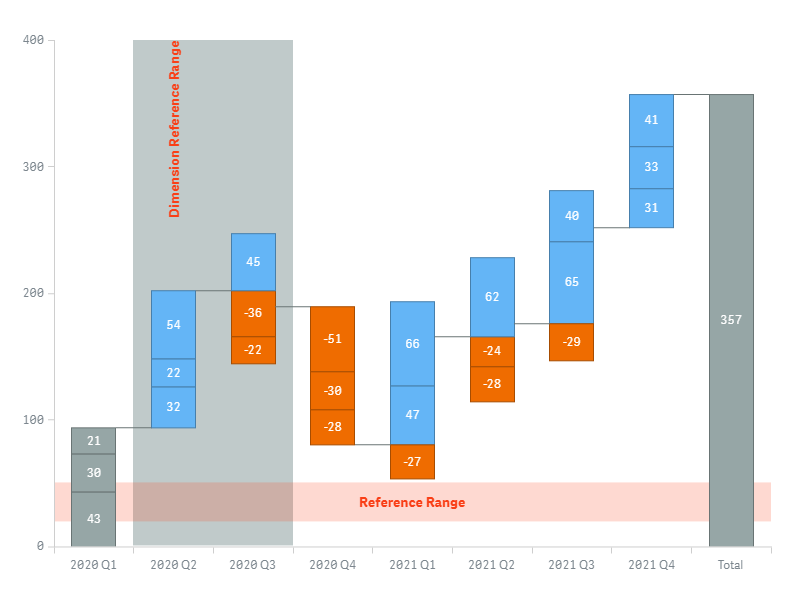
Чтобы добавить опорный диапазон, выполните следующие действия:
- Перейдите в Add-ons > Reference ranges на панели свойств.
- Нажмите Add reference range.
- Введите значение или выражение в поле ввода From.
- Введите значение или выражение в поле ввода To.
Чтобы добавить опорный диапазон измерения:
- Перейдите в Add-ons > Dimension reference ranges на панели свойств.
- Нажмите Add reference range.
- Введите значение или выражение в поле ввода From.
- Введите значение или выражение в поле ввода To.
Чтобы настроить диапазон, перейдите в Add-ons > Reference ranges или Dimension reference ranges и выполните следующее:
- Чтобы добавить текстовую метку, введите текст в поле ввода Label.
- Для настройки заливки используйте опции Color и Opacity.
- Для настройки положения метки используйте опции Label orientation и Label position.
- Для настройки шрифта включите слайдер Font и используйте опции Style, Color, Size, Family и Shadow.
Интерактивность
По умолчанию доступны следующие интерактивные функции: выбор, снапшоты и подсказки. Чтобы отключить или включить их, перейдите в Interactivity на панели свойств и переключите следующие слайдеры:
- Selection
- Snapshots
- Tooltips
Условия расчета
AnyChart поддерживает условия расчета: вы можете задать условие, которое должно быть выполнено (true), чтобы объект отображался. Если условие не выполнено, отображается пользовательское сообщение.
Условие расчета полезно, когда диаграмма или таблица слишком велики, что замедляет работу визуализации. Условие расчета помогает сделать так, чтобы, например, объект не отображался до тех пор, пока пользователь не отфильтрует данные до приемлемого уровня, применяя выборки.
Чтобы добавить условие, выполните следующие действия:
- Перейдите в Add-ons > Data handling на панели свойств.
- Введите выражение в поле ввода Calculation condition.
- Введите строковое значение или строковое выражение в поле ввода Displayed message.
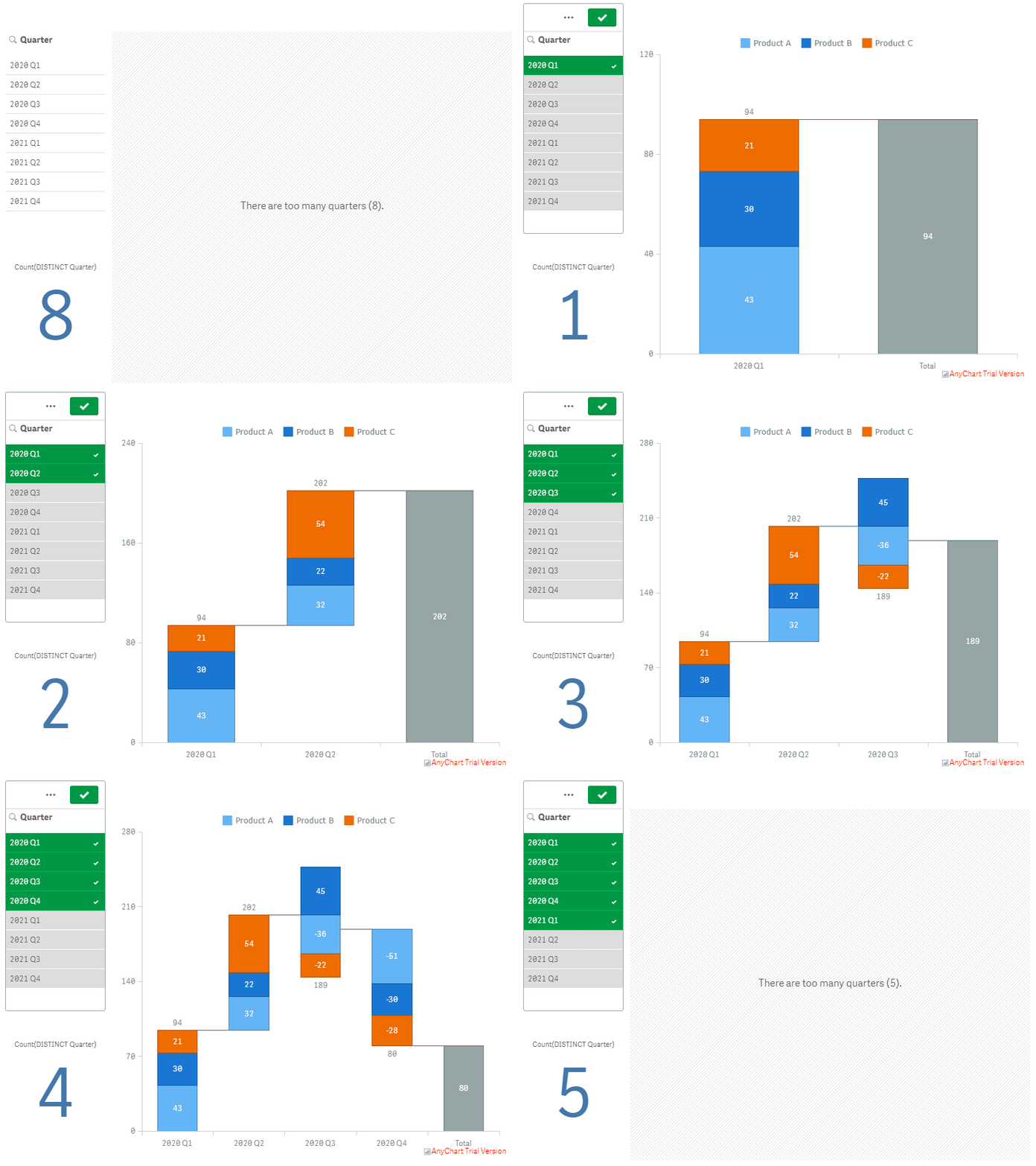
Например, следующее выражение позволяет отображать диаграмму только тогда, когда пользователь выбирает менее 5 кварталов:
If(Count(DISTINCT Quarter) < 5, 1, 0)Если кварталов слишком много, AnyChart отображает это сообщение:
'There are too many quarters (' & Count(DISTINCT Quarter) & ').'