AnyChart Extension для Qlik: Sunburst Chart
Основы
Загрузка и установка
Qlik Sense Desktop
Чтобы установить AnyChart Sunburst Extension в Qlik Sense Desktop, выполните следующее:
- Загрузите AnyChart Sunburst Extension для Qlik Sense.
- Распакуйте архив.
- Откройте проводник Windows и перейдите в каталог Qlik Sense Extensions:
..\Users\<UserName>\Documents\Qlik\Sense\Extensions. - Скопируйте папку anygantt-4x-sunburst в каталог Extensions.
- Перезапустите Qlik Sense Desktop.
Qlik Sense Server
Чтобы установить AnyChart Sunburst Extension на сервер Qlik Sense,
- Загрузите AnyChart Sunburst Extension для Qlik Sense.
- Откройте Qlik Management Console (QMC): https://<QPS server name>/qmc
- Выберите Extensions на начальной странице QMC или в выпадающем меню Start.
- Нажмите Import на панели действий.
- В диалоговом окне выберите загруженный архив. Оставьте поле пароля пустым.
- Нажмите Open в окне проводника.
- Нажмите Import.
Qlik Sense Cloud
Чтобы установить AnyChart Sunburst Extension в Qlik Sense Cloud, выполните следующее:
- Загрузите AnyChart Sunburst Extension для Qlik Sense Cloud.
- Перейдите в Management Console:
- добавьте /console к адресу вашего тенанта: https://<your tenant address>/console
- или воспользуйтесь навигационной ссылкой Administration под профилем пользователя в хабе
- Перейдите на страницу Extensions и нажмите Add.
- В диалоговом окне выберите загруженный архив.
- Нажмите Add.
- В Management Console перейдите в раздел Content Security Policy и нажмите Add.
- В диалоговом окне дайте политике безопасности контента имя – например, AnyChart.
- Введите адрес исходного сервера: qlik.anychart.com
- Выберите следующие директивы:
- connect-src
- font-src
- img-src
- script-src
- style-src
- Нажмите Add.
Обзор
Sunburst chart, также известный как радиальная древовидная карта или многоуровневая круговая диаграмма, представляет собой визуализацию, отображающую иерархически организованные данные в виде набора вложенных колец, разделенных на сегменты. Размеры сегментов представляют их значения.
Прочитайте разделы Quick Start и Dimensions and Measures, чтобы узнать, как добавить Sunburst chart и какие измерения и меры использовать.
Вы можете настроить внешний вид диаграммы: задать цвета и inner radius, добавить center content, а также настроить метки и подсказки.
Также доступны следующие опции: интерактивность, условия расчета.
Быстрый старт
Этот краткий учебник объясняет, как создать базовый Sunburst chart.
Прежде всего, добавьте пустую диаграмму на свой лист:
- Перейдите в Custom objects > AnyChart на панели ресурсов.
- Перетащите пустую диаграмму AnyChart Sunburst на лист.
Затем добавьте два измерения:
- Перейдите в Dimensions на панели свойств.
- Нажмите Add dimension и выберите измерение.
- Нажмите Add dimension и выберите измерение.
Наконец, добавьте меру, которая используется для расчета размеров сегментов:
- Перейдите в Measures на панели свойств.
- Нажмите Add measure и выберите меру.
Обратите внимание, что вы также можете создавать измерения и меры из полей или добавлять их, нажимая кнопки на пустой диаграмме.
Измерения и меры
Измерения
Чтобы добавить измерение, выполните следующее:
- Перейдите в Dimensions на панели свойств.
- Нажмите Add dimension и выберите измерение.
Для Sunburst chart требуется только одно измерение. Однако с одним измерением он выглядит как обычная (одноуровневая) круговая диаграмма. Чтобы создать многоуровневую диаграмму, добавьте два или более измерения.
Пожалуйста, имейте в виду, что измерения необходимо расположить в правильном порядке, от верхних уровней к нижним: просто перетащите их на панели свойств.
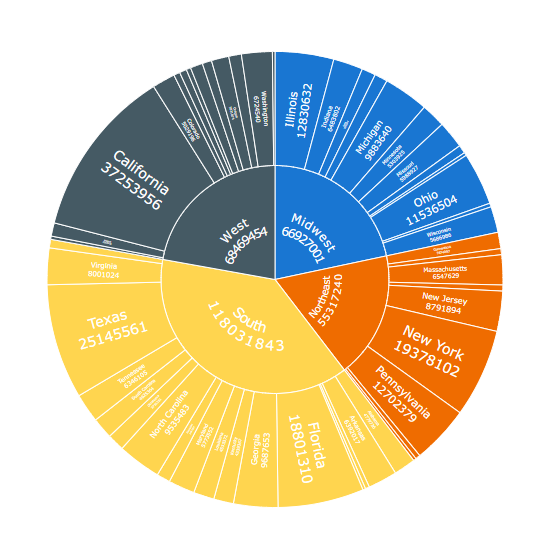
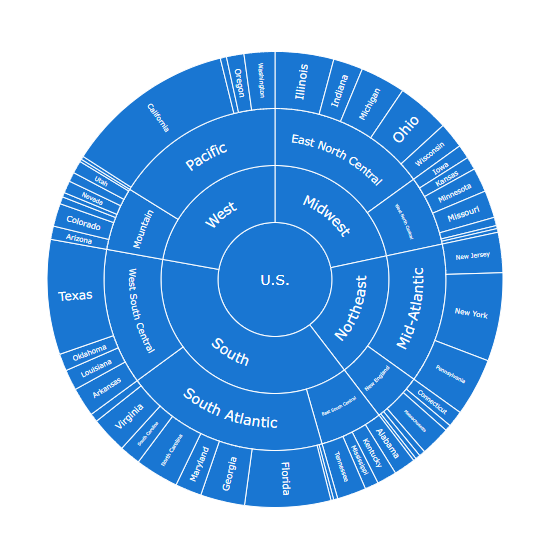
AnyChart Sunburst может отображать иерархические данные с одним корнем или несколькими корнями:
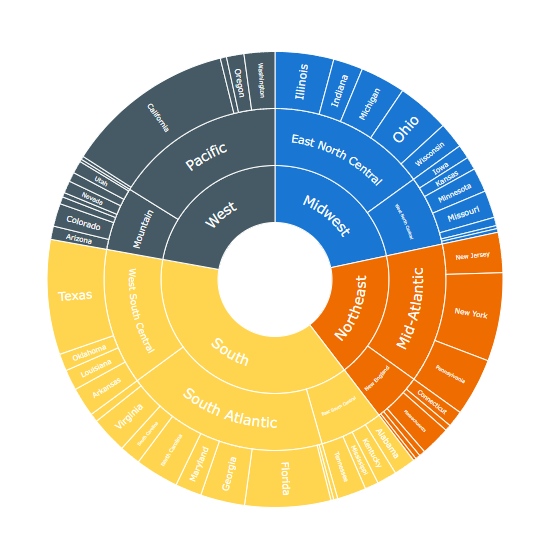
Каждый сегмент диаграммы имеет текстовую метку, которая отображает его измерение и меру. Но при необходимости метки могут отображать другой текст. Например, вы можете использовать числовые идентификаторы категорий в качестве измерения и в то же время отображать названия категорий в качестве меток. См. раздел Метки, чтобы узнать больше.
Меры
Чтобы добавить меру, выполните следующее:
- Перейдите в Measures на панели свойств.
- Нажмите Add measure и выберите меру.
Мера используется для расчета размеров сегментов. В своих визуализациях вы можете использовать любые меры с любыми агрегациями, а также задавать меры в виде пользовательских выражений. Например, вы можете использовать пользовательское выражение, чтобы скрыть слишком мелкие сегменты.
Внешний вид
Color by Expression
Сегменты диаграммы окрашены по палитре по умолчанию. В качестве альтернативы вы можете окрасить их с помощью выражения.
Окрашивание по выражению задает цвета с помощью определяемого пользователем выражения. При окрашивании по выражению вы можете определить как используемые цвета, так и значения, с которыми они будут использоваться, что обеспечивает больший контроль над тем, как цвета используются в визуализации. Например, вы можете выделить представляющие особый интерес значения или разграничить значения в разных диапазонах значений. Окрашивание по выражению также можно использовать для окрашивания визуализации по значениям, не включенным в визуализацию.
Чтобы окрасить сегменты по выражению, выполните следующее:
- Перейдите в Appearance > Colors на панели свойств.
- Переключите ползунок Colors.
- Выберите By expression в первом выпадающем меню.
- Введите выражение в поле ввода.
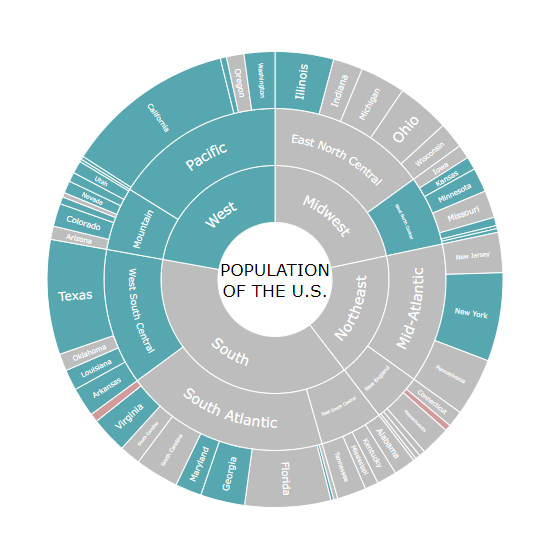
Примеры
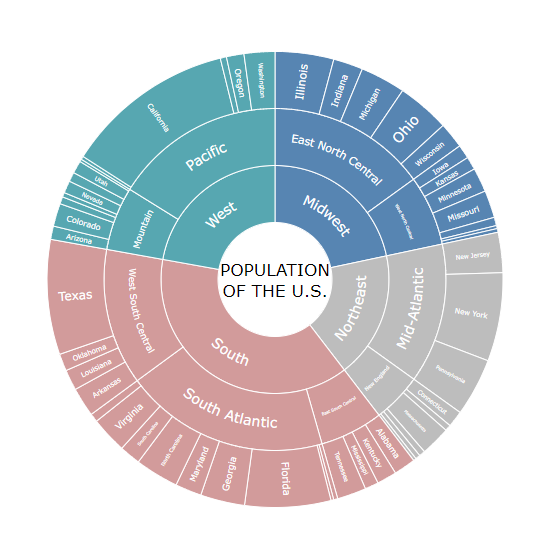
Пример: Окрашивание по родителю
Pick(Match(RegionName,
'South', 'West', 'Midwest', 'Northeast'),
'#d29b9b', '#57a7b1', '#5785b2', '#bdbdbd')
В этом примере 4 цвета разграничивают сегменты, принадлежащие к 4 различным родительским группам.
Пример: Окрашивание по уровню иерархии
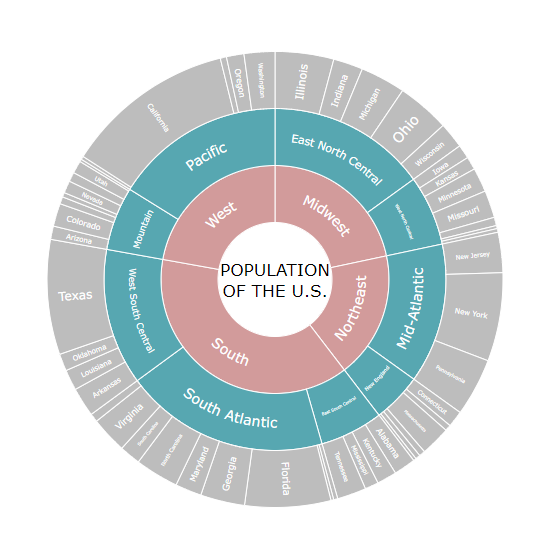
If(Dimensionality() = 1, '#d29b9b',
If(Dimensionality() = 2, '#57a7b1',
If(Dimensionality() = 3, '#bdbdbd')))
В этом примере 3 цвета разграничивают сегменты, принадлежащие к 3 различным уровням иерархии.
Пример: Окрашивание по мере
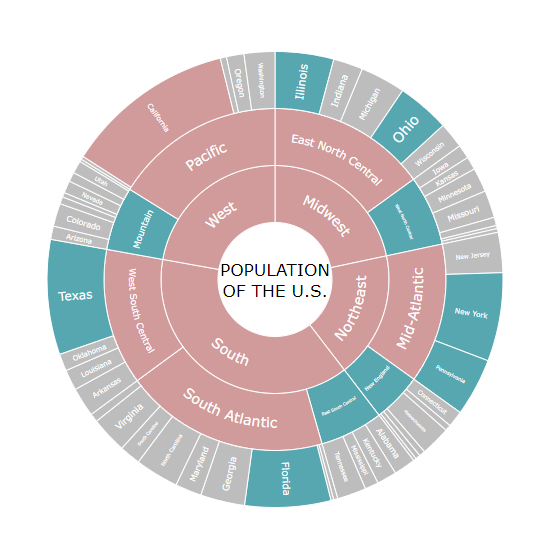
If(Sum(CENSUS2010POP) >= 30000000, '#d29b9b',
If(Sum(CENSUS2010POP) >= 10000000, '#57a7b1',
'#bdbdbd'))
Здесь 3 цвета обозначают 3 размера населения: >= 30 млн, >= 10 млн и < 30 млн, и остальные (< 10 млн).
Пример: Окрашивание по альтернативной мере
If(Avg(RNATURALINC2011) <= 0, '#d29b9b',
If(Avg(RNATURALINC2011) < Avg(TOTAL{1<Country = {'U.S.'}>}RNATURALINC2011), '#bdbdbd',
If(Avg(RNATURALINC2011) >= Avg(TOTAL{1<Country = {'U.S.'}>}RNATURALINC2011), '#57a7b1')))
Здесь 3 цвета обозначают 3 типа коэффициента естественного прироста: <= 0 (красный), > 0, но ниже общего среднего (серый), и выше или равно общему среднему (зеленый). Размеры сегментов представляют другую меру – размер населения.
Inner Radius
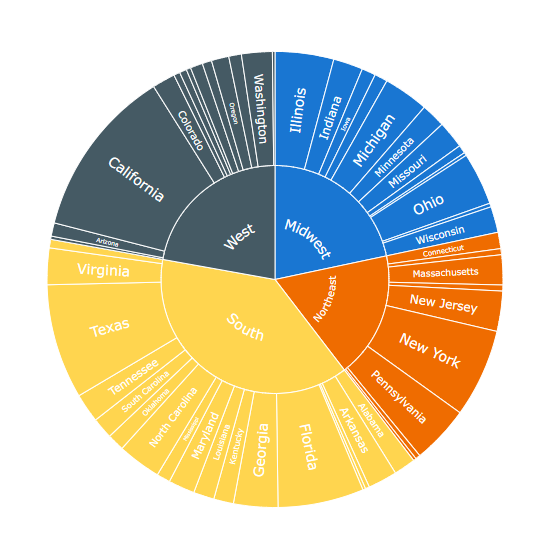
Вы можете настроить inner radius диаграммы, чтобы задать размер свободного пространства в центре.
По умолчанию inner radius равен 0%: центр занят родительскими элементами, и свободного места не остается:
Чтобы установить inner radius, выполните следующее:
- Перейдите в Appearance > Presentation на панели свойств.
- Используйте опцию Inner radius.
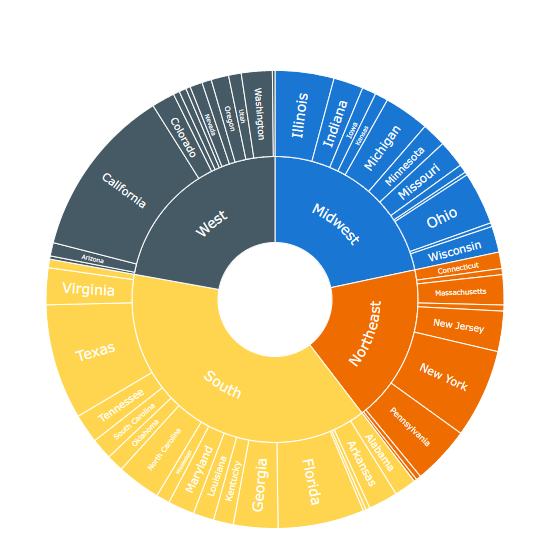
Вы можете использовать пространство в центре для отображения center content.
Center Content
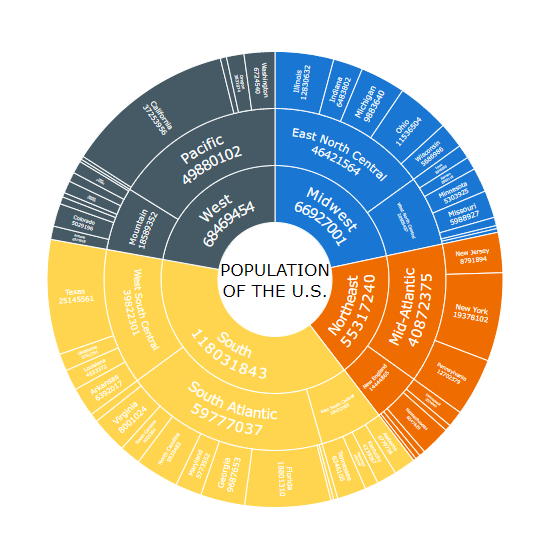
Когда inner radius больше 0, в центре диаграммы появляется свободное пространство. Вы можете использовать его для отображения дополнительной информации:
- Перейдите в Appearance > Presentation на панели свойств.
- Введите выражение в поле ввода Center content.
Обратите внимание, что содержимое центра можно задать либо как строковое значение, либо как произвольное строковое выражение. Кроме того, вы можете использовать HTML, как в примере ниже:
'<b>POPULATION<br><span style=color:red><i>' &
Round(Sum(CENSUS2010POP) / 1000000, 0.1) & 'M</i></span></b>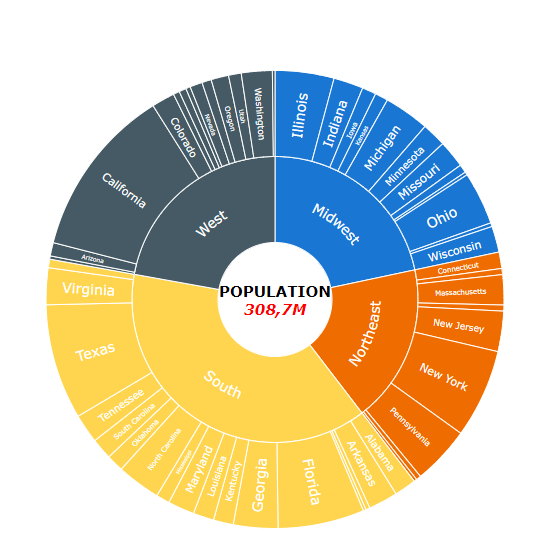
Метки
Метки — это текстовые объекты, отображающие информацию о сегментах диаграммы.
По умолчанию каждая метка отображает измерение и меру сегмента, но вы можете настроить текст:
- Перейдите в Appearance > Label на панели свойств.
- Выберите формат метки в выпадающем меню Text.
- Если вы выберете формат Expression, введите выражение в поле ввода.
Доступны следующие форматы меток:
| Формат метки | Описание |
|---|---|
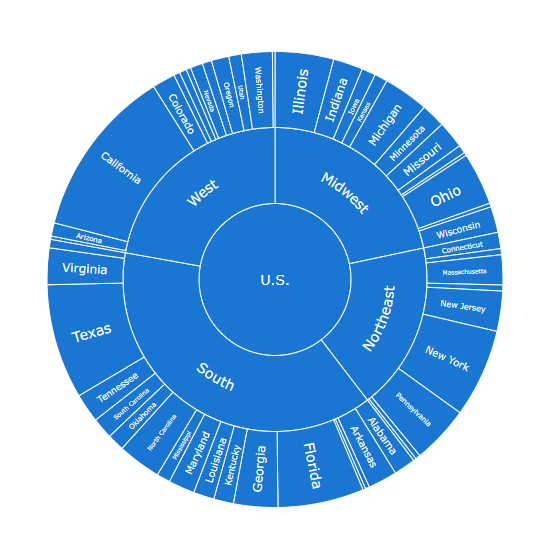
| Dimension | Каждая метка отображает измерение, соответствующее сегменту. |
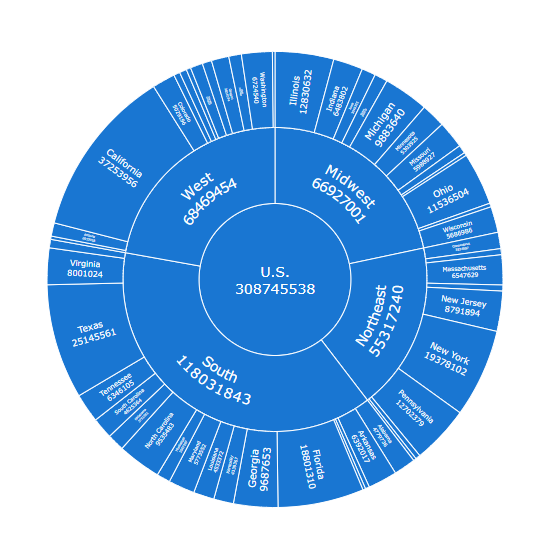
| Dimension and measure | Каждая метка отображает измерение и меру, соответствующие сегменту. |
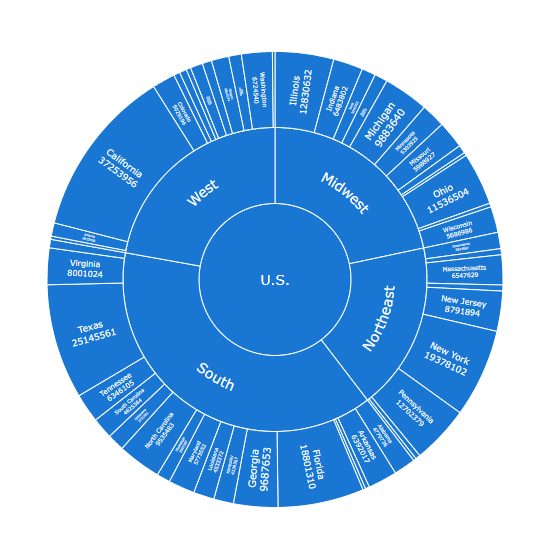
| Measure only outside | Метки внешнего кольца, представляющего последний (самый низкий) уровень иерархии, отображают измерения и меры. Метки всех внутренних колец отображают только измерения. |
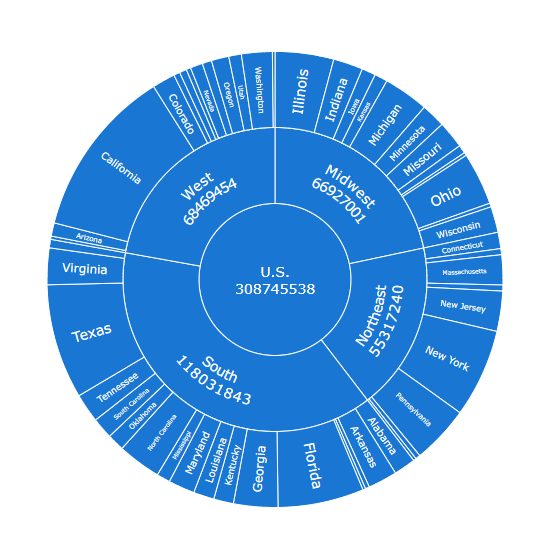
| Measure only inside | Метки всех внутренних колец отображают измерения и меры. Метки внешнего кольца, представляющего последний (самый низкий) уровень иерархии, отображают только измерения. |
| Expression | Метки отображают пользовательский (определяемый пользователем) текст. |
Dimension
Dimension and Measure
Measure only Outside
Measure only Inside
Обратите внимание, что если вы выберете опцию Expression, текст метки можно будет задать либо как строковое значение, либо как произвольное строковое выражение. Использование выражений позволяет выделять значения, представляющие особый интерес, отображать значения, не включенные в визуализацию, или результаты вычислений и так далее.
В приведенном ниже примере сегменты на разных уровнях иерархии отображают разные метки:
If(Dimensionality() = 1, Country & ' POPULATION',

If(Dimensionality() = 2,
Upper(RegionName) & ': ' & Round(Sum(CENSUS2010POP) / 1000000, 0.1) & 'M',

If(Dimensionality() = 3, StateCodes)))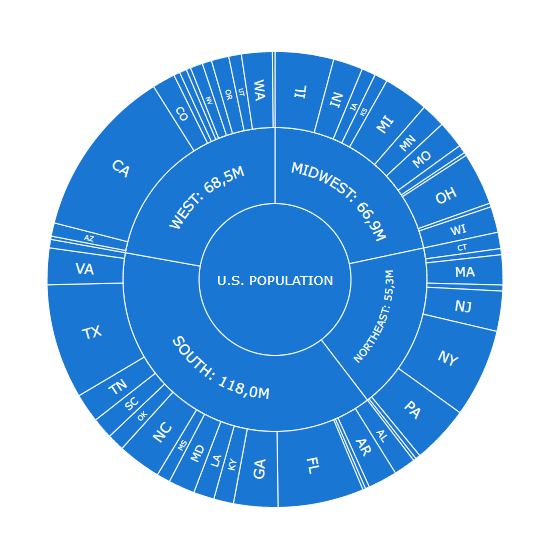
Подсказки
Подсказки — это текстовые блоки, которые появляются при наведении курсора на сегменты диаграммы. Вы можете задать пользовательский текст подсказки.
Обратите внимание, что текст подсказки можно задать либо как строковое значение, либо как произвольное строковое выражение. Использование выражений позволяет выделять значения, представляющие особый интерес, отображать значения, не включенные в визуализацию, или результаты вычислений и так далее.
Также в подсказках вы можете использовать HTML.
Чтобы включить или отключить подсказки, перейдите в Interactivity на панели свойств и переключите ползунок Tooltips.
Чтобы настроить текст подсказки,
- Перейдите в Appearance > Tooltip на панели свойств.
- Переключите ползунок Tooltip text.
- Введите строковое значение или строковое выражение в поле ввода.
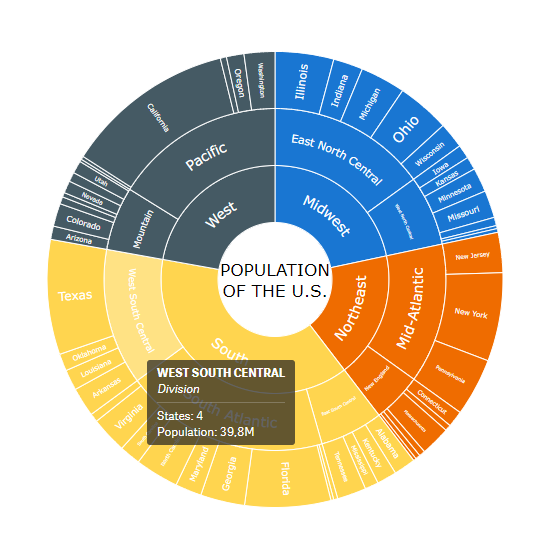
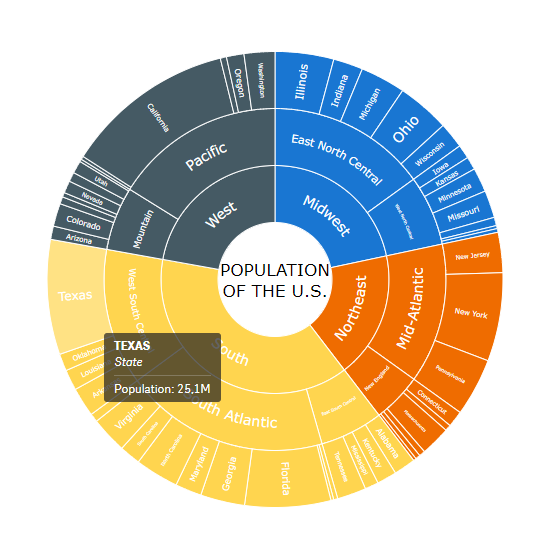
Подсказки разных сегментов могут отображать разный текст. Например, текст может меняться в зависимости от уровня иерархии:
If(Dimensionality() = 1,
'<b>' & Upper(RegionName) & '</b><br><i>Region</i>' &
'<hr>States: ' & Count(State) & '<br>',

If(Dimensionality() = 2,
'<b>' & Upper(DivisionName) & '</b><br><i>Division</i>' &
'<hr>States: ' & Count(State) & '<br>',

If(Dimensionality() = 3,
'<b>' & Upper(State) & '</b><br><i>State</i><hr>'))) &

'Population: ' & Round(Sum(CENSUS2010POP) / 1000000, 0.1) & 'M'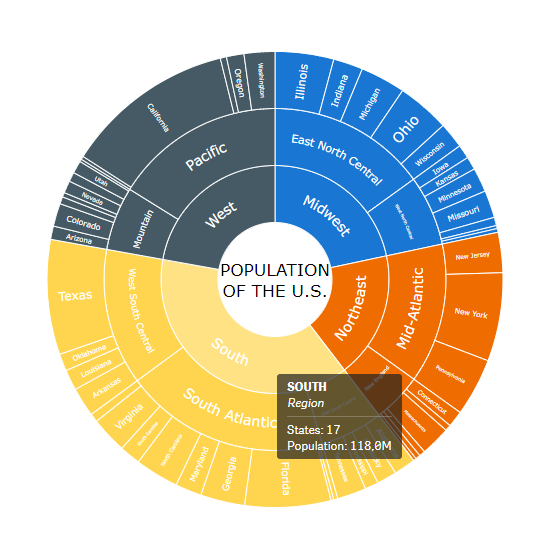
Другие функции
Интерактивность
По умолчанию доступны следующие функции интерактивности: выбор, снимки (snapshots) и подсказки. Кроме того, вы можете установить режим выбора или включить детализацию (drilldown) вместо выбора.
Чтобы включить или отключить эти функции, перейдите в Interactivity на панели свойств и используйте следующие функции:
- Selection и Dimension
- Enable drilldown
- Snapshots
- Tooltips
Когда Selection включен, вы можете установить режим выбора с помощью выпадающего меню Dimension. Доступны следующие опции:
| Режим выбора | Описание |
|---|---|
| Show all | Диаграмма показывает выбранное измерение с его родительскими и дочерними элементами на всех уровнях выше и ниже. |
| Show selected and below | Диаграмма показывает выбранное измерение с его дочерними элементами на всех уровнях ниже. |
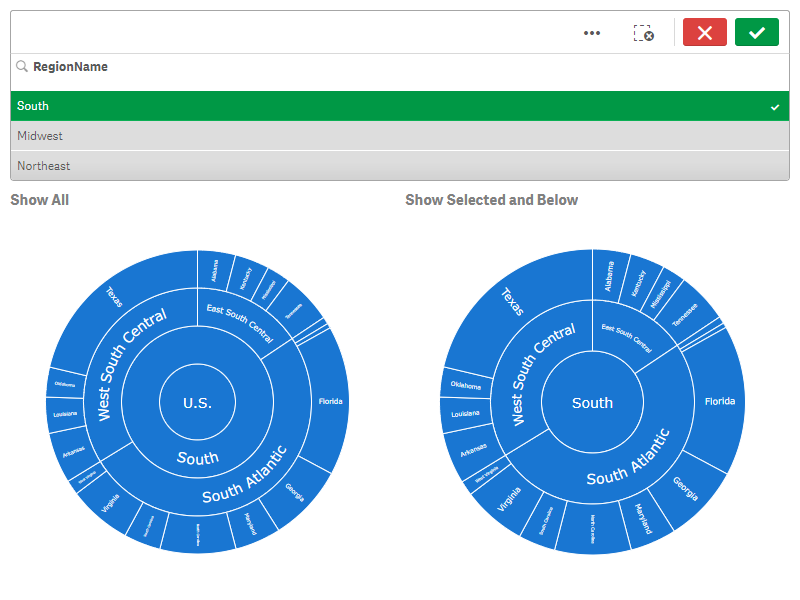
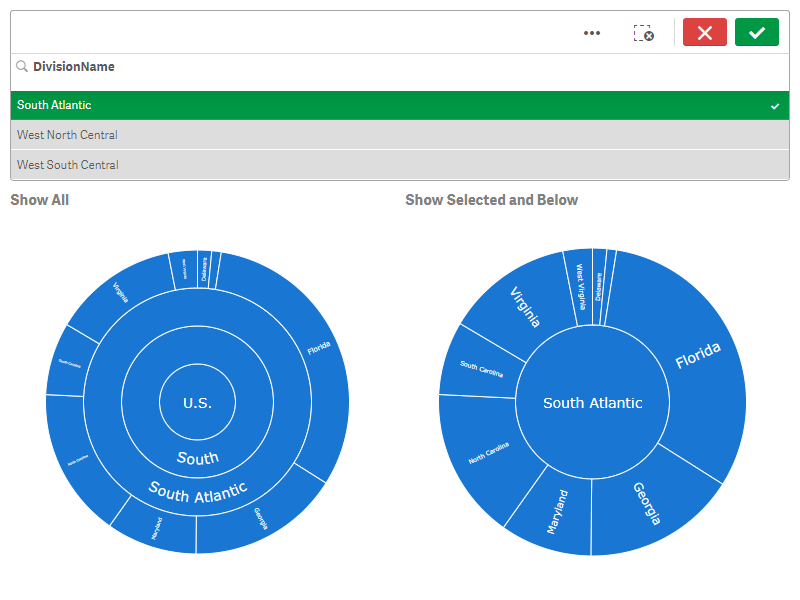
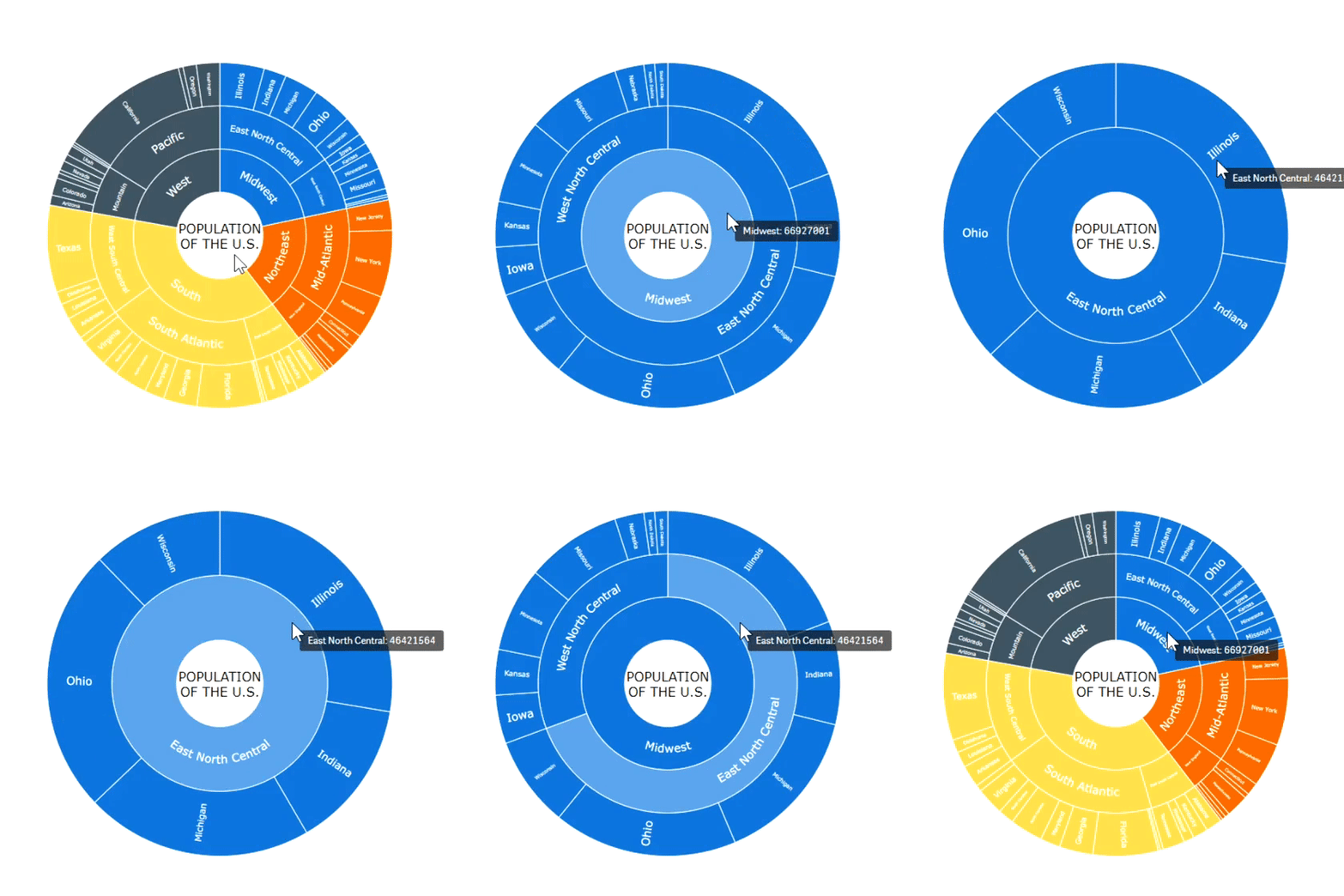
Опция Enable drilldown доступна только тогда, когда Selection отключен. Вот как это работает: если вы нажмете на элемент, у которого есть дочерние элементы, вы перейдете на уровень ниже к нему и его дочерним элементам, а если нажмете на родительский элемент, вы перейдете на уровень выше.
Условия расчета
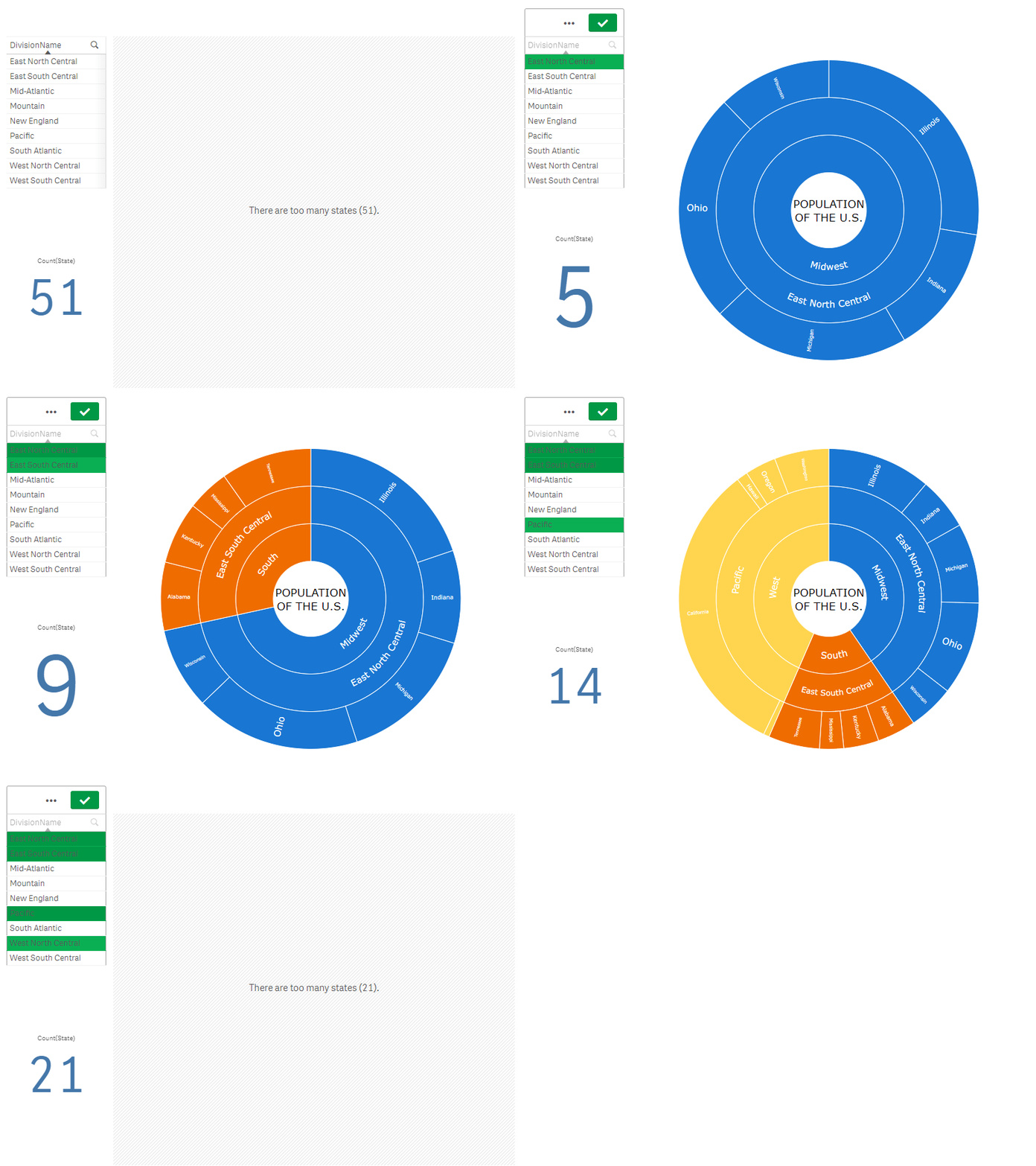
AnyChart поддерживает условия расчета: вы можете задать условие, которое должно быть выполнено (true), чтобы объект отобразился. Если условие не выполнено, отображается пользовательское сообщение.
Условие расчета полезно, когда диаграмма или таблица очень велики, из-за чего визуализация медленно реагирует. В этом случае условие расчета может помочь, например, не показывать объект до тех пор, пока пользователь не отфильтрует данные до более управляемого уровня, применив выборку.
Чтобы добавить условие, выполните следующее:
- Перейдите в Add-ons > Data handling на панели свойств.
- Введите выражение в поле ввода Calculation condition.
- Введите строковое значение или строковое выражение в поле ввода Displayed message.
Например, следующее выражение позволяет показывать диаграмму только тогда, когда пользователь выбирает менее 20 штатов:
If(Count(State) < 20, 1, 0)Если штатов слишком много, AnyChart выводит это сообщение:
'There are too many states (' & Count(State) & ').'