Основы
Скачивание и установка
Qlik Sense Desktop
Чтобы установить Gantt Project Extension в Qlik Sense Desktop, выполните следующие действия:
- Скачайте Gantt Project Extension для Qlik Sense.
- Распакуйте архив.
- Откройте проводник Windows и перейдите в директорию Extensions платформы Qlik Sense:
..\Users\<UserName>\Documents\Qlik\Sense\Extensions. - Скопируйте папку gantt-project в директорию Extensions.
- Перезапустите Qlik Sense Desktop.
Qlik Sense Server
Чтобы установить Gantt Project Extension на сервер Qlik Sense:
- Скачайте Gantt Project Extension для Qlik Sense.
- Откройте Qlik Management Console (QMC): https://<QPS server name>/qmc.
- Выберите Extensions на стартовой странице QMC или в выпадающем меню Start.
- Нажмите Import на панели действий.
- В диалоговом окне выберите скачанный архив. Оставьте поле пароля пустым.
- Нажмите Open в окне проводника.
- Нажмите Import.
Qlik Sense Cloud
Чтобы установить Gantt Project Extension в Qlik Sense Cloud, выполните следующие действия:
- Скачайте Gantt Project Extension для Qlik Sense Cloud.
- Распакуйте архив.
- Перейдите в Management Console:
- добавьте /console к адресу вашего тенанта: https://<your tenant address>/console
- или воспользуйтесь навигационной ссылкой Administration под профилем пользователя в хабе
- Перейдите на страницу Extensions и нажмите Add.
- В диалоговом окне выберите архив с расширением — например, gantt-project.zip.
- Нажмите Add.
- В Management Console перейдите в раздел Content Security Policy и нажмите Add.
- В диалоговом окне введите имя для Content Security Policy — например, AnyChart.
- Введите адрес исходного сервера: qlik.anychart.com
- Выберите следующие директивы:
- connect-src
- font-src
- img-src
- script-src
- style-src
- Нажмите Add.
Обзор
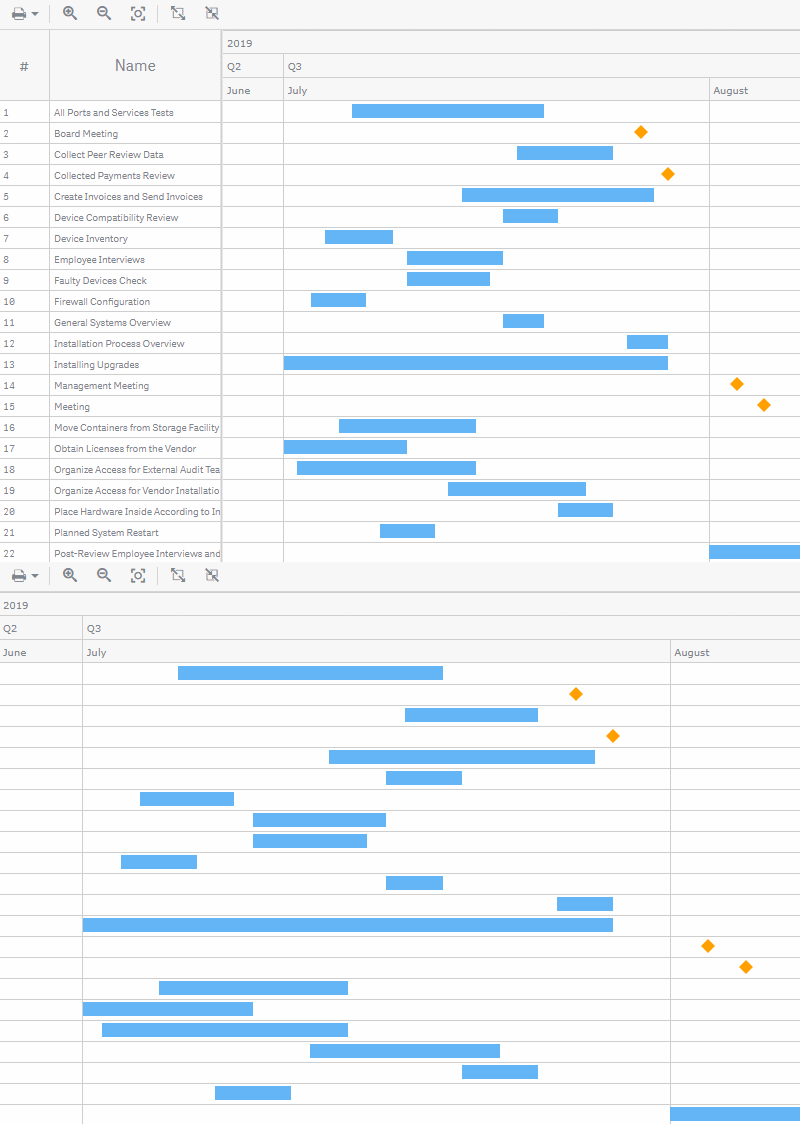
Диаграмма Project Gantt — это инструмент для планирования проектов во времени. Она позволяет отображать фактическую длительность, плановую длительность и прогресс задач, а также иерархические отношения и связи между ними.
Прочитайте разделы Quick Start и Dimensions and Measures, чтобы узнать, как добавить диаграмму Project Gantt и какие измерения и меры использовать.
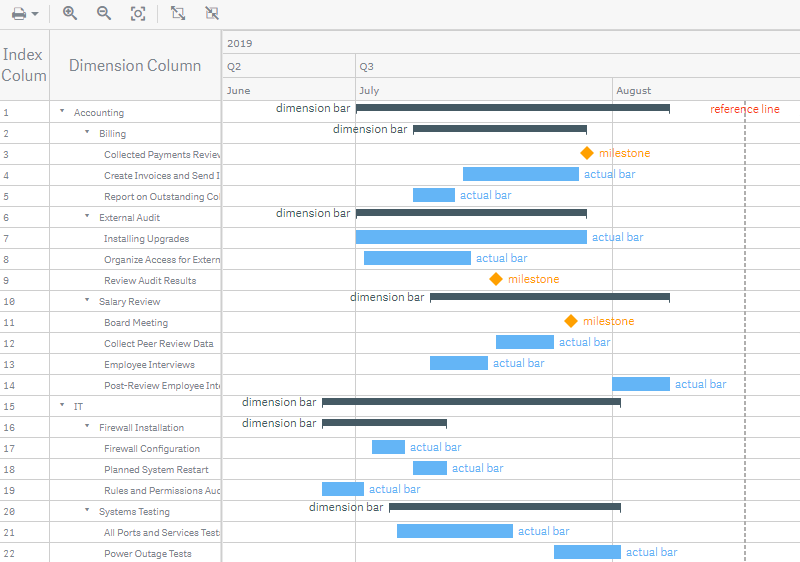
Слева от диаграммы находится table, в которой отображается текстовая информация об измерениях и мерах. По умолчанию она включает два столбца: столбец индексов, показывающий индексы строк, и столбец измерений, показывающий все измерения.
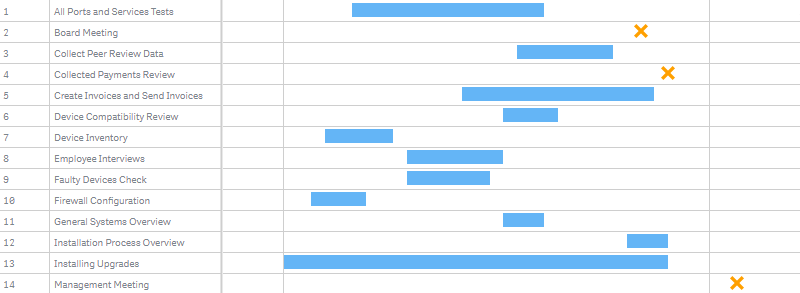
Справа находится область диаграммы, в которой отображаются elements: фактические отрезки (actual bars), представляющие фактическую длительность задач; базовые отрезки (baseline bars), представляющие плановую длительность; вехи (milestones), представляющие события с нулевой длительностью; и другие.
Доступные настройки элементов включают: colors / color by expression, start and end markers, labels, tooltips и специальные settings of milestones. Вы также можете добавить reference lines и reference ranges, настроить scale, timeline и toolbar, установить locale и начальный месяц fiscal year и т. д.
Quick Start
Это краткое руководство объясняет, как создать базовую диаграмму Project Gantt.
Вы также можете посмотреть видеоурок: How to Create a Gantt Chart in Qlik Sense.
Прежде всего, добавьте пустую диаграмму на лист:
- Перейдите в Custom objects > AnyGantt на панели объектов.
- Перетащите пустую диаграмму AnyGantt Project на лист.
Затем добавьте dimension, представляющее задачи:
- Перейдите в Dimensions на панели свойств.
- Нажмите Add dimension и выберите измерение.
Наконец, добавьте две measures — даты начала и окончания:
- Перейдите в Measures на панели свойств.
- Нажмите Add measure и выберите меру.
- Нажмите Add measure и выберите меру.
- Нажмите на первую меру и выберите Actual start в выпадающем меню Map as.
- Нажмите на вторую меру и выберите Actual finish в выпадающем меню Map as.
Обратите внимание, что вы также можете создавать измерения и меры из полей или добавлять их, нажимая кнопки на пустой диаграмме.
Dimensions and Measures
Dimensions
Чтобы добавить измерение, выполните следующие действия:
- Перейдите в Dimensions на панели свойств.
- Нажмите Add dimension и выберите измерение.
Для диаграммы Project требуется только одно измерение, представляющее задачи. Однако можно добавить несколько измерений. Все измерения отображаются в dimension column.
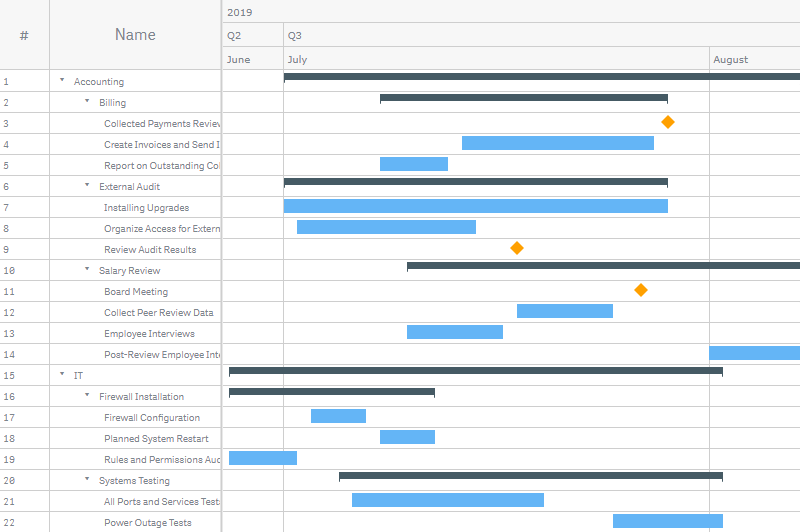
Добавление нескольких измерений позволяет группировать задачи и создавать многоуровневую иерархию. В этом случае AnyGantt отображает измерения в столбце измерений иерархически, в виде древовидной структуры. Также он группирует actual bars и другие elements под dimension bars.
Пожалуйста, имейте в виду, что вам нужно расположить измерения в правильном порядке, от высших уровней к низшим: просто перетащите их на панели свойств.
Вы можете настроить текст, отображаемый в столбце измерения:
- Перейдите в Dimensions на панели свойств.
- Нажмите на измерение.
- Введите строковое значение или строковое выражение в поле ввода Dimension column text.
Например, вы можете использовать числовые идентификаторы задач в качестве измерения и одновременно отображать названия задач в столбце измерения. Для этого просто введите имя поля, содержащего названия задач, в поле ввода Dimension column text. AnyGantt корректно работает только с уникальными идентификаторами, поэтому использование этой функции может иметь смысл, если названия задач не уникальны, но вы все равно хотите их отображать.
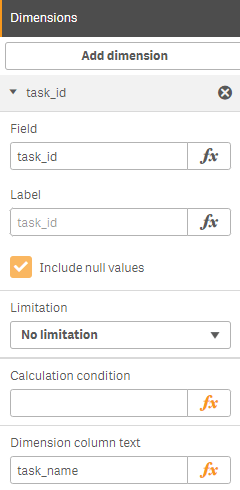
Если вам нужно скрыть пустые значения, снимите флажок Include null values в настройках каждого измерения. Однако если применить этот подход к несбалансированному дереву данных, узлы с меньшей глубиной будут скрыты.
Чтобы скрыть значения null и корректно визуализировать несбалансированное дерево данных:
- Перейдите в Add-ons > Data handling на панели свойств.
- Установите флажок Unbalanced tree.
Measures
Чтобы добавить меру, выполните следующие действия:
- Перейдите в Measures на панели свойств.
- Нажмите Add measure и выберите меру.
Вам необходимо сопоставить используемые меры: подробнее об этом читайте в разделе Mapping ниже.
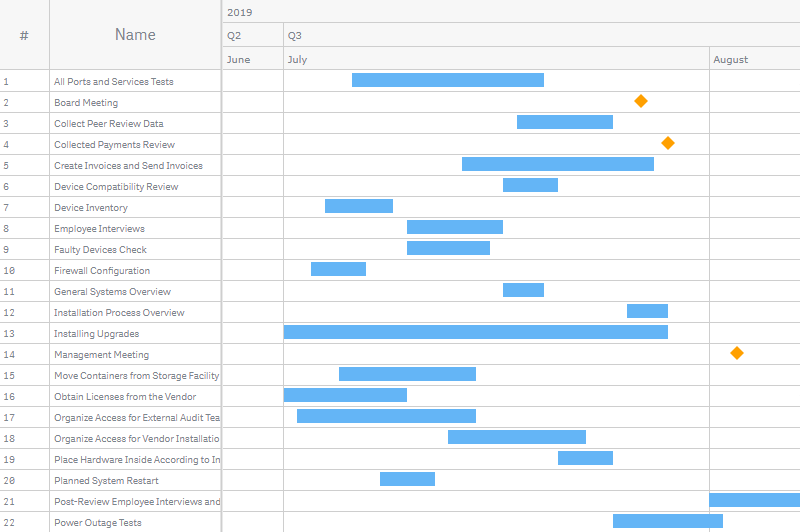
Достаточно добавить только одну меру — дату начала. Однако в этом случае все задачи будут отображаться как milestones. Чтобы создать actual bars, необходимо добавить вторую меру — дату окончания. Используйте больше мер для создания других elements и отображения дополнительной информации в measure columns.
Mapping
Вам необходимо сопоставить используемые measures, чтобы они работали правильно.
Например, чтобы сопоставить фактические даты начала и окончания, необходимые для actual bars, выполните следующие действия:
- Перейдите в Measures на панели свойств.
- Нажмите на первую меру и выберите Actual start в выпадающем меню Map as.
- Нажмите на вторую меру и выберите Actual finish в выпадающем меню Map as.
Вот полный список доступных сопоставлений и elements, которым они соответствуют:
- Actual start – actual bars, milestones
- Actual finish – actual bars
- Baseline start – baseline bars
- Baseline finish – baseline bars
- Actual progress – actual progress
- Baseline progress – baseline progress
- Data field – сопоставление по умолчанию
Используйте Data field (сопоставление по умолчанию), если мера представляет какую-то дополнительную информацию и вы хотите отображать ее только в measure column.
Table
Таблица слева от диаграммы отображает текстовую информацию.
В index column отображаются индексы строк, в dimension column — измерения, а в measure columns — меры. header в верхней части таблицы отображает заголовки столбцов.
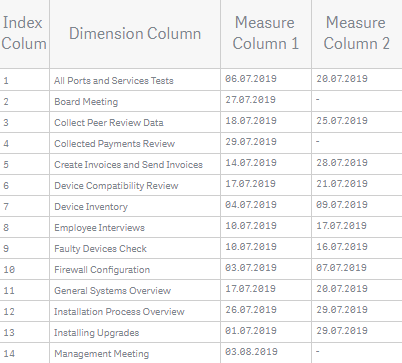
Можно изменять заголовки и другие настройки столбцов, а также настраивать внешний вид header и cells таблицы.
Чтобы отключить или включить таблицу:
- Перейдите в Appearance > Table > на панели свойств.
- Переключите слайдер Enabled / Disabled.
Index Column
AnyGantt автоматически создает столбец индексов при создании диаграммы. В нем отображаются индексы строк, а его заголовок по умолчанию — #.
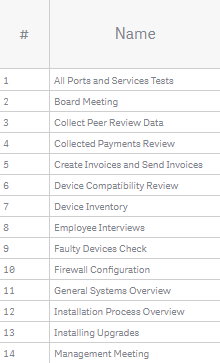
Чтобы настроить столбец индексов, перейдите в Appearance > Table > Index column на панели свойств и выполните следующие действия:
- Чтобы отключить или включить, переключите слайдер Enabled / Disabled.
- Чтобы установить режим нумерации, перейдите в Numbering mode и выберите один из доступных вариантов.
- Чтобы установить собственный заголовок, введите текст в поле ввода Label.
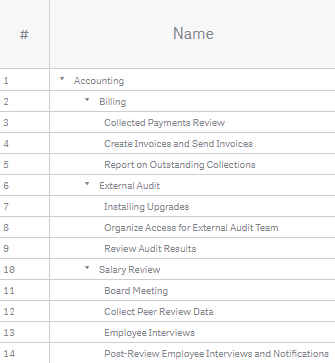
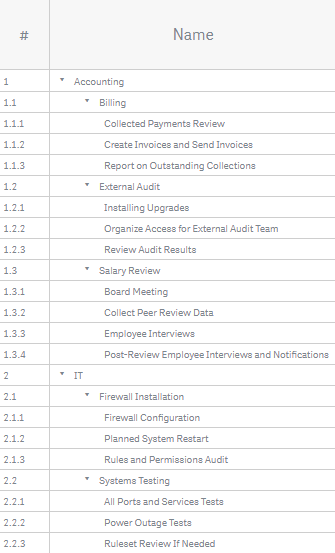
Доступные режимы нумерации включают: Simple numbering (по умолчанию), Hierarchical numbering и Expression. Режим нумерации Expression требует ввода выражения в поле ввода Numbering expression.
Simple Numbering
Hierarchical Numbering
Numbering by Expression
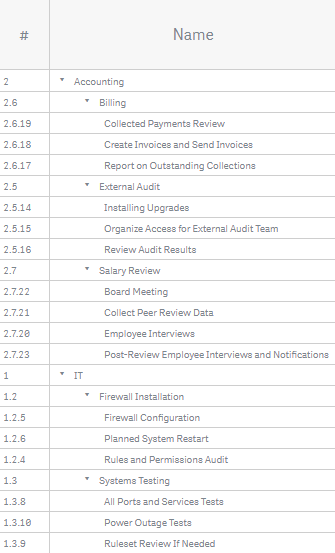
В этом примере столбец индексов иерархически отображает идентификаторы элементов:
Pick(Dimensionality(), department_id, department_id & '.'
& project_id,department_id & '.' & project_id & '.' & task_id)
Dimension Column
AnyGantt автоматически создает столбец измерения при создании диаграммы. В нем отображаются все измерения, а его заголовок по умолчанию — Name.
Если добавлено два или более измерения, AnyGantt отображает их иерархически, в виде древовидной структуры.
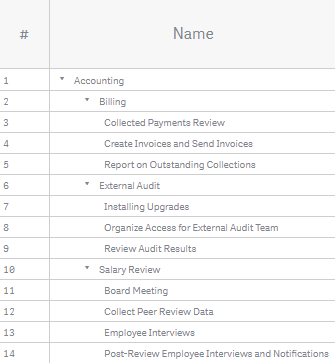
Чтобы настроить заголовок столбца измерения:
- Перейдите в Appearance > Table > Dimension column на панели свойств.
- Введите текст в поле ввода Label.
Вы также можете настроить текст, отображаемый в столбце измерения — подробнее об этом читайте в разделе dimensions.
Measure Columns
Можно добавлять столбцы, отображающие меры. По умолчанию их заголовками являются выражения самих мер.
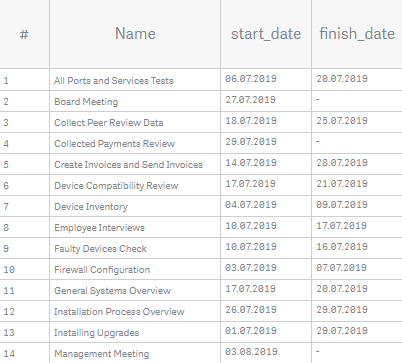
Чтобы создать столбец мер, выполните следующие действия:
- Перейдите в Measures на панели свойств.
- Нажмите Add measure и выберите меру. (Пропустите этот шаг, если мера уже добавлена.)
- В настройках меры установите флажок Show as column.
Не забудьте сопоставить меру, если вы хотите также отображать ее в виде element. Если вы собираетесь показывать меру только в столбце, можно оставить сопоставление по умолчанию.
Чтобы настроить заголовок столбца мер:
- Перейдите в Measures на панели свойств.
- Нажмите на меру и введите текст в поле ввода Label.
Вы также можете отображать в столбце мер произвольный текст: добавьте строковое значение или строковое выражение в качестве меры и покажите его в столбце. Можно использовать HTML и символы Unicode.
- Перейдите в Measures на панели свойств.
- Нажмите Add measure и введите строковое значение или строковое выражение в поле ввода.
- Установите флажок Show as column.
В примере ниже первый столбец мер представляет собой просто поле данных — прогресс задач. Второй представляет собой строковое выражение — он показывает разный текст в зависимости от прогресса:
If(progress < 0.5, '<font color="red">Low</font>', '<font color="green">Good</font>')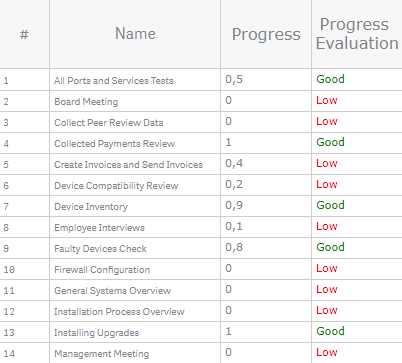
Header
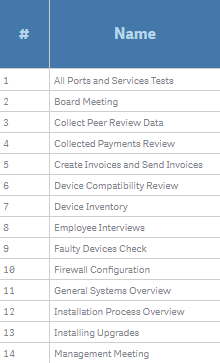
Header в верхней части таблицы отображает заголовки ее столбцов.
В следующих разделах объясняется, как настраивать заголовки:
Вы также можете перейти в Appearance > Table > Header на панели свойств и настроить фон и шрифт заголовка:
- Чтобы настроить фон, переключите слайдер Background и используйте параметры Fill и Opacity.
- Чтобы настроить шрифт, переключите слайдер Font и используйте параметры Style, Color, Size, Family и Shadow.
Cells
Чтобы настроить ячейки таблицы, перейдите в Appearance > Table > Cells на панели свойств и выполните следующие действия:
- Чтобы настроить заливку, выберите тип заливки в выпадающем меню Fill type и используйте доступные ниже параметры.
- Чтобы настроить шрифт, переключите слайдер Font и используйте параметры Style, Color, Size, Family и Shadow.
- Чтобы установить высоту, используйте параметр Rows height.
- Чтобы настроить обводку, переключите слайдер Rows stroke и используйте параметры Color, Stroke type и Thickness.
Обратите внимание, что настройки заливки, высоты и обводки влияют как на таблицу, так и на область, где отображаются elements.
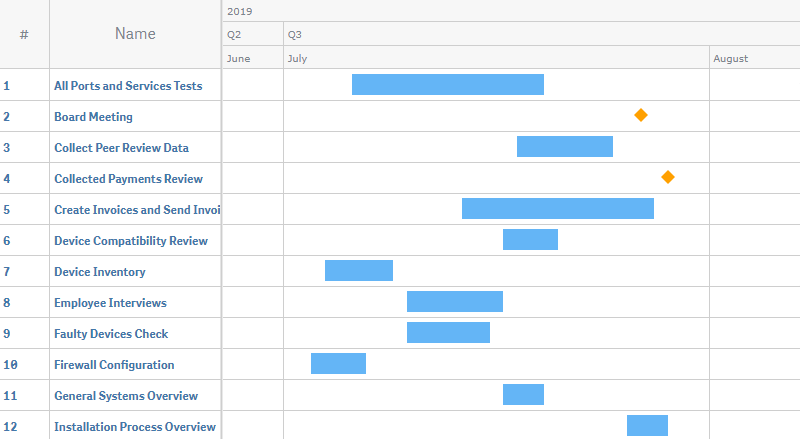
Здесь настроены высота и шрифт ячеек:
В таблице ниже объясняется разница между различными типами заливки и перечислены настройки, доступные для каждого из них:
| Fill Type | Описание | Настройки |
|---|---|---|
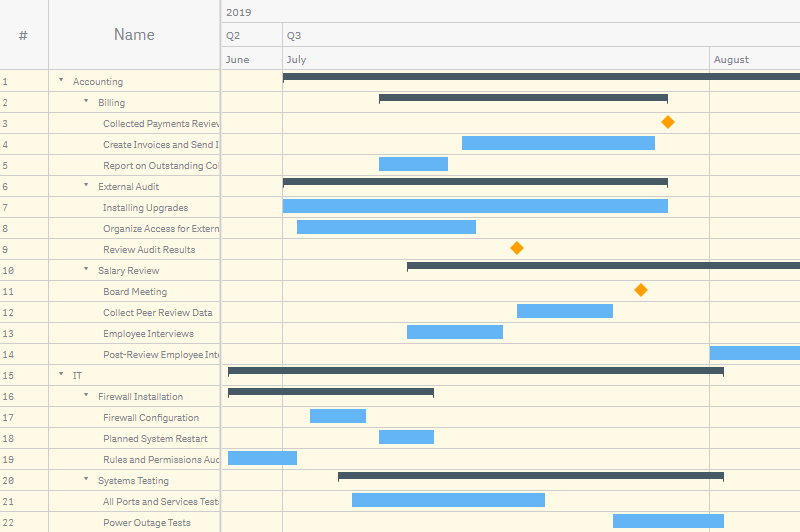
| Solid | Один цвет применяется ко всем строкам. | Background > Fill, Opacity |
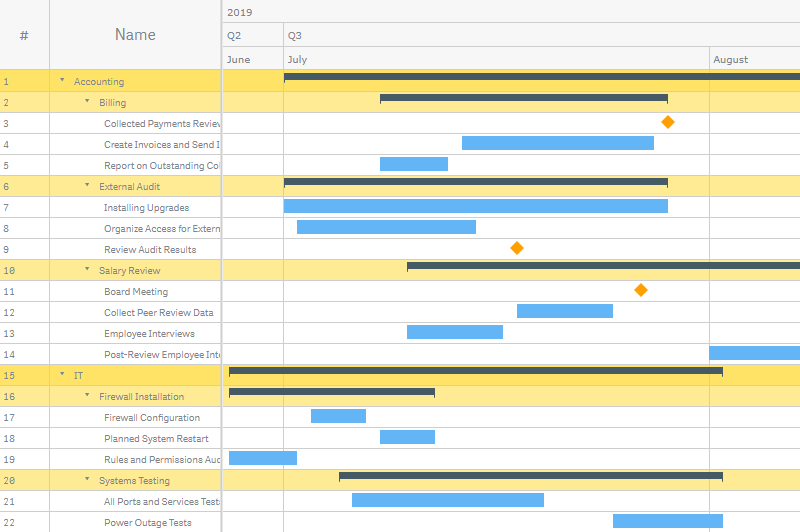
| Hierarchy | Один цвет применяется к строкам, отображающим иерархические dimensions. | Background base color > Fill, Opacity |
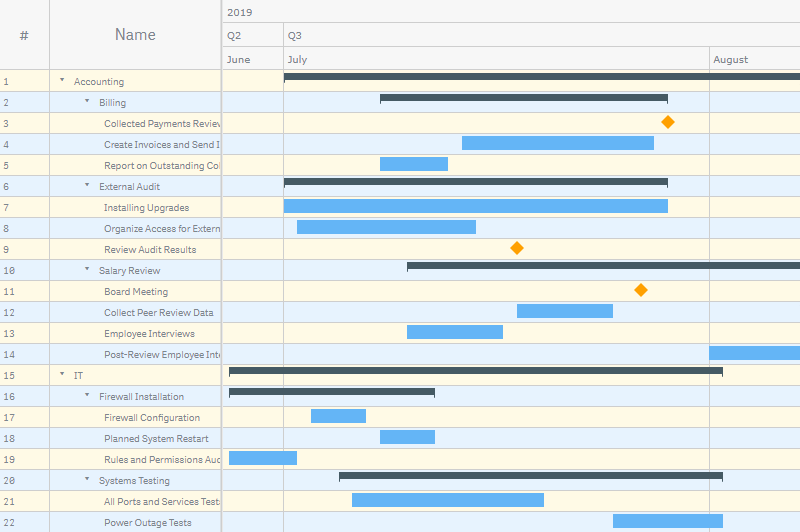
| Odd/even | Два цвета для обозначения нечетных и четных строк. | Background odd row > Fill, Opacity Background even row > Fill, Opacity |
Solid Fill
Hierarchy Fill
Odd/Even Fill
Elements
Элементы — это части диаграммы Project Gantt, которые представляют временные интервалы (соответствующие задачам), а также связанную с ними информацию.
Вот типы элементов, доступные в AnyGantt Extension для Qlik:
В этом разделе объясняется разница между типами и способы их добавления. Чтобы узнать, как настраивать элементы, прочитайте раздел Settings of Elements.
Actual Bars
Фактические отрезки (actual bars) показывают фактическую длительность задач, в то время как baseline bars представляют плановую длительность.
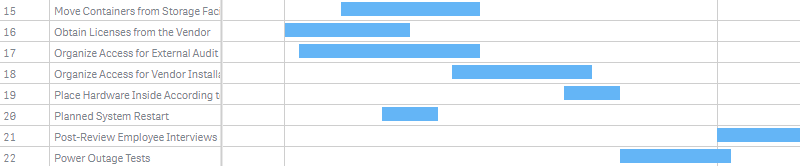
Чтобы добавить фактические отрезки, необходимо добавить две меры — даты начала и окончания. Выполните следующие действия:
- Перейдите в Measures на панели свойств.
- Нажмите Add measure и выберите меру.
- Нажмите Add measure и выберите меру.
- Нажмите на первую меру и выберите Actual start в выпадающем меню Map as.
- Нажмите на вторую меру и выберите Actual finish в выпадающем меню Map as.
Milestones
Вехи (milestones) — это элементы, представляющие события с нулевой длительностью. Для них требуется только одна мера — дата начала.
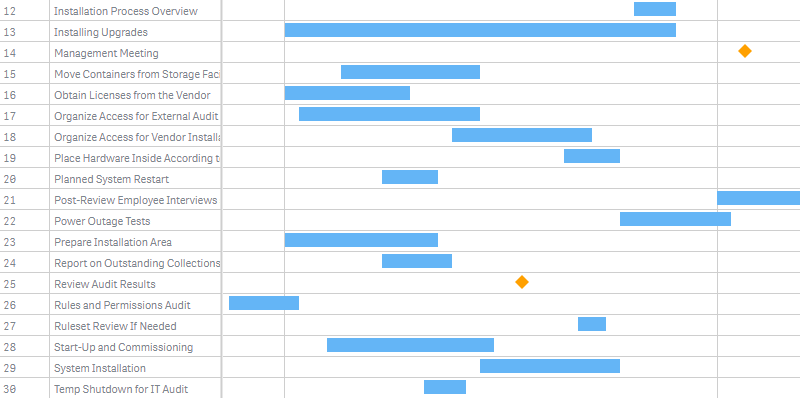
Чтобы добавить вехи, просто добавьте actual bars. Если в ваших данных есть элементы только с датами начала, AnyGantt автоматически отобразит их как вехи.
Вы также можете включить previews of milestones на отрезках измерений (dimension bars).
Dimension Bars
Dimension bars представляют группы задач. Вы можете группировать одни dimension bars под другими для создания многоуровневой иерархии. Кроме того, dimension bars могут отображать previews of their child milestones.
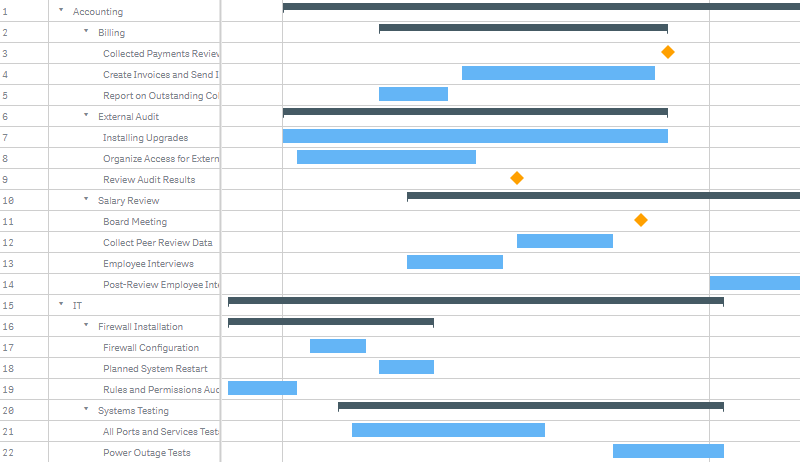
Чтобы добавить dimension bars, добавьте в диаграмму дополнительные измерения:
- Перейдите в Dimensions на панели свойств.
- Нажмите Add dimension и выберите измерение.
Пожалуйста, имейте в виду, что вам нужно расположить измерения в правильном порядке, от высших уровней к низшим: просто перетащите их на панели свойств.
AnyGantt автоматически вычисляет длительность каждого dimension bar на основе его дочерних элементов. В случае применения функций агрегации к мерам actual start и actual finish, длительность рассчитывается этими функциями.
Чтобы отключить или включить dimension bars:
- Перейдите в Appearance > Dimension bars на панели свойств.
- Переключите слайдер Enabled / Disabled.
Группы задач будут отображаться только в table:
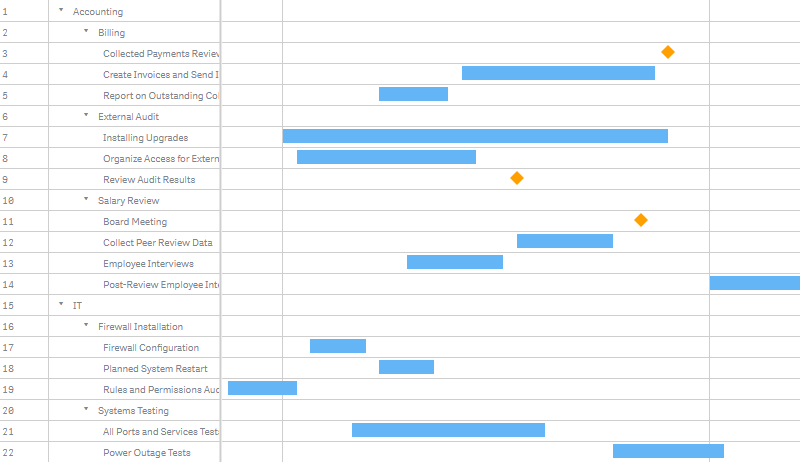
Baseline Bars
Базовые отрезки (baseline bars) показывают базовую (плановую) длительность задач.
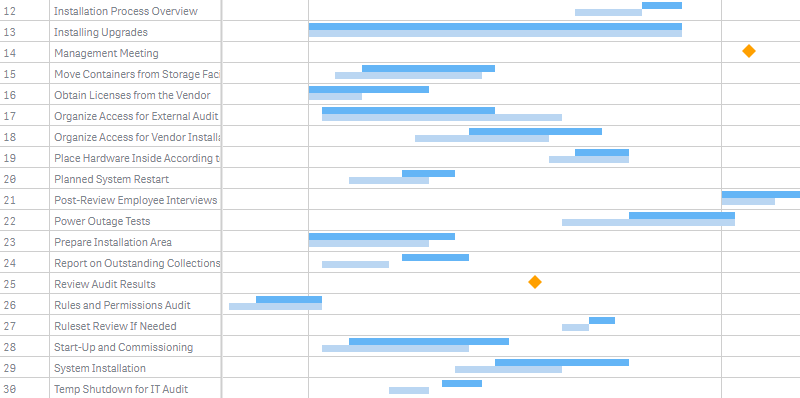
Чтобы добавить базовые отрезки, необходимо добавить две меры — даты начала и окончания базового плана. Выполните следующие действия:
- Перейдите в Measures на панели свойств.
- Нажмите Add measure и выберите меру.
- Нажмите Add measure и выберите меру.
- Нажмите на первую меру и выберите Baseline start в выпадающем меню Map as.
- Нажмите на вторую меру и выберите Baseline finish в выпадающем меню Map as.
Actual Progress
Вы можете отображать фактический прогресс задач. AnyGantt показывает его в виде отрезков, расположенных поверх actual bars.
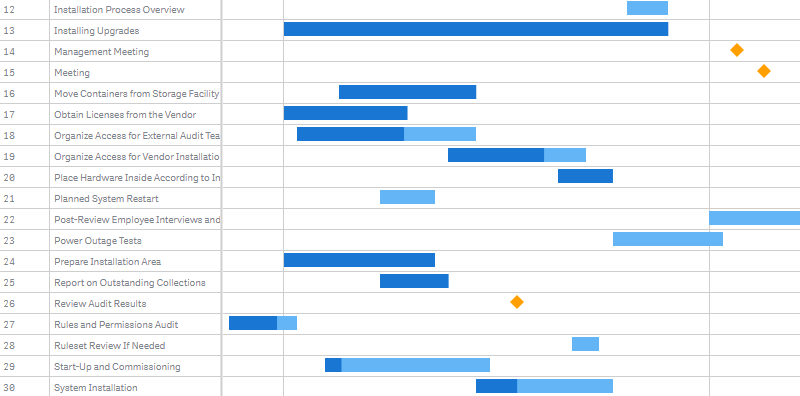
Чтобы добавить фактический прогресс:
- Перейдите в Measures на панели свойств.
- Нажмите Add measure и выберите меру.
- В настройках меры выберите Actual progress в выпадающем меню Map as.
Если вы добавите в визуализацию dimension bars, на них также будут отображаться индикаторы прогресса.
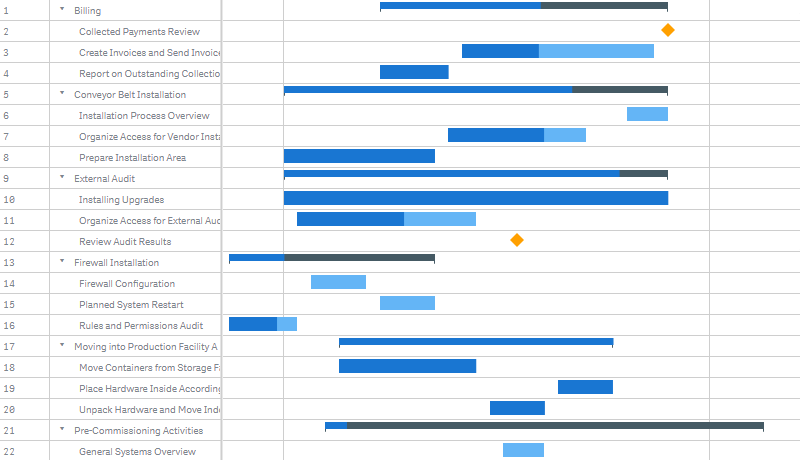
AnyGantt автоматически вычисляет прогресс каждого dimension bar на основе его дочерних элементов. В случае применения функции агрегации к мере actual progress, прогресс рассчитывается этой функцией.
Чтобы отключить или включить индикаторы прогресса на dimension bars:
- Перейдите в Appearance > Dimension bars на панели свойств.
- Переключите слайдер Display progress.
Baseline Progress
Вы можете отображать базовый (плановый) прогресс задач. AnyGantt показывает его в виде отрезков, расположенных поверх baseline bars.
Чтобы добавить базовый прогресс:
- Перейдите в Measures на панели свойств.
- Нажмите Add measure и выберите меру.
- В настройках меры выберите Baseline progress в выпадающем меню Map as.
Connectors
Связи (connectors) — это элементы, показывающие зависимости между задачами.
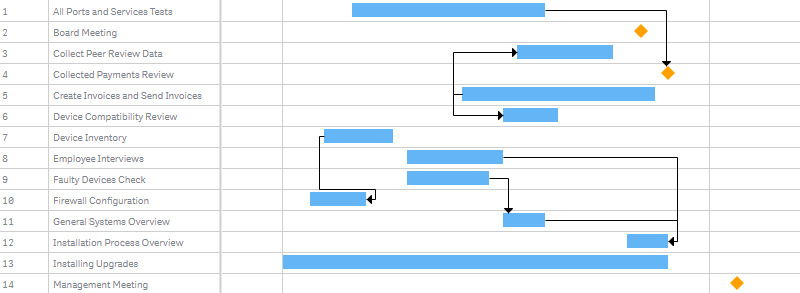
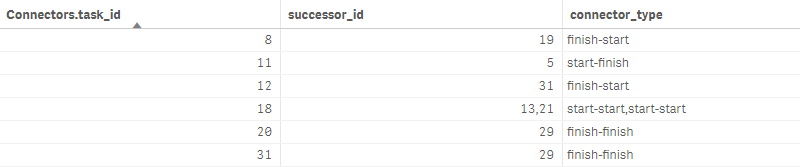
Чтобы добавить связи, в ваших данных необходимо указать идентификаторы предшествующих и последующих задач, а также тип каждой связи.
В этой таблице первый столбец (Connectors.task_id) содержит идентификаторы предшествующих задач, второй столбец (successor_id) — идентификаторы последующих задач, а третий (connector_type) — типы связей:
Затем необходимо выполнить следующие действия:
- Перейдите в Add-ons > Connectors на панели свойств.
- Выберите Multiple successors или Multiple predecessors в выпадающем меню.
- Укажите Predecessor(s).
- Укажите Successor(s).
- Укажите Type.
- Укажите Delimiter, который вы используете для нескольких предшественников или последователей.
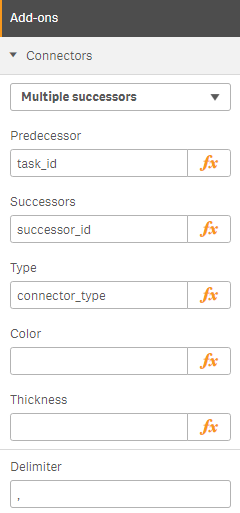
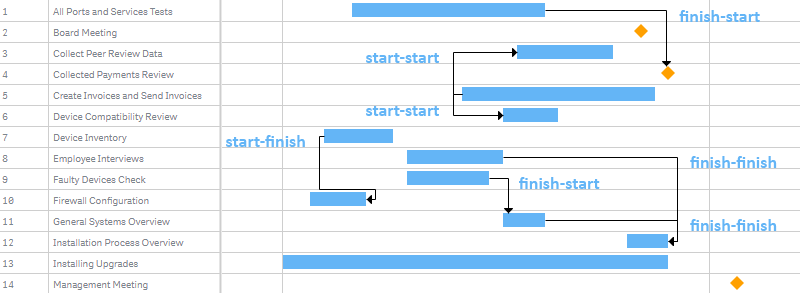
Существует четыре типа связей:
| Type | Описание |
|---|---|
| start-start | Предшествующая задача должна начаться, прежде чем сможет начаться последующая. |
| start-finish | Предшествующая задача должна начаться, прежде чем сможет завершиться последующая. |
| finish-start | Предшествующая задача должна завершиться, прежде чем сможет начаться последующая. |
| finish-finish | Предшествующая задача должна завершиться, прежде чем сможет завершиться последующая. |
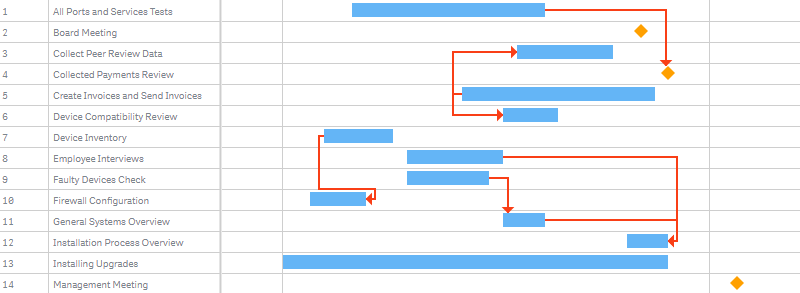
Обратите внимание, что задача может иметь несколько предшественников и последователей. Также задача может одновременно быть последователем для одной или нескольких задач и предшественником для другой. Все эти нюансы проиллюстрированы ниже:
Settings of Elements
Colors
Вы можете раскрасить elements диаграммы по своему усмотрению. Доступно два варианта: раскраска по умолчанию, описанная в этом разделе, и coloring by expression, описанная в разделе ниже.
Чтобы изменить цвета по умолчанию и дополнительные настройки заливки и обводки, перейдите в Appearance > Defaults на панели свойств, щелкните тип элемента, который вы хотите настроить, и выполните следующие действия:
- Чтобы настроить заливку, выберите тип заливки в выпадающем меню Fill type и используйте доступные ниже параметры.
- Чтобы настроить обводку, используйте параметры Stroke, Stroke type и Thickness.
Все элементы, кроме dimension bars и connectors, поддерживают следующие типы заливки и настройки:
| Fill Type | Описание | Настройки |
|---|---|---|
| Solid | Один цвет применяется ко всем элементам. | Color Opacity |
| Palette | Элементы раскрашиваются с помощью встроенной палитры. | Выбор палитры Reverse colors Opacity |
| Parent-dependent | Элементы наследуют цвета своих родительских элементов: отрезки baseline progress наследуют цвета baseline bars, а другие элементы наследуют цвета dimension bars (если они есть). | Opacity |
Здесь фактические отрезки (actual bars) раскрашены палитрой, а заливка вех (milestones) — сплошная:
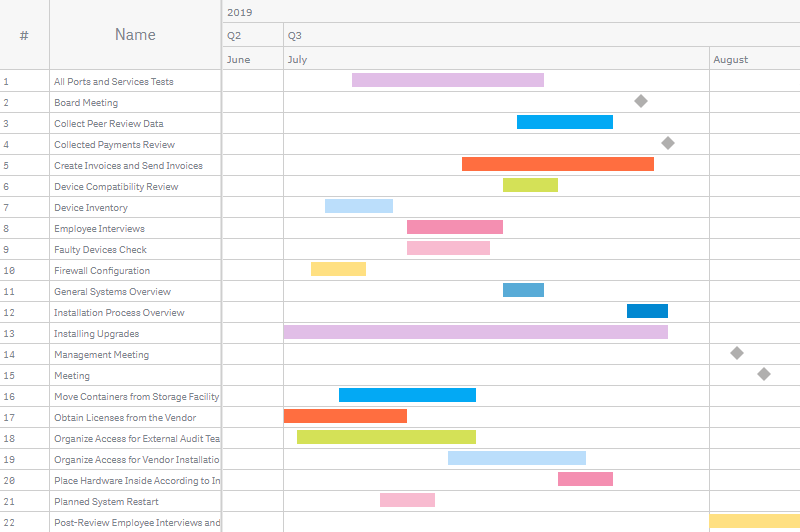
Для dimension bars доступны следующие типы заливки и настройки:
| Fill Type | Описание | Настройки |
|---|---|---|
| Solid | Один цвет применяется ко всем dimension bars. | Color Opacity |
| Depth level | Dimension bars раскрашиваются встроенной палитрой в соответствии с их местом в иерархии. | Выбор палитры Reverse colors Opacity |
| Parent-dependent | На верхнем уровне иерархии dimension bars раскрашиваются встроенной палитрой. На более низких уровнях они наследуют цвета своих родительских элементов. | Выбор палитры Opacity |
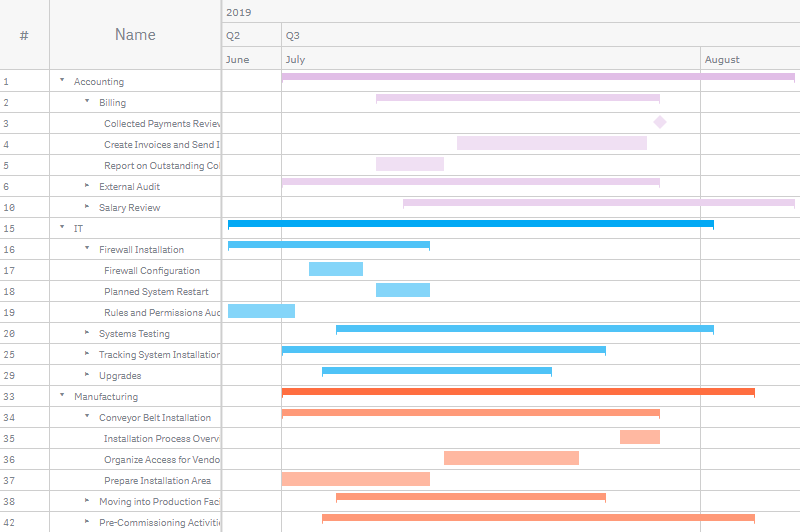
На этом скриншоте dimension bars раскрашены по уровню глубины (depth level). Заливка фактических отрезков и вех зависит от родителя: они раскрашены той же палитрой (что и dimension bars) в соответствии с их уровнем глубины.
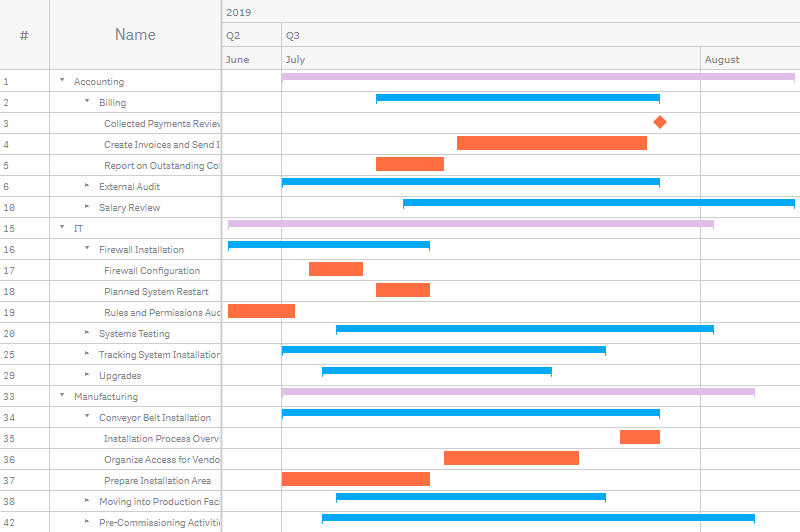
Здесь заливка, зависящая от родителя (parent-dependent), применена ко всем элементам:
Чтобы настроить обводку connectors:
- Перейдите в Defaults > Connectors на панели свойств.
- Используйте поля ввода Color, Stroke type и Stroke thickness.
Color by Expression
Вы можете раскрасить elements диаграммы по своему усмотрению. Доступно два варианта: default coloring, описанная выше, и раскраска по выражению, описанная в этом разделе.
Раскраска по выражению (Coloring by expression) задает цвета с помощью пользовательского выражения. При раскраске по выражению вы можете определить как используемые цвета, так и значения, с которыми они используются, что обеспечивает больший контроль над использованием цветов в визуализации. Например, вы можете выделить особо важные значения или разграничить значения в разных диапазонах. Раскраску по выражению также можно использовать для раскраски визуализации по значениям, не включенным в визуализацию — например, раскрасить задачи по стране, важности или статусу RAG.
Чтобы раскрасить элемент по выражению:
- Перейдите в Add-Ons > Data settings на панели свойств.
- Нажмите Add setting.
- Выберите элемент в первом выпадающем меню.
- Выберите опцию Color string во втором выпадающем меню.
- Введите выражение в поле ввода.
Чтобы раскрасить dimension bars по выражению:
- Перейдите в Dimensions на панели свойств.
- Нажмите на измерение.
- Перейдите в Configuration.
- Выберите опцию Color string в выпадающем меню.
- Введите выражение в поле ввода.
Чтобы раскрасить connectors по выражению:
- Перейдите в Add-ons > Connectors на панели свойств.
- Используйте поля ввода Color и Thickness.
Примеры
Вот несколько примеров того, что можно сделать с помощью выражений для цвета.
Пример: Раскраска по значению одной меры
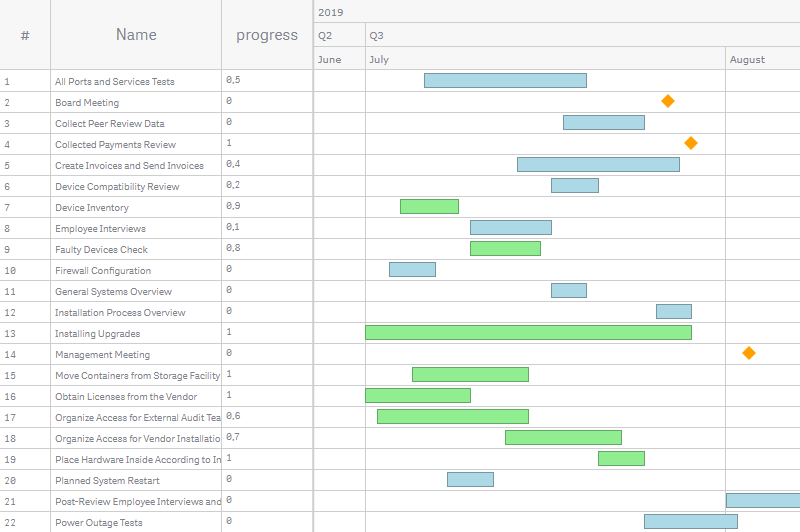
If(progress > 0.5, 'lightgreen', 'lightblue')В этом примере задано условие. Если прогресс задач > 0,5 (50%), соответствующие actual bars будут окрашены в 'lightgreen', в противном случае — в 'lightblue'.
Пример: Раскраска по значениям нескольких мер
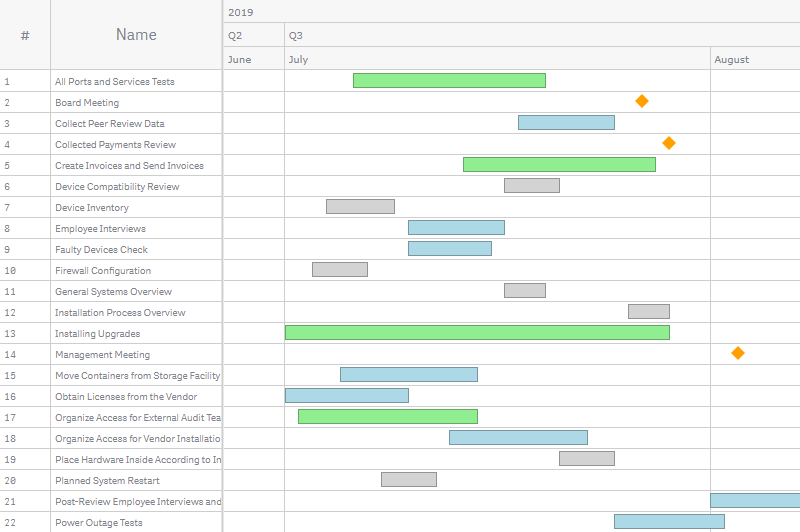
If(Interval(finish_date) - Interval(start_date) > 10, 'lightgreen',
If(Interval(finish_date) - Interval(start_date) > 5, 'lightblue', 'lightgray'))
В этом примере используется несколько условий. Если длительность задачи > 10 дней, соответствующие actual bars будут окрашены в 'lightgreen'. Если длительность составляет от 5 до 10 дней, соответствующие actual bars будут окрашены в 'lightblue'. Все остальные фактические отрезки будут окрашены в 'lightgray'.
Start and End Markers
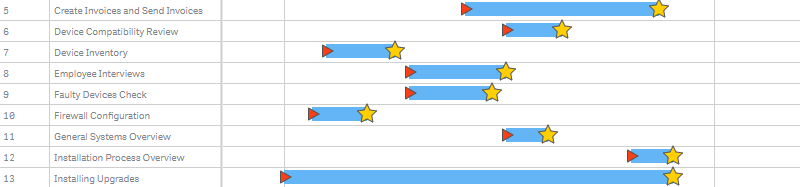
Вы можете включить маркеры начала и/или конца любого element (кроме связей и вех):
- Перейдите в Appearance > Defaults на панели свойств.
- Нажмите на элемент.
- Перейдите в Start marker или End marker.
- Переключите слайдер Disabled / Enabled.
Для их настройки используйте следующие параметры:
- Чтобы установить тип (форму), выберите один из встроенных типов в выпадающем меню Type.
- Чтобы настроить заливку и обводку, используйте параметры Fill, Stroke и Thickness.
- Чтобы установить размер, используйте параметр Size.
Labels
Метки (labels) — это текстовые объекты, отображающие дополнительную информацию о elements. Каждый тип элементов имеет собственные настройки меток.
По умолчанию на диаграмме метки отсутствуют. Чтобы включить их для элемента, просто задайте текст метки. AnyGantt будет отображать метки в каждой строке, где появляется этот элемент.
Обратите внимание, что текст метки можно задать как в виде строкового значения, так и в виде произвольного строкового выражения. Использование выражений позволяет выделять представляющие особый интерес значения, отображать значения, не включенные в визуализацию, результаты вычислений и так далее.
Чтобы добавить метки к элементу, выполните следующие действия:
- Перейдите в Add-ons > Label settings на панели свойств.
- Нажмите Add label.
- Выберите элемент в первом выпадающем меню.
- Выберите опцию Text во втором выпадающем меню.
- Введите строковое значение или строковое выражение в поле ввода.
Для их настройки используйте следующие параметры:
- Чтобы установить положение, используйте параметры Align и Offset.
- Чтобы настроить фон, переключите слайдер Background и используйте параметры Fill, Opacity, Corner type, Border type и Border radius.
- Чтобы настроить шрифт, переключите слайдер Font и используйте параметры Style, Color, Size, Family и Shadow.
- Чтобы установить ограничение по количеству символов, переключите слайдер Character limit и введите число в поле ввода.
Чтобы включить и настроить метки dimension bars (отдельно для каждого измерения):
- Перейдите в Dimensions на панели свойств.
- Нажмите на измерение.
- Перейдите в Label.
- Выберите опцию Text в выпадающем меню.
- Введите строковое значение или строковое выражение в поле ввода.
- Используйте параметры ниже для настройки положения, фона, шрифта и т. д.
Dimension bars также могут отображать previews of milestones and their labels.
В примере ниже метки фактических отрезков (actual bars) и вех (milestones) имеют разные настройки текста, фона и шрифта. Метки вех отображают строковое значение 'Meeting', а метки фактических отрезков — следующее выражение:
progress*100 & '%'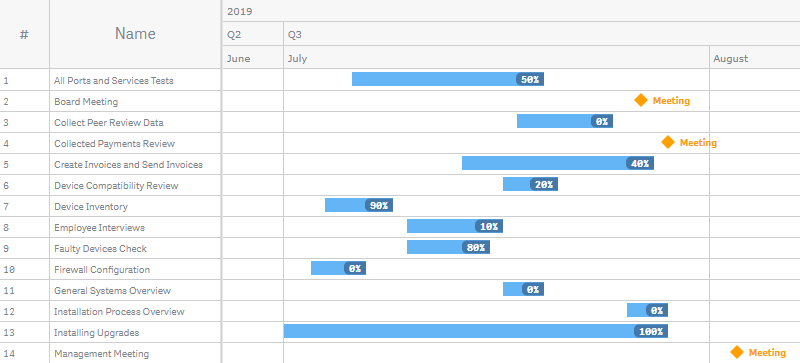
Tooltips
Подсказки (tooltips) — это текстовые блоки, которые появляются при наведении курсора на строки диаграммы. Вы можете задать собственный текст подсказки для каждого типа element.
Обратите внимание, что текст подсказки можно задать как в виде строкового значения, так и в виде произвольного строкового выражения. Использование выражений позволяет выделять представляющие особый интерес значения, отображать значения, не включенные в визуализацию, результаты вычислений и так далее.
Кроме того, в подсказках можно использовать HTML.
Чтобы отключить или включить подсказки, перейдите в Interactivity на панели свойств и переключите слайдер Tooltips.
Чтобы настроить подсказки, перейдите в Add-ons > Tooltip settings на панели свойств и выполните следующие действия:
- Чтобы настроить фон, переключите слайдер Background и используйте параметры Fill, Opacity и Border radius.
- Чтобы настроить шрифт, переключите слайдер Font и используйте параметры Style, Color, Size и Family.
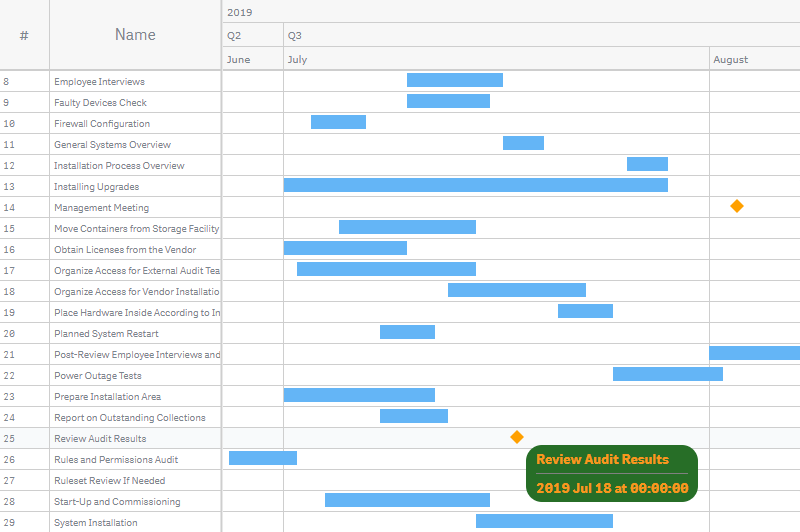
Вот как могут выглядеть фон и шрифт подсказок после настройки:
Чтобы задать текст подсказки и ограничение по символам для элемента, выполните следующие действия:
- Перейдите в Add-ons > Tooltip settings на панели свойств.
- Нажмите Add tooltip.
- Выберите элемент в выпадающем меню.
- Введите строковое значение или строковое выражение в поле ввода.
- Переключите слайдер Character limit и введите число в поле ввода.
(Эта опция станет доступна только после ввода текста.)
Чтобы задать текст подсказки и ограничение по символам для dimension bars (отдельно для каждого измерения):
- Перейдите в Dimensions на панели свойств.
- Нажмите на измерение.
- Введите строковое значение или строковое выражение в поле ввода Tooltip text.
- Переключите слайдер Character limit и введите число в поле ввода.
Вот пример выражения для настройки текста подсказки фактических отрезков (actual bars):
'<b>' & task_name & '</b>' &
'<br><i>' & employee_name & '</i>' &

'<br><br>Dates: ' &
Date(start_date, 'MM.DD') & ' – ' & Date(finish_date, 'MM.DD') &
'<br>Baselines: ' &
Date(baseline_start_date, 'MM.DD') & ' – ' & Date(baseline_finish_date, 'MM.DD') &
'<br>Duration: ' & (Interval(finish_date) - Interval(start_date)) & ' days' &
'<br>Progress: ' & progress*100 & '%'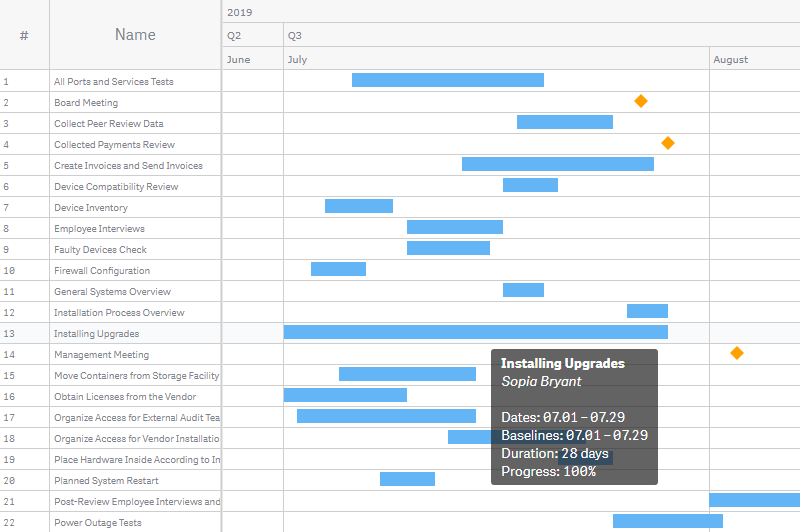
Baseline bars не имеют отдельных подсказок. Однако, если они включены, подсказки для actual bars и dimension bars отображают дополнительную информацию — базовые даты. Чтобы настроить этот текст, следует выбрать опцию With baseline bars в качестве типа элемента.
Settings of Milestones
Milestones поддерживают следующие функции: Colors, Color by Expression, Tooltips, Labels. Они также поддерживают некоторые специальные настройки, описанные в подразделах ниже.
Type and Size
В разделе Appearance > Defaults > Milestones на панели свойств вы можете настроить тип и размер (а также colors) вех.
Чтобы установить размер, используйте параметр Size.
Чтобы установить тип, используйте один из следующих вариантов:
 | Нажмите на пиктограмму "иконка" и выберите встроенную иконку (форму) в выпадающем меню. |
 | Нажмите на пиктограмму "изображение" и введите ссылку на пользовательское изображение в поле ввода Image URL. |
Вот одна из встроенных иконок:
Вы также можете использовать пользовательское выражение, чтобы назначать разные изображения разным вехам:
- Перейдите в Add-Ons > Data settings на панели свойств.
- Нажмите Add setting.
- Выберите Milestones в первом выпадающем меню.
- Выберите опцию Image url во втором выпадающем меню.
- Введите выражение в поле ввода.
В примере ниже вехи, относящиеся к разным группам, представлены разными изображениями. Используется следующее выражение:
If(department_name = 'IT', 'https://qlik.anychart.com/static/qlik-demo-apps/milestone-icon-it.jpg',
If(department_name = 'Accounting', 'https://qlik.anychart.com/static/qlik-demo-apps/milestone-icon-accounting.jpg',
If(department_name = 'Manufacturing', 'https://qlik.anychart.com/static/qlik-demo-apps/milestone-icon-manufacturing.jpg')))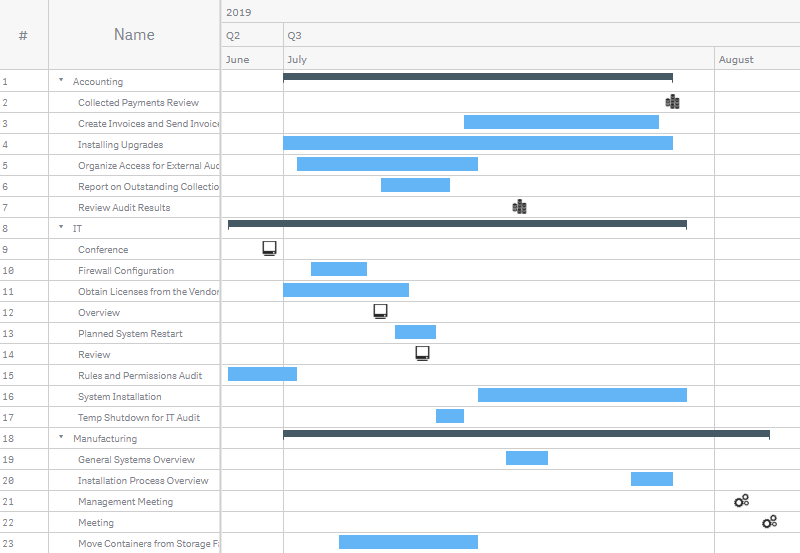
Previews
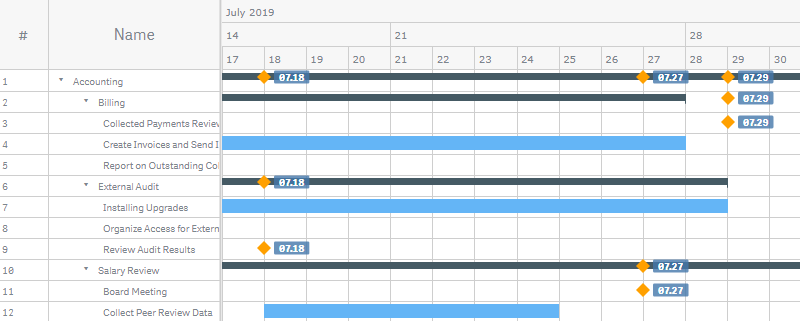
Вы можете отображать предпросмотры вех на dimension bars. Если у вех есть labels, можно также отображать предпросмотры их меток.
Чтобы показать или скрыть предпросмотры:
- Перейдите в Appearance > Defaults > Dimension bars на панели свойств.
- Переключите слайдер Milestones preview.
Для настройки предпросмотров:
- Чтобы отрисовывать предпросмотры только на collapsed dimension bars, установите флажок Draw on collapsed only.
- Для управления перекрывающимися метками снимите или установите флажок Hide overlapped.
На этом скриншоте предпросмотры вех включены. Как видите, dimension bars отображают их как в expanded, так и в collapsed состоянии:
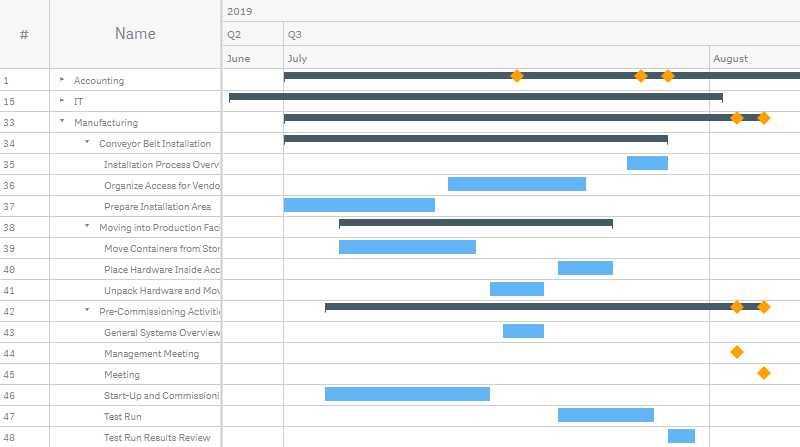
Здесь на dimension bars отображаются предпросмотры вех вместе с их метками:
Other Features
Reference Lines
Reference line — это линия, пересекающая область диаграммы в заданной точке на timeline.
Вы можете добавить одну или несколько опорных линий на диаграмму, чтобы отметить определенную дату или даты. Опорная линия отрисовывается только в том случае, если она попадает в текущий диапазон отображения.
Обратите внимание, что значение, определяющее положение опорной линии, можно задать как в виде даты, так и в виде произвольного выражения даты.
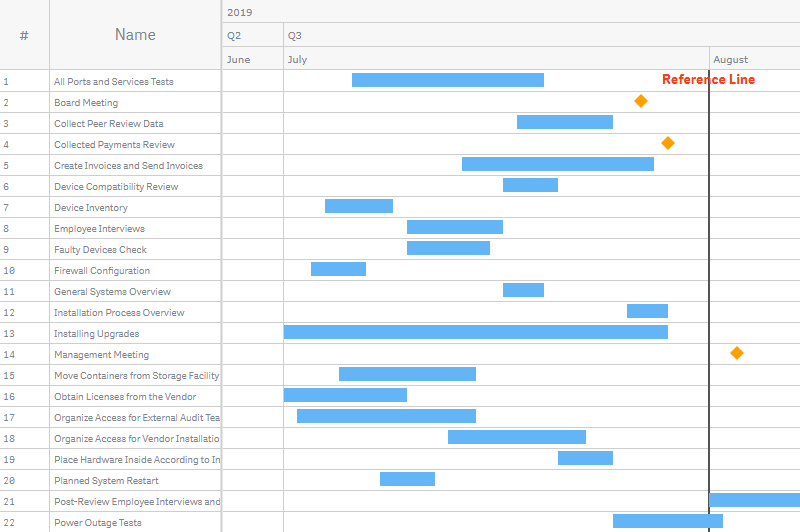
Чтобы добавить опорную линию, выполните следующие действия:
- Перейдите в Add-ons > Reference lines на панели свойств.
- Нажмите Add reference line.
- Введите дату или выражение даты в поле ввода Date.
Затем настройте ее:
- Чтобы добавить текстовую метку, введите текст в поле ввода Label.
- Чтобы настроить обводку, используйте параметры Stroke, Stroke type и Thickness.
- Чтобы настроить положение метки, используйте параметры Label orientation и Label position.
- Чтобы настроить шрифт, переключите слайдер Font и используйте параметры Style, Color, Size, Family и Shadow.
Reference Ranges
Reference range — это область, пересекающая область диаграммы в заданном диапазоне точек на timeline.
Вы можете добавить одну или несколько опорных областей на диаграмму, чтобы отметить определенный период или периоды времени. Опорная область отрисовывается только в том случае, если она попадает в текущий диапазон отображения.
Обратите внимание, что значения, определяющие границы опорной области, можно задать как в виде дат, так и в виде произвольных выражений дат.
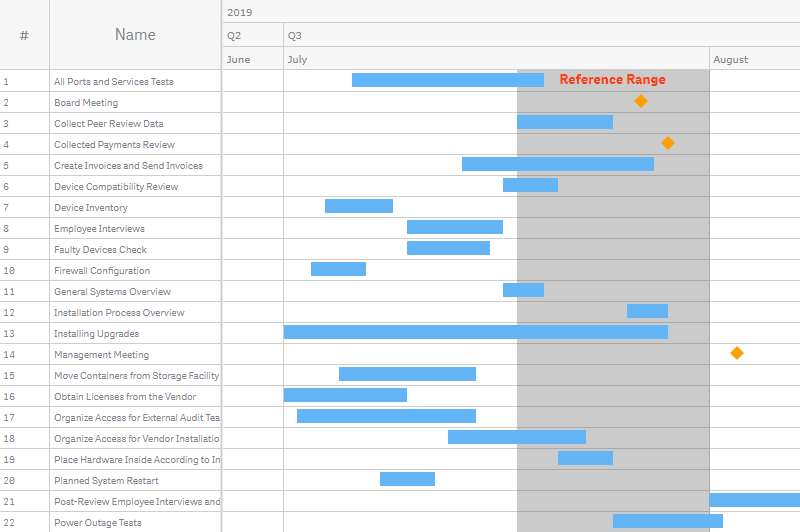
Чтобы добавить опорную область, выполните следующие действия:
- Перейдите в Add-ons > Reference range на панели свойств.
- Нажмите Add reference range.
- Введите дату или выражение даты в поле ввода From.
- Введите дату или выражение даты в поле ввода To.
Затем настройте ее:
- Чтобы добавить текстовую метку, введите текст в поле ввода Label.
- Чтобы настроить заливку, используйте параметры Color и Opacity.
- Чтобы настроить положение метки, используйте параметры Label orientation и Label position.
- Чтобы настроить шрифт, переключите слайдер Font и используйте параметры Style, Color, Size, Family и Shadow.
Scale
AnyGantt Extension использует шкалу (scale), которую можно настраивать. Можно задать диапазон дат, отображаемый на диаграмме по умолчанию, а также минимум и максимум шкалы.
Обратите внимание, что все эти даты можно указать как в виде конкретных дат, так и в виде произвольных выражений дат.
Default Display Range
По умолчанию диаграмма отображается в максимальном масштабе. Также можно задать начальный масштаб для определенного диапазона дат. При этом пользователи по-прежнему смогут изменять масштаб с помощью toolbar (или колесика мыши), если настройки minimum and maximum шкалы позволяют это.
Чтобы установить диапазон отображения по умолчанию:
- Перейдите в Appearance > Scale > Display range на панели свойств.
- Переключите Display range из положения Auto в Custom.
- Введите дату или выражение даты в поле ввода From.
- Введите дату или выражение даты в поле ввода To.
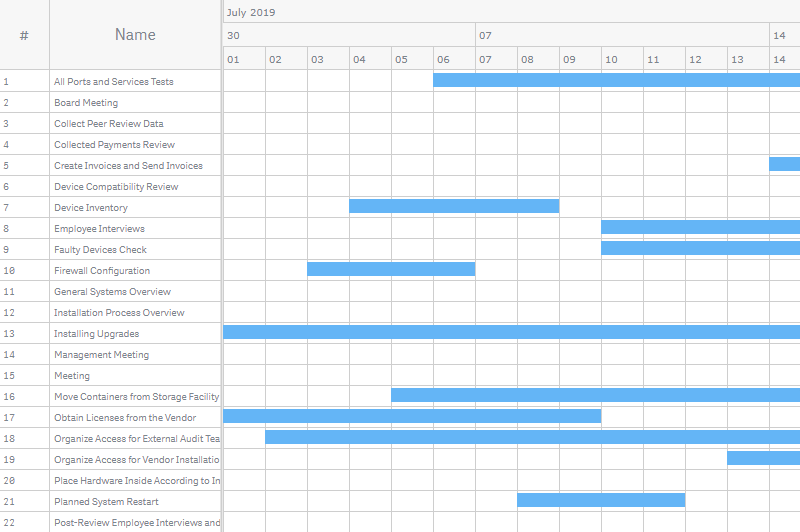
В следующем примере диапазон отображения по умолчанию установлен с 1 по 15 июля 2019 года:
Date#('07.01.2019', 'MM.DD.YYYY')Date#('07.15.2019', 'MM.DD.YYYY')Вот как выглядит диаграмма с этими настройками по умолчанию:
Minimum and Maximum
Когда вы максимально уменьшаете масштаб диаграммы с помощью toolbar (или колесика мыши), вы видите диапазон дат между минимумом и максимумом шкалы. По умолчанию AnyGantt подстраивает их так, чтобы отображались все elements диаграммы.
Чтобы установить минимальную дату шкалы:
- Перейдите в Appearance > Scale > Minimum на панели свойств.
- Переключите Minimum из положения Auto в Custom.
- При необходимости установите флажок Soft, чтобы включить soft mode.
- Введите дату или выражение даты в поле ввода.
Чтобы установить максимальную дату шкалы:
- Перейдите в Appearance > Scale > Maximum на панели свойств.
- Переключите Maximum из положения Auto в Custom.
- При необходимости установите флажок Soft, чтобы включить soft mode.
- Введите дату или выражение даты в поле ввода.
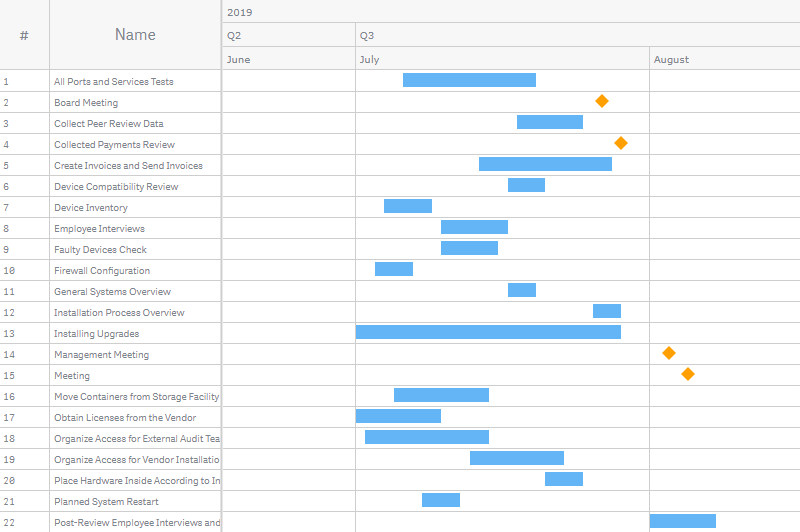
В этом примере минимум установлен на 10 дней раньше самой ранней фактической даты начала, а максимум — на 10 дней позже самой поздней фактической даты окончания:
Min(start_date) - 10Max(finish_date) + 10Вот как выглядит диаграмма с этими настройками при максимальном уменьшении масштаба:
Soft Mode
Чтобы включить мягкий режим, установите флажок Soft при настройке minimum and maximum шкалы.
Мягкий режим подстраивает минимум и максимум под elements диаграммы. Это важно, когда есть элементы или их части, которые начинаются раньше минимума или заканчиваются позже максимума.
Например, если вы установите минимум на 1 июля 2019 года и включите мягкий режим, диаграмма все равно покажет все элементы и их части, которые находятся раньше этой даты. Включение мягкого режима для минимума и максимума гарантирует, что всегда можно будет уменьшить масштаб (с помощью toolbar), чтобы увидеть все элементы.
Ниже представлена диаграмма Ганта с минимумом и максимумом шкалы, установленными на 1 и 15 июля 2019 года:
Date#('07.01.2019', 'MM.DD.YYYY')Date#('07.15.2019', 'MM.DD.YYYY')Мягкий режим отключен и для минимума, и для максимума:
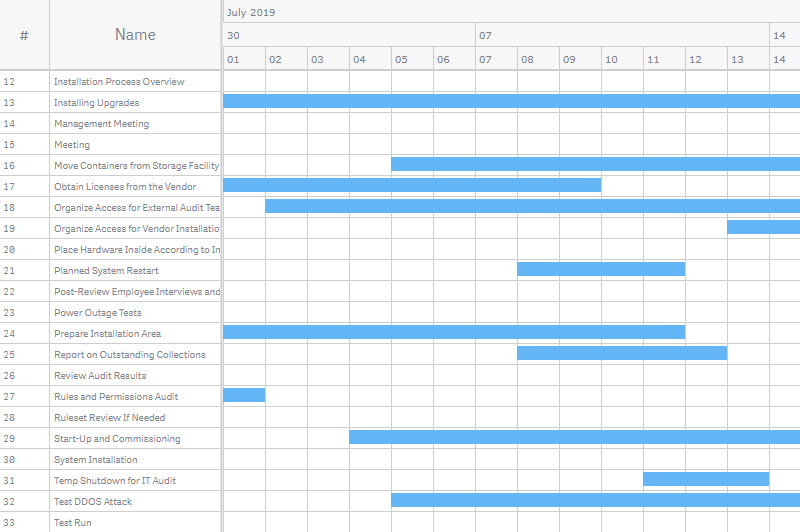
Вот та же диаграмма с мягким режимом, включенным только для минимума:
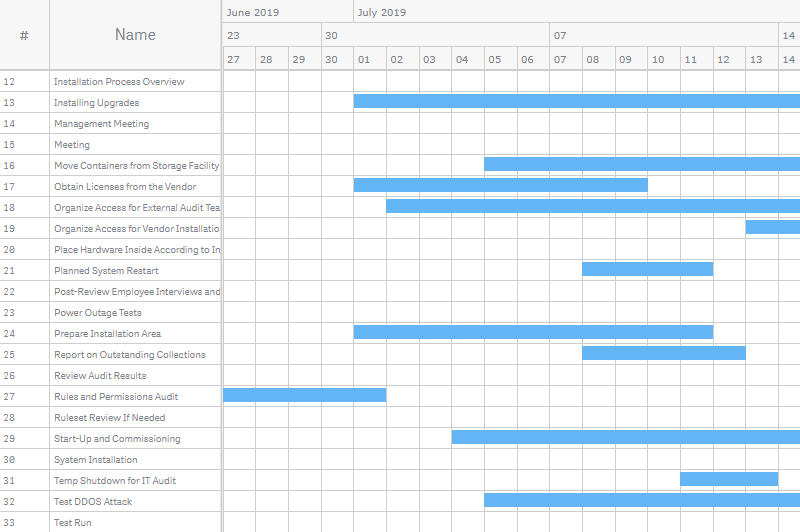
Здесь мягкий режим включен только для максимума:
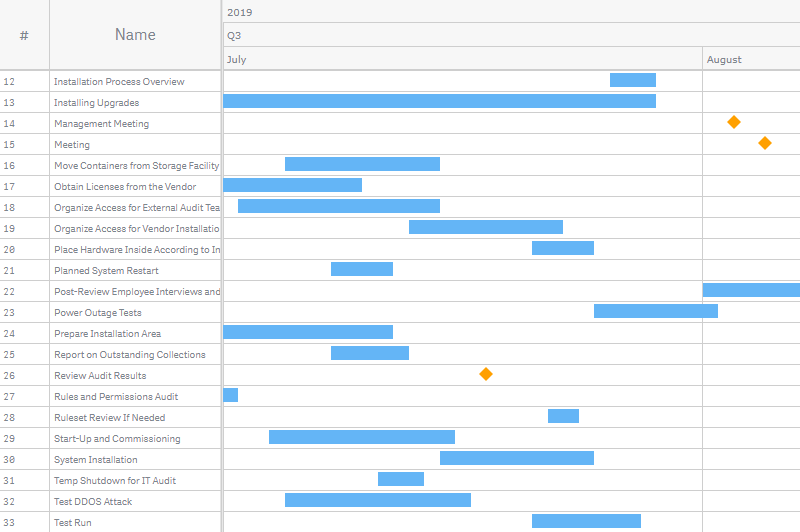
Gaps
Вы можете добавить отступы (gaps) по краям — пустые пространства слева и справа от области, занимаемой elements:
- Перейдите в Appearance > Scale > Gaps на панели свойств.
- Переключите Gaps из положения Auto в Custom.
- Выберите Percents или Pixels в выпадающем меню Unit type.
- Используйте параметры Minimum gap и Maximum gap.
Также убедитесь, что переключатели Minimum и Maximum выше установлены в положение Auto: настройки minimum and maximum имеют приоритет над настройками отступов.
Здесь минимальный отступ установлен на 20%, а максимальный — на 50%:
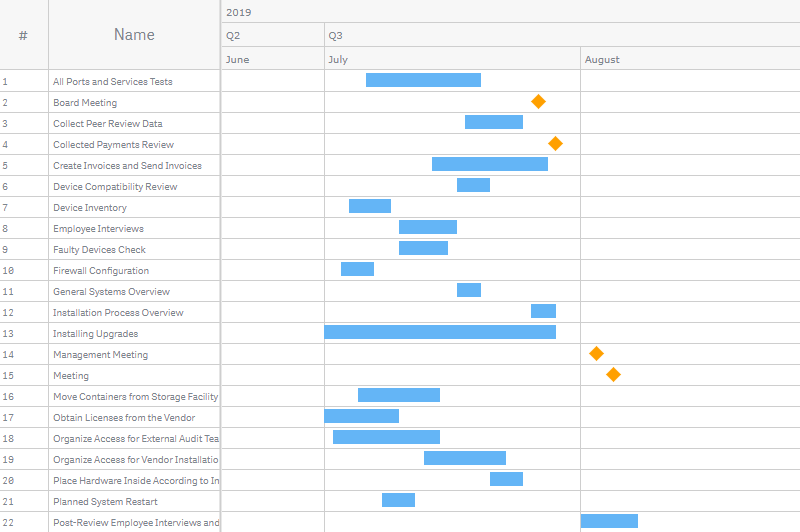
Timeline
Timeline (временная шкала) — это набор строк (уровней) над областью диаграммы, где отображаются даты.

На представление дат и интервалов на временной шкале влияют настройки fiscal year и locale.
Timeline Levels
По умолчанию на временной шкале три уровня. Каждый уровень отображает определенную единицу времени в зависимости от текущего масштаба и settings of zoom levels.
Чтобы открыть настройки уровня, выполните следующие действия:
- Перейдите в Appearance > Timeline на панели свойств.
- Нажмите Top level / Middle level / Bottom level.
Затем настройте его:
- Чтобы отключить или включить, переключите слайдер Enabled.
- Чтобы установить цвет заливки, используйте параметр Fill.
- Чтобы настроить шрифт, переключите слайдер Font и используйте параметры Style, Color, Size, Family и Shadow.
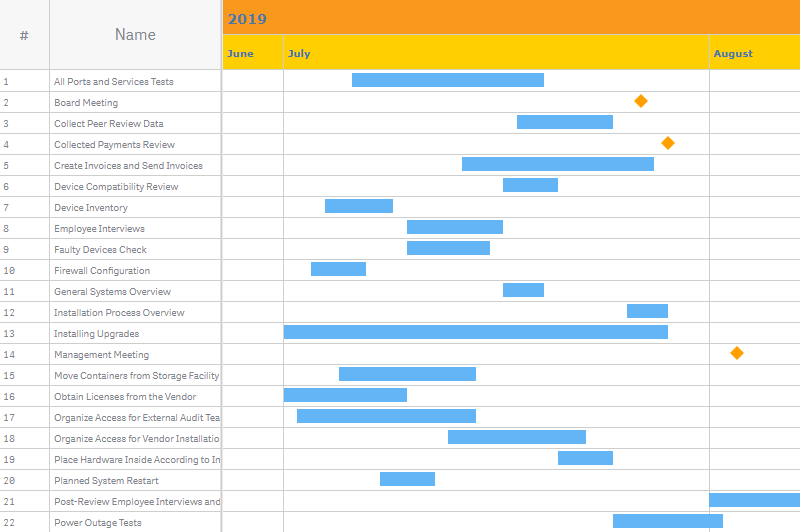
Zoom Levels
Масштаб диаграммы можно изменять с помощью toolbar (или колесика мыши). На каждом уровне масштабирования timeline levels отображают определенные единицы времени. Чтобы их настроить:
- Перейдите в Appearance > Timeline на панели свойств.
- Нажмите Zoom levels, чтобы открыть окно настроек.
- Настройте уровни масштабирования.
- Нажмите Save и Close.
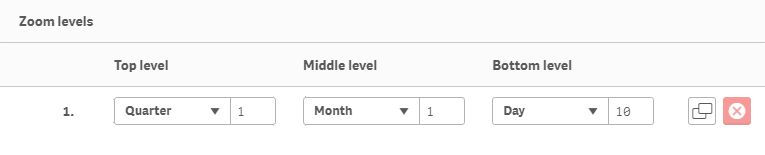
Вот окно с настройками уровней масштабирования по умолчанию:
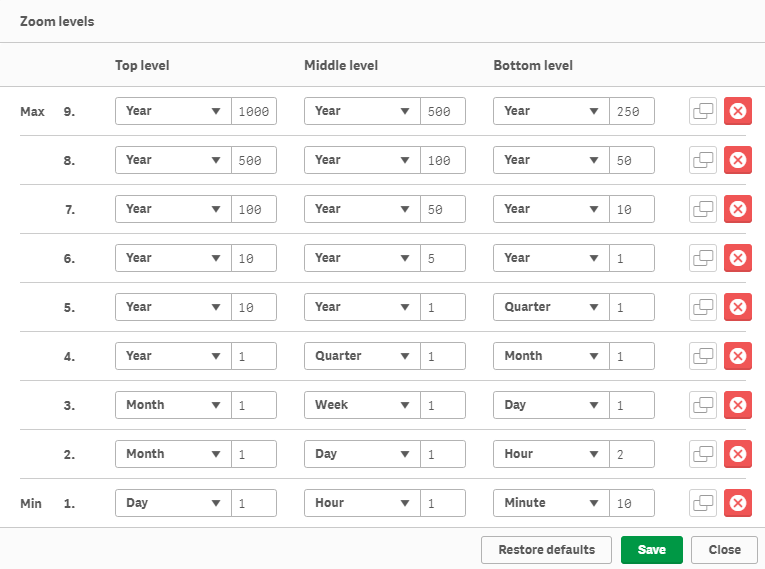
По умолчанию предусмотрено 9 уровней масштабирования. Максимально возможное количество уровней также 9. В окне Zoom levels вы можете удалять и дублировать уровни, нажимая кнопки справа от них. Чтобы восстановить настройки по умолчанию, нажмите Restore defaults.
Каждый уровень масштабирования содержит настройки трех уровней временной шкалы: Top level, Middle level и Bottom level. Для каждого уровня временной шкалы можно указать единицу времени и количество единиц.
Следует указывать самую крупную единицу времени для Top level временной шкалы и самую мелкую для Bottom level. Та же логика применима к уровням масштабирования: первый уровень в списке (отмечен как Max) — это уровень, отображаемый при максимальном уменьшении масштаба, когда на временной шкале показаны самые крупные единицы времени. Последний уровень масштабирования в списке (Min) — это уровень при максимальном приближении, когда на временной шкале показаны самые мелкие единицы времени.
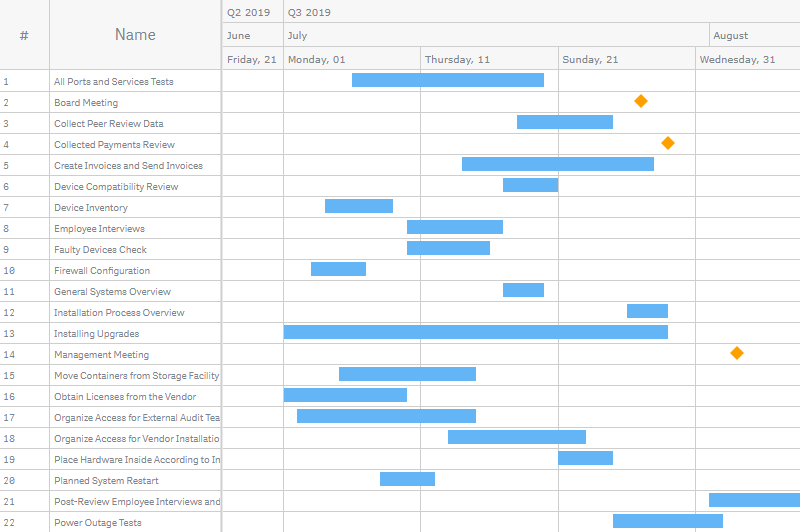
В примере ниже показана диаграмма только с одним уровнем масштабирования:
Fiscal Year
Вы можете установить начальный месяц финансового года (fiscal year). Эта настройка влияет только на представление дат и интервалов на timeline.
Чтобы настроить финансовый год:
- Перейдите в Appearance > Fiscal year на панели свойств.
- Выберите This year / Next year в первом выпадающем меню.
- Выберите месяц во втором выпадающем меню.
Schedule
Можно задать и выделить график работы: праздники, выходные, рабочие и нерабочие часы.
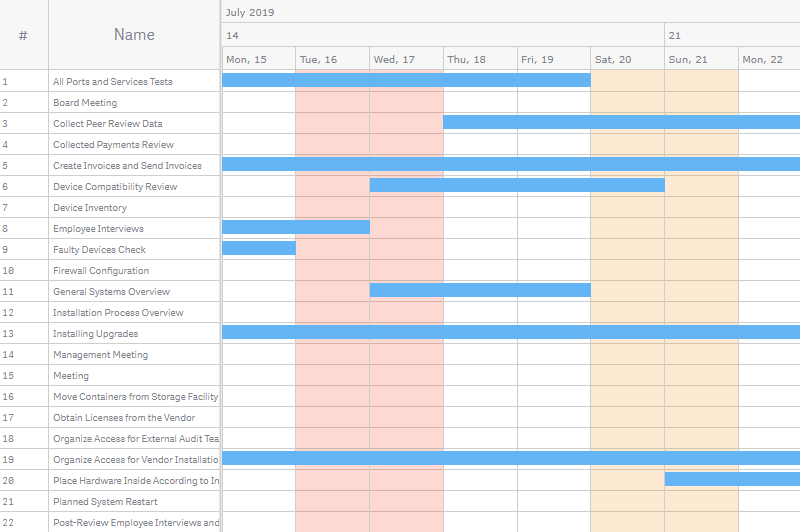
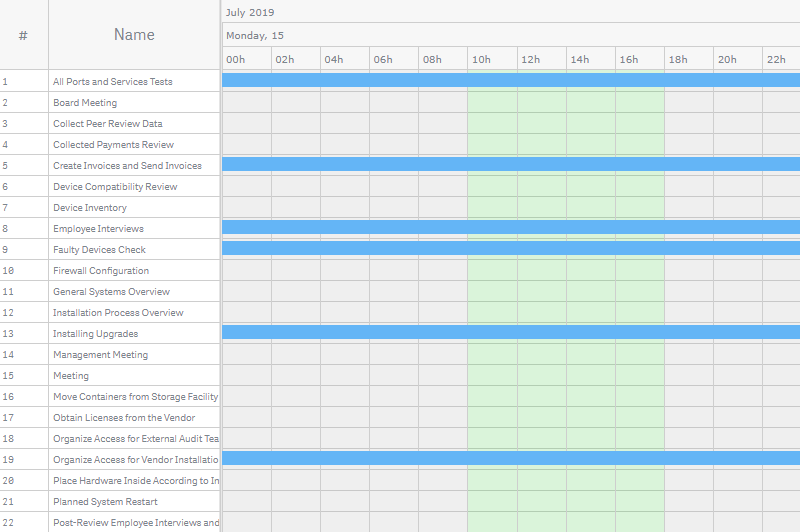
Выделение праздников и выходных видно при масштабировании диаграммы до дней. Выделение рабочих часов видно при масштабировании до часов. (Используйте toolbar или колесико мыши для изменения масштаба.)
Чтобы настроить праздники, перейдите в Appearance > Schedule > Holidays на панели свойств и выполните следующие действия:
- Чтобы задать праздники, введите данные в поле ввода Holiday dates.
- Чтобы отключить или включить выделение, переключите слайдер Highlight.
- Чтобы настроить выделение, используйте параметры Color и Opacity.
Вы можете ввести даты праздников строкой, разделяя их запятыми:
'07.16.2019, 07.17.2019'Также можно использовать поле данных, содержащее даты праздников. Объедините их с помощью функции Concat():
Concat(holiday_date, ',')Чтобы настроить выходные, перейдите в Appearance > Schedule > Weekends на панели свойств:
- Чтобы задать выходные дни, нажмите на кнопки, соответствующие дням недели.
- Чтобы отключить или включить выделение, переключите слайдер Highlight.
- Чтобы настроить выделение, используйте параметры Color и Opacity.
На этом скриншоте двумя разными цветами выделены выходные и два праздничных дня:
Чтобы настроить рабочие часы, перейдите в Appearance > Schedule > Working hours на панели свойств:
- Чтобы установить начало рабочего времени, выберите время в выпадающем меню Start.
- Чтобы установить окончание рабочего времени, выберите время в выпадающем меню End.
- Чтобы отключить или включить выделение рабочего времени, переключите слайдер Highlight working time.
- Чтобы отключить или включить выделение нерабочего времени, переключите слайдер Highlight non-working time.
- Чтобы настроить выделение, используйте параметры Color и Opacity под слайдерами.
Здесь рабочие часы выделены зеленым цветом, а нерабочие — серым:
Locale
По умолчанию AnyGantt считывает локаль Qlik и применяет ее к форматам даты/времени на timeline и в tooltips, а также к меткам на toolbar. Вы можете выбрать другую локаль:
- Перейдите в Appearance > Locale на панели свойств.
- Снимите флажок Use Qlik locale.
- Выберите локаль в выпадающем меню.
AnyGantt поддерживает следующие локали:
- Chinese (Peoples Republic of China)
- Chinese (Taiwan)
- Dutch (Netherlands)
- English (United States)
- French (France)
- German (Germany)
- Italian (Italy)
- Japanese (Japan)
- Korean (Korea)
- Polish (Poland)
- Portuguese (Brazil)
- Russian (Russia)
- Spanish (Spain)
- Swedish (Sweden)
- Turkish (Turkey)
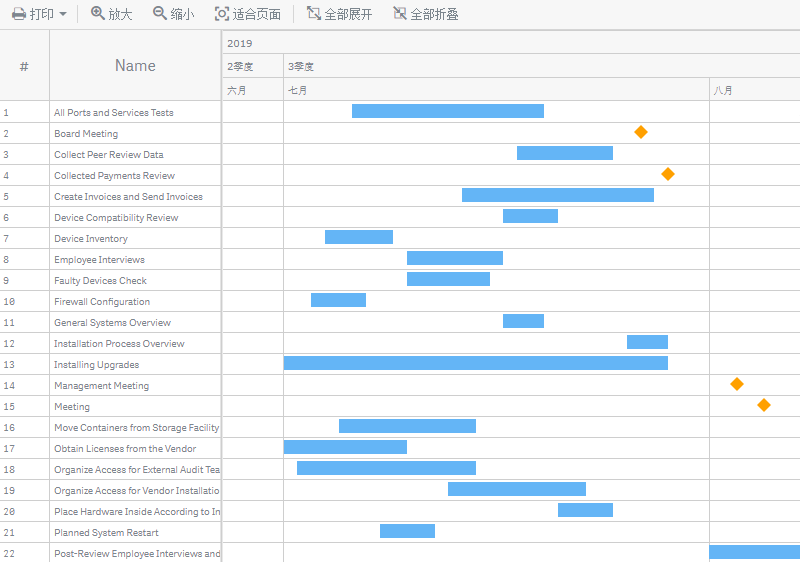
Вот диаграмма Ганта с китайской локалью:
Toolbar
Toolbar — это навигационная панель над диаграммой. Она позволяет пользователям изменять масштаб, сворачивать или разворачивать строки (если между ними есть иерархические связи) и выводить диаграмму на печать.
Чтобы настроить панель инструментов, перейдите в Appearance > Toolbar на панели свойств и выполните следующие действия:
- Чтобы отключить или включить, снимите или установите флажок Enabled.
- Чтобы выбрать тип кнопок, используйте параметры Icons (по умолчанию), Labels и Both.
- Чтобы выбрать форматы печати, которые будут отображаться в выпадающем меню Print, перейдите в Print formats и установите соответствующие флажки.
- Чтобы настроить шрифт, переключите слайдер Font и используйте параметры Style, Color, Size и Family.
Настройки стиля и семейства шрифта влияют только на текстовые метки кнопок (если они включены). Размер и цвет шрифта влияют как на метки, так и на иконки, а также на меню Print. Текст меток также зависит от выбранной locale.
Вот как выглядит панель инструментов с различными типами кнопок:
| Icons |  |
| Labels |  |
| Both |  |
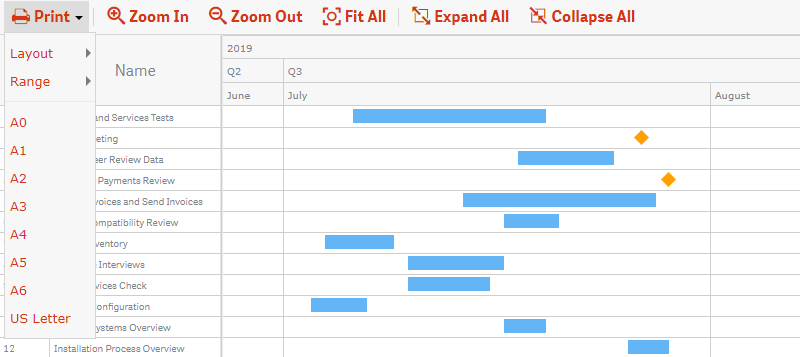
На этом скриншоте включены и метки, и иконки, их шрифт настроен:
Printing
Toolbar в верхней части диаграммы предоставляет интерфейс для печати.
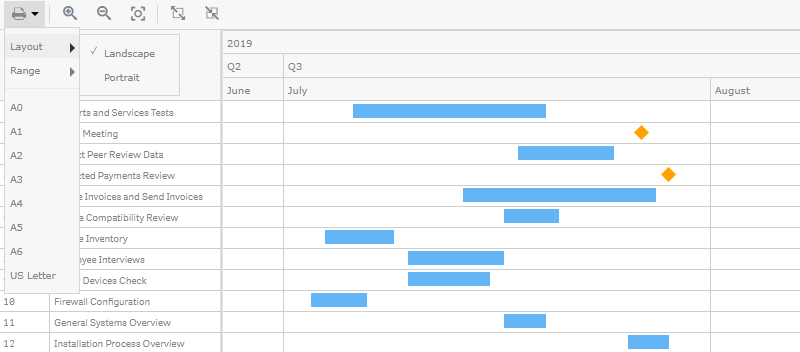
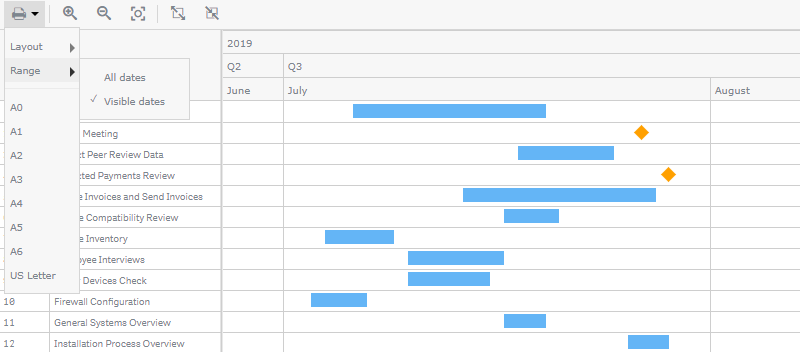
AnyGantt поддерживает многостраничную печать и различные форматы печати от A0 до A6. Вы также можете выбрать альбомную или книжную ориентацию и указать диапазон печати (все даты или только видимые).
Вот выпадающее меню Print с доступными опциями:
Чтобы выбрать форматы печати, которые будут отображаться в меню:
- Перейдите в Appearance > Toolbar > Print formats на панели свойств.
- Установите соответствующие флажки.
Interactivity
По умолчанию доступны следующие функции интерактивности: выбор, снимки и tooltips. Колесико мыши используется для вертикальной прокрутки диаграммы, но его также можно использовать для масштабирования.
Чтобы отключить или включить эти функции, перейдите в Interactivity на панели свойств и переключите следующие слайдеры:
- Selection
- Snapshots
- Tooltips
- Zoom with mouse wheel
Expanding / Collapsing
При наличии двух и более dimensions AnyGantt организует table и elements иерархически. По умолчанию диаграмма отрисовывается со всеми развернутыми строками, показывая все уровни иерархии.
Пользователи могут сворачивать и разворачивать строки с помощью кнопок в таблице или на toolbar.
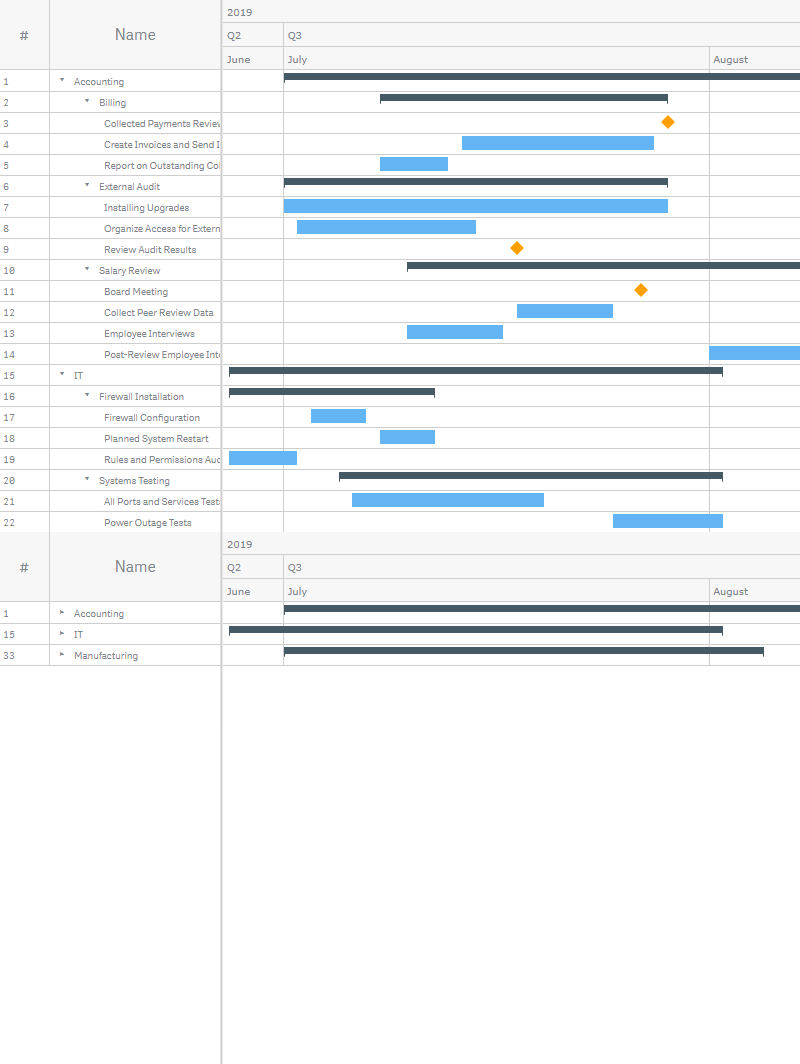
Диаграмму можно отрисовать со всеми свернутыми строками, при этом дочерние элементы могут быть загружены или нет. Чтобы управлять состоянием диаграммы при загрузке, перейдите в Add-ons > Data handling на панели свойств и выполните следующие действия:
- Чтобы загрузить все дерево или только верхний уровень, переключите слайдер Fully expanded.
- Чтобы сворачивать или разворачивать строки по умолчанию, переключите слайдер Collapse on load.
Когда опция Fully expanded отключена, загружаются только родительские элементы верхнего уровня. Кнопка Expand All на панели инструментов разворачивает только ранее загруженные элементы, поэтому в данном случае ее нельзя использовать для развертывания всего дерева сразу. Чтобы загрузить дочерние элементы, необходимо вручную развернуть их родительские элементы с помощью кнопок в таблице.
Когда опция Fully expanded включена, загружаются все элементы дерева. Если включить Collapse on load, диаграмма отрисовывается со всеми свернутыми дочерними элементами, но они при этом загружены. В этом случае кнопка Expand All на панели инструментов разворачивает все дерево целиком.
Calculation Conditions
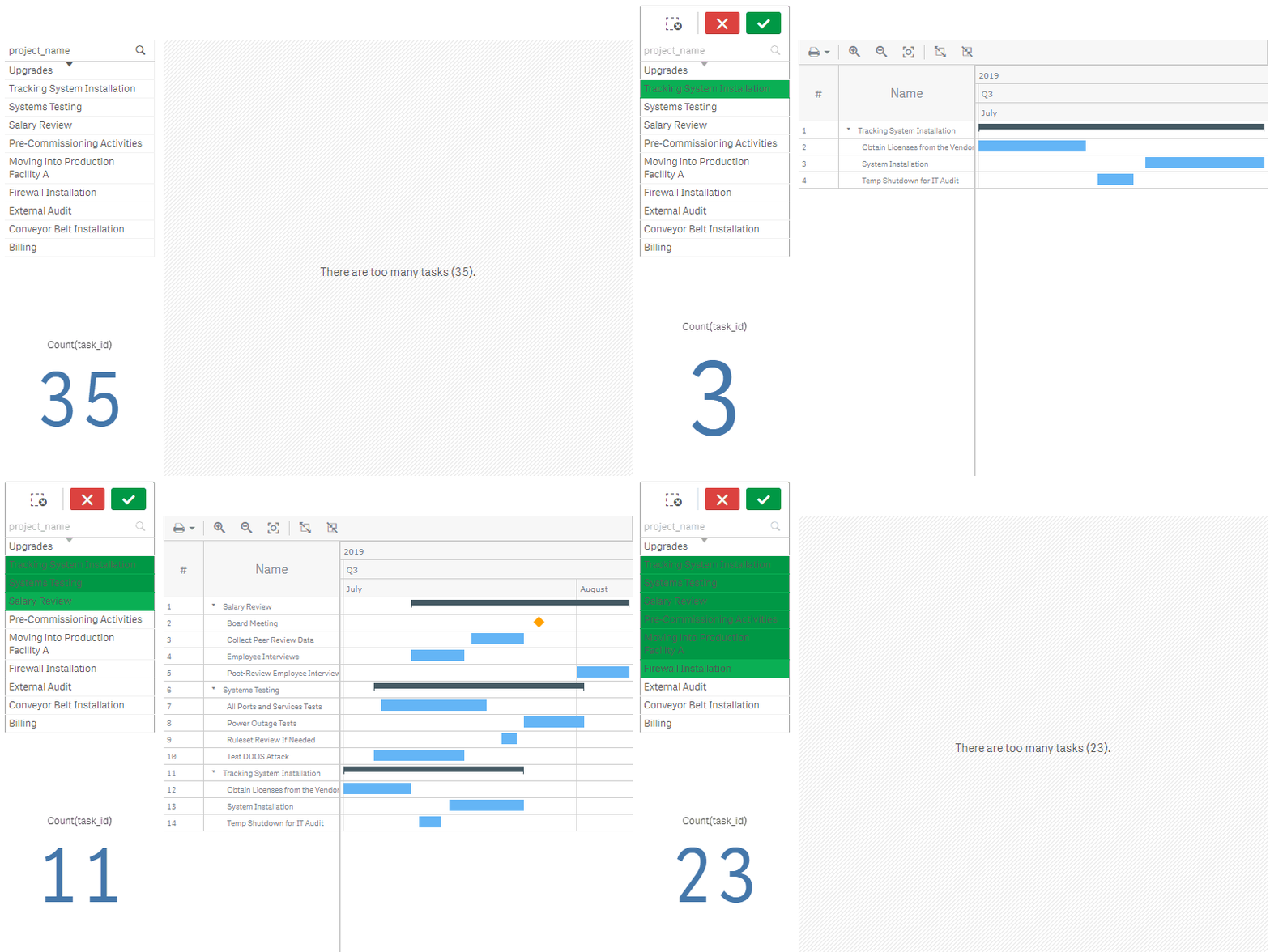
AnyGantt поддерживает условия вычисления: вы можете задать условие, которое должно быть выполнено (true) для отображения объекта. Если условие не выполняется, отображается пользовательское сообщение.
Условие вычисления полезно, когда диаграмма или таблица очень велики, что замедляет работу визуализации. Условие вычисления может помочь, например, не показывать объект до тех пор, пока пользователь не отфильтрует данные до более управляемого уровня с помощью выборов.
Чтобы добавить условие, выполните следующие действия:
- Перейдите в Add-ons > Data handling на панели свойств.
- Введите выражение в поле ввода Calculation condition.
- Введите строковое значение или строковое выражение в поле ввода Displayed message.
Например, следующее выражение позволяет показывать диаграмму только в том случае, если пользователь выбрал менее 20 задач:
If(Count(task_id) < 20, 1, 0)Если задач слишком много, AnyGantt отобразит сообщение:
'There are too many tasks (' & Count(task_id) & ').'