Combo Chart Extension для Qlik
Скачивание и установка
Qlik Sense Desktop
Чтобы установить Combo Chart Extension в Qlik Sense Desktop, выполните следующие действия:
- Скачайте Combo Chart Extension для Qlik Sense.
- Распакуйте архив.
- Откройте окно проводника Windows и перейдите в каталог Qlik Sense Extensions:
..\Users\<UserName>\Documents\Qlik\Sense\Extensions. - Скопируйте папку anychart-4x-combo-chart в каталог Extensions.
- Перезапустите Qlik Sense Desktop.
Qlik Sense Server
Чтобы установить Combo Chart Extension на сервер Qlik Sense,
- Скачайте Combo Chart Extension для Qlik Sense.
- Откройте Qlik Management Console (QMC): https://<QPS server name>/qmc
- Выберите Extensions на начальной странице QMC или в выпадающем меню Start.
- Нажмите Import на панели действий.
- В диалоговом окне выберите загруженный архив. Оставьте поле пароля пустым.
- Нажмите Open в окне проводника.
- Нажмите Import.
Qlik Sense Cloud
Чтобы установить Combo Chart Extension в Qlik Sense Cloud, выполните следующие действия:
- Скачайте Combo Chart Extension для Qlik Sense Cloud.
- Распакуйте архив.
- Перейдите в Management Console:
- добавьте /console к адресу вашего тенанта: https://<your tenant address>/console
- или используйте навигационную ссылку Administration под профилем пользователя в хабе
- Перейдите на страницу Extensions и нажмите Add.
- В диалоговом окне выберите архив с расширением в бандле — например, anychart-4x-combo-chart.zip.
- Нажмите Add.
- Повторите шаги выше, чтобы добавить другие расширения.
- В Management Console перейдите в раздел Content Security Policy и нажмите Add.
- В диалоговом окне введите имя для Content Security Policy — например, AnyChart.
- Введите адрес исходного сервера: qlik.anychart.com
- Выберите следующие директивы:
- connect-src
- font-src
- img-src
- script-src
- style-src
- Нажмите Add.
Обзор
Combo Chart — это визуализация, которая позволяет объединять несколько типов графиков — таких как Bars, Line, Area и Marker — в единое целое. Это делает его особенно полезным для сравнения различных рядов с разными масштабами или представлениями.
Прочитайте Quick Start и Dimensions and Measures , чтобы узнать, как добавить Combo Chart и определить свои данные.
Вы можете настроить внешний вид чарта: изменить series types , управлять stacking and grouping , настраивать colors and legend , а также кастомизировать labels и tooltips .
Также доступны следующие опции: reference lines and ranges , axis configuration и presentation settings .
Quick Start
Этот краткий учебник объясняет, как создать базовый Combo Chart.
Прежде всего, добавьте пустой чарт на свой лист:
- Перейдите в Custom objects > AnyChart на панели ресурсов.
- Перетащите пустой чарт AnyChart Combo Chart на лист.
Затем добавьте Dimension , которое используется для представления категорий:
- Перейдите в Dimensions на панели свойств.
- Нажмите Add dimension и выберите Dimension.
Наконец, добавьте Measure , которое используется для представления ряда на чарте:
- Перейдите в Measures на панели свойств.
- Нажмите Add measure и выберите Measure.
Обратите внимание, что вы также можете создавать Dimensions и Measures из полей или добавлять их, нажимая кнопки на пустом чарте.
Dimensions and Measures
Dimensions
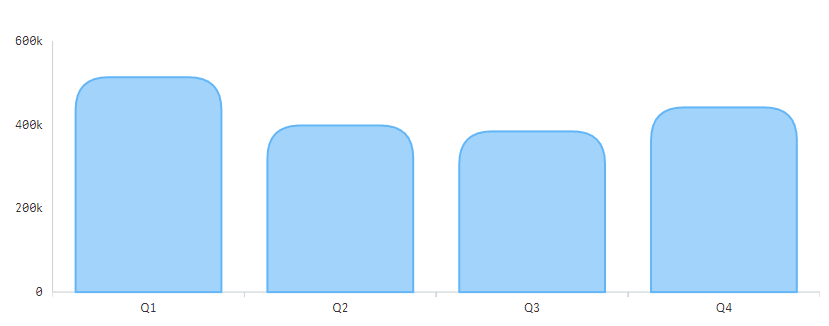
Чтобы добавить Dimension, выполните следующие действия:
- Перейдите в Dimensions на панели свойств.
- Нажмите Add dimension и выберите Dimension.
Combo Chart требует только одно Dimension. Однако дополнительные измерения добавляют иерархическую вложенность осей. Чтобы создать многоуровневую ось, добавьте два или более измерений.
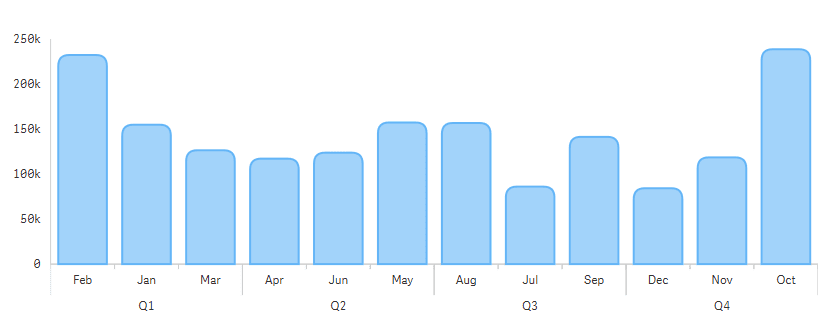
Пожалуйста, имейте в виду, что можно изменить порядок измерений: просто перетащите их на панели свойств.
Measures
Чтобы добавить Measure, выполните следующие действия:
- Перейдите в Measures на панели свойств.
- Нажмите Add measure и выберите Measure.
Measure представляет ряды на чарте (например, Bar, Line, Area, Marker) и используется для расчета точек на оси Y. В своих визуализациях вы можете использовать любые Measures с любыми агрегациями, а также задавать Measures в виде пользовательских выражений (custom expressions).
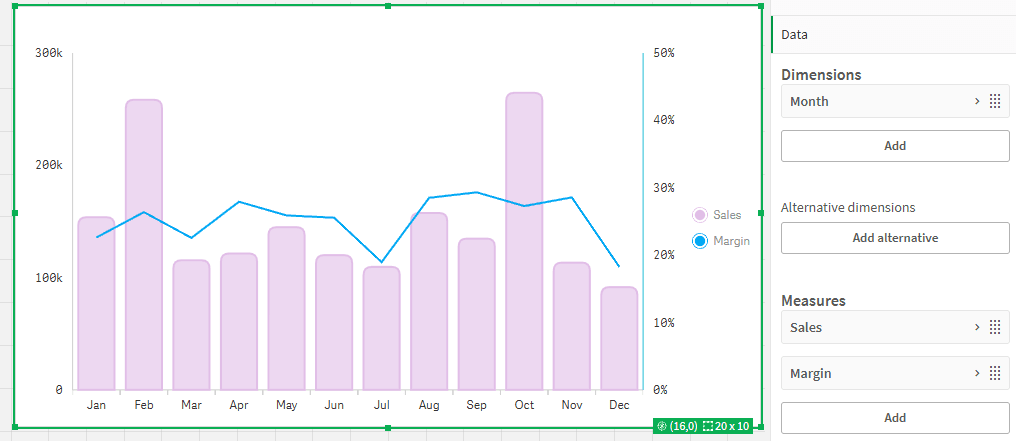
Конфигурация рядов
По умолчанию все добавленные Measures представлены в виде рядов типа Bar. Чтобы изменить тип ряда:
- В Edit Mode выберите Extension на листе.
- На панели свойств перейдите в раздел Data.
- Выберите Measure и ряд, который вы хотите настроить.
- Нажмите кнопку «More Properties» .
На данный момент вы увидите 4 раздела с различными опциями конфигурации: Presentation, Color, Label Settings и Error Settings. Далее мы опишем каждый раздел подробно.
Presentation
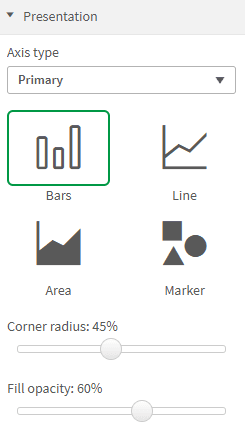
Этот раздел состоит из 3 основных частей:
- Выбор типа оси (Primary или Secondary). Это позволяет строить ряды на разных осях Y, создавая сложные визуализации.
Примечание: Если визуализация содержит как минимум 2 меры разных типов осей (Axis types), соответствующий раздел настроек появится в основном разделе Appearance визуализации. - Выбор типа ряда (Bars, Line, Area или Marker). Выбор типа ряда здесь немедленно повлияет на визуализацию, применив выбранный тип ряда.
- Основные настройки для ряда. Разные типы рядов предоставляют разные настройки из-за уникальных атрибутов каждого типа.
Color
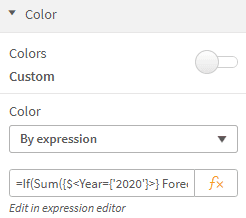
Этот раздел позволяет настроить цветовое решение для ряда. По умолчанию установлено значение Auto , наследующее настройки из основных параметров окраски визуализации. Однако при переключении тумблера в положение Custom вы можете выбрать окраску рядов независимо от основных настроек в 2 режимах:
- Single color
- By expression
Label Setting
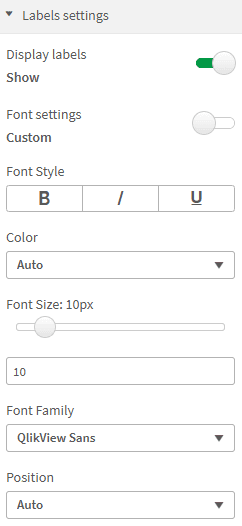
Раздел Label Setting позволяет настроить внешний вид подписей для ряда.
Основная опция — включение/выключение подписей с помощью переключателя Display Label .
Если подписи включены, появляется переключатель Font Settings . По умолчанию установлено значение Auto , но после переключения в положение Custom появляются дополнительные параметры конфигурации:
- Font Style
- Color
- Font Size
- Font Family
Еще одной настройкой подписей является выпадающий список Position со следующими опциями:
- Auto
- Top
- Bottom
- Right
- Left
Error Settings
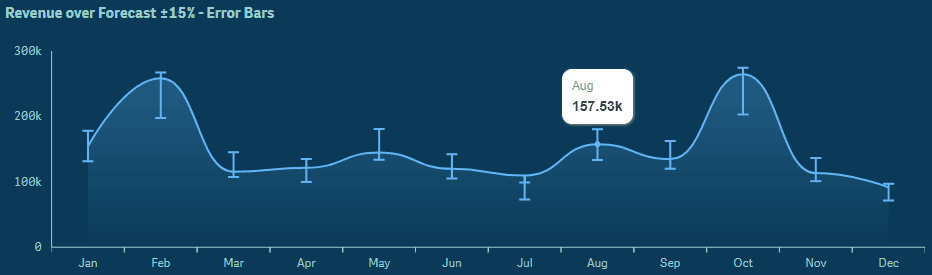
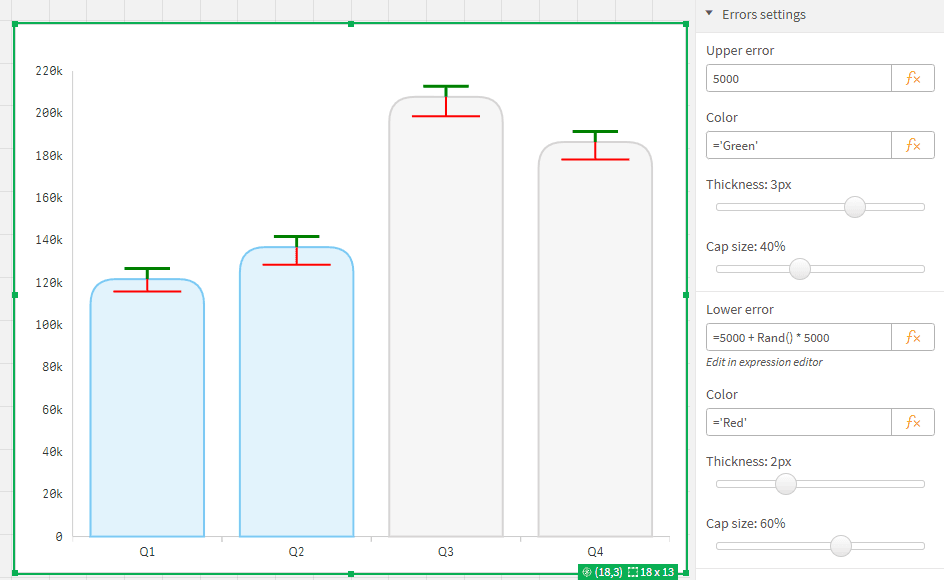
Настройка Error позволяет задать погрешность для точек ряда. Этот раздел состоит из следующих полей:
- Upper error — введите статическое число или выражение Qlik. При вводе появляются следующие поля:
- Color
- Thickness
- Cap size
- Lower error
- Color
- Thickness
- Cap size
В обоих полях можно использовать выражения Qlik или статические числа, в зависимости от ваших потребностей.
Настройка Stacked или Grouped
Combo Chart поддерживает стекирование и группировку для рядов типов Bar и Area. Эти параметры конфигурации позволяют управлять тем, как отдельные ряды визуально располагаются относительно друг друга.
Ряды типа Bar могут отображаться как:
- Grouped — столбцы располагаются рядом друг с другом.
- Stacked — столбцы накладываются друг на друга для отображения кумулятивных значений.
Ряды типа Area могут быть настроены как:
- Separated — области отрисовываются независимо, обеспечивая полную видимость каждой фигуры.
- Stacked — области строятся друг на друге для визуализации общих итогов.
Примечание: Только ряды одного типа могут взаимодействовать друг с другом — Bar стекируются или группируются только с Bar, а Area стекируются только с Area. Смешивание типов Bar и Area не приведет к поведению стекирования или группировки.
Чтобы включить стекирование, ряды должны использовать одну и ту же ось. Если один ряд размещен на оси Primary, а другой на оси Secondary, они не будут стекироваться или группироваться вместе.
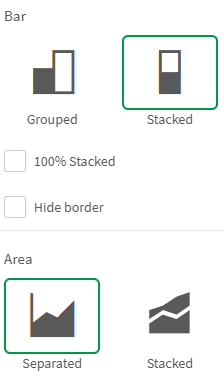
Вы можете найти эти настройки в разделе Properties panel → Appearance → Presentation → Stacked/Grouped .
В зависимости от вашего выбора:
- Grouped bars: дополнительных опций нет.
- Stacked bars: включает два переключателя:
- 100% Stacked
- Hide border
- Separated areas: дополнительных опций нет.
- Stacked areas: включает два переключателя:
- 100% Stacked
- Hide border
Эти настройки показаны на изображении ниже:
Reference Lines и Ranges
Reference lines и ranges позволяют выделять ключевые пороговые значения или важные сегменты на вашем чарте по оси Measure или оси Dimension. Эти визуальные маркеры поддерживают статические значения или динамические выражения и могут быть полностью стилизованы и снабжены подписями.
Все параметры конфигурации можно найти в Properties Panel → Add-ons .
Reference Line
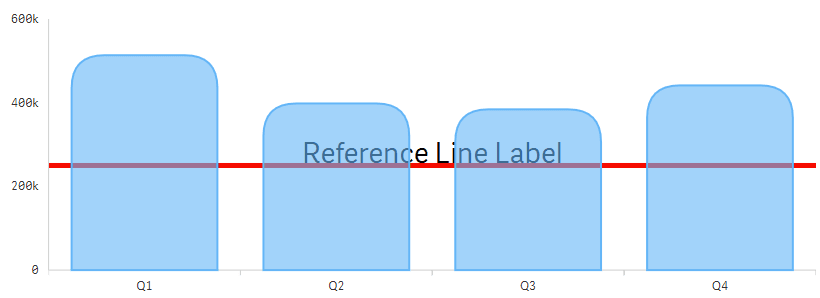
Reference Line — это горизонтальная линия, расположенная на определенном значении Measure. Она может представлять цели, средние значения, лимиты или любые пороговые величины.
Доступные настройки:
- Label — текст, отображаемый рядом с линией. Может быть статическим или использовать выражение.
- Axis type — Primary или Secondary, в зависимости от оси, к которой относится ваше целевое значение.
- Stroke
- Color — цвет линии.
- Stroke type — Solid, dashed или dotted.
- Thickness — регулируемая толщина линии.
- Reference line expression — фиксированное числовое значение (например, 250000) или выражение (например, =Avg([Sales]) * 0.9 ).
- Label orientation — Horizontal или Vertical.
- Label position — Left, Center или Right.
- Font settings — дополнительные настройки стиля шрифта.
Reference Range
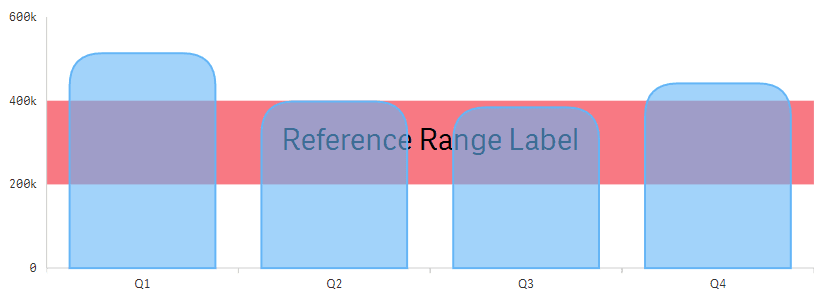
Reference Range выделяет горизонтальную область между двумя значениями меры (ось Y). Используйте его для обозначения безопасных зон, уровней предупреждения или порогов.
Доступные настройки:
- Label — текст для диапазона.
- Axis type — Primary или Secondary.
- Color — цвет заливки затененной области.
- Opacity — прозрачность заливки диапазона.
- From / To — каждое значение может быть фиксированным (например, 200000) или выражением (например, =Max([Revenue]) * 0.8 ).
- Label orientation — Horizontal или Vertical.
- Label position — Left, Center или Right.
- Font settings — опционально.
Dimension Reference Line
Dimension Reference Line добавляет вертикальную линию на определенном значении измерения — полезно для отметки важных периодов или категорий (например, запуск продукта, начало кампании, конец квартала).
Доступные настройки:
- Label — описание для линии.
- Stroke
- Color — цвет линии.
- Stroke type — Solid, dashed или dotted.
- Thickness — настраиваемая толщина.
- Alignment — располагается ли линия в начале (Start), центре (Center) или конце (End) категории измерения.
- Dimension value — может быть:
- Статическим значением, таким как Q1 (без кавычек).
- Выражением, возвращающим значение, например, =If(Max([Year]) > 2022, 'Q2', 'Q4')
- Label orientation — Horizontal или Vertical.
- Label position — Top, Middle или Bottom.
- Font settings — опционально.
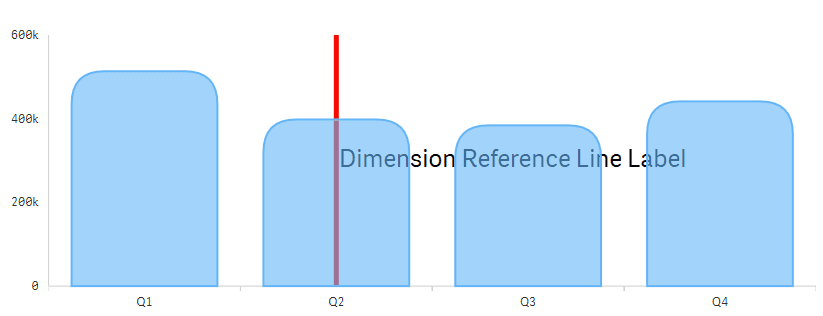
Примечание: Dimension Reference Line доступна только в том случае, если на визуализации присутствует только 1 Dimension.
Dimension Reference Range
Dimension Reference Range отмечает вертикальную полосу между двумя категориями вдоль оси измерения. Это полезно для выделения определенных интервалов или этапов.
Доступные настройки:
- Label — текст для отображения в диапазоне.
- Color — цвет заливки диапазона.
- Opacity — настройка прозрачности заливки.
- From / To — каждое может быть:
- Статическим значением измерения (например, Q2, Q4)
- Выражением, например, ="=Pick(Max([StageIndex]), 'Q1', 'Q3')"
- Label orientation — Horizontal или Vertical.
- Label position — Top, Middle или Bottom.
- Font settings — опционально.
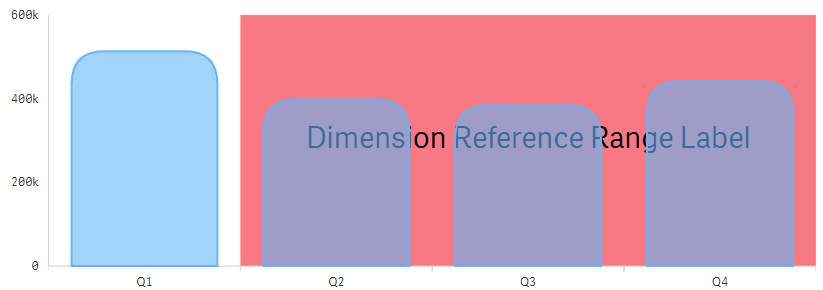
Примечание: Dimension Reference Range доступна только в том случае, если на визуализации присутствует только 1 Dimension.
Presentation
Раздел Presentation определяет визуальную структуру чарта и то, как его элементы отрисовываются в доступном пространстве. Он содержит настройки ориентации, поведения прокрутки, обработки пропущенных значений, поведения осей и настройки стилей.
Эти настройки можно найти в Properties Panel → Appearance → Presentation .
Styling
Раздел Styling позволяет настраивать заголовок (title), подзаголовок (subtitle), сноску (footnote) и цвет фона чарта.
По умолчанию параметры стиля находятся в режиме Auto. Переключитесь в режим Custom для доступа к следующим настройкам:
- Title
- Subtitle
- Footnote
- Background color
Переключите тумблеры из положения Auto в Custom, чтобы отобразить расширенные настройки для каждого пункта.
Orientation
Выберите, как должен быть расположен чарт:
- Vertical — столбцы и значения строятся вдоль оси Y (по умолчанию).
- Horizontal — переворачивает чарт так, чтобы столбцы располагались вдоль оси X.
Используйте горизонтальное расположение, если хотите сделать акцент на метках категорий или если значения измерения содержат длинный текст.
Display Missing As
Управляет тем, как визуализируются отсутствующие значения измерения:
- Break — оставляет видимый разрыв на оси для отсутствующих категорий.
- Connect — игнорирует отсутствующие значения и отрисовывает чарт без прерываний.
- Zero — добавляет отсутствующую точку со значением 0.
Scrollbar и Scroll Alignment
Когда количество значений измерения превышает доступную ширину или высоту, можно включить механизм прокрутки:
- Scrollbar — включает полосу прокрутки (Bar) или отключает ее (None).
- Scroll Alignment — определяет, где начинается прокрутка: в начале (Start) или в конце (End) данных.
Adaptive Y-Axis
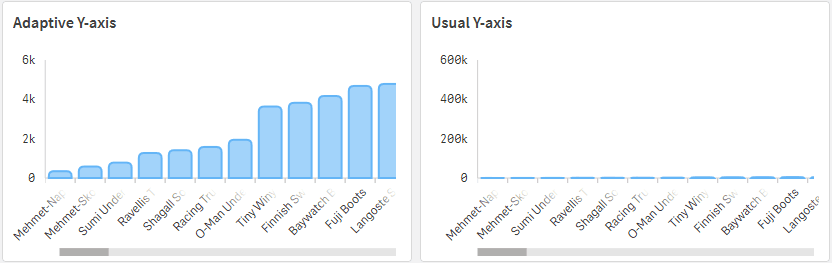
Adaptive Y-axis включена по умолчанию. Когда она активна, ось Y автоматически подстраивается под текущие видимые данные. Это особенно полезно при прокрутке или применении фильтров, обеспечивая оптимальный масштаб и лучшую видимость текущего выбора.
Если она отключена, ось Y сохраняет фиксированный масштаб на основе всего набора данных, даже если видна только его часть.
Пример сравнения:
- Adaptive Y-axis (включена): масштаб Y следует за текущими видимыми значениями.
- Обычная ось Y (отключена): масштаб Y остается фиксированным для всех данных, даже если видно всего несколько точек.
Crosshair
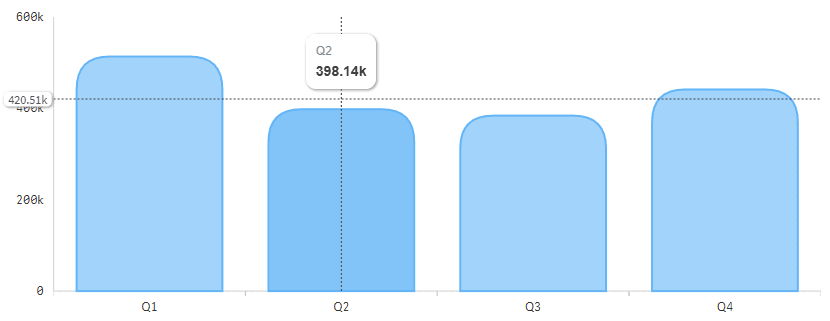
Crosshair помогает пользователям исследовать точные значения, отображая интерактивные вертикальные и горизонтальные направляющие при наведении на чарт. Это улучшает читаемость, соединяя точки наведения с их соответствующими значениями на осях и отображая динамические метки.
Чтобы включить эту функцию, переключите Crosshair в положение On .
После включения появляются две дополнительные опции:
- X-axis crosshair
- None
- Line
- Line and label
- Y-axis crosshair
- None
- Line
- Line and label
Оси
Combo Chart поддерживает до пяти одновременно настраиваемых осей:
- Три оси X, соответствующие уровням Dimension
- Две оси Y: Primary и Secondary
Заголовки и порядок осей X определяются автоматически на основе измерений, добавленных в чарт. Первое Dimension определяет нижнюю ось X, второе и третье (если они есть) располагаются над ней в том же порядке. Заголовки осей отражают метки Dimension, если они не были переопределены вручную.
Каждая ось — на основе измерений или мер — предлагает настройки видимости, подписей, управления диапазоном и стиля. Вы можете настроить их в Appearance → [Имя оси] .
Настройки X-Axis
Каждая ось X (на основе назначенных измерений) имеет свою собственную панель настроек.
Доступные опции:
- Display axis — переключение видимости.
- Title — текст заголовка. По умолчанию использует метку Dimension. Может быть переопределен или задан через выражение.
- Show side gaps — центрирует метку между делениями (ticks).
- Position:
- Bottom
- Top
- Styling:
- Line color — устанавливает цвет линии оси.
- Display ticks — переключатель для меток категорий.
- Display grid lines — переключатель вертикальных линий сетки.
- Font settings — включите Custom для настройки размера шрифта, семейства и цвета.
- Labels angle — варианты ориентации меток:
- Auto
- Horizontal
- Vertical
- 45 degrees
- Stagger labels — чередует строки меток, чтобы избежать перекрытия.
Настройки Y-Axis
Поддерживаются две оси Y — Primary и Secondary, которые могут быть независимо настроены для построения мер с разными масштабами или единицами измерения.
Доступные опции:
- Display axis — переключение видимости оси.
- Title — статический или основанный на выражении заголовок оси.
- Position:
- Bottom
- Top
- Range:
- Auto — динамически подстраивается под видимые значения.
- Custom — ручное управление диапазоном оси:
- Min
- Max
- Min/Max
- Styling:
- Line color — настройка цвета линии оси.
- Display ticks — включение/выключение меток делений.
- Display zero line — опциональная базовая линия.
- Display grid lines — варианты горизонтальной сетки:
- None
- Medium
- Narrow
- Font settings:
- Auto
- Custom
Tooltip
Tooltips предоставляют контекстную информацию при наведении на точки данных в Combo Chart. По умолчанию они отображают автоматически сгенерированные строки со значениями всех мер в точке наведения.
Поведение Tooltip можно настроить в Appearance → Tooltip .
Режимы Tooltip
- Auto — режим по умолчанию. Содержимое подписи генерируется автоматически и включает все видимые меры в текущей точке.
- Custom — обеспечивает полный контроль над внешним видом и содержимым Tooltip.
Опции (когда включен Custom)
- Float tooltip — если включено, подпись следует за курсором и появляется непосредственно над точкой ряда. Если отключено, она появляется в фиксированном положении.
- Hide basic rows — переключает видимость стандартных строк со значениями мер. Полезно при создании полностью кастомного Tooltip через выражения.
- Title — опциональный заголовок Tooltip.
- Content — основная часть Tooltip.
Вы можете использовать выражения для динамического создания информативных Tooltips, адаптированных к контексту чарта.
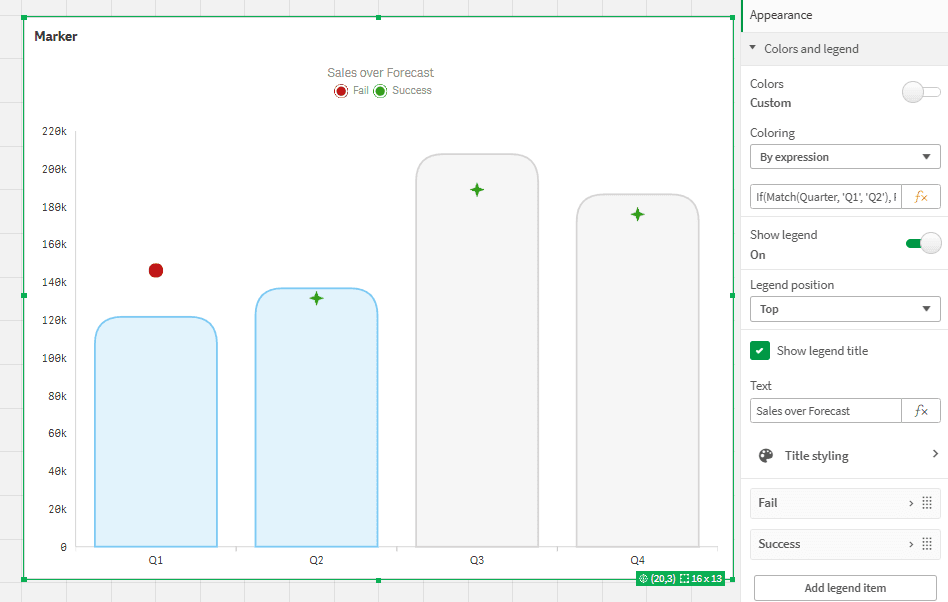
Цвета и Legend
Панель Colors and Legend позволяет управлять тем, как цвета применяются к рядам и как отображается Legend в Combo Chart. Вы можете включить автоматическую окраску или переключиться на ручную конфигурацию для более точного контроля.
Эти опции можно найти в Appearance → Colors and legend.
Режимы окраски
Используйте переключатель Colors для переключения между режимами Auto и Custom.
Когда включен режим Custom, появляется выпадающий список Coloring со следующими опциями:
- Single Color — применяет один и тот же цвет ко всем рядам.
- Palettes — выбор из предопределенных цветовых палитр.
- By measure — назначает уникальные цвета на основе мер чарта.
- By dimension — назначает цвета в соответствии со значениями измерений (полезно при разбивке по категориям).
- By expression — вычисляет цветовое выражение для каждой точки данных.
Настройки Legend
Когда применены кастомные цвета, становится доступной опция Show legend. Вы можете использовать ее для представления цветовой разбивки ваших рядов или категорий.
Опции Legend:
- Legend position — выбор из:
- Top
- Bottom
- Left
- Right
- Show legend title — отображает заголовок над легендой. Вы можете задать его вручную или через выражение с помощью поля Text.
Элементы и стиль Legend
Нажмите Add legend item, чтобы определить пользовательские записи для легенды. Для каждого элемента легенды можно указать:
- Name
- Color
- Label
Записи в легенде можно редактировать, изменять их порядок или удалять.
Вы также можете настроить:
- Title styling
- Items styling