Decomposition Tree Extension für Qlik Sense
Die einzige Möglichkeit, Decomposition Trees zu Ihren Qlik Sense Apps hinzuzufügen — Jetzt mit AI-Splits!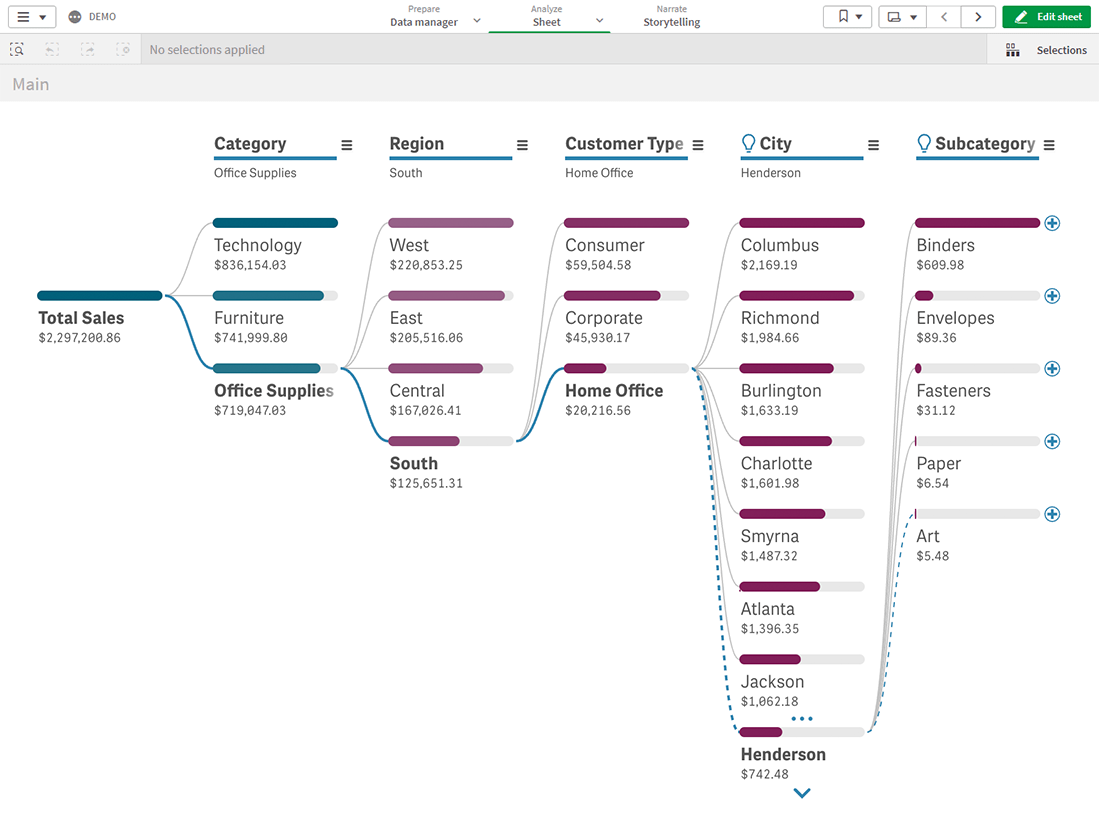
Decomposition Tree Extension for Qlik Sense ist ein hochmodernes Tool zur Erstellung eleganter Decomposition Trees und die einzige Möglichkeit, Charts dieses Typs zu Ihrer Qlik Sense App hinzuzufügen. Disaggregieren Sie Ihre Daten über mehrere Dimensionen, identifizieren Sie, welche Faktoren die Kernmetriken beeinflussen, und lassen Sie sich jetzt mit AI Splits automatisch wichtige Auswirkungen anzeigen — um die Geschäftsleistung und Gewinne sofort zu optimieren!
Die granulare Datendarstellung, die ein Decomposition Tree bietet, ist perfekt für Ad-hoc-Explorationen und Ursachenanalysen. Wählen Sie einfach die Kennzahl, die Sie analysieren möchten, und sehen Sie, wie sie über mehrere Dimensionen aufgeschlüsselt wird. Eine Vielzahl integrierter Funktionen ermöglicht es Ihnen, die Visualisierung schnell an Ihre Daten und Ziele anzupassen und sie problemlos in Ihre Dashboards zu integrieren.
Starten Sie jetzt Ihre kostenlose TestversionSlice and Dice in beliebiger Reihenfolge
Wählen Sie die Reihenfolge der Dimensionen für eine Aufschlüsselung der Kennzahl, die Sie analysieren möchten. Oder überlassen Sie es dem Benutzer, da es so einfach ist, die nächsten Dimensionen festzulegen und sie mit benutzerfreundlichen UI-Steuerelementen direkt anzupassen.
Demo vereinbaren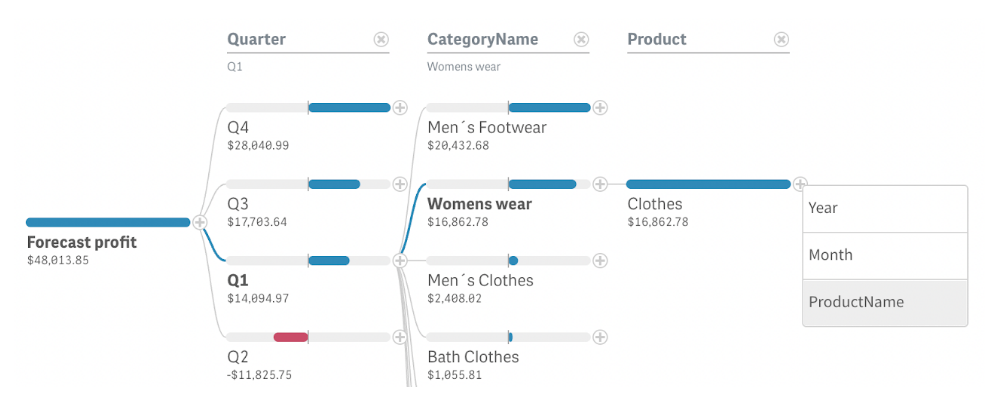
Haupteinflüsse mit AI Splits automatisch erkennen
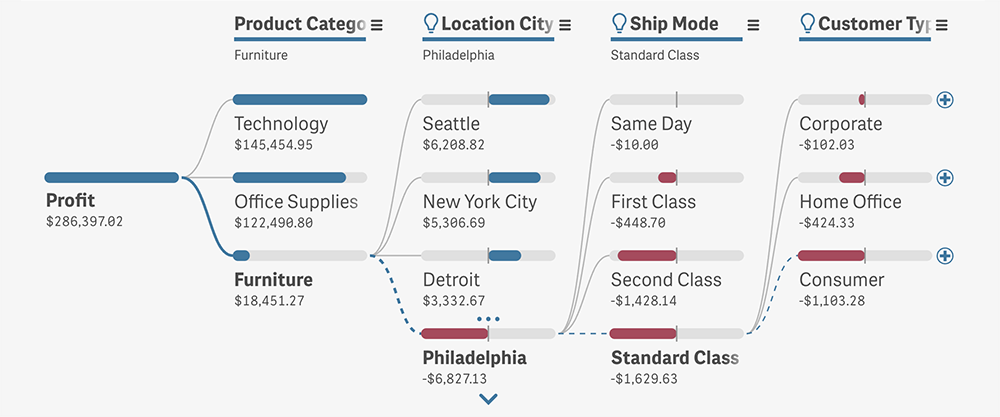
Decken Sie mit AI Splits sofort kritische Faktoren auf, die Ihre Kernmetriken beeinflussen. Diese Funktion nutzt fortschrittliche Algorithmen, um automatisch die höchsten und niedrigsten Einflüsse zu identifizieren und die Ursachenanalyse zu optimieren, indem sie tiefere Einblicke schneller als je zuvor liefert.
Mehr über AI Splits erfahrenMit negativen Werten arbeiten
Fügen Sie der Dekomposition ganz einfach negative Werte hinzu. Positive Werte decken die gesamten Balken der jeweiligen Elemente im Decomposition Tree ab. Sobald jedoch mindestens ein negativer Wert auf einer Ebene vorhanden ist, wird der Elementbalken in zwei gleiche Teile aufgeteilt, um ein intuitives Verständnis zu gewährleisten.
In Aktion sehen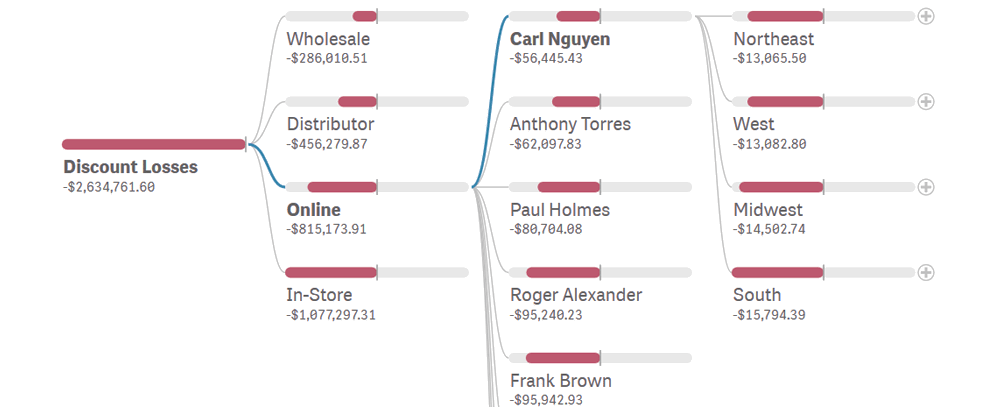
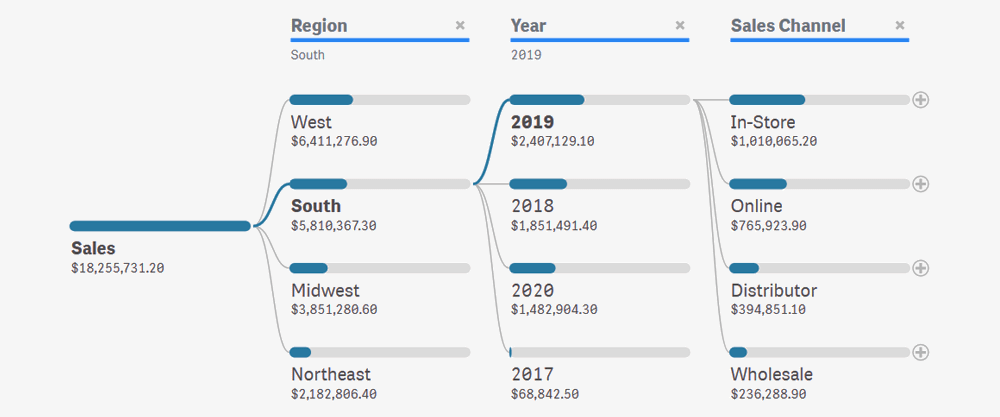
Skalierung der Wertebalken
Heben Sie die gewünschten Erkenntnisse hervor, indem Sie wählen, wie die Breite der Wertebalken berechnet wird: relativ zum Maximalwert auf der aktuellen Ebene (um Ebenen innerhalb einer Dimension zu vergleichen), relativ zum übergeordneten Wert (um Beiträge zum übergeordneten Element zu vergleichen) oder relativ zum Wurzelelement (um Beiträge zum Gesamtwert zu vergleichen).
Erfahren Sie, wie man es verwendetFarben anpassen
Optimieren Sie die Lesbarkeit der Visualisierung, indem Sie die richtige Farbgebungsoption abhängig von der jeweiligen Aufgabe wählen: zweifarbig (mit unterschiedlichen Farben für positive und negative Werte), bedingt, nach Kennzahl oder einfach einfarbig (z. B. für Branding-Zwecke).
Starten Sie jetzt Ihren kostenlosen Test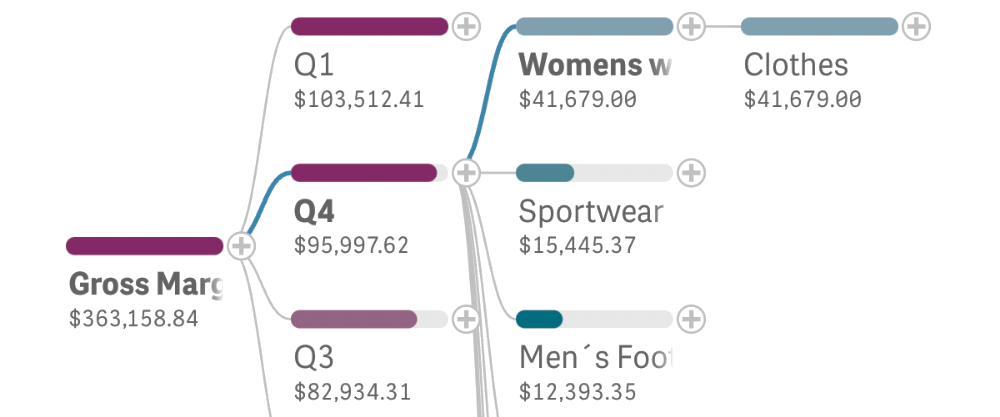
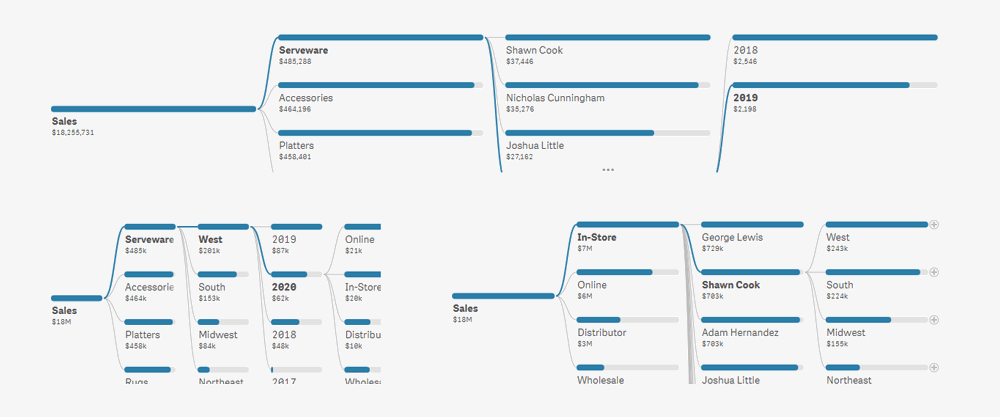
Platzsparende Ansicht festlegen
Wählen Sie eine kompakte oder breite Ansicht, je nach gewünschtem Platz in Ihrem BI-Dashboard und der Art Ihrer Daten, die über Dimensionen hinweg aufgeschlüsselt werden.
In Aktion sehenNavigieren mit Zooming und Paging
Navigieren Sie mühelos durch den Decomposition Tree, selbst wenn es zu viele Elemente gibt. Zoomen Sie hinein und heraus, um jederzeit die beste Ansicht Ihrer Daten zu erhalten. Nutzen Sie Paging, um die Anzahl der gleichzeitig auf jeder Ebene angezeigten Elemente zu begrenzen und navigieren Sie mithilfe intuitiver UI-Steuerelemente darüber hinaus.
Erfahren Sie, wie man es benutzt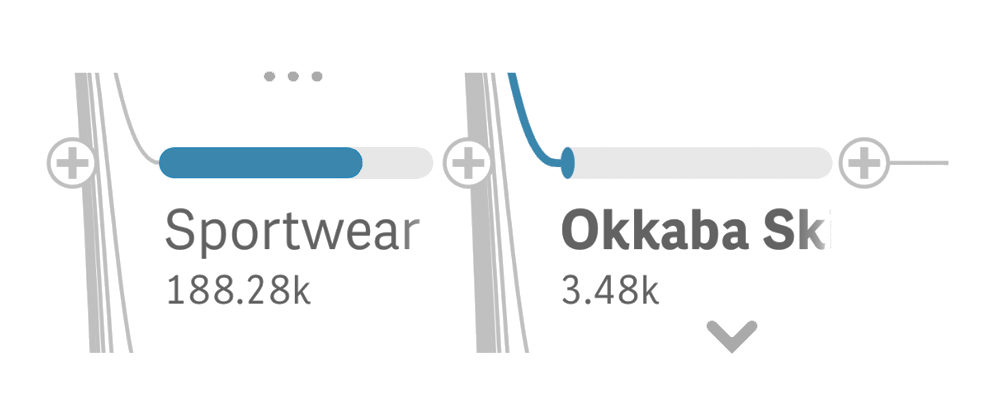
AnyChart entwickelt seit über 20 Jahren Tools zur Datenvisualisierung!
Unsere Produkte haben viel Anerkennung und zahlreiche Auszeichnungen von Experten aus der Datenvisualisierungs- und Softwarebranche erhalten.