إضافة Decomposition Tree لـ Qlik Sense
الطريقة الوحيدة لإضافة Decomposition Tree إلى تطبيقات Qlik Sense الخاصة بك — الآن مع AI Splits!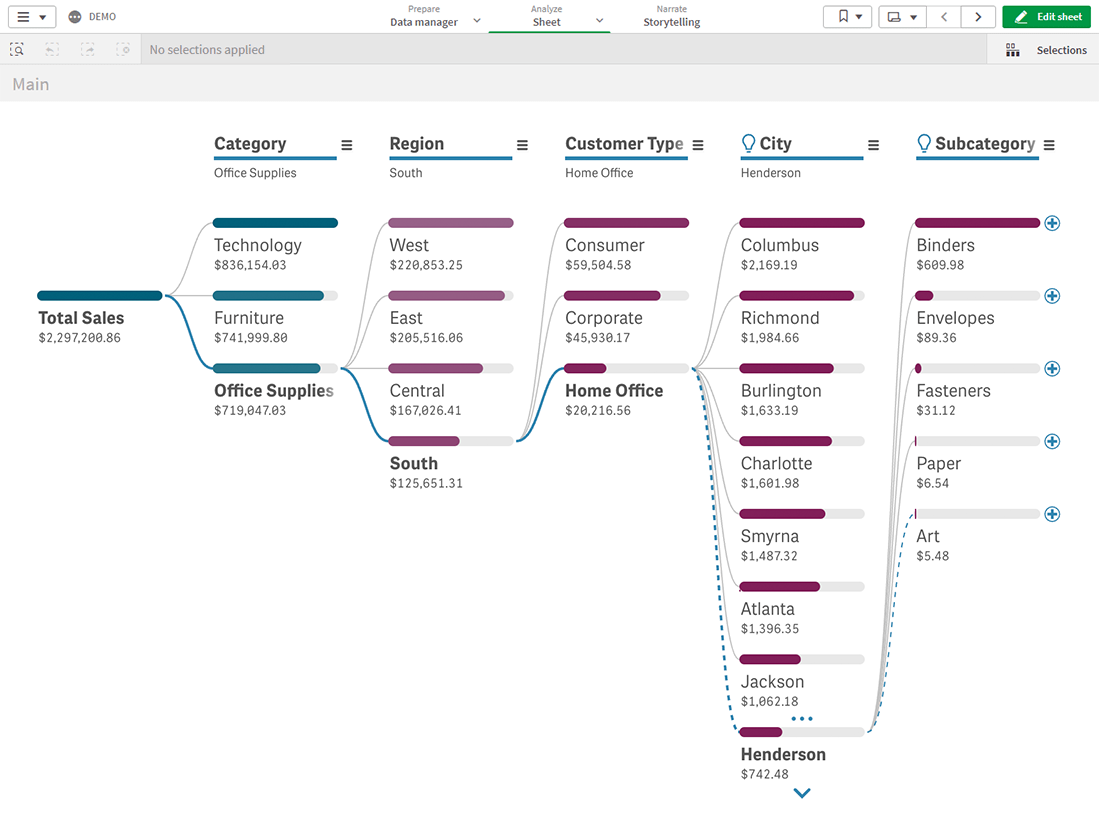
Decomposition Tree Extension for Qlik Sense هي أداة متطورة لإنشاء Decomposition Tree أنيقة والطريقة الوحيدة لإضافة رسوم بيانية من هذا النوع إلى تطبيق Qlik Sense الخاص بك. قم بتفكيك بياناتك عبر أبعاد متعددة، وحدد العوامل التي تؤثر على المقاييس الأساسية، واكشف الآن تلقائيًا عن التأثيرات الرئيسية باستخدام AI Splits — لتحسين أداء الأعمال والأرباح على الفور!
إن عرض البيانات التفصيلي الذي توفره Decomposition Tree مثالي للاستكشاف المخصص وتحليل السبب الجذري. ما عليك سوى اختيار المقياس الذي تريد تحليله ورؤية كيف يتفكك عبر أبعاد متعددة. تتيح لك مجموعة متنوعة من الميزات المدمجة تكييف التصوير البياني بسرعة مع بياناتك وأهدافك ودمجه بسهولة في لوحات المعلومات الخاصة بك.
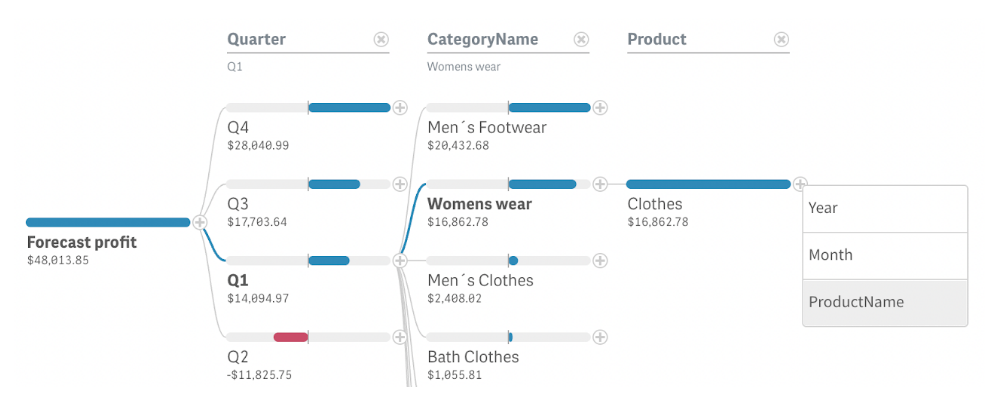
التحليل والتقسيم بأي ترتيب
اختر ترتيب الأبعاد لتقسيم المقياس الذي تريد تحليله. أو اترك الأمر للمستخدم، حيث من السهل جداً تعيين الأبعاد التالية وإعادة ترتيبها فورياً باستخدام عناصر تحكم واجهة المستخدم سهلة الاستخدام.
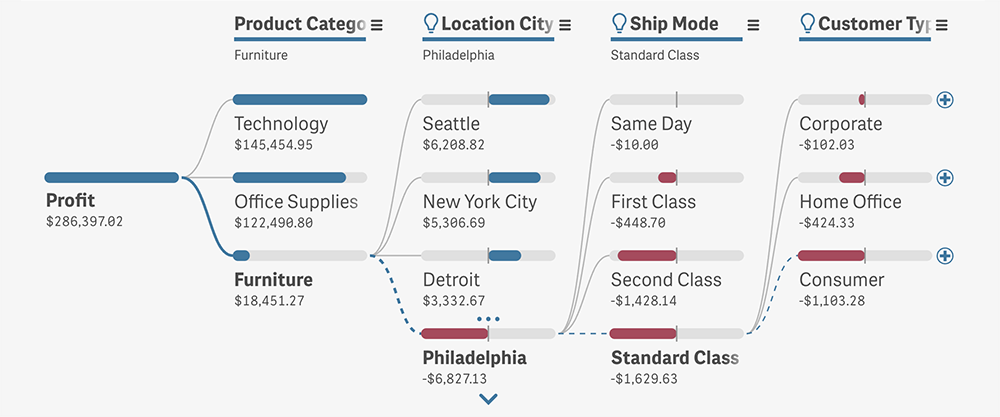
الكشف التلقائي عن التأثيرات الرئيسية باستخدام AI Splits
اكتشف على الفور العوامل الحاسمة التي تؤثر على المقاييس الأساسية باستخدام AI Splits. تستفيد هذه الميزة من الخوارزميات المتقدمة لتحديد أعلى وأدنى التأثيرات تلقائيًا، مما يبسط تحليل السبب الجذري من خلال تقديم رؤى أعمق بشكل أسرع من أي وقت مضى.
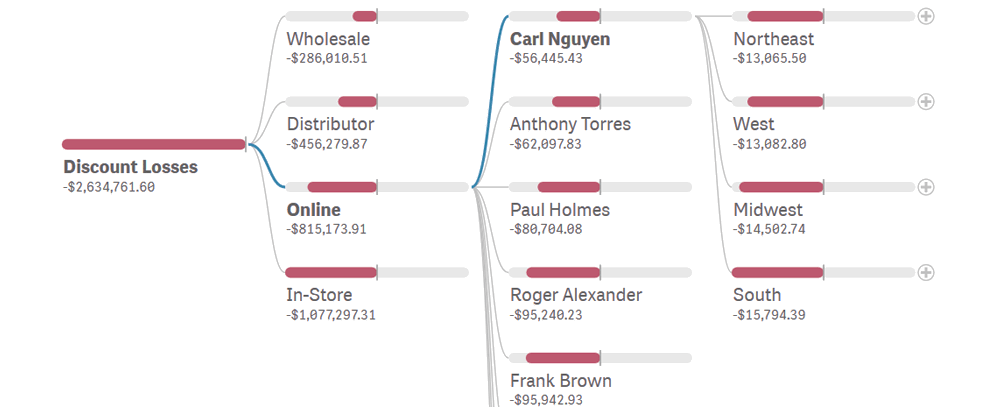
العمل مع القيم السالبة
أضف القيم السالبة بسهولة إلى التحليل. تغطي القيم الموجبة كامل الأشرطة للعناصر المعنية في الـ Decomposition Tree. ولكن عندما توجد قيمة سالبة واحدة على الأقل في مستوى ما، يتم تقسيم شريط العنصر إلى جزءين متساويين لضمان فهم بديهي.
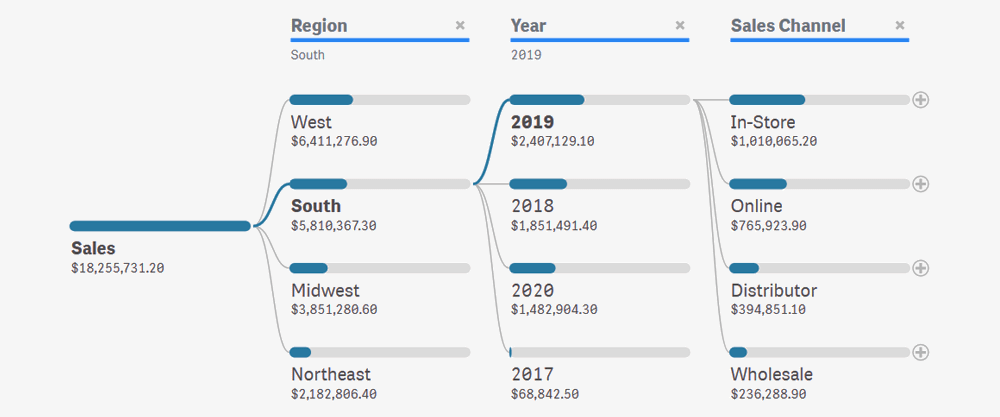
أشرطة قيم المقياس
سلط الضوء على الرؤى المطلوبة من خلال اختيار الطريقة التي يتم بها حساب عرض أشرطة القيم: بالنسبة إلى القيمة القصوى عبر المستوى الحالي (لمقارنة المستويات داخل البعد)، أو بالنسبة إلى القيمة الأصلية (لمقارنة المساهمات في الأصل)، أو بالنسبة إلى العنصر الجذري (لمقارنة المساهمات في الإجمالي).
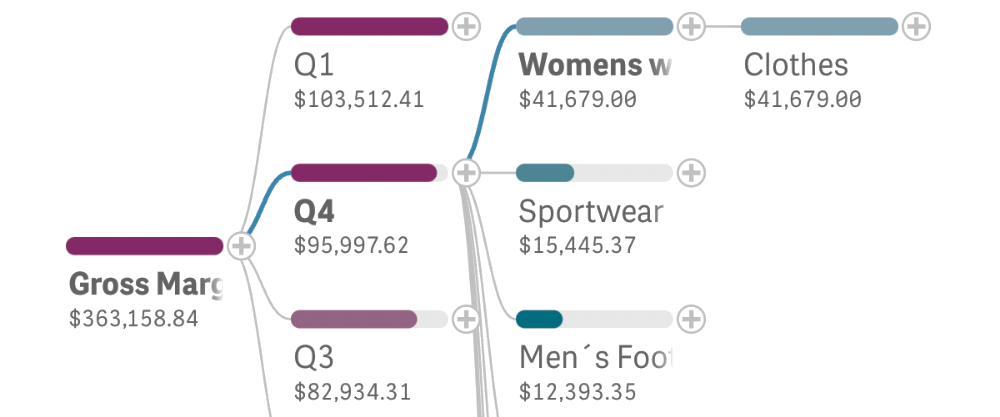
ضبط الألوان
قم بتحسين وضوح التمثيل المرئي من خلال اختيار خيار التلوين المناسب بناءً على المهمة المطلوبة: ثنائي اللون (بألوان مختلفة للقيم الموجبة والسالبة)، أو تلوين مشروط، أو حسب المقياس، أو لون ثابت بسيط (على سبيل المثال لأغراض العلامة التجارية).
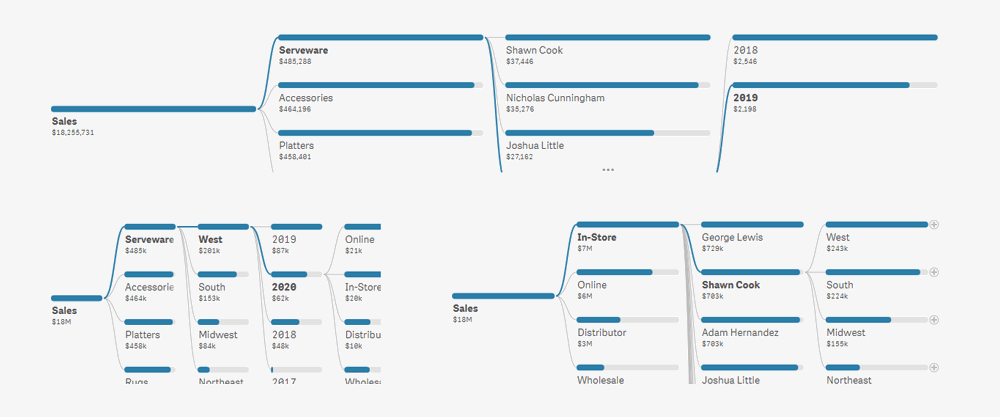
ضبط عرض موفر للمساحة
اختر العرض المدمج أو العريض اعتمادًا على المكان المطلوب في لوحة معلومات BI وطبيعة بياناتك التي يتم تقسيمها عبر الأبعاد.
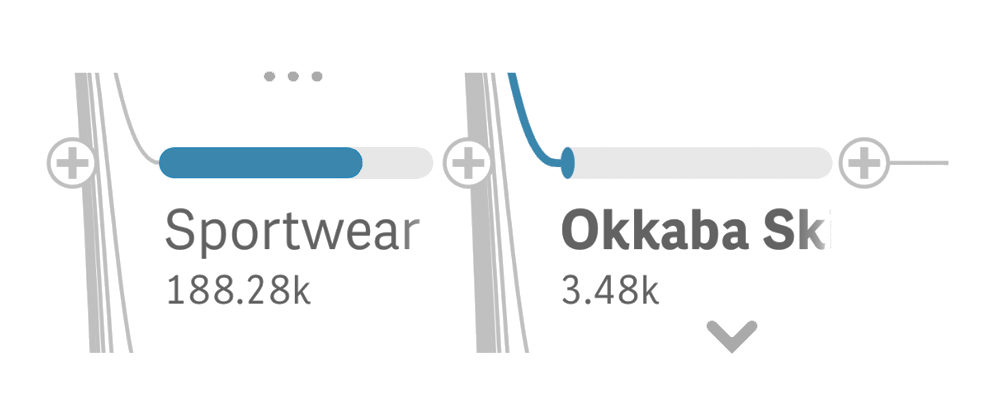
التنقل باستخدام التكبير والتصغير والتقسيم إلى صفحات
تنقل في Decomposition Tree بكل سهولة حتى عند وجود الكثير من العناصر. قم بالتكبير والتصغير للحصول على أفضل رؤية لبياناتك في أي لحظة. استخدم خاصية التقسيم إلى صفحات لتحديد عدد العناصر المعروضة في كل مستوى في المرة الواحدة وتصفح ما وراء ذلك بمساعدة عناصر تحكم واجهة المستخدم البديهية.
هل تريد معرفة كيف يعمل ذلك مع بياناتك؟ Simply حدد موعداً لمكالمة مدتها 30 دقيقة معنا
تطور AnyChart أدوات بيانات مرئية منذ أكثر من 20 عامًا!
حصلت منتجاتنا على اعتراف وعدة جوائز من خبراء تصور البيانات وصناعة البرمجيات.